


 本文详细介绍了如何使用Python通过Appium控制手机应用,包括环境配置(JDK,Android-sdk,Appium)以及真机和模拟器的连接与自动化脚本录制过程,适合希望学习手机自动化测试的朋友参考。
这篇文章主要介绍了手机运行python控制手机app,具有一定借鉴价值,需要的朋友可以参考下。希望大家阅读完这篇文章后大有收获,下面让小编带着大家一起了解一下。
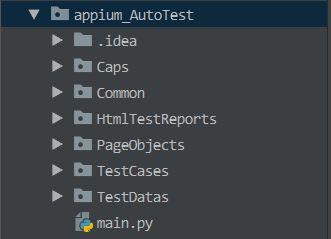
有线连接真机,实现真机自动化?实现模拟器自动化?在这里,都能满足你的需求!
什么都不说了,直接上干货吧,亲测可用哦👇
一. 环境准备
首先,先介绍下所需的环境,如下:
-
JDK1.8
-
Appium
-
Python3.x
-
Android-sdk
-
夜深模拟器/mumu模拟器(PS: 自动化真机时可以选择不安装)
-
安装配置JDK1.8
1)下载
-
方式1:官网下载JDK1.8安装包
下载版本选择主流的jdk1.8的版本:jdk-8u241-windows-x64.exe
-
方式2:直接下载小码农在百度网盘给诸位备好的安装包(不谢~)
下载链接:百度网盘 请输入提取码
提取码:psqk
2)配置JDK的环境变量
第一步,Win + R打开“运行”窗口,执行命令“sysdm.cpl”打开“系统属性”窗口,进入“高级”-->“环境变量”-->“系统变量”。
第二步,新建系统变量
变量名:JAVA_HOME
变量值:C:\Program Files\Java\jdk1.8.0_211 (这里请改成自身电脑上jdk的实际安装路径)
变量名:CLASSPATH
变量值:.;%JAVA_HOME%\lib;%JAVA_HOME%\lib\tools.jar;%JAVA_HOME%\lib\dt.jar; (前面有一点和冒号不能少)
第三步,编辑PATH变量,在PATH变量中添加如下内容
%JAVA_HOME%\bin;%JAVA_HOME%\jre\bin; (PATH中原来的路径不要去掉哦)
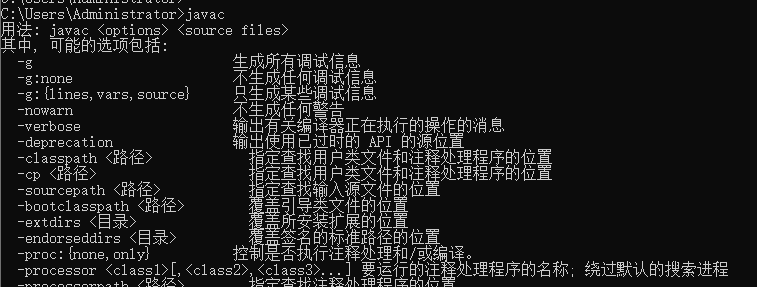
第四步,打开cmd,验证是否安装成功
在cmd中执行javac和java -version即可验证用python3.4画满天星。成功的标识:分别会出现一堆参数说明和jdk的版本信息。

2. 下载配置Android-sdk
1)下载安装
下载地址:







 扫一扫
扫一扫


 246
246

 被折叠的 条评论
为什么被折叠?
被折叠的 条评论
为什么被折叠?
 到【灌水乐园】发言





