


一、系统基础配置:筑牢应用运行根基
Windows 系统的基础设置直接影响应用兼容性与稳定性,核心操作集中在「设置」面板中。首先需配置系统更新,路径为「设置→Windows 更新→高级选项」,建议开启「自动更新」并勾选「接收其他 Microsoft 产品的更新」,避免因系统版本滞后导致应用闪退。其次是默认应用设置,在「设置→应用→默认应用」中,可按文件类型(如.docx、.pdf)或协议(如邮件、浏览器)指定默认打开程序,例如将 WPS 设为 Word 文档默认打开方式,提升办公效率。
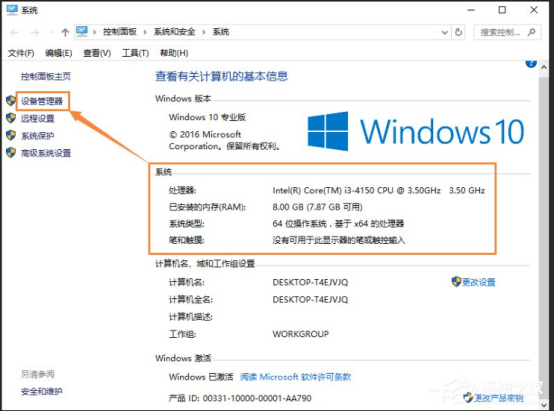
针对硬件适配类应用(如打印机、设计软件),需重点配置设备管理器:右键开始菜单选择「设备管理器」,检查显卡、声卡、打印机等硬件的驱动程序是否更新,右键「更新驱动程序」可通过 Windows 自动搜索或手动安装厂商提供的驱动包,避免因驱动不兼容导致应用功能受限。
二、应用全生命周期管理:安装、卸载与清理
1. 安全安装:规避恶意软件风险
安装应用时优先选择官方渠道(官网、Microsoft Store),避免第三方下载站捆绑软件。若需安装.exe 格式程序,建议右键选择「以管理员身份运行」,并在安装向导中勾选「自定义安装」,取消捆绑的工具栏、浏览器插件等冗余组件。对于企业级应用,可通过「控制面板→程序和功能→安装新程序」批量部署,提升管理效率。
2. 彻底卸载:释放系统存储空间
卸载应用需避免 “直接删除文件夹” 的误区,正确路径有二:普通应用可通过「设置→应用→已安装的应用」找到目标程序,点击「卸载」并跟随向导完成操作;传统桌面应用需进入「控制面板→程序和功能」,右键选择对应程序卸载。卸载后建议使用「磁盘清理」工具(右键 C 盘→属性→磁盘清理)删除残留文件,或借助 CCleaner 等工具深度清理注册表冗余项,避免占用存储空间。
三、应用权限管控:平衡安全与便捷
Windows 10 及以上版本提供精细化权限管理,路径为「设置→隐私和安全性」。针对敏感权限(如摄像头、麦克风、位置),可按应用逐一授权:例如禁止办公软件访问位置信息,仅允许视频会议软件使用摄像头。对于后台运行权限,在「设置→应用→已安装的应用→高级选项」中,可限制非必要应用后台活动,减少系统资源占用。
企业用户可通过「组策略编辑器」(Win+R 输入 gpedit.msc)批量管理应用权限,例如禁止员工安装非认证软件,路径为「计算机配置→Windows 设置→安全设置→软件限制策略」,提升终端安全管控能力。
四、性能优化:让应用运行更流畅
1. 启动项管理
过多开机自启应用会拖慢系统速度,可通过「任务管理器→启动应用」(Ctrl+Shift+Esc 快速打开),禁用不必要的自启程序(如游戏、广告软件),保留杀毒软件、办公必备工具等核心应用。
2. 虚拟内存配置
对于运行大型软件(如 PS、编程工具)的设备,建议手动设置虚拟内存:右键此电脑→属性→高级系统设置→高级→性能设置→高级→虚拟内存,选择非系统盘(如 D 盘),设置初始大小和最大值(建议为物理内存的 1.5-2 倍),避免因内存不足导致应用卡顿。
3. 磁盘优化
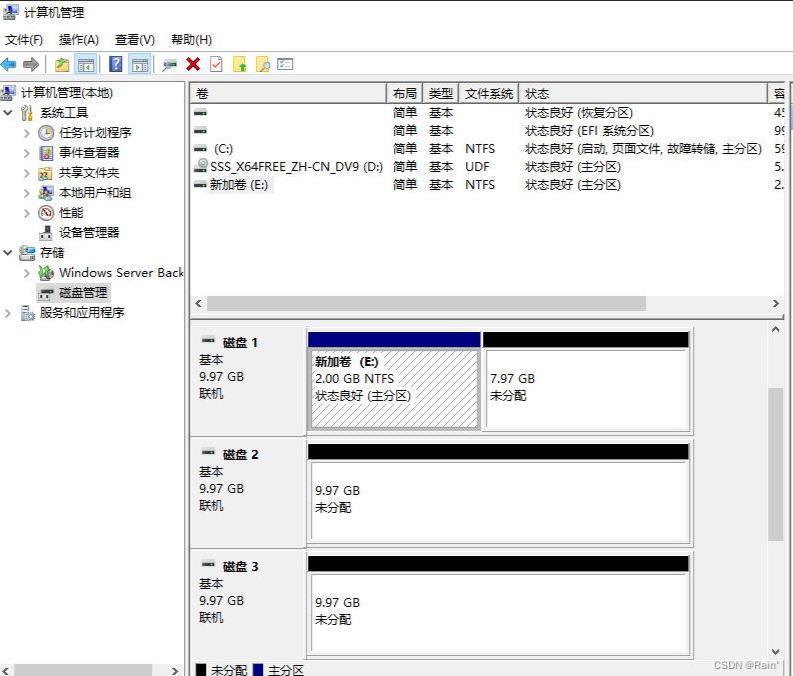
定期进行磁盘碎片整理(机械硬盘)或优化(固态硬盘),路径为「此电脑→右键磁盘→属性→工具→优化」,提升应用读取速度。同时建议将常用应用安装在固态硬盘(SSD)中,显著缩短启动和加载时间。
五、常见问题排查:快速解决应用故障
若应用出现无法打开、闪退等问题,可按以下步骤排查:① 检查应用是否兼容当前 Windows 版本(官网查询兼容性列表);② 右键应用图标→属性→兼容性,勾选「以兼容模式运行此程序」(选择对应系统版本);③ 重新安装应用并更新至最新版本;④ 若仍无法解决,通过「设置→系统→疑难解答→其他疑难解答」,运行「程序兼容性疑难解答」自动修复问题。
结语
Windows 系统应用的配置与管理核心在于 “精准设置、安全管控、高效优化”,通过规范安装卸载流程、合理分配权限、定期性能调校,既能保障应用稳定运行,又能提升系统安全性和使用效率。无论是个人用户还是企业运维人员,掌握这些基础操作,都能有效降低故障发生率,让 Windows 设备更好地服务于工作与生活。





 扫一扫
扫一扫


 912
912

 被折叠的 条评论
为什么被折叠?
被折叠的 条评论
为什么被折叠?
 到【灌水乐园】发言





