


在windows上使用Docker部署一个简易的web程序

Windows下如何构建Docker 项目 一、准备工作,我本地是安装的是Docker Desktop,先简单了解下Docker Desktop在Windows系统下的版本支持,有些不太支持,整个安装过程,有点繁琐,比Linux繁琐很多,需要先构建虚拟环境之类的, 还重启,注销电脑,多次… 二、安装好后,会在桌面快捷方式,其实并没有用,我还以为会有一个桌面化的Docker构建程序,点击并没有用 三、 四、 五、 六、 ... 阅读详情
AI摘要

本文详细介绍使用Docker部署Python Web服务的过程,包括Docker安装、编写Flask Web服务、创建Dockerfile、构建和运行Docker镜像,以及通过浏览器访问容器内服务。

使用Docker部署一个python的web服务🚀

        由于是从事算法相关工作,之前在项目中,需要将写完的代码服务,部署在docker上,以此是开始接触了Docker这个工具,由于之前也没系统学习过,之后应该可能还会用上,所以打算通过一遍博客的方式记录一下也学习一下,这篇博客主要记录一个基础过程,把整个流程简化,重在理解思路,如果有问题或者写的不对的地方,欢迎留言或私信交流。

Docker 是一个开源平台,利用容器技术将应用程序及其所有依赖打包到一个标准化的单元中,从而确保它们能够在任何计算环境中一致地运行。容器是轻量级的、可移植的,并且在不同的操作系统和云环境中运行时具有一致性,使得应用程序的开发、测试和部署过程更加高效和可靠。Docker 使开发人员和运维人员能够更容易地协作,简化了持续集成和持续部署(CI/CD)工作流程。


1.Docker 安装


首先到官网点击Download进行下载,由于我自己的电脑是windows所以这里下载了一个windows版本
https://www.docker.com/
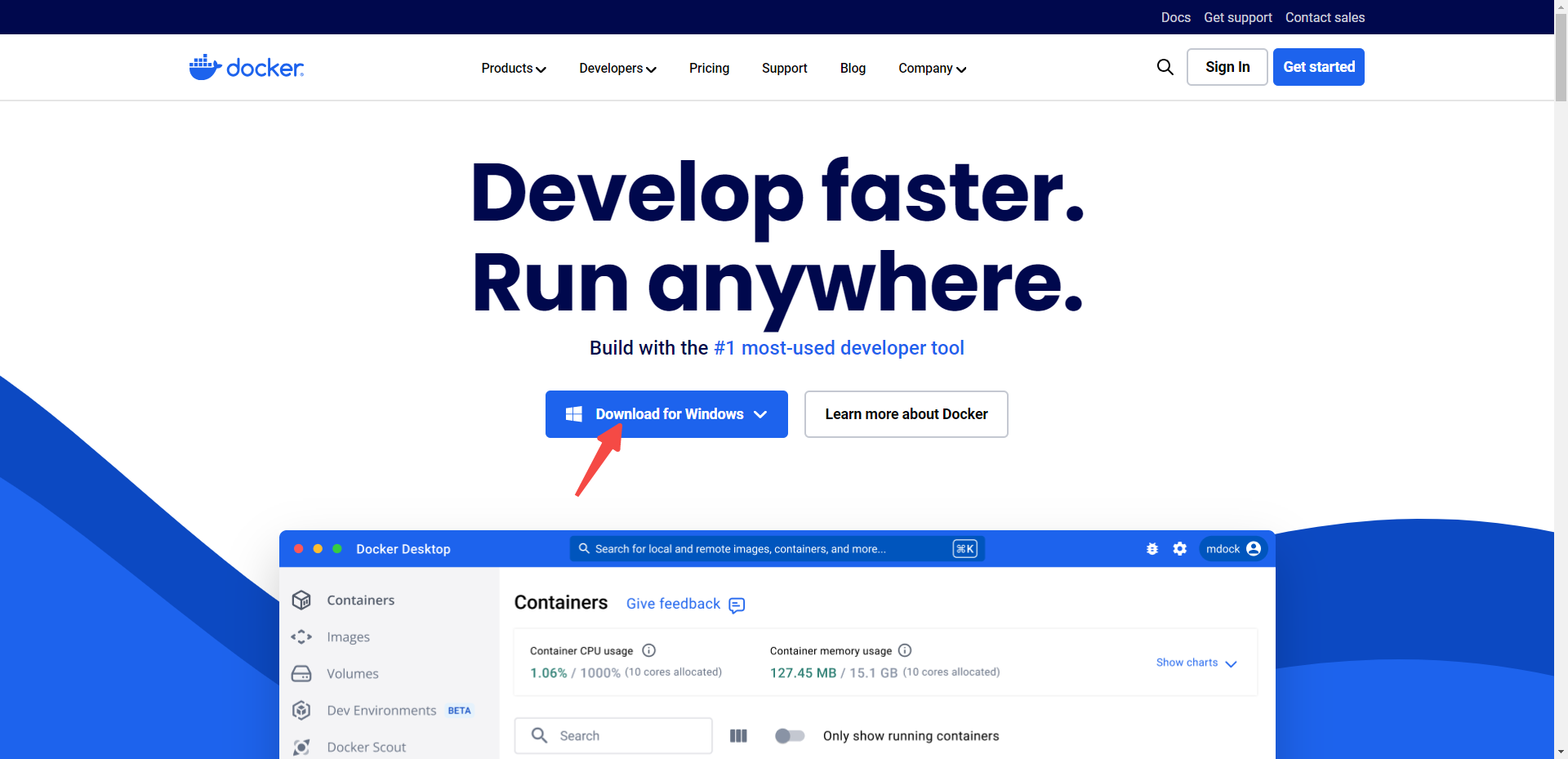
在这里插入图片描述
下载完成之后,正常安装就一直点就行,打开应用,首先会出现启动引擎的加载动画,然后进入到如下界面。
在这里插入图片描述
然后打开电脑的powershell输入docker --version查看一下docker版本,检查一下通过powershell能不能使用docker命令,这也是检查docker安装成功的关键一步,如果打印出版本信息了,表示安装成功了。

docker --version

在这里插入图片描述

2.编写一个简单的web服务


安装好了docker之后可以先简单写一个python的服务程序,在写一个新的python项目之前先在anaconda中建一个虚拟环境。

2.1 本地python环境配置安装

新建环境命令,我这里起的名字是doceker_web(这个命令最后安装的python的具体版本为3.10.14)

conda create --name docker_web python=3.10

运行上述命令之后,输入y开始下载虚拟环境的各种文件。
在这里插入图片描述
输入激活虚拟环境的命令进入虚拟环境

conda activate docker_web

在这里插入图片描述
然后安装一个Flask框架,这里我由于我配置了全局清华镜像源,所以是从镜像源里下载的。

pip install Flask

在这里插入图片描述
之后新建一个项目然后选一下解释器,0基础的同学,可以找一下周围会做的让你帮着改一下,或者自己搜一下。
在这里插入图片描述

2.1 使用Flask编写一个 hello_world 服务

之后这里直接写一个最简单的服务代码,如果零基础的同学可移步在下之前的文章。
Flask框架初探-如何在本机发布一个web服务并通过requests访问自己发布的服务-简易入门版

from flask import Flask

app = Flask(__name__)


@app.route("/")
def hello_world():
    return "Hello, World!"


if __name__ == "__main__":
    app.run(host="0.0.0.0", debug=False)

在这里插入图片描述

运行之后使用电脑浏览器访问这个IP地址,可以看到浏览器上显示了一个Hello World。

在这里插入图片描述

3.编写一个doceker file


首先右键新建一个file文件,然后命名为Dockerfile
在这里插入图片描述在这里插入图片描述
然后就会得到一个空白的Dockerfile文件并自动打开,其实在新建的时候,也有Dockerfile文件的选项,但是新建出来的不是空的,自带的几行代码也没啥必要,索性直接建一个空的了。
在这里插入图片描述

3.1 使用FROM 命令导入一个基础镜像

我们需要首先导入一个python的基础镜像,首先需要取看一下有哪些基础镜像,首先需要点右上角的九个小正方形组成的图标,然后点击DockerHub。
在这里插入图片描述
进入到以下网站,然后在搜索框中输入python
在这里插入图片描述
搜索之后点击python
在这里插入图片描述
点击之后下滑可以看到python包含的docker镜像的版本。
在这里插入图片描述
每个镜像文件由不同的python版本和一些使用操作系统的信息的后缀,这里我们以3.10.14版本为例(由于我们新建的anaconda的虚拟环境中的python版本是3.10.14)
在这里插入图片描述
不同的镜像使用了不同的操作系统,这里通常情况下我们选择3.10.14-slim

镜像标签基础操作系统描述
3.10.14-bookwormDebian 12 (Bookworm)基于Debian 12 (Bookworm)
3.10.14-slim-bookwormDebian 12 (Bookworm)基于Debian 12 (Bookworm),精简版
3.10.14-bullseyeDebian 11 (Bullseye)基于Debian 11 (Bullseye)
3.10.14-slim-bullseyeDebian 11 (Bullseye)基于Debian 11 (Bullseye),精简版
3.10.14-alpine3.20Alpine Linux 3.20基于Alpine Linux 3.20
3.10.14-alpine3.19Alpine Linux 3.19基于Alpine Linux 3.19
3.10.14-slim多种操作系统的精简版精简版,减少了不必要的文件和组件
FROM python:3.10.14-slim

在这里插入图片描述

3.2 创建一个工作目录

        创作工作目录的作用是,方便归拢文件,嗯,我是这吗理解的,相当于在docker的模拟镜像系统下,新建了一个文件夹,然后之后会把项目文件通过后续的COPY命令给移动过去,之后还可以在生成文件夹的目录下执行命令,类似于windows有时候需要cd到指定路径的文件夹下,然后再执行命令,这样避免每一条命令都要带着绝对路径。

WORKDIR /app

在这里插入图片描述

3.3拷贝项目根目录下的所有文件到工作目录

        该命令,可以将项目文件夹下是所有文件移动到,之前使用WORKDIR目录中新建的/app目录下,第一个点表示当前项目的根目录下的文件,第二个点表示目标路径,也就是Docker镜像中的/app目录,再解释一句就是执行了WORKDIR /app之后,第二个点就被指定为/app目录(理解成文件夹也行)了

COPY . .

在这里插入图片描述

3.4在镜像中安装Flask

        移动完文件,然后就可以给镜像安装需要的库了由于我们只用到了flask,,这里我们为了精简内容,所以就先只安装Flask。

# 安装Flask
RUN pip install Flask

在这里插入图片描述

3.5运行服务程序app.py

最后再加一句运行命令就可以了,这是个固定的格式,等效于我们在控制台中直接执行 python3 app.py 命令。

CMD ["python3", "app.py"]

在这里插入图片描述

3.6完整的Dockerfile文件

# 使用基础镜像
FROM python:3.10.14-slim

# 设置工作目录
WORKDIR /app

# 拷贝当前项目文件到工作目录文件夹 COPY<本地路径><目标路径>
COPY . .

# 安装Flask
RUN pip install Flask

# 运行应用
CMD ["python3", "app.py"]

4. 在命令控制台搭建Docker镜像


4.1 使用Docker build 搭建docker镜像源

        点击pycharm右下侧的小图标进入到终端(也可以在外部cmd终端cd进入到项目文件夹下)。

在这里插入图片描述
之后在控制台输入下面的命令,创建一个名为docker_web的的镜像(最后的点很重要不能省略)。

docker build -t docker_web .
  • docker build:构建 Docker 镜像的命令。
  • -t docker_web:为构建的镜像指定一个标签(docker_web)。
  • .:指定构建上下文,即当前目录。Docker 会使用该目录中的 Dockerfile 和所有相关文件来构建镜像(从当前目录下搜索Dockerfile)。

运行之后结果如下,该命令完成了加载python镜像源,拷贝项目文件,和安装Flask的任务。
在这里插入图片描述

4.2 使用Docker RUN 运行容器

docker run -p 80:5000 -d docker_web
  • docker run:运行一个新的容器。
  • -p 80:5000:将主机的80端口映射到容器的5000端口。这意味着你可以通过访问主机的80端口来访问容器中运行的服务(假设服务在容器的5000端口上运行)。
  • -d:以守护进程模式(后台)运行容器。
  • docker_web:要运行的镜像名称。

这里的5000端口是Flask默认的端口,如果需要修改需要在app.py中设置指定的端口号

if __name__ == '__main__':
    app.run(host='0.0.0.0', port=5000)

4.3 使用浏览器访问Docker镜像中运行的服务

        之后再浏览器中访问http://127.0.0.1:80或http://localhost:80,由于localhost的默认端口是80,所以可以省略端口号的输入,直接访问http://127.0.0.1或http://localhost,就可以访问docker容器中运行的web服务了。

在这里插入图片描述
如果想查看docker镜像中运行服务的输出,可以在docker desktop 中的 Containers中点击容器名字。
在这里插入图片描述
        就可以查看到镜像容器控制台的输出,这里虽然服务的的端口号是5000但这是docker内部镜像中的端口号,我们在服务端需要通过80号端口访问,因为我们已经将5000号端口映射到了80号端口。
在这里插入图片描述

结束

        这篇算是一个基础笔记性质的博客吧,后续如有用到了一些更多的操作会回来更新,这个暂时就先这样,留一份以后自己要是用到了就回来看看。

Windows Docker笔记-dockerfile 讲述了dockerfile的概念、作用、命令等,并用案例演示dockerfile命令 阅读详情

相关推荐

如何在Windows系统下使用Dockerfile构建Docker镜像:完整指南

使用Windows创建Dockerfile文件# 构建镜像(注意最后的点表示当前上下文)特别注意构建镜像这里的。

2301_82275697的博客 2627

Docker

Docker 1. Docker概述 1.1 Docker简介 Docker 是一个开源的应用容器引擎,基于 Go 语言开发。Docker 可以让开发者打包他们的应用以及依赖包到一个轻 量级、可移植的容器中,然后发布到任何流行的 Linux 机器上,也可以实现虚拟化。容器是完全使用沙箱机制,相互之间不会有任何接口(类似 iPhone 的 app),更重要的是容器性能开销极低。 Docker应用场...

Naker_的博客 762

Windows一键部署Calibre-Web:Docker Desktop实战指南

Calibre-Web作为轻量级电子书Web管理前端,依赖Python运行环境与SQLite数据库,其核心价值在于跨设备访问、在线阅读与元数据可视化。然而在Windows平台,原生部署常因Python版本冲突、长路径限制、ACL权限异常及防火墙拦截而失败。Docker Desktop通过容器化封装Linux运行时、固化依赖版本、隔离宿主环境,显著降低运维复杂度;结合docker-compose实现声明式编排,使端口映射、卷挂载与开机自启等能力开箱即用。该方案契合当前Windows用户从手动配置向容器交付转型

cumo7370的博客 1050

windows 使用docker构建镜像

下载docker for windows,这里有个小坑,需要确定是否打开了虚拟化。如果没有,必须重启在BIOS界面打开虚拟化,重启之后就可以启动docker for windows了。

m0_67402013的博客 6905

基于ENVI5.6与SARscape的哨兵一号时序InSAR实战:从数据准备到PS/SBAS结果解译

本文详细介绍了基于ENVI5.6与SARscape软件,利用哨兵一号(Sentinel-1)卫星数据,进行PS-InSAR与SBAS-InSAR时序分析,以监测地表形变的完整实战流程。内容涵盖从数据下载、软件配置、预处理、核心处理步骤到结果解译与质量评估,重点解析了PS与SBAS方法的关键参数设置、常见问题及解决方案,旨在帮助用户掌握从数据准备到成果分析的完整技术链条。

oo7890的博客 642

我的交叉验证翻车实录:从‘炼丹’到可靠评估,我是怎么用五折验证拯救我的图像分割模型的

本文分享了作者在医学图像分割模型评估中从失败到成功的实战经验。通过引入五折交叉验证方法,解决了传统数据划分的局限性,显著提升了模型评估的稳定性和泛化能力。文章详细介绍了Python实现、数据准备策略和训练流水线改造,为AI医疗影像分析提供了可靠的技术方案。

weixin_42625070的博客 274

【windows安装wsl,安装docker,部署web应用程序(干货)】

Java开发工具包 (JDK)软件:JDK11推荐版本:安装说明:选择适合您操作系统的版本,安装后配置JAVA_HOME环境变量集成开发环境 (IDE)

CSD_K的博客 2104

Windows系统下AutoDock 4.2.6安装避坑指南(附MGLTools配置技巧)

本文详细介绍了在Windows系统下安装和配置AutoDock 4.2.6的完整流程,特别针对分子对接研究中常见的软件安装问题提供了解决方案。从环境准备、分步安装到常见报错处理,涵盖MGLTools配置技巧、工作目录设置和环境变量优化,帮助科研人员快速搭建稳定的分子对接平台。

weixin_29234239的博客 317

Docker for Windows使用简介

本文对Docker for Windows进行了简单的介绍,并使用上一篇文章的案例,在Docker for Windows上运行了ASP.NET Core Web API应用程序。

dotNET跨平台 420

C#菜鸟教程学习笔记

C#菜鸟教程学习笔记 C#简介 C# 是一种编程语言,它是由微软开发的。 C# 编程是基于 C 和 C++ 编程语言的,它与 Java 也非常相似。 C# 是 .Net 框架的一部分,且用于编写 .Net 应用程序。 .Net 框架(.Net Framework)能编写出下面类型的应用程序: ①Windows 应用程序 ②Web 应用程序 ③Web 服务 常用的C# 编程的开发工具:Visual Studio(VS:可视化工作室) C#程序结构 一个 C# 程序(C# 文件的后缀为 .cs)主要包括以下部分

mlc_WTMOTW的博客 4995

从零开始:如何用STM32和MAX30100打造你的第一台智能心率监测设备

本文详细介绍了如何使用STM32微控制器和MAX30100传感器从零开始构建智能心率监测设备。涵盖硬件选择、电路设计、软件开发到心率算法实现的全过程,特别适合嵌入式开发新手和创客。通过OLED显示和蓝牙串口传输数据,打造低成本、高精度的心率检测仪,为健康监测项目提供实用解决方案。

7z8x2c4v6b9的博客 198

docker 运行windows程序_在Windows上使用Docker运行.NetCore

今天我们来说下如何在windows下使用docker运行.netcore,既然是docker,那么我们首先得在windows上安装docker。在Windows安装 docker 有两种选择:1、docker for windows2、docker toolbox区别:docker for windows-64位Windows 10、必须开启 Hyper-Vdocker toolb...

weixin_39861498的博客 6901

AHP层次分析法在项目风险评估中的实战应用(含Excel模板)

本文详细介绍了AHP层次分析法在项目风险评估中的实战应用。通过构建风险层次模型、利用判断矩阵量化主观判断,并结合Excel工具进行权重计算与一致性检验,将模糊的定性风险转化为清晰的量化排序。文章以新产品上线项目为例,提供了完整的分析流程和可操作的Excel模板,帮助项目经理高效识别并优先处理核心风险。

weixin_29061465的博客 577

从Docker在Linux和Windows下的区别简单理解Docker的层次结构

(https://zhidao.baidu.com/question/455881183628191365.html?qbl=relate_question_0)一:从运行一个简单的 Python Web 程序说起  启动Docker客户端并登陆。在客户端中输入以下内容:  $ sudo docker run -d -P training/webapp python app.py  第一次输入上面...

zc_zhangpeng的博客 5132

基于STM32LXXX的模数转换芯片ADC(CMS24AD2001)驱动C程序设计

/ 电压 = (原始值 / 2^23) * Vref (注意:24位有符号数范围为 -2^23 到 2^23-1)//---------------- 硬件端口映射 (请根据实际电路修改) ----------------ADC_SCLK_HIGH();- PGA 放大倍数可选:1、2、4、8、16、32、64、128、256;//---------------- 宏定义操作 -------------------//---------------- 函数声明 -------------------

myron6688的博客 167

39-高级优化技术:指令调度与乱序执行 - 手把手教你手写CPU

本文介绍了现代处理器设计中提高指令级并行性(ILP)的两种关键技术:指令调度和乱序执行。指令调度分为静态调度(由编译器完成)和动态调度(由硬件完成),后者能更好适应运行时情况但复杂度更高。乱序执行通过动态重排指令顺序提高硬件利用率,其核心组件包括重排序缓冲区、保留站和寄存器重命名。文章提供了保留站的Verilog实现示例,并分析了不同优化技术在性能、硬件开销和功耗方面的权衡。最终指出,CPU设计需根据性能、功耗等需求选择合适的优化技术。

2301_79143213的博客 90

.NET Core项目部署到Windows系统Docker

.NET Core项目部署到Windows系统Docker

SunshineGGB的博客 2262

全球国家地区城市数据

MySQL全球国家地区城市数据报。。。。。。。。。。。。

教程丨使用 Docker Compose 将 APP 快速部署到 Kubernetes

出品丨Docker公司(ID:docker-cn)编译丨小东每周一、三、五晚6点10分  与您不见不散说在前面如果您正在桌面上运行 Docker 的尝鲜版本(Docker for Mac或Docker for Windows Desktop),那么现在您只需要点击一个按钮就可以创建单一节点的 Kubernetes 集群了。虽然我不是开发人员,但我认为这对于已经在 Macbook 或 Windows

Docker公司 1967

ET2012新版免狗免安装绿色软件

ET2012新版免狗免安祖昂绿色软件。,新界面,新视觉,

霍尼韦尔SoftMaster使用说明

霍尼韦尔SoftMaster使用说明

windows制作docker镜像_.NET Core程序跑在任何有docker的地方

(给DotNet加星标,提升.Net技能)转自:沛山cnblogs.com/peyshine/p/12918315.html一、分别在Windows/Mac/Centos上安装DockerWindows上下载地址:https://docs.docker.com/docker-for-windows/install/(window上安装的常见问题和解决方案请参考下方步骤六)Mac上下载地址...

weixin_39634508的博客 326

大中型超市收银系统(可直接运行)

光步前台收银系统系统功能:商品销售、商品退货、挂单、收银员权限、会员销售、单品取消、整单取消、商品查询、脱机销售、脱机数据上传,基本资料下载,开钱箱、小票打印、收款结算,支持多币种付款方式(现金、储值卡、礼券、微信等),支持多种促销。运行环境:.net 4.0登陆信息用户名:1001 密码:123456内置商品信息,商品编码可输入00001000 - 00010000,测试效果相关功能键F5 结算 F9挂单 F11商品查询 F8退货 Insert单品取消 Del整单取消 F12开钱箱F2 会员 Ctrl+Z退出系统 Home 锁屏 相关源码待公开

在Windows中安装下载Docker

Docker是一个开源的应用容器引擎,基于Go语言Docker让开发者打包他们的应用以及依赖包的一个轻量级,可移植的容器中然后发布到人格流行的Linux机器上,实现虚拟化。Docker应用场景Web 应用的自动化打包和发布。自动化测试和持续集成、发布。在服务型环境中部署和调整数据库或其他的后台应用。从头编译或者扩展现有的 OpenShift 或 Cloud Foundry 平台来搭建自己的 PaaS 环境。

woxiangsi99的博客 1605

Docker学习与总结

之前花了些时间了解和学习Docker,如何在windows和linux下安装部署Docker,如何利用Docker部署运行Web应用等,都在下面的链接中作了总结,方便以后查阅温习 Docker学习文档 ---------------------------------------- 之前已经把文档都般过来博客这边了 https://blog.csdn.net/qq_23412263/art...

艺俊的博客 386

windows下docker与.net core 的简单示例

一 windows 下安装docker 二 .net core 项目 新建一个空的ASP.NET Core Web 应用程序 在该项目的目录下执行dotnet publish,可以看到在bin\Debug\netcoreapp2.1目录下生成publish 在publish目录下执行dotnet WebApplication1.dll可以运行项目 主要代码如下: public class Pr...

weixin_30555753的博客 227

ASP.NET Core Web如何部署到windows服务器的IIS

kestrel本地开发启动速度很快,已经取代了VS内置IIS的功能,但是对于服务器部署asp.net core web应用,还是要部署到IIS,因为IIS有很多高级的功能,kestrel只是一个轻量,没有安全策略的工具罢了,仅适用于本地开发。kestrel 是作为 .NET Core 的一部分,Kestrel 与 ASP.NET Core 框架无缝集成,可以理解成内置的一个小型系统,下面这个启动就是Kestrel,它已经融合到ASP.NET Core Web了。那么好,kestrel启动之后,

communityme的博客 442

docker使用教程

一、简介 Docker的应用场景 Web 应用的自动化打包和发布。 自动化测试和持续集成、发布。 在服务型环境中部署和调整数据库或其他的后台应用。 从头编译或者扩展现有的OpenShift或Cloud Foundry平台来搭建自己的PaaS环境。 Docker 的优点 1、简化程序: Docker 让开发者可以打包他们的应用以及依赖包到一个可移植的容器中,然后发布到任何流行的 L...

在知识的海洋中遨游 311

Windows下Docker部署tomcat及发布web应用方式

Windows下Docker部署tomcat及发布web应用方式1、tomcat镜像下载2、启动tomcat2.1 守护式启动容器2.2 交互式启动容器3、发布web应用3.1 将自己打包的war包上传在容器webapps目录下3.2 在容器挂载时将war包传入3.3 使用Dockerfile生成新的镜像,使用新镜像运行容器3.3.1 制作Dockerfile3.3.2 构建镜像3.3.3 运行...

m0_38051293的博客 5484
上一篇: 百度OCR初探-python
下一篇: PCB入门笔记—绘制一个只有两个排针的PCB全流程记录—立创EDA专业版
浩浩的科研笔记
浩浩的科研笔记 新星创作者: 人工智能技术领域 新星创作者: 人工智能技术领域
博客等级 码龄7年 2万+粉丝 93原创
评论 2
成就一亿技术人!
拼手气红包6.0元
还能输入1000个字符
 
 条评论被折叠 查看
添加红包

请填写红包祝福语或标题

个

红包个数最小为10个

元

红包金额最低5元

当前余额3.43元 前往充值 >
需支付:10.00元
成就一亿技术人!
领取后你会自动成为博主和红包主的粉丝 规则
hope_wisdom
发出的红包

打赏作者

浩浩的科研笔记

这我为您答疑发送资源的最大动力

¥1 ¥2 ¥4 ¥6 ¥10 ¥20
扫码支付:¥1
获取中
扫码支付

您的余额不足,请更换扫码支付或充值

打赏作者

实付元
使用余额支付
点击重新获取
扫码支付
钱包余额 0

抵扣说明:

1.余额是钱包充值的虚拟货币,按照1:1的比例进行支付金额的抵扣。
2.余额无法直接购买下载,可以购买VIP、付费专栏及课程。

余额充值