




ubuntu18快速运行pytracking
前提
ubuntu18系统+已安装好的conda环境
ubuntu系统下,ctrl+alt+t,打开终端,新建文件夹作为工作目录,输入下载源码命令:
git clone https://github.com/visionml/pytracking.git
一、根据说明文档配置代码运行环境
安装说明文档,请参考官方给的INSTALL.md:https://github.com/visionml/pytracking/blob/master/INSTALL.md
二、配置环境时可能会遇到的问题
1、 pip install spatial-correlation-sampler报错
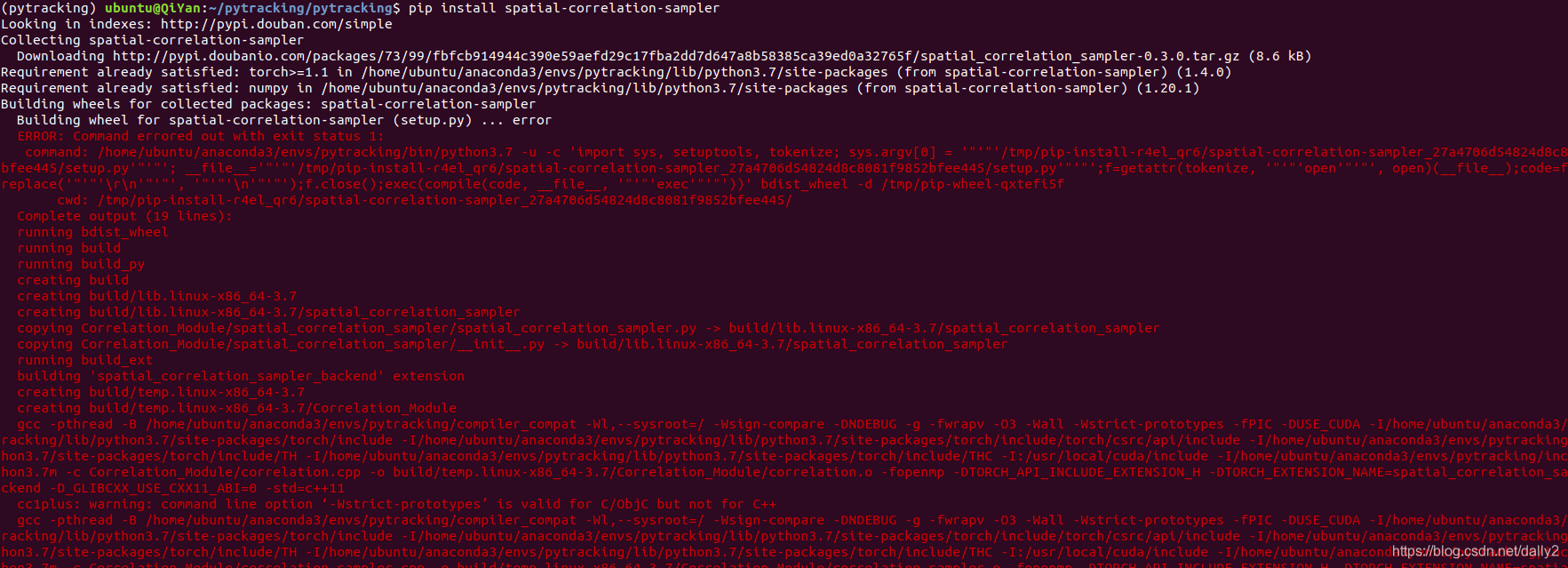
解决方案是:
export CUDA_HOME=/usr/local/cuda-10.0
pip install spatial-correlation-sampler

2、运行python -c "from pytracking.evaluation.environment import create_default_local_file; create_default_local_file()"时报错
具体错误:ImportError: cannot import name ‘int_classes’ from ‘torch._six’(/home/username/.conda/envs/pytracking/lib/python3.7/site-packages/torch/_six.py)
原因:torch的版本太新

解决方案:
降低Torch的版本,torch与python的版本对应,可参考:https://github.com/pytorch/vision#installation
安装指定版本的torch,可参考torch官网:pytorch官网链接 ,torch老版本安装集合
这里我们降到1.8.0版本。
(1)安装方式一:官网的(速度可能有点慢)
conda install pytorch==1.8.0 torchvision==0.9.0 cudatoolkit=10.0 -c pytorch
(2)安装方式二:清华源的(推荐)
conda install pytorch==1.8.0 torchvision==0.9.0 cudatoolkit=10.0 -c https://mirrors.tuna.tsinghua.edu.cn/anaconda/pkgs/free/linux-64/
再运行就不会报错:

三、运行代码
下载后的pytracking应该是这样的:
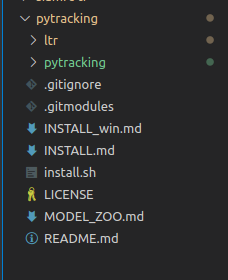
此外需要在pytracking新建networks文件,把**.pth模型放在networks中,pth文件的下载地址为:链接https://pan.baidu.com/s/1_AcpTyzITGQd4_B7PlyyFA 提取码:oygc
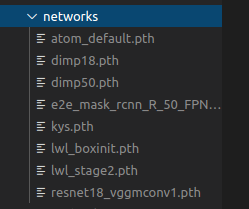
python run_video.py dimp dimp50 video.mp4
python run_webcam.py atom default a.mp
其他应该没有什么问题,如果有小伙伴遇到了不一样的问题,欢迎留言。





 扫一扫
扫一扫


 190
190

 被折叠的 条评论
为什么被折叠?
被折叠的 条评论
为什么被折叠?
 到【灌水乐园】发言





