硬盘危机应对:磁盘损坏无法打开的全面解析与恢复策略

限时加码!20+主流AI编程工具免费用 购周边加赠Coding Plan Lite,Claude Code、Cursor等即刻畅享,学习进阶更高效! 阅读详情

在数字化时代,硬盘作为存储数据的核心设备,承载着用户大量的重要信息。然而,当遭遇磁盘损坏无法打开的情况时,这些数据就可能面临丢失的风险。本文将针对这一现象展开深入探讨,分析磁盘损坏无法打开的原因,提供两种数据恢复方案,并分享预防措施,帮助用户有效应对硬盘危机。
硬盘危机应对:磁盘损坏无法打开的全面解析与恢复策略

一、现象描述:磁盘损坏无法打开

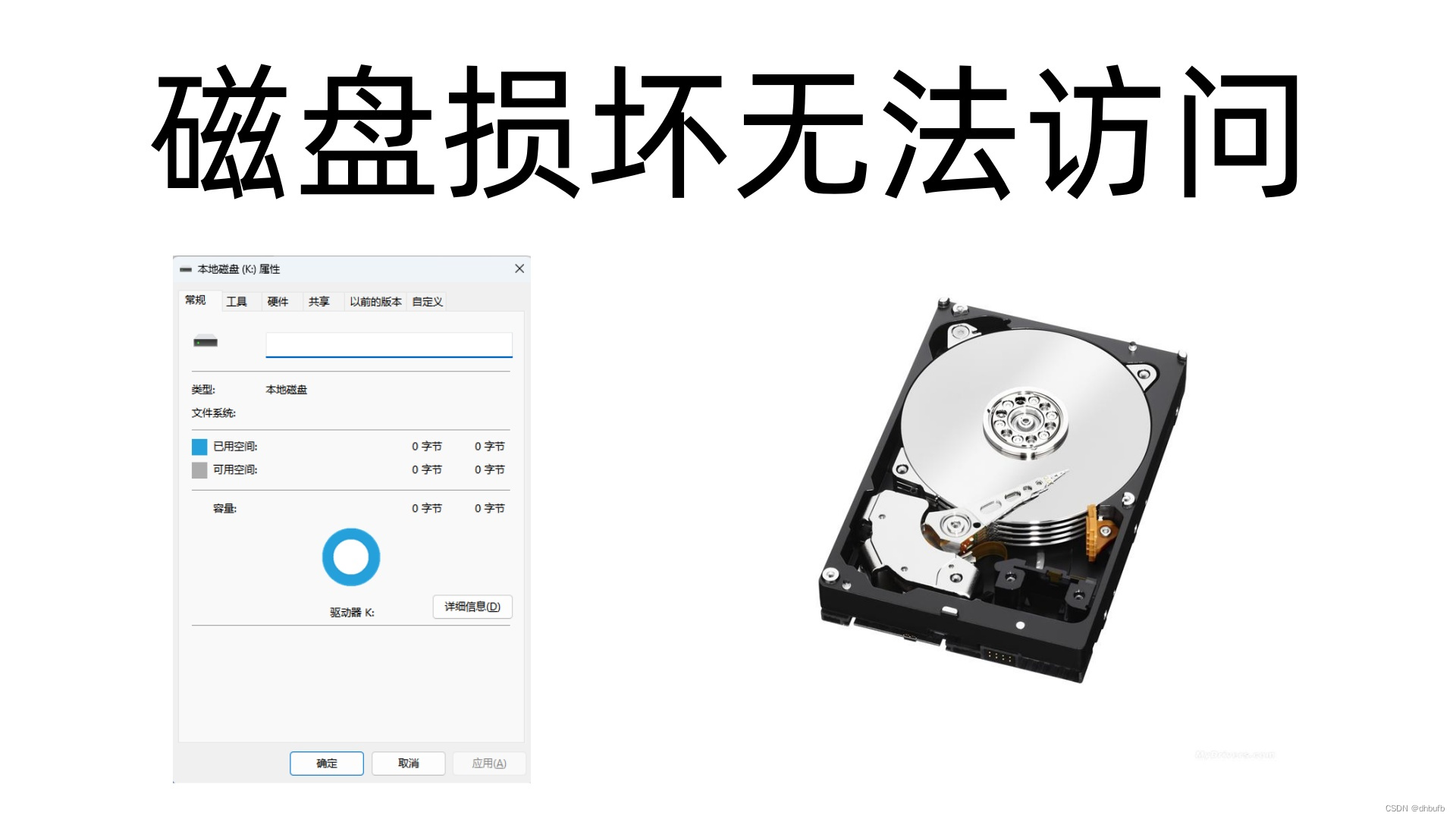
磁盘损坏无法打开是一种常见的硬盘故障现象。当出现这种情况时,用户通常会发现电脑无法识别硬盘,或者即使能够识别但无法访问其中的文件或文件夹。系统可能会弹出错误提示,如“磁盘未格式化”、“无法访问”等,而硬盘在尝试打开时可能会发出异常声音,如嗡嗡声或咔咔声。这些迹象都表明硬盘可能出现了损坏。

二、原因分析:为何磁盘会损坏无法打开

物理损坏:物理损坏是导致磁盘损坏无法打开的主要原因之一。这可能是由于硬盘受到撞击、摔落等外力作用,导致磁头、盘片、电机等部件损坏。此外,长时间使用或老化也可能导致硬盘的物理损坏。物理损坏通常伴随着明显的噪音和无法识别的现象。

逻辑错误:逻辑错误也是导致磁盘损坏无法打开的常见原因。这可能是由于文件系统错误、病毒攻击、非法操作等原因,导致磁盘分区表、文件分配表等关键数据结构损坏。当这些关键数据结构受损时,系统就无法正确读取磁盘中的数据,从而导致磁盘无法打开。

电路故障:电路故障同样可能导致磁盘无法正常工作。这可能是由于电路板老化、短路、断路等原因引起的。当电路出现故障时,磁盘可能无法正常供电或传输数据,从而导致无法打开。

三、数据恢复方案:拯救丢失的数据

方案一:使用数之寻软件恢复文件

当磁盘出现逻辑错误或轻微物理损坏时,可以尝试使用专业的数据恢复软件来恢复文件。数之寻软件是一款功能强大的数据恢复工具,它能够通过深度扫描磁盘,寻找并恢复被删除、格式化或损坏的文件。使用数之寻软件进行数据恢复时,用户需要按照软件提示进行操作,选择正确的扫描模式和恢复选项。在恢复过程中,建议将恢复的文件保存到其他存储设备中,以避免数据覆盖和二次损坏。

磁盘损坏无法打开怎么办?磁盘损坏无法打开恢复方法

方案二:寻求专业数据恢复服务

当磁盘损坏严重或数据恢复软件无法解决问题时,建议寻求专业的数据恢复服务。专业的数据恢复公司通常拥有先进的设备和技术团队,能够处理各种复杂的磁盘损坏情况。他们会对磁盘进行全面的检测和评估,然后根据具体情况制定合适的恢复方案。在选择数据恢复公司时,用户需要注意其专业性和信誉度,以确保数据能够得到有效恢复。

四、预防措施:如何避免磁盘损坏无法打开

定期备份数据:为了避免数据丢失和保障数据安全,建议用户定期备份重要数据。可以选择将数据备份到其他存储设备中,如移动硬盘、云存储等。同时,还需要注意备份的及时性和完整性,确保在磁盘损坏时能够及时恢复数据。

避免非法操作:非法操作是导致磁盘损坏的常见原因之一。因此,在日常使用过程中,用户应避免随意更改磁盘的文件系统、分区表等关键数据结构,以及避免使用未知来源的软件和病毒。此外,还需要注意防范网络攻击和恶意软件,以保护磁盘和数据的安全。

正确使用磁盘:正确使用磁盘也是预防磁盘损坏的重要措施之一。在使用磁盘时,应避免撞击、摔落等外力作用,以及保持磁盘的平稳运行。同时,还需要注意磁盘的散热问题,避免长时间连续使用导致温度过高而损坏磁盘。此外,定期清理磁盘中的垃圾文件和无用数据,保持磁盘的整洁和稳定也是非常重要的。

五、总结

磁盘损坏无法打开是一种常见的硬盘故障现象,但只要我们了解其原因和预防措施,并采取合适的数据恢复方案,就能够有效地应对这一挑战。通过定期备份数据、避免非法操作和正确使用磁盘等措施,我们可以降低磁盘损坏的风险并保障数据的安全。当遇到磁盘损坏无法打开的情况时,可以根据具体情况选择使用数据恢复软件或寻求专业数据恢复服务来恢复数据。希望本文能够为大家提供一些有用的帮助和指导,帮助大家更好地应对硬盘危机。

深度解析MFT损坏高效数据恢复策略 在数字世界的浩瀚海洋中,MFT(Master File Table,主文件表)作为NTFS(New Technology File System,新技术文件系统)文件系统的核心组件,扮演着举足轻重的角色。勾选你想要恢复的文件后,点击“另存为”按钮,选择一个安全的存储位置(建议是非受损分区的其他硬盘或外部存储设备),开始文件的恢复过程。当然,预防总是胜于治疗。通过了解MFT损坏的成因、掌握有效的数据恢复策略,并养成良好的数据备份习惯,我们能够在数字世界中更加从容地应对各种挑战,守护好我们的数据财富。 阅读详情

相关推荐

SD卡驱动器损坏深度解析数之寻软件的数据救援策略

通过本次对SD卡驱动器损坏及数据恢复策略的探讨,我们不仅加深了对SD卡损坏原因的理解,还掌握了使用数之寻软件进行数据恢复的具体步骤。然而,当SD卡驱动器发生损坏时,这些数据如同被囚禁在无形的牢笼之中,无法轻易获取,给用户带来了极大的困扰和损失。这一过程中,软件将遍历SD卡的每一个扇区,利用先进的算法分析并识别出可恢复的文件。数之寻软件,凭借其强大的数据恢复能力、丰富的文件类型支持以及用户友好的操作界面,成为了众多用户在数据恢复领域的首选工具。首先,用户需要从数之寻软件的官方网站下载并安装最新版本的软件。

dhbufb的博客 789

关于 U盘无法访问 文件或目录损坏无法读取 的问题

由于电脑反应慢,过早从电脑上拔出U盘,导致出现上图的问题,电脑无法读取识别U盘。 打开 cmd, 输入如下命令(我的U盘在系统中分配到的盘符为 I): chkdsk I: 结果显示,该移动硬盘的大写表损坏了,这通常是由于非法关机导致的。然后使用如下命令可以查看帮助信息, chkdsk /? 根据帮助信息知,可以使用如下命令修复磁盘上的错误 (使用小写的 f 或大写的 F 都可以,注意 G: /f 之间有空格)。 chkdsk I: /f 结果显示Windows 已更正文件系统。之后,可以正常.

一路漫歌 4845

硬盘突然变RAW格式?5分钟教你用CHKDSK命令恢复数据(附详细参数解析

硬盘或U盘突然显示为RAW格式导致数据无法访问时,无需惊慌。本文详细解析了RAW格式的成因,并重点指导如何使用Windows内置的CHKDSK命令进行数据恢复,包括关键参数如/F、/R的实战应用操作流程,助你快速修复磁盘逻辑错误,找回宝贵数据。

f0g1h2的博客 735

您的计算机无法启动磁盘损坏,解决办法:如何修复SATA硬盘损坏无法启动?...

如何修复硬盘坏道?无法启动时,将提示硬盘错误。如何修复硬盘坏道?硬盘是计算机的重要组成部分。所有数据和数据将存储在硬盘中。一旦发生硬盘错误,有时就会发生数据丢失。损失大于报废的整个计算机。但是,作为计算机硬件之一,许总是认为硬盘不容易损坏。一旦损坏,将无法启动。有人认为坏道很容易识别。他们发现了像Disk Doctor这样的软件可以用来修复。就是这样,如果它不起作用,请使用低格式!实际上,硬盘驱动...

weixin_28950415的博客 4890

CHKDSK解决文件损坏无法打开E盘

硬盘硬盘首先是物理存储介质,不管是之前的机械硬盘(通过磁性材料存储)还是现在的固态硬盘(通过三极管存储数据),存储的都是二进制比特串;在硬盘上存储的数据,通过操作系统的处理然后呈现在我们的眼中,我们看到的是分区(C盘、D盘、/root、/opt、/lib等)以及分区内的目录。这些分区是逻辑上的结构,在硬盘上并不存在分区,分区的维护,通过分区表实现,分区表中记录的数据类似于:0x00000129-0x00010000 C盘,文件首先在物理磁盘上存储着,其次,文件存储的物理位置以及文件的信息(...

vecloud的博客 1550

修复磁盘损坏文件

修复磁盘损坏文件

x2487452552的博客 479

linux无法访问移动硬盘,移动硬盘无法访问”的解决方案

操作环境操作系统:Windows 10 家庭版 64 位移动硬盘:清华同方 160 GB 机械移动硬盘 (HDD),S/N 码:TF160G1392问题描述这几天电脑关机前我没有先弹出移动硬盘后关机,而且还进行过热插拔的操作,因此可能造成了移动硬盘损坏,导致今天开机后插入移动硬盘无法读取其中的数据并显示如下报错信息:位置不可用无法访问 G:\。文件或目录损坏无法读取。报错弹窗如图所示:图 1解...

weixin_32154109的博客 2907

硬盘危机预警:一打开移动硬盘就提示格式化?

然后,按照软件提示的步骤进行操作,选择需要恢复的移动硬盘,并进行深度扫描。扫描完成后,软件将列出所有可恢复的文件,您可以根据需要选择恢复的文件,并将其保存到其他安全的位置。这个突如其来的提示让我们感到困惑和不安,因为我们知道一旦选择格式化,硬盘中存储的所有数据都将被清空,造成无法挽回的损失。驱动程序是操作系统硬件之间的桥梁,如果驱动程序出现问题,可能导致系统无法正确识别硬盘,从而提示需要格式化。同时,在携带和存放硬盘时,请使用合适的保护套或包装盒,以避免硬盘受到撞击或挤压。

dhbufb的博客 1312

深度解析实战策略应对“除了C盘都不见了”的数据危机

这一现象表现为,在文件资源管理器中,原本清晰可见的D盘、E盘等逻辑分区突然消失,仅剩下作为系统盘的C盘孤零零地存在。在弹出的对话框中,选择一个安全的存储位置(注意:不要选择原硬盘分区作为保存位置,以避免数据覆盖),然后点击“保存”按钮开始恢复过程。在面临“除了C盘都不见了”的问题时,许多用户首先会考虑使用专业的数据恢复软件来尝试找回丢失的数据。选择正确的硬盘后,点击“开始恢复”或类似的按钮。如果你对数据恢复软件不太熟悉,或者自助恢复未能取得理想效果,那么寻求专业的数据恢复服务将是一个更为稳妥的选择。

Gvdne的博客 1030

移动硬盘格式化预警:高效恢复策略解析

无论是借助专业的数据恢复软件自助操作,还是寻求专业的数据恢复公司帮助,关键在于迅速行动、保持冷静,并尽可能减少对硬盘的进一步损害。同时,我们也应以此为契机,加强对数据安全的重视,定期备份重要数据,以防万一。但直接格式化将清除所有数据,因此,在采取任何行动之前,务必谨慎评估数据恢复的可能性。如果您对自助恢复操作感到不安,或者移动硬盘损坏程度较为严重,那么寻求专业的数据恢复公司帮助将是更加稳妥的选择。然后,勾选您希望恢复的文件,点击“另存为”并选择一个安全的存储位置(非原移动硬盘),以保存这些文件。

Gvdne的博客 545

硬盘分区丢失≠末日!3步逻辑恢复法+物理修复全流程图解

是指硬盘的逻辑分区结构(如MBR/GPT分区表)因人为操作、系统错误或硬件故障而损坏,导致操作系统无法正常识别分区,从而出现盘符消失、存储空间显示为“未分配”或“RAW格式”的现象。预防胜于治疗,用户需建立“备份+监测+规范操作”的三重防线,方能在数字化浪潮中守护数据安全。导致的数据损失高达EB级别,其恢复难度成本远超普通文件误删。:专业恢复软件(如WantFile)在操作时遵循“只读模式”,仅读取硬盘数据而不写入任何信息,因此。的背后,都是对数据管理意识的考验,唯有未雨绸缪,方能化险为夷。

hfhf153的博客 3114

U盘读不出危机破解高效应对全攻略

U盘读不出”虽是常见的数据存储难题,但通过“冷静排查+分层恢复策略可有效降低损失。对于逻辑故障,WantFile等自助工具提供了高性价比解决方案;物理损伤则需依赖专业机构的无尘修复技术。日常使用中,建议养成安全插拔习惯,定期使用chkdsk命令检测磁盘错误,并将重要数据同步至云端或机械硬盘。面对突发故障时,保持冷静、避免误操作,才是保护数据的最佳防线。更多数据恢复技术深度解读,阅读更多文章全面了解技术。U盘打不开怎么办?数据恢复预防全攻略硬盘遭遇误删分区?这些恢复技巧你必须掌握。

hfhf153的博客 1376

全面掌握200种数据恢复技巧

数据恢复是指从损坏或故障的存储设备中,如硬盘、SSD、USB驱动器等,恢复丢失的数据。这些设备可能因物理损坏、格式错误、病毒感染、软件故障或其他原因导致数据不完整或无法访问。数据恢复的任务是尽可能地修复或还原这些数据,以最小化数据丢失的损失。当操作系统文件损坏时,通常需要采取以下步骤来恢复:备份恢复:使用事先制作好的系统镜像或关键文件备份进行恢复。系统还原:使用系统自带的还原点功能进行系统状态的回退。引导修复:修复引导加载器(如GRUB、MBR)以使系统能够正常启动。

weixin_42611310的博客 1297

文件夹中毒危机解析:数据恢复防护指南[特殊字符]

文件夹中毒是数据安全领域的一大挑战,但只要我们掌握正确的应对方法和防护策略,就能有效应对这一威胁。本文详细解析了文件夹中毒的现象、危害、数据恢复方案以及防护策略,旨在帮助用户更好地理解和应对文件夹中毒问题。💪面对文件夹中毒,我们首先要保持冷静,采取合适的数据恢复方案。同时,加强日常防护意识,定期备份重要数据,安装并更新杀毒软件,谨慎下载和安装软件,定期更新系统和软件。只有这样,我们才能确保数据安全无虞,享受数字化时代带来的便利乐趣。🎉💡小贴士:数据恢复虽然重要,但预防总是优于治疗。

hfhf153的博客 938

数据救援实战指南:文件修复误删恢复全流程解析

当U盘提示"需要格式化才能使用",当重要文档突然变成乱码,当意外删除的照片无法在回收站找到——这些数据危机时刻,掌握专业的文件恢复技术能让您避免数据永久丢失的风险。本文将通过"问题诊断→工具选型→实战修复→进阶技巧"四阶段框架,帮助您系统掌握文件恢复的核心方法,无论是逻辑错误、物理损坏还是格式错误,都能找到针对性的解决方案。作为文件恢复工具推荐,本文提供的数据救援步骤适用于各类存储设备,让您在数据

gitblog_01053的博客 353

360安全卫士硬盘写入问题解析

技术本无善恶,但商业利益的裹挟下,某些安全软件已从“卫士”蜕变为“刺客”。此次事件最令人心寒的并非硬盘折寿,而是厂商被揭穿后仍用“bug”搪塞的态度。每一次对用户的欺瞒,都在消磨数字世界的信任基石——它比任何固态硬盘都更脆弱,且一旦损毁,恢复成本远超600TB的写入量。你的硬盘,还安好吗?(文末互动:你是否遭遇过异常硬盘写入?欢迎在评论区分享你的经历→)

微信公众号:互联网之路 2646

磁盘镜像工具深度指南:从原理到实战的备份、克隆恢复

磁盘镜像是数据保护和系统管理的核心技术,它通过对存储介质进行逐扇区的完整拷贝,生成一个精确的二进制副本。其核心原理在于创建磁盘在某一时刻的完整“快照”,不仅包含文件数据,还保留了分区表、引导记录等底层元数据。这项技术的核心价值在于提供了系统级的、可验证的恢复能力,远超常规文件备份。在应用场景上,它广泛服务于系统灾难恢复、硬件无缝迁移、IT环境批量标准化部署以及数据取证等关键领域。本文以DiskImage类工具为例,深入解析了在系统备份整机迁移等场景下的选型逻辑实操细节,并融入了对增量备份和可启动救援介质

weixin_34262482的博客 425

Windows硬盘警告全攻略:从SMART诊断到数据抢救硬盘更换

硬盘是计算机存储数据的核心部件,其健康状况直接关系到数据安全。当硬盘出现物理或逻辑错误时,操作系统通常会通过SMART(自我监测、分析报告技术)发出预警。理解SMART的关键指标,如重新分配扇区计数和当前待映射扇区计数,是评估硬盘剩余寿命和故障风险的基础。掌握这些原理,对于实现预测性维护、避免数据丢失具有重要技术价值。在工程实践中,面对Windows系统弹出的硬盘问题警告,用户需要一套从软件检测到硬件排查的系统化流程。本文聚焦于利用CrystalDiskInfo等工具进行深度SMART诊断,并结合HD T

weixin_33843947的博客 391

数据恢复原理实战:从误删到格式化,易我数据恢复软件操作全指南

数据恢复应对文件误删除、格式化或分区丢失等逻辑层数据灾难的关键技术。其核心原理基于文件系统的工作机制:当文件被删除或分区被格式化时,操作系统通常仅标记存储空间为可用,而实际数据仍保留在存储介质中,直到被新数据覆盖。这项技术的价值在于能够挽回因误操作、软件冲突或系统崩溃导致的宝贵数据损失,广泛应用于个人电脑、移动硬盘、U盘及SD卡等场景。通过深度扫描和文件签名识别,数据恢复软件可以重建文件结构,找回文档、图片、视频等多种文件类型。本文以易我数据恢复软件为例,结合误删除和格式化等常见场景,详细解析了从紧急处理

weixin_34034670的博客 448
下一篇: U盘文件名乱码:成因、恢复策略与预防措施
dhbufb
博客等级 码龄2年 834粉丝 103原创
评论
成就一亿技术人!
拼手气红包6.0元
还能输入1000个字符
 
 条评论被折叠 查看
添加红包

请填写红包祝福语或标题

红包个数最小为10个

红包金额最低5元

当前余额3.43前往充值 >
需支付:10.00
成就一亿技术人!
领取后你会自动成为博主和红包主的粉丝 规则
hope_wisdom
发出的红包
实付
使用余额支付
点击重新获取
扫码支付
钱包余额 0

抵扣说明:

1.余额是钱包充值的虚拟货币,按照1:1的比例进行支付金额的抵扣。
2.余额无法直接购买下载,可以购买VIP、付费专栏及课程。

余额充值