



本文是《异构计算实战》系列文章第2篇。
环境准备:WSL2子系统Ubuntu安装CUDA
继 Windows 11安装Linux子系统WSL2 之后,接下来我们为Ubuntu 22.04配置CUDA编程环境。
一、Windows安装NVIDIA显卡驱动
这一步很重要,一定要确保Windows正确安装显卡驱动,否则后续步骤总是会出现奇奇怪怪的问题。
Windows安装NVIDIA显卡驱动,以GeForce MX350显卡为例。
访问NVIDIA官网,搜索适合的显卡驱动:
中文:https://www.nvidia.cn/geforce/drivers/
英文:https://www.nvidia.com/Download/index.aspx
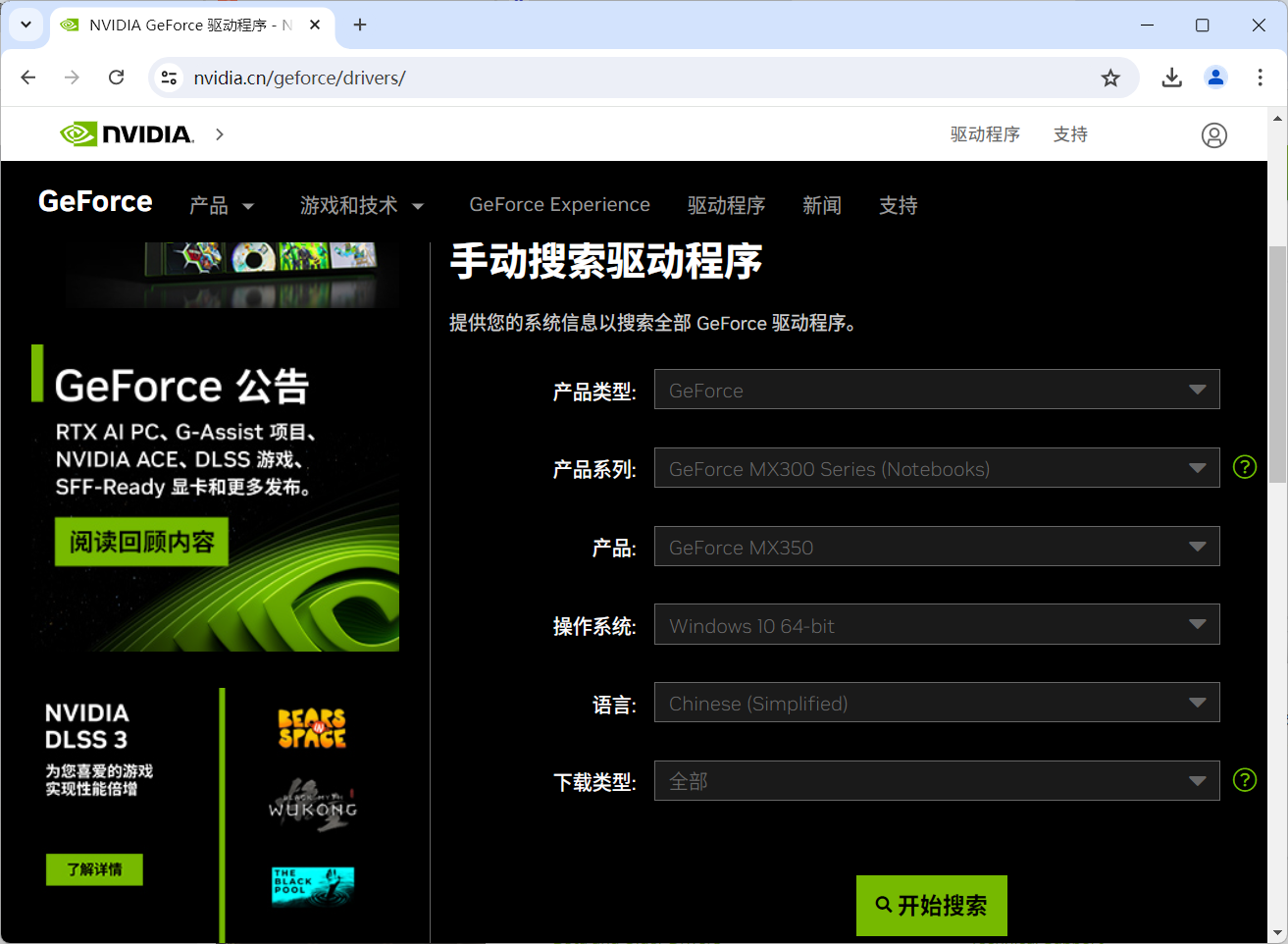
这里下载最新版驱动:556.12
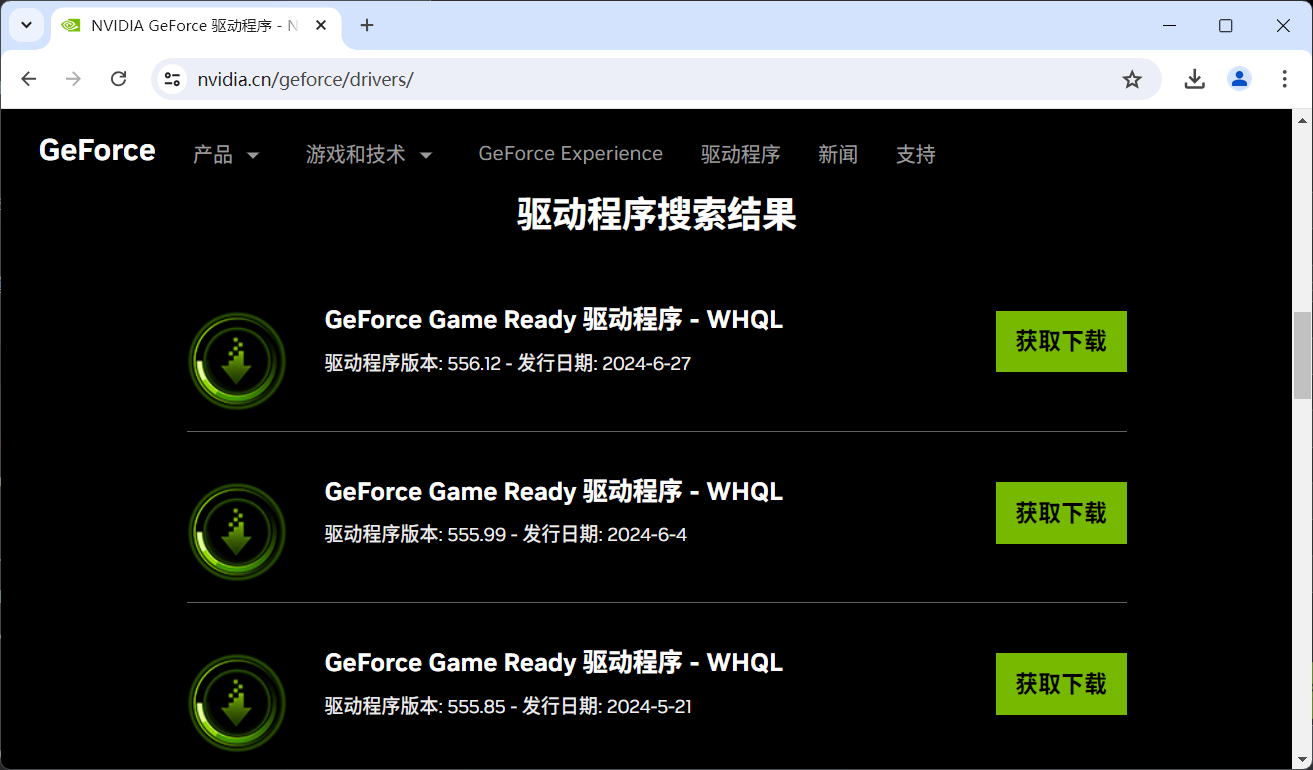
安装完成后,在Windows command中查询CUDA信息:
C:\Users\yz> nvidia-smi
Wed Jul 10 21:25:48 2024
+-----------------------------------------------------------------------------------------+
| NVIDIA-SMI 556.12                 Driver Version: 556.12         CUDA Version: 12.5     |
|-----------------------------------------+------------------------+----------------------+
| GPU  Name                  Driver-Model | Bus-Id          Disp.A | Volatile Uncorr. ECC |
| Fan  Temp   Perf          Pwr:Usage/Cap |           Memory-Usage | GPU-Util  Compute M. |
|                                         |                        |               MIG M. |
|=========================================+========================+======================|
|   0  NVIDIA GeForce MX350         WDDM  |   00000000:01:00.0 Off |                  N/A |
| N/A   51C    P0             N/A / ERR!  |       0MiB /   2048MiB |      2%      Default |
|                                         |                        |                  N/A |
+-----------------------------------------+------------------------+----------------------+

+-----------------------------------------------------------------------------------------+
| Processes:                                                                              |
|  GPU   GI   CI        PID   Type   Process name                              GPU Memory |
|        ID   ID                                                               Usage      |
|=========================================================================================|
|  No running processes found                                                             |
+-----------------------------------------------------------------------------------------+
二、Ubuntu安装CUDA Toolkit
注意,这里我们安装的是“CUDA Toolkit”,WSL使用的CUDA驱动实际上是Windows的,所以子系统的Ubuntu不需安装显卡驱动。
访问NVIDIA官网,选择合适的安装方式。
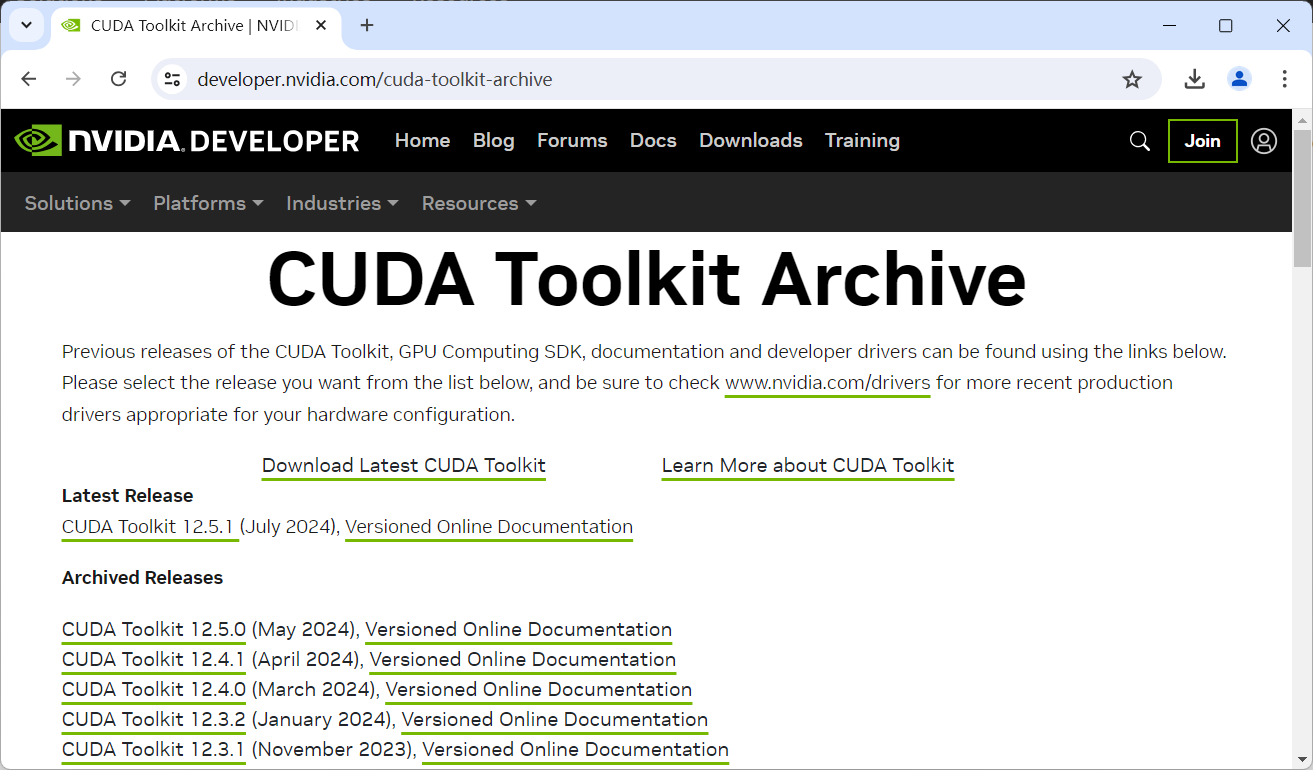
我们选择:CUDA Toolkit 12.5.0
然后,选择“Operating System”,“Architecture”,“Distribution”,“Version”,“Installer Type”。
本文推荐使用“Installer Type”使用“runfile (local)”方式。
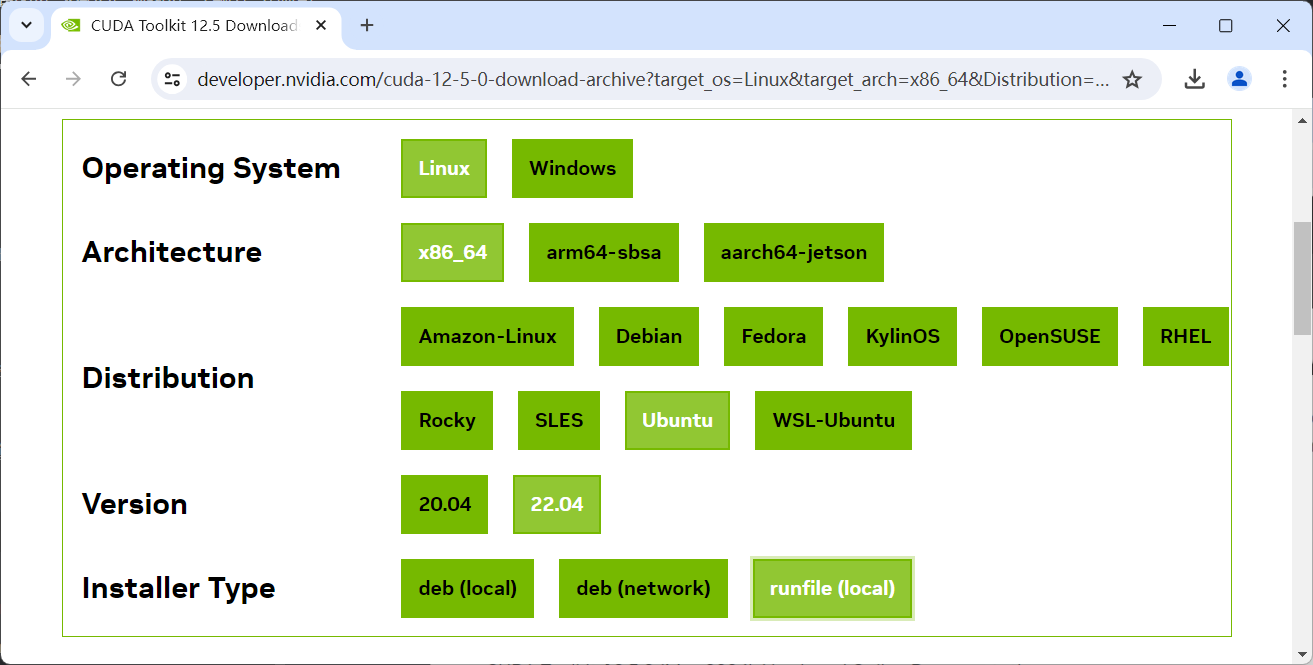
选择安装方式后,按照页面给出的步骤执行安装步骤。
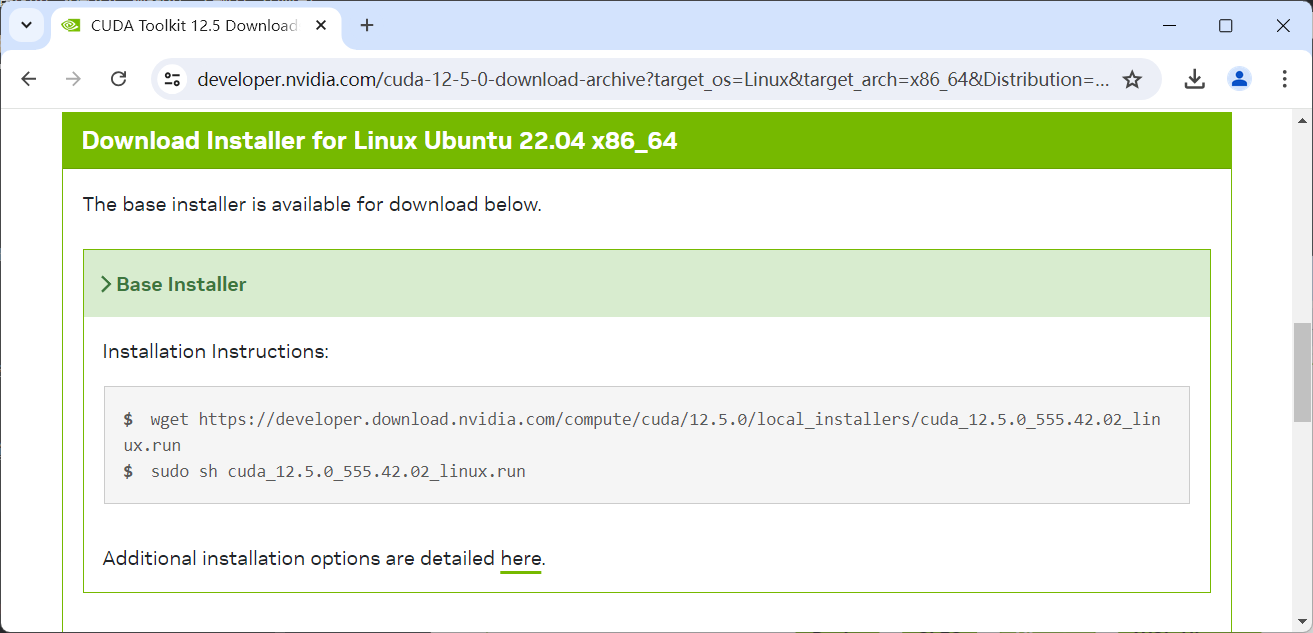
执行.run程序之前需要先安装gcc:
apt install gcc
apt install gcc++
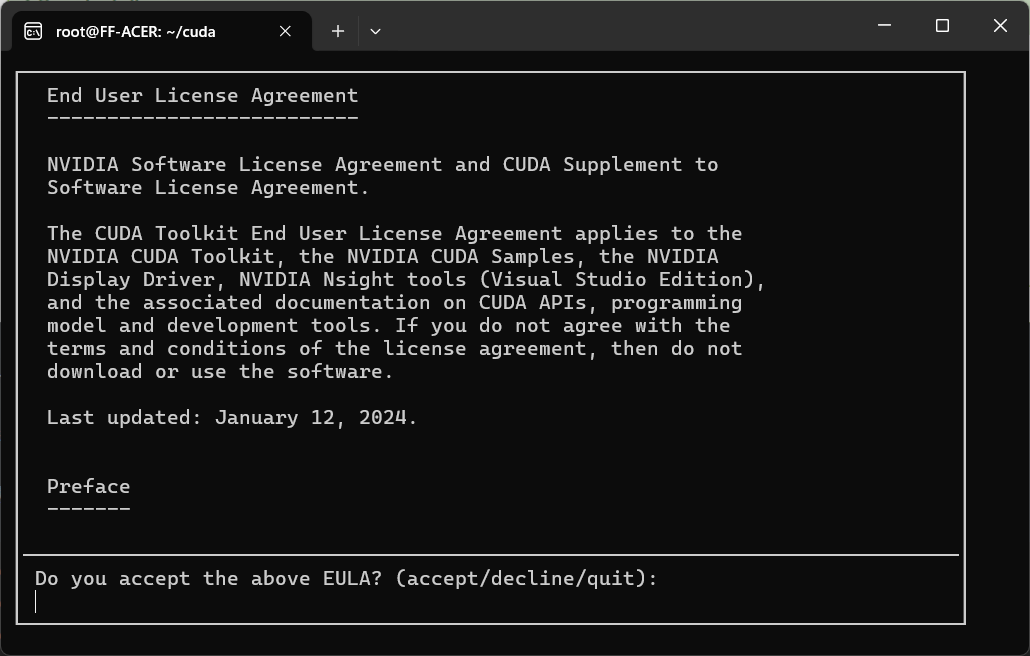
安装gcc后,执行上述.run程序,然后在以下步骤输入“accept”并回车继续。
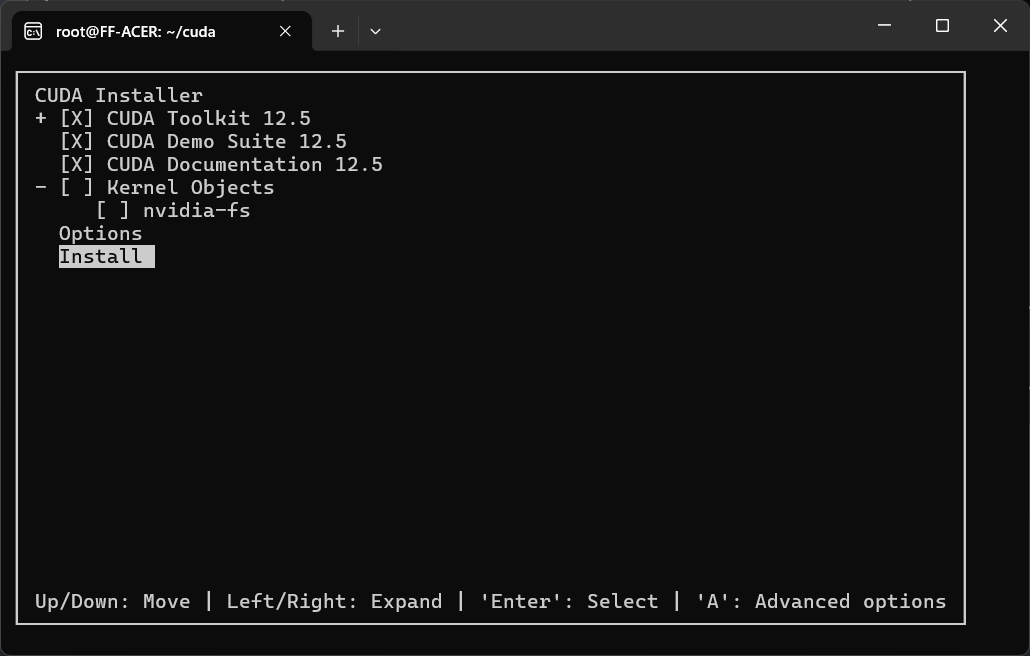
接下来选择需要安装的组件。这里不用选择“Kernel Object”。然后选择“Install”,并回车继续安装。
安装成功,可以看到以下提示信息:
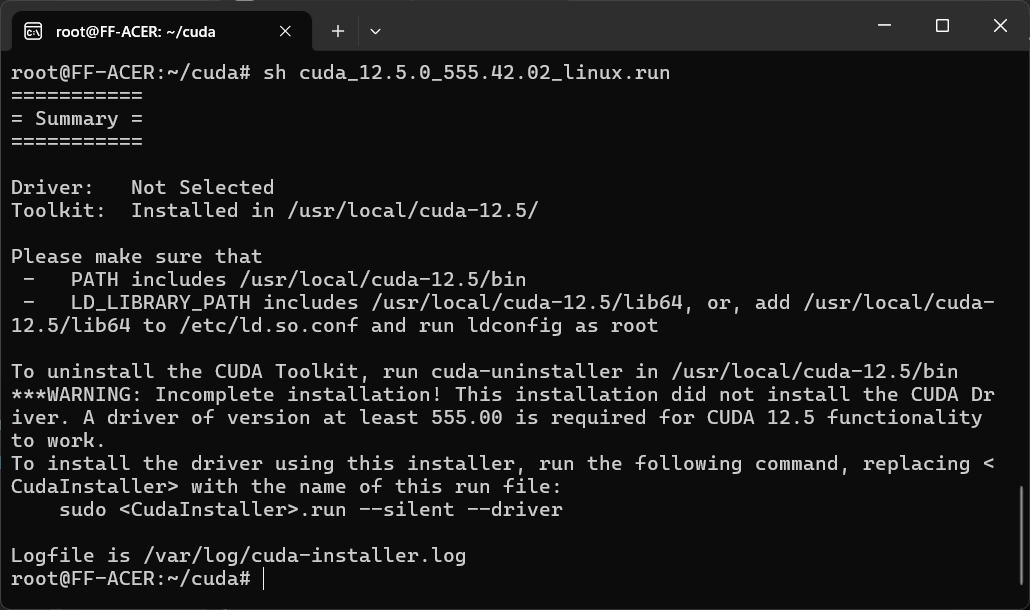
安装成功后,按照提示在用户的.bashrc文件中添加环境变量:
export CUDA_HOME=/usr/local/cuda-12.5
export PATH=$PATH:$CUDA_HOME/bin
export LD_LIBRARY_PATH=$CUDA_HOME/lib64${LD_LIBRARY_PATH:+:${LD_LIBRARY_PATH}}
检查CUDA是否正确安装:
root@FF:~/cuda# nvidia-smi
Wed Jul 10 21:49:44 2024
+-----------------------------------------------------------------------------------------+
| NVIDIA-SMI 555.58.02              Driver Version: 556.12         CUDA Version: 12.5     |
|-----------------------------------------+------------------------+----------------------+
| GPU  Name                 Persistence-M | Bus-Id          Disp.A | Volatile Uncorr. ECC |
| Fan  Temp   Perf          Pwr:Usage/Cap |           Memory-Usage | GPU-Util  Compute M. |
|                                         |                        |               MIG M. |
|=========================================+========================+======================|
segmentation fault

root@FF:~/cuda# nvcc -V
nvcc: NVIDIA (R) Cuda compiler driver
Copyright (c) 2005-2024 NVIDIA Corporation
Built on Wed_Apr_17_19:19:55_PDT_2024
Cuda compilation tools, release 12.5, V12.5.40
Build cuda_12.5.r12.5/compiler.34177558_0
很不幸!上面nvidia-smi命令执行报错了,仅输出了一部分信息,报segmentation fault错误。有关该问题的解决方法见:





 扫一扫
扫一扫


 336
336

 被折叠的 条评论
为什么被折叠?
被折叠的 条评论
为什么被折叠?
 到【灌水乐园】发言





