


搭建Hexo个人博客
一、在本地安装Hexo框架
1.检查是否安装Node.js
检查是否安装Node.js,以管理员形式运行cmd
node -v
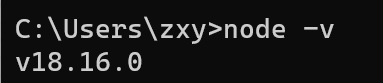
这里我已经之前安装好Node,js并配置好了环境变量就不再赘述,node.js安装参考
2.安装Hexo框架
npm install -g hexo-cli
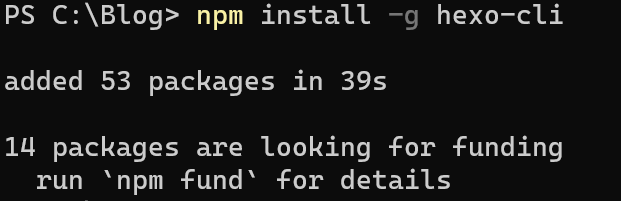
如果运行检查命令出现报错如下,即为未以管理员身份运行cmd:

3.初始化博客项目
选择一个文件夹,作为hexo基础目录,运行初始化命令,等待hexo项目的克隆完成:
hexo init

出现上图提示即为准备成功,再继续运行依赖安装命令:
hexo install

至此博客初项目就建立好了。
4.启动博客项目
运行启动命令启动项目:
hexo server

在浏览器访问对应端口即可看见本地部署成功的博客。
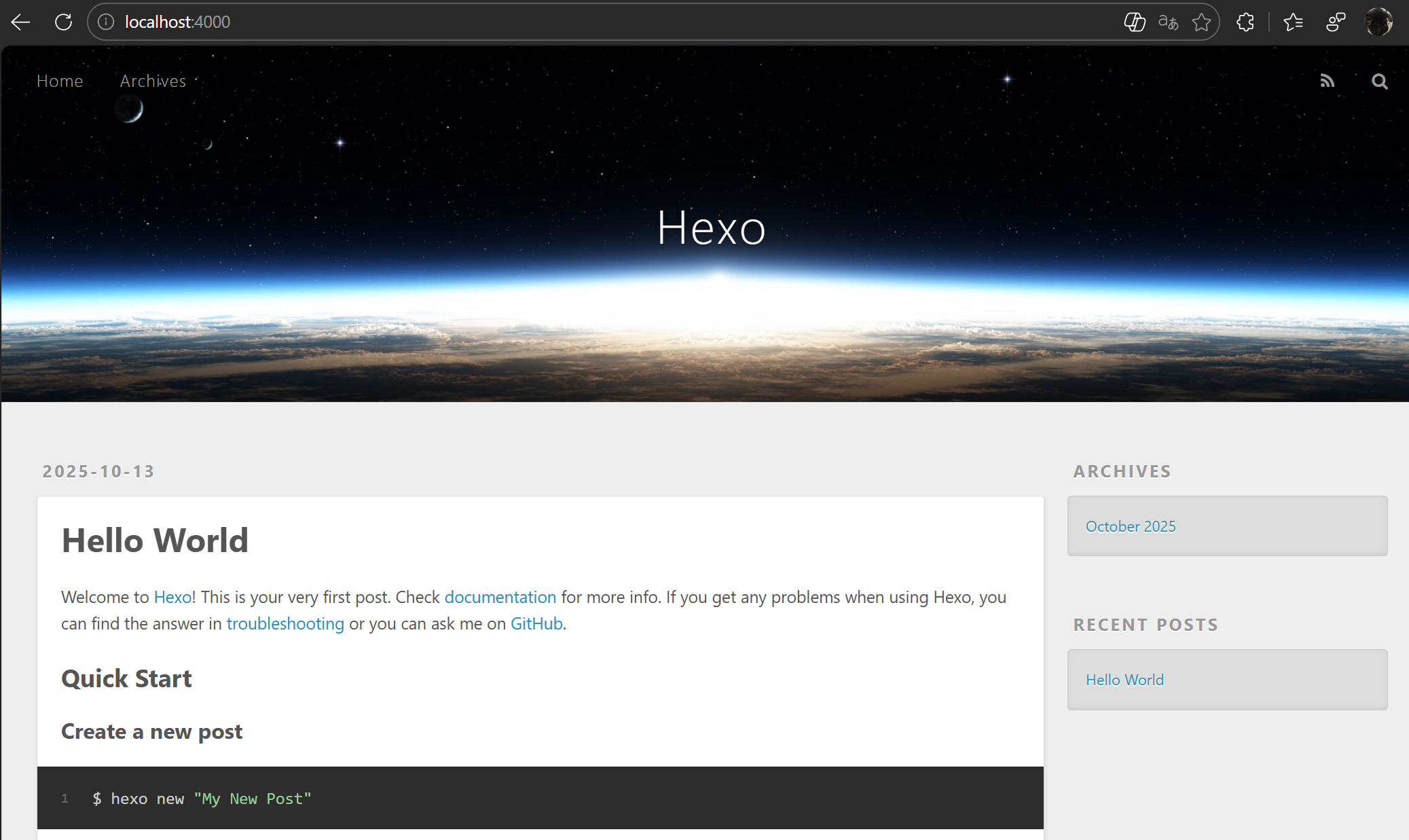
在目录的source/_posts中即可上传自己的markdown文档,即为上传自己的博客文章。
注意:markdown文件别忘了header,否则可能生成不了对应静态网页。
---
title: Hello World
---
到此,就可以在本地使用hexo的博客服务,但是仅可在本地自己访问,接下来要部署在GitHub中即可让外网访问博客。
二、部署Hexo到GitHub
1.创建仓库
登录GitHub,创建一个新的仓库,用于部署博客,命名记得用户名.github.io,不然就跟我一样踩坑啦!(后面访问404)
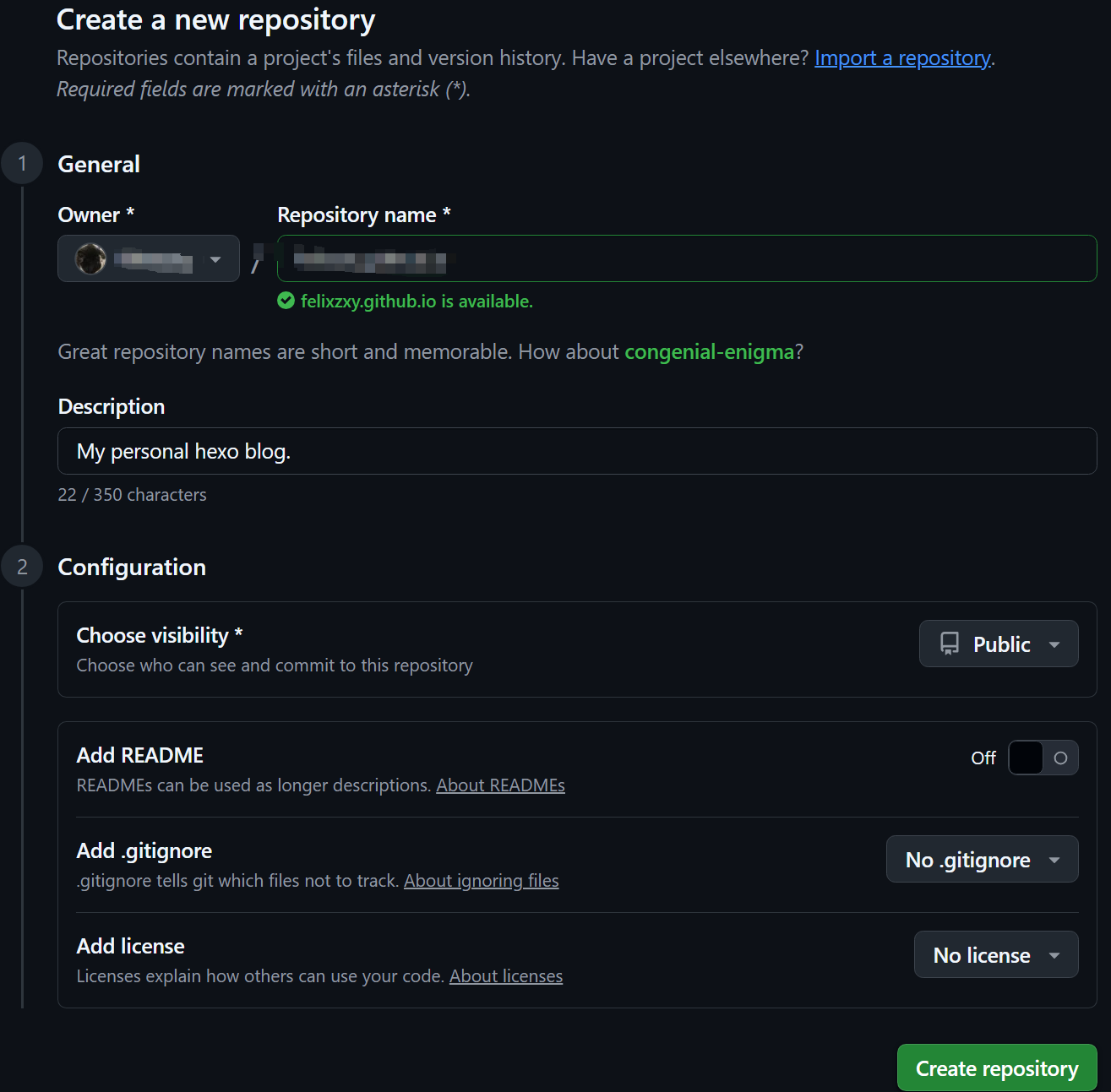
如果跟我一样之前没有在github上创建过仓库,根据github上的提示新建一个储存库或者等本地博客配置完后直接推送现有库。
**遇到问题:**rename后推送无效,页面不变化
**解决:**更新仓库链接
# 查看仓库链接
git remote -v
# 更新仓库链接
git remote set-url origin 新仓库链接
2.安装部署工具
回到博客目录,运行命令安装部署工具
npm install hexo-deployer-git --save
3.配置_config.yml文件
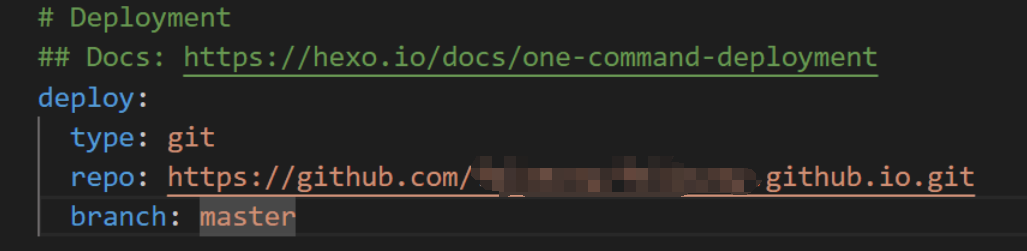
打开本地博客目录下的_config.yml文件,找到deploy部分,添加上传类型为git,贴上仓库链接,选择分支(master/main)
4.部署博客
生成静态文件:
hexo generate
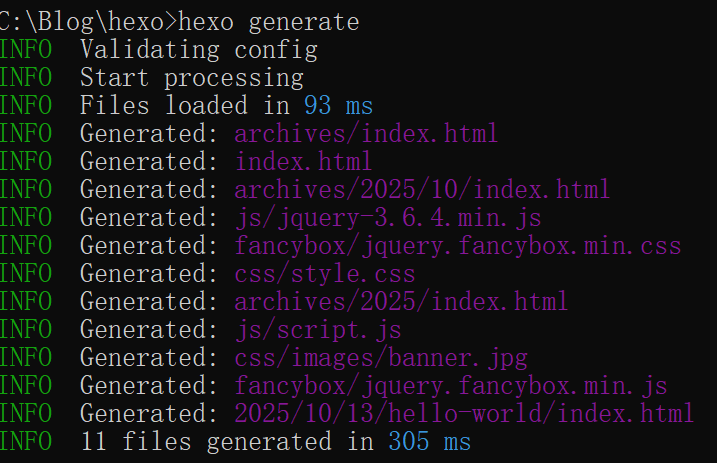
然后执行部署,已有仓库的直接运行部署命令即可完成部署:
hexo deploy
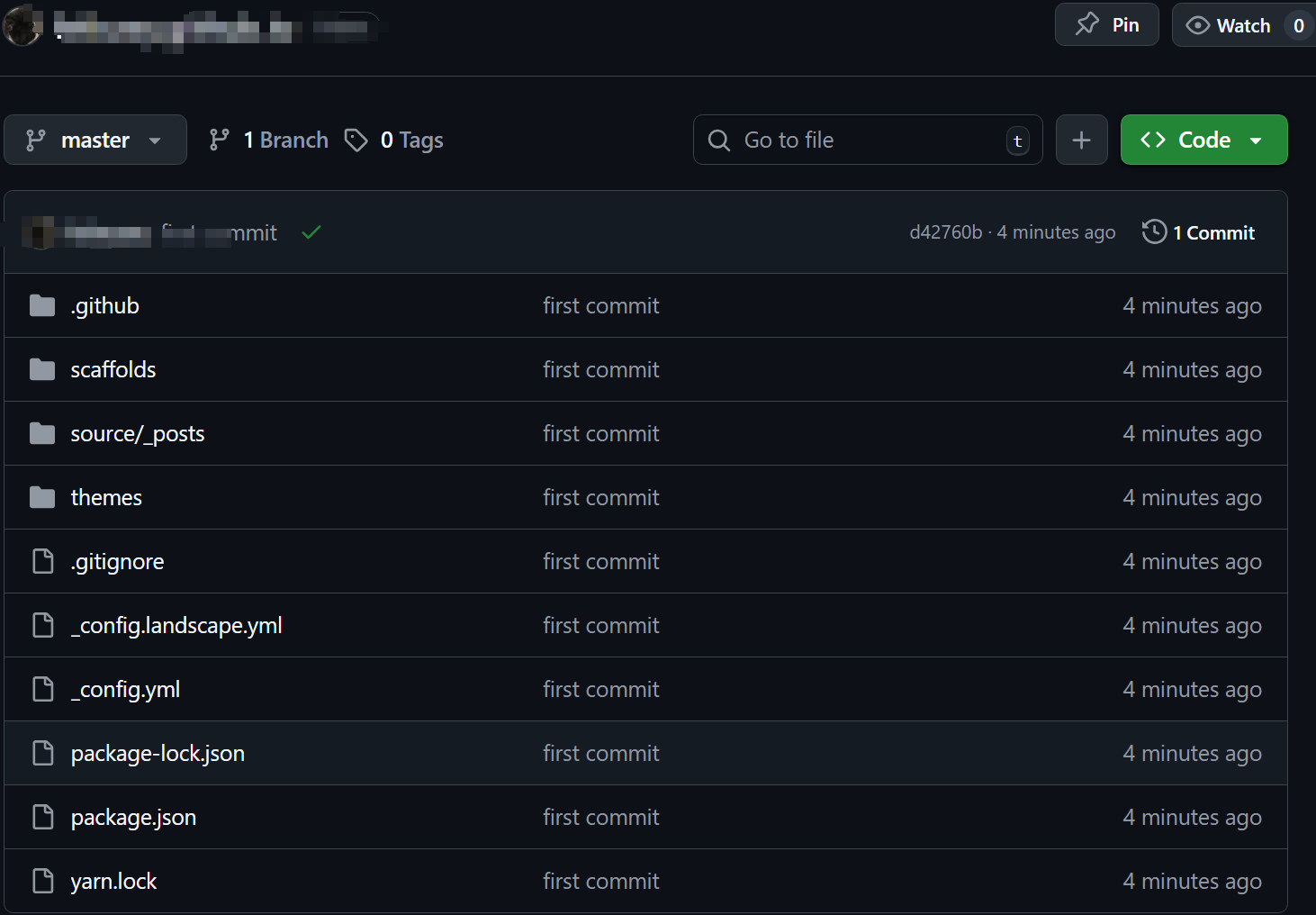
没有仓库分支的则新建分支,或者直接推送现有库:
# 将所有文件添加到暂存区
git add .
# 创建第一个提交
git commit -m "first commit"
# 重命名分支为master
git branch -M master
# 进行推送
git push -u origin master
进行登陆认证后即可完成推送
更新博客
hexo generate
hexo deploy
5.访问博客
设置github page
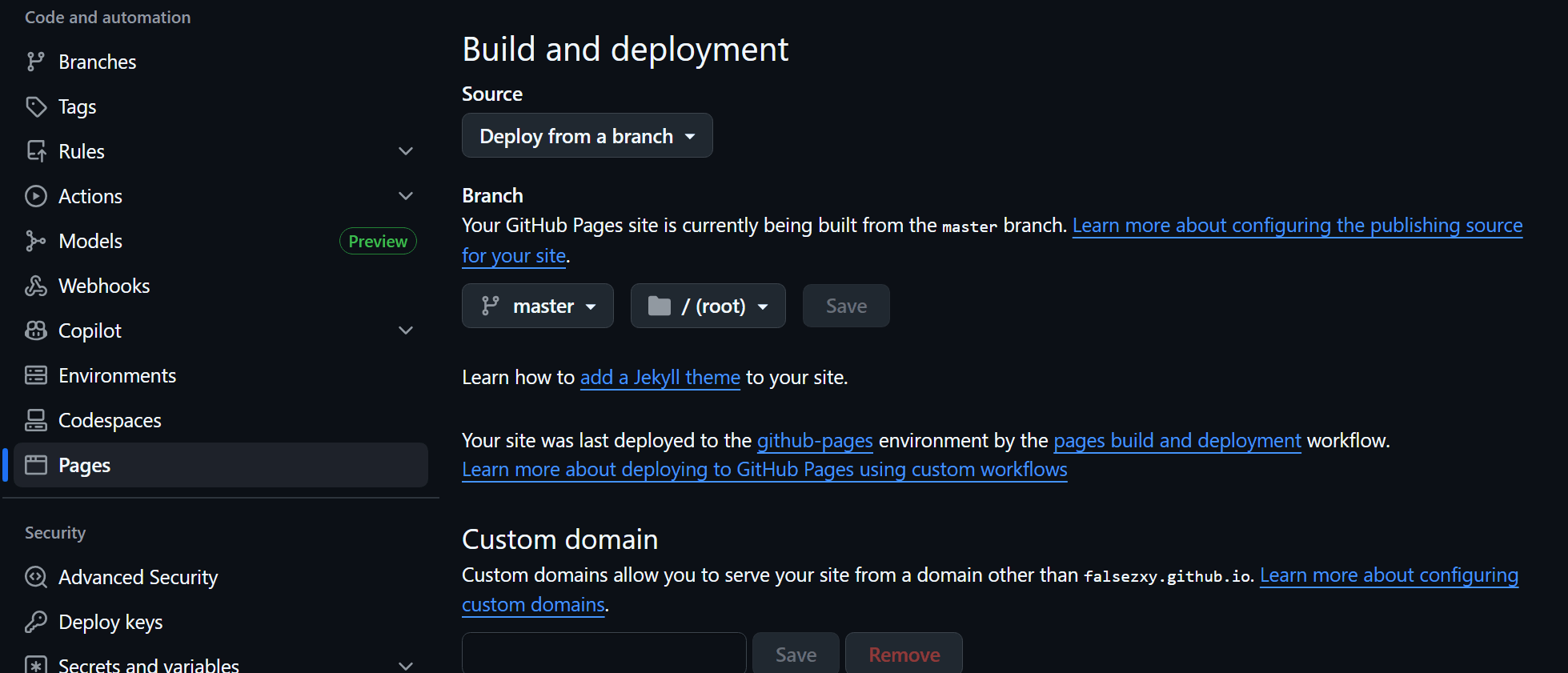
部署完成后就可以进行博客的访问了:https://用户名.github.io
三、在Hexo博客中插入图片——Typora
1.新建图片文件夹
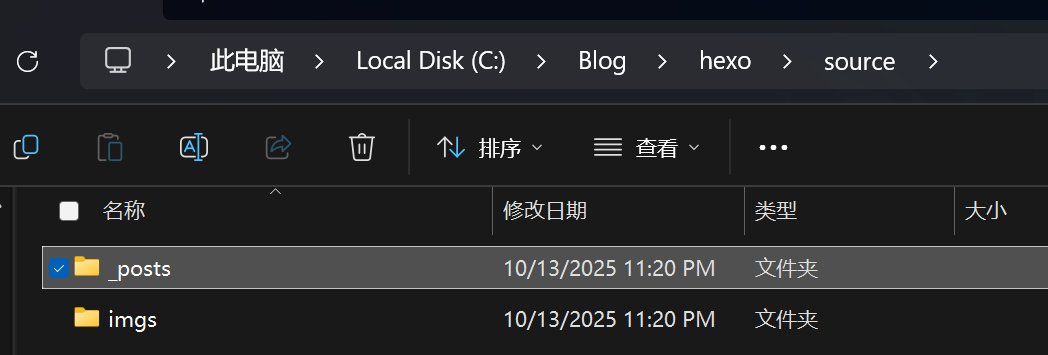
这里在source文件夹下创建了imgs用于存放图片
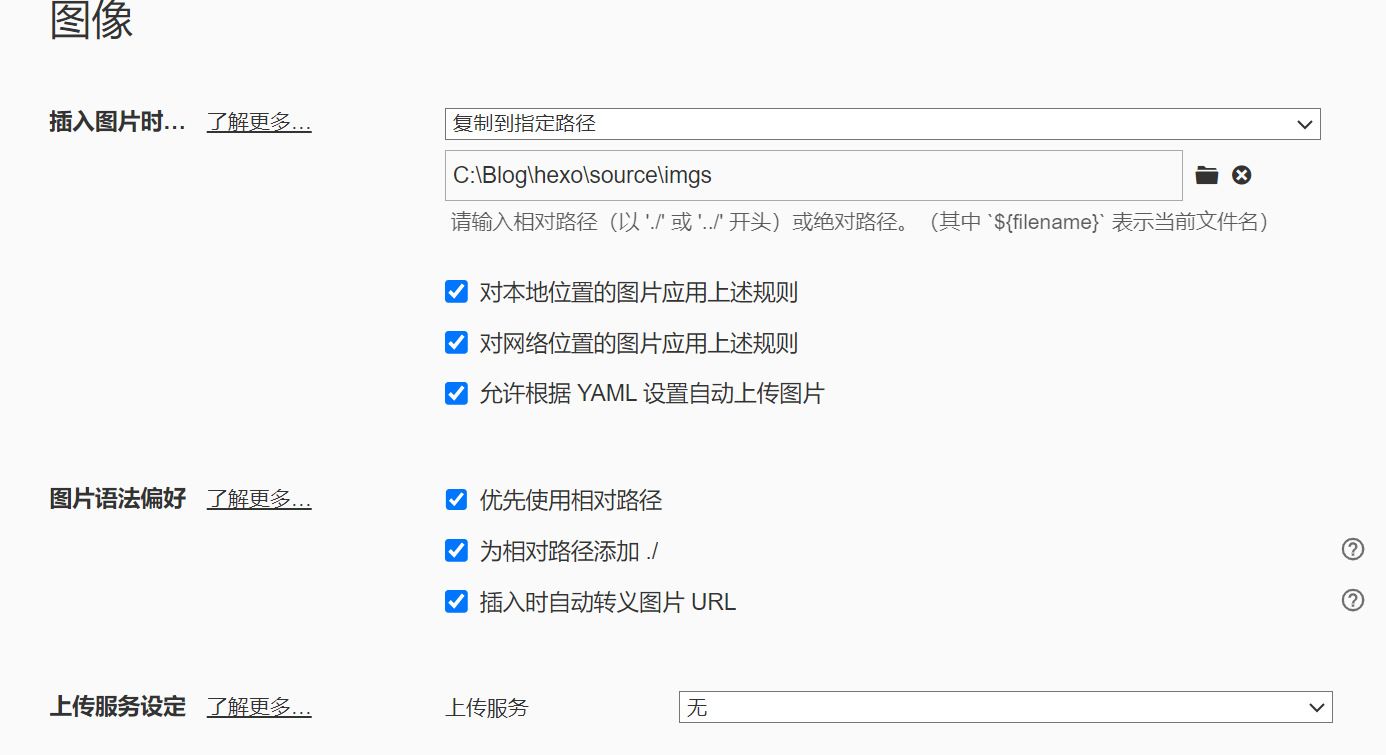
2.设置Typora偏好
选中创建的文件夹,这样在写博客时,复制的图片会自动存到imgs中,generate博客时会自动生成图片资源
总结
Hexo 以 Node.js 为基础,结合 Markdown 文件生成静态网页,再通过 GitHub Pages 部署到公网,实现了从本地开发到线上展示的一体化流程。
整个流程大致分为以下几个阶段:
- 本地环境搭建:
通过安装 Node.js 和 Hexo CLI,成功在本地初始化并运行了博客框架,实现了本地预览功能。 - GitHub 部署:
创建 GitHub 仓库并使用hexo-deployer-git插件完成远程部署,使博客可以通过公网访问。通过配置_config.yml文件掌握了 Hexo 与 Git 的连接方式。 - 内容与图片管理:
借助 Typora 编辑器进行 Markdown 写作,并设置图片资源路径,实现了图文内容的高效同步。
通过以上步骤,不仅完成了个人博客的搭建,也掌握了网页部署的基本流程和常见问题的解决方法。Hexo 博客结构清晰、主题丰富、易于扩展,非常适合作为个人技术记录与展示的平台。
CSDN就发比较优质的博客了,个人博客当草稿箱了0.0
附参考博客:





 扫一扫
扫一扫


 1361
1361

 被折叠的 条评论
为什么被折叠?
被折叠的 条评论
为什么被折叠?
 到【灌水乐园】发言





