


一、安装
创建新的虚拟机流程
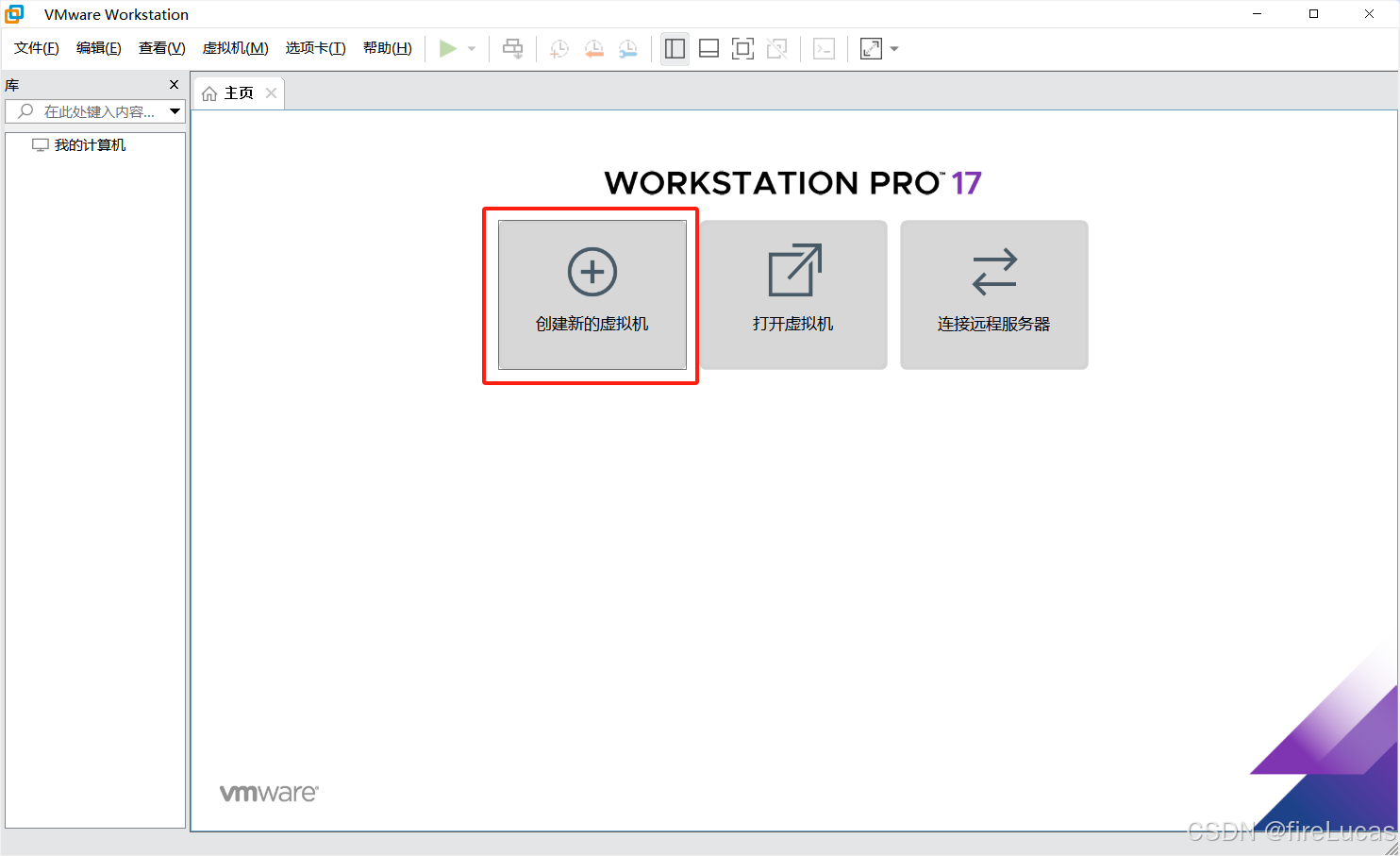
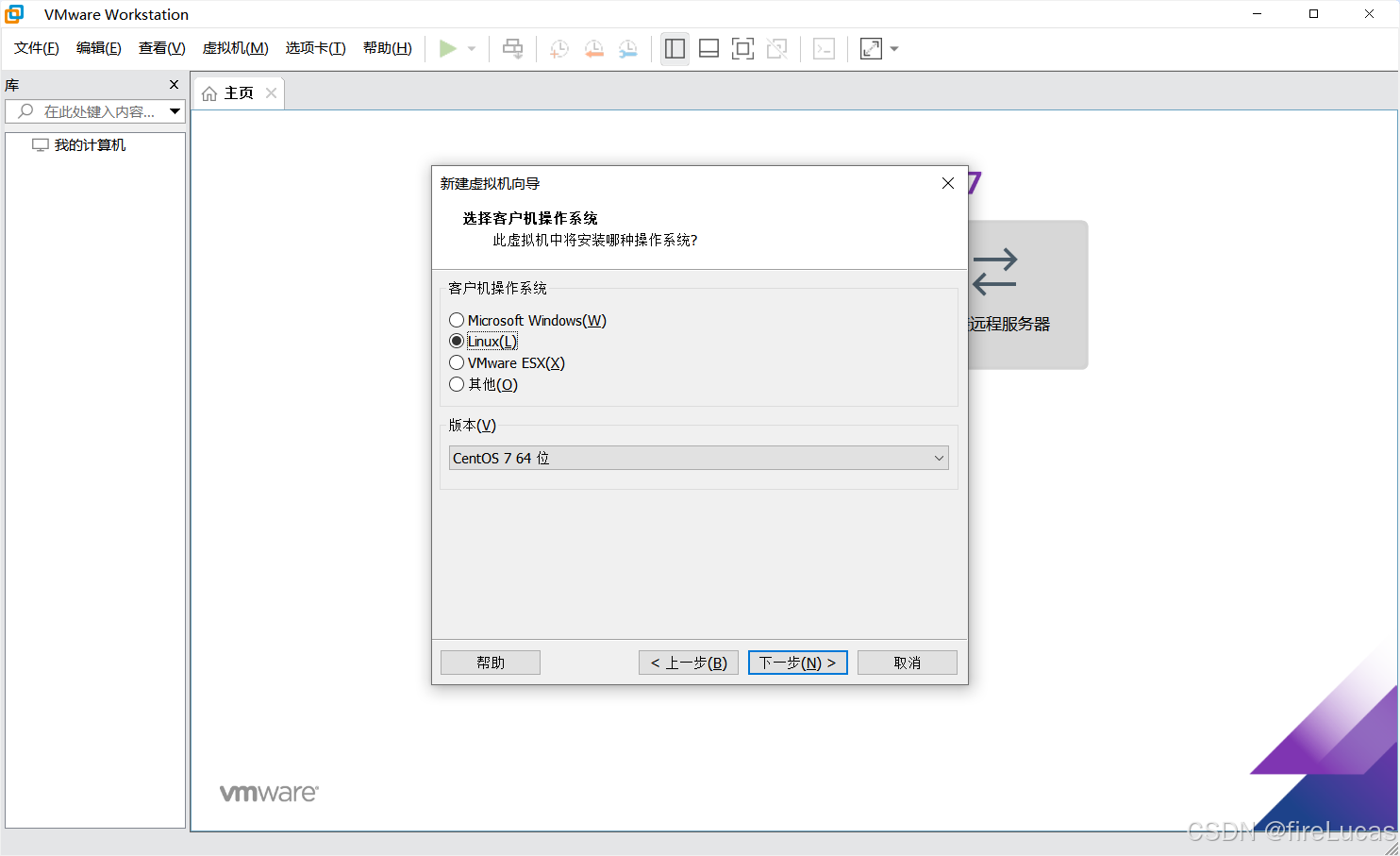
想要更简单安装,可以选“典型(推荐)”,我这里选的是“自定义(高级)”
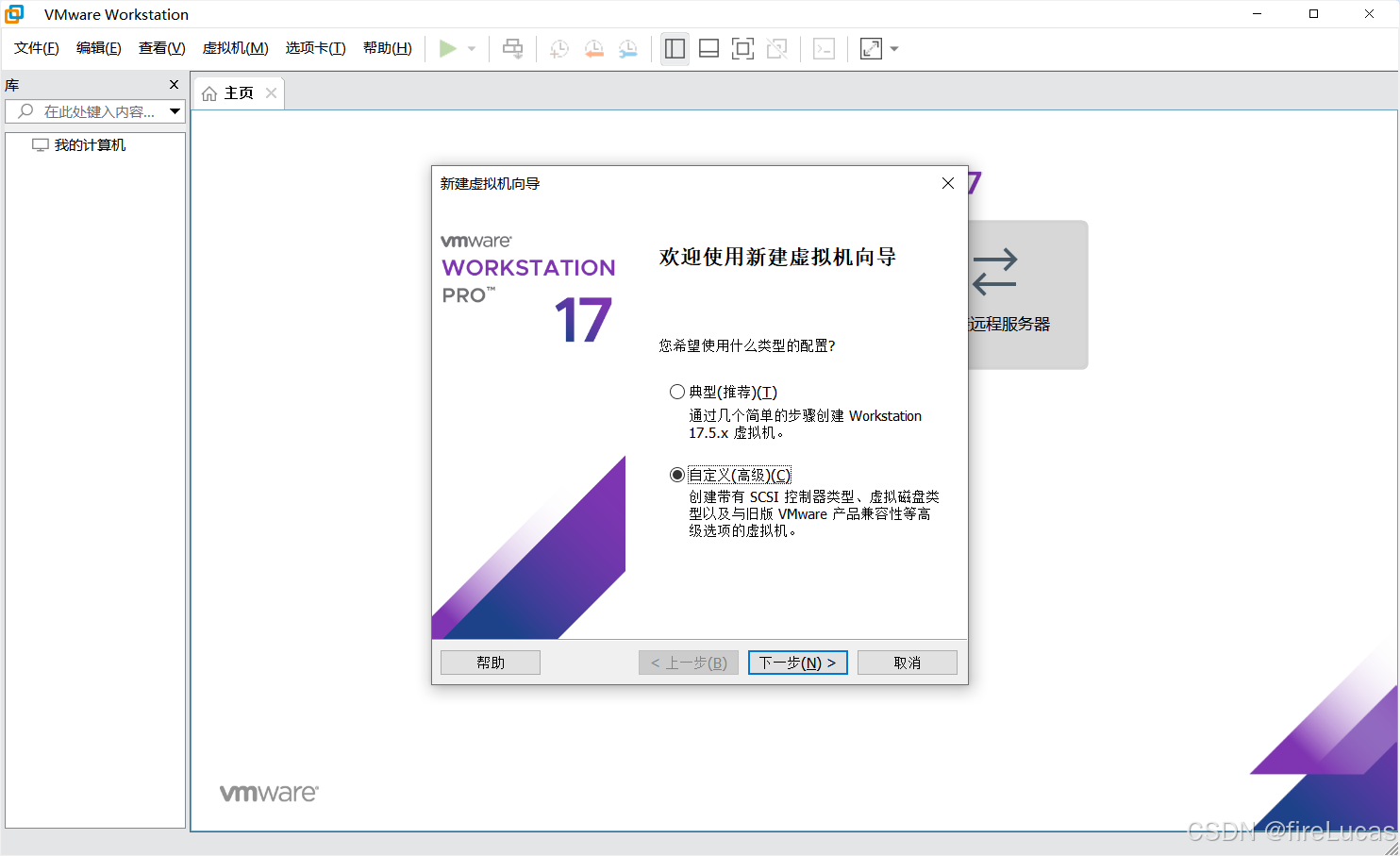
默认下一步
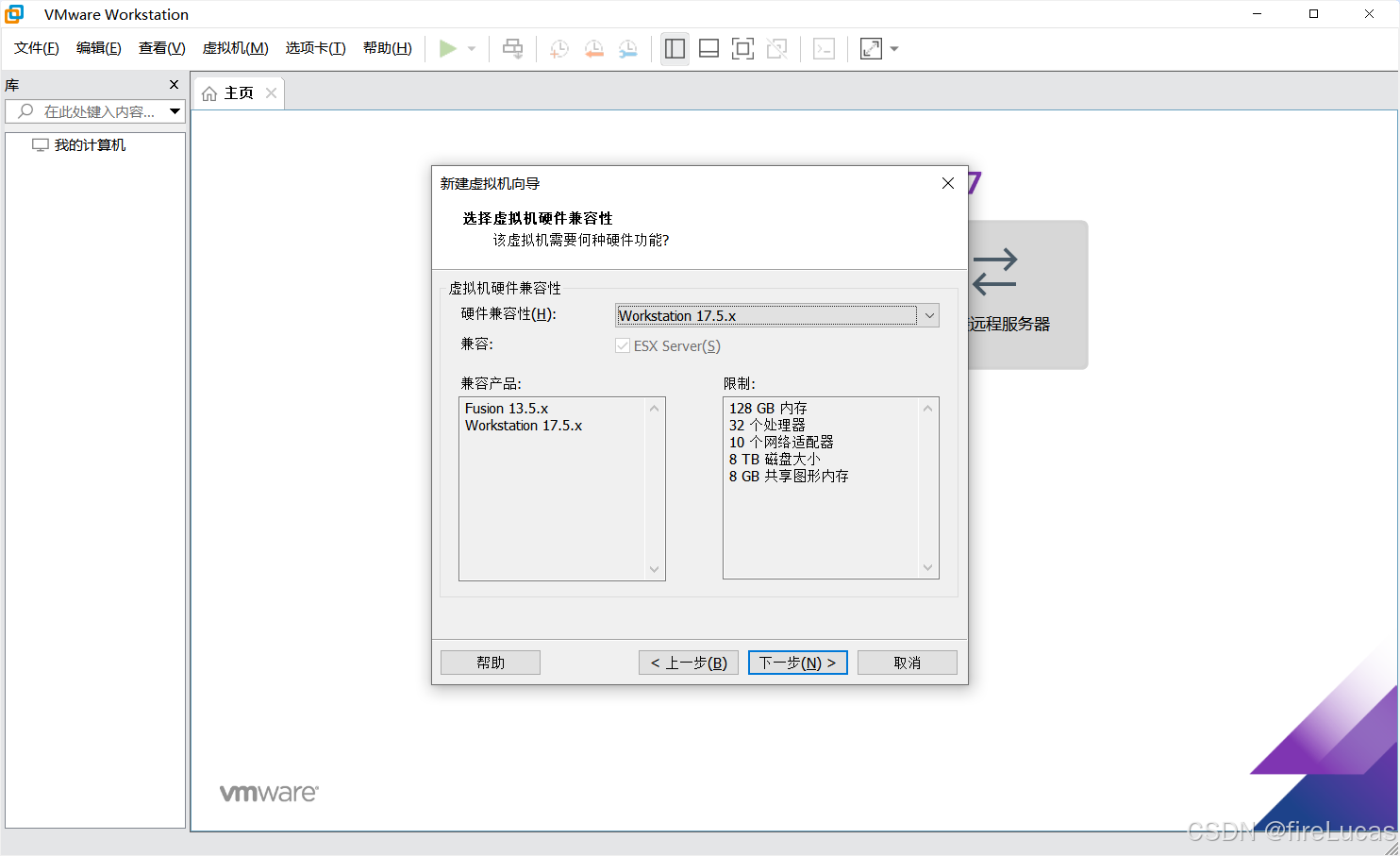
默认下一步
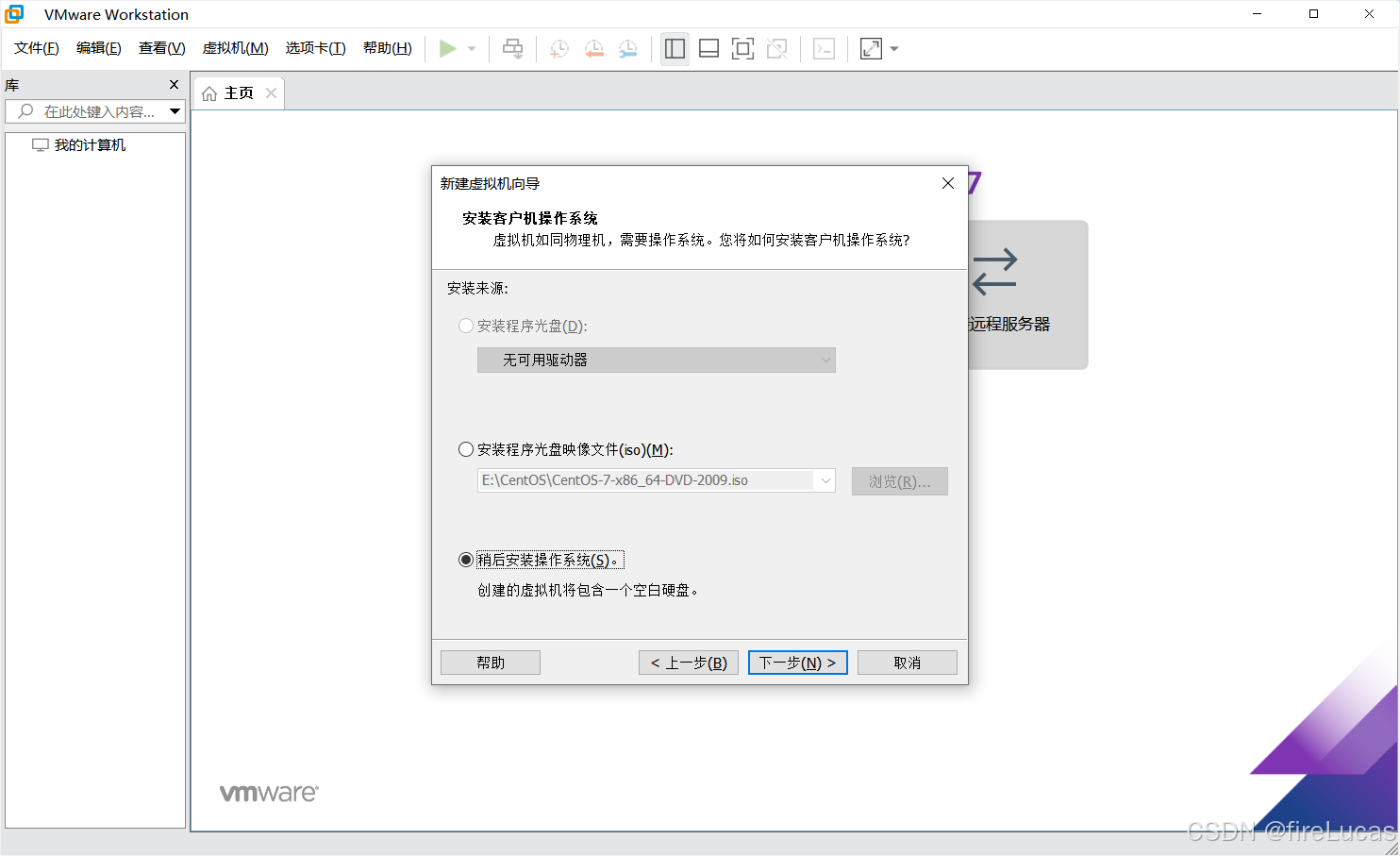
默认下一步
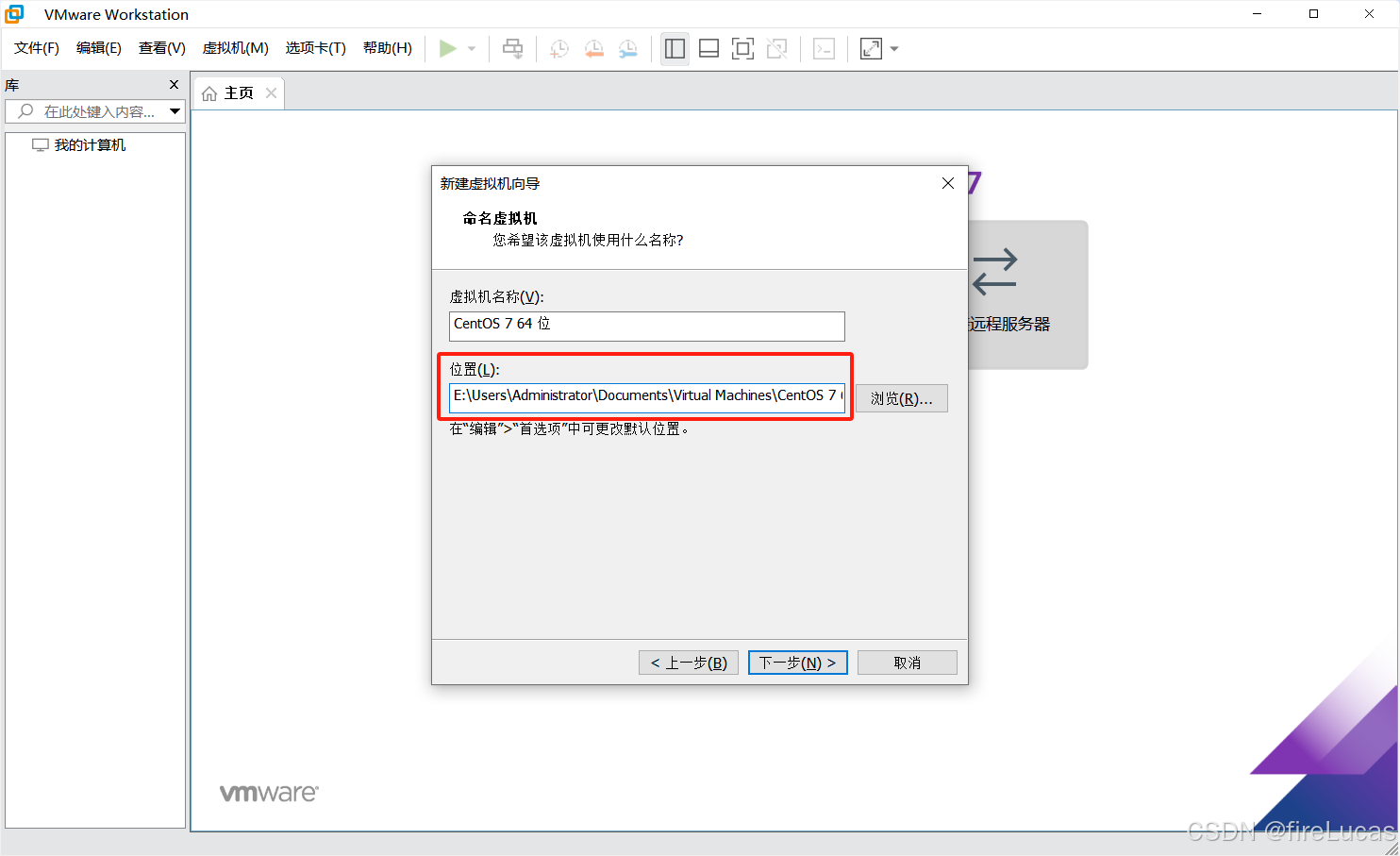
调整自己安装的位置
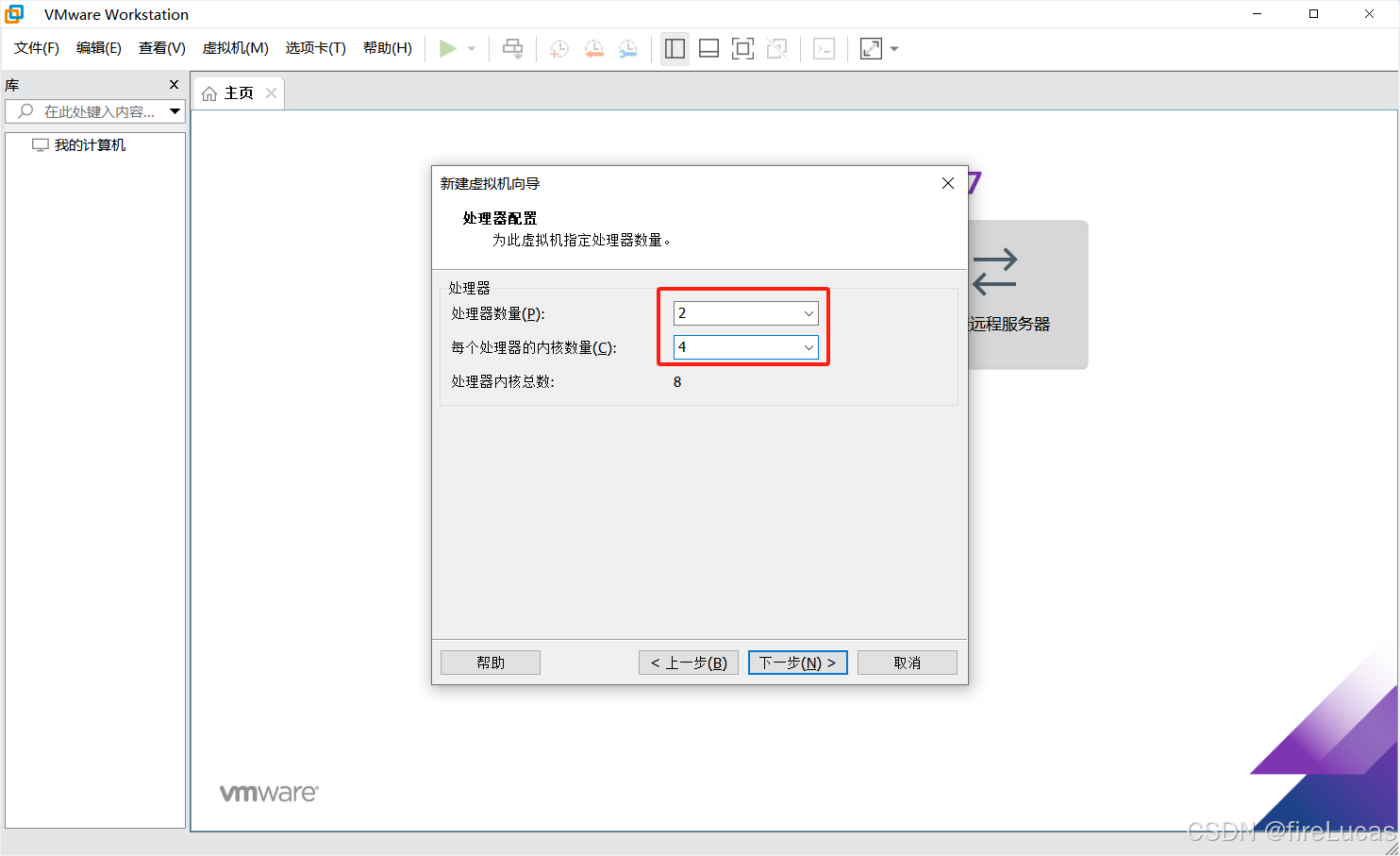
调整处理器数量
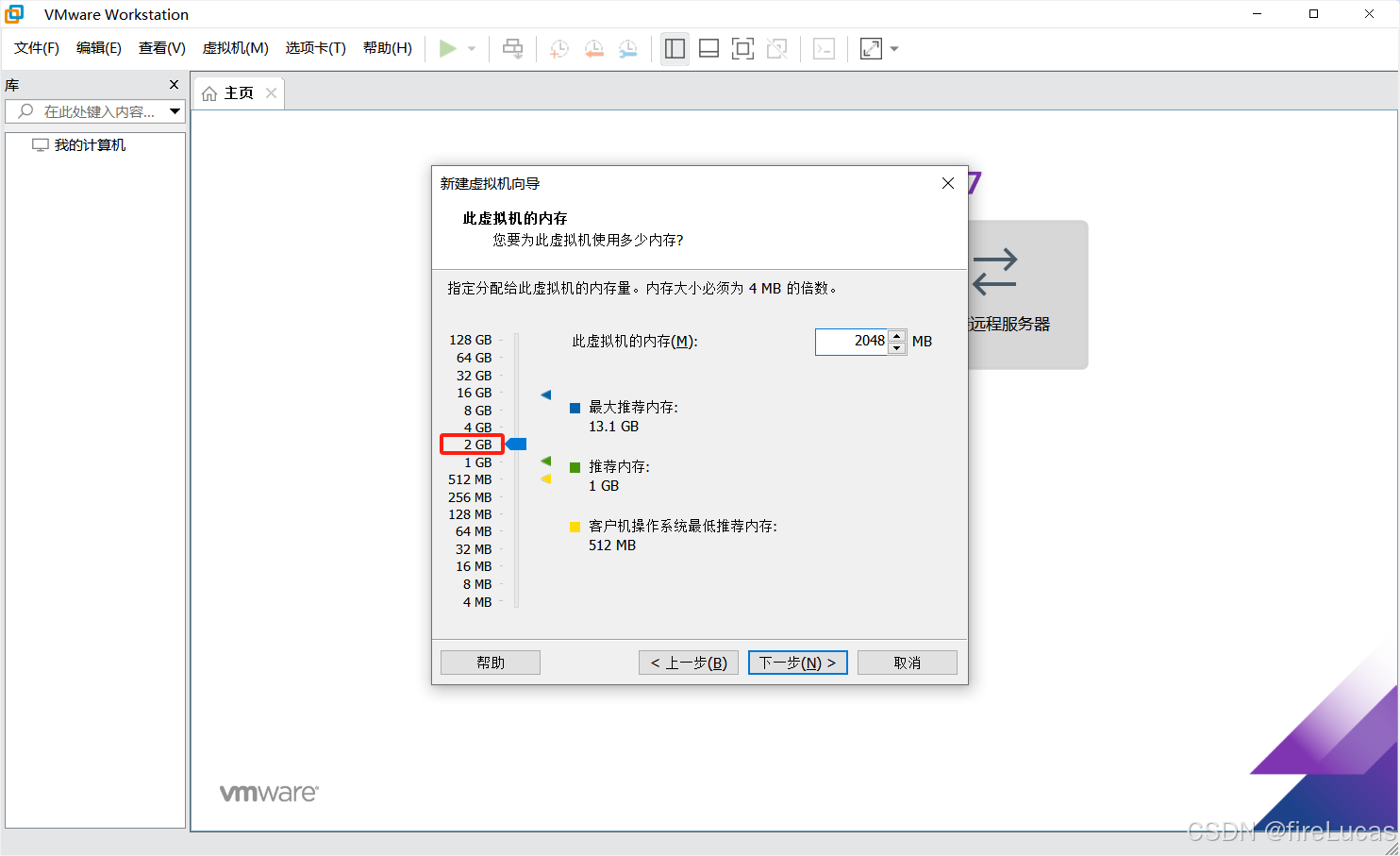
调整虚拟机内存
先使用桥接网络,后面进行调整
不然到时创建的时候会没网,导致新建失败
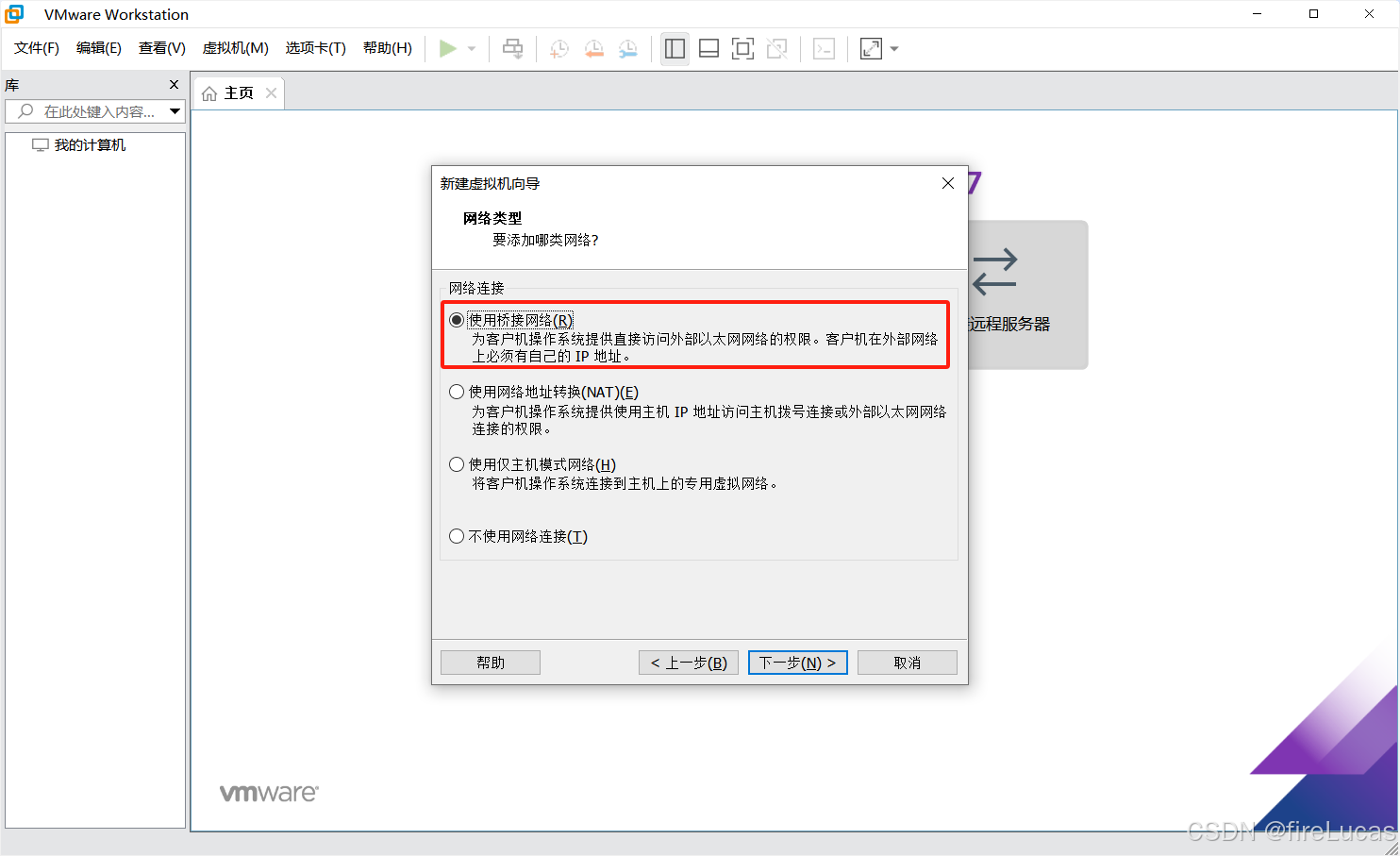
默认下一步
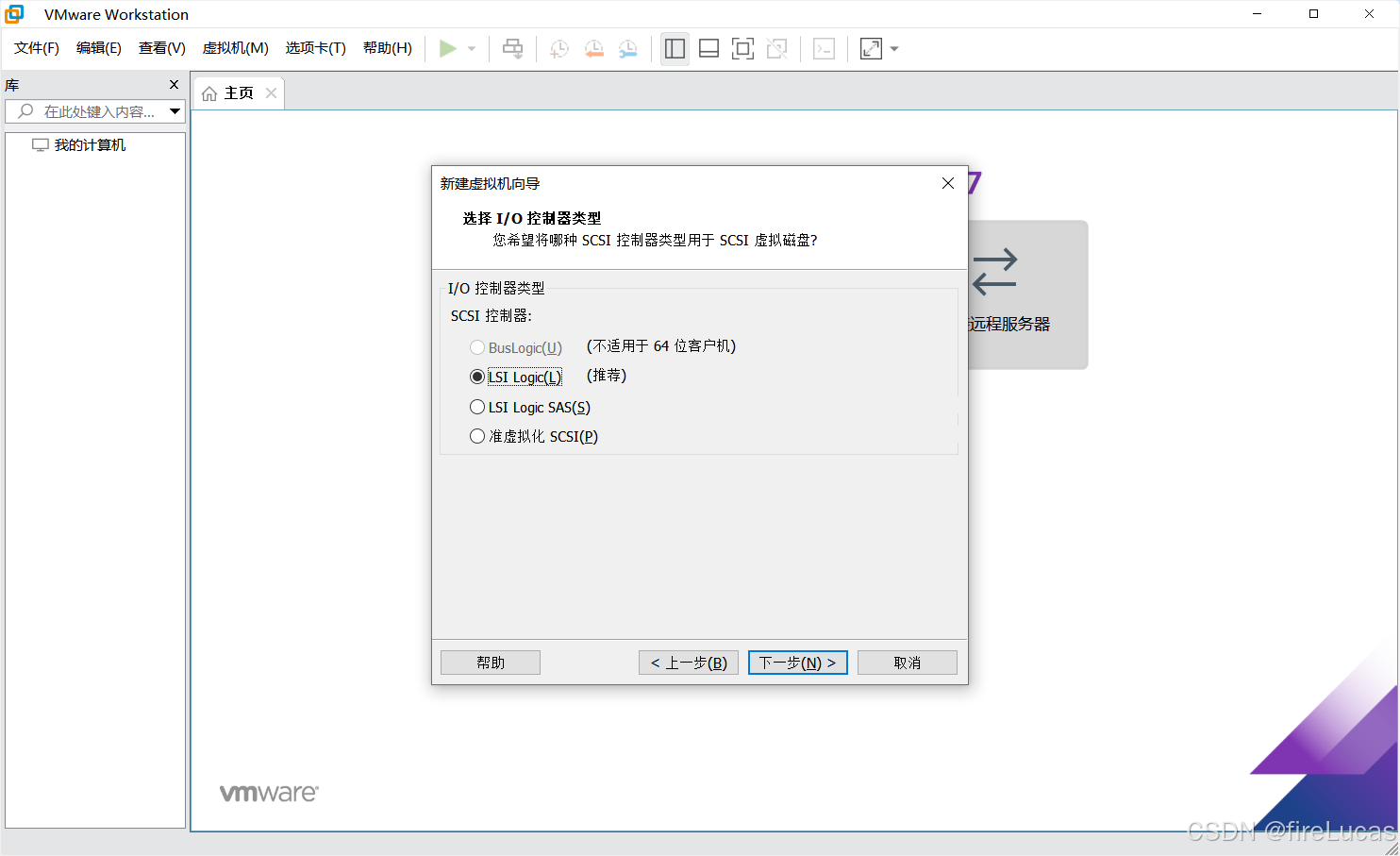
默认下一步
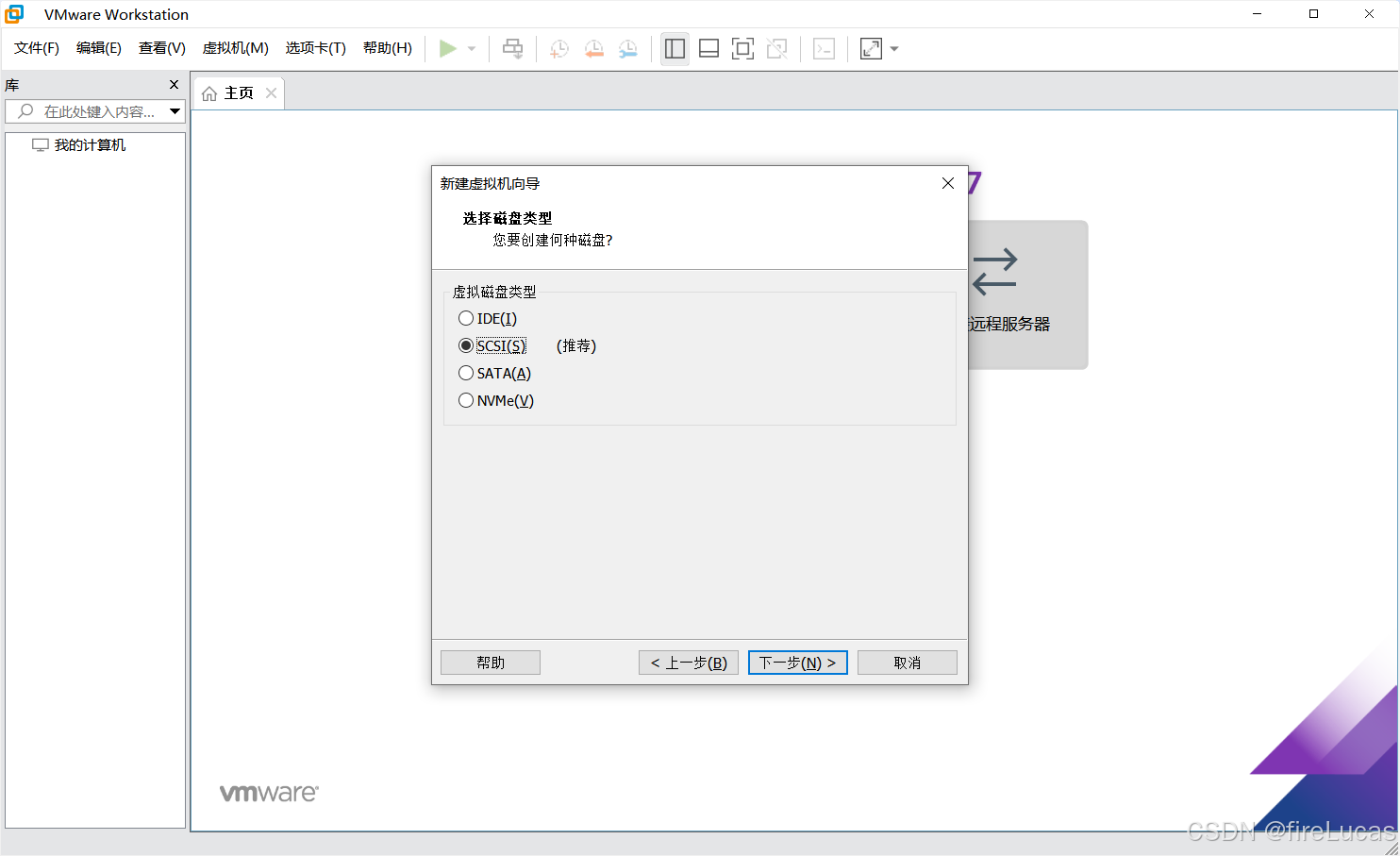
默认下一步
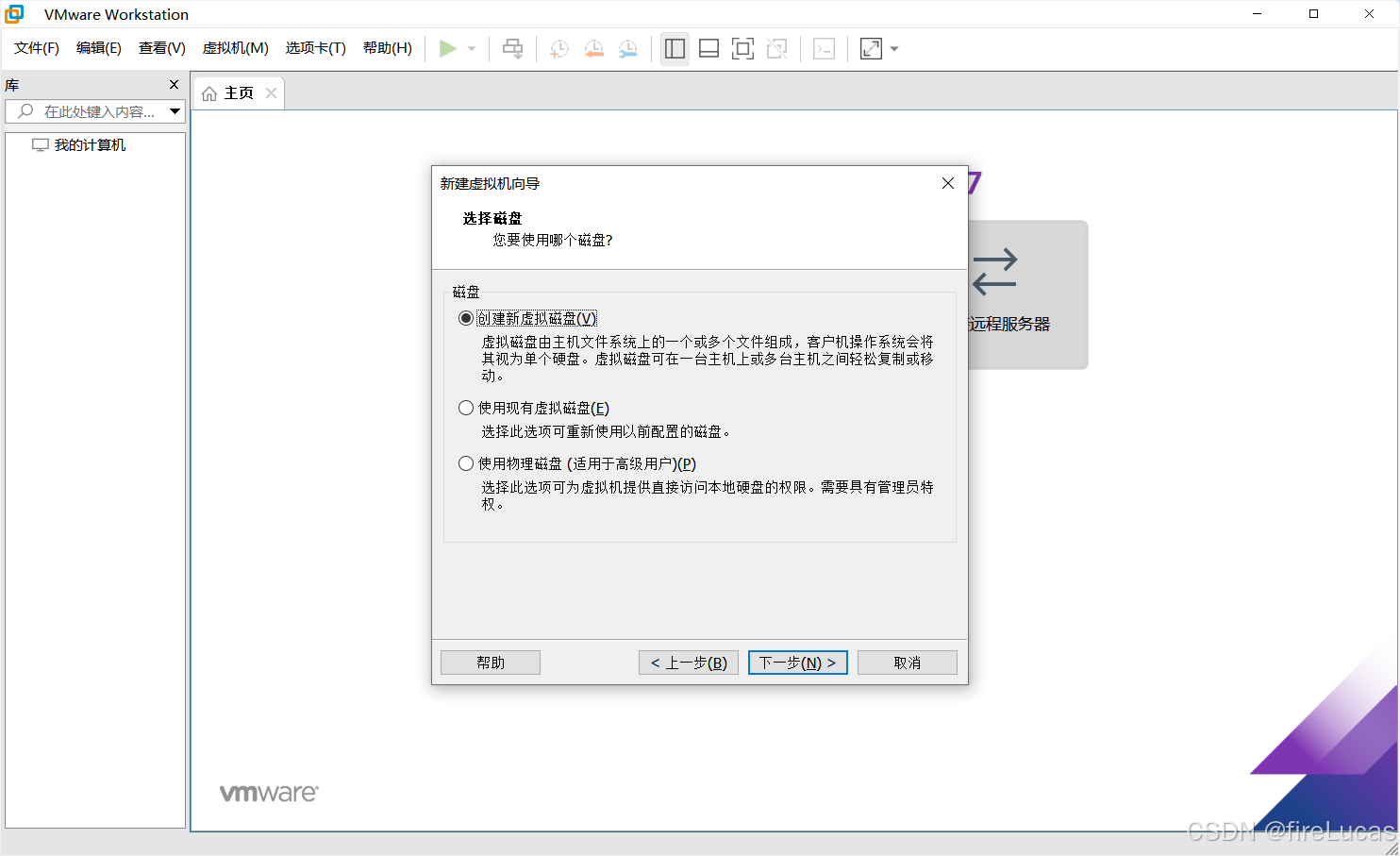
调整磁盘大小
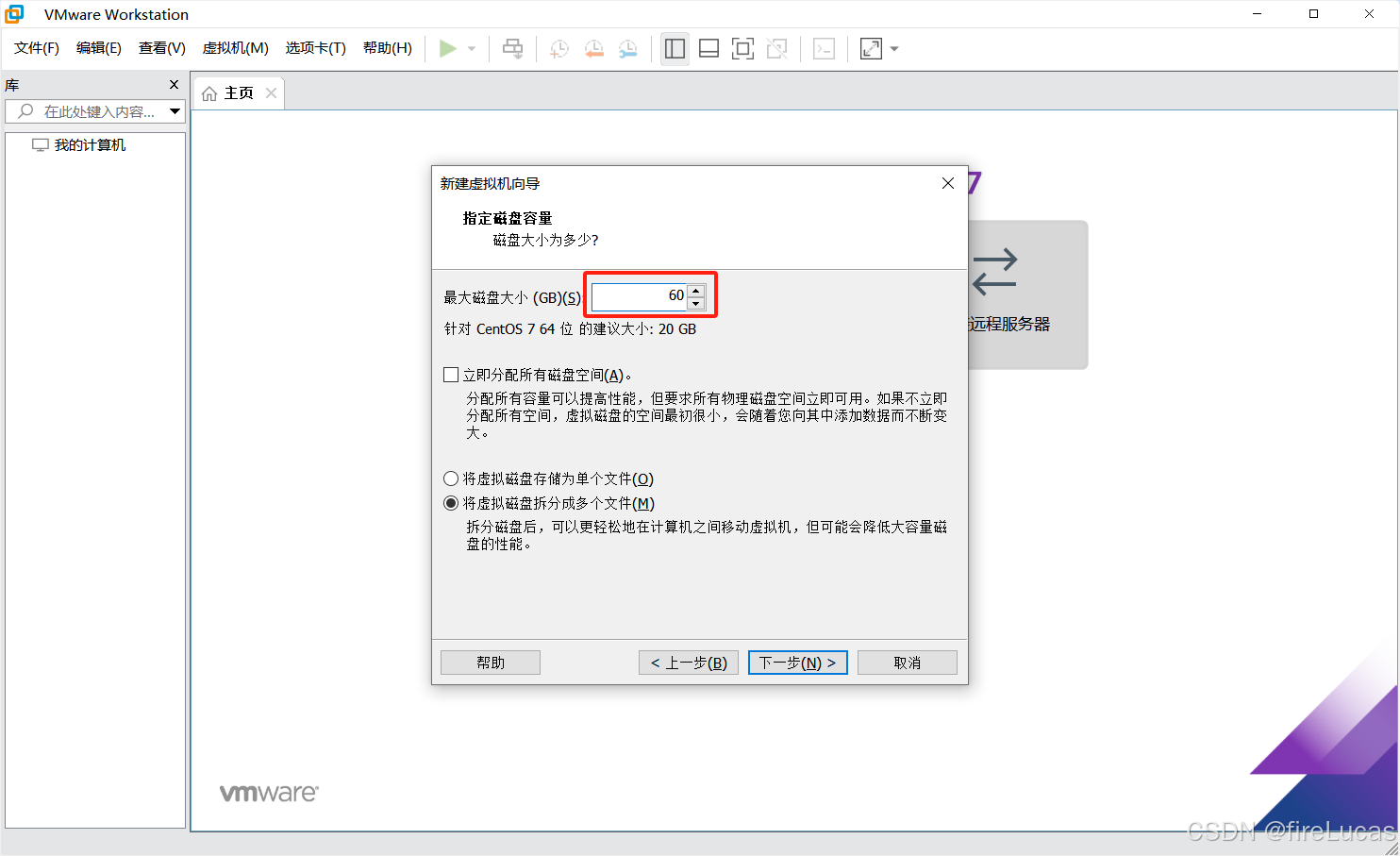
默认下一步
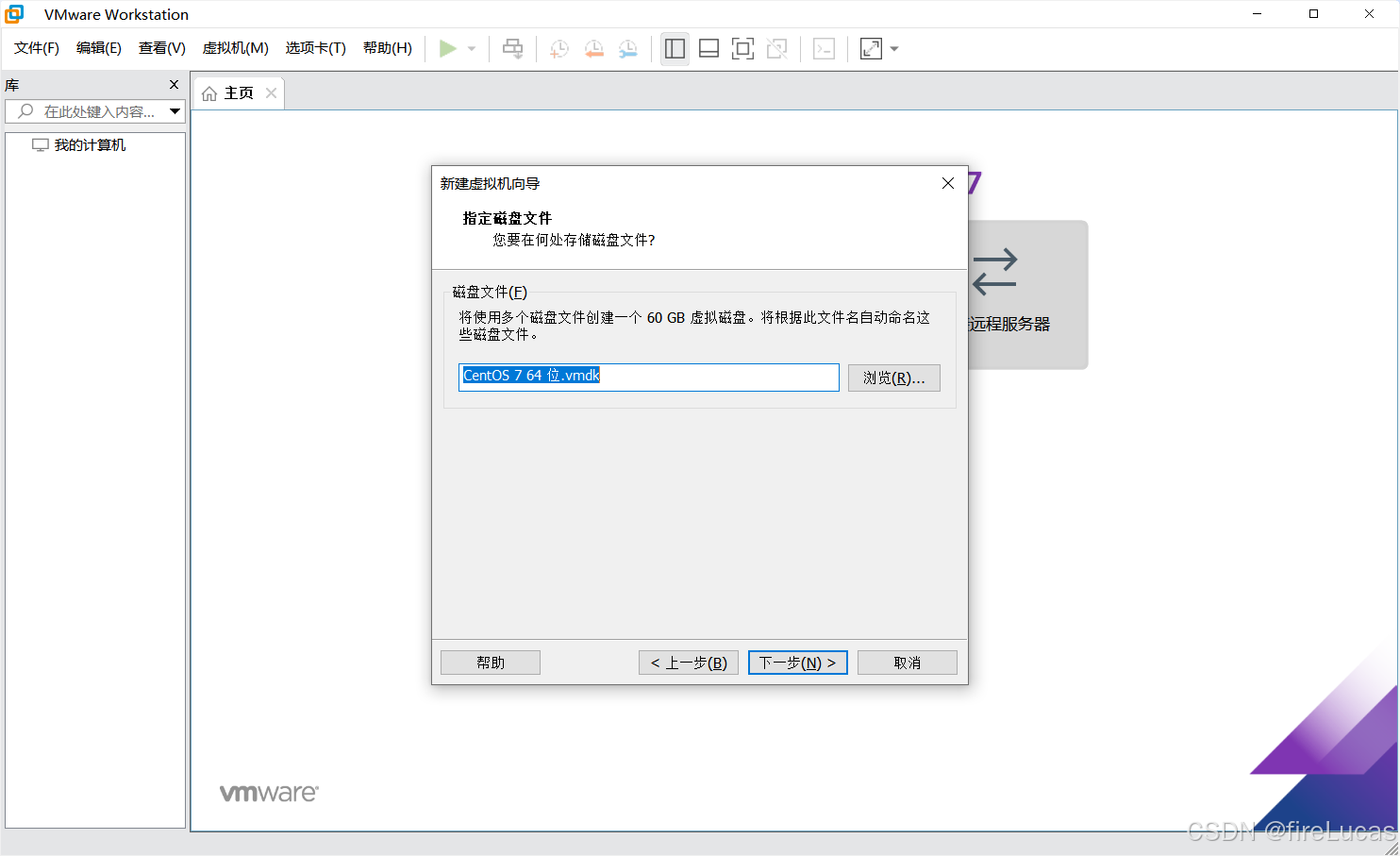
完成
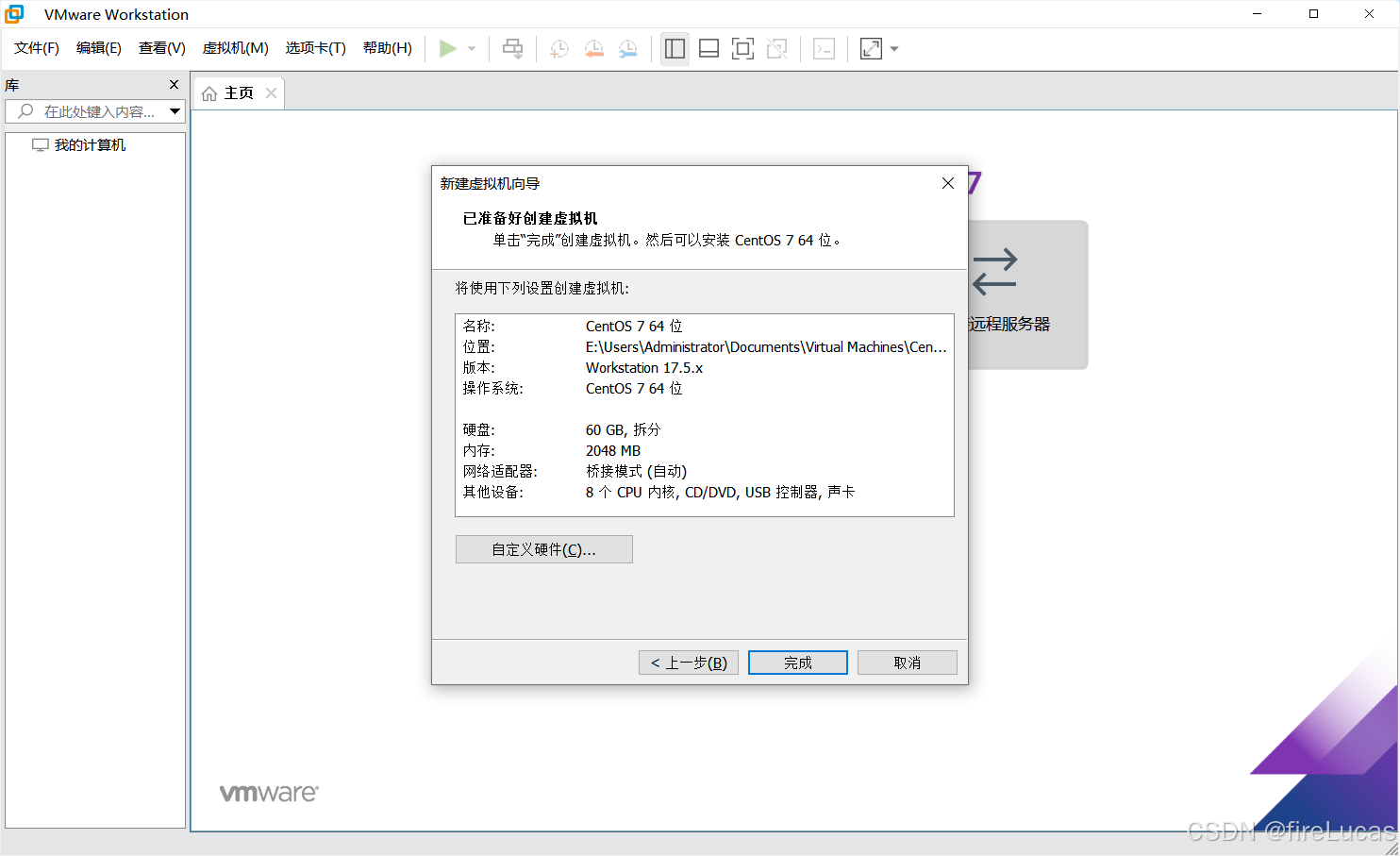
创建完成
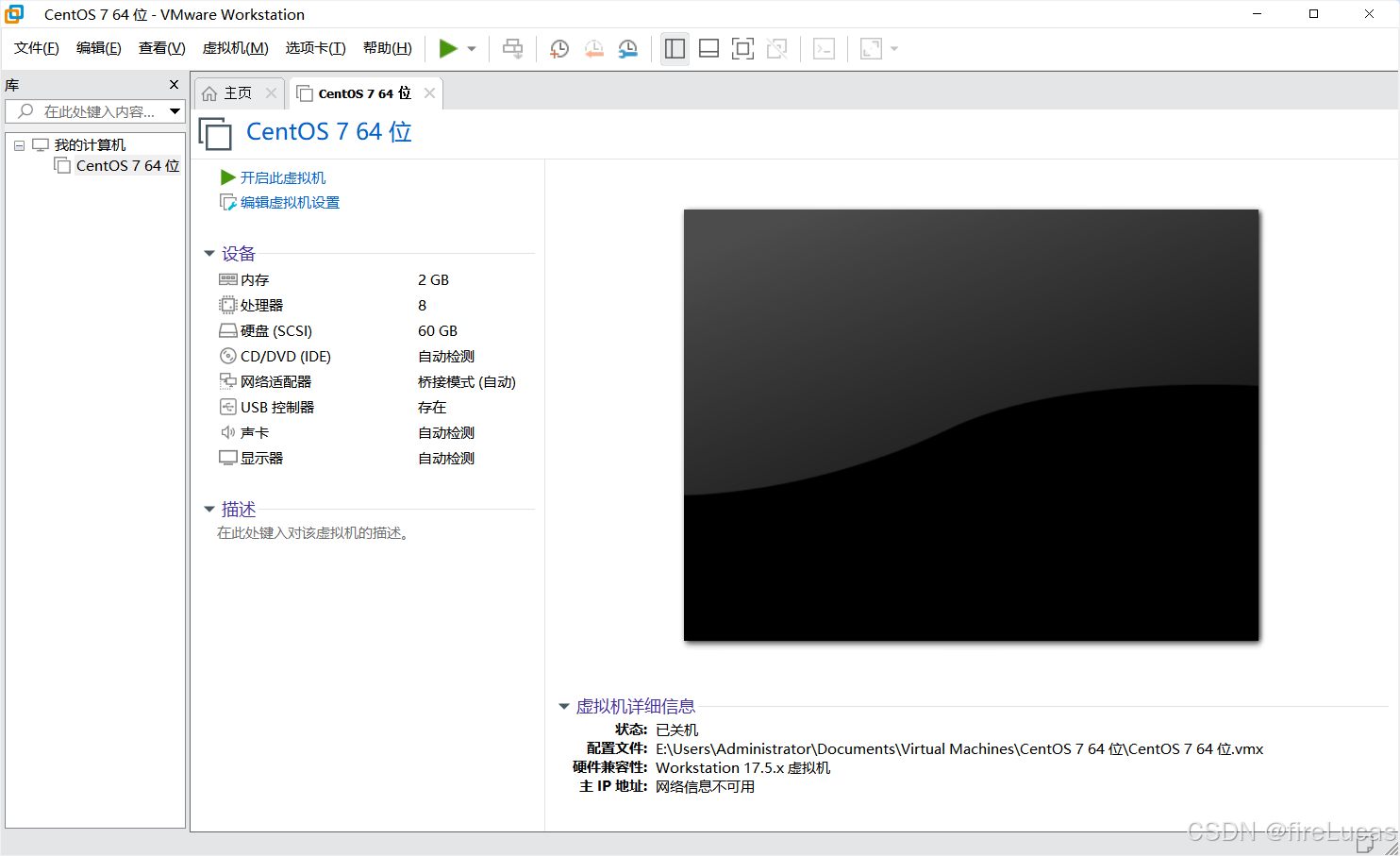
编辑虚拟机设置
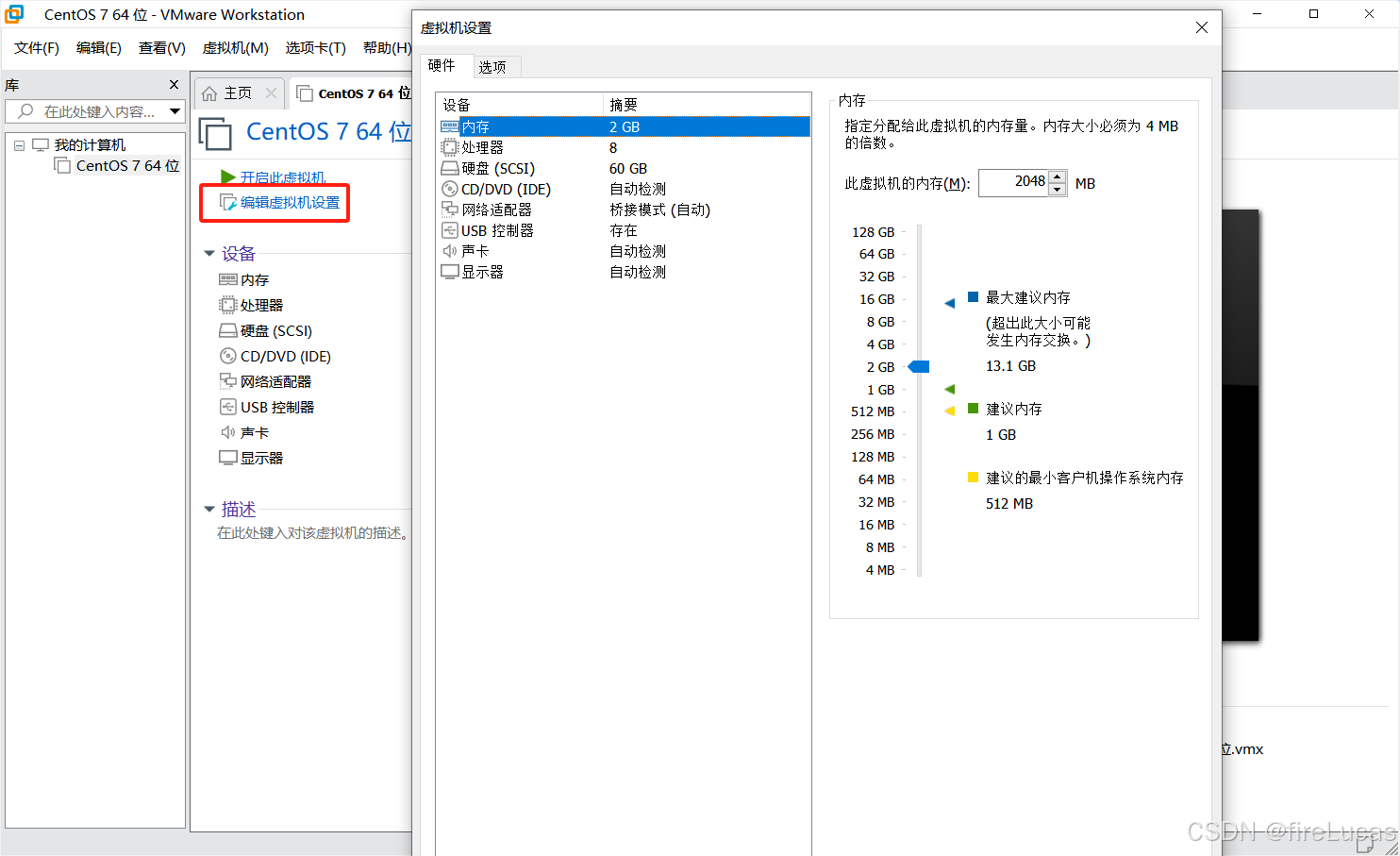
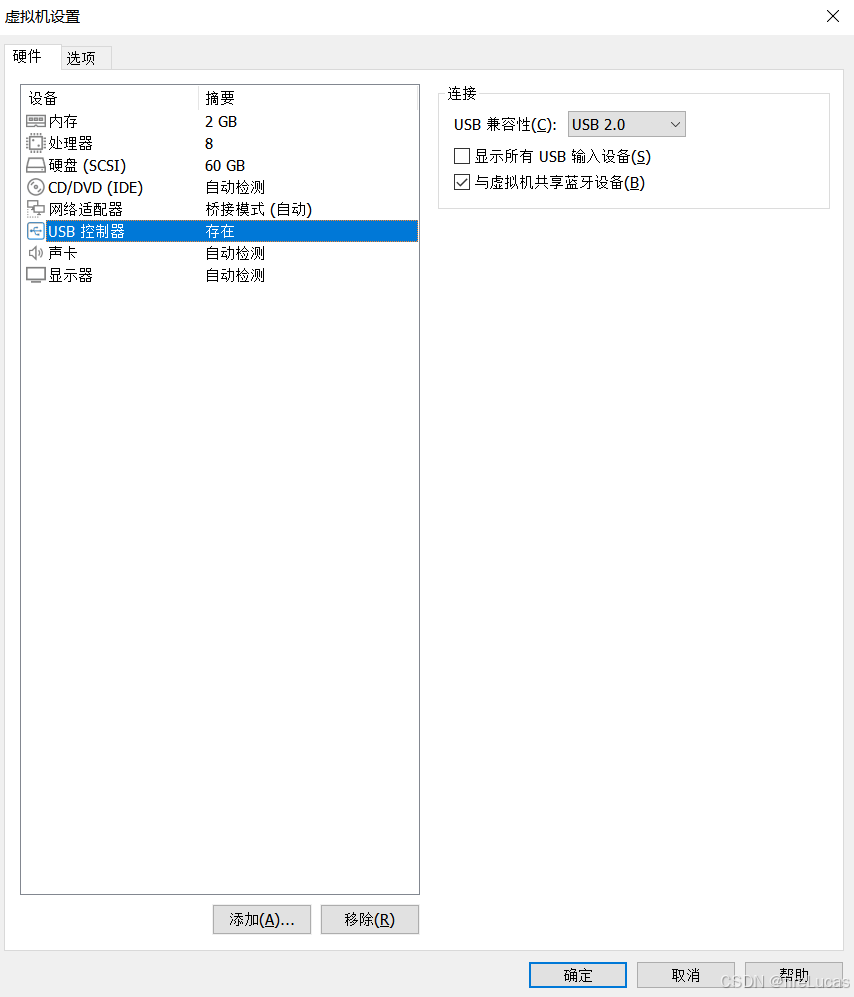
我把“USB控制器”和“声卡”移除了
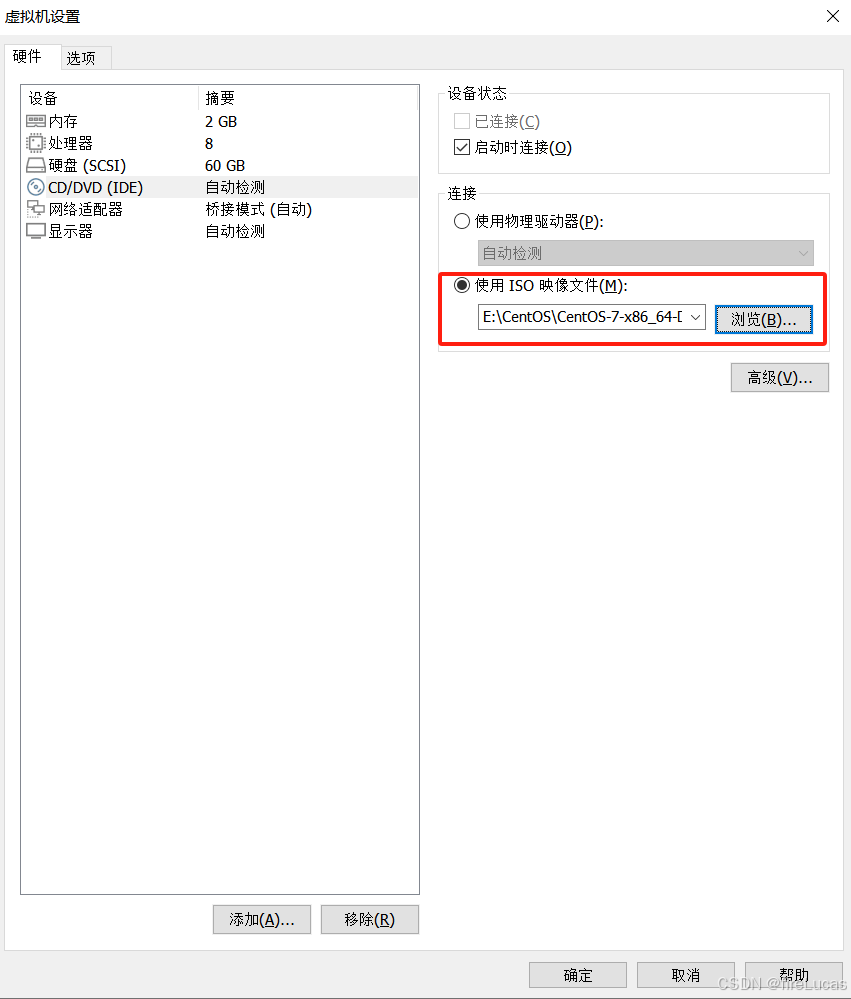
选择CentOS文件
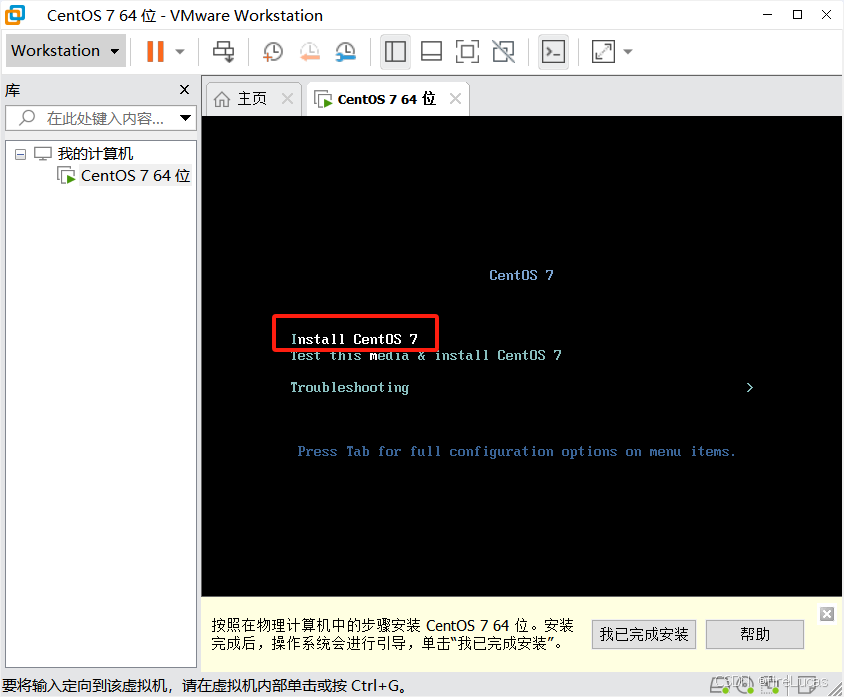
开启此虚拟机
选择“Install CentOS 7”,白色是选中
选择continue,想要中文的可以选中文
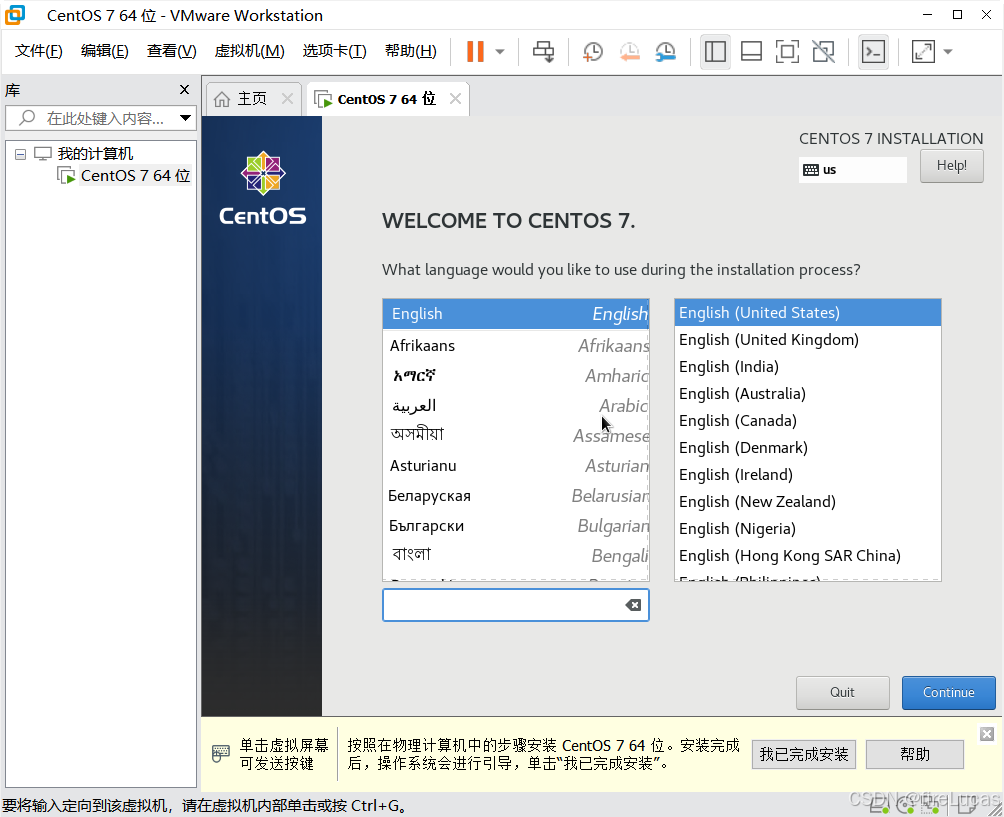
时区改成“shanghai”
具体的时间可以进服务器之后修改
date # 查看服务器当前时间
date -s "2024-11-15 14:30:00" #修改服务器时间为"2024-11-15 14:30:00"
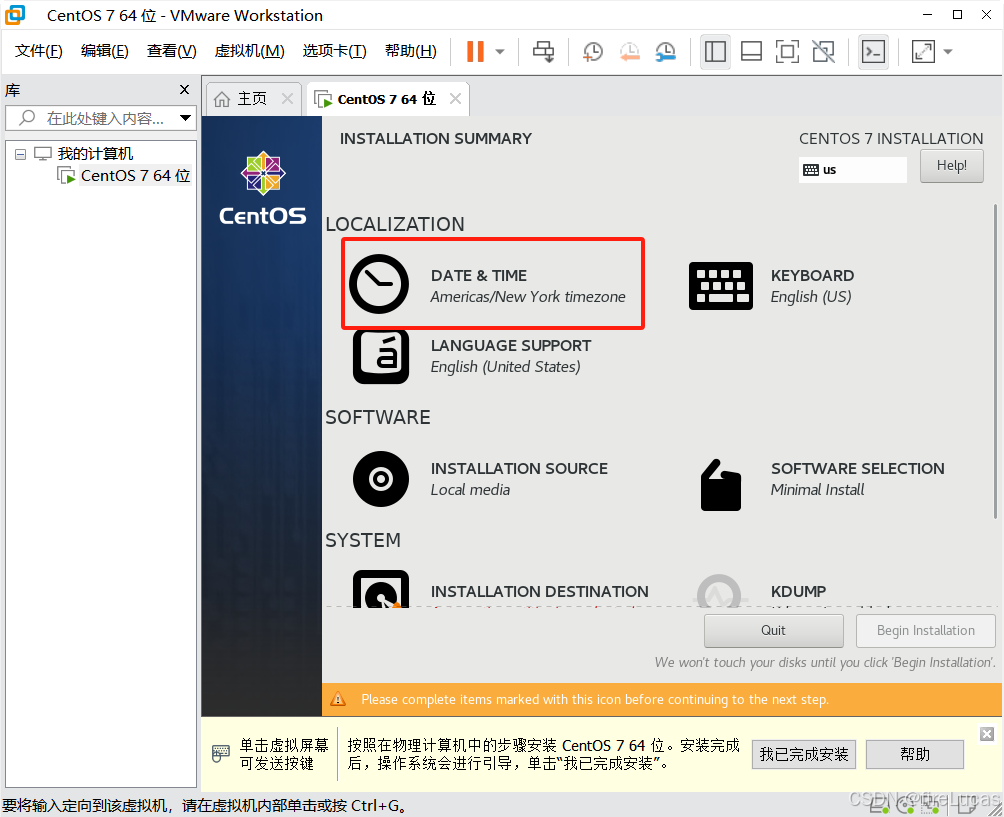
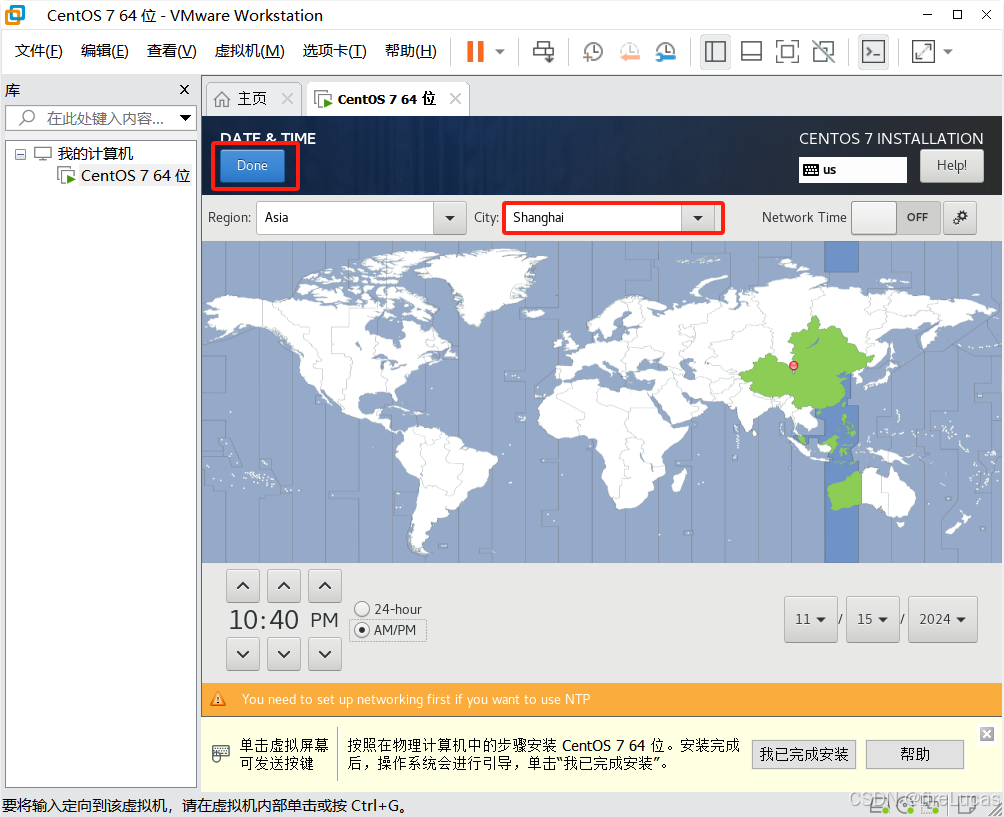
把有感叹号的点进去,直接done出来
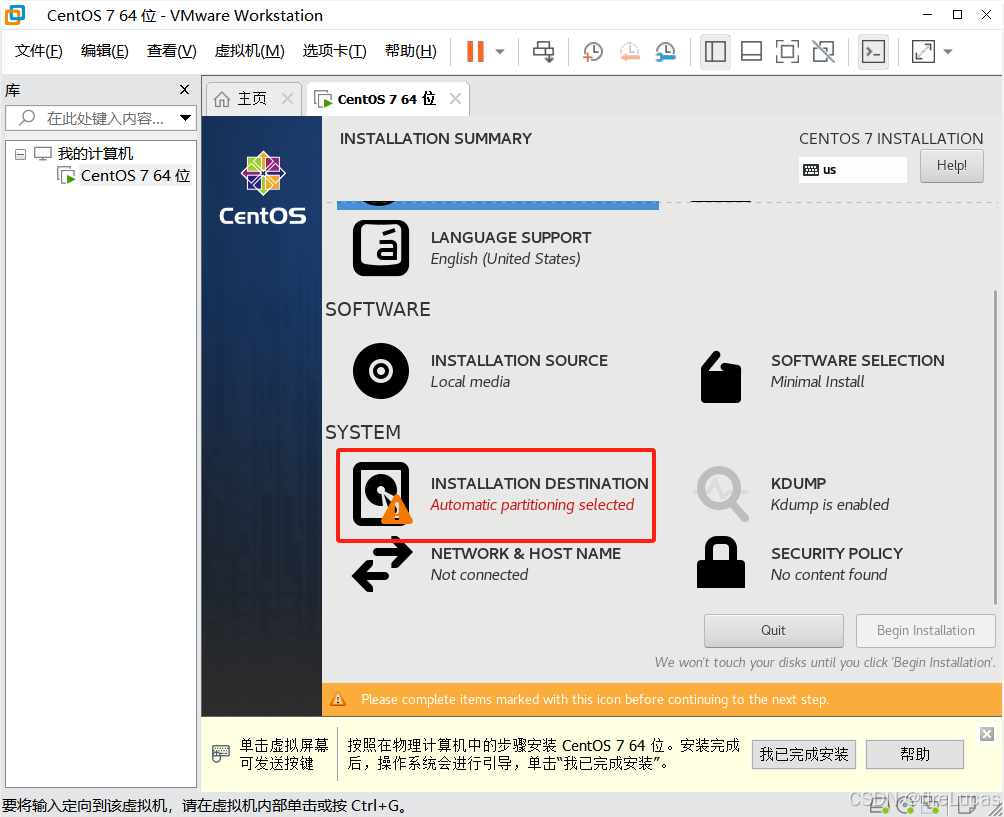
然后下一步
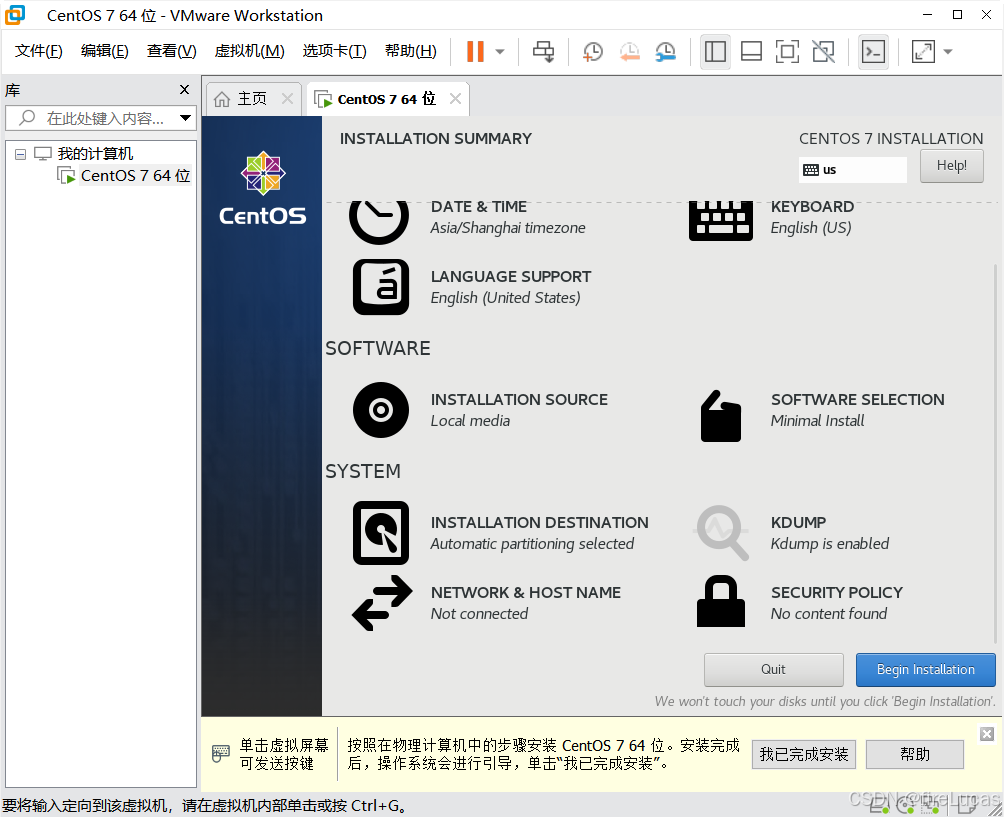
选择左边root账户
右边建用户的话,后面服务器输命令需要管理员账户的话,需要在命令前加sudo,很麻烦(sudo 命令全称“SuperUser Do”)
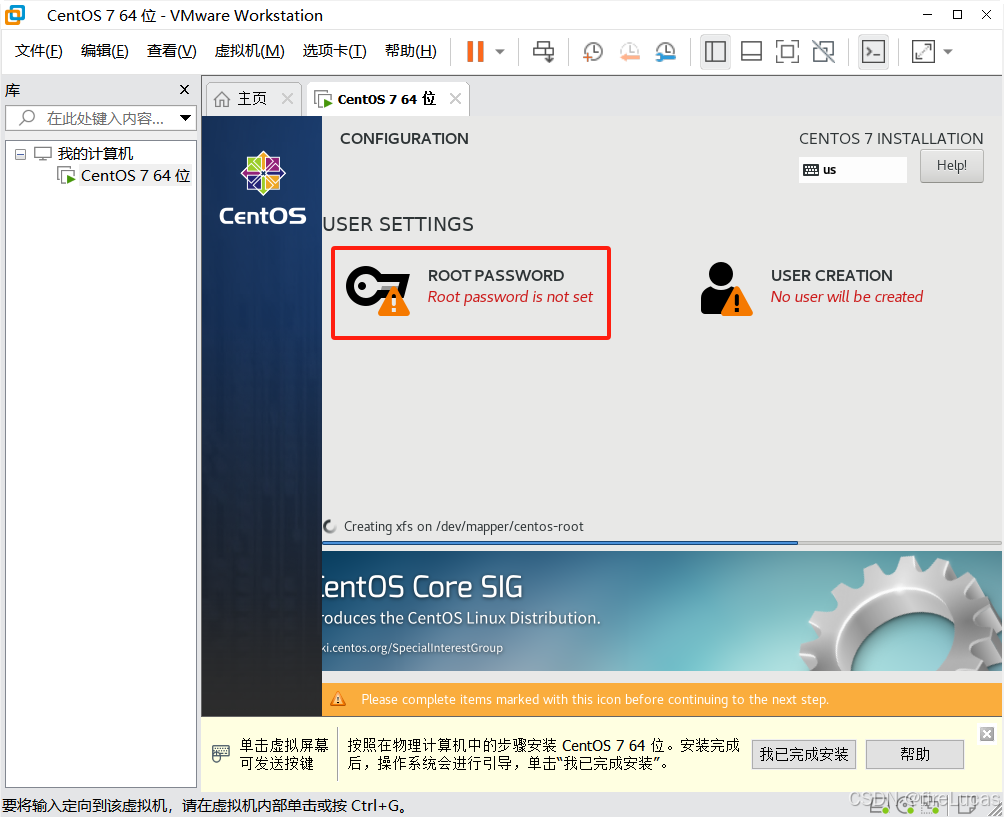
输入账户和密码:
root / root
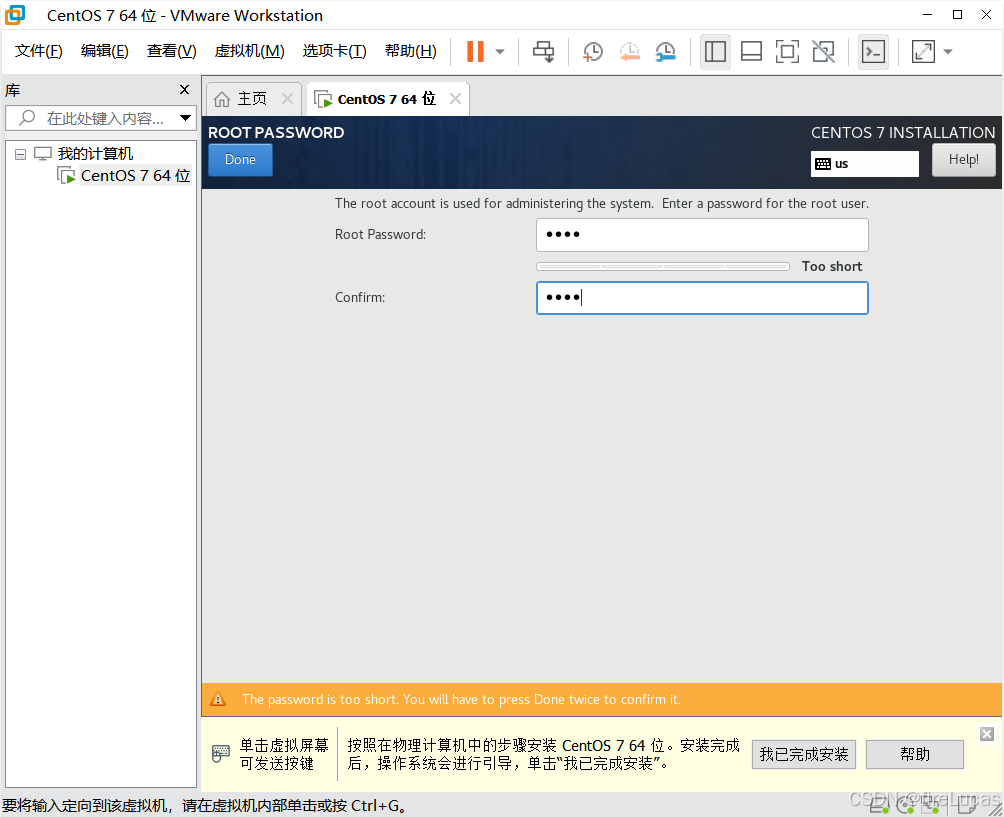
安装完之后,重启一下
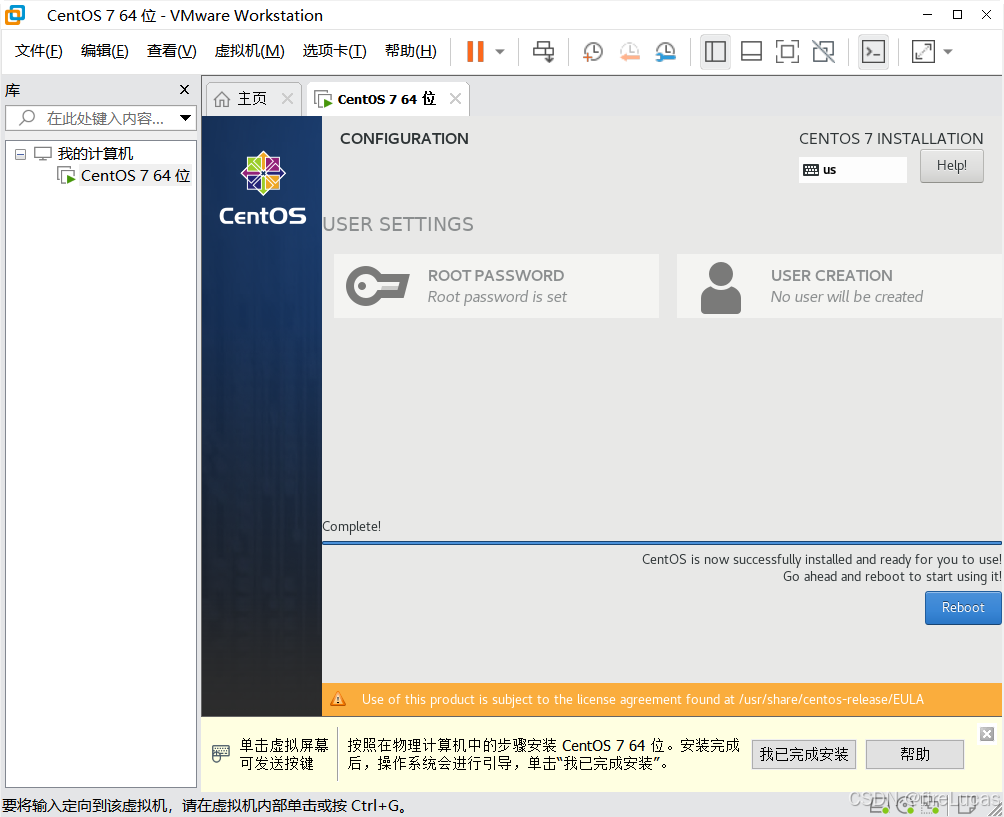
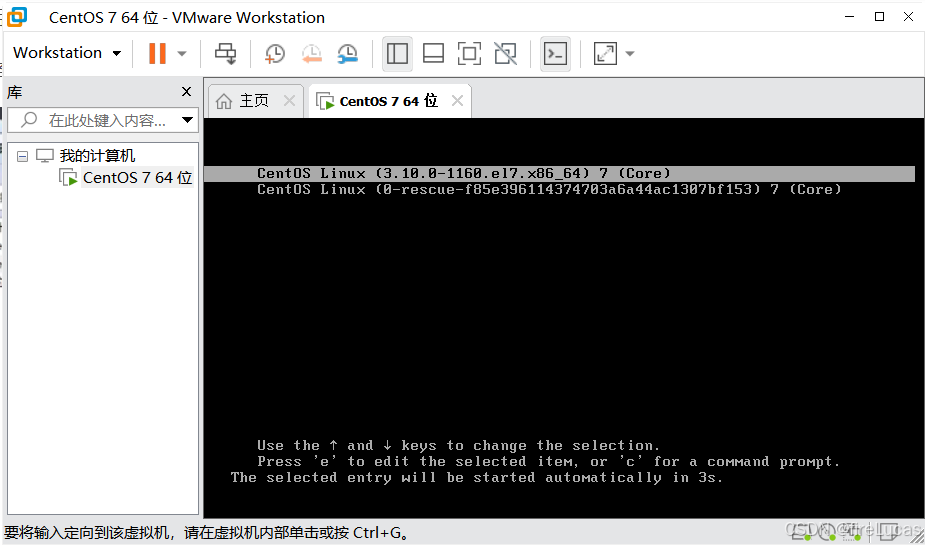
然后登录
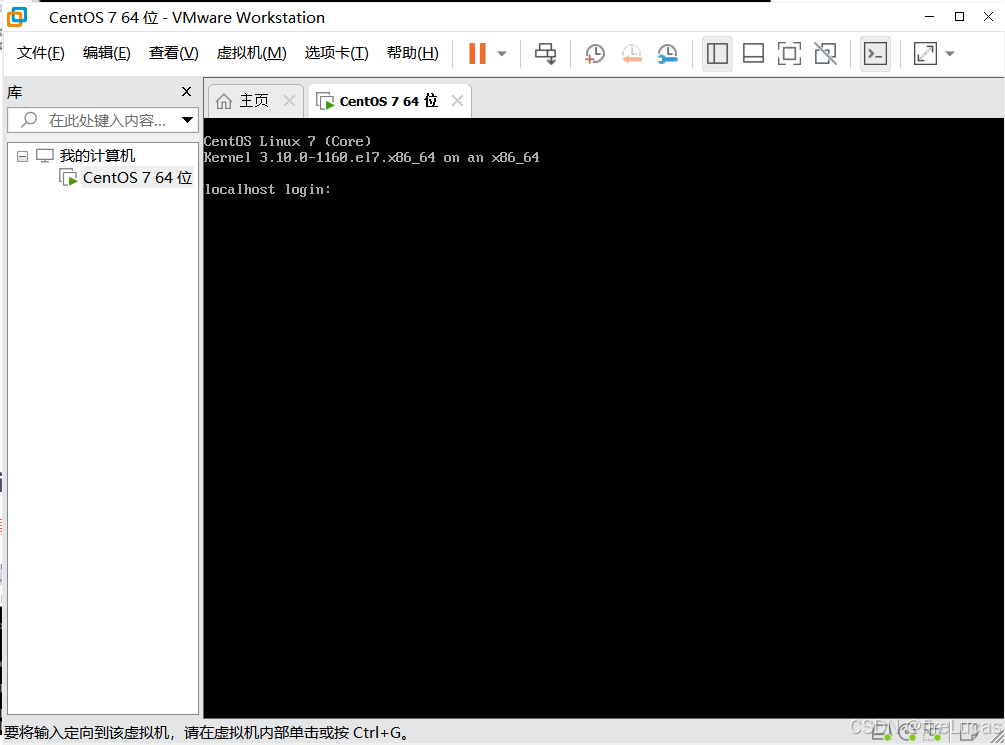
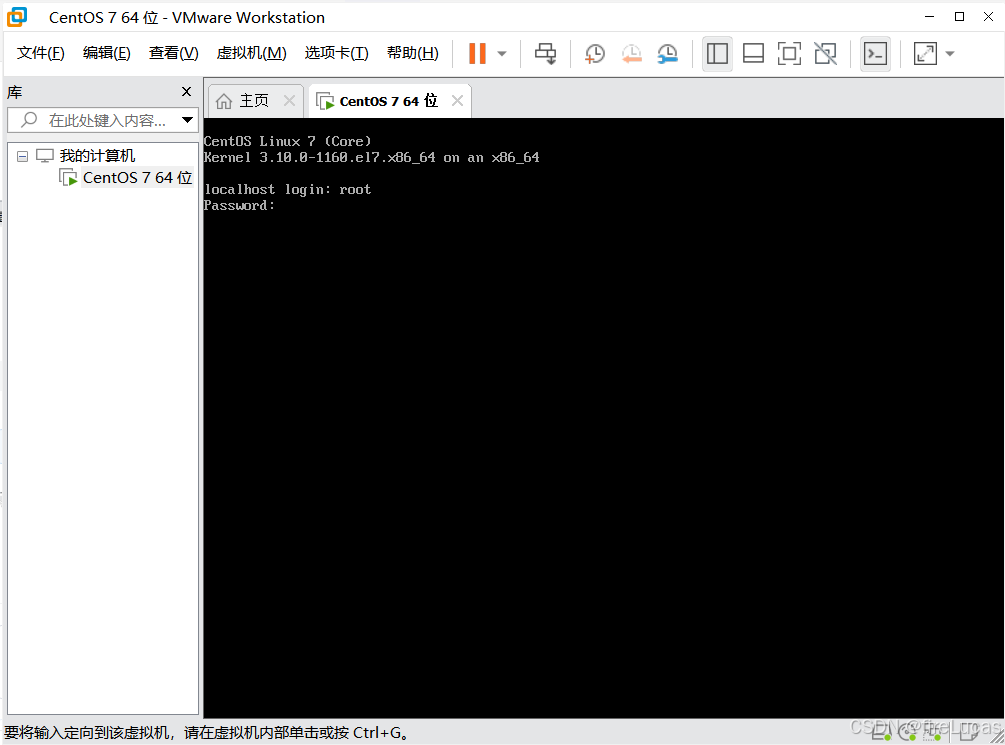
登录成功进入服务器
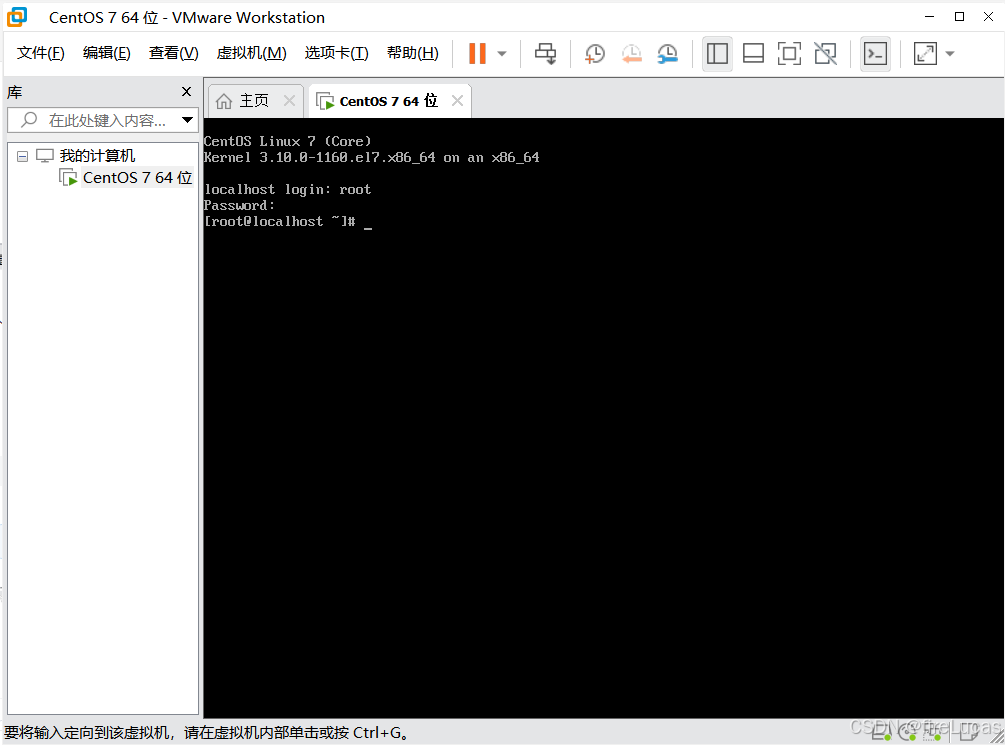
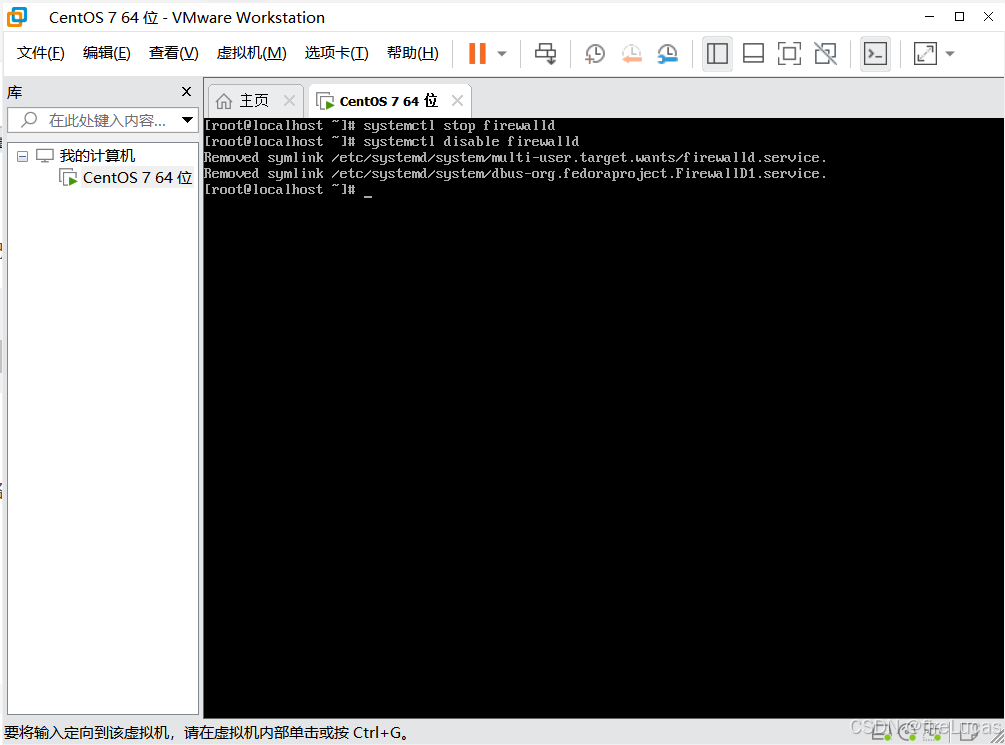
安装完,先把防火墙关了,防止后续安装其他软件的时候出现莫名错误,又要全部重新再来一遍
systemctl stop firewalld # 停止firewalld服务
systemctl disable firewalld # 禁止firewalld服务在系统启动时自动启动
二、配置网络
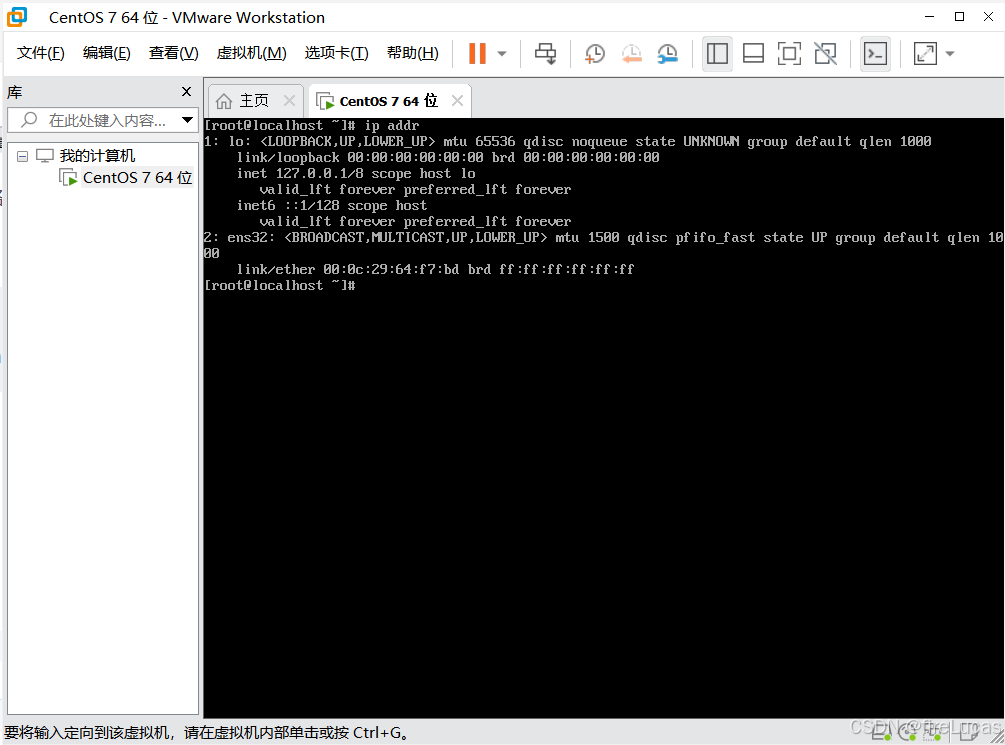
查看ip
ip addr
ip addr show
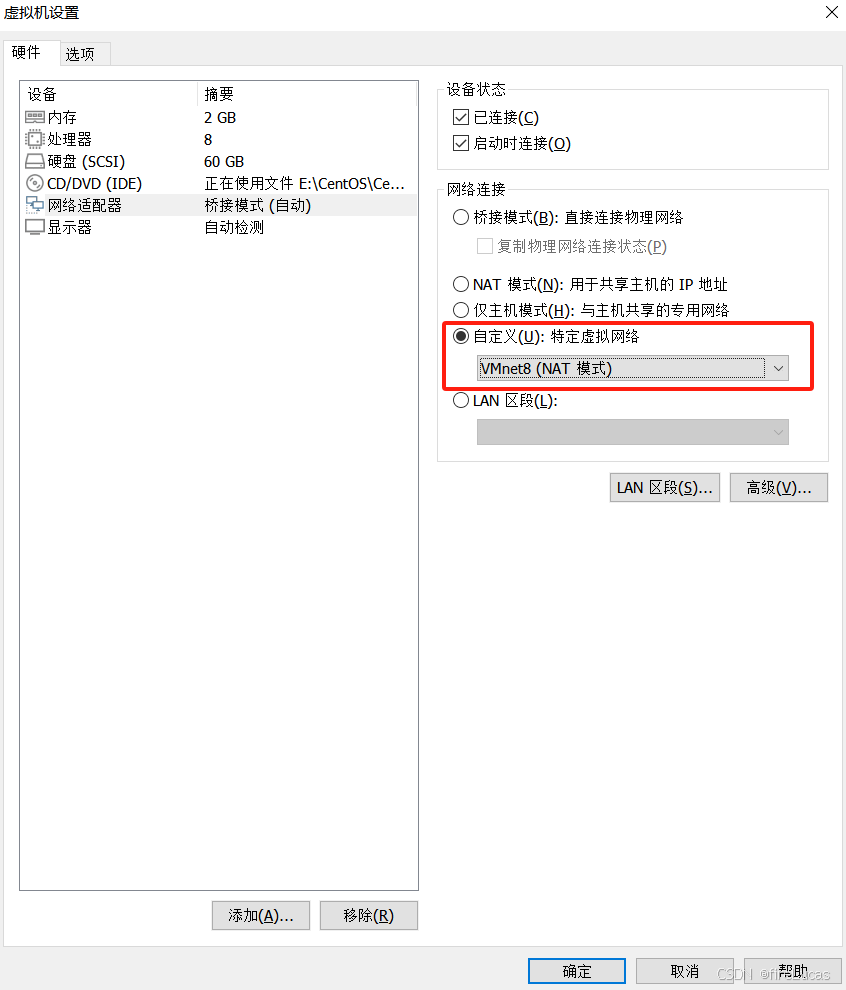
现在进行虚拟机设置,将桥接模式改为“VMent8(NAT 模式)”
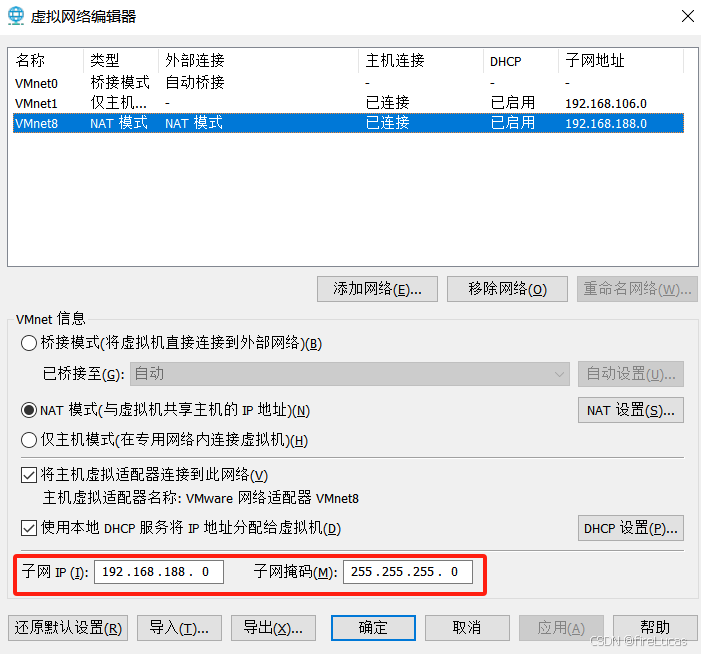
然后在“编辑”中选择“虚拟网络编辑器”
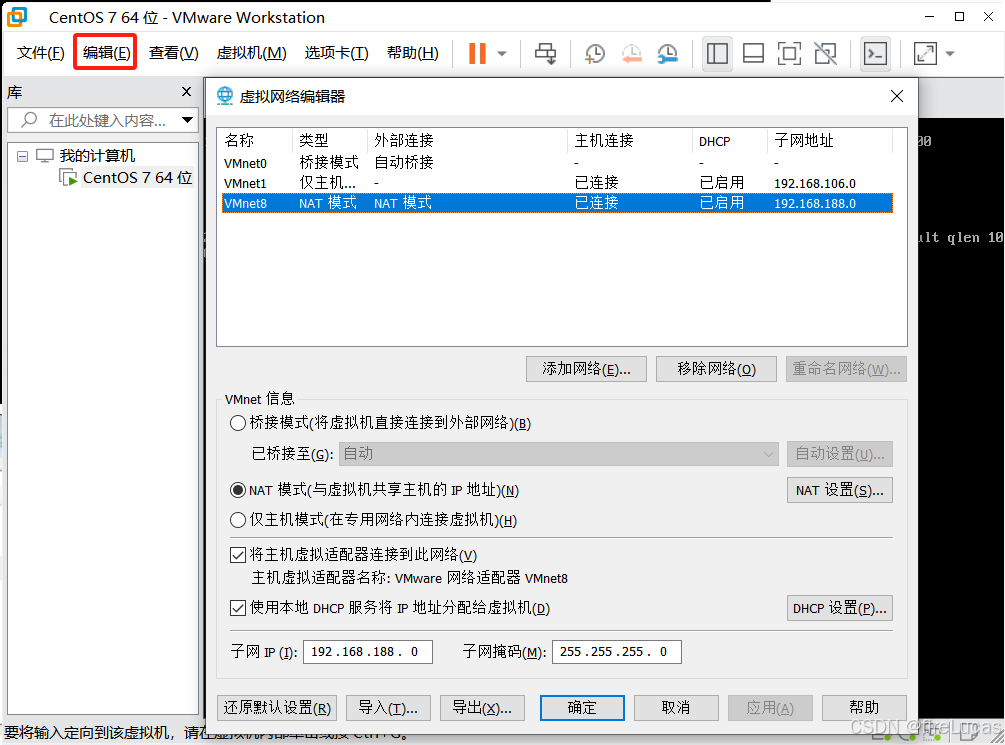
选择“VMnet 8”,设置一下子网ip和子网掩码
子网ip最好设置的时候在100以上,我开始设置了192.168.2.0,然后一直没有网,好像是冲突了,为了防止意外最好设置100以上,我目前设置的是188
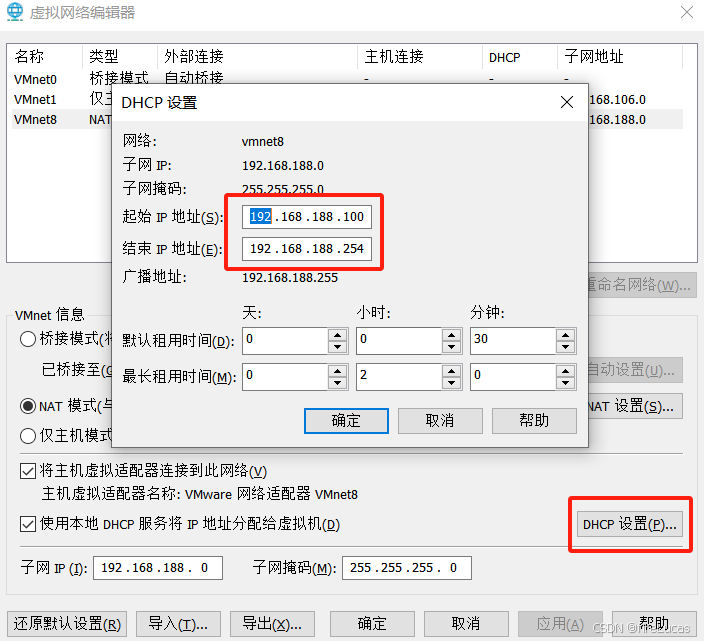
“DHCP设置”
这个里面的“起始IP地址”和“结束IP地址”,后面配置ip的时候需要在这个网段里面
设置ip
先找到网卡,别的同事都是ifcfg-ens33,我的是ifcfg-ens32,所以最好先看下自己虚拟机的网卡是啥
cd /etc/sysconfig/network-scripts # 进到这目录下
ls # 查看当前目录下的文件
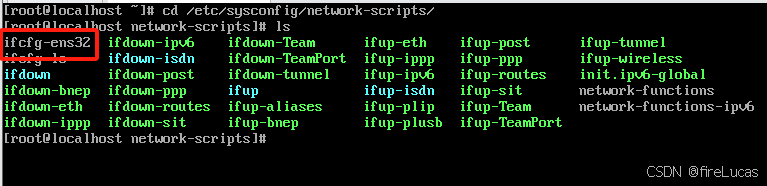
然后设置ip,注意自己网卡名称,是不是ifcfg-ens32
vi /etc/sysconfig/network-scripts/ifcfg-ens32
先改两个地方
BOOTPROTO=static
ONBOOT=yes
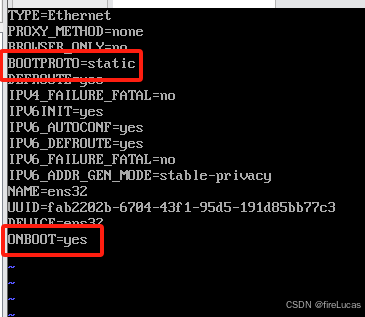
然后新增这些信息
# 188就是上面在VMnet8中子网地址设置的,189要在DHCP设置的网段里面
IPADDR=192.168.188.189
PREFIXO=255.255.255.0
GATEWAY=192.168.188.2 # 最后一位数可以随意,但是不能跟主机的相同
DNS1=8.8.8.8
DNS2=8.8.4.4
DNS3=114.114.114.114
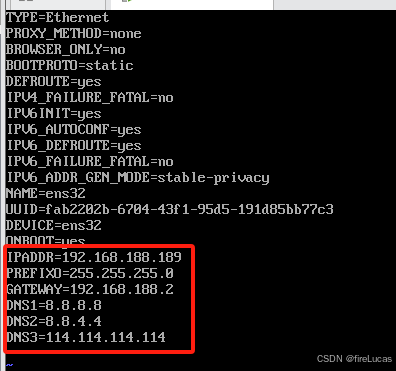
再进入这个文件新增内容
vi /etc/resolv.conf
nameserver 8.8.8.8
nameserver 8.8.4.4
nameserver 114.114.114.114
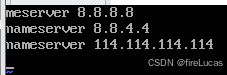
重启一下网络
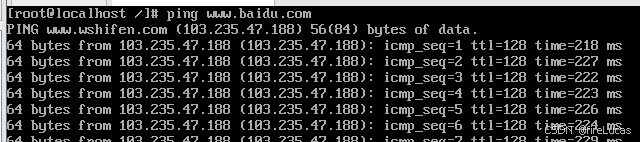
service network restart

ping一下baidu,网络通了就可以了





 扫一扫
扫一扫


 3758
3758

 被折叠的 条评论
为什么被折叠?
被折叠的 条评论
为什么被折叠?
 到【灌水乐园】发言





