


 本文详细介绍了如何使用tight_layout函数在Matplotlib中自动调整子图参数以避免标签剪裁,以及constrained_layout的替代方法。还讨论了如何处理多子图、子图间距、GridSpec和图例/注释的布局问题。
如何使用紧凑的而已来干净利落地将绘图放入图形中。
tight_layout会自动调整子图参数,使子图适合图区域。这是一项实验性功能,在某些情况下可能不起作用。它仅检查刻度标签、轴标签和标题的范围。
tight_layout的替代方法是constrained_layout。
1 简单的例子
在matplotlib中,Axes(包括子图)的位置归一化的图形坐标指定。你的轴标签或标题(有时甚至是刻度标签)可能会超出图窗区域,从而被剪裁。
import matplotlib.pyplot as plt
import numpy as np

plt.rcParams['savefig.facecolor'] = "0.8"


def example_plot(ax, fontsize=12):
    ax.plot([1, 2])

    ax.locator_params(nbins=3)
    ax.set_xlabel('x-label', fontsize=fontsize)
    ax.set_ylabel('y-label', fontsize=fontsize)
    ax.set_title('Title', fontsize=fontsize)

plt.close('all')
fig, ax = plt.subplots()
example_plot(ax, fontsize=24)
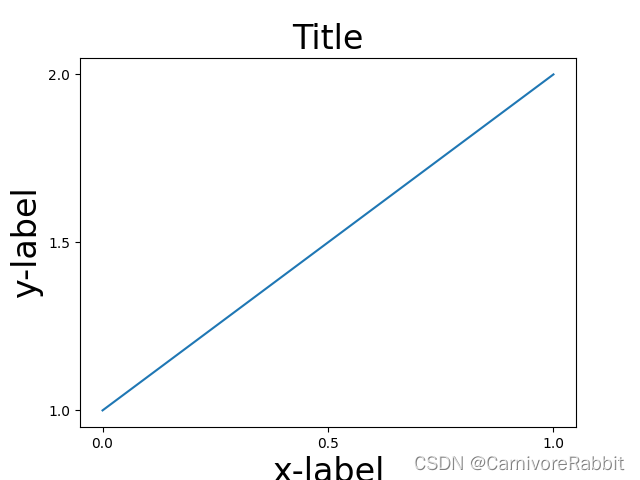
为了防止这种情况,需要调整Axes的位置。对于子图,可以通过使用Figure.subplots_adjust调整子图参数来手动完成。Figure.tight_layout会自动执行此操作。
fig, ax = plt.subplots()
example_plot(ax, fontsize=24)
plt.tight_layout()
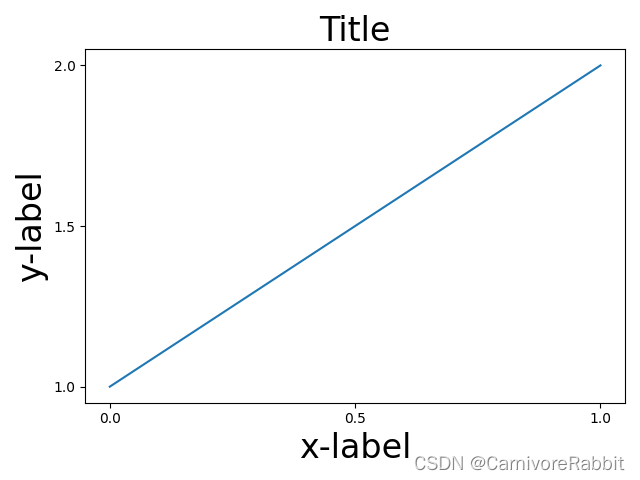
请注意,matplotlib.pyplot.tight_layout()只会在调用时调整子图参数。为了在每次重绘图形时执行此调整,可以调用fig.set_tight_layout(True),或者等效地将rcParams["figure.autolayout"](默认值:False)设置为True.
当有多个子图存在时,通常会看到不同的Axes的标签相互重叠。
plt.close('all')

fig, ((ax1, ax2), (ax3, ax4)) = plt.subplots(nrows=2, ncols=2)
example_plot(ax1)
example_plot(ax2)
example_plot(ax3)
example_plot(ax4)
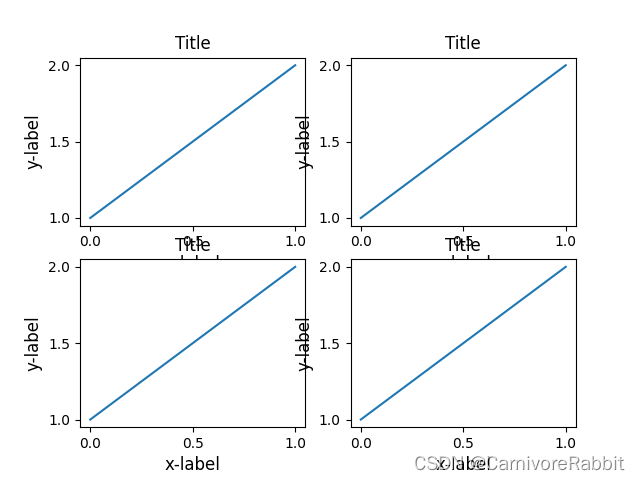
tight_layout()还可以调整子图之间的间距以最小化重叠。
fig, ((ax1, ax2), (ax3, ax4)) = plt.subplots(nrows=2, ncols=2)
example_plot(






 扫一扫
扫一扫


 8489
8489

 被折叠的 条评论
为什么被折叠?
被折叠的 条评论
为什么被折叠?
 到【灌水乐园】发言





