



抓包工具使用实战
测试人员通过抓包工具拦截获取客户端发送的报文,服务器返回的报文,验证其是否正确
浏览器,Fiddler,Charles,Postman
一、需要准备的测试工具
【抓包工具】
1.浏览器自带的开发者工具
打开谷歌浏览器–>F12–>Network
可抓取https请求,能调试接口
不能直接设置断点,不能抓取移动端数据报文
2.Fiddler
手机代理方法:https://blog.csdn.net/weixin_62332711/article/details/128161612
可抓取http,https请求
能设置断点,能抓取移动端数据报文
Windows系统使用
3.Charles(最好用)
可抓取http,https请求
能设置断点,能抓取移动端数据报文
Mac系统使用
4.Postman(最好用)
Postman安装教程
Postman有录制功能可以自动抓取浏览器的内容
【java环境配置】java环境变量
配置原文章:https://blog.csdn.net/qq_41436122/article/details/82620080
【接口测试】Jmeter对抓到的接口进行测试
下载,环境配置以及安装:https://blog.csdn.net/qq_41436122/article/details/82620080
jmeter进行APP接口测试经验总结:https://blog.csdn.net/lichao330530/article/details/51840518
1、浏览器自带的开发者工具进行抓包
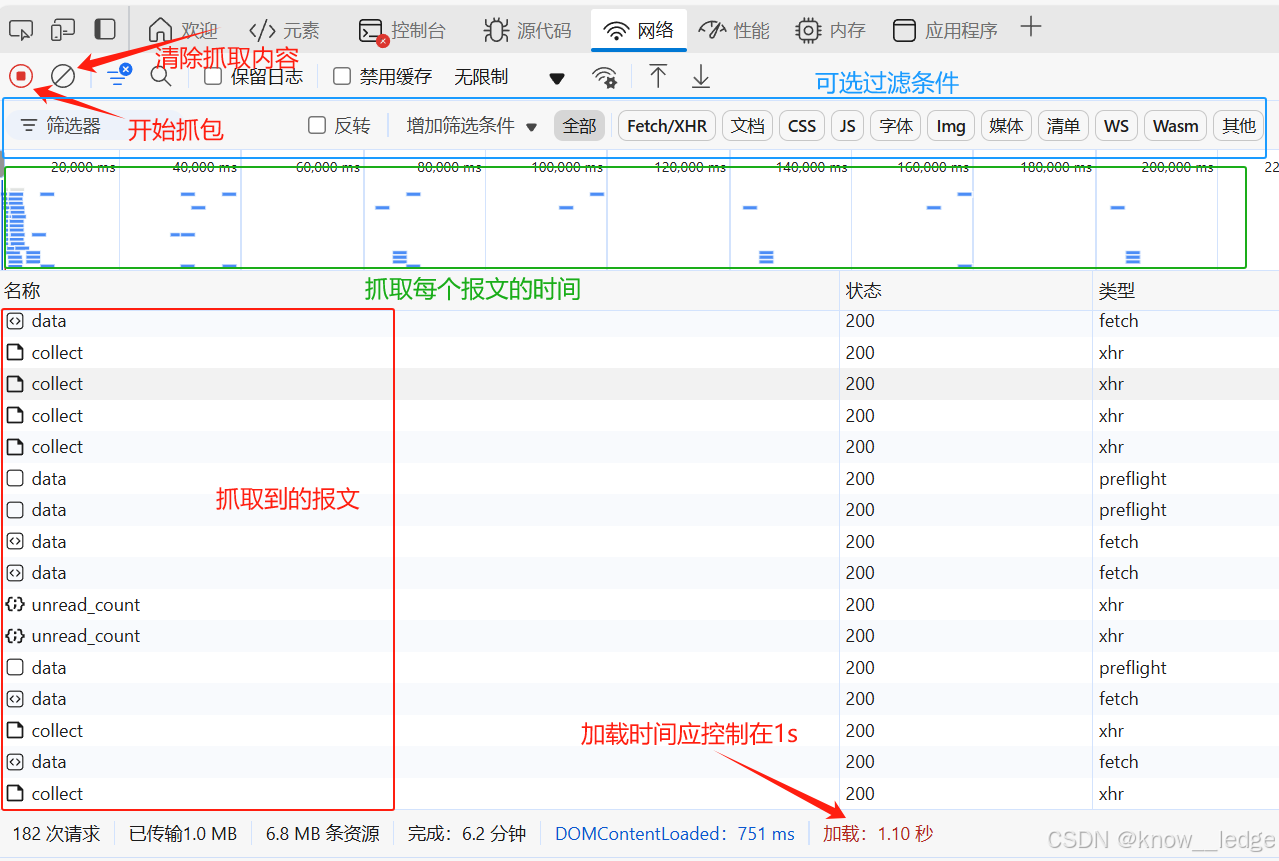
1)打开谷歌浏览器–>F12–>Network–>刷新
以下为整体功能展示:
- 加载时间应控制在1s左右
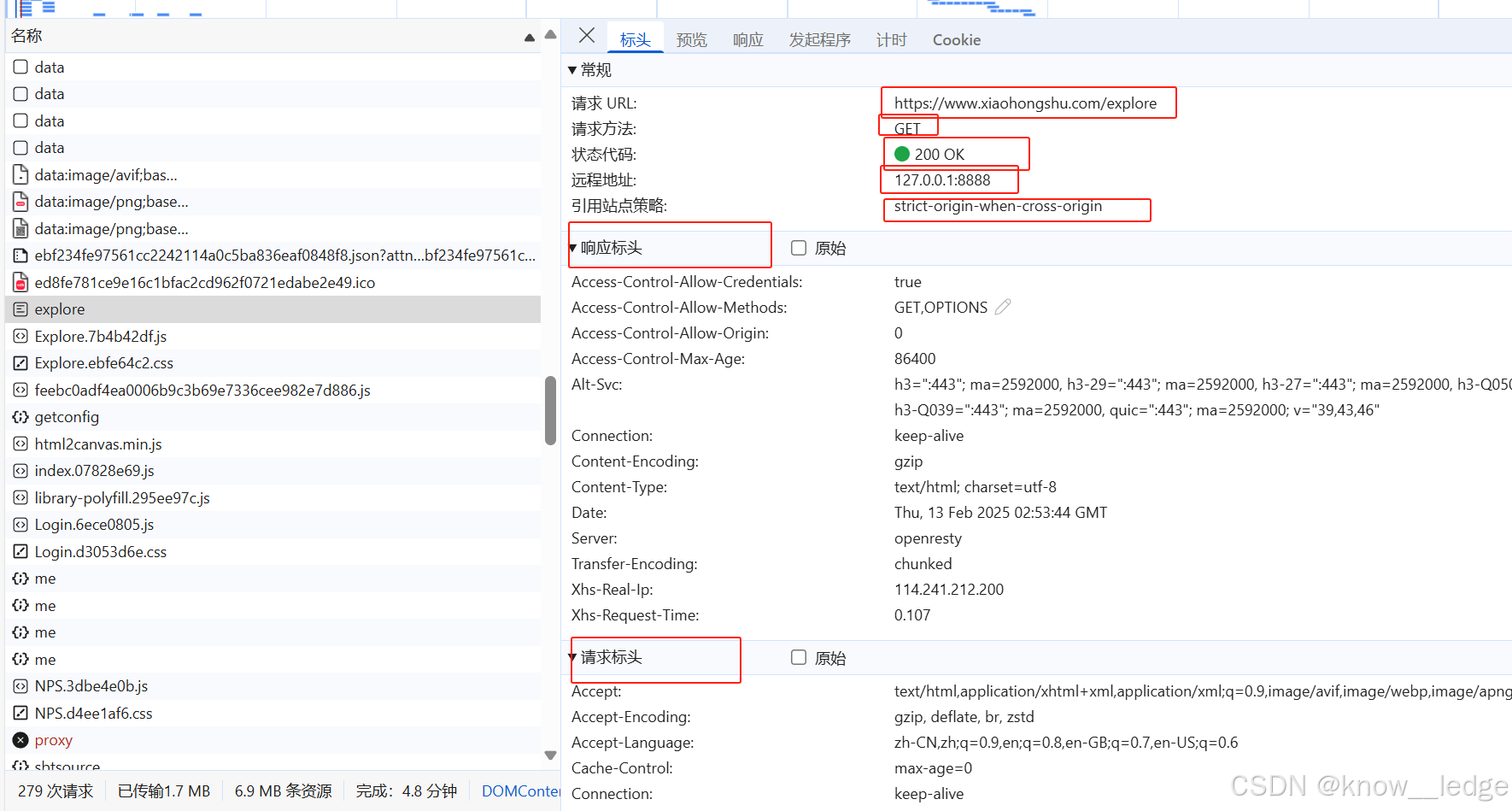
2)点击报文
文件类型:document为文档类型,展示前端代码
- 测试内容:
- url需对比接口文档与需求是否一致
- 响应页面与需求规定是否一致
Payload 内容
一般通过页面进行测试,想测试代码要使用自动化工具
2、Fiddler抓包
1)打开代理:Tools --> Options --> Connection --> 开启代理
2)查看抓取报文:Inspectors --> Raw
3)过滤器:Filters --> 配置过滤条件 --> run…
show only the following hosts:只显示下面多行文本框的域名(经常使用)
4)清空所有报文(Edit --> Remove --> All…),在客户端操作,点击抓取到的第一个请求
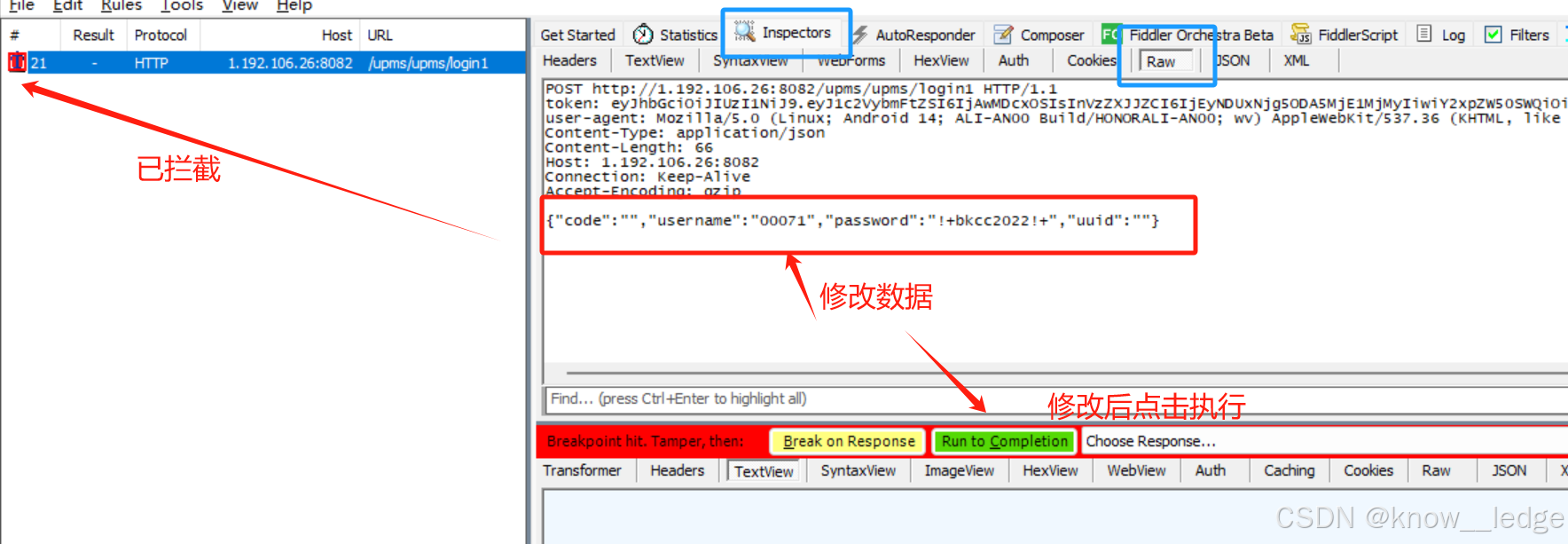
5)设置断点(Rules --> Auto… -->Before…)拦截请求数据,篡改数据
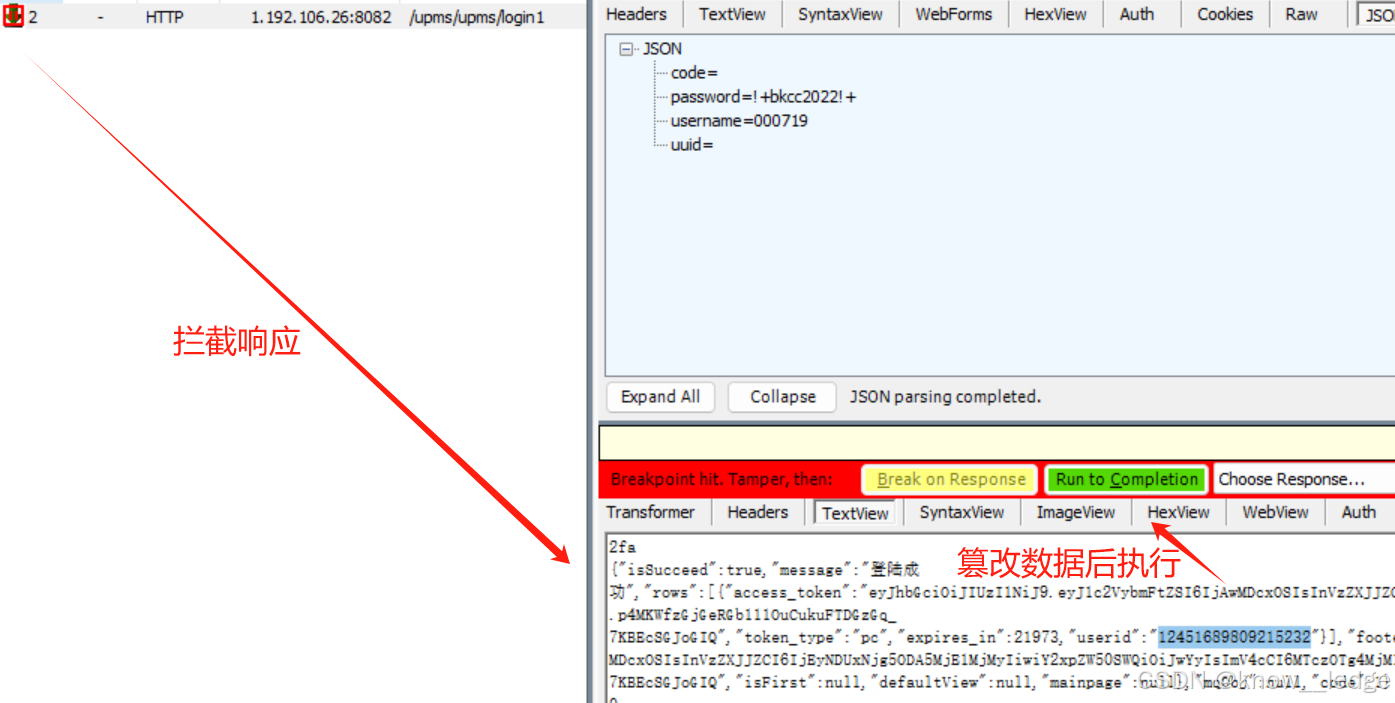
5)设置断点(Rules --> Auto… -->After…)拦截响应数据,篡改数据
6)弱网测试(Rules -->Perfor… -->Simulate…)
配置弱网条件(Rules --> Customize–>搜索SimulateModem,修改数值,数值越大网络越不好)
        if (m_SimulateModem) {
            // Delay sends by 300ms per KB uploaded.
            oSession["request-trickle-delay"] = "1000";
            // Delay receives by 150ms per KB downloaded.
            oSession["response-trickle-delay"] = "1000";
        }
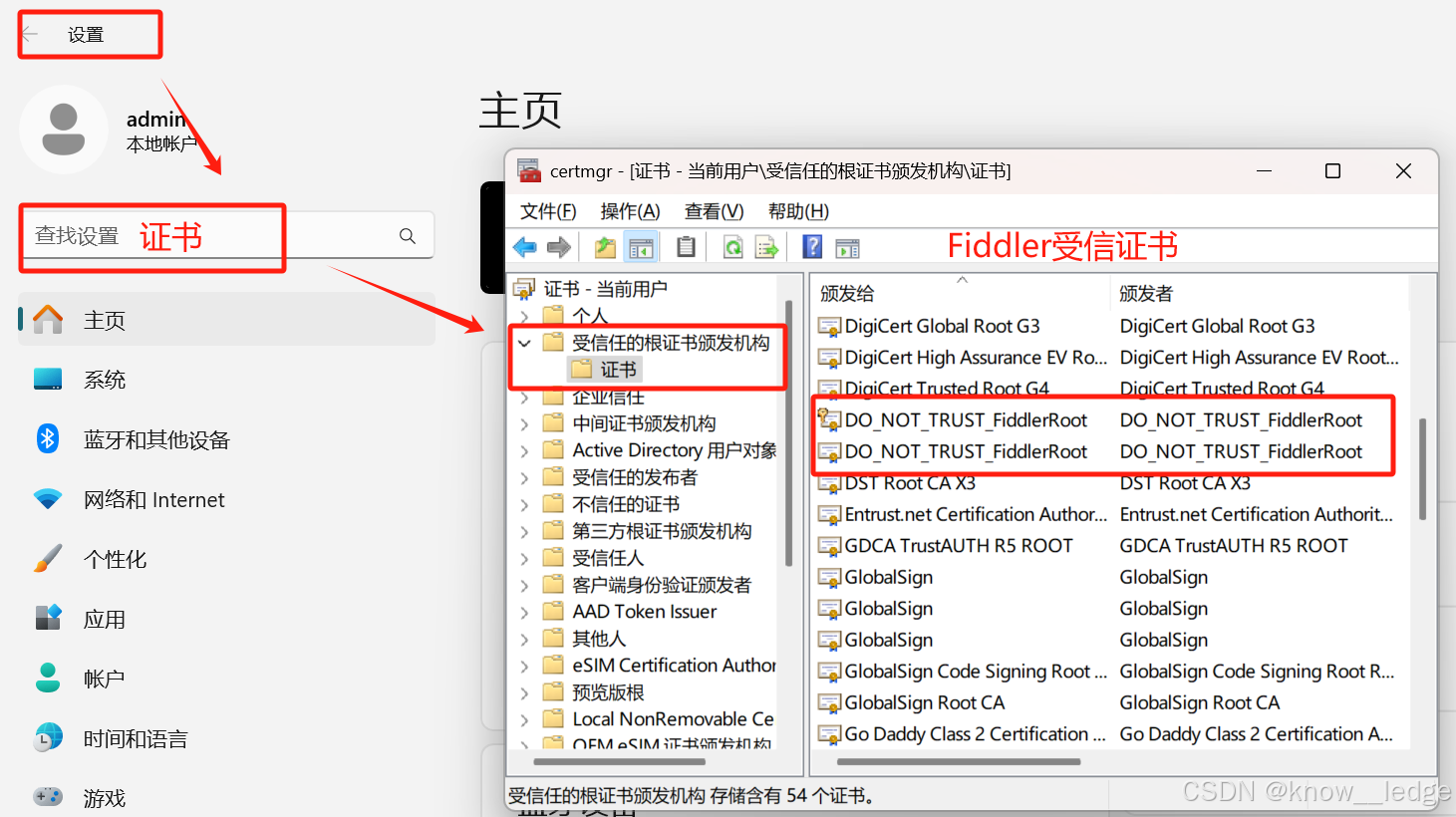
7)抓取HTTPS请求(Tools --> Options --> HTTPS勾选 -->Actions --> Trust…)
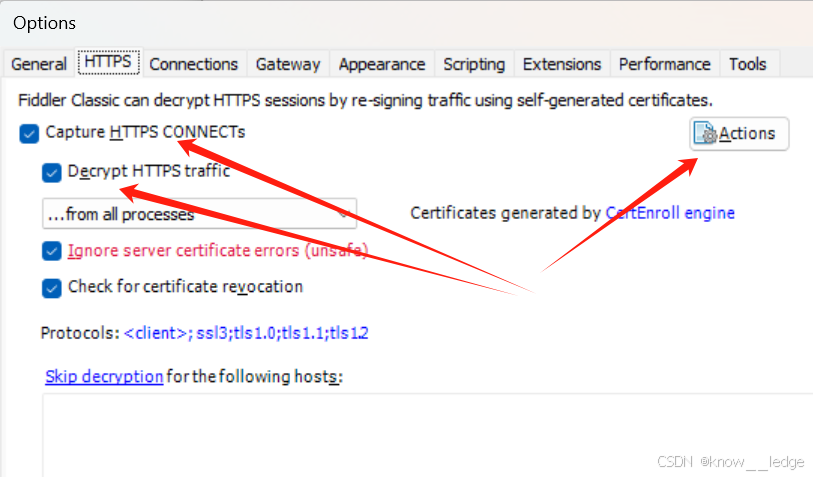
查看证书的位置
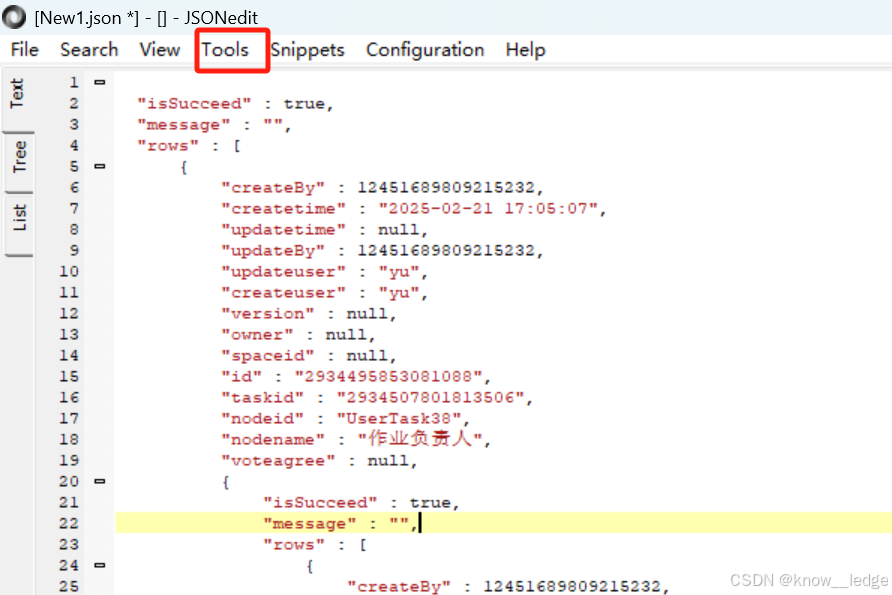
8)Fiddler导出的json数据很杂乱无章
使用JSONedit编辑器,可修改
- 修改方法:粘贴json格式文本–>Tools–>Reformat…
3、Charles(最好用)抓包
后续补充。。。。。
4、Postman(最好用)抓包
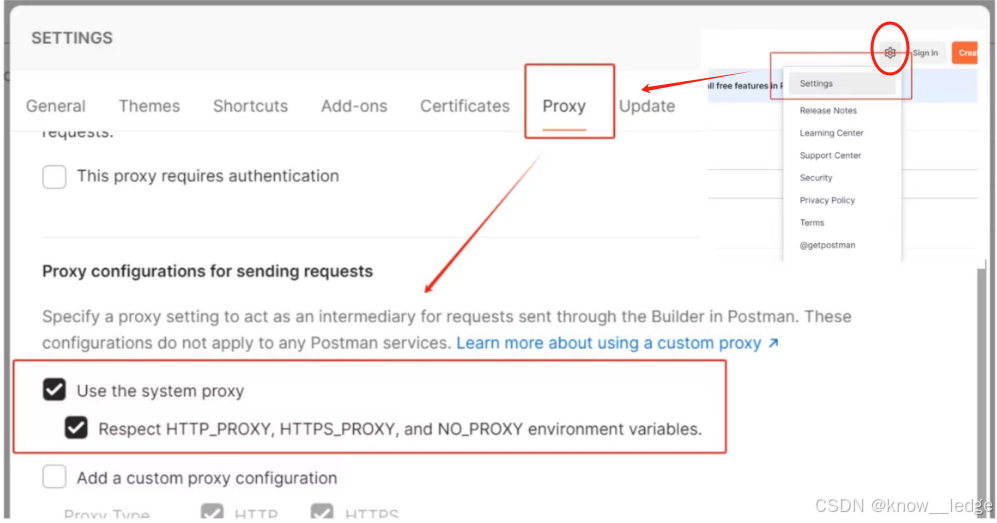
Postman可以使用录制功能,自动抓取浏览器产生的接口并录入Postman中,此方法需设置代理
- 抓包工具不能同一时间使用
-
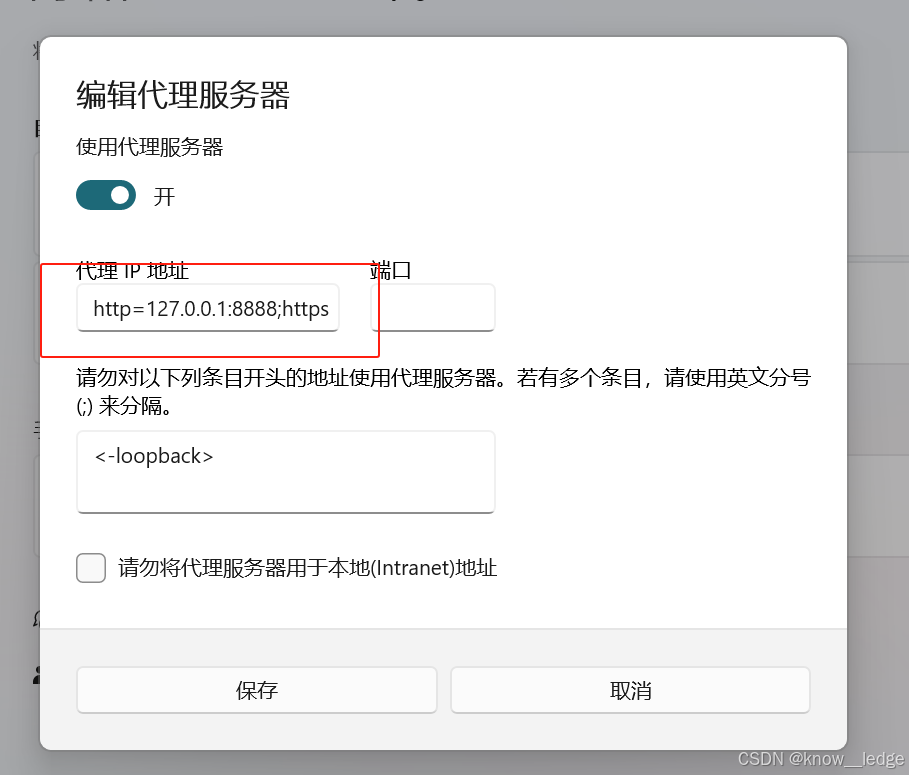
设置Postman代理
-
设置浏览器代理
-
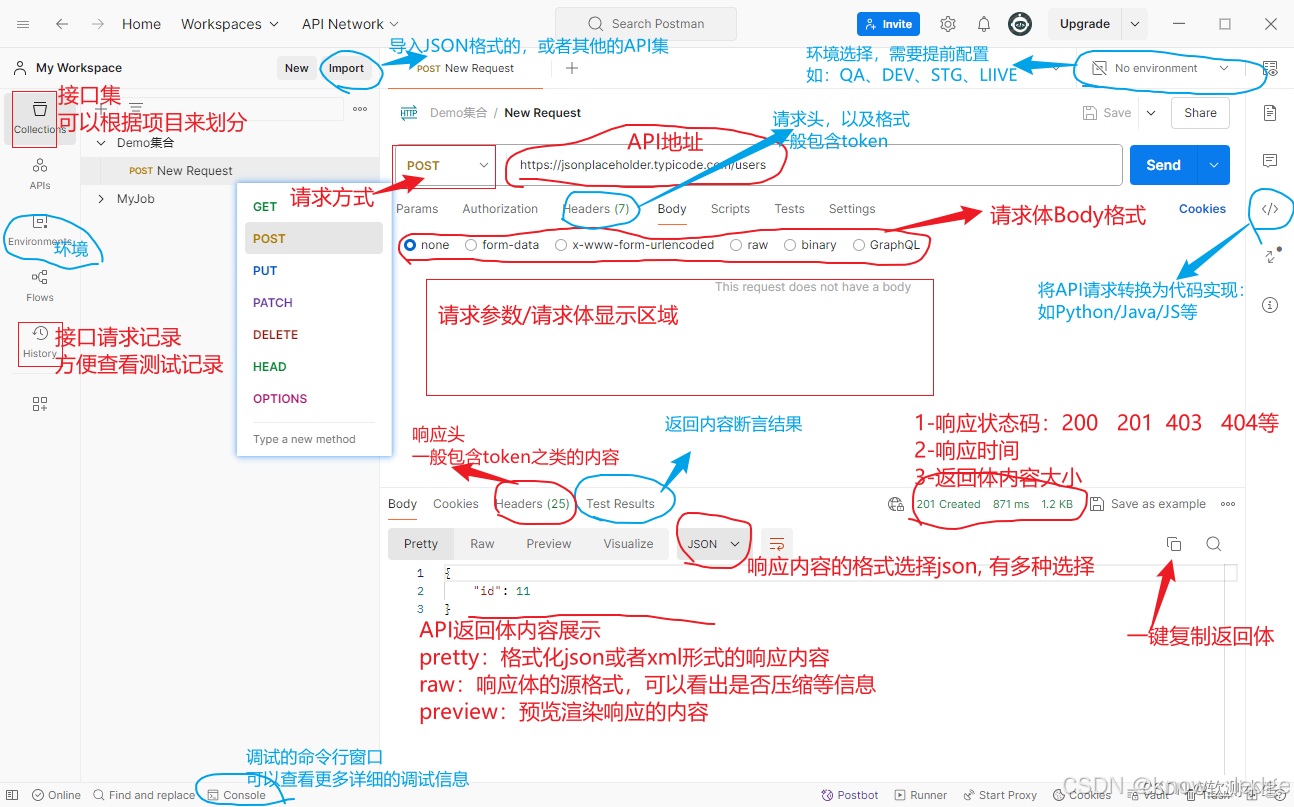
Postman功能指引
二、实际操作遇到的问题
【服务器日志的地址和目录】朝后端要ip地址和账号密码
                       docker 部署的,日志在docker容器内
                       docker ps -a 都是
1.容器查找
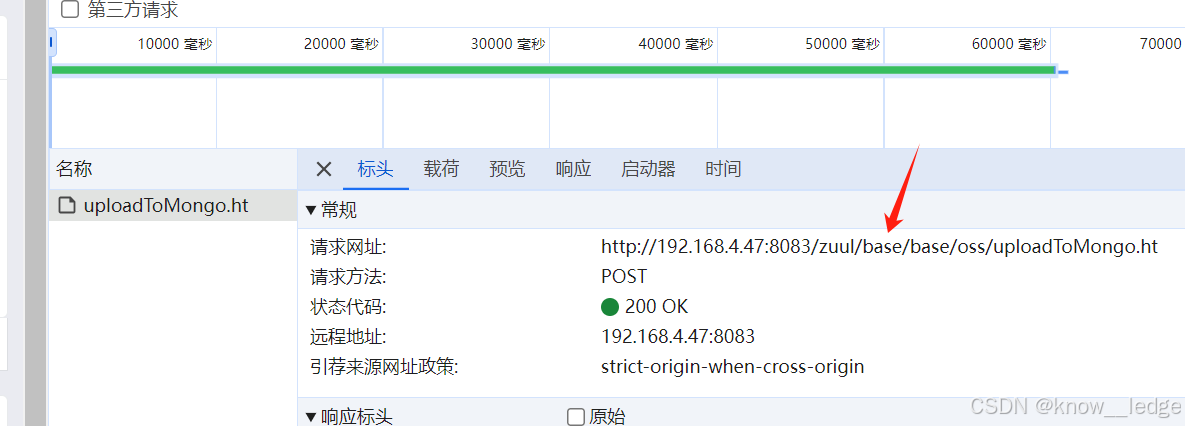
2.查看接口
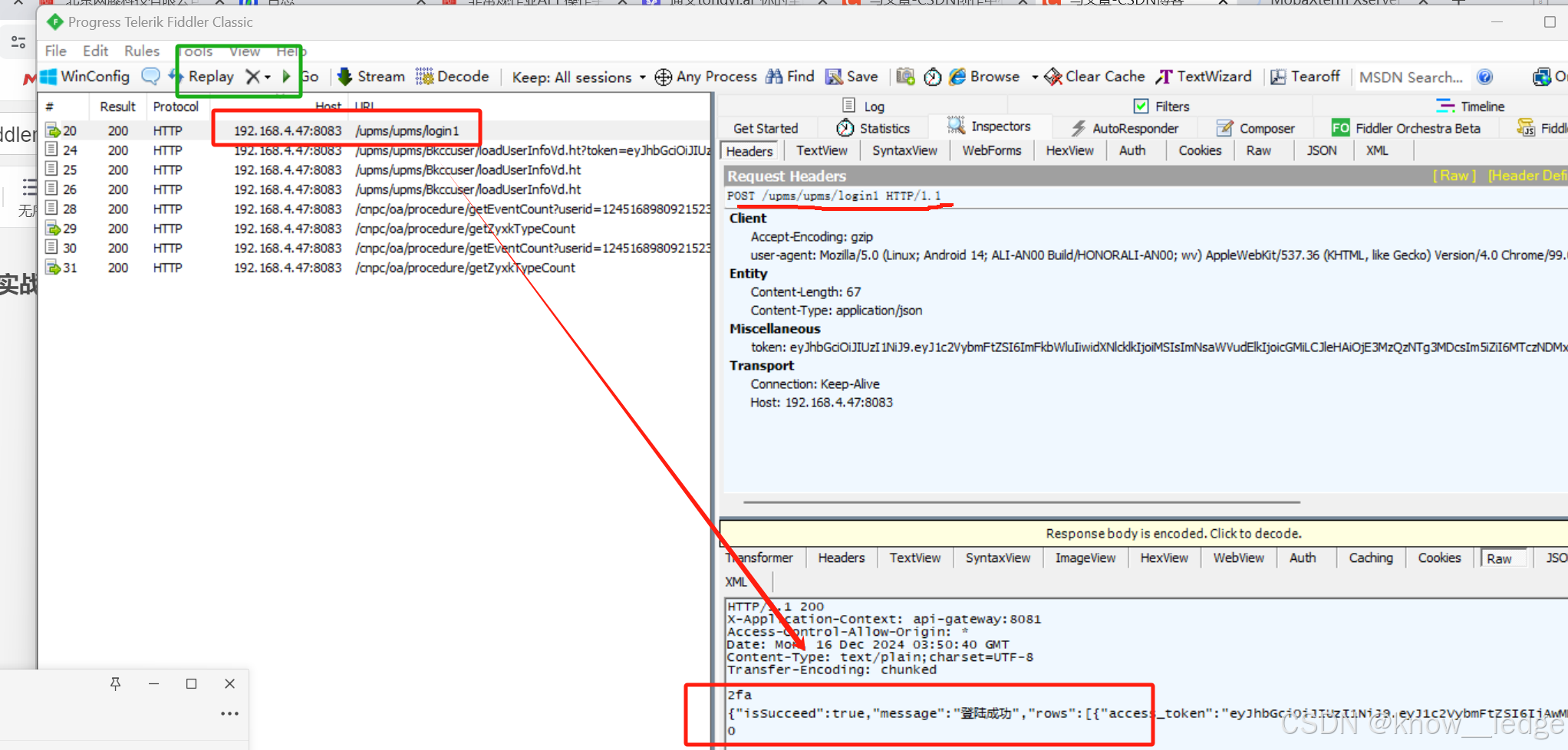
1.清除所有内容,在app上进行你想测试的操作
2.点击第一条出现的抓包内容,接口在输入处的headers中
3.查看输入数据Raw,返回数据Raw
4.异常情况:message":"未知异常,请联系管理员","code":500,这种一般联系后端
           token失效,一般找后端
3.微信扫描二维码下载安装包,安装包名字不能有中文(微信扫描不支持)
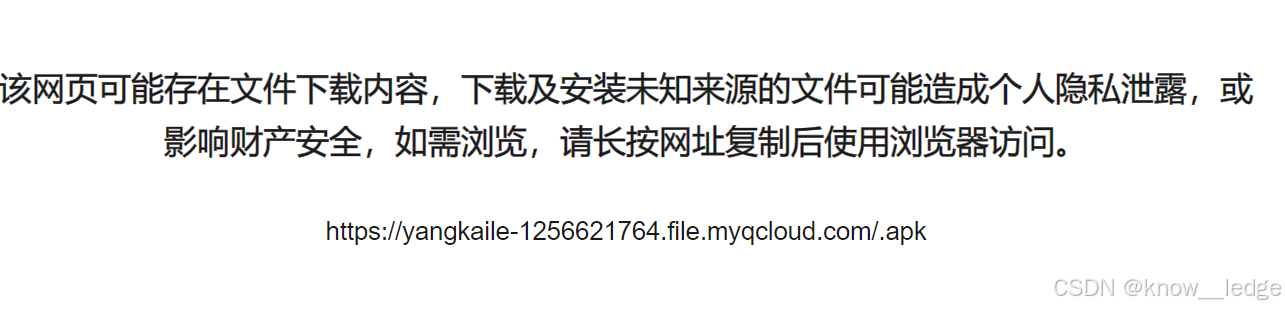
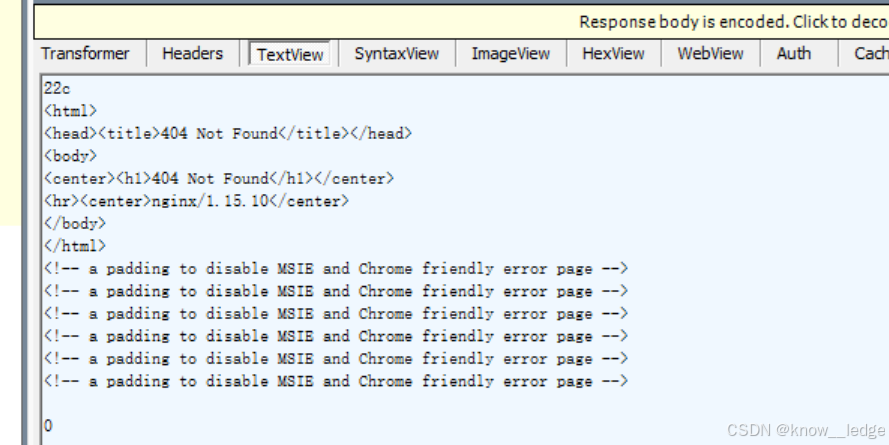
4.Fiddler抓包报404错误
此为开发人员自定义的404错误友好界面,给客户更清晰的指导





 扫一扫
扫一扫


 5042
5042

 被折叠的 条评论
为什么被折叠?
被折叠的 条评论
为什么被折叠?
 到【灌水乐园】发言





