


本文以 Windows 平台上的 VMware Workstation Pro 26H1 为例,介绍软件下载、程序安装以及中文界面配置时需要注意的问题。
链接:https://pan.quark.cn/s/94da9f6ec5c5?pwd=J3u2
提取码:J3u2
一、安装
开始安装前,建议先确认以下事项:
1. 当前电脑运行的是64位操作系统。
2. 处理器支持 Intel VT-x 或 AMD-V 虚拟化技术。
3. 系统盘或其他磁盘具有足够的可用空间。
4. 已关闭正在运行的旧版 VMware 程序。
5. 重要虚拟机已经完成备份。
Broadcom 的支持文档已将 VMware Workstation Pro 26H1 列入受支持版本,同时说明 Workstation Pro 12及以上版本仅支持64位宿主操作系统。
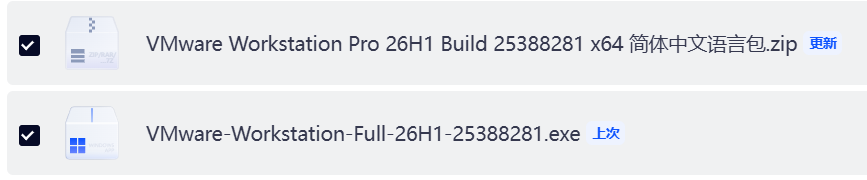
二、下载 VMware Workstation Pro 26H1
三、安装 VMware Workstation Pro
1. 启动安装程序
找到下载完成的安装文件,双击运行。若系统弹出用户账户控制提示,选择“是”。
如果安装程序无法正常打开,可以右键安装文件,选择“以管理员身份运行”。
一直点击“Next”进入下一步。
2. 选择安装位置
安装程序通常会自动设置默认目录,没有特殊需求可以选择默认目录
3. 配置附加选项
创建桌面快捷方式,在开始菜单中创建程序入口
其他取消勾选
确认配置无误后,点击“Install”。
安装期间不要强制关闭窗口,也不要删除临时文件。安装完成后,点击“Finish”退出安装向导。
如果程序提示重新启动电脑,建议保存其他工作后完成重启。
四、首次启动与安装验证
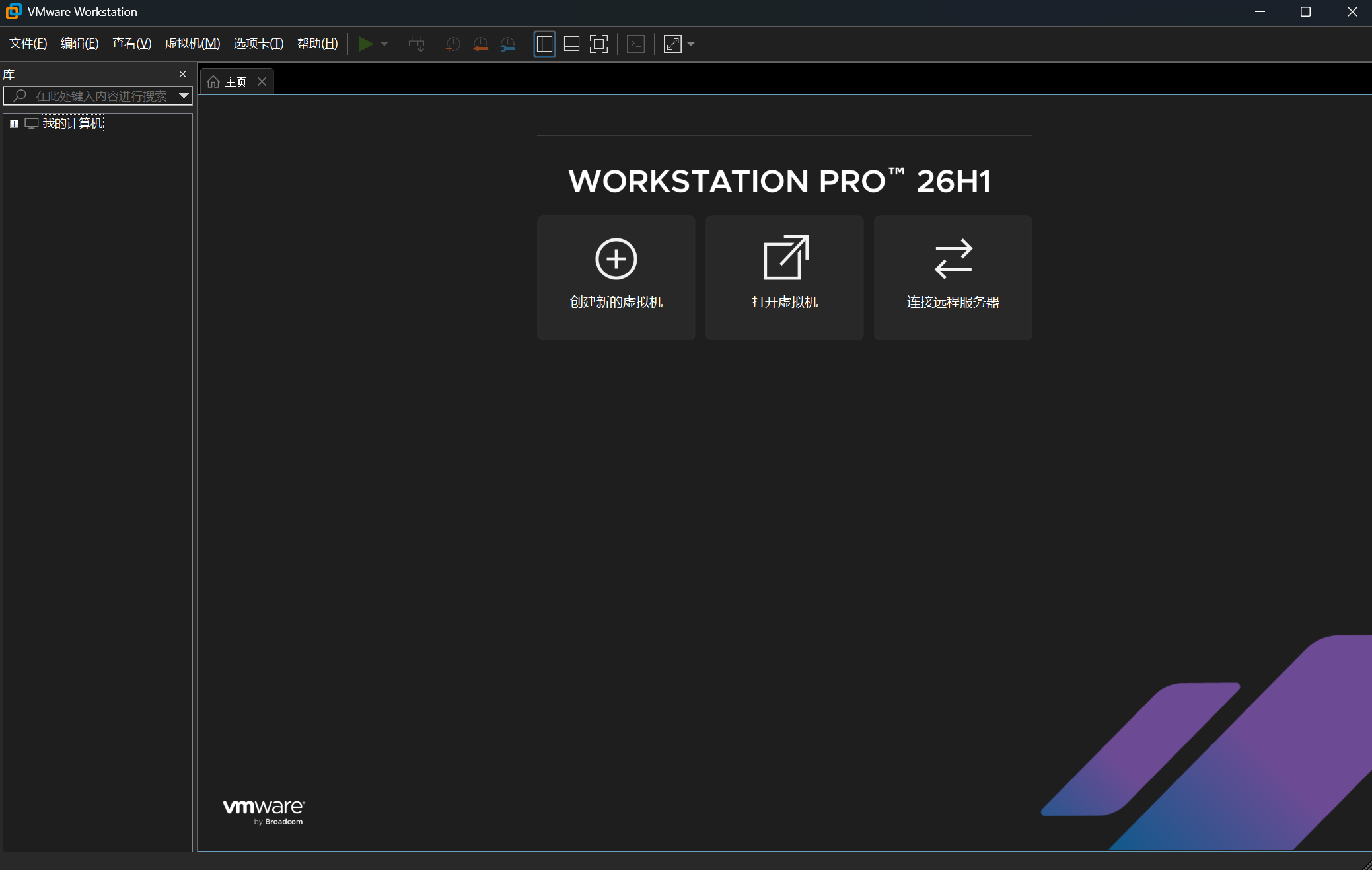
双击桌面上的 VMware Workstation Pro 图标。
程序能够正常进入主界面,并且可以看到“创建新的虚拟机”“打开虚拟机”等功能时,说明基础安装已经完成。
此时可以继续导入已有虚拟机,或者使用 ISO 镜像创建新的 Windows、Ubuntu 等虚拟机。
五、汉化
打开汉化包,先解压文件
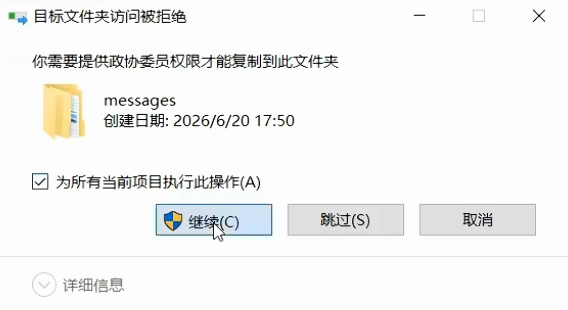
然后把中文名称的文件右键管理员运行,复制粘贴到vmware所在文件夹下,全部替换
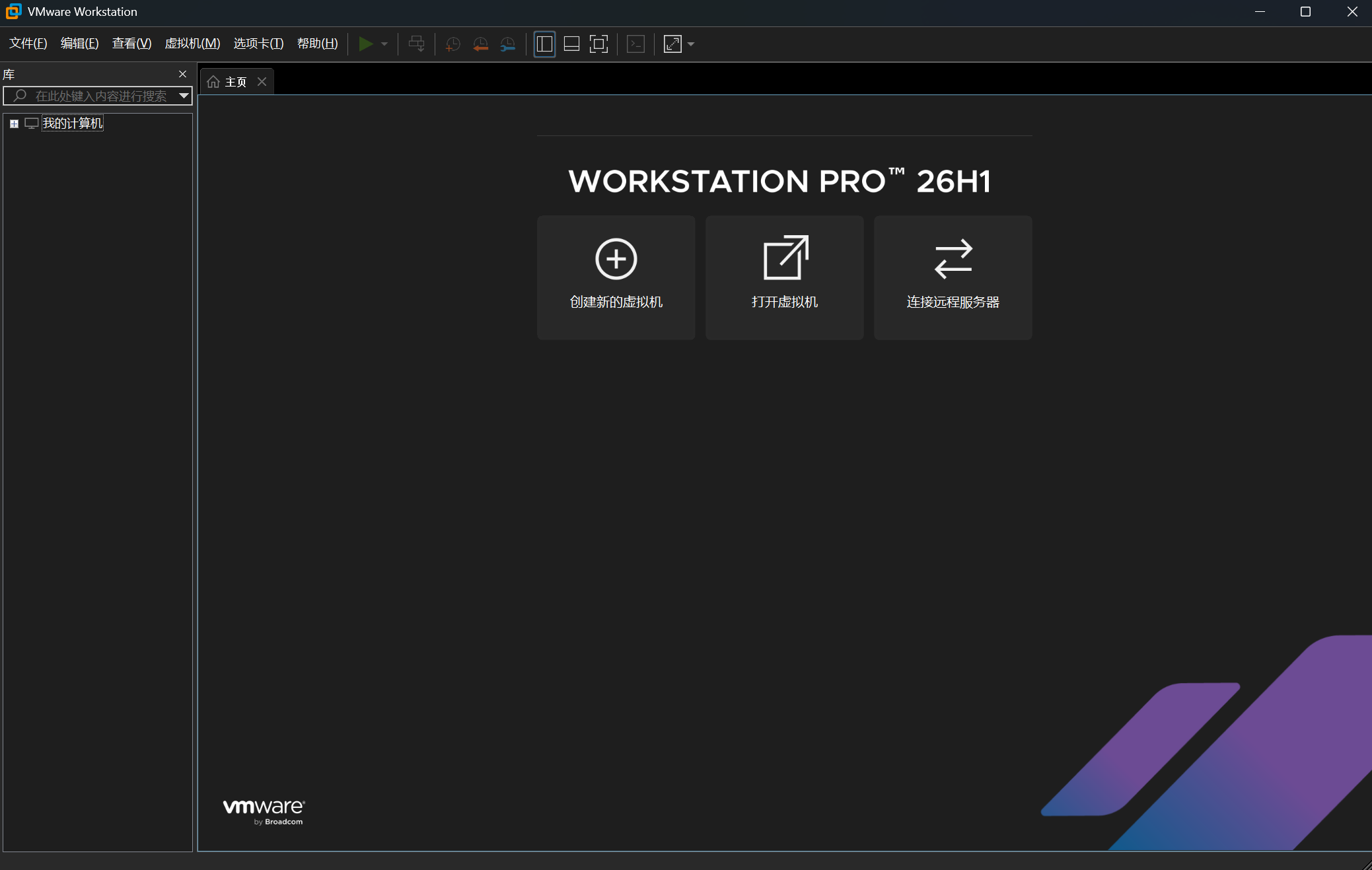
效果展示:
六、常见问题处理
1. 安装程序无法启动
可以尝试重新下载安装文件,并使用管理员权限运行。还应检查安装包是否完整,以及电脑中是否存在未卸载干净的旧版本。
2. 无法覆盖语言文件
通常是因为 VMware 程序或后台服务仍在占用文件。
关闭 VMware 后,在任务管理器中结束相关进程,再重新执行复制操作。仍然失败时,可以重启电脑后再次尝试。
3. 汉化后仍然显示英文
可能原因包括:
* 汉化包与当前版本不匹配;
* 文件复制到了错误目录;
* VMware 后台进程没有完全关闭;
* 软件更新覆盖了第三方语言文件。
建议恢复备份文件,确认版本和构建号后再进行操作。
4. 汉化后程序无法打开
立即删除或还原被替换的语言资源文件。无法恢复时,可以通过安装程序执行修复,或者卸载后重新安装官方版本。





 扫一扫
扫一扫


 245
245

 被折叠的 条评论
为什么被折叠?
被折叠的 条评论
为什么被折叠?
 到【灌水乐园】发言





