


Linux基础命令
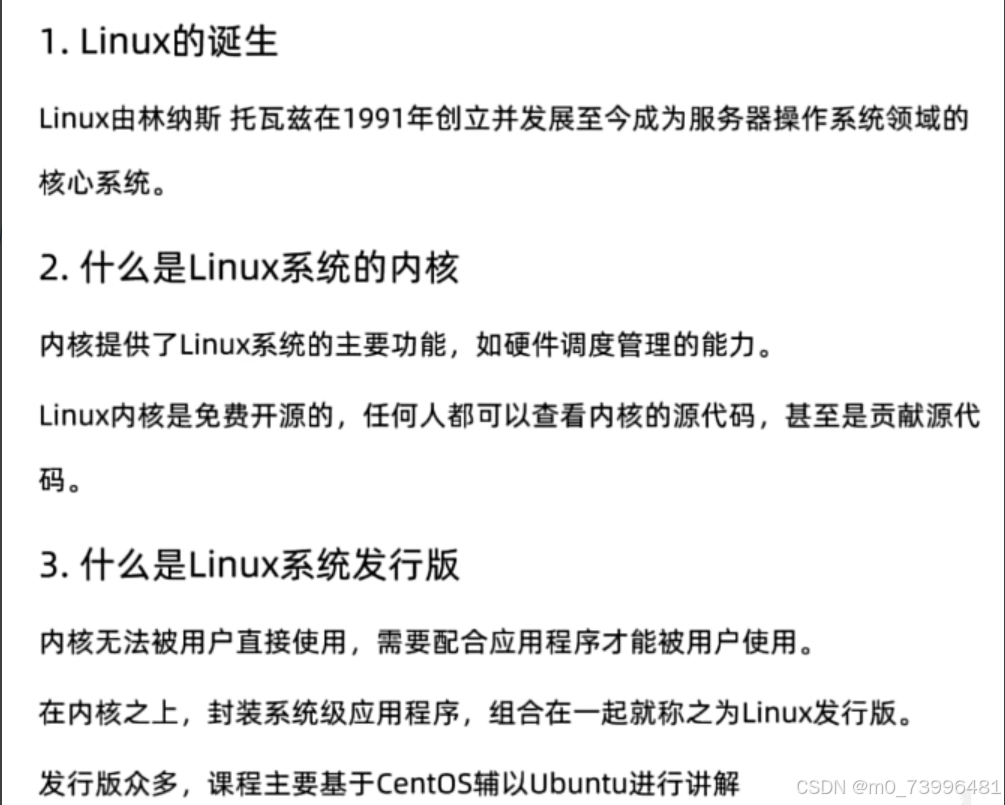
Linux介绍
Linux基础命令
目录结构
Linux没有盘这个概念,只有一个根目录/,所有文件都在它下面。
命令,命令行
命令行:即Linux终端(Terminal),是一种命令提示符页面。以纯“字符”的形式操作系统,可以使用各种字符化命令对系统发出操作指令。
命令:即Linux程序。一个命令就是一个Linux的程序。命令没有图形化页面,可以在命令行(终端中)提供字符化的反馈。
命令基础格式
无论什么命令,用于什么用途,在Linux中,命令有其通用的格式:
command [-options] [parameter]
● command:命令本身
● -options:[可选,非必填]命令的一些选项,可以通过选项控制命令的行为细节
● parameter:[可选,非必填]命令的参数,多数用于命令的指向目标等
示例:
ls -l /home/it111,ls就是命令本身,-l是选项,/home/it111是参数
意思是以列表的形式,显示/home/it11
目录内的内容
ls命令
语法:ls [-a -l -h] [Linux路径]
● -a -l -h是可选的选项
-a:指列出全部文件(包含隐藏文件)
-l:以列表(竖向排列)的形式表示内容,并展示更多信息
-h:需要和-l搭配使用,以易于阅读的形式显示文件大小单位
以上选项都可以组合使用
● Linux路径是此命令的可选参数
当不使用选项和参数,直接使用ls本身,表示以平铺的形式,列出当前工作目录下的内容

cd命令
我们可以通过cd命令,更改当前所在的工作目录
语法:cd [Linux路径]
● cd命令无需选项,只有参数
●cd命令直接执行,不写参数,表示回到用户的HOME目录

pwd命令
通过ls来验证当前工作目录是不恰当的
我们可以通过pwd命令,来查看当前所在工作目录
语法:pwd
● pwd命令,无选项,无参数,直接输入pwd即可

mkdir命令
通过mkdir可以创建新的目录(文件夹)
语法:mkdir [-p] Linux路径
● 参数必填,表示Linux路径,既要创建文件夹的路径,相对路径或绝对路径都可
●-p选项可选,表示自动创建不存在的父目录,适用于创建连续多层的目录

touch命令
通过touch命令创建文件
语法:touch Linux路径
● 参数必填,表示Linux路径,既要创建文件的路径,相对路径或绝对路径都可

cat命令
有了文件后,我们可以通过cat命令查看文件内容。
不过,现在还未学习vi编辑器,无法向文件内编辑内容,所以先通过图形化界面手动输入内容,在使用cat命令查看
语法:cat Linux路径

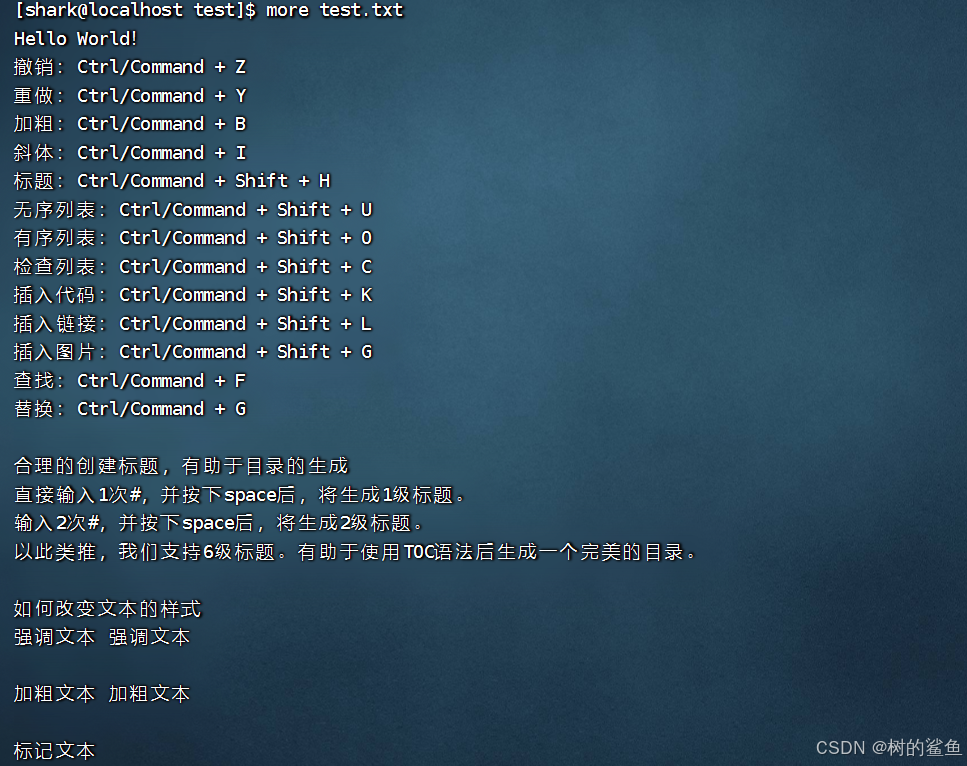
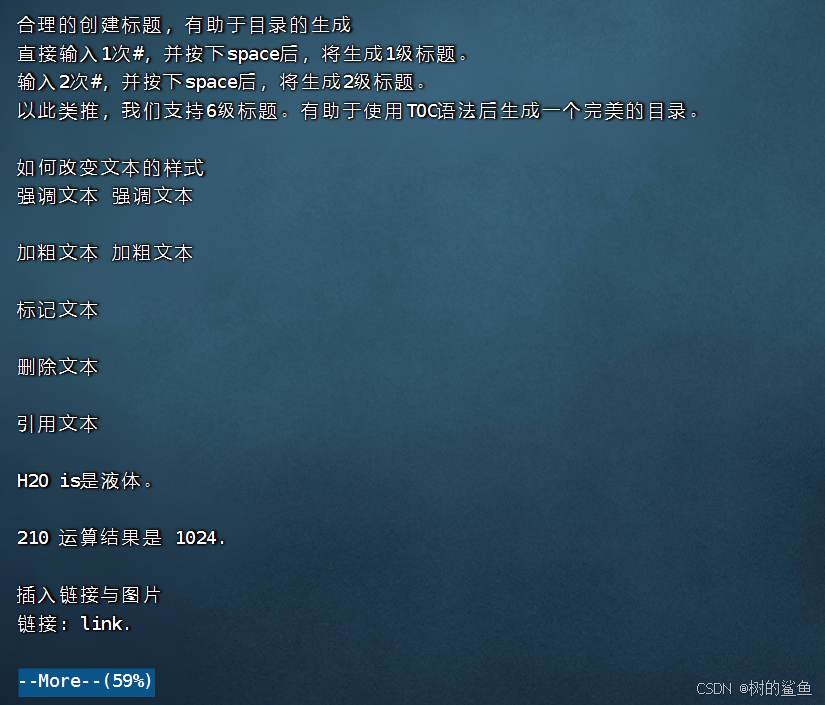
more命令
more命令同样可以查看文件内容,同cat不同的是
● cat是直接将内容全部显示出来
● more支持翻页,如果文件内容过多,可以一页页的展示
语法:more Linux路径
cp命令
cp命令可以用于复制文件\文件夹
语法:cat [-r] 参数1 参数2
● -r选项,可选,用于复制文件夹使用,表示递归
● 参数1,Linux路径,表示被复制的文件或文件夹
● 参数2,Linux路径,表示要复制去的地方

mv命令
mv命令可以用于移动文件\文件夹
语法:mv 参数1 参数2
● 参数1,Linux路径,表示被移动的文件或文件夹
● 参数2,Linux路径,表示要移动去的地方,如果目标不存在,则进行改名,确保目标存在

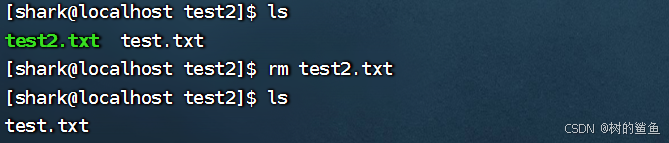
rm命令
mv命令可以用于删除文件,文件夹
语法:rm [-r -f] 参数1 参数2 … 参数N
● -r选项用于删除文件夹
● -f表示force,强制删除(不会弹出提示确认信息,一般只有root管理员用户才用的到)
● 参数1,参数2,…,参数N表示要删除的文件或者文件夹路径 按照空格隔开
rm命令支持通配符*,用来做模糊匹配
● 符号表示通配符,即匹配任意内容(包含空),示例:
● test,表示任何以test开头的内容
● *test,表示任何以test结尾的内容
which命令
which命令可以查看所使用的一系列命令的程序文件存放在哪里
find命令
mv命令可以用于搜索指定文件
语法:find 起始路径 -name “被查找文件名”(按文件名搜索)
find 起始路径 -size + | -n[kMG] (按文件大小搜索)
● +,-表示大于小于
● n表示大小数字
● kMG表示大小单位,k(小写字母)表示kb,M表示MB,G表示GB
示例:
● 查找小于kB的文件:find / -size -10k
● 查找大于100MB的文件:find / -size +100M
● 查找大于1GB的文件:find / -size +1G
grep命令
可以通过grep命令,从文件中通过关键字过滤文件行。
语法:grep [-n] 关键字 文件路径
● 选项-n,可选,表示在结果中显示匹配的行号。
●参数,关键字,必填,表示过滤的关键字,带有空格或者其他特殊符号,建议使用“”将关键字包围起来。
●参数,文件路径,必填,表示要过滤内容的文件路径,可作为内容输入端口。

wc命令
可以通过wc命令统计文件的行数,单词数量等
语法:wc [-c -m -l -w] 文件路径
● 选项,-c,统计bytes数量
●选项,-m,统计字符数量
●选项,-l,统计行数
●选项,-w,统计单词数量
● 参数,文件路径,被统计的文件,可作为内容输入端口

管道符“|”
将左边命令的结果,作为右边命令的输入
echo命令
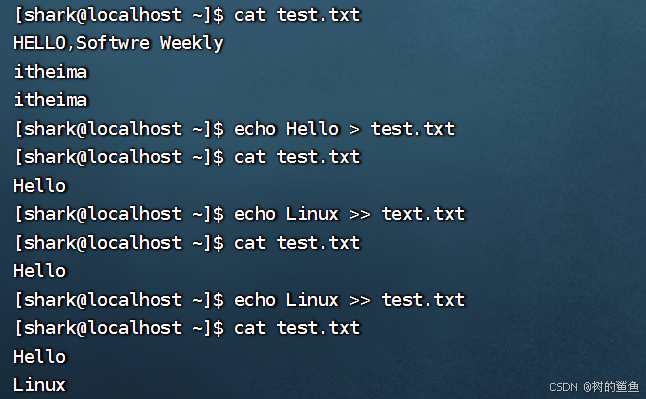
可以使用echo命令在命令行输出指定内容
语法:echo 输出内容

重定向符
重定向符:>和>>
● >,将左侧命令的结果覆盖写入到右侧指定文件中
● >>,将左侧命令的结果覆盖写入到右侧指定文件中
tail命令
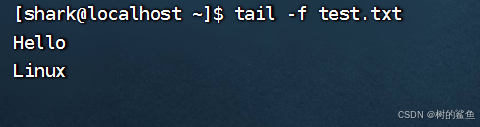
使用tail命令,可以查看文件尾部内容,跟踪文件的最新更改
语法:tail [-f -num] Linux路径
● 参数,Linux路径,表示被跟踪文件的路径
● 选项 -f,表示持续跟踪
● 选项,-num,表示,查看尾数多少行,不填默认10行
结束语
掌握 Linux 基础命令,犹如手握一把开启技术新世界大门的钥匙。在这个数字化浪潮翻涌不息的时代,它不仅赋予我们更强大的系统操控力,还为深入探索开源世界铺就坚实道路。
希望这篇博客能成为你 Linux 学习旅程的得力伙伴,助你轻松跨越初次接触的迷茫,顺利迈出坚实的第一步。无论你是立志投身于后端开发、运维管理,或是纯粹为了拓展技术视野,愿这些基础命令知识扎根心底,在日后每一次与 Linux 系统的交互中都能自然流淌,化为解决难题、实现创意的得力助手。愿你的技术探索之路因 Linux 而熠熠生辉,不断解锁更多未知精彩,期待你在代码世界里一路驰骋,收获满满的技术硕果!
如果你在实操过程中有任何新奇发现或疑惑不解,别忘了回来与大家分享交流,让我们携手共进,在 Linux 这片知识海洋里持续遨游、不断成长。





 扫一扫
扫一扫


 290
290

 被折叠的 条评论
为什么被折叠?
被折叠的 条评论
为什么被折叠?
 到【灌水乐园】发言





