



 本文介绍了在KALI系统中启用VNC的方法,包括通过左侧快捷图标栏、左上角菜单栏或者直接使用命令行启动dconf-editor进行设置,通过查找功能定位并完成VNC的配置。
KALI安装步骤就不介绍了,大家可以参考官方文档
http://cn.docs.kali.org/installing-kali-linux-cn/硬盘安装kali-linux
这里我们主要介绍下如何打开VNC功能
因为KALI看多功能需要用到图形界面的操作,有VNC的话更方便
首先找到sharing
这里我们主要介绍下如何打开VNC功能
因为KALI看多功能需要用到图形界面的操作,有VNC的话更方便
首先找到sharing
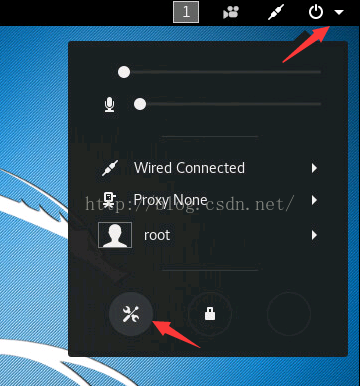
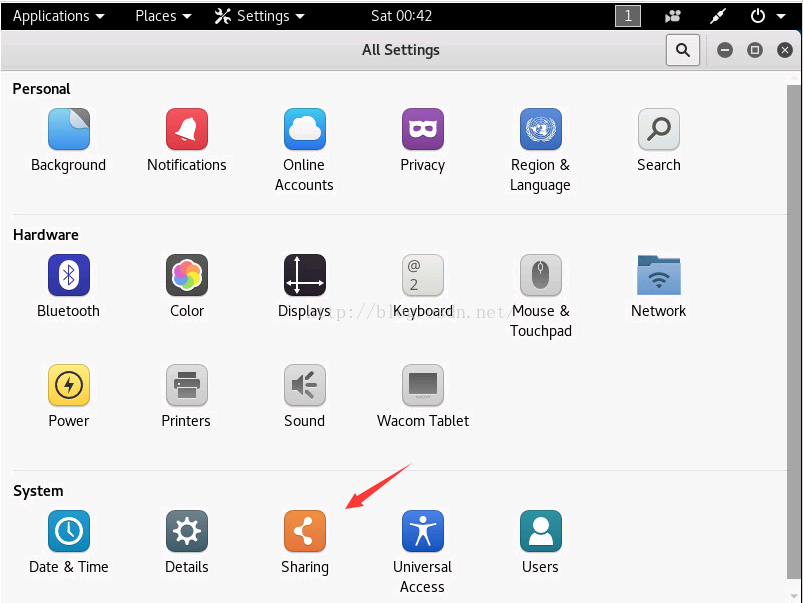
激活 screen sharing
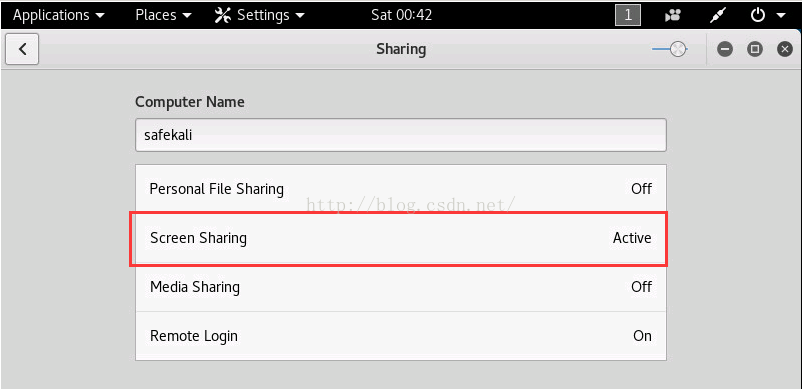
设置好密码和网卡并启用

启用之后通过客户端连接,这时会发现连接提示错误

安装dconf-editor(默认已经安装)
apt-get install dconf-editor
三种方法找到 docnf-editor程序
方法1 左侧快捷图标栏
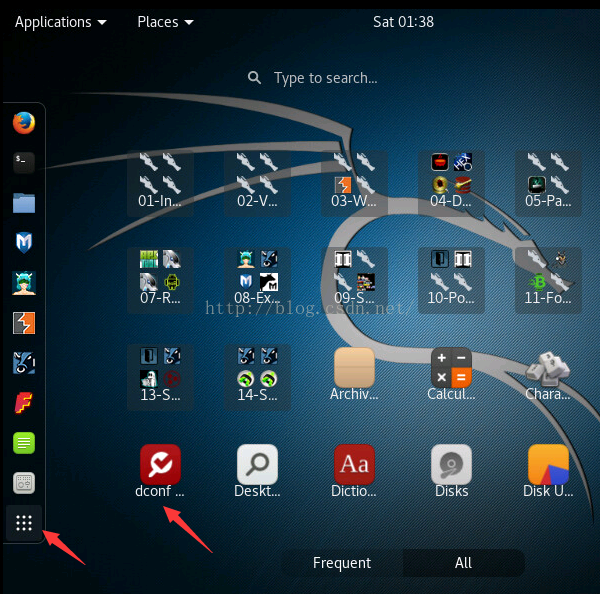
方案2,通过左上角菜单栏,可能因为分辨率显示不出最下面的菜单,可以用 ↓ 箭头选择
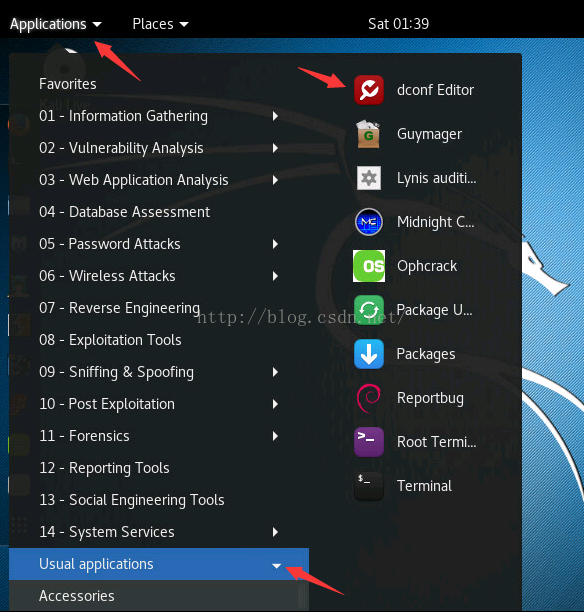
方法3
直接敲下命令

进入dconf-editor后
进入org > gnome > desktop > remote-access

可以通过右上角查找快速定位
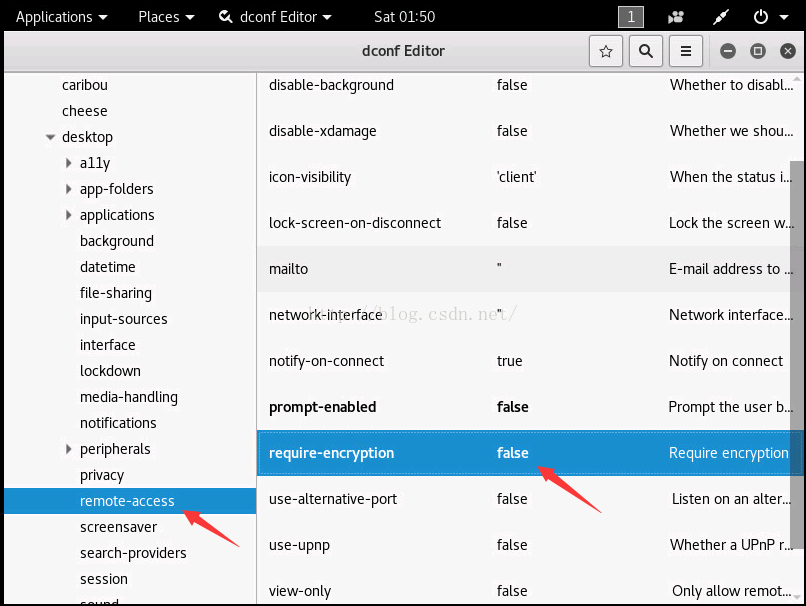
修改 “REQUIRE-ENCRYPTION”属性,把true改false

好了,现在可以在windows下正常使用VNC来连接了
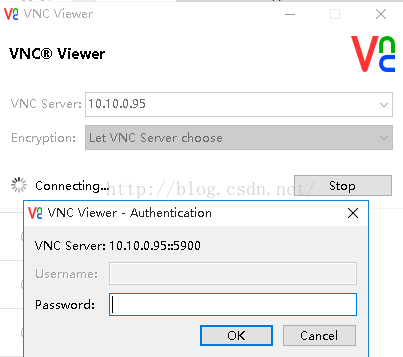
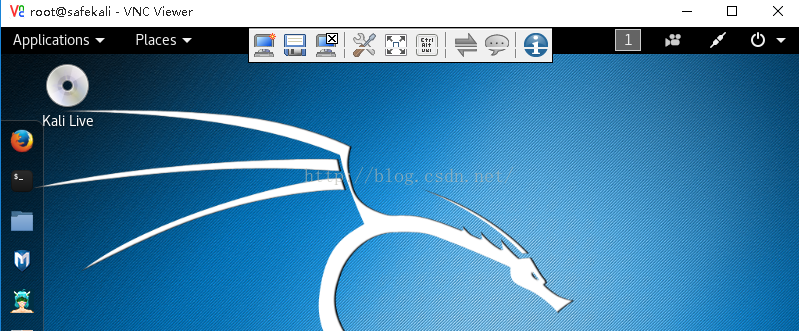
OK成功接入





 扫一扫
扫一扫


 1万+
1万+

 被折叠的 条评论
为什么被折叠?
被折叠的 条评论
为什么被折叠?
 到【灌水乐园】发言





