


我们在《三维凹凸地形图渲染实战(5):如何让地图更立体》一文中,解决了三维地形“不够立体”的难题。
通过高程范围拉伸,把原始DEM的海拔区间线性映射到0到65535的完整区间,再配合像素类型转换,让Blender的置换修改器能真正读出高山峡谷的起伏,一张平平无奇的灰度图就此变得气势磅礴。
但到这里,数据还只是安静地躺在GIS软件的图层列表里。
你想把它送进Blender建模,想把它渲染成一张能发朋友圈和能写进汇报的成品图,都还差最后一步导出。
导出前检查
在动手导出之前,先回到本系列最重要的那个命题,如何让地图更立体。
前面我们讲了两个关键动作,一是高程范围拉伸,把原始DEM的像素值从窄区间线性拉伸到0到65535,让海拔高低差在数据层面被充分拉开。
二是像素类型转换,把浮点型改成16位无符号整型,让Blender的置换修改器能准确读取每一个高度值。
那么导出时要注意什么,其实就在三个检查点。
(1)像素类型
导出的GeoTIFF必须是16位无符号整型,也就是UInt16,如果你导出时没注意,结果又变成了浮点型,Blender一样读不出层次,前面做的拉伸就白费了。
(2)坐标系
确认导出数据的坐标系还是你投影转换后的那套以米为单位的平面坐标系,比如CGCS2000高斯-克吕格或UTM,有些软件默认会帮你“纠正”回经纬度,一旦发生这种情况,模型又会被压扁。
(3)NoData空值
DEM边缘或者水域可能有一些无数据区域,导出前要确认NoData值是否被正确保留或处理,这些空值如果在拉伸计算里混进去,会出现明显的异常高值或低值,地形表面就会“炸开”。
这三个检查点,就是“让地图更立体”在导出环节的落地,记住它们,后面的步骤才有意义。
ArcGIS Pro 导出地图数据
在ArcGIS Pro里导出地图数据,最常用的是栅格数据,也就是我们处理好的DEM高程图。
操作路径很简单,在内容列表里右键点击你的DEM图层,选择“数据”菜单下的“导出栅格”,这一步会弹出“导出栅格”对话框。
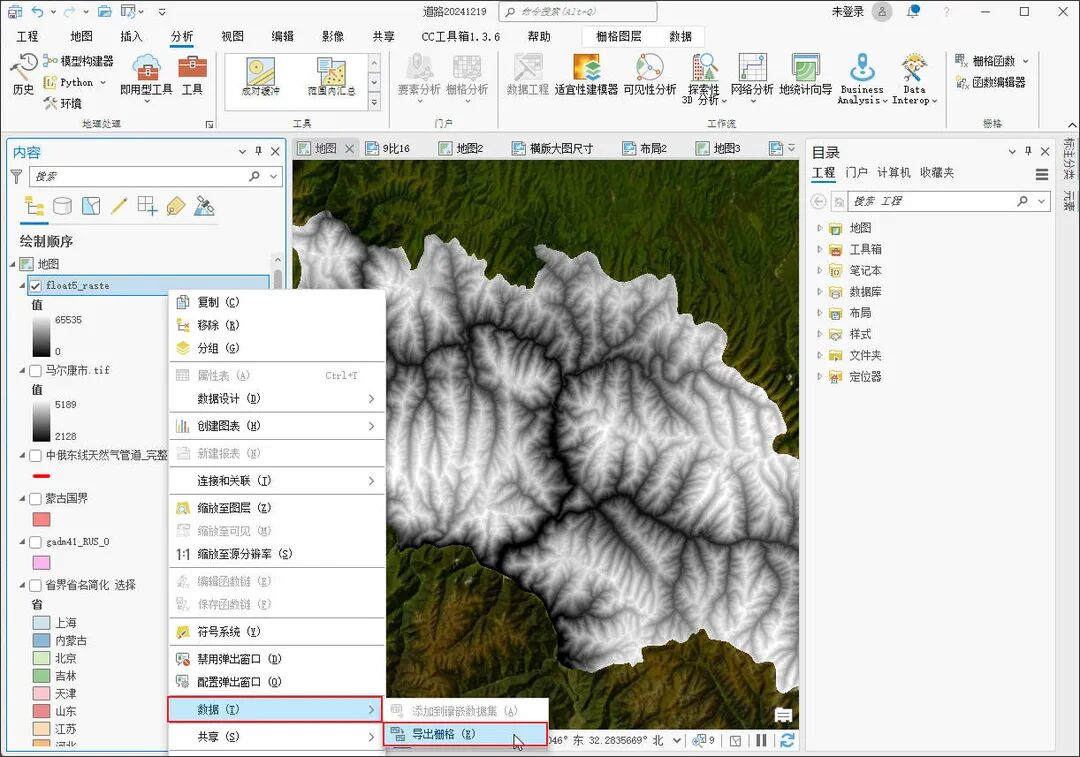
导出数据
对话框里要设置几个关键项,输出位置和名称不用多说,格式选择TIFF,也就是GeoTIFF,如果你只是要一张给Blender用的高程图,这个格式最稳妥。
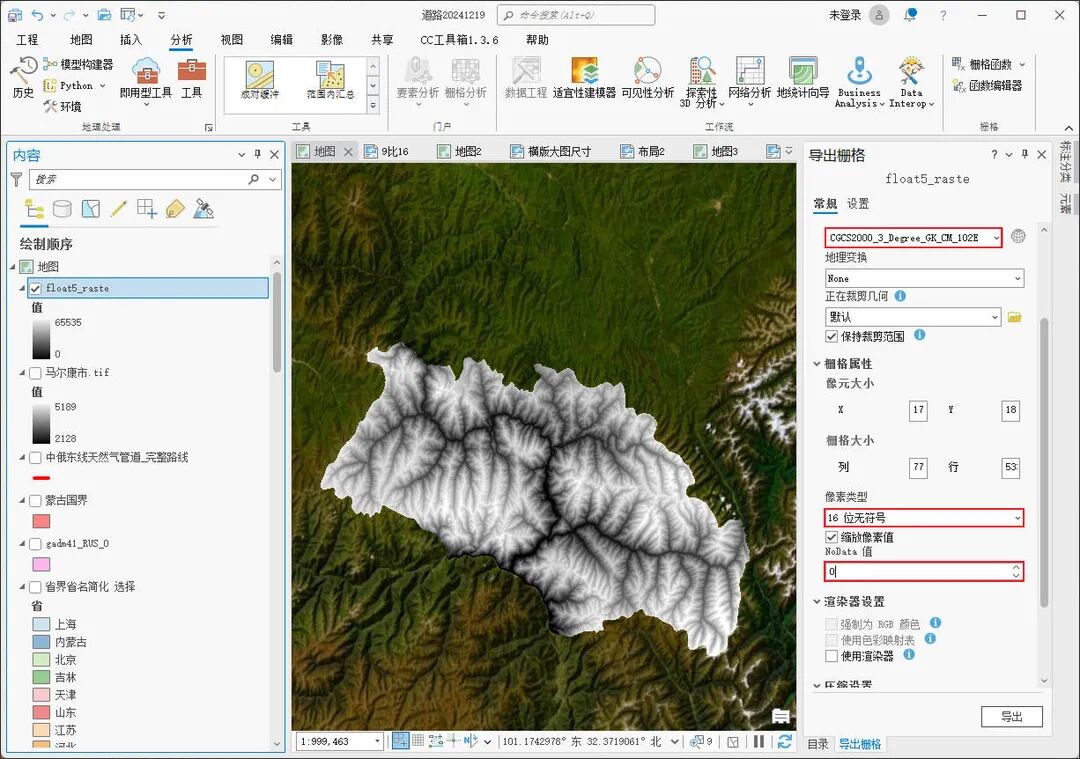
导出参数设置
接下来注意“栅格存储设置”里的像素类型,必须选择16_BIT_UNSIGNED,这一步和前面里“复制栅格”工具转换像素类型是同一个目的,确保Blender能正确读取。
还要检查NoData值,如果DEM里有空值区域,在这里指定一个NoData值,比如0,让空值在后续计算中被排除。
设置完成后点击“导出”,一张干净的GeoTIFF高程图就生成了,这张图可以直接拖进Blender,用置换修改器生成立体地形。
如果还需要导出矢量数据,比如研究区的边界、河流、等高线,操作方法类似。
右键图层选择“数据”菜单下的“导出要素”,设置输出位置和名称,选择要素类或shapefile格式即可。
ArcGIS Pro 导出地图布局图片
地图数据是给机器用的,地图布局图片是给人看的。这一节教你如何把一张专业的地图“打印”成图片。
新建布局,切换到“插入”选项卡,点击“新建布局”,选一个合适的纸张尺寸,比如A4横版或竖版,也可以自定义长宽比。
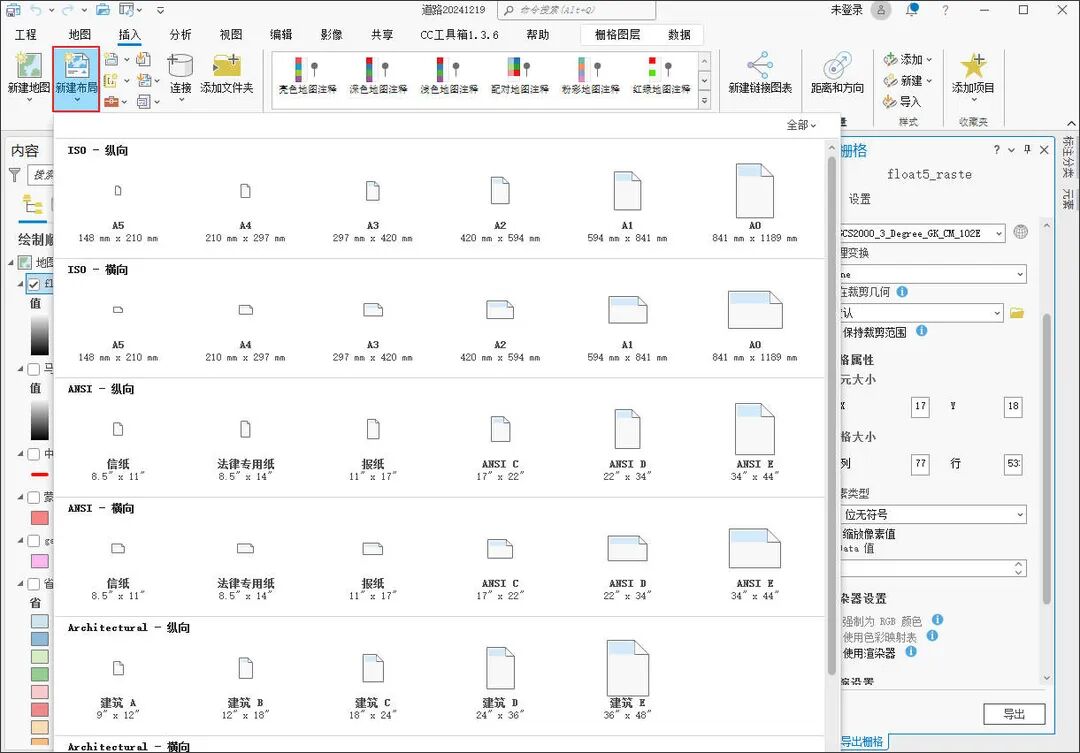
新建布局
插入地图框,在“插入”选项卡里点击“地图框”,把你刚才处理好的地形图拖进布局,地图框就是布局里显示地图的那个窗口。
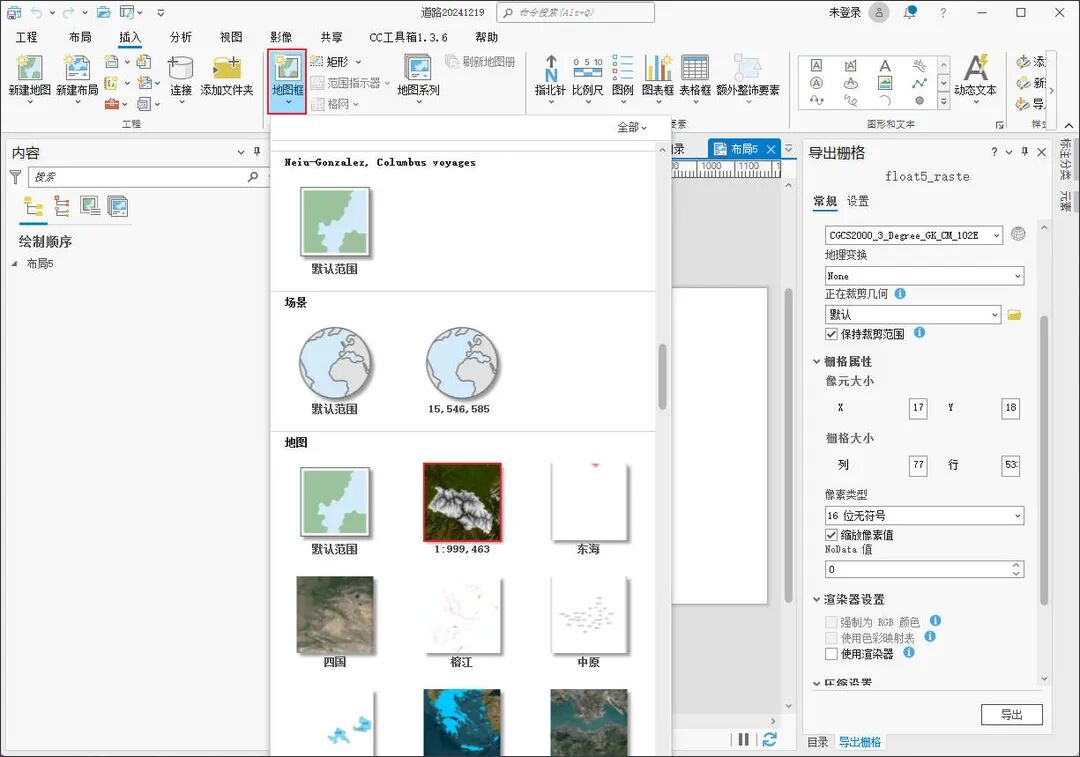
增加地图
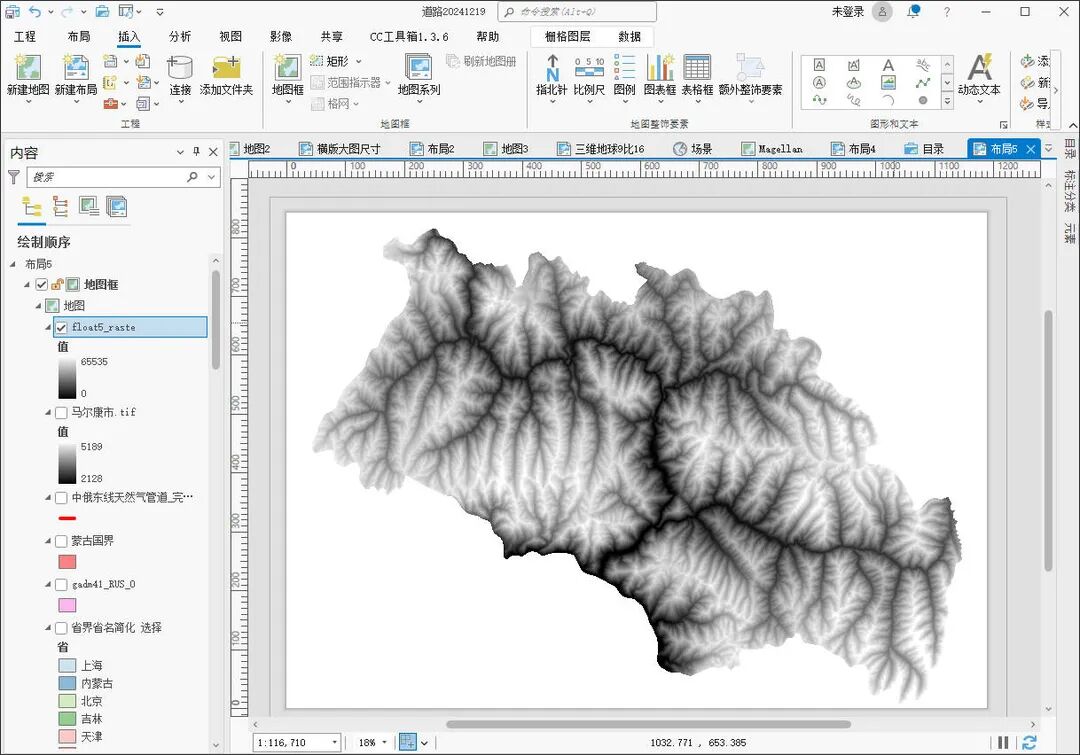
增加地图后效果
完善地图要素,一个规范的地图布局通常包括图例、比例尺、指北针和标题。
在“插入”选项卡里依次点击“图例”“比例尺”“指北针”“文本”,把它们放到合适的位置。
图例说明的是影像或高程的颜色含义,比例尺告诉读者图上1厘米代表地面多少米,指北针标示方向,标题点明这是哪里、什么主题。
调整布局,地图框范围可以拖动缩放,让研究区正好铺满版面,各个要素之间留出合理的间距,整体看起来干净整齐。
导出图片,切换到“共享”选项卡,点击“导出布局”。
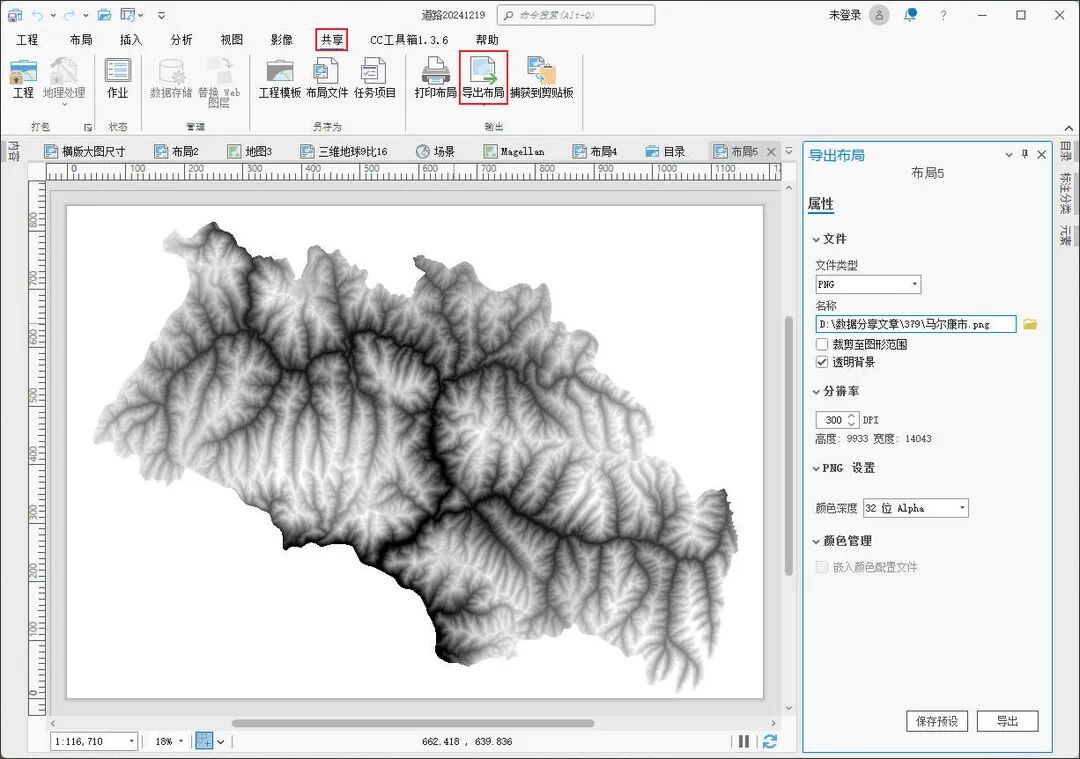
导出布局为图片
文件类型选择PNG,这样背景是透明的,适合叠加到文档里,如果不需要透明背景,JPG也可以。
分辨率建议设到300DPI,这是印刷级清晰度,发到公众号或朋友圈也不会糊。
点击“导出”,一张标准规范的三维地形图就完成了,把它放到文章里,配上图例和指北针,专业感立刻拉满。
到这里,ArcGIS Pro的两种导出方法就全部讲完了。
QGIS导出地图数据
QGIS的操作习惯和ArcGIS Pro不太一样,但导出思路完全一致。
很多GIS用户喜欢QGIS,就是因为它开源免费,功能一点也不含糊。
导出栅格数据,在图层面板右键点击DEM图层,选择“导出”菜单下的“另存为”。
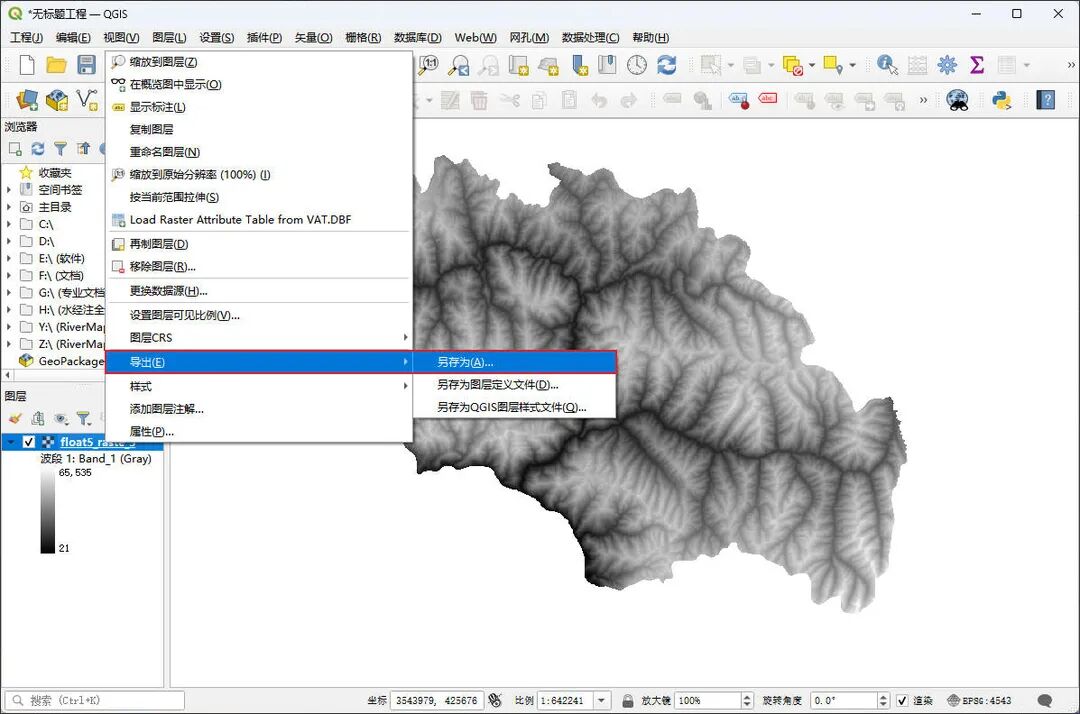
QGIS导出数据
这一步会弹出“另存为栅格图层”对话框。
对话框顶部先选格式,下拉选择GeoTIFF。
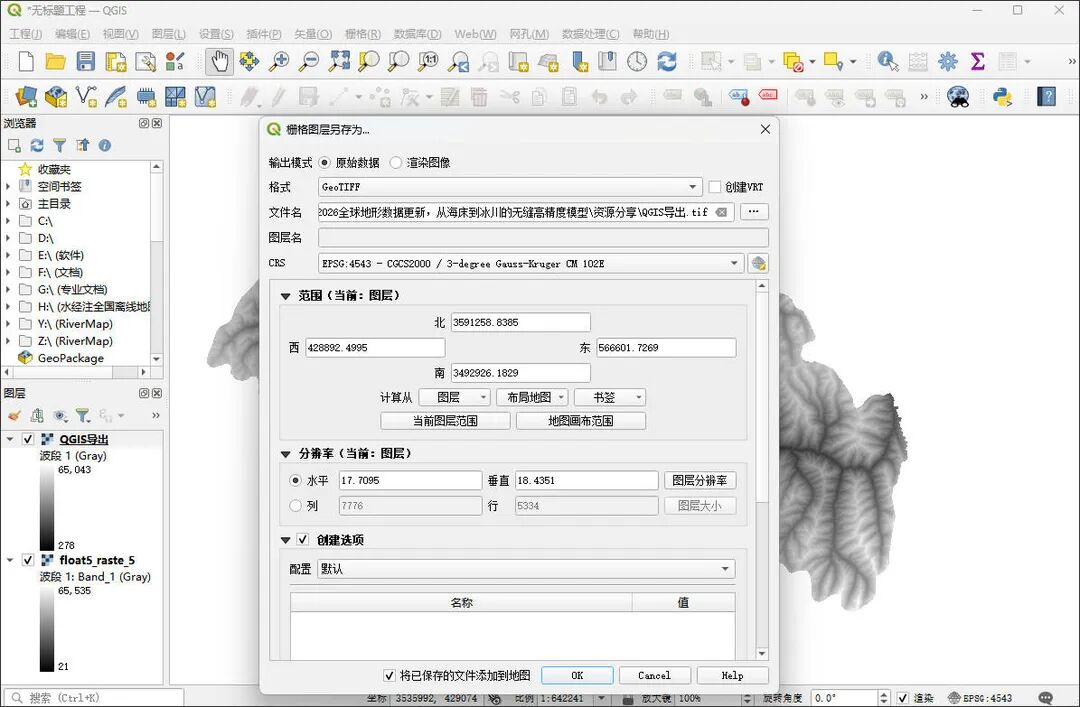
QGIS导出数据参数
然后设置输出文件名,点击右侧的浏览按钮,选一个你方便找到的文件夹。
关键在下面的选项,坐标系(CRS)这里要注意,默认会带出图层的坐标系,也就是你已经投影好的那套以米为单位的平面坐标系,保持不动就好。
千万不要在这里勾选或切换成WGS84经纬度,否则模型又会变扁。
如果DEM里有空值,可以在高级选项里设置NoData值,点击“高级参数”折叠区,找到NoData的输入框,填入一个合适的值。
最后点击“确定”,QGIS就会在指定位置生成一张GeoTIFF高程图。
打开文件属性看一眼,像素类型是UInt16,坐标系还是原来的平面投影,就可以放心交给Blender了。
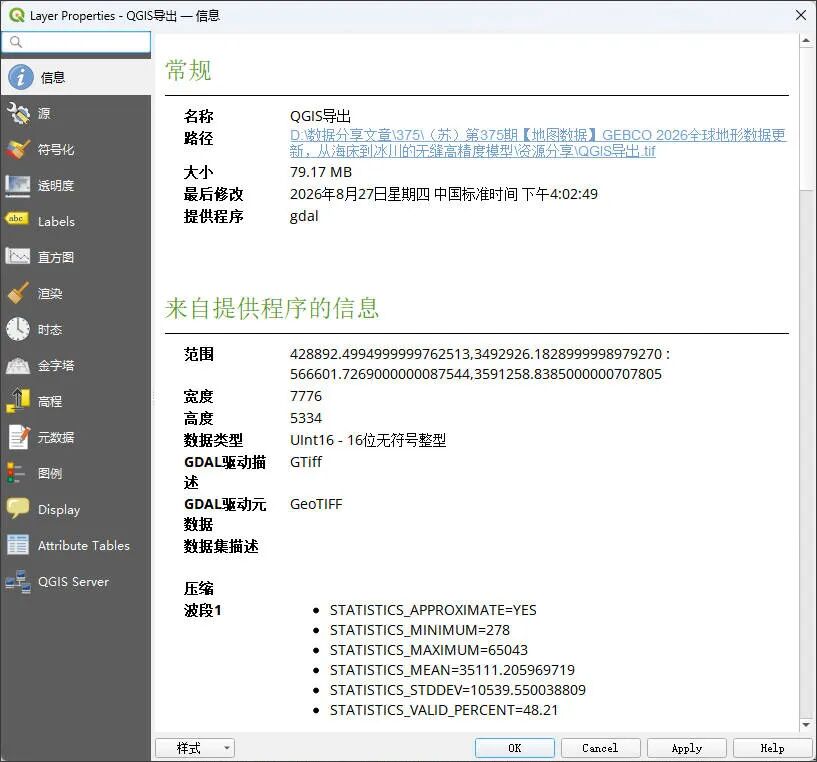
导出后的属性
这里要特别提醒一句,QGIS的动态投影只是显示效果。
屏幕上看着坐标系没问题,不代表文件内部就改过来了,一定要用“另存为”输出新文件,才会真正改变栅格内部的像素和坐标信息。
QGIS导出地图布局图片
QGIS导出成品图的工具叫“打印布局”,用起来比ArcGIS Pro更灵活,很多制图爱好者特别喜欢。
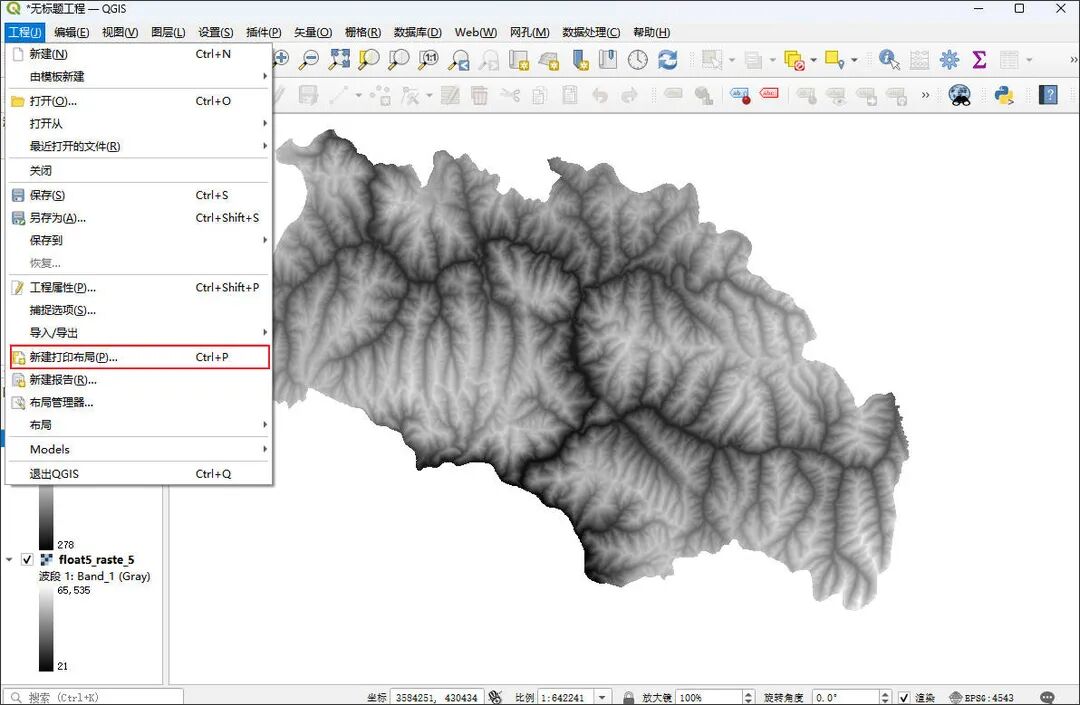
新建打印布局
新建打印布局,顶部菜单“工程”里选择“新建打印布局”,弹窗里给布局起个名字,点击“确定”,这时会进入布局编辑器。
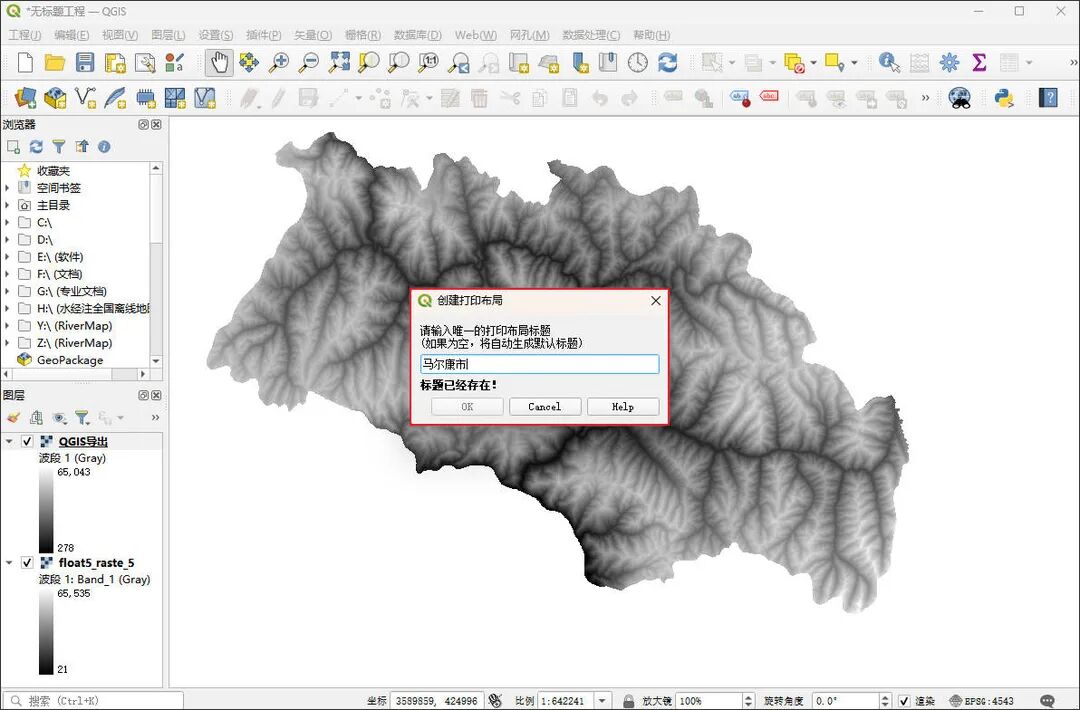
打印布局命名
添加地图,左侧工具栏里点击“添加地图”按钮,然后在空白页面上拖拽出一个矩形区域,地形图就出现在里面了。
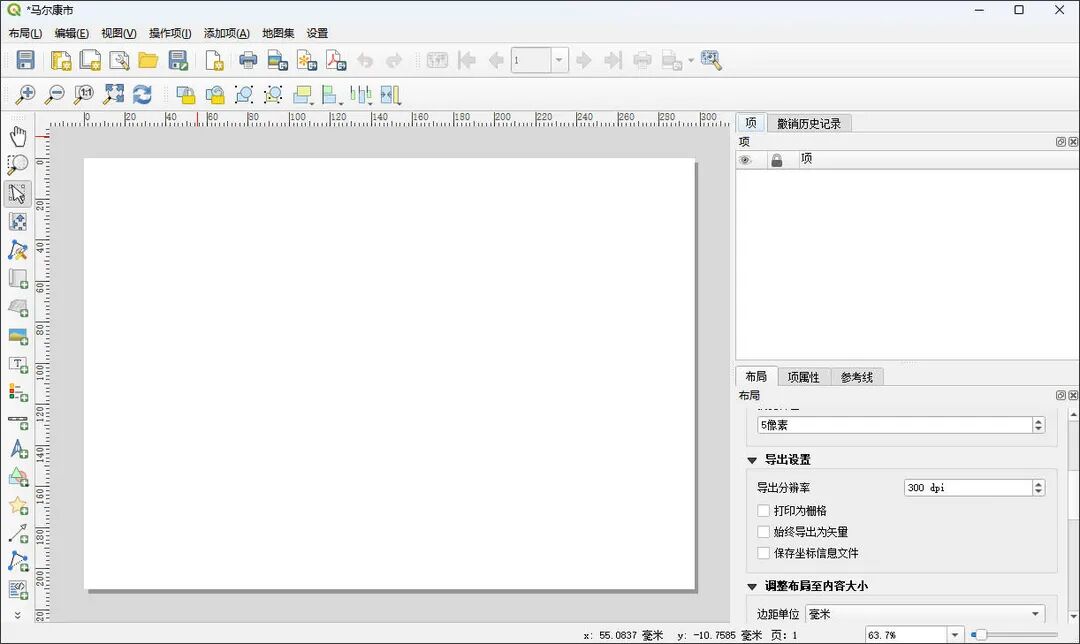
打印布局界面
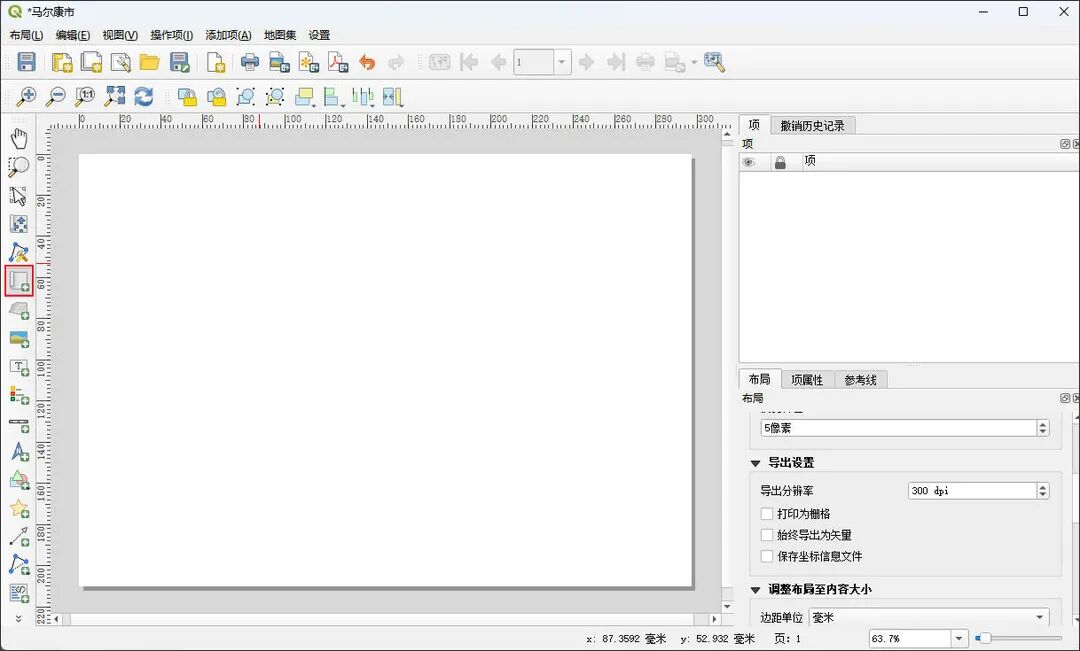
左侧添加地图及比例尺
调整地图内容,选中地图框,右侧“项属性”面板里可以设置地图的范围和比例尺。
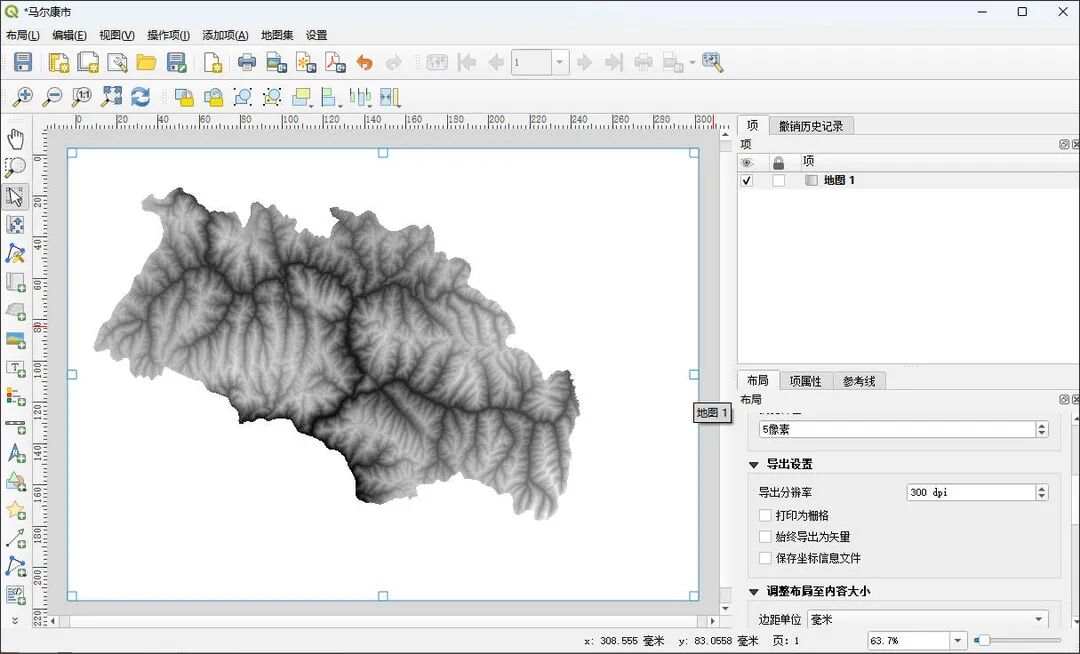
地图添加后
想让研究区正好显示在框内,可以点击“设为地图范围”,或者手动拖动地图调整。
添加地图要素,在左侧工具栏里可以添加图例、比例尺、指北针和标题。
每添加一个,在右侧面板里调整位置和样式,图例可以让读者看懂高程颜色,比例尺和指北针让地图更规范。
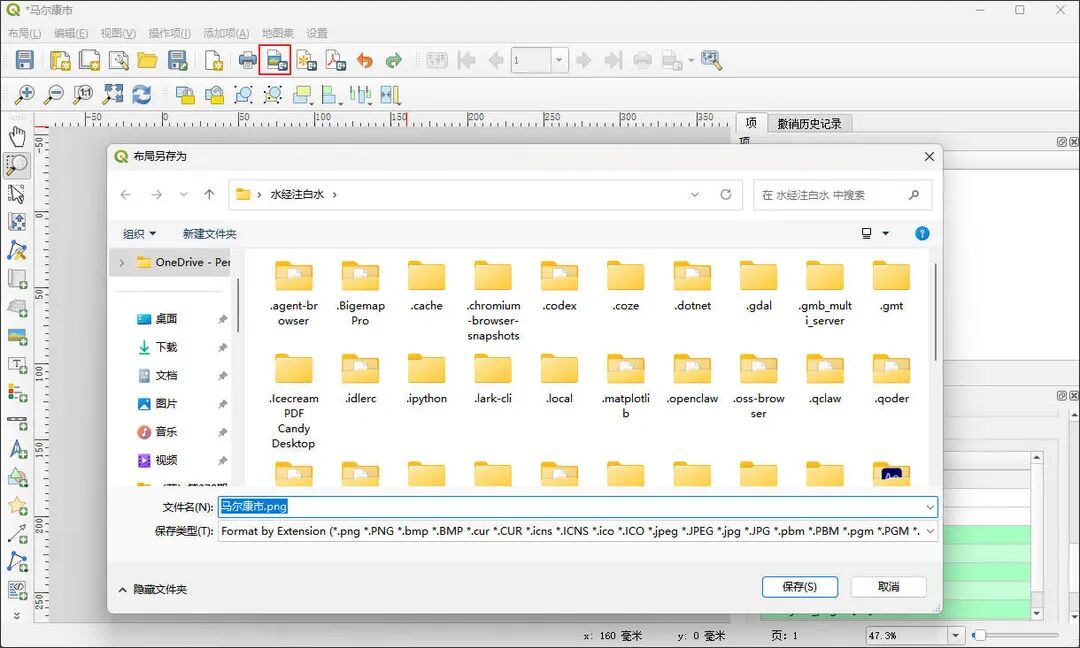
导出为图像
导出图片,顶部菜单“布局”里选择“导出为图像”,弹窗里选择PNG或JPG格式,分辨率建议设为300DPI,如果只是发朋友圈,150DPI也够用,文件还更小。
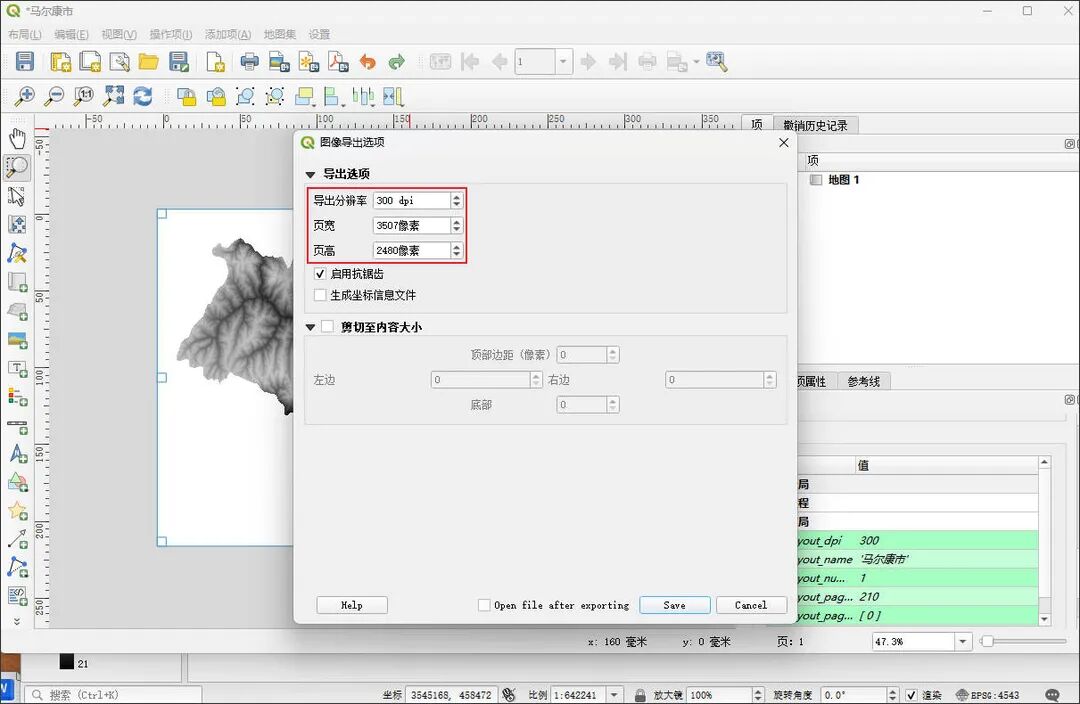
导出参数设置
点击“导出”,QGIS的成品地图就生成了,整个操作流程和ArcGIS Pro非常像,学会了其中一个,另一个基本无师自通。
到这里,ArcGIS Pro和QGIS的导出方法都讲完了,接下来看看水经微图4,它给我们提供了一个更省事的思路。
三维凹凸地形图渲染实战系列文档
学习一款软件或者技术,最好能够成体系,从基础操作到实战应用,逐步构建完整知识框架,避免碎片化学习导致效率低下。
为了方便你了解三维凹凸地形图渲染实战往期内容,这里列出相关文档。
本系列教程相关资源已经上传至网盘,下载地址放在“水经注GIS圈”知识星球中。
扫描下方二维码加入“水经注GIS圈”,即可获取本系列教程配套资源及更多优质 GIS 数据。

写在最后
现在,我们手头有了正确的投影、经过完美高程拉伸、像素类型匹配的DEM数据,以及用于展示的地图布局图,这就是我们期待已久的“原材料”!
我们将正式打开Blender,导入这张精心准备的DEM,见证它从一个平面数字矩阵,在三维空间中拔地而起,变成气势磅礴的立体地形模型。
如果你也对三维凹凸图制作兴趣和需要文章所提到的软件安装包,请关注“水经注GIS”公众号自助领取,或在后台回复“人工客服”进群咨询。
欢迎点击“分享”按钮,把这篇文章分享给需要它的朋友!


 扫一扫
扫一扫


 1万+
1万+

 被折叠的 条评论
为什么被折叠?
被折叠的 条评论
为什么被折叠?
 到【灌水乐园】发言


