


我们在《三维凹凸地形图渲染实战(6):地图数据和地图布局的导出》一文中,完成了在ArcGIS Pro或QGIS中的最后一步导出工作。
我们手头有了经过投影转换、高程拉伸、像素类型正确的GeoTIFF高程图,以及用于展示的地图布局图,这些就是我们期待已久的“原材料”。
我们将正式打开Blender,如果说之前的GIS操作是为地形准备食材,那么Blender就是我们的“厨房与灶台”。
在这个全新的舞台上,我们手中的DEM数据将从一张平面的灰度图,在三维空间中拔地而起,变成气势磅礴的立体地形模型。
现在,将带你快速了解Blender中与制作三维地形相关的基础操作。
Blender功能极其强大,从建模雕刻到渲染动画无所不包,但请放心,制作三维地形其实只用到它的一小部分核心功能。
我们只需要掌握那20%的关键操作,就能实现80%的效果。
认识界面
双击打开Blender,会先跳出一个欢迎界面,右上角显示着当前版本号。
在欢迎界面点一下常规,或者直接在界面空白处点一下鼠标左键,欢迎界面就关掉了,露出真正的操作主界面。
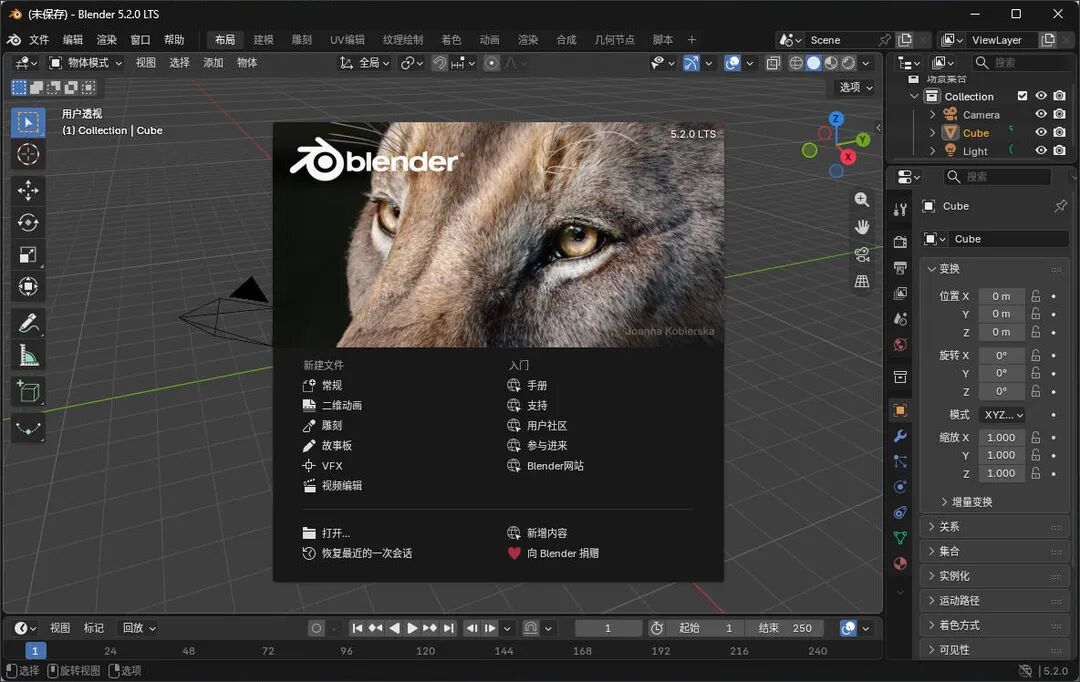
启动页面
一眼看上去,主界面上的东西不少,但真正和咱们地形渲染密切相关的,是三个默认物体,别急着删,先认识认识。
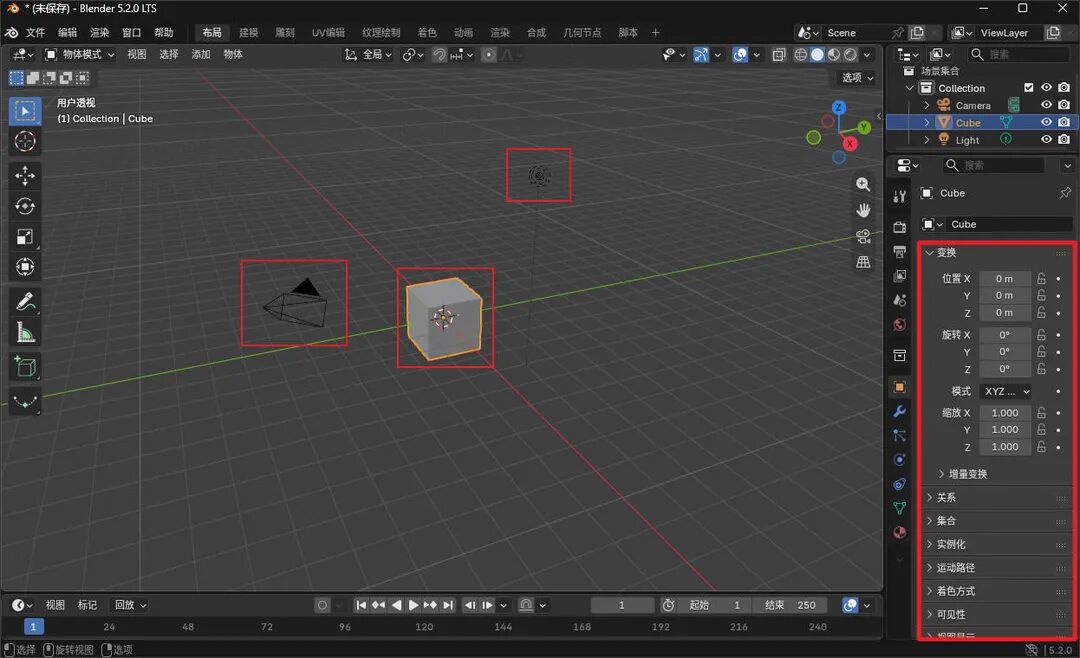
摄像机、立方体模、光源以及对应参数
Blender初始主界面,三个默认物体摄像机立方体模型和光源各司其职。
(1)摄像机
就是画面里那个三棱锥加虚线框的家伙,咱们最终导出的地形图,就是这个虚拟摄像机拍出来的照片,你可以理解成拍照的人。
(2)模型
默认是一个立方体,请注意立方体四周那圈橙色的亮边,它表示这个物体目前处于选中状态。
在Blender里,判断一个物体有没有被选中,就看这圈亮边,这是最直观的选中标识。
(3)光源
一个圆点带几条射线的图标,它模拟的是太阳或者灯光,负责给整个场景提供光线,没有它,场景就是一片漆黑。
除了这三个物体,右侧还有一个属性设置面板,它比较特殊,会跟着你当前选中的物体变化。
选中摄像机时显示摄像机的参数,选中光源时显示光源的参数,选中模型时显示模型的参数,记住这个规律,后面调参数才不会找不到地方。
把界面改成中文
Blender默认是英文界面,对英文不好的朋友来说,满屏英文确实劝退。
Blender官方提供了完整的中文翻译,改起来就两步。
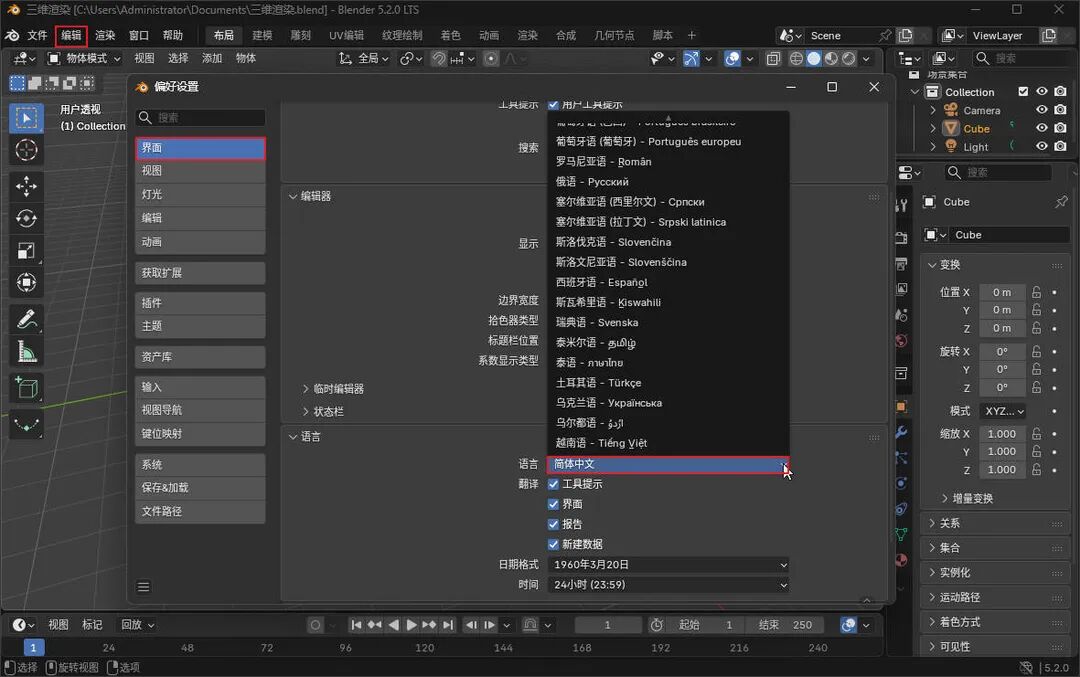
语言设置
点主界面最上方的编辑,在下拉菜单里找到偏好设置,点开设置窗口。
在设置窗口左侧点击界面,然后在翻译一栏里找到语言,把下拉框从English改成简体中文。
在偏好设置里把界面语言切换为中文,操作路径清晰明了。
改完以后,整个界面瞬间亲切起来,菜单、按钮、提示全部变成中文,操作起来心里踏实多了。
基础操作
界面熟悉了,咱们开始动手,这一节教三个最基础也最高频的操作,以后做地形图会反复用到。
第一个是删除物体,选中场景里那个默认立方体,直接按键盘上的Delete键,就把它删掉了,以后场景里不需要的物体,都是这个操作。
第二个是添加物体,删掉立方体以后,按快捷键Shift加A,会弹出添加菜单。
把鼠标移到网格这一项,子菜单里能看到平面、立方体等一堆基础几何体,咱们点平面,场景里就出现了一个像纸片一样的平面。
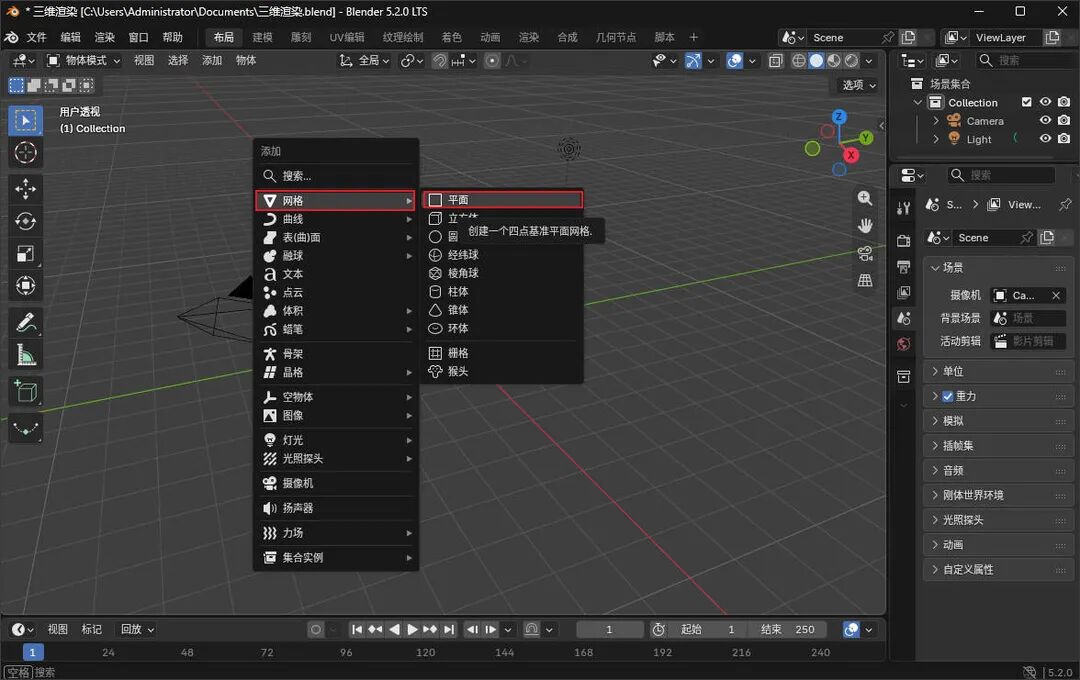
新建平面
按Shift加A弹出添加菜单,在网格里选择平面。
为什么偏偏要平面,因为后续做地形,就是在这个平面上动手脚。
准备好的DEM高程图,最终会作为置换贴图作用在这个平面上,让它高低起伏变成真实的地形。
所以这个平面,就是咱们地形模型的起点。
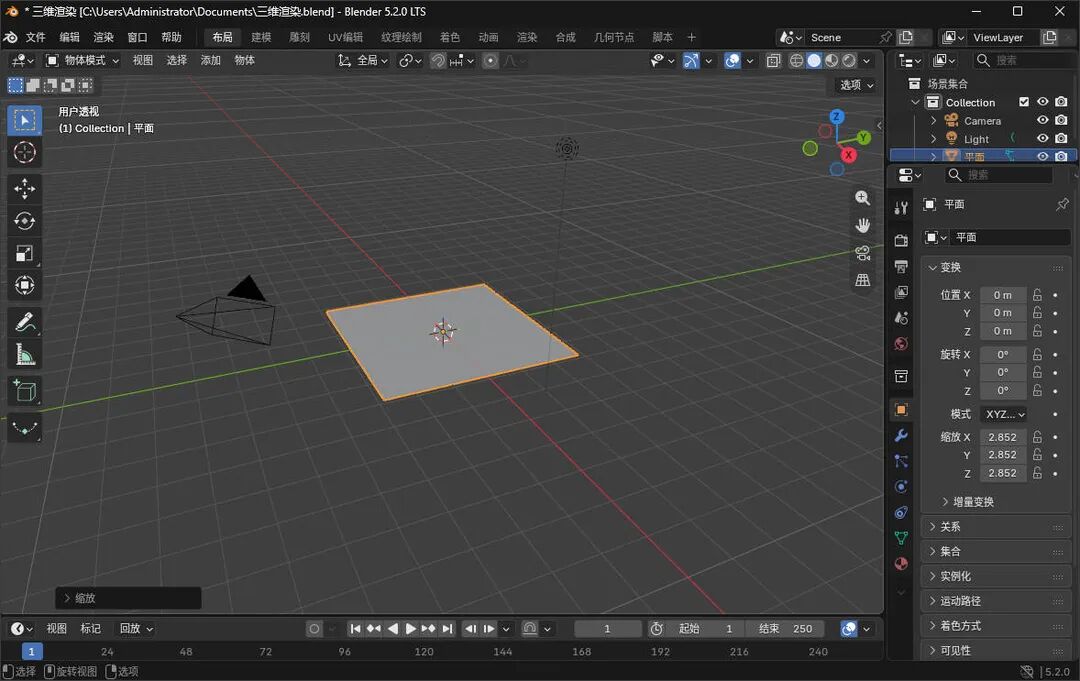
平面模型
添加完成后,场景里出现一个橙边选中的平面,它就是地形模型的起点。
第三个是编辑模式,按Tab键,可以在这两种模式之间来回切换,物体模式负责整体移动旋转缩放物体,编辑模式则能深入到物体的点线面层级去修改形状。
做地形时,我们主要用物体模式去摆放位置,具体细节后面章节再展开。
着色器编辑器,渲染设置的主战场
接下来认识一个对地形渲染至关重要的地方,着色器编辑器。
它本质上是一种节点编辑器,通过点线之间的连接快速搭建工作流,专门用来编辑物体的材质和渲染相关属性。
后续给地形上色、调光照、做凹凸效果全都要在这里完成。
怎么切换过去呢,当前主界面叫3D视图,点击左上角那个带四个小方块的按钮,弹出编辑器类型列表,找到着色器编辑器点一下,界面就切过去了。
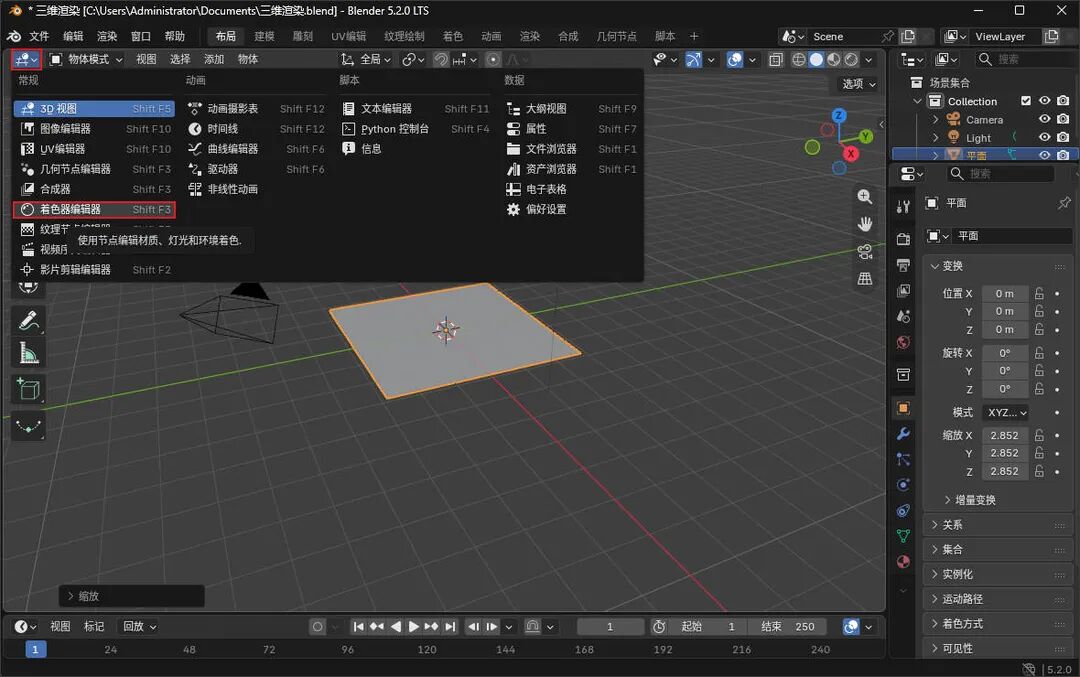
着色器编辑器
着色器编辑器里,材质节点通过连线组合成完整的渲染工作流。
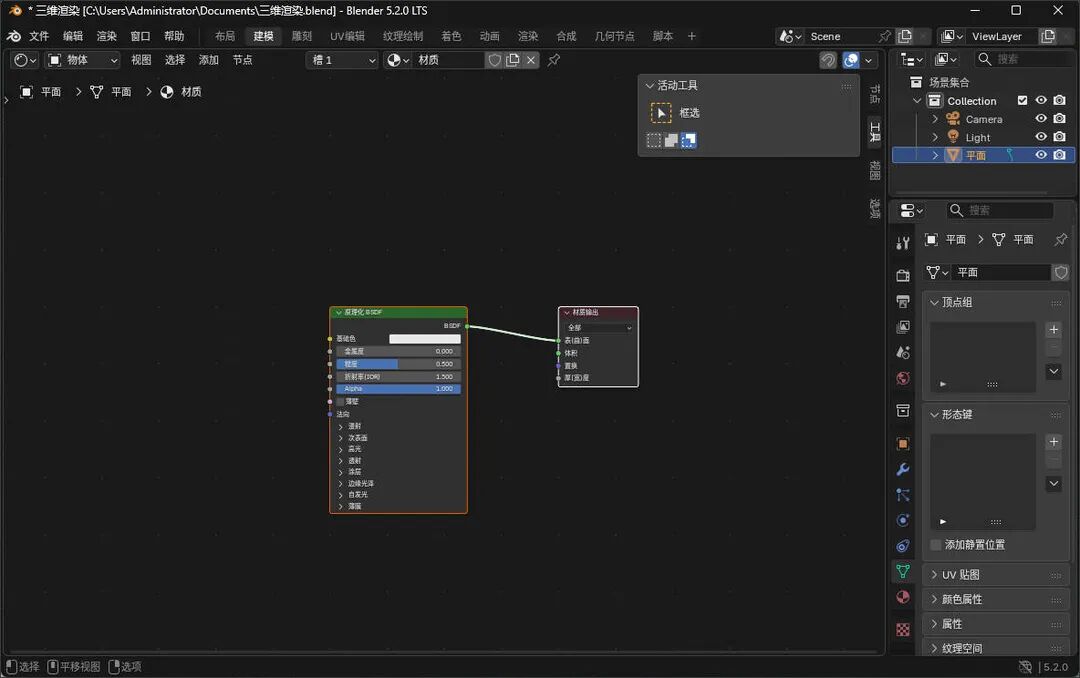
着色器编辑器编辑页面
这里有两个小坑要提醒大家。
第一个坑,切到着色器编辑器后可能看到一片空白。
别慌,这不是出问题了而是因为你当前选中的是摄像机或者光源,它们没有材质属性,编辑器自然空着。
只要在场景里重新选中咱们那个平面节点就回来了。
第二个坑,切换编辑器不会丢失3D视图里的内容。
你随时可以点回3D视图,之前做的模型摆的位置都原封不动地还在那里,尽管放心来回切换。
渲染出图
一切设置完成后,最后一步就是渲染出图,这里绕不开一个概念“渲染器”。
渲染器也叫渲染引擎,它负责告诉光线如何在物体表面散射反射,最终呈现出材质和颜色。
Blender内置两种常用的离线渲染器,Eevee和Cycles。
Eevee主打实时预览速度快适合快速看效果,Cycles走真实物理光照精度高出图质量更好,地形渲染追求质感时一般选它,具体怎么选,后面结合实际场景再细说。
渲染出图的操作很简单,点击主界面右上角的渲染菜单,选择渲染图像,或者直接按快捷键F12,软件就开始渲染了。
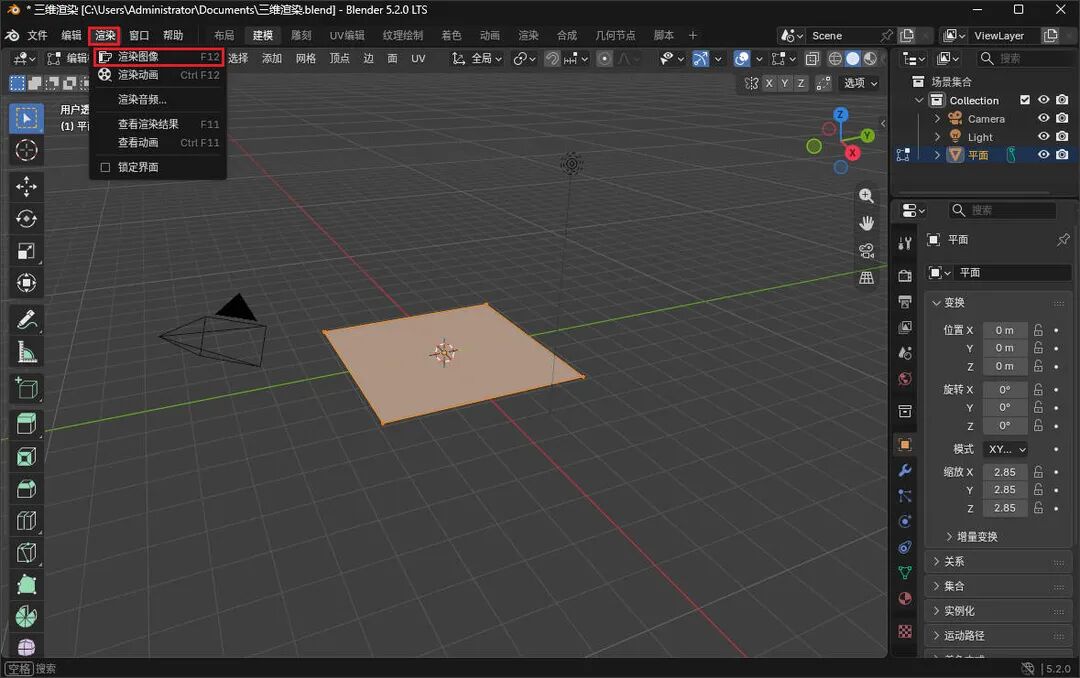
渲染图像
在渲染菜单里选择渲染图像,或直接用F12快捷键出图。
渲染需要多长时间,取决于电脑性能和模型复杂程度地形网格越密渲染越慢耐心等就行。
渲染完成后,会弹出一个渲染结果窗口,点击左上角的图像菜单选择“保存”,就能把这张图存成PNG图片了。
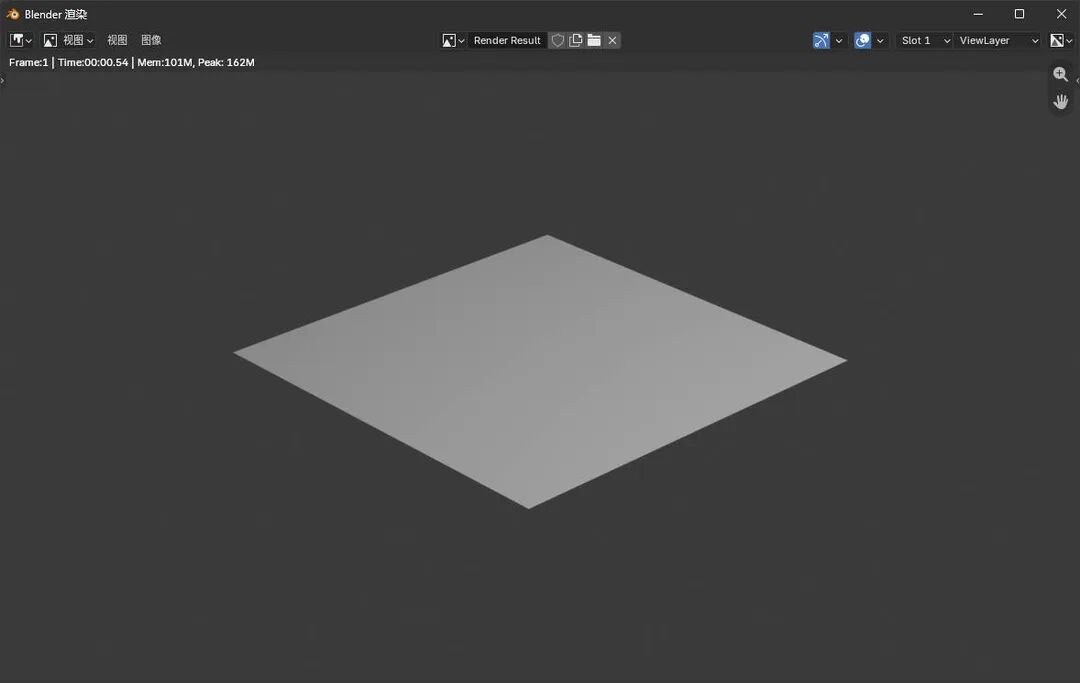
渲染界面
渲染完成后在图像菜单里选择保存,成果图就导出为PNG了。
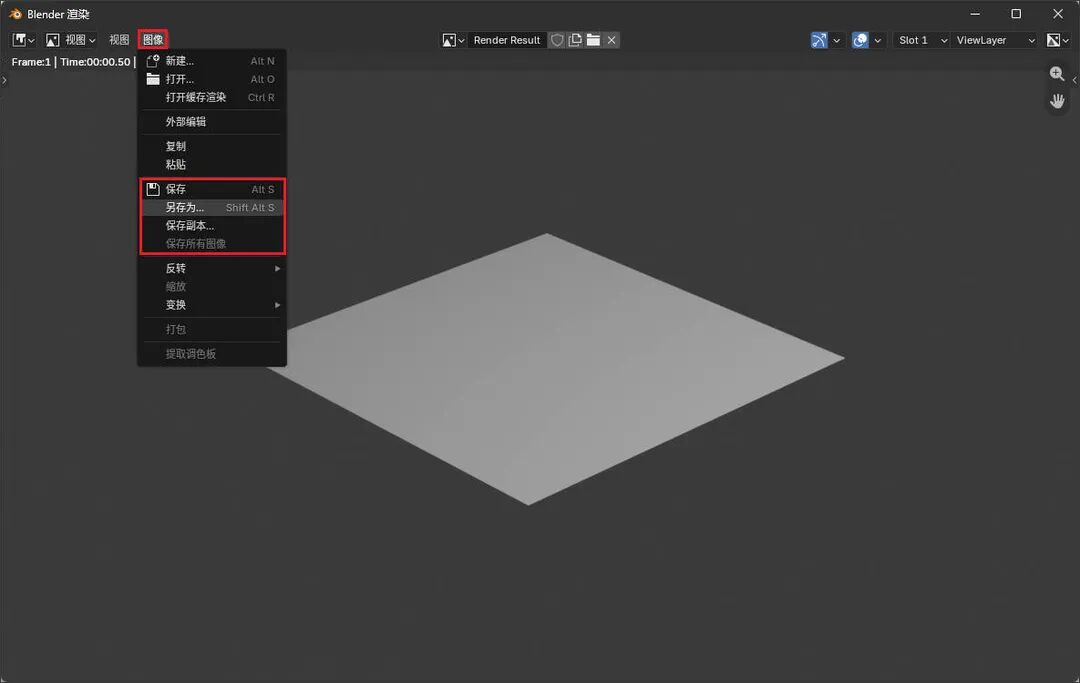
保持结果
有时候渲染完不小心把结果窗口关了,千万别再按一次F12重新渲染,那纯属浪费时间。
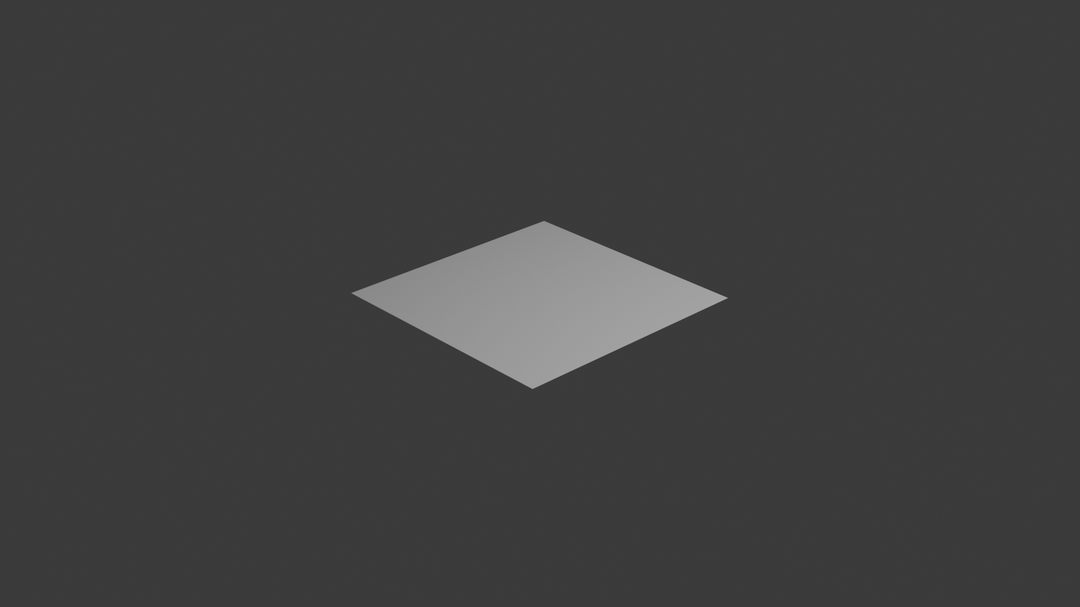
渲染结果展示
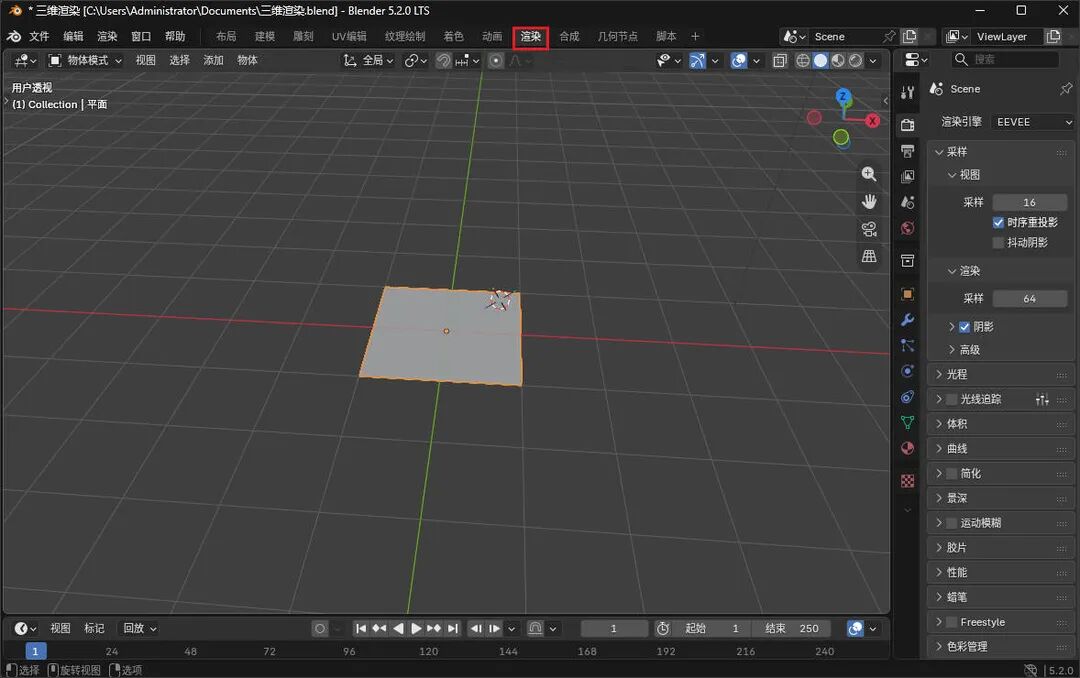
切到渲染工作区
直接点击主界面最上方的工作区切换按钮切到渲染工作区,之前渲染好的结果就躺在那里随时可以查看和保存。
三维凹凸地形图渲染实战系列文档
学习一款软件或者技术最好能够成体系,从基础操作到实战应用,逐步构建完整知识框架,避免碎片化学习导致效率低下。
为了方便你了解三维凹凸地形图渲染实战往期内容,这里列出相关文档。
本系列教程相关资源已经上传至网盘,下载地址放在“水经注GIS圈”知识星球中。
扫描下方二维码加入“水经注GIS圈”,即可获取本系列教程配套资源及更多优质 GIS 数据。

写在最后
到这里,就正式踏入Blender的世界了,虽然只是基础操作。
但别小看它主界面三件套认清了中文界面切换、着色器编辑器和渲染出图,这套底子打牢,后面所有的进阶操作都建立在今天这些动作之上。
如果你也对三维凹凸图制作兴趣和需要文章所提到的软件安装包,请关注“水经注GIS”公众号自助领取,或在后台回复“人工客服”进群咨询。
欢迎点击“分享”按钮,把这篇文章分享给需要它的朋友!


 扫一扫
扫一扫


 1万+
1万+

 被折叠的 条评论
为什么被折叠?
被折叠的 条评论
为什么被折叠?
 到【灌水乐园】发言


