


 本文提供了在VMware15.5上安装CentOS7的详细步骤,包括资源准备、VMware的安装、虚拟机创建以及CentOS的安装过程。从下载VMware和CentOS镜像,到选择虚拟机配置、安装操作系统,直至最终成功启动CentOS,每个环节都有清晰的指导。
目录
1.资源准备
下载VMware,可自行选择版本:
https://my.vmware.com/cn/web/vmware/info/slug/desktop_end_user_computing/vmware_workstation_pro/15_0
下载CentOS,可自行选择版本(此处我选择之前已经下载过的CentOS7):
http://isoredirect.centos.org/centos
2.安装VMware
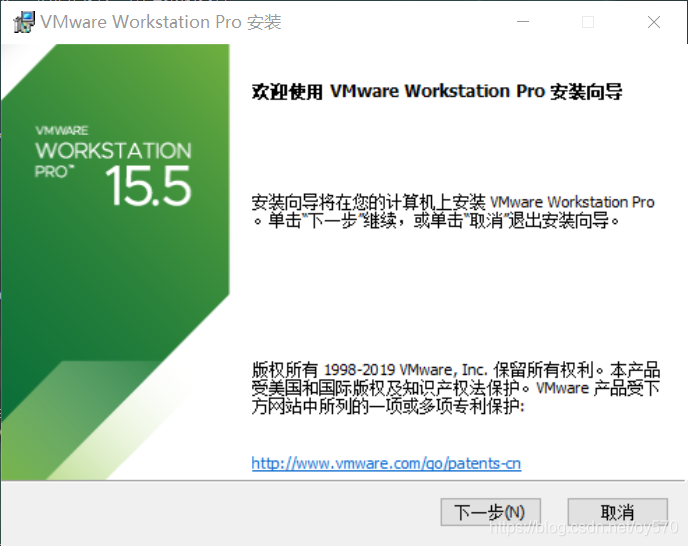
双击下载完的安装包,开始安装:
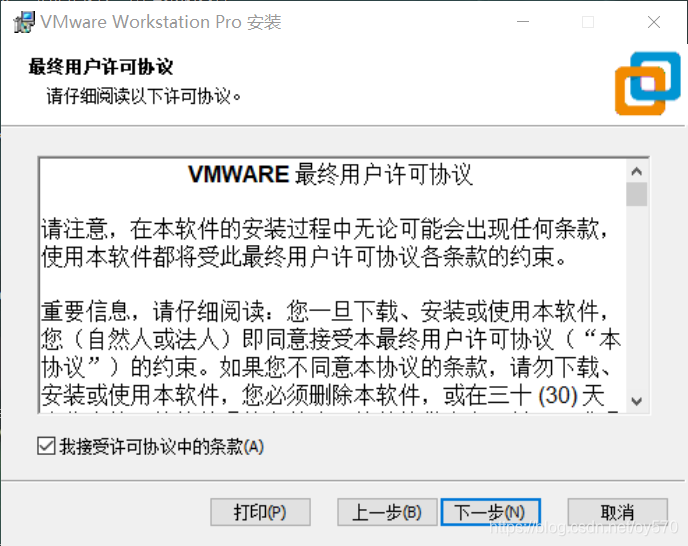
选择协议之后点下一步:
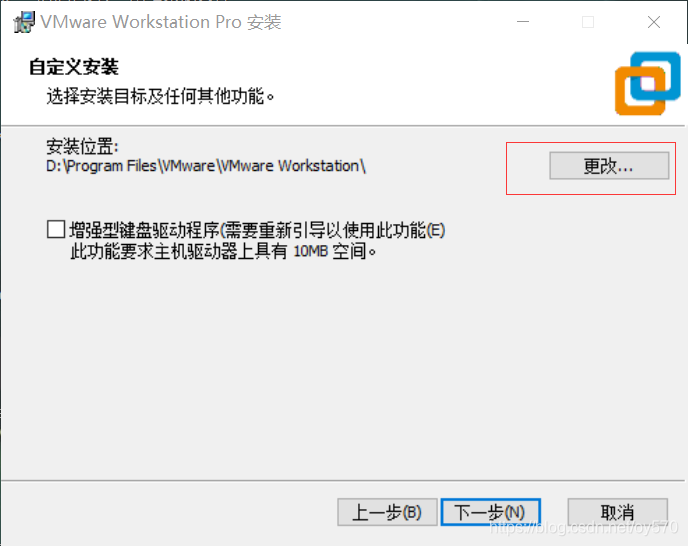
选择安装路径,再进入下一步:
此处可以不勾选,进入下一步:
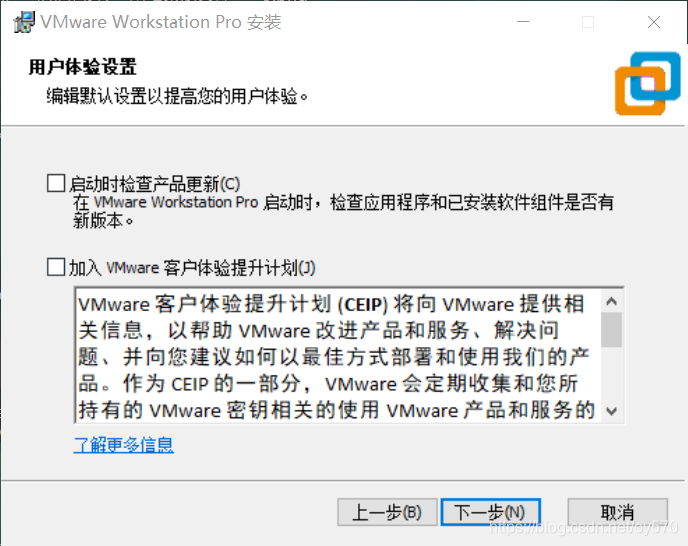
这里根据需要勾选,进入下一步:
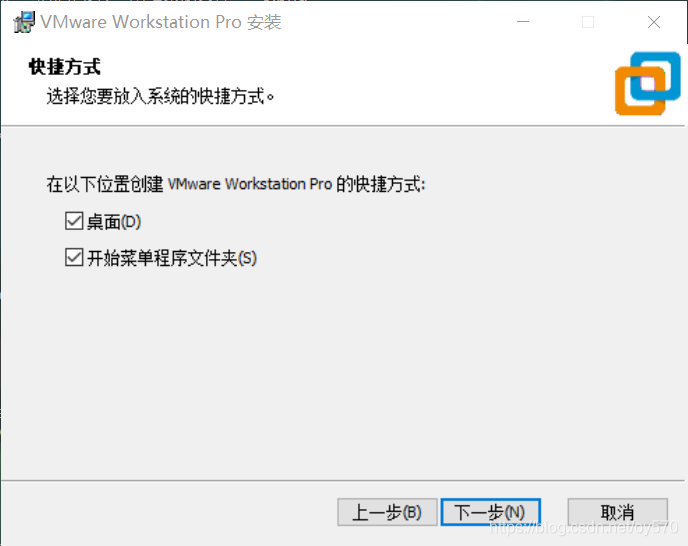
然后就进入自动安装:







 扫一扫
扫一扫


 5527
5527

 被折叠的 条评论
为什么被折叠?
被折叠的 条评论
为什么被折叠?
 到【灌水乐园】发言





