



适用读者:会 Markdown 即可,无需编程基础。学完你将能在浏览器、VS Code、命令行、博客里自由玩转 Markmap。
更多教程,猫哥的博客:https://blog.csdn.net/qq8864
一、为什么是 Markmap
普通 Markdown 是线性的,思维导图是发散的。把两者结合,就是 Markmap 的核心价值:
- 写一次,两种视图 —— 左边写文本,右边自动出脑图。
- 文本即数据 —— 导图本身是 Markdown,能 git、能协作、能让 AI 生成。
- 完全免费开源 —— MIT 协议,无广告、无水印。
- 多端可用 —— 浏览器、VS Code、命令行、网页嵌入都行。
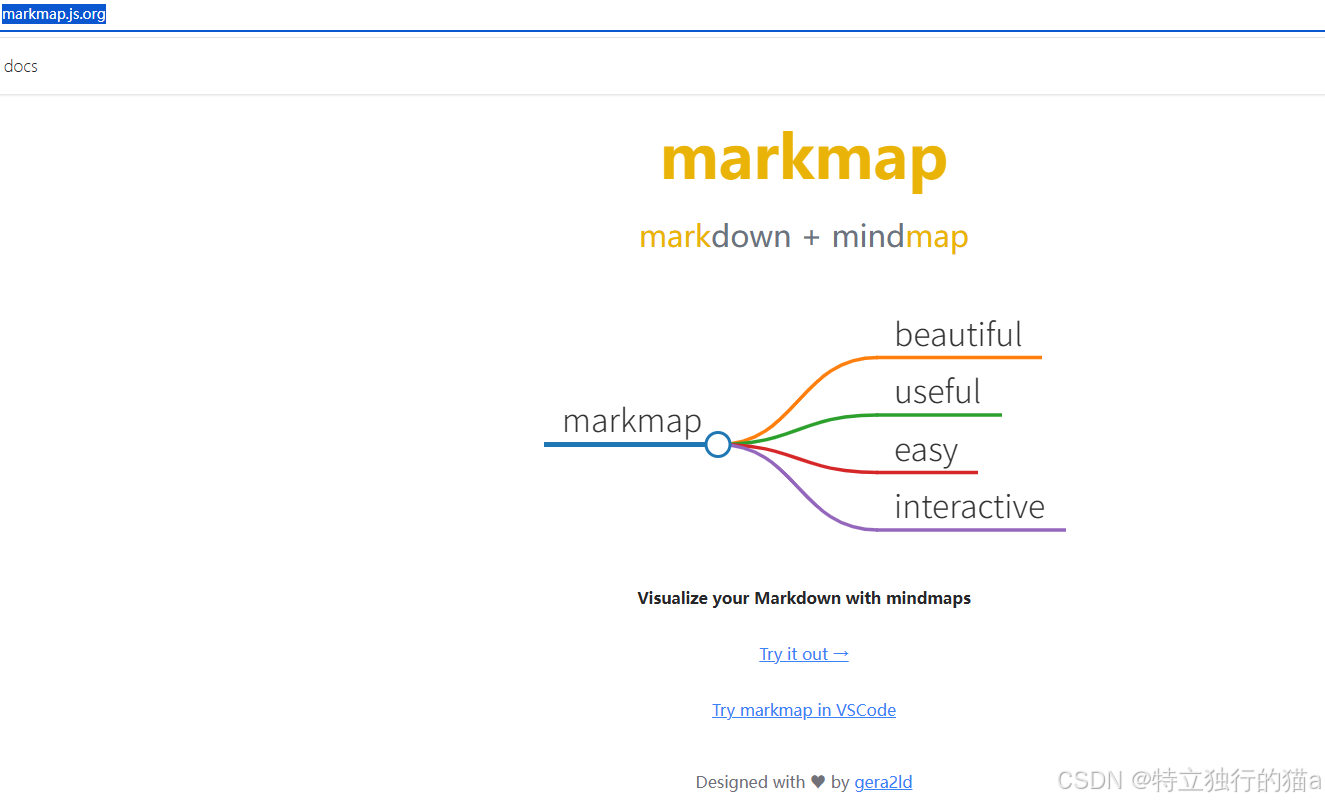
二、三种上手方式
1. 在线版(30 秒上手)
打开 https://markmap.js.org/repl,左侧输入 Markdown,右侧自动渲染。无需安装任何东西,适合临时使用。
2. VS Code 插件(最推荐)
- 在 VS Code 扩展商店搜索 markmap(作者 gera2ld),点击安装。
- 新建文件,命名时后缀用 .mm.md(如 study.mm.md)。
- 打开文件,右侧自动出现预览面板。
- 编辑左侧 Markdown,右侧实时同步。
小技巧:按 Ctrl+K V(Mac:Cmd+K V)可单独弹出预览窗口,方便拖到副屏。
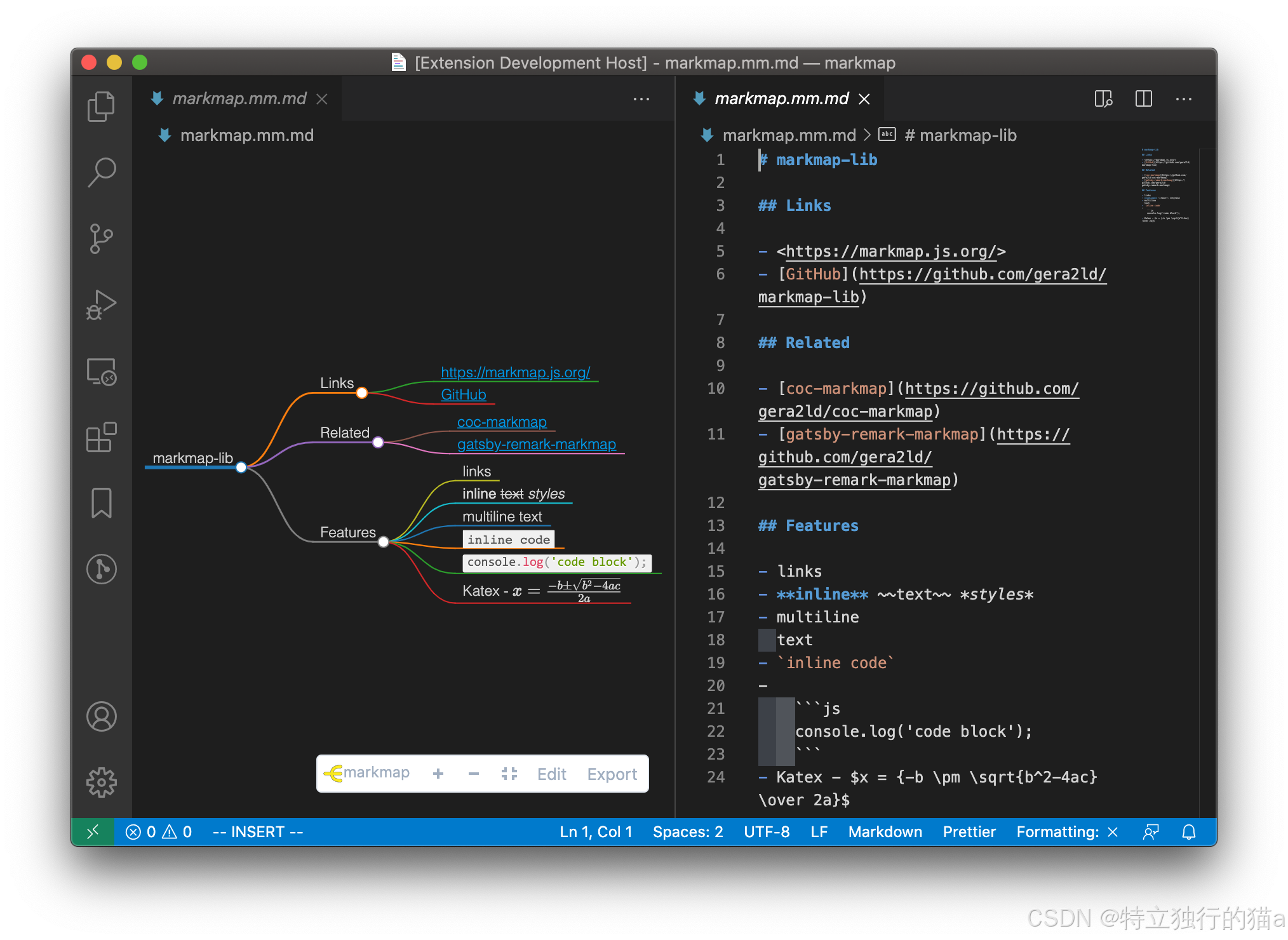
3. 命令行(适合批处理)
npm install -g markmap-cli
markmap your-note.md -o output.html
把任意 .md 文件转成独立 HTML,发给同事双击就能用。
三、Markdown 语法速成
Markmap 复用了你熟悉的 Markdown 语法,无需学习新规则。
  ### 1. 标题控制层级

  # 的数量决定节点深度(最多支持 6 级)。

  # 一级标题(根节点)
  ## 二级标题(分支)
  ### 三级标题(叶子)

  ### 2. 列表扩展内容

  在标题下用列表补充子节点:

  # 学习计划
  ## 编程
  - Python
    - 基础语法
    - 数据分析
  - JavaScript
    - React
    - Vue
  ## 阅读
  - 技术书
  - 论文

  ### 3. 富文本

  节点内容支持 Markdown 富文本:

  - **加粗**、 *斜体*、 ~~删除线~~
  - [链接文本](https://...) —— 节点可点击
  - 行内代码:`code`
  - 代码块:```js\nconsole.log(1)\n```(按语言高亮)

  ### 4. 任务列表

  # 待办
  - [x] 已完成
  - [ ] 未完成

  复选框会保留显示,状态一目了然。

  ### 5. 引用块

  # 名言
  > 保持简单
  > —— Unix 哲学
四、配置项(让导图更专业)
在文件顶部用 front matter 配置:
  ---
  title: 我的导图
  markmap:
    colorFreezeLevel: 2
    maxWidth: 300
    initialExpandLevel: 2
  ---

  # 正文

  常用配置:

  - colorFreezeLevel: 2 —— 前 2 层节点固定颜色
  - initialExpandLevel: 2 —— 打开时默认展开到第 2 层
  - maxWidth: 300 —— 节点文字最大宽度(像素)
  - nodeMinHeight: 16 —— 节点最小行高
  - spacingHorizontal: 80 —— 节点横向间距
  - pan: true —— 允许拖拽
  - zoom: true —— 允许滚轮缩放

  > 在线版可在右侧面板直接调整这些参数并实时预览。
五、导出与分享
VS Code 中
预览窗口底部有 Export 按钮,支持:
- HTML —— 独立可交互页面(推荐分享)
- SVG —— 矢量图,适合嵌入文档
- PNG —— 位图,适合贴 PPT
命令行
markmap note.md -o out.html # 导出 HTML
markmap note.md -o out.svg # 导出 SVG
markmap note.md --no-assets # 生成单文件 HTML(不依赖 CDN)
六、实战案例
案例 1:读书笔记
  # 《深入理解计算机系统》读书笔记
  ## 第 1 章:计算机系统漫游
  - 信息就是位 + 上下文
  - 程序被翻译成不同格式
    - 源代码
    - 编译 → 汇编
    - 汇编 → 机器码
    - 链接
  - 处理器读解释指令
  - 高速缓存至关重要
  ## 第 2 章:信息的表示和处理
  - 二进制与十六进制
  - 整数与浮点数
  - 字节序问题
案例 2:项目周会大纲
  # 本周工作回顾
  ## 已完成
  - [x] 用户登录接口联调
  - [x] 性能压测报告
  ## 进行中
  - [ ] 推荐算法 v2 灰度
  - [ ] 数据看板 v2 设计
  ## 下周计划
  - 接口文档整理
  - 技术分享:Markmap 使用
案例 3:AI 辅助生成
直接让 LLM 输出 Markmap 语法:
Prompt:帮我把"如何准备技术面试"做成 Markmap。
  # 技术面试准备
  ## 算法与数据结构
  - 数组 / 链表
  - 二叉树 / 图
  - 动态规划
  ## 系统设计
  - 缓存
  - 消息队列
  - 分布式
  ## 行为面试
  - STAR 法则
  - 项目复盘
七、常见问题
Q:节点太多,导图挤成一团怎么办?
A:调小 maxWidth(如 200),或调大 spacingHorizontal。
Q:想让所有节点同色,不要彩色怎么办?
A:设置 colorFreezeLevel: 0,根节点色就是全局色。
Q:导图打开层级太深/太浅?
A:用 initialExpandLevel,-1 表示全部展开。
Q:能嵌入自己的网站吗?
A:用 markmap-lib + markmap-view,或直接导出独立 HTML 嵌进 iframe。
- 博客嵌入:把导图 HTML 放进 ,或用 markmap-lib 集成到 React/Vue。
- 自动化:CI 里跑 markmap-cli,把 docs/ 下的 .md 批量生成脑图。
- 二次开发:阅读 https://github.com/gera2ld/markmap 源码,D3.js + TS 实现。






 扫一扫
扫一扫


 326
326

 被折叠的 条评论
为什么被折叠?
被折叠的 条评论
为什么被折叠?
 到【灌水乐园】发言





