Qt学习笔记(二十二):QTabWidget 的常用方法

QTabWidget 类 (选项卡/标签页 部件) ③、 tabShape: TabShape 访问函数: TabShape tabShape() const;6、 QTabWidget 类中的属性和函数大多与 QTabBar 中的属性和函数是相同的,对于相同的属。 以上函数表示,把页面部件 page 和具有文本 label 和(或)图标 icon 的选项卡。此属性描述选项卡的形状,该属性对应于 QTabBar 的 shape 属性,其外观可参阅该类。以上信号表示,单击或双击 index 处的选项卡时发送此信号, index 是单击选项卡的索。 阅读详情

在界面上拉一个 Tab Widget,和下面的四个按钮控件:tab 中的控件随便拖的;

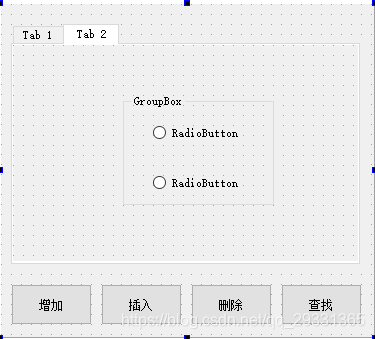
代码如下:

#include "widget.h"
#include "ui_widget.h"
#include <QTabWidget>
#include <QLabel>
#include <QDebug>
#include <QMessageBox>

Widget::Widget(QWidget *parent) :
    QWidget(parent),
    ui(new Ui::Widget)
{
    ui->setupUi(this);

    // 修改 tab 的文本
    ui->tabWidget->setTabText(0, "按钮控件");
    ui->tabWidget->setTabText(1, "单选框控件");
    
    // 设置图标
    ui->tabWidget->setTabIcon(0, QIcon(":/Image/butterfly.png"));
    ui->tabWidget->setIconSize(QSize(30, 30));
}

Widget::~Widget()
{
    delete ui;
}

// 增加
void Widget::on_btnAdd_clicked()
{
//    int	addTab(QWidget * page, const QString & label)
//    int	addTab(QWidget * page, const QIcon & icon, const QString & label)
            
    QWidget *widget = new QWidget(this);
    
    QLabel *label = new QLabel(widget);
    label->setText("床前明月光");
    label->move(20, 30);
    label->setFont(QFont("宋体", 22));
    label->adjustSize();                // 设置控件自动改变,以适应内容大小
//    label->setScaledContents(true);   // 设置内容自动改变,以适应控件大小
    label->setBackgroundRole(QPalette::Dark);
    label->setForegroundRole(QPalette::Link);
    
    ui->tabWidget->addTab(widget, QIcon(":/Image/Luffy.png"), "新添加的项");
}

// 插入
void Widget::on_btnInsert_clicked()
{
//    int	insertTab(int index, QWidget * page, const QString & label)
//    int	insertTab(int index, QWidget * page, const QIcon & icon, const QString & label)
    
    QWidget *widget = new QWidget(this);
    
    QLabel *label = new QLabel(widget);
    label->setText("疑是地上霜");
    label->move(20, 30);
    label->setFont(QFont("宋体", 22));
    label->adjustSize();                // 设置控件自动改变,以适应内容大小
//    label->setScaledContents(true);   // 设置内容自动改变,以适应控件大小
    label->setBackgroundRole(QPalette::Dark);
    label->setForegroundRole(QPalette::Link);
    
    ui->tabWidget->insertTab(ui->tabWidget->count(), widget, QIcon(":/Image/OnePiece.png"), "新插入的项");
}

// 删除
void Widget::on_btnDelete_clicked()
{
    // 清除 tabwidget 上的所有内容
//    ui->tabWidget->clear();
    
    // 删除当前选中的 tab
    if (QMessageBox::question(this, "系统提示", "是否删除当前项?") == QMessageBox::Yes)
    {
        ui->tabWidget->removeTab(ui->tabWidget->currentIndex());
    }
}

// 查找
void Widget::on_btnFind_clicked()
{
    // 获取 tabwidget 的 tab 数量
    int count = ui->tabWidget->count();
    qDebug() << QString::number(count);
    
    // 获取当前选中 tab 的索引
    int index = ui->tabWidget->currentIndex();
    qDebug() << QString::number(index);
    
    // 获取指定 tab 的文本
    QString text = ui->tabWidget->tabText(0);
    qDebug() << text.toUtf8().data();
}


QTabWidget拖出拆分窗口,拖入合并窗口,固定标签,关闭标签菜单 阅读详情

相关推荐

【Qt笔记】QTabWidget控件详解

QTabWidget是一个容器类控件,它允许开发者在单个窗口中创建多个选项卡(Tab),每个选项卡都可以包含不同的子控件或窗口部件,如文本框、按钮、列表、图片查看器等。

qq_52924376的博客 8531

C/C++ Qt 选择夹TabWidget组件应用

其次需要增加与美化代码对应的子夹数量,这里我们分别增加三个子夹,此处只需要增加不需要重命名。我们直接在代码中初始化这些选择夹即可实现增加图标以及字体等功能,运行后代码如下所示。选择夹组件为例,实现在单个页面中集成多个功能,并给每一个子夹增加对应的Ico图标。如果我们使用选择夹组件,必须提前拖入UI界面中(无法代码生成),如下我们找到。在Qt中通过使用选择夹组件可以实现在一个页面中集成多种功能,我们以。接着我们需要增加三个子夹对应的图标组,插入图标组需要执行以下步骤。并将其拖入UI界面中。

微软技术分享 9157

【Qt控件之QTabWidget】介绍及使用

选项卡小部件提供了一个选项卡栏(参见`QTabBar`)和一个“页面区域”,用于显示与每个选项卡相关联的页面。默认情况下,选项卡栏显示在页面区域的上方,但可以使用不同的配置(参见`TabPosition`)进行更改。每个选项卡与不同的小部件(称为页面)相关联。只有当前页面在页面区域中显示,其他所有页面都被隐藏。用户可以通过单击选项卡或按下其Alt+字母快捷键(如果有的话)来显示不同的页面。

FreeLikeTheWind的博客 7548

QTabWidget常用样式设置

个人使用qt,感觉QTabwidget是个非常好用的控件,但有时候总是感觉其tab样式不好控制或说不够灵活,从而导致放弃使用该控件。比如说,标签横向显示的时候,文字随之也横着显示了,这样还需要指定自定义样式,继承QProxyStyle类并重写drawControl虚函数。 然而这样过于麻烦,关于软件主菜单不同的界面切换,个人还是比较喜欢按键组合+STackedWidget控件。 对于一遍的小界面来说,QTabWidget其实完全满足你的使用要求,所以本文主要简述QTabwidget样式的常用使用方法,配合标

weixin_42887343的博客 3万+

QT原生控件-QTabWidget的使用及样式

本文主要介绍的是使用代码生成的情况下对控件的介绍,包括拥有的功能及能修改的样式,也会说明在qtdesiner拖拽控件生成和使用代码生成控件的区别(如果有的话,遇到了的会说),此版本不属于最终版本,以后遇到什么新奇的点会继续更新!本文基于QT官方的文档进行的编写,QT版本为qt 5.14.0,编写环境为Windows11。不得不说官方文档真是个好东西,有时候有些不会的上去一看就能有灵感解决了,可惜没有中文版本的。QTabWidget是QT中的一个控件,由两个控件组成,头部标签栏是QTabBar(

Telaye的博客 2907

QT之qss教程-QTabWidget

1、普通模式,如图 /* 向在移动 */ QTabWidget::tab-bar { left:20px; } QTabBar::tab { background:qlineargradient(x1: 0, y1: 0, x2: 0, y2: 1, stop: 0 #E1E1E1, stop: 0.4 #DDDDDD,

wzs的博客 1万+

【QT入门】 QTabWidget各种常见用法详解

【QT入门】 QTabWidget各种常见用法详解

LF__plus的博客 3975

Qt5之QTabwidget

0、效果1、创建        这里,还关联了 点击每一个tab时触发的信号 tabWidget = new QTabWidget(); // tabWidget-&gt;resize(this-&gt;width(), this-&gt;height()); // 关联tab页点击槽函数 connect(tabWidget, SI...

知其所以然 9806

QT界面美化之QTabWidget

先上效果图: 主界面效果图 展示动图 一、利用QProxyStyle改变tabBar位置并改变文字方向: 继承QProxyStyle自定义类CustomTabStyle #include <QPainter> #include <QProxyStyle> class CustomTabStyle : public QProxyStyle { public: QSize sizeFromContents(Conte...

qq_42570058的博客 9550

QTabWidget的tabbar右侧背景色设置:QTabWidget背景色设置无效

在设置qss样式的过程中发现,QTabWidget的tabbar右侧空白区域的颜色总是无法设置,也就是tabbar的背景色。tab有自己的背景,容纳tab的区域,如下图标记所示: 经查找资料,各种关键词搜索发现,这片区域是QTabWidget的背景区域,按正常套路可以通过stylesheet中的background属性控制,我尝试设置background却发现并不起作用。 因为QTabWidget是继承于QWidget的,而在stylesheet文档中有这么一段话: 【此图片信息来自lilong(D

开软古剑楠 4469

QT实现拖拽功能的示例代码(C/C++)

通过这个示例,您可以理解如何创建一个可拖拽的控件,并处理拖拽事件中的数据。请注意,以上示例代码仅为演示目的,并可能需要根据您的实际需求进行适当的修改和优化。首先,我们需要创建一个基于Qt的应用程序,并添加一个可拖拽的控件。为了在应用程序中使用这个可拖拽的控件,我们需要在主窗口中添加一个实例。事件处理函数中,我们记录了鼠标按下时的位置,以便在鼠标移动事件中判断是否开始拖拽操作。在这个示例中,我们使用了一个简单的文本作为示例拖拽数据。事件处理函数中,我们判断鼠标移动的距离是否足够大,如果是,则创建一个。

PixelProX的博客 591

Qt系列文章之 QTabWidget

上一篇文章介绍如何对QMessgeBox进行使用。本文紧接上文内容继续对Qt的窗体文件开发介绍。 一般主界面会有很多控件和交互区域;如果把所有的控件都放在一个界面全部显示,整个界面就会显得非常臃肿繁琐。那么使用分页式的表格窗体布局就能将不同类型的控件布局到不同的窗体之中,再根据需要选择即可。Qt提供多种叠加窗体布局,如QStackedWidget、QToolBox和QTabWidget等。本文主要介绍QTabWidget的使用,其他窗体使用方式类似。 翻页式表格窗体 QTabWidget QTabWidg

一枚半路出家的码农儿 5760

QT的多标签控件-QTabWidget

前面我们介绍了,在QT中还有另一种类似的控件,就是QTabWidget,例如我们经常会遇到如图中的这种标签控件,点击标签切换展示的内容,每次只展示其中一个页面,在QT中就可以用QTabWidget来实现。QTabWidget是一个用于创建多标签、多选项卡界面的控件,用户通过点击不同的标签来切换不同的视图或内容,每个标签包含不同的页面,标签栏默认展示在最上面,可以通过设置调整放置的位置。

qq_52137592的博客 1822

QT QTabWidget 控件 使用详解

本文详细的介绍了QTabWidget控件的各种操作,例如:新建界面、设置页面名字、设置提示信息、设置页面激活、设置标题栏位置、设置页面关闭按钮、设置页面关闭按钮、获取页面下标、获取页面总数、清空所有页面、删除某个页面、设置拖拽移动、设置显示页面、页面关闭信号、页面标题信号、页面变化信号、页面双击信号、样式表等操作。

qq_43251915的博客 1421

【QT开发】选项卡控件QTabWidget类详解及实战应用

QTabWidget是 Qt 提供的一个功能强大且灵活的选项卡控件,通过本篇文章的学习,你应该对 QTabWidget有了全面的理解,能够在自己的项目中正确使用它。QTabWidget在用户界面中帮助你更好地组织和管理多页面内容,有助于创建用户友好和高效的界面。

科技改变人类,技术成就未来 2406

qt widget控件拖放示例

实现qt widget控件的拖放功能,并且有鼠标拖动过程控件截图

Qt 中关于QTabWidget的理解

QTabWidget并不等于QTabBar,如下图所示,蓝色部分是QTabBar,黄色部分是QTabWidget QTabWidget在创建后,自动内部创建一个QTabBar。 QTabBar只是用来维护上方的每一个Tab,并进行相应的消息交流, QTabWidget为每一个Tab用以下俩个函数中的一个intaddTab(QWidget *page, const QString &label)intaddTab(QWidget *page, const QIcon &icon, ...

qq_41607336的博客 5476

华为防火墙USG6000系列多ISP上网(通过WEB界面设置)

华为防火墙多ISP上网,内网分区上网。内网多网段不同上网方式。

daxihe880的博客 1万+

QT学习笔记(21)——QTabWidget的简单使用

前言

zwz_chome的博客 2037

TSMC 40nm LP工艺下,新手画版图最容易踩的5个坑(附Cadence避坑指南)

本文详细解析了TSMC 40nm LP工艺下版图设计的5个常见陷阱,包括MOS管尺寸转换、DNW隔离、Guard Ring设计、金属布线和DRC检查。通过Cadence实战技巧和设计规则优化,帮助新手工程师规避典型错误,提升版图设计效率和质量。

weixin_26800111的博客 463

睿尔曼超轻量仿人机械臂--机械臂接口介绍

本文介绍了睿尔曼超轻量仿人机械臂的控制器接口及末端接口。

realman_Rop的博客 3449
上一篇: Qt学习笔记(二十一):QToolBox 的常用方法
下一篇: Qt学习笔记(二十三):QComboBox 的常用方法
秋忆夏伤
博客等级 码龄11年 294粉丝 422原创
评论 1
成就一亿技术人!
拼手气红包6.0元
还能输入1000个字符
 
 条评论被折叠 查看
添加红包

请填写红包祝福语或标题

个

红包个数最小为10个

元

红包金额最低5元

当前余额3.43元 前往充值 >
需支付:10.00元
成就一亿技术人!
领取后你会自动成为博主和红包主的粉丝 规则
hope_wisdom
发出的红包
实付元
使用余额支付
点击重新获取
扫码支付
钱包余额 0

抵扣说明:

1.余额是钱包充值的虚拟货币,按照1:1的比例进行支付金额的抵扣。
2.余额无法直接购买下载,可以购买VIP、付费专栏及课程。

余额充值
