JAVA环境安装(JDK下载过程及安装步骤,超详细哦)

JAVA环境安装完整版本(包含官网JDK、JRE下载链接) 1、创建Java项目:File——New——Java project / 在Package Explorer 视图中右击 选择New——Java Project出现New Java Project对话框,在Project name 文本框表示项目的名称 在这里使用英文定义名称,其余选项保持默认,创建项目。右击计算机图标——属性——系统——高级系统设置——高级——环境变量,打开环境变量配置JAVA_HOME变量,单击系统变量列表框新建,注意这里变量值为Java JDK安装路径。2、系统环境变量的配置。 阅读详情

背景:由于新电脑需要启动Jmeter,依赖java环境,所以安装JDK

验证:windows点击win+R快捷键进入控制台,输入java -version命令验证电脑是否有java环境,如果没有则需要安装JDK1.8

一、JDK包下载

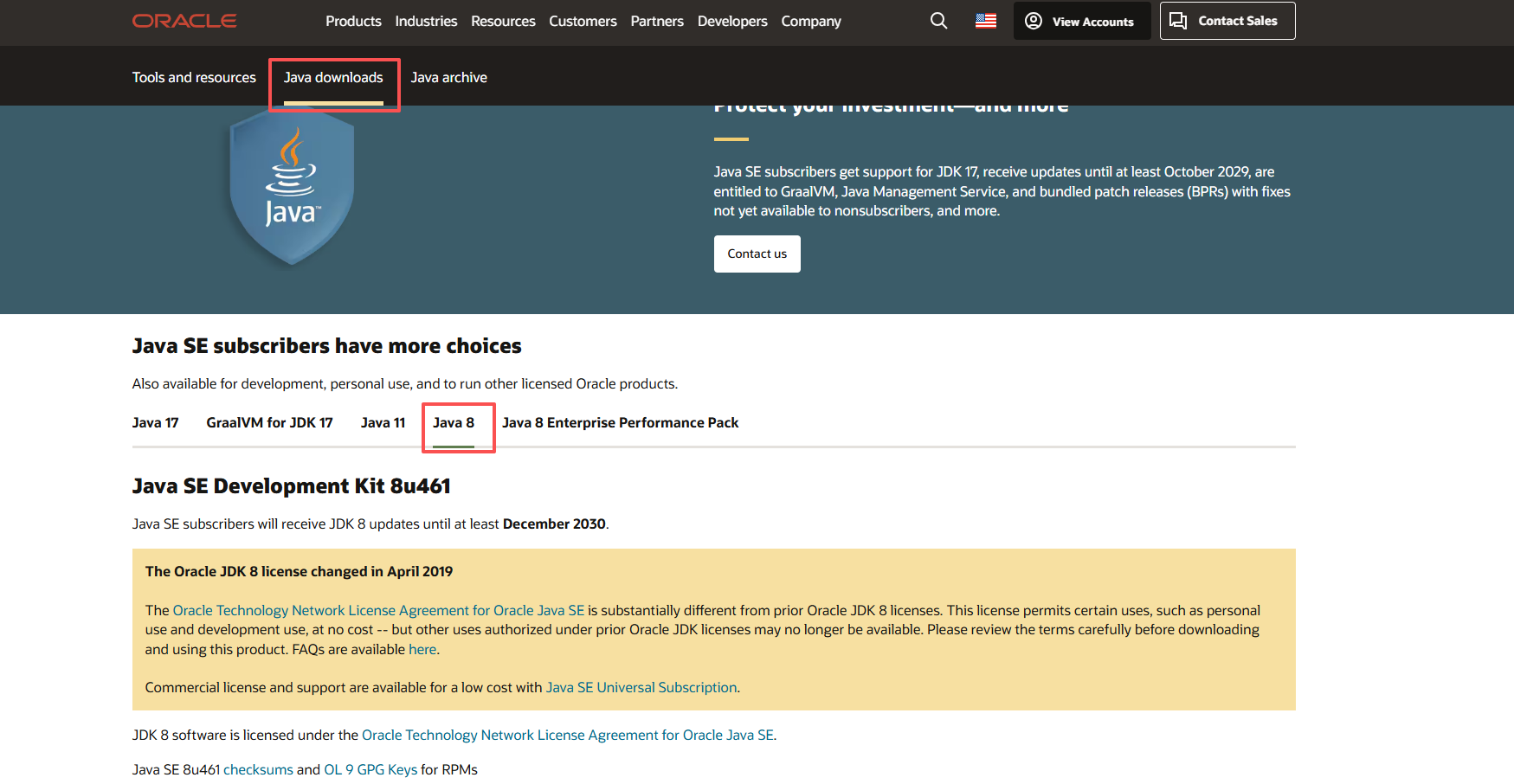
下载:进入官网:https://www.oracle.com/,在如下截图中找到JDK安装包

温馨提示:下载安装包会让注册oracle账号哦,注册登录后才可下载。

由于本人电脑是windows10  64位操作系统,所以下载的是jdk-8u461-windows-x64.exe,大家可以根据自己电脑系统环境选择不同的版本不同的包哈~

二、JDK安装步骤

好了,接下来就进入安装JDK步骤啦,如下所示

1、双击jdk-8u461-windows-x64.exe安装包,弹出欢迎对话框,单击“下一步”按钮

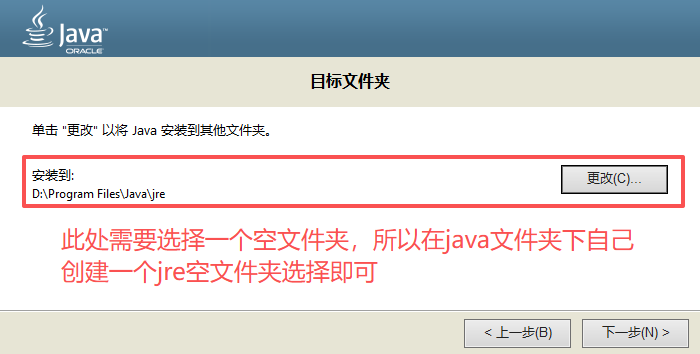
2、选择安装目录,默认是C盘,建议修改为其他盘,单击“下一步”按钮,如下图所示

3、选择安装目录,默认是C盘,建议修改为其他盘,单击“下一步”按钮,如下图所示:
4、弹出如下界面,则代表安装完成。

三、配置环境变量

1、安装JDK后,必须配置环境变量才能使用Java开发环境

(1)右击我的电脑,点击属性,然后点击“高级系统设置”,如下图所示:

(2)单击"环境变量",如下图所示:

(3)在系统变量中新建JAVA_HOME变量,变量名称:JAVA_HOME,变量值:jdk安装路径,点击“确定”按钮

(4)在系统变量编辑Path变量,新建Path子变量,点击“确定”按钮,如下图所示:

以上为环境变量配置步骤,配置完成后在控制台验证是否安装和配置成功。

四、验证安装及配置是否成功

进入cmd控制台,输入javac -version命令验证,如果出现版本号则代表成功,如下所示:

五、下载及安装过程中的坑(总结)

1、下载JDK必须与所使用电脑系统匹配,不要下载错了哦!下载JDK之前需要注册 oracle用户,这一步不能少【注册过程略】。

2、安装jdk进入欢迎页点击下一步就没反应了,针对此问题找了各种解决办法,如①启动Windows Installer服务 ②关闭杀毒软件和安全防护软件 ③ 进入注册表查看相关冗余垃圾数据,使用了三种方法均未解决以上问题,最终发现是输入法导致的,电脑开机后是微信输入法,切换成搜狗输入法以上问题就解决了。。。看着很简单,但是找解决办法过程也是耗时挺久的。

附上百度的答疑,可参考~


JAVA开发环境的搭建(JDK下载与安装) 本文教你如何下载安装JDK。 JDK(Java Development Kit):是Java程序开发工具包,包含JRE和开发人员使用的工具。JRE(Java Runtime Environment):是Java程序的运行时环境,包含JVM和运行时所需要的核心类库。JDK = JRE + 开发工具集(例如Javac编译工具等)JRE = JVM + Java SE标准类库。 阅读详情

相关推荐

【2025CVPR】基于脉冲神经网络的能效目标检测模型:Multi-scale Spiking Detector(MSD)深度解析

本文提出了一种创新的多尺度脉冲神经网络目标检测器(MSD),通过生物启发的ONNB模块和MSDF框架实现了高效准确的目标检测。该模型采用端到端直接训练策略,在COCO数据集上达到62.0%mAP的精度,同时仅需7.8M参数和6.43mJ能耗,较传统方法提升2.8%精度并降低82.9%能耗。实验验证了其在小目标检测和事件数据处理的优越性,为边缘计算应用提供了新范式。

hasakie的博客 1114

java运行环境安装及配置教程

用来进行web开发的工具有很多,Tomcat是其中一个开源的且免费的java Web服务器,是Apache软件基金会的项目。电脑上安装配置Tomcat的方法和java有些相同,不过首先需要配置好java的环境才行。 一.java环境的配置 1.下载安装java JDK,注意安装的路径,我们需要进行环境变量的配置 (安装jdk 随意选择目录 只需把默认安装目录 \java 之前的目录修改即可)

汉堡请不要欺负面条 5万+

从驱动编译到数据传输:RK3588与FPGA的PCIe通信实战解析

本文详细解析了RK3588与FPGA通过PCIe通信的实战过程,涵盖驱动编译、数据传输及性能优化等关键步骤。通过XDMA驱动实现高效DMA传输,适用于视频处理、数据采集等高性能场景,帮助开发者快速掌握嵌入式系统中的PCIe通信技术。

weixin_29214691的博客 530

Windows下最简单的JDK和IDEA安装教程

同学们,C语言学习之路已经结束😚~相信大家都想在接下来的学习中偷偷地卷”死“同学吧😇大学里可以做的事情有很多哦,我们一定要好好地利用好这段时间,努力地提升自己,大胆放手一搏吧!✊只要我们以深深地谦卑去忍耐 “暗无天日” 的日子,定会迎来属于我们豁然开朗地一刻!让我们一起为心中所想,去奋斗吧!!✊接下来我们要学习java,首先我们必须安装相关编程软件。1️⃣JDK : Java SE Development Kit Java开发工具2️⃣。

m0_72161237的博客 1824

Llama模型结构拆解:为什么MLP模块要这样设计?从参数配置到计算流程全解析

本文深入解析了Llama模型MLP模块的设计精髓。通过拆解其三线性层结构、门控机制与SwiGLU激活函数,揭示了并行计算如何提升效率,并详细阐述了intermediate_size参数配置背后的经验权衡与计算考量,帮助读者透彻理解这一核心组件的设计逻辑与工程实现。

mac99的博客 532

【电力系统】高压直流输电VSC-HVDC,四个变流站联合输电 / 交直流混合并网系统

本文研究了一种基于电压源型换流器(VSC)的高压直流输电(HVDC)系统,该系统通过四个变流站实现联合输电并接入交直流混合电网。文章介绍了系统的结构、工作原理以及控制策略,分析了交直流混合并网的特性,并通过仿真验证了系统的性能。结果表明,该系统具有良好的稳定性和灵活性,能够有效实现多点供电和功率协调。

2401_84610415的博客 2244

2024.Java安装教程(含常见问题解决)

java最新安装教程,顺带解决java安装过程中存在的cmd不是内部或外部命令问题

2301_79705215的博客 3万+

从FSI到三层堆叠:一文搞懂车载CIS图像传感器技术演进与选型避坑

本文深入解析车载CIS图像传感器从FSI到三层堆叠的技术演进,揭示不同结构在低光性能、HDR表现和温度稳定性上的关键差异。通过实测数据对比,指导智能驾驶系统选型策略,帮助开发者规避成本与性能的常见陷阱,提升车载摄像头在复杂环境下的成像质量。

weixin_30689307的博客 109

Java下载安装与环境配置

Java的下载安装与环境变量配置,版本为 win10 + Java1.8。

你随风飘扬的笑的博客 14万+

shopee app算法分析第一篇

shopee app算法分析第一篇分析完整算法大概要好几篇,耐心等待下.国内只会发律师函,牛逼,一个律师套话,一个律师发函,大意了(警惕卡通律师头像),希望law可以保护好你,还是干国外好.

2547

PoP(Package on Package)封装技术探讨

PoP(Package on Package)封装技术摘要 PoP是一种3D封装技术,通过垂直堆叠已完成封装的器件(如SoC+DRAM)实现高密度集成,典型应用于智能手机等空间受限场景。其核心优势包括:节省主板面积(垂直堆叠)、优化高速信号完整性(短互连路径)、提升供应链灵活性(独立测试与选型)。PoP结构分为底封装(通常为Flip-Chip BGA的SoC)和顶封装(如FBGA存储芯片),通过焊球阵列互连,一次回流焊完成组装。

sinat_15150363的博客 386

windows 环境下(win10&win7)Java8(jdk8)的下载+安装+环境变量设置全过程(超详细图文教程亲测版)

Java8 下载安装环境变量设置全过程一、JDK下载1.1 官网下载1.2 下载成果1.3 下载过程中的注意事项二、JDK安装三、环境变量配置3.1 JDK在哪儿3.2 环境变量在哪儿3.2.1 新建变量3.2.2 编辑变量四、品鉴胜利的果实 一、JDK下载 还是老规矩,首先声明一下设备:电脑 win10 & 64位; 我之前小电脑上装过一版是jdk14(当时的最新版),因为工作需要在工位电脑上准备重新装一版jdk8,Emmm而且之前的安装过程现在不能自由复现了,所以还是记录一下吧~ 1.1

Gsqsis的博客 9775

【RH850/U2A】:HSM与APP通信(中断方式)

HSM与APP通信(中断方式)

2004

JDK的环境配置(超级详细教程)

在“环境变量”对话框中,点击“新建”按钮,并输入“JAVA_HOME”为变量名,JDK的安装路径为变量值。我们可以去官网下载java,进入官网页面,然后点击Download Java。在命令提示符中输入“java -version”并按下回车键。在命令提示符中输入“java -version”并按下回车键。在Windows搜索栏中输入“cmd”并打开命令提示符。这样我们的java环境变量就完成了!安装成功后,我们开始进行java的环境变量配置。检验java命令,输入java按回车。

2503_91826368的博客 631

Camera2Demo

在Camera2 的基础上进行封装,使得Camera2一堆初始化逻辑与Activity分离,降低耦合度,完成预览拍照并保存的操作

大中型超市收银系统(可直接运行)

光步前台收银系统系统功能:商品销售、商品退货、挂单、收银员权限、会员销售、单品取消、整单取消、商品查询、脱机销售、脱机数据上传,基本资料下载,开钱箱、小票打印、收款结算,支持多币种付款方式(现金、储值卡、礼券、微信等),支持多种促销。运行环境:.net 4.0登陆信息用户名:1001 密码:123456内置商品信息,商品编码可输入00001000 - 00010000,测试效果相关功能键F5 结算 F9挂单 F11商品查询 F8退货 Insert单品取消 Del整单取消 F12开钱箱F2 会员 Ctrl+Z退出系统 Home 锁屏 相关源码待公开

超详细JDK下载与安装步骤

无论在我们开始学习Java或者入职第一天安装环境,这个你都是必备滴!下面是下载和安装JDK的教程

最爱吃鱼罐头的博客 26万+

visio安装包

Microsoft Office Visio 是一款专业的制图软件。利用经过更新的形状、协作工具和数据链接图表,创建专业级图表以简化复杂的信息。

JDK官网下载与安装过程

JDK官网下载与安装过程 目录一、JRE与JDK介绍 二、JDK下载步骤 三、设置环境变量 四、检验 一、JRE与JDK介绍 java是当前比较流行的一种编程语言,当我们开始学习java的时候肯定会先要安装jdk,然后进行环境变量控制。 JRE(Java Runtime Environment ) Java运行环境,用来运行JAVA程序的。 JDK(Java Develo...

vimanas的博客 17万+

C# WinForm 基于DirectShow.dll编写的程序,可边预览边保存视频,音频和图片

基于微软的DirectShow.dll的二次开发1.自动识别连接的摄像头跟麦克风且可以对其进行选择(默认选中第一个)2.可录制wmv和avi两种格式的视频并且都带有音频,avi可以录制的分辨率和帧数进行选择,wmv默认进行了淸晰度优化如不喜欢可去除代码中有相关提示3.可在预览点开之后进行拍照,也可边录制视频边拍照4.添加了视频和音频的压缩功能(酌情使用)这次二次开发发现C#对DirectShow的相关信息太少,这次做完也不敢藏私共享出来,还望大家指正

超详细JDK下载与安装步骤(保姆级,含安装包)

JAVA_HOME%\lib\tools.jar(注意前面是又有一个点的而且是一个英文状态下的小圆点),这里推荐直接复制粘贴的。当然后续如果想更换其他版本的jdk的话,只需要在系统配置中的JAVA_HOME变量配置你对应想切换的jdk的版本的目录即可啦。点击系统变量下面的新建按钮,变量名JAVA_HOME(代表你的JDK安装路径),值对应的是你的JDK的安装路径。然后点确定保存,出去之后再点确定,然后再点确定,至此环境变量配置完毕,接下来就是测试环境变量配置有没有问题了。

VA_AV的博客 6万+

超详细JDK17下载与安装步骤

JDK17超详细安装与配置教程

初心未改 5万+

JDK - Java Development Kit 下载安装及环境变量配置总结

JDK - Java Development Kit 下载安装及环境变量配置总结

凡的博客 40万+

JDK下载与安装教程(超详细)

JDK下载与安装教程(超详细) 学习JAVA,必须得安装一下JDK(java development kit java开发工具包),配置一下环境就可以学习JAVA了,下面是下载和安装JDK的教程: 1.JDK下载地址: [http://www.oracle.com/technetwork/java/javase/downloads/index.html] 点开链接后选择如下下载按钮(选择的是jdk1.8的,也可以选择更高版本的。提示:最好创建一个Oracle账号,以便以后使用) 2.点击下载后,会出现如下

weixin_45078706的博客 11万+

eclipse环境的搭建以及JDK的安装步骤详细

java学习之旅 java开发环境:eclipse 可以从这里下载 链接:https://pan.baidu.com/s/1yPTV4UrAyWnc12NbAIj-MA 密码:bnma 安装步骤如下: 从上链接获取压缩包下载到电脑之后,解压,此时的eclipse是打不开的,需要安装JDK和JRE,jdk的详细安装步骤在下面 出现以下情况都是因为还没有安装JDK的原因: ...

Of_the的博客 7万+

超详细!JDK 8 下载、安装和环境配置(macOS 和 Windows 版本)

【阿里校招提前批开始啦,2022 届搞 Java 的朋友请联系我内推,多一次面试机会!】 前言 Java 是一门开源的程序设计语言,它配套的 JDK 同样也是可以免费下载使用的。不过 JDK 的使用对于新手来讲,稍微有一点点门槛,因为涉及到一些特殊的配置,还是有些麻烦的。 不过没关系,蜗牛准备了保姆级的超详细教程,帮你快速用上 JDK!!! 上一篇文章,学习 Java,使用哪个版本最好,我们选择了 JDK 8,因此本文就以 JDK 8 为例,介绍它的下载、安装和环境配置全过程。 JDK 8 下载 JDK

程序员蜗牛 12万+

Java JDK 下载安装,以及环境配置

一、Java JDK 下载1) 登录oracle官网2)选择Menu \ Java \ Java SE3)向下滚动页面,找到Get Started \ Download Java SE for Developers4)点击JDK下载5)同意协议 Accept License Agreement \ 下载对应JDK版本,我的是Windows系统,所以选择Windows jdk-9.0.4最新版本二、...

zhys0902的博客 17万+

JDK11下载安装和配置超详细过程

JDK11安装包详细过程

小星袁 4506

Java JDK下载与安装教程

JDK是 Java 语言的软件开发工具包,主要用于移动设备、嵌入式设备上的java应用程序。JDK是整个java开发的核心,它包含了JAVA的运行环境(JVM+Java系统类库)和JAVA工具。万事开头难。在了解什么是 Java、Java 语言的特点以及学习方法之后,本节将介绍如何搭建编写 Java 程序所需要的开发环境——JDK(Java Development Kit)。

梁辰兴的博客 1万+

Java JDK下载+安装+配置环境【图文教程】

Java JDK 下载安装配置一条龙服务,图文教程,简洁明了。

I_am_Sky的博客 1万+
上一篇: VS Code常用【快捷键】和常用【插件】整理
下一篇: 数据库安装【PostgreSQL】下载安装过程均带截图哦
评论
成就一亿技术人!
拼手气红包6.0元
还能输入1000个字符
 
 条评论被折叠 查看
添加红包

请填写红包祝福语或标题

个

红包个数最小为10个

元

红包金额最低5元

当前余额3.43元 前往充值 >
需支付:10.00元
成就一亿技术人!
领取后你会自动成为博主和红包主的粉丝 规则
hope_wisdom
发出的红包
实付元
使用余额支付
点击重新获取
扫码支付
钱包余额 0

抵扣说明:

1.余额是钱包充值的虚拟货币,按照1:1的比例进行支付金额的抵扣。
2.余额无法直接购买下载,可以购买VIP、付费专栏及课程。

余额充值