


前言
在工业设计与三维建模领域,SolidWorks 作为一款主流的 CAD 软件,其运行流畅度与图形渲染性能直接影响工程师的工作效率。然而,在虚拟化环境(如 VMware Horizon 或 Citrix)中,尤其是在搭配 DELL 服务器与 NVIDIA RTX 4000 这类专业显卡时,软件默认设置可能无法充分发挥硬件潜力,导致模型加载卡顿、视图操作迟滞等问题。
本文旨在为面临类似性能挑战的工程师与 IT 管理员提供一套清晰、可操作的优化指南。我们将从两个核心层面入手:
- 显卡驱动层面:通过对 NVIDIA 控制面板进行关键设置,确保虚拟机能够正确识别并调用 RTX 4000 的图形计算资源。
- SolidWorks 软件层面:调整软件内部渲染选项、系统引导参数以及进程优先级,从软件自身释放更多性能。
通过遵循本文所述的步骤,您将能够显著提升 SolidWorks 在虚拟桌面环境下的图形响应速度与整体稳定性,让专业显卡物尽其用。下面,让我们开始具体的优化操作。
一、显卡驱动面板优化方法
1.驱动设置
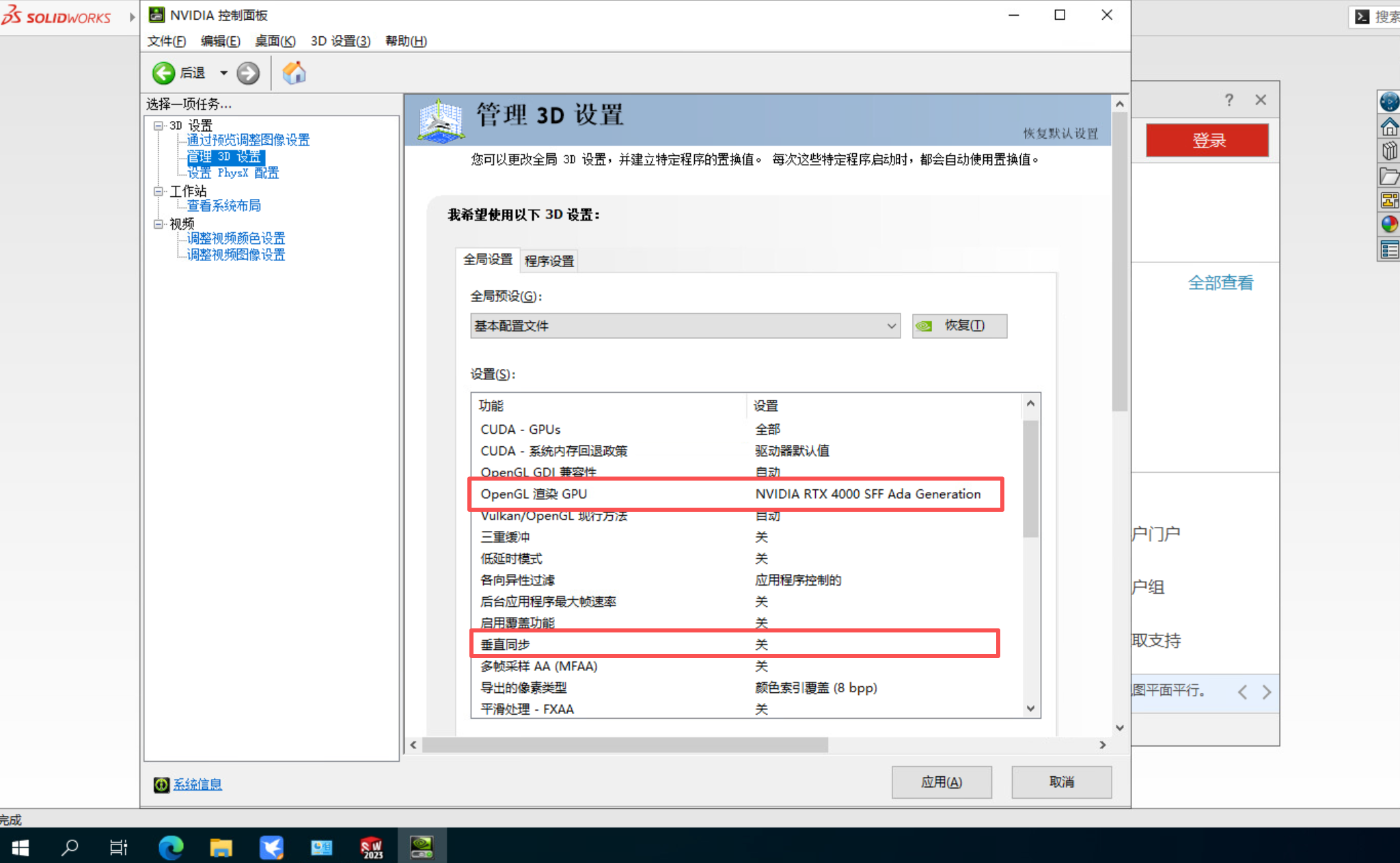
(1)打开NVIDIA控制面板,在左侧导航栏中选择[3D设置/管理3D设置]。
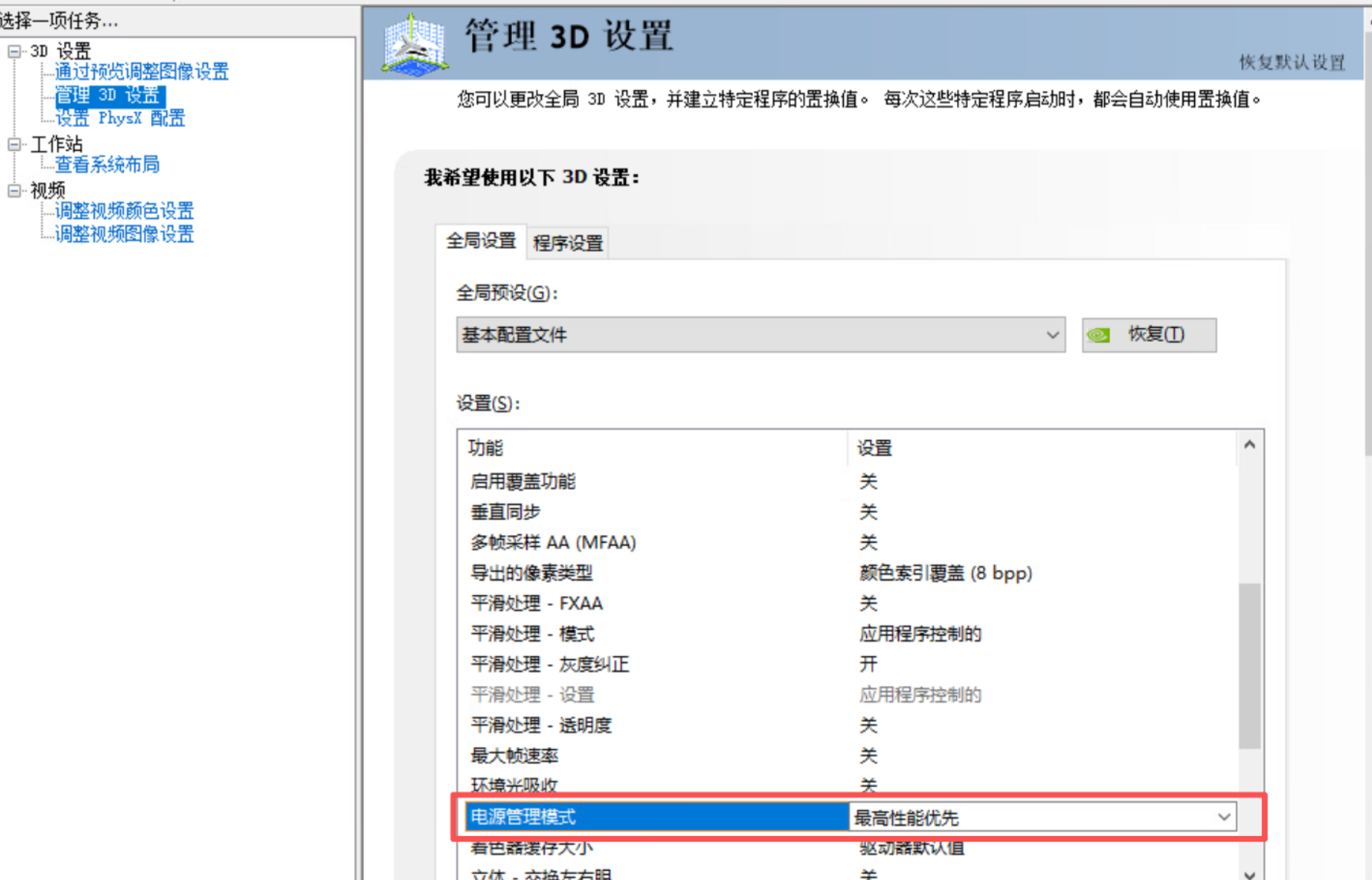
(2)在全局设置中,OpenGL渲染GPU选择虚拟机的vGPU,关闭垂直同步,电源管理模式选择“最高性能优先”。
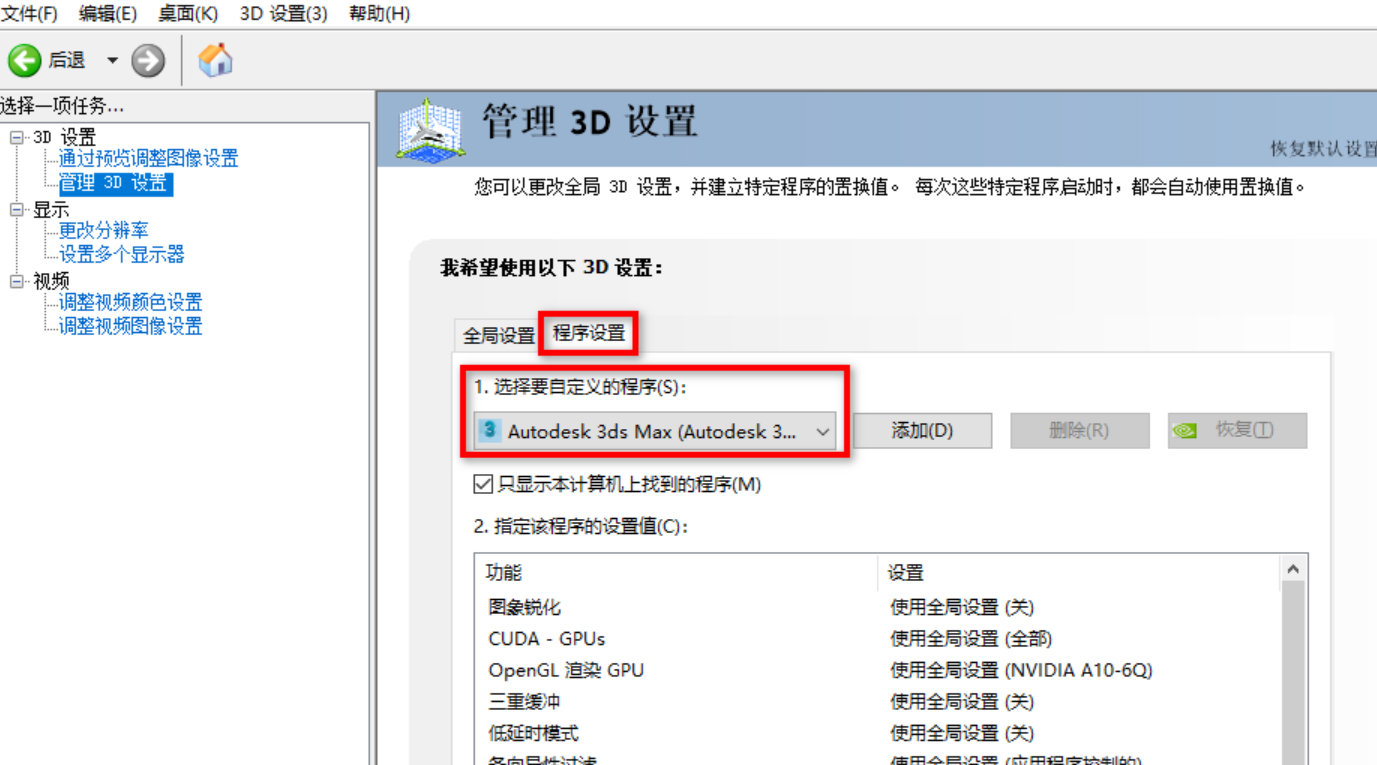
(3)除此之外,可在在程序设置页签中,针对指定软件进行相关参数配置,若无效则选择全局设置。
二、Solidworks软件调优
2.1取消OpenGL渲染
此步骤用于调整软件使用GPU进行渲染,从而降低CPU 资源的消耗。
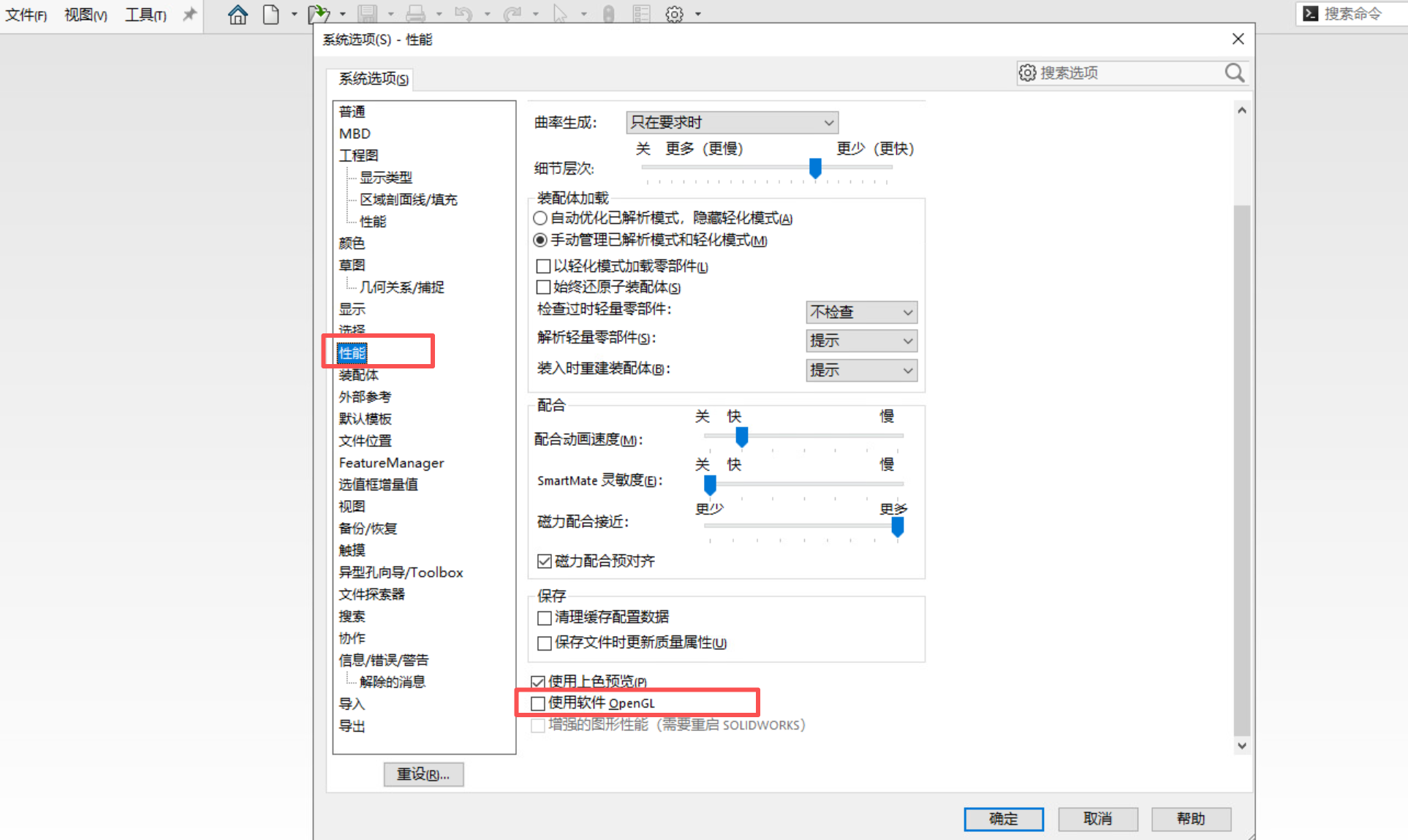
(1)在Solidworks首页,单击<工具>按钮,在下拉菜单中选择[选项]。
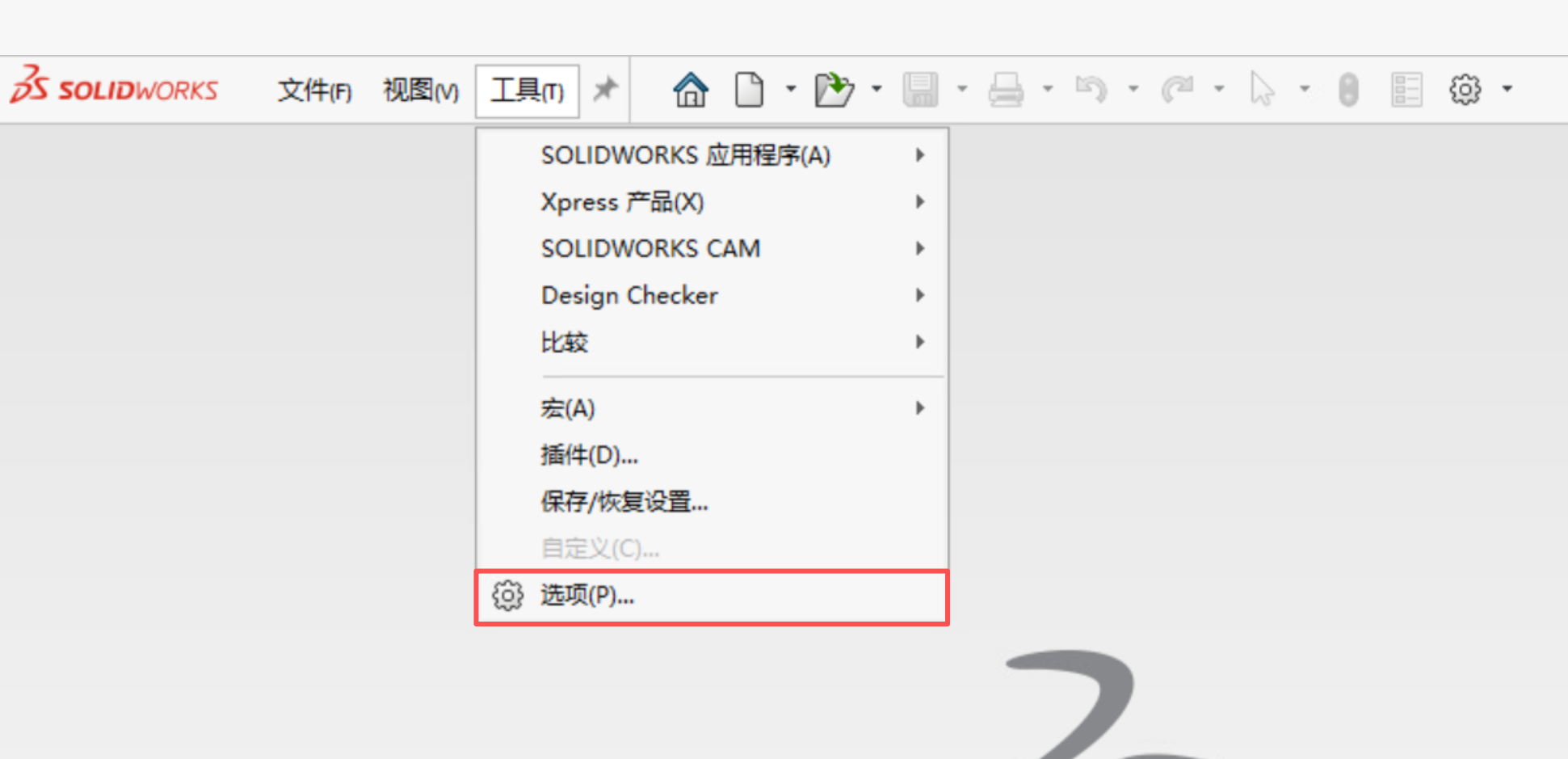
(2)在左侧导航栏中选择[性能],取消勾选“使用软件OpenGL”。
2.2系统优化
此步骤用于调整系统引导处理器个数,从而提升软件加载模型的流畅度。
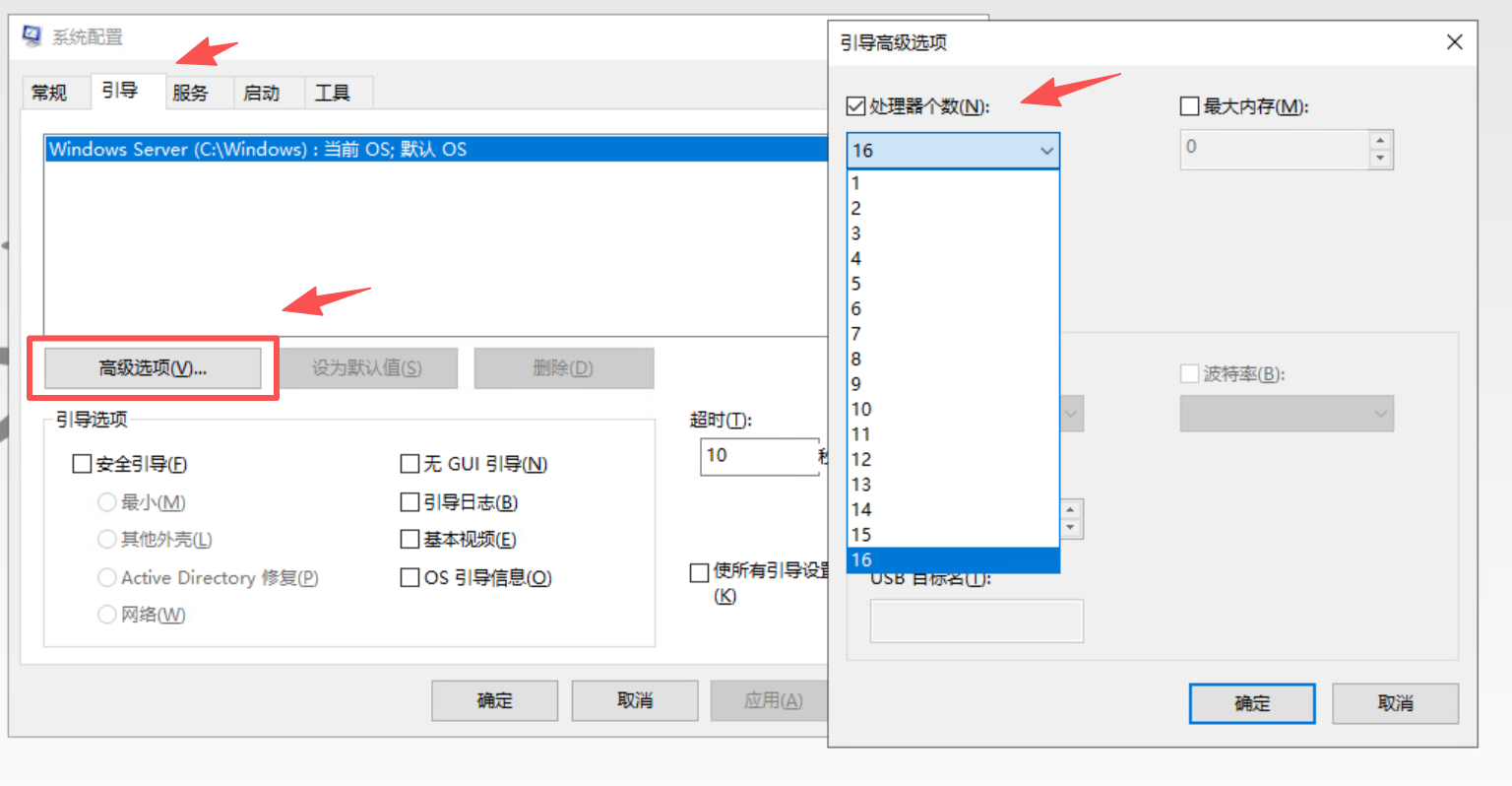
(3)通过“Win+R”键打开“运行”,在对话框中输入msconfig 打开系统配置对话框。
(4)选择“引导”页签,点击<高级选项>按钮。
(5)在弹出的对话框中勾选“处理器个数”,并选择最大的处理器个数,单击<确定>按钮,完成操作。
2.3调整软件优先级
此步骤用于调高Solidworks软件的优先级,从而提升软件性能等。
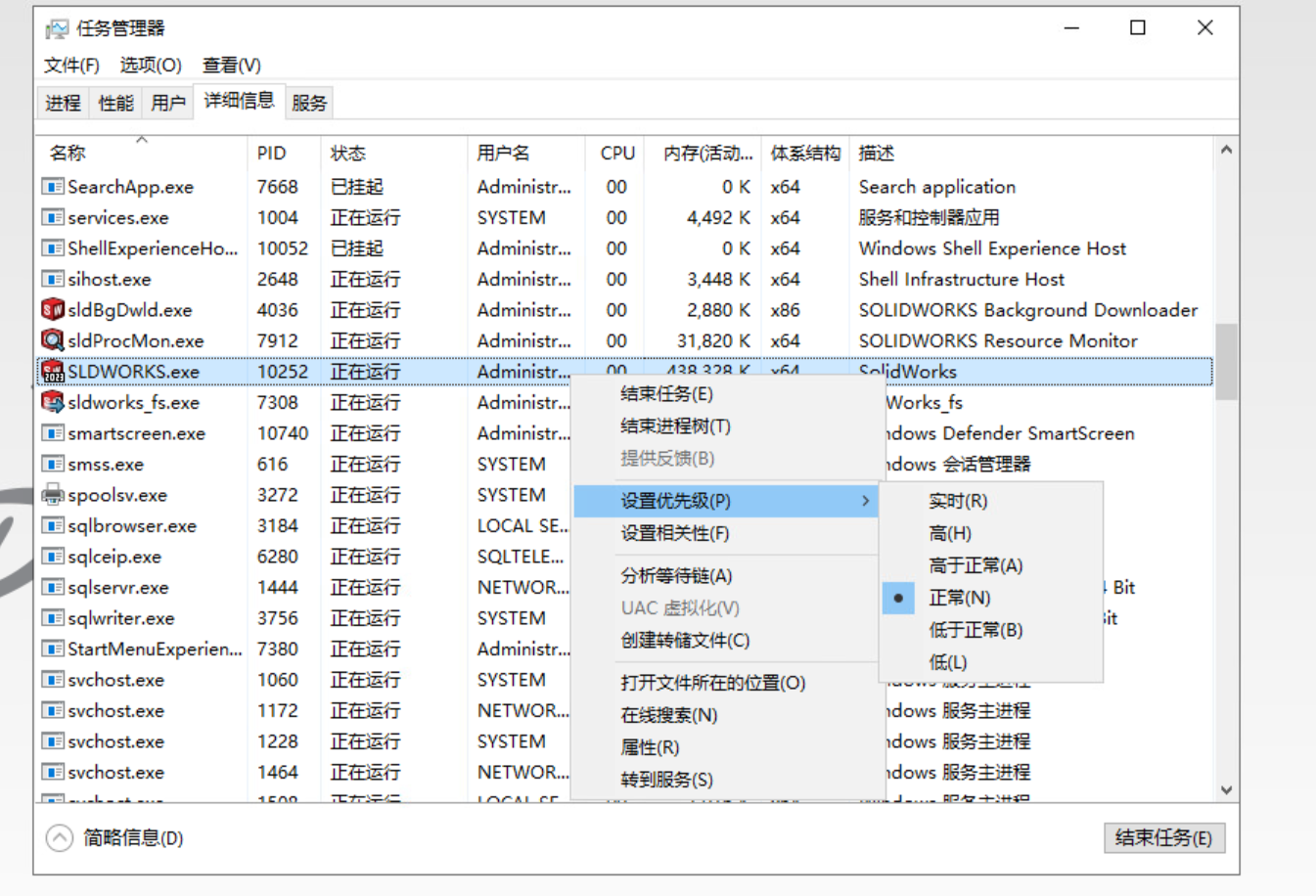
(6)打开任务管理器,选择“详情信息”页签。
(7)右键单击SLDWORKS.exe进程,将优先级调整为高。





 扫一扫
扫一扫


 441
441

 被折叠的 条评论
为什么被折叠?
被折叠的 条评论
为什么被折叠?
 到【灌水乐园】发言





