



 本文详细指导如何在Windows Server 2012上安装和配置证书服务,包括添加角色和功能,设置证书颁发机构,以及关键配置步骤。
以windows server 2012为列
1.打开服务器管理器

2.添加角色和功能
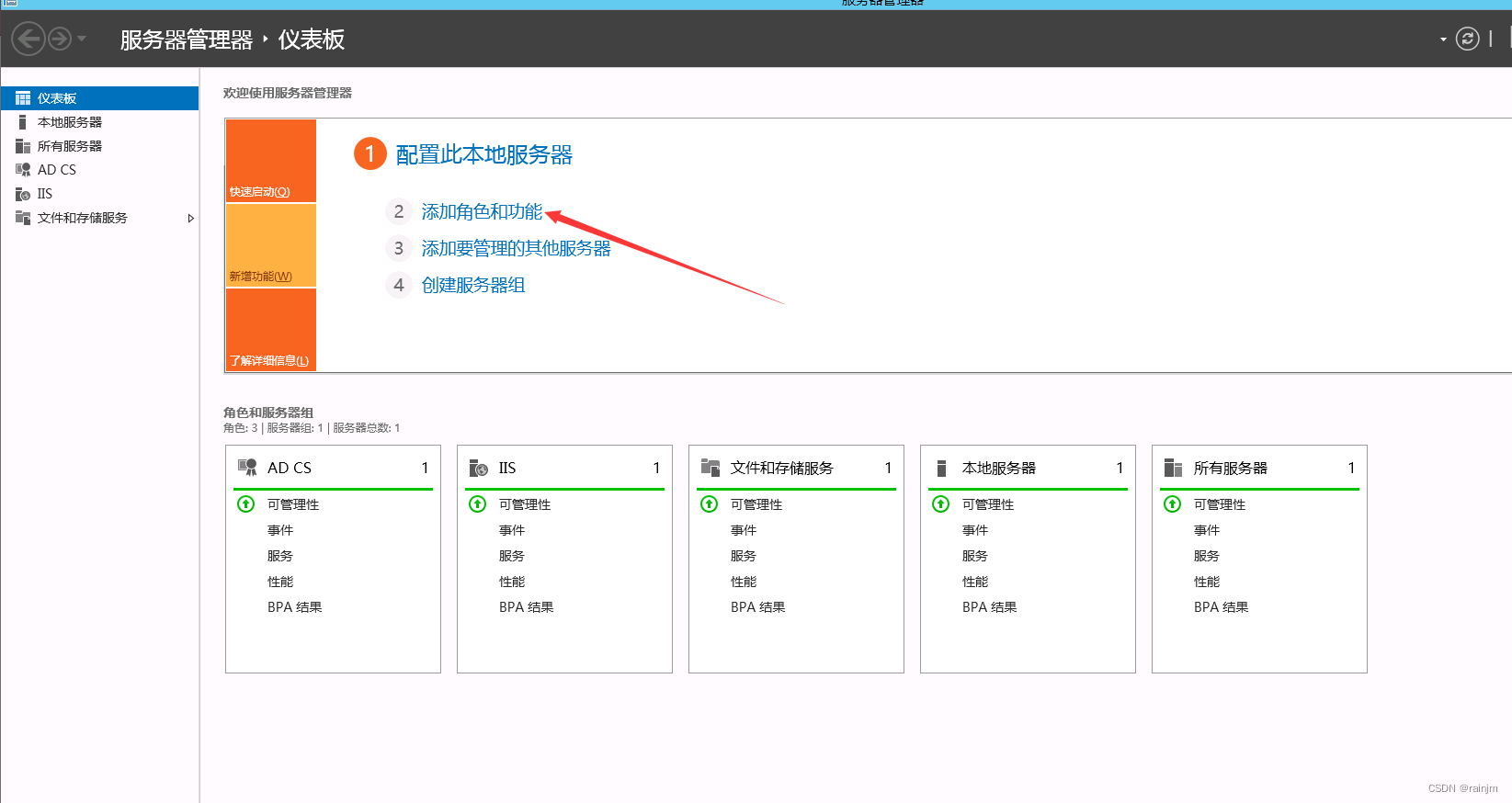
3.点击下一步
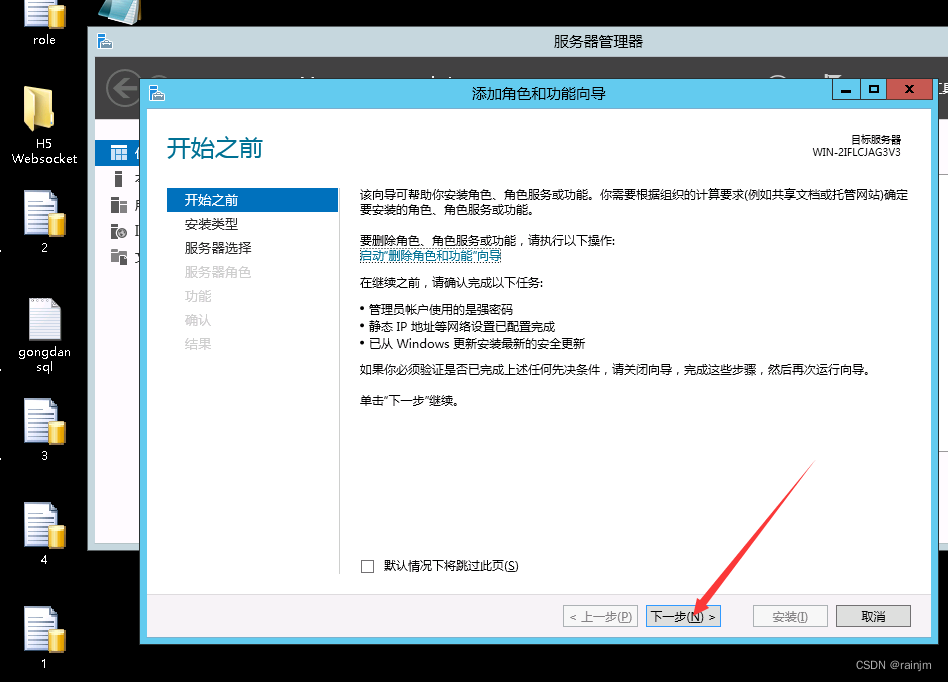
4.继续下一步
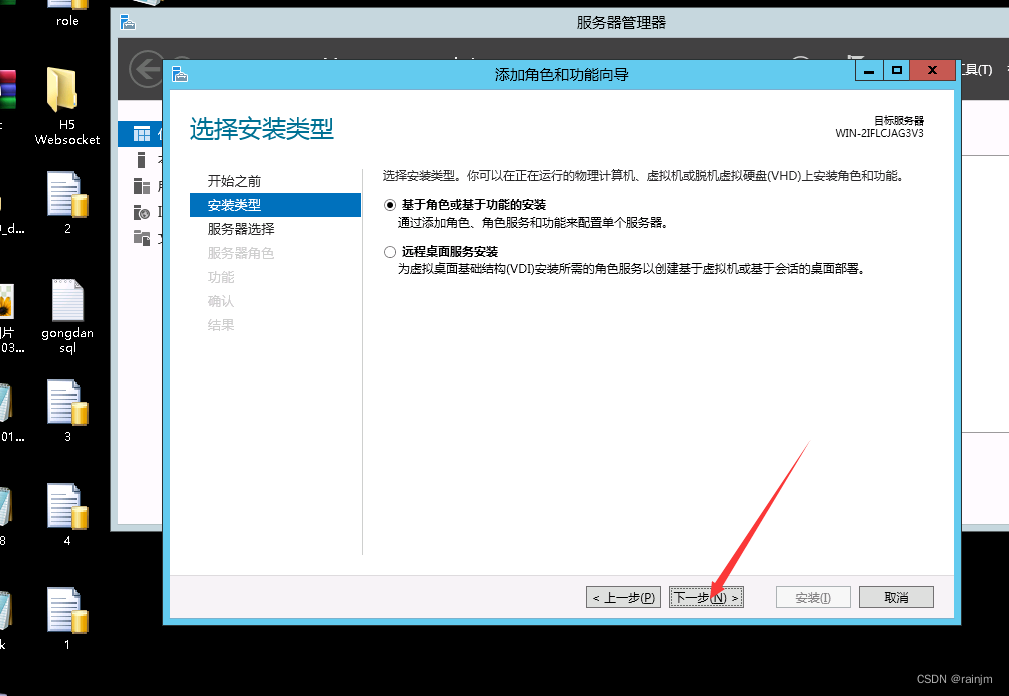
5.继续下一步
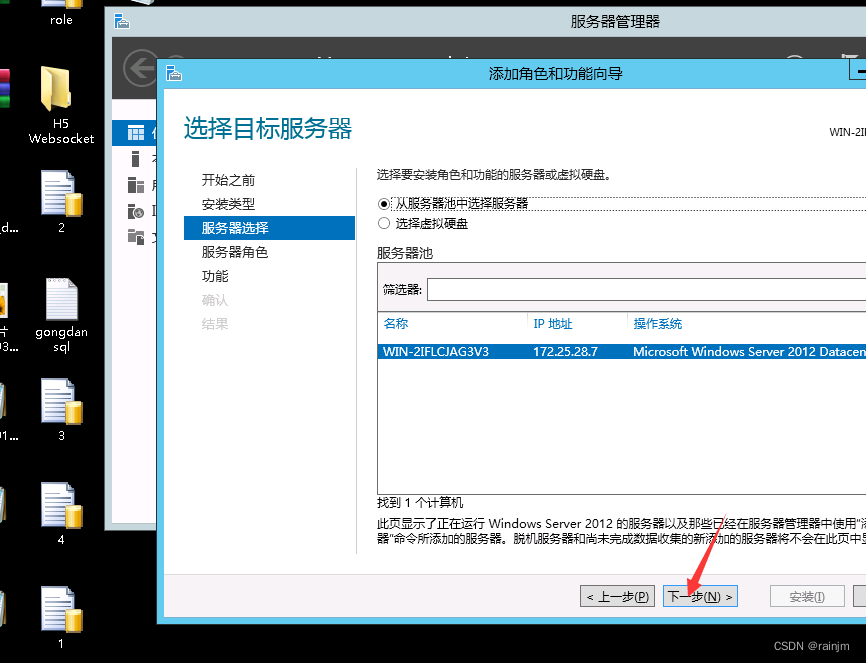
6.选择证书服务
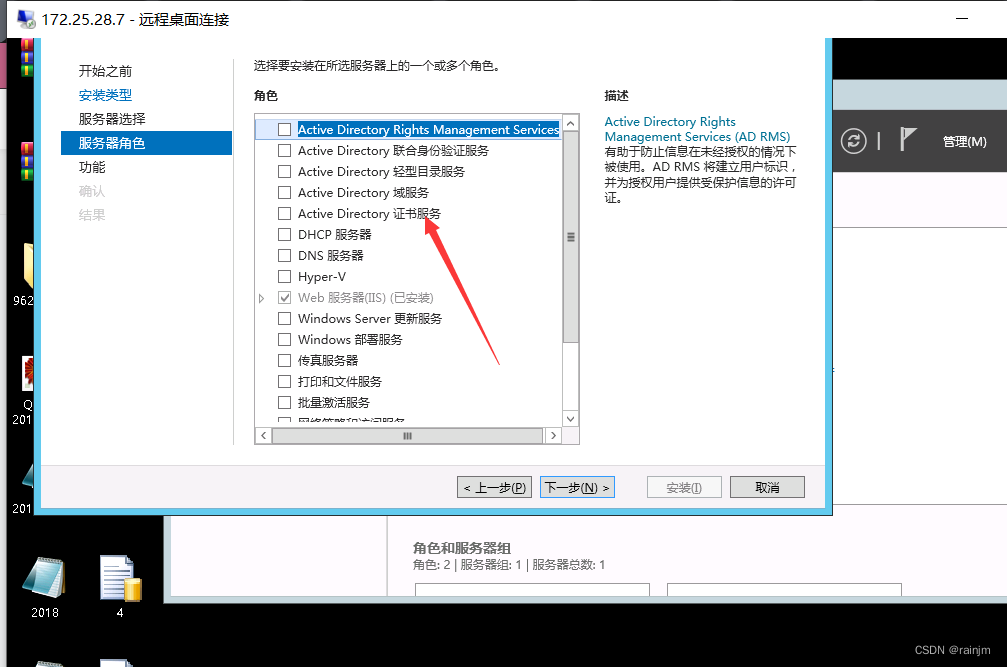
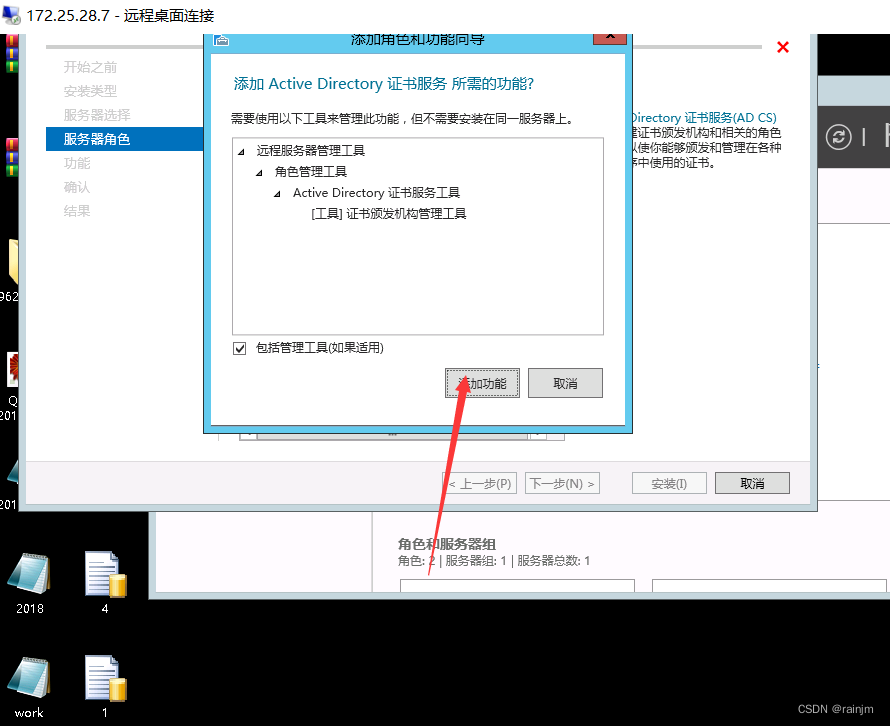
7.添加该功能
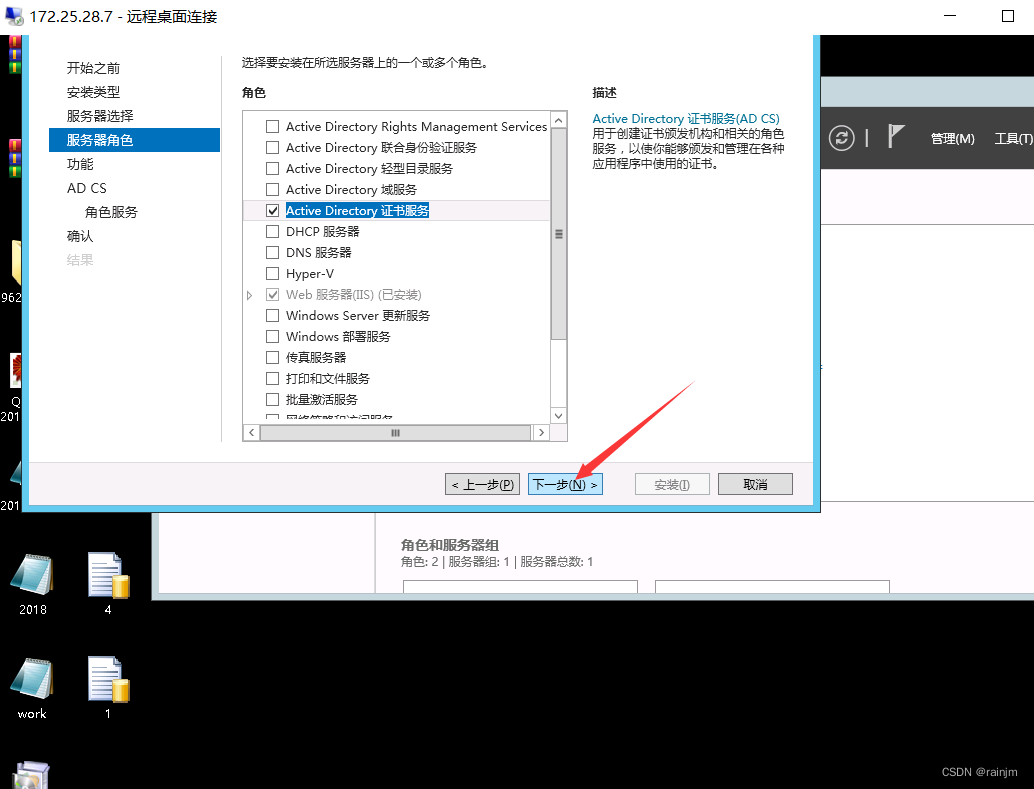
8.继续下一步
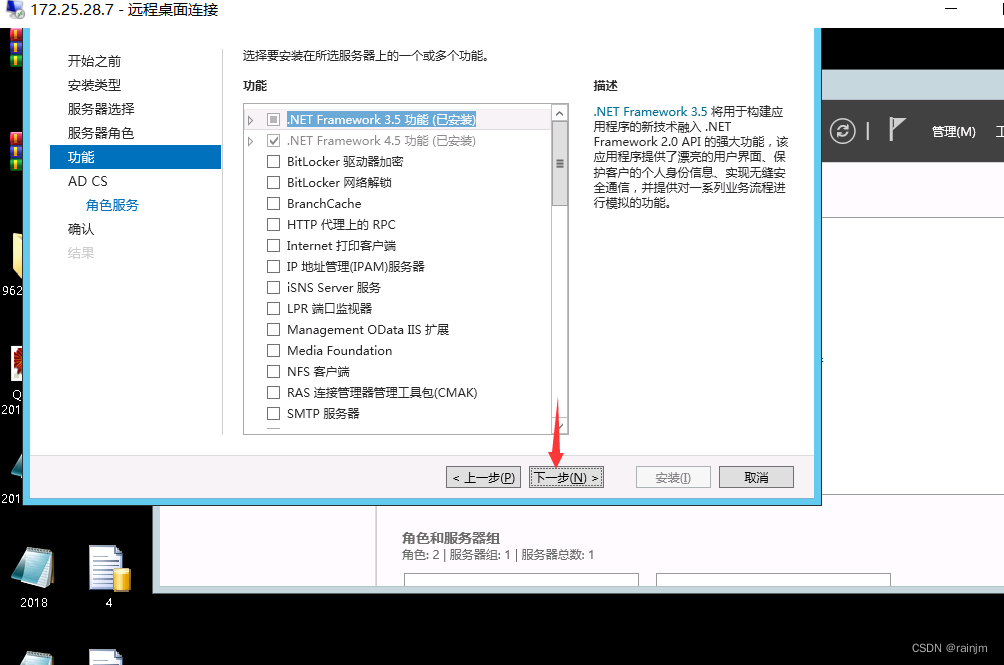
9.继续下一步
10.继续下一步
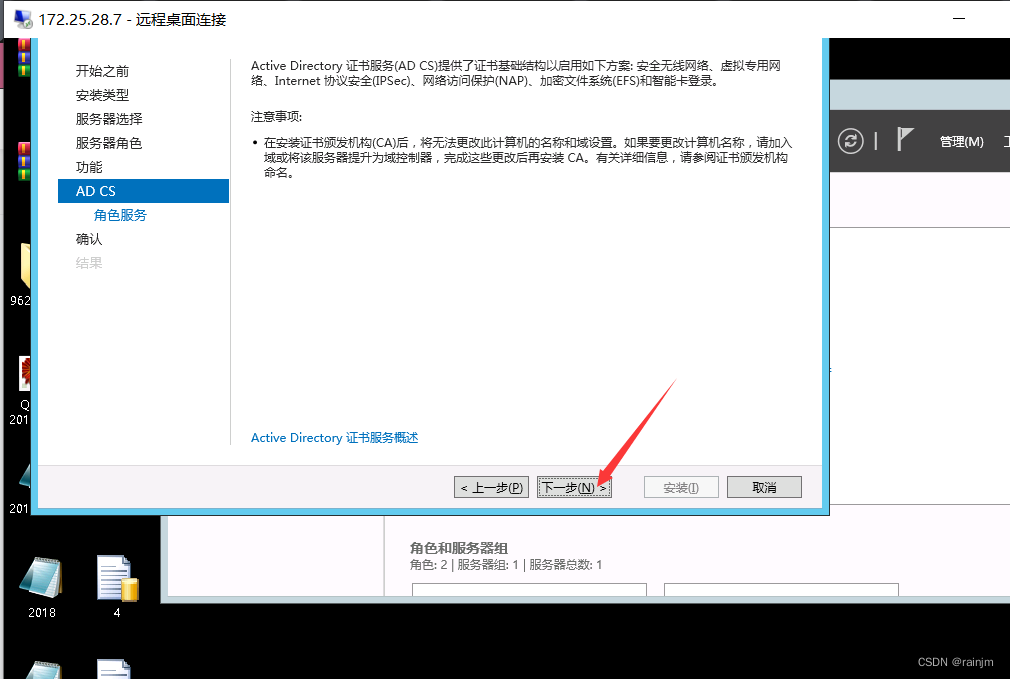
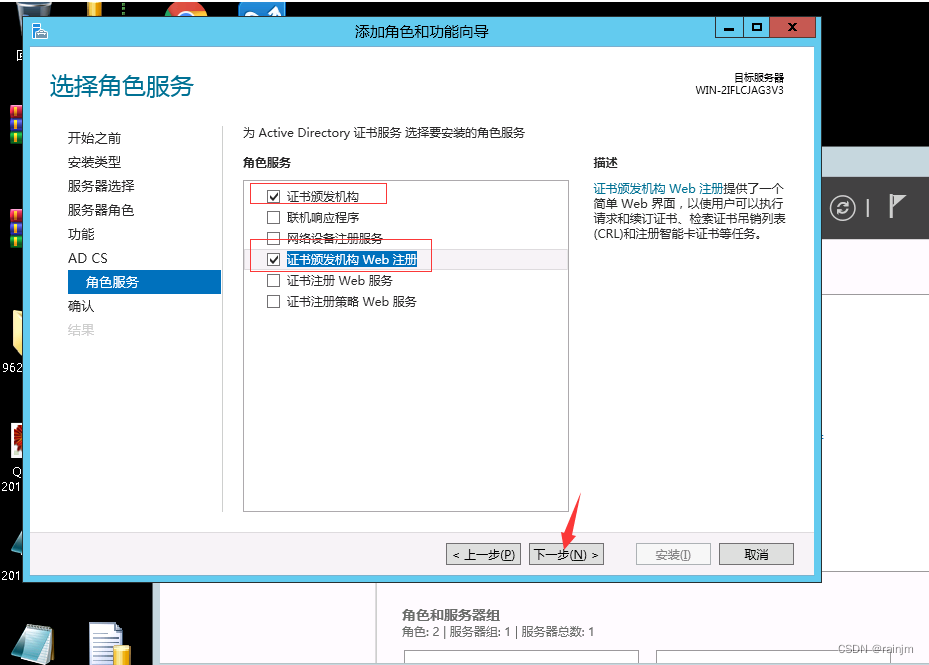
11.添加证书颁发机构和证书颁发机构web注册 ,然后点击下一步
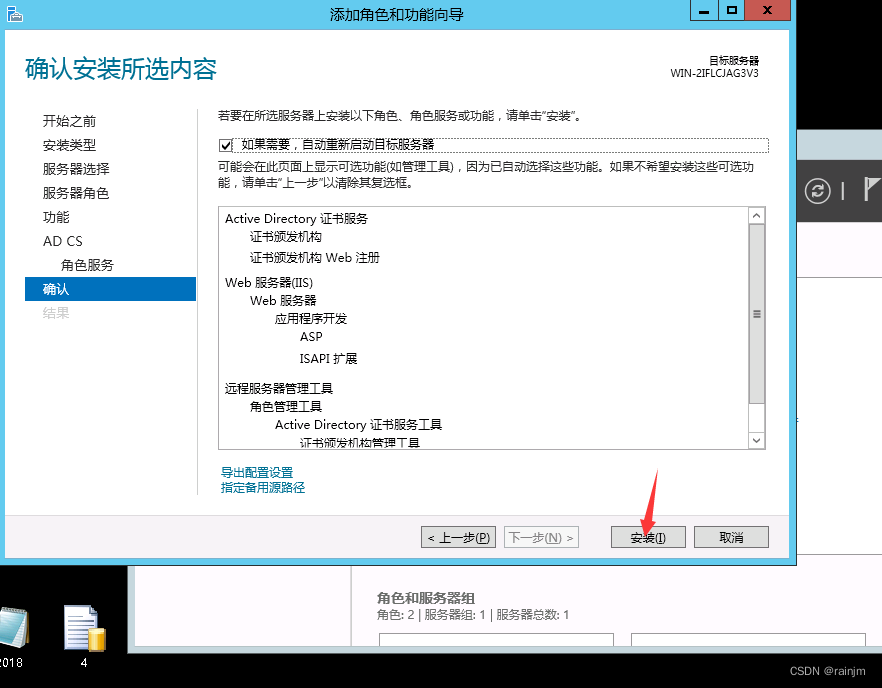
12.点击安装
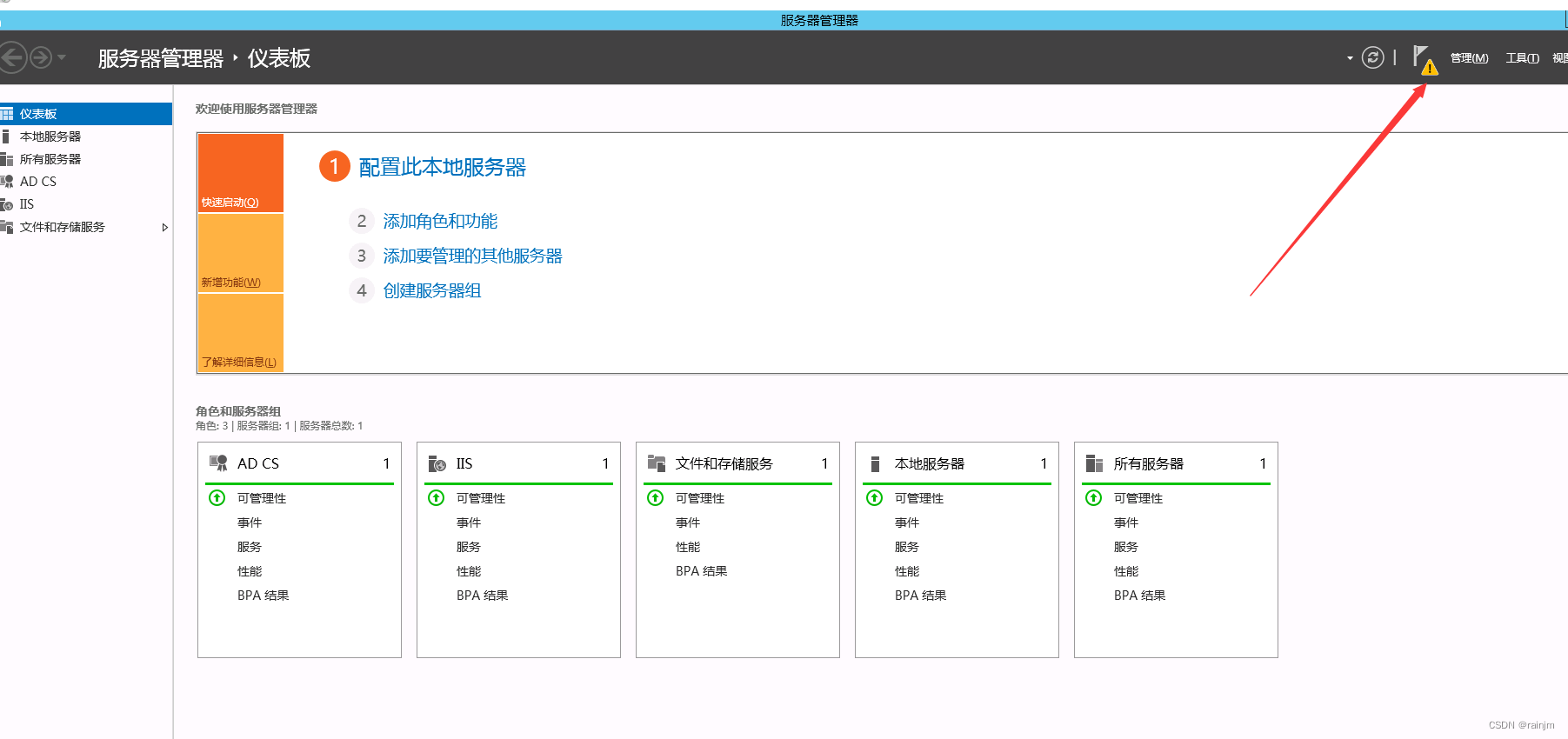
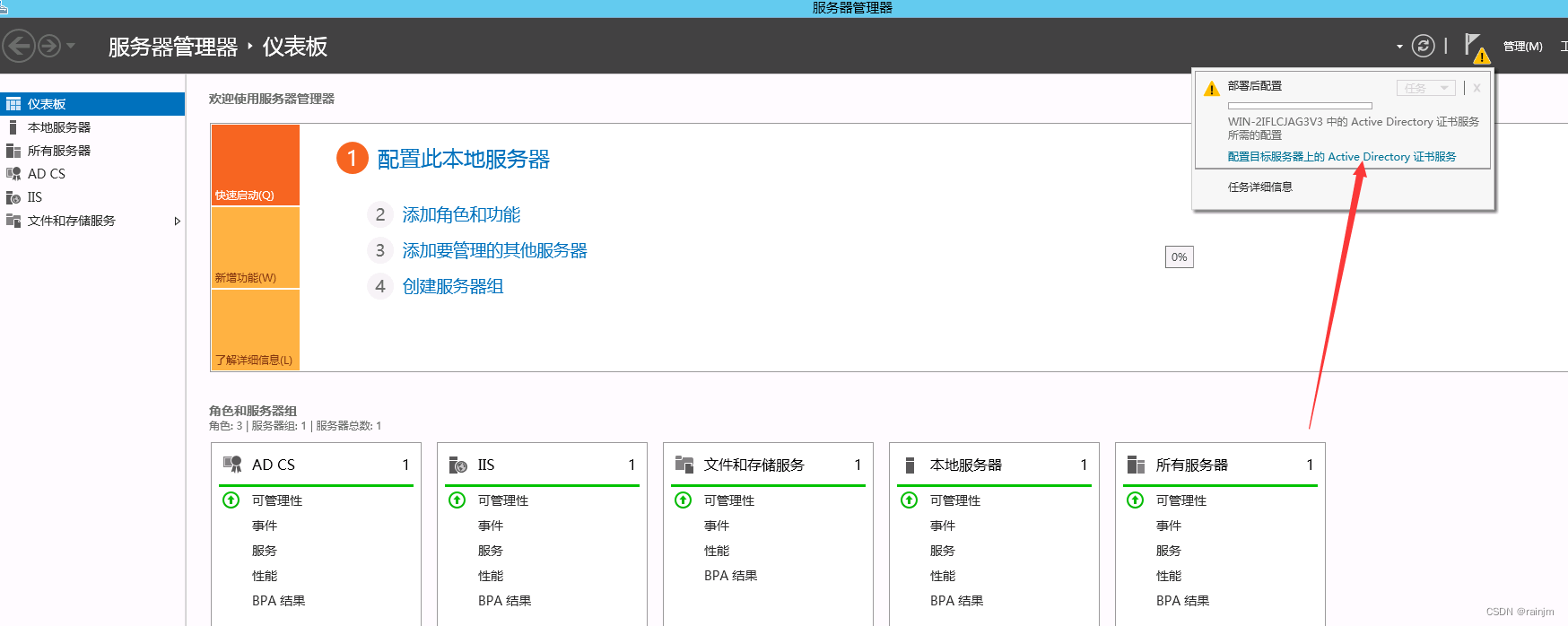
13.再次打开 服务器管理器,点击黄色感叹号(没有该步骤可跳过)
14.点击配置目标服务(没有该步骤可跳过)
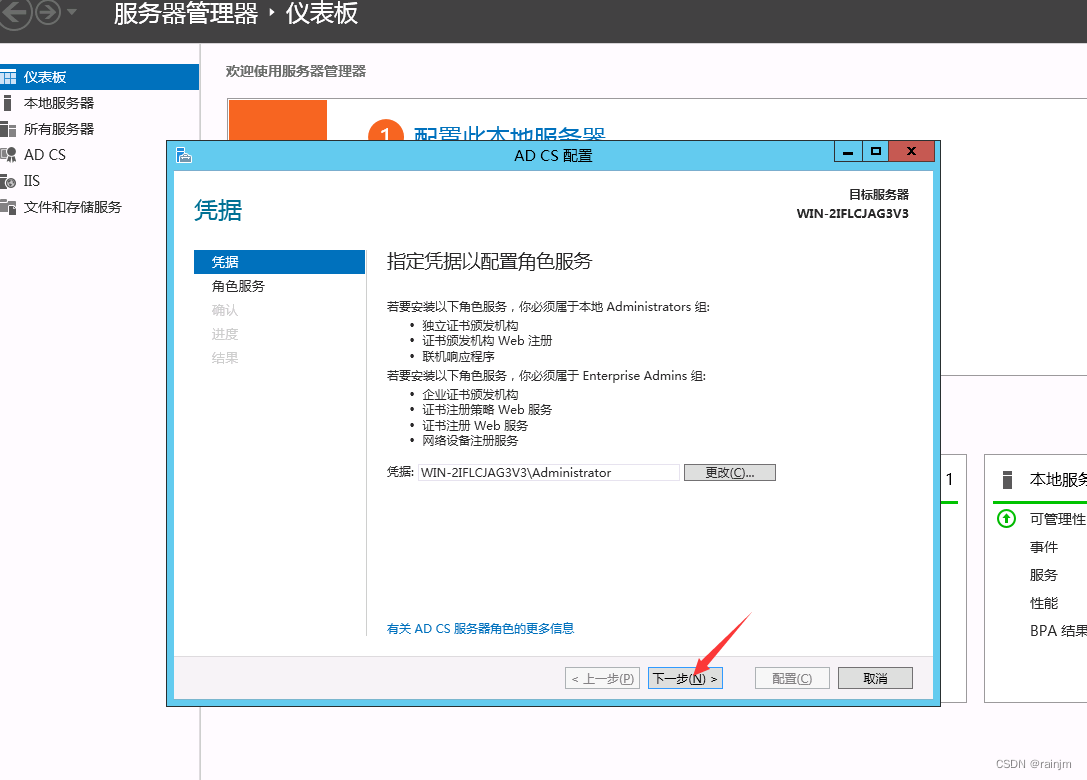
15.点击下一步(没有该步骤可跳过)
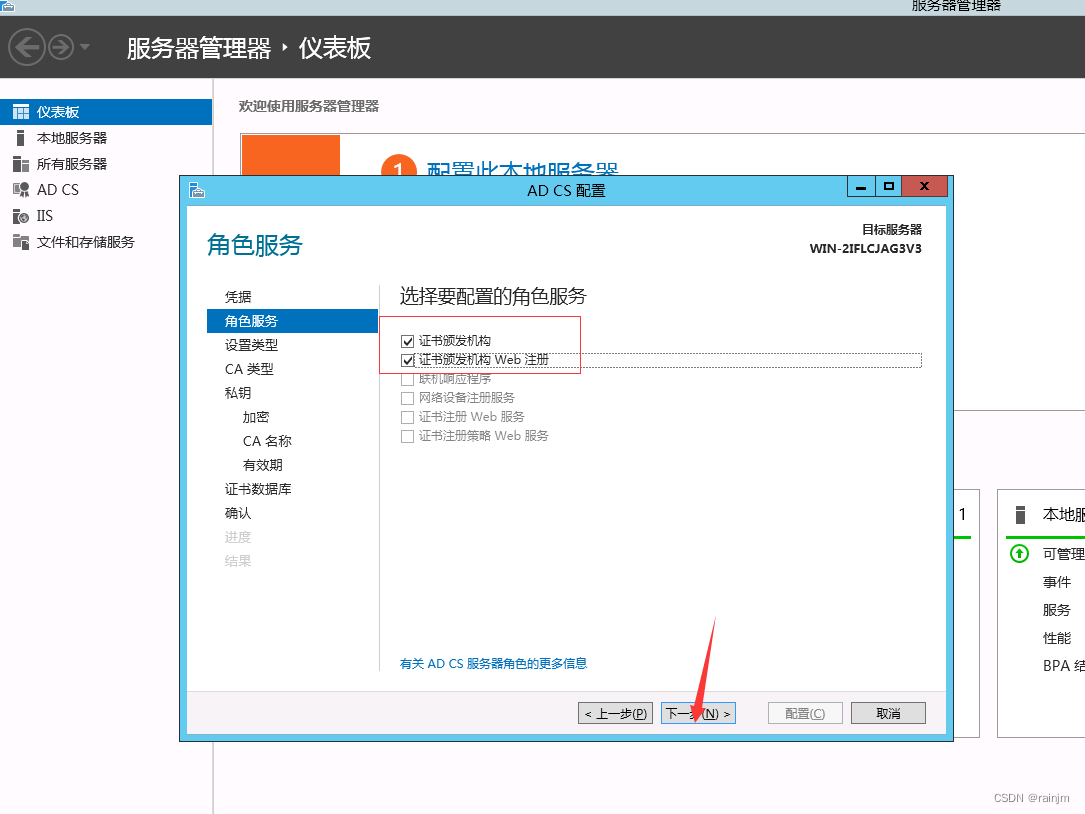
 16.再次点击证书颁发机构和证书颁发机构web注册 ,然后点击下一步(没有该步骤可跳过)
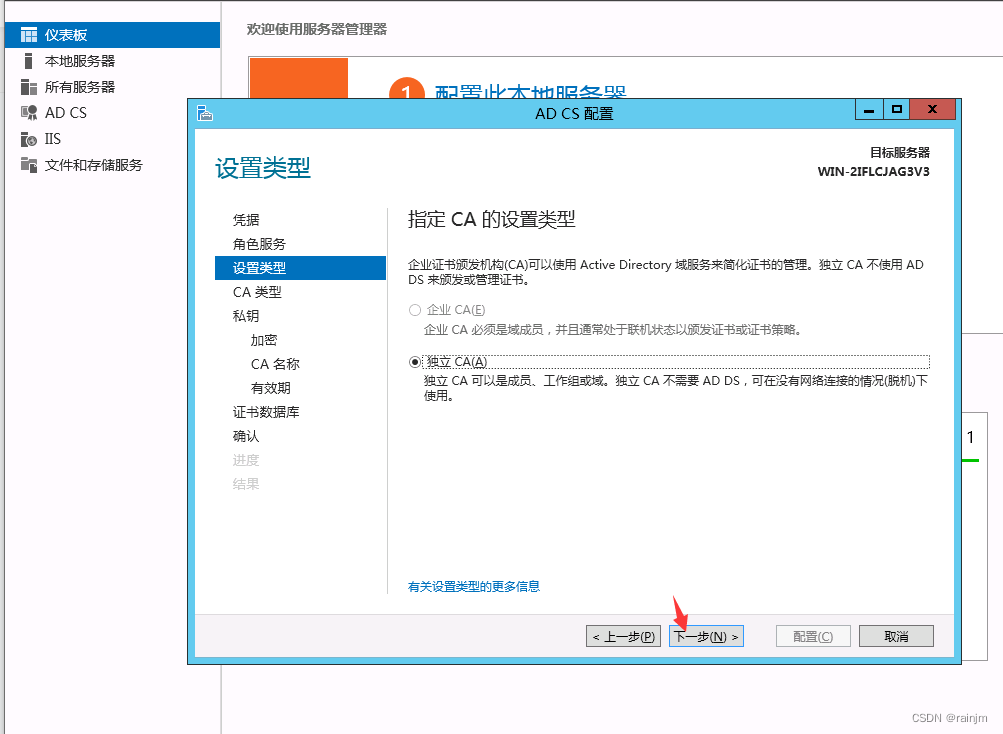
 17.点击下一步
18.点击下一步
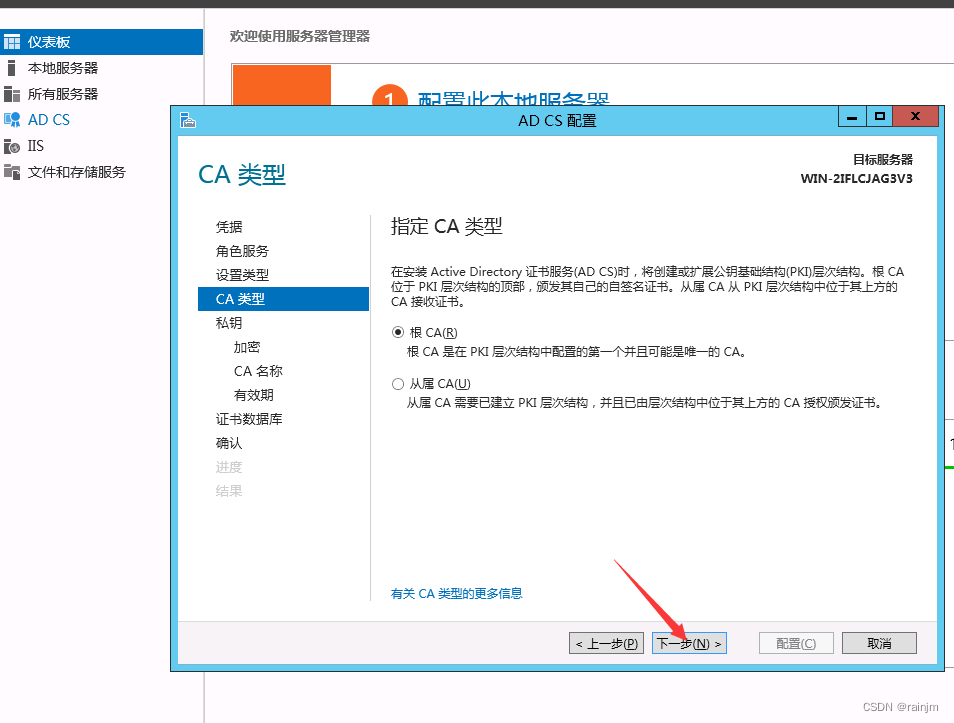
19.点击下一步
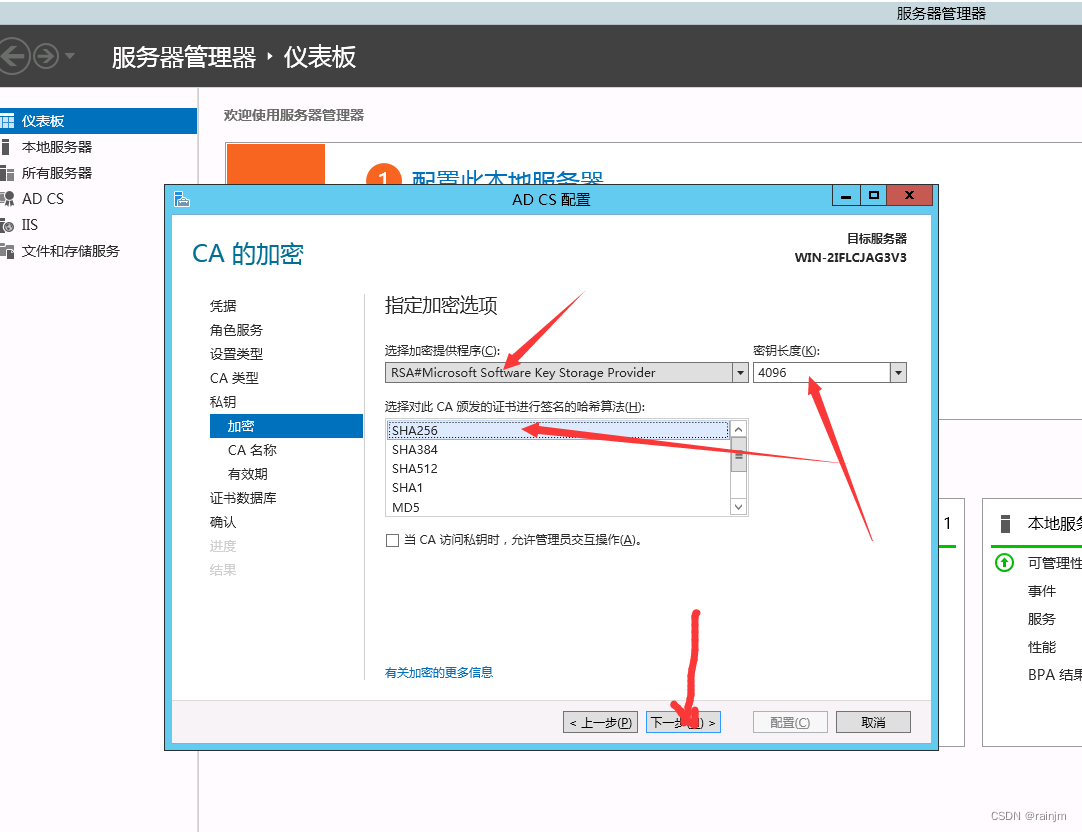
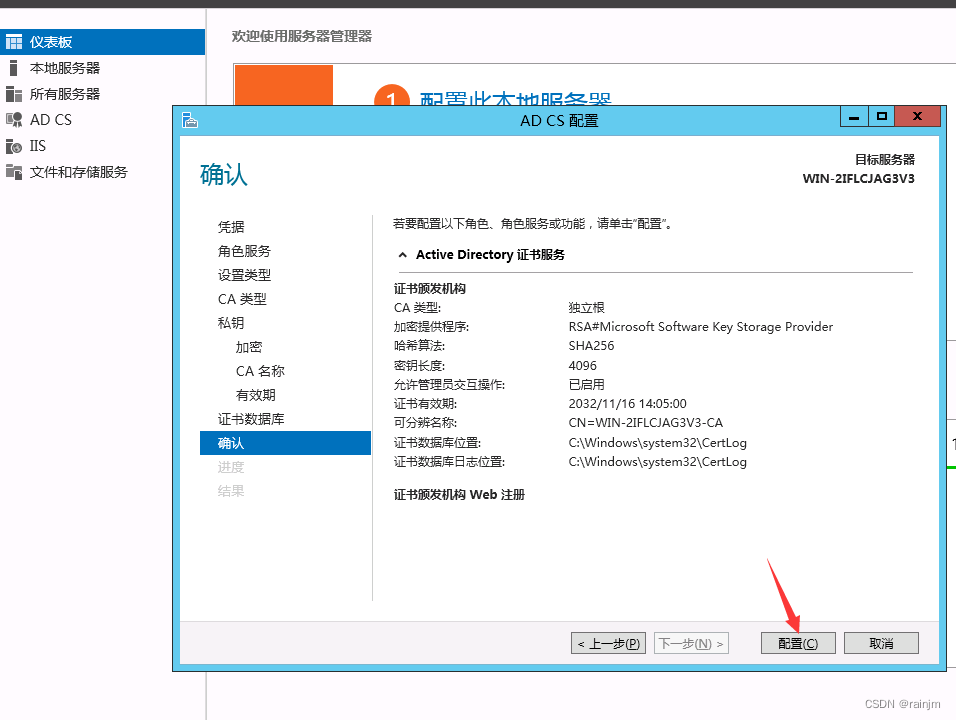
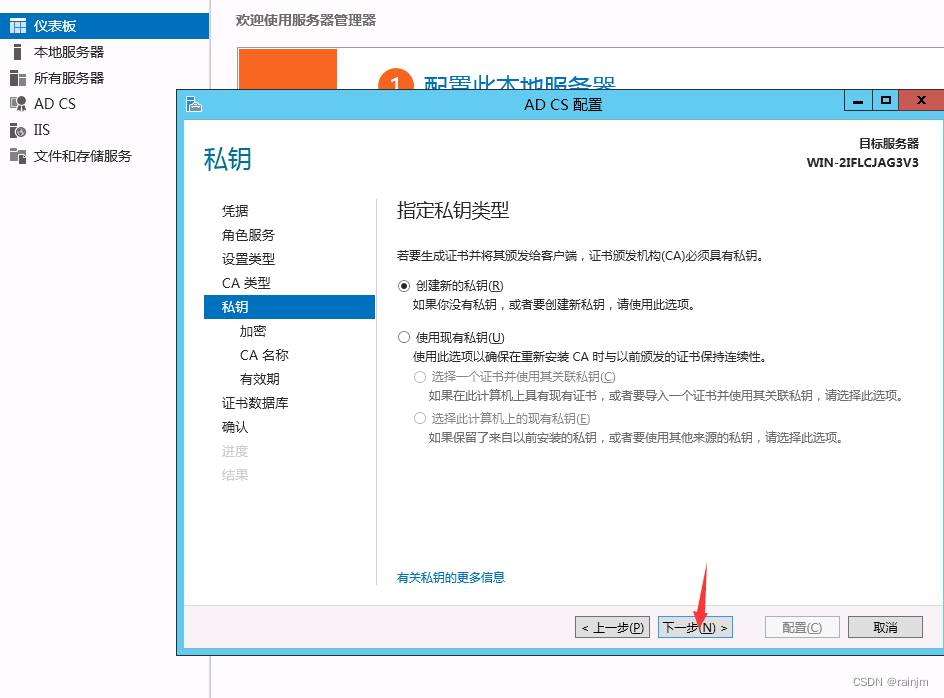 20.配置算法为SHA256 密钥长度为4096 提供程序选Storage提供的(sha1算法已被淘汰使用)
 21.点击下一步
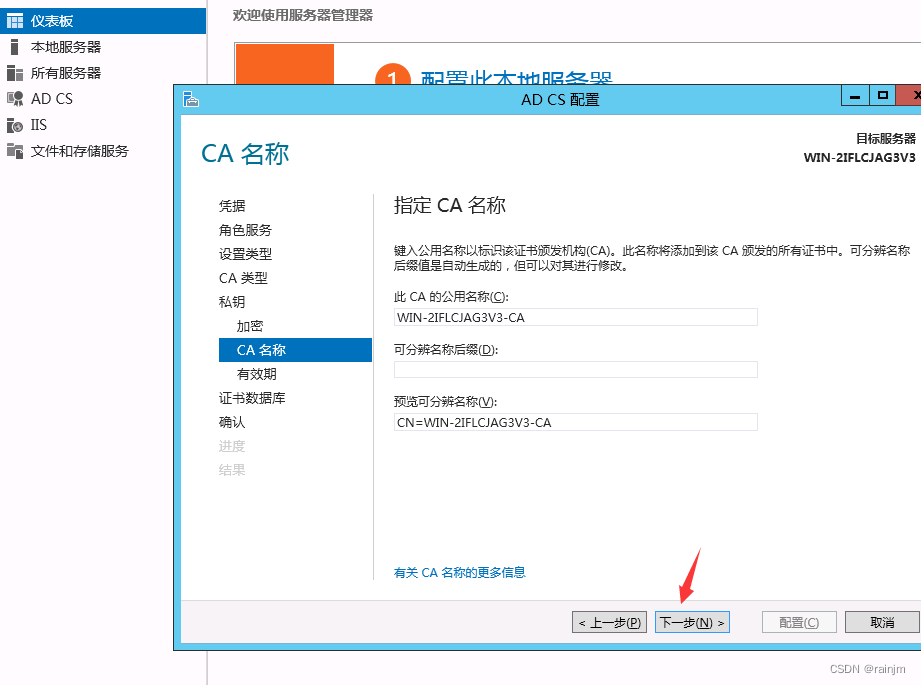
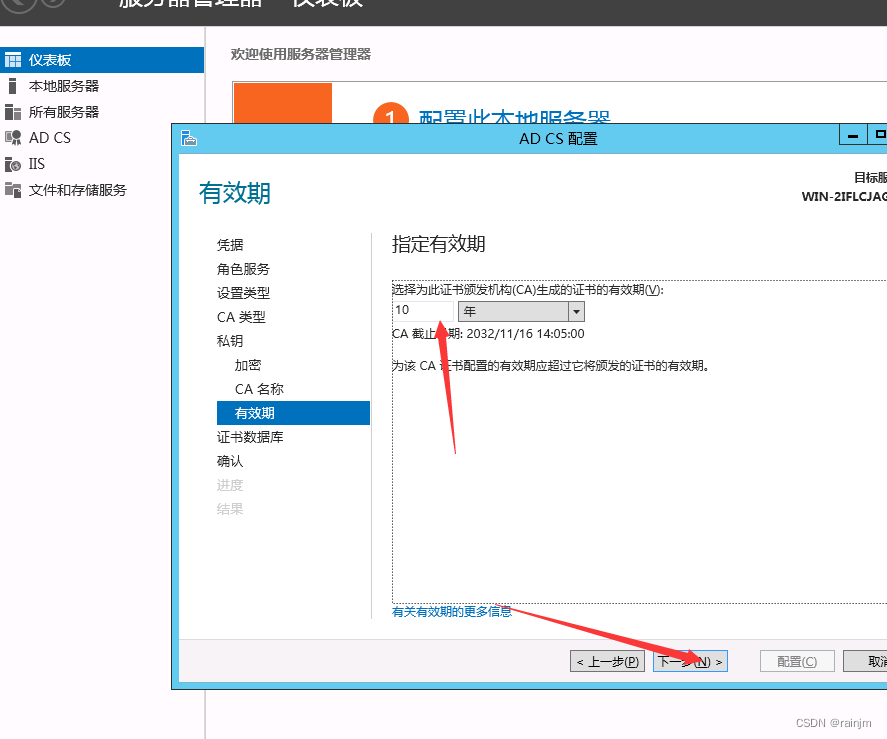
22. 配置有效年数,并点击下一步
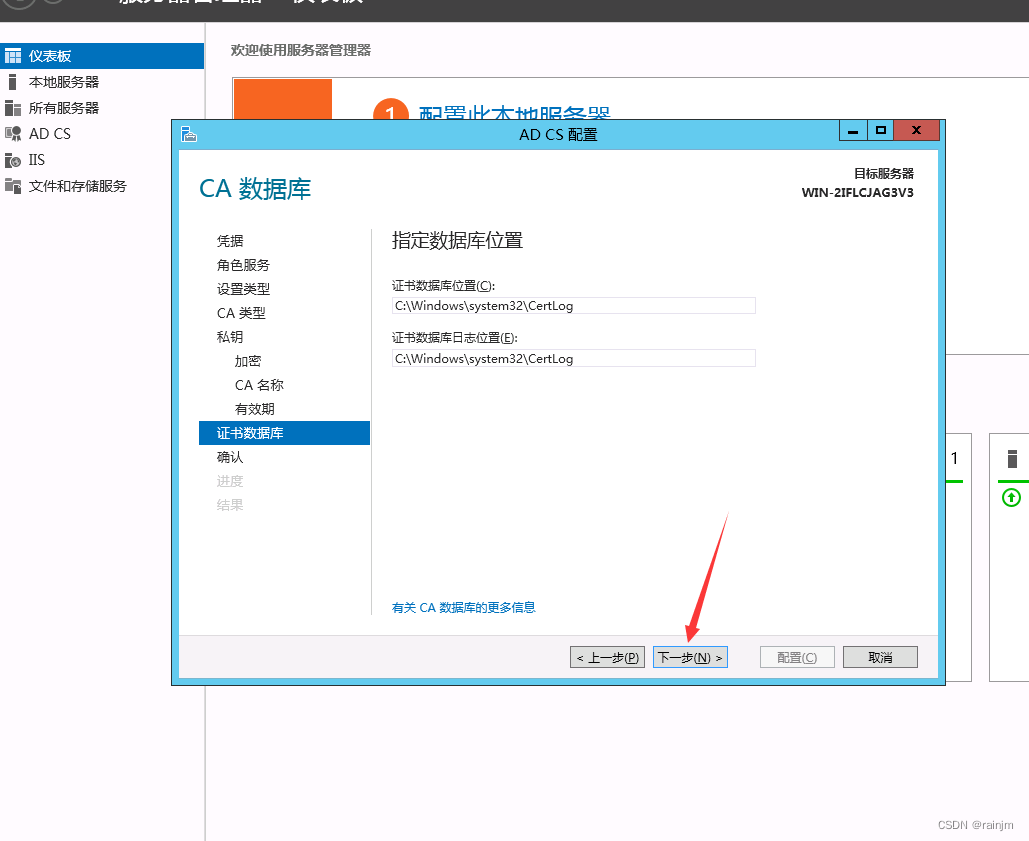
23.继续下一步
24.点击配置
25.配置完成后,打开设备管理,点击服务,打开CertSvc证书服务(证书服务安装完成)

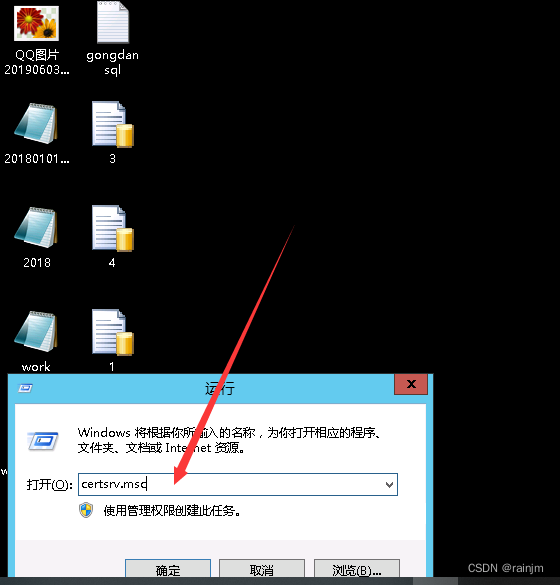
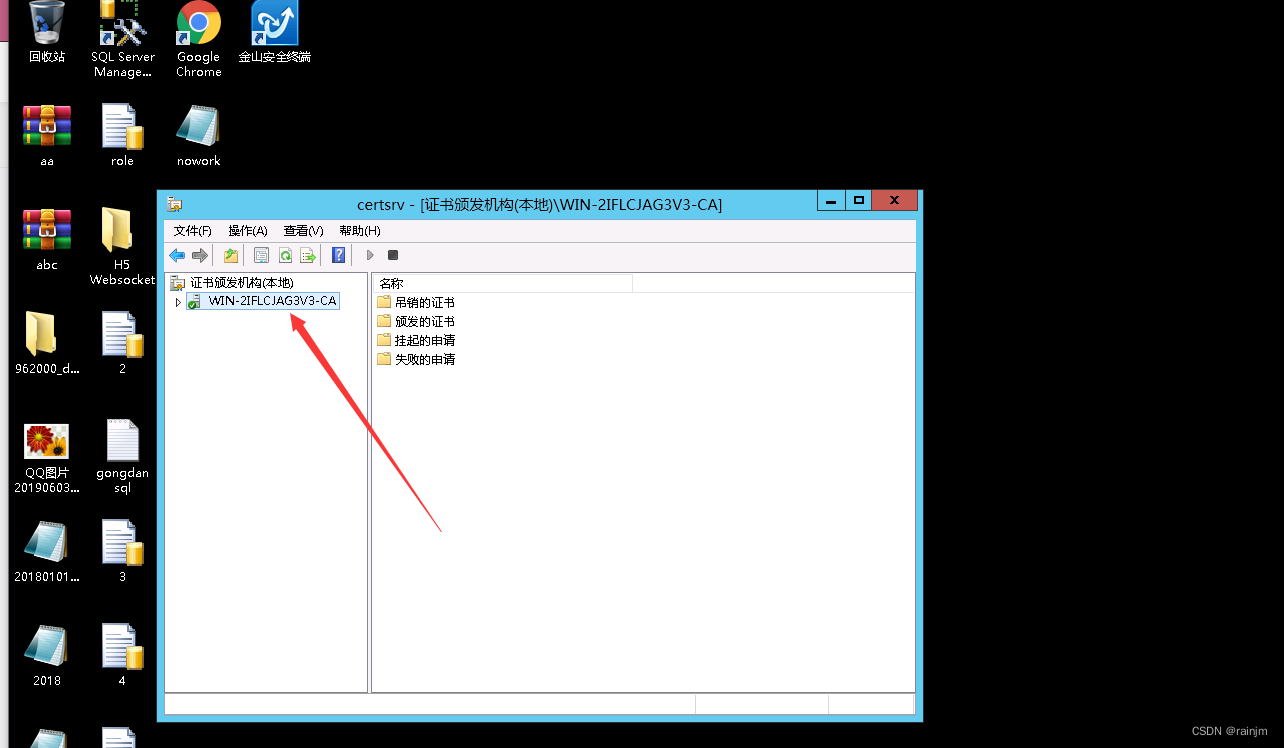
26.命令打开certsrv.msc 证书管理界面
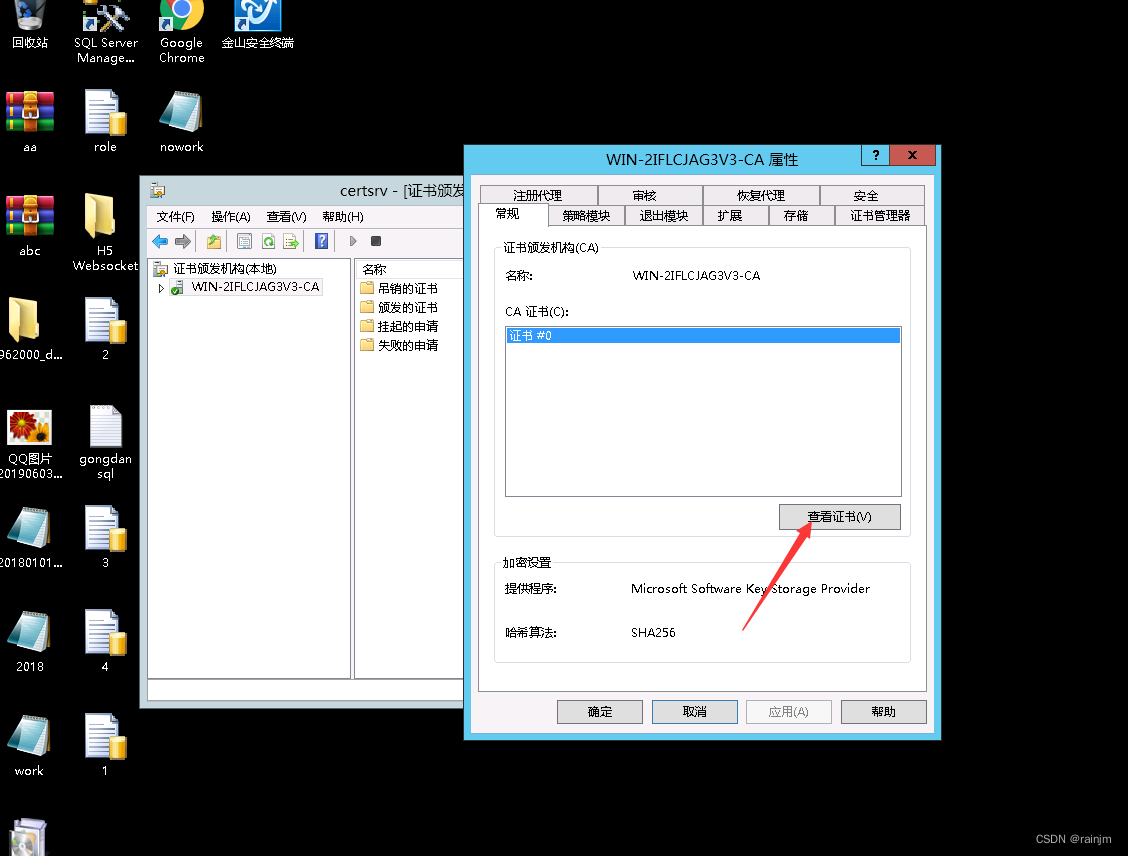
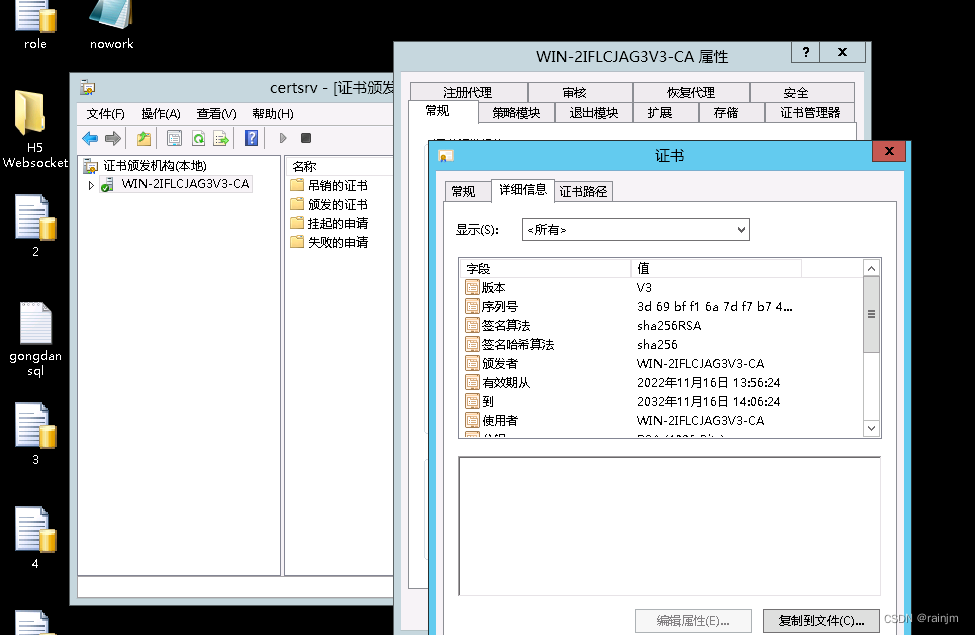
27.点击右键属性可查看该证书加密相关情况


 扫一扫
扫一扫


 4830
4830

 被折叠的 条评论
为什么被折叠?
被折叠的 条评论
为什么被折叠?
 到【灌水乐园】发言


