VMware安装CentOS7详细步骤

限时加码!20+主流AI编程工具免费用 购周边加赠Coding Plan Lite,Claude Code、Cursor等即刻畅享,学习进阶更高效! 阅读详情

一准备VMware和CentOS7镜像

VMware(下载安装)
https://www.vmware.com/cn/products/workstation-pro/workstation-pro-evaluation.html
CentOS7镜像
http://isoredirect.centos.org/centos/7/isos/x86_64/CentOS-7-x86_64-DVD-1708.iso

(其实在VMware安装centOS很简单,新手没接触过可能会有心里负担,觉得很难,我这里是为了明晰清楚地展示步骤,把所有流程都截图贴出来了,其实大都是按照默认的直接“下一步”就行了,有几个地方需要修改我会标注出来。)

二创建虚拟机

1.创建新的虚拟机。可以点击“主页”上地“创建新的虚拟机”,也可以点击导航栏的“文件”–>“新建虚拟机”。

2.选自定义,点击下一步。
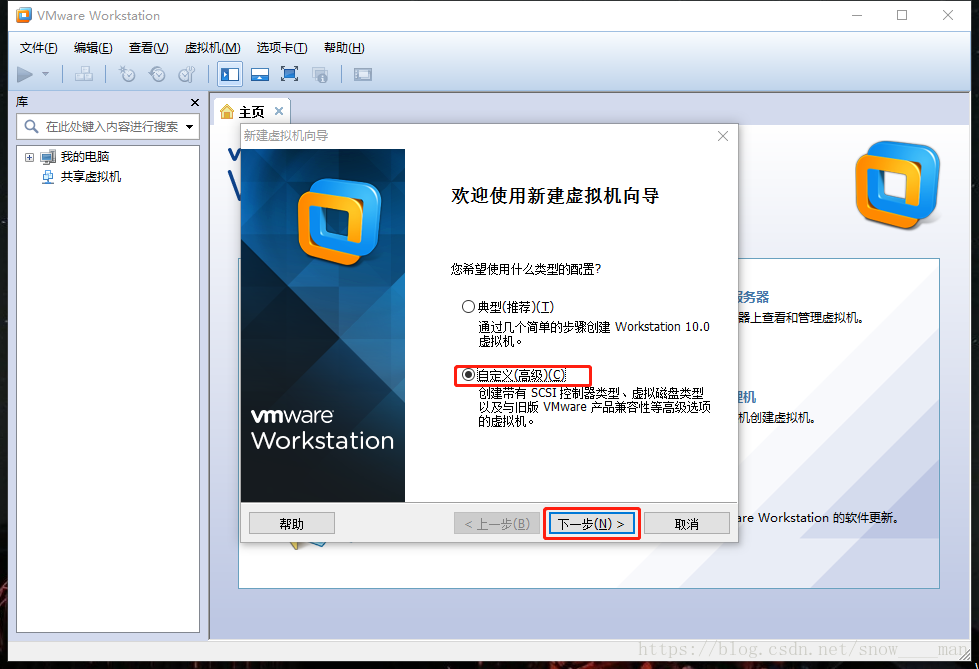
3.默认下一步

如何在vmware安装centOS7 1、下载centOs 7镜像文件        下载地址:https://www.centos.org/download/        其中DVD ISO为标准的版本,Evreything ISO 为完整版本,Minimal ISO为精简版本。2、安装centOs 7        (1)打开vmware,我这里用的是vmware12 的版本,点击创建新的虚拟机,选择自定义安装方式       ... 阅读详情

相关推荐

VMware Workstation 及CentOS7镜像安装教程(超级详细版)

手把手教你如何安装Linux系统并配置静态IP(保姆级教程)

qq_62473314的博客 2270

VMware创建Centos7虚拟机

1、在虚拟机里输入,找到inet开头的第一个ip地址ip address2.打开FinalShell,新建ssh连接,主机输入刚刚的ip地址,名称随意,用户名密码填写,点击确定3、最后成功效果如下。

Lmpetprint的博客 905

VMware15中安装Centos7详细步骤(图文)

目录1、检查BIOS虚拟化支持2、新建虚拟机3、新建虚拟机向导4、创建虚拟空白光盘5、安装Linux系统对应的CentOS版6、虚拟机命名和定位磁盘位置7、处理器配置,看自己是否是双核、多核8、设置内存为2GB9、选择IO控制器类型10、选择磁盘类型11、新建虚拟磁盘12、设置磁盘容量13、你在哪里存储这个磁盘文件14、新建虚拟机向导配置完成15、虚拟机设置加载ISO16、查看系统中有没有17、开启虚拟机18、安装操作系统19、选择安装过程中使用的语言20、设置时间21、设置键盘22、软件选择23、安装位置

星海IT学习之路 9613

VMware下建立CentOS 7

1、点击新建虚拟机 2、在新建虚拟机向导中选择推荐类型,点击下一步 3、在新建虚拟机向导中选择稍后安装操作系统,点击下一步 4、在新建虚拟机向导中选择Linux系统点击下一步 5、在新建虚拟机向导中选择位置,尽量先择D盘,新建一个文件夹,尽量避免文件名为汉字的情况,然后点击下一步 6、 在向导中选择将磁盘拆分为多个文件点击下一步 7、在向导中点击完成 ...

weixin_45305723的博客 686

VMware Workstation17安装CentOS7虚拟机

若有错误,还请指正

weixin_53593452的博客 1605

VMware安装CentOS 7图文详细教程

这篇文章记录了CentOS安装过程,从这里开始学习Linux的旅行。1.打开VMware Workstation,选择创建新的虚拟机 2.典型安装和自定义安装.3.选择虚拟机硬件兼容性,点击下一步4.这里我们选择稍后安装操作系统,然后点击下一步 5.这里客户机操作系统选Linux,版本为Centos7,32还是64位根据自己的电脑而来,然后点击下一步 6.虚拟机名称自定义,位置自定义(建议放在空间大的磁盘中)本文介绍了CentOS7安装过程,可能还有不足之处,各位大佬可以在评论区讨论。祝大家新年快乐!

m0_74950751的博客 1万+

VMware安装CentOS7详细

写在前面 云计算与分布式这门课程的老师让我们使用vmware安装centos7.6并配置好Java编译环境,刚好复习一波,下面是详细安装过程。 准备工作 VMware,我用的是VMware Workstation Pro 15,下载与安装方法就不提了毕竟重点在后头。 CentOS7镜像文件,由于7.6版本已经停更,这里我用的是7.7版本。 下载地址 http://isoredirect....

tsundere_x的博客 13万+

VMware Workstation12Pro 安装CentOS7 ISO,vmware 安装CentOS7

VMware Workstation12Pro 安装CentOS7 ISO,vmware 安装CentOS7 最近想学学Linux,所以就打算装个虚拟机,在上面玩玩,但是一开始安装出现各种问题,然后装了很多次。。。所以我把过程总结一下。 首先,需要安装VMware workstation,可以点击这里下载VMware Workstation 12 Pro. 下载后,如果无法安装,请右键,以管理员身份运行,即可安装。这里给出一个密匙,当然有能力的话还是支持正版的好,1J0KL-CZK41-H8JF3

guin_guo的博客 2万+

VMware安装Centos7详细过程

磁盘容量暂时分配100G即可后期可以随时增加,不要勾选立即分配所有磁盘,否则虚拟机会将100G直接分配给CentOS,会导致宿主机所剩硬盘容量减少。硬件:因为是在宿主机上运行虚拟化软件安装centos,所以对宿主机的配置有一定的要求。先选择CD/DVD,再选择使用ISO映像文件,最后选择浏览找到下载好的镜像文件。这里选择之后安装的操作系统,正确的选择会让vm tools更好的兼容。选择安装过程中使用的语言,这里选择英文、键盘选择美式键盘。点击加号,选择/boot,给boot分区分200M。

2202_75384458的博客 1386

VMware安装CentOS 7

本机IP信息为,网卡名ens33,IP地址:192.168.204.128,netmask:255.255.255.0后面设定需要用。其他模式需要设置的比较多,不建议选择,后面我们可以在详细解释。设定磁盘大小,CentOS 7系统盘60G足够,至于数据盘,后面可以单独新加。至此一个基本的CentOS 7虚拟机安装完成,后续就可以进行软件安装,实验、测试等。如果密码设置的比较简单,需要点击两次Done,测试环境可以简单设置。CPU设置选择中,这两项不要勾选,不然可能会导致部分设备无法启动。

天涯的浪子 1754

使用VMware安装CentOS7步骤

使用VMware安装CentOS7步骤

qi341500的博客 9804

VMware17安装CentOS 7详细教程_vmware17安装centos7

这里的磁盘大小尽量大一些,以后对Ubuntu进行一些配置会占比较多的空间,我一般选择200GB,这里选200GB,并不会占你主机太多空间(说实话,和你默认选20GB也差不多),然后选择"将虚拟磁盘拆分成多个文件(M)",点击下一步。然后点击第三个选项,选择"使用ISO映像文件(M)",这里点击浏览,选中你下载好的ISO映像文件,然后点击关闭。这里看自己的情况来选择,可以就按我这样选择 2 和 4 ,不要太少,不然虚拟机可能会比较卡,然后点击下一步。7、Tomcat和Resin有什么区别,工作中你怎么选择?

2301_76223496的博客 1185

VMware centos7镜像安装详细步骤

一,centos7镜像下载 http://mirrors.aliyun.com/centos/7/isos/x86_64 三 ,centos7安装具体步骤 首先打开VMware会进入以下界面,我们点击如图所示的创建虚拟机 点击如图所示红色圈选的地方 点击安装程序光盘映像文件,可以看到中间有浏览的按钮,此按钮是你从网站下载下来的操作系统镜像文件,你可以根据实际情况选择,我下载...

weixin_55109596的博客 8259

VMware15.5上安装CentOS7的教程

目录 1.资源准备 2.安装VMware 3.创建虚拟机 4.安装CentOS 1.资源准备 下载VMware,可自行选择版本: https://my.vmware.com/cn/web/vmware/info/slug/desktop_end_user_computing/vmware_workstation_pro/15_0 下载CentOS,可自行选择版本(此处我选择之前已经...

灵魂沂 3631

VMware安装CentOS7详细教程

前言 随着CentOS5退出历史舞台,CentOS6也停止更新与维护,后入的相关领域学习及工作者需要更为稳定的linux环境,而大数据、云计算与分布式领域已经较多的选用CentOS7,本文在此详细介绍如何在VMware安装CentOS7,并配置好基础环境。 一、软硬件准备 1.VMware版本选择:若win10版本在1903以上,选用VMware15,其余情况选用VMware12,防止不兼容。 本文演示选用的版本为VMwa...

AllenTang_ay的博客 968

VMware 安装 CentOS7 详细过程

转载请注明来源:VMware 安装 CentOS7 详细过程  软件:VMware14  镜像:CentOS-7-x86_64-DVD-1810.iso 一.虚拟机准备 1.创建虚拟机; 典型安装:    将主流的配置应用在虚拟机的操作系统上,对于新手来很友好。 自定义安装:自定义安装可以针对性的把一些资源加强,把不需要的资源移除。避免资源的浪费。 我选择典型推荐  2.选择稍...

ZeroRm的博客 3220

VMware安装 Centos7

以下是 VMware 安装 CentOS 7详细分步指南,涵盖从准备工作到系统初始化的全流程,新手也能轻松操作

Z2831631429的博客 2266

VMware+CentOSVMware15 + CentOS7 安装教程

一、VMware15 1.双击VMware 15.5.0.exe 2.选择安装路径 3.一直无脑next,然后就开始自己安装了 4.安装成功,输入许可证 5.许可证:CG392-4PX5J-H816Z-HYZNG-PQRG2 6.重启

天才小熊猫的博客 1428
上一篇: # 启程
下一篇: Linux虚拟机联网配置
飞着的雪人
博客等级 码龄9年 31粉丝 22原创
评论
成就一亿技术人!
拼手气红包6.0元
还能输入1000个字符
 
 条评论被折叠 查看
添加红包

请填写红包祝福语或标题

红包个数最小为10个

红包金额最低5元

当前余额3.43前往充值 >
需支付:10.00
成就一亿技术人!
领取后你会自动成为博主和红包主的粉丝 规则
hope_wisdom
发出的红包
实付
使用余额支付
点击重新获取
扫码支付
钱包余额 0

抵扣说明:

1.余额是钱包充值的虚拟货币,按照1:1的比例进行支付金额的抵扣。
2.余额无法直接购买下载,可以购买VIP、付费专栏及课程。

余额充值
