



前段时间下载了 ArchLinux 镜像,想着深入打磨一下自己的 Linux 实操能力,于是抽空本地安装折腾一番。网上完整的安装教程已经非常多,本篇不再重复赘述,主要记录安装过程中几个最容易翻车的坑点,给初次安装的朋友避坑。
这并不是我第一次尝试安装 Arch。上次在自建云主机上安装时,一直没能找到云主机对应的启动配置模块,折腾许久最后只能无奈放弃。这次我直接采用 GRUB 引导的安装方案,适配性更强,操作简单,不用额外做复杂配置。
坑点一:磁盘分区格式与引导绑定
这里分享一个通俗易懂的理解方式:MBR 适配 GRUB 引导,GPT 适配 UEFI 引导。
磁盘格式直接决定系统的引导模式,而引导模式又限制分区方案,三者相互绑定,千万不能混用。本次我采用 MBR+GRUB 的组合安装,部分工具内会将 MBR 格式标注为 DOS。
这个方案的优势十分明显,全程只需要划分两个分区:交换分区 + 系统主分区,配置简单、上手快速,分区可直接通过 cfdisk 命令可视化操作。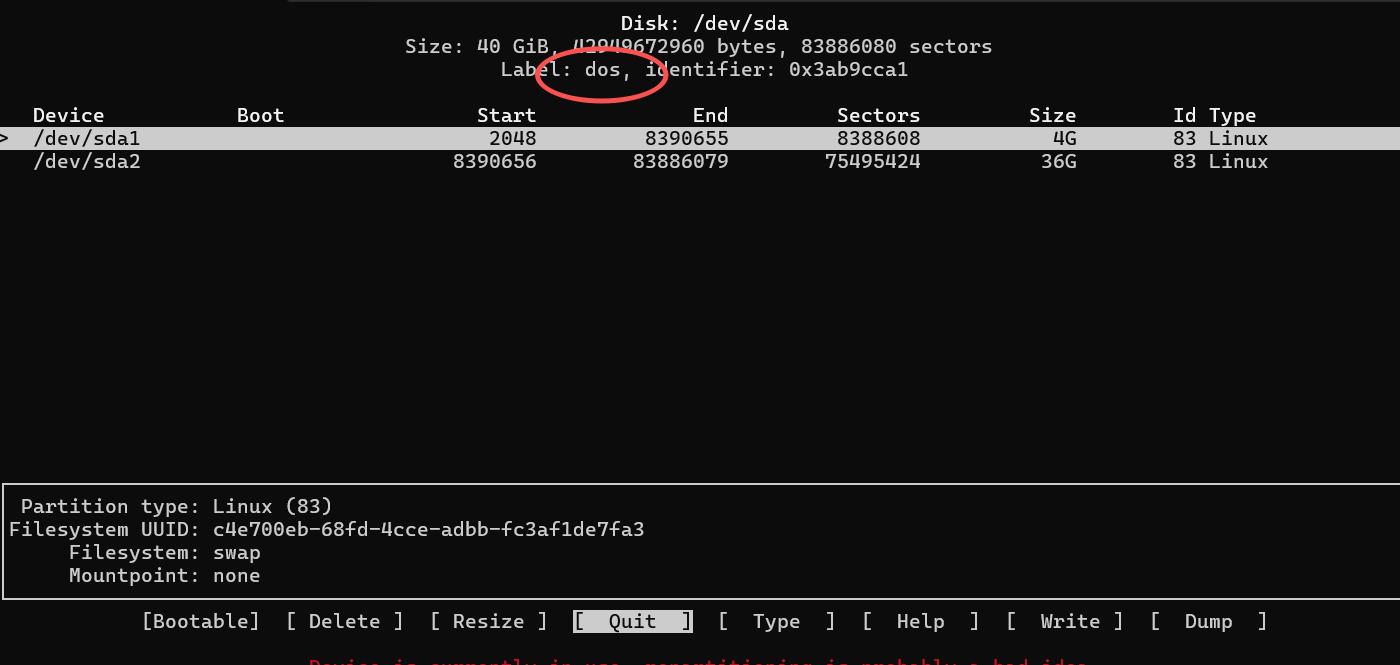
坑点二:更换国内镜像后必须初始化密钥
为提升软件包下载速度,安装系统后大家都会替换 pacman 国内镜像源。这里一定要注意:更换镜像源之后,必须先初始化密钥数据库,再同步更新密钥。如果跳过这一步,后续下载、安装任何软件都会直接报错,影响正常使用。(配图为系统安装完成后的演示截图)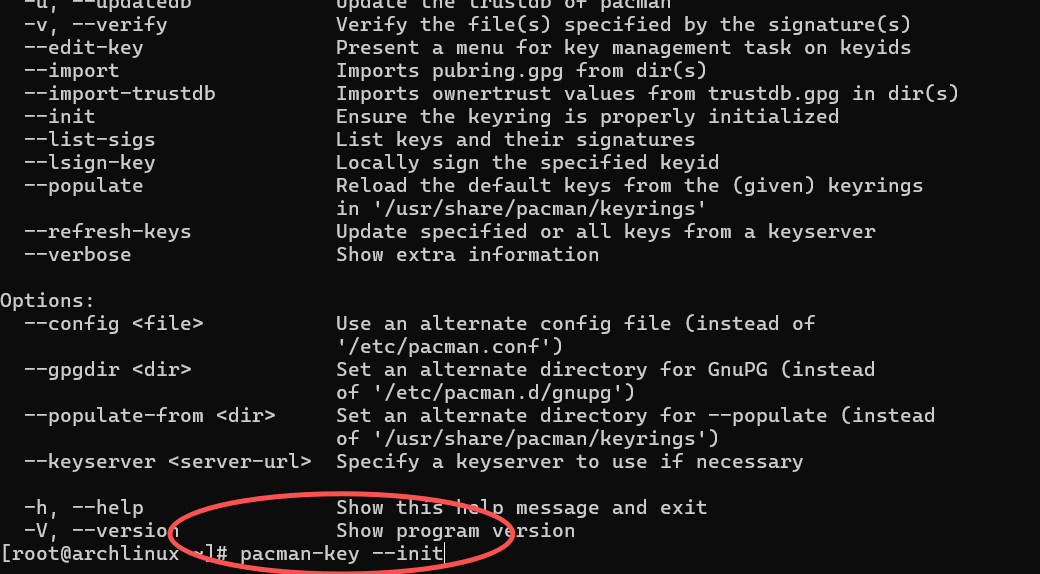
坑点三:chroot 环境内提前安装网卡服务
通过 arch-chroot 切换到新系统环境后,绝大多数人都会忽略网卡配置,这也是最折磨人的一个问题。
一定要提前用 pacstrap 安装 dhcpcd 服务(自动获取IP地址),并设置开机自启。
如果前期遗漏该步骤,重启系统后会直接断网。届时只能手动激活网卡、配置临时IP、添加路由才能联网,操作繁琐且极其耗费时间。另外补充一点:处于 arch-chroot 环境中时,无法直接使用 systemctl start 命令,只能先安装服务,再执行开机自启命令即可。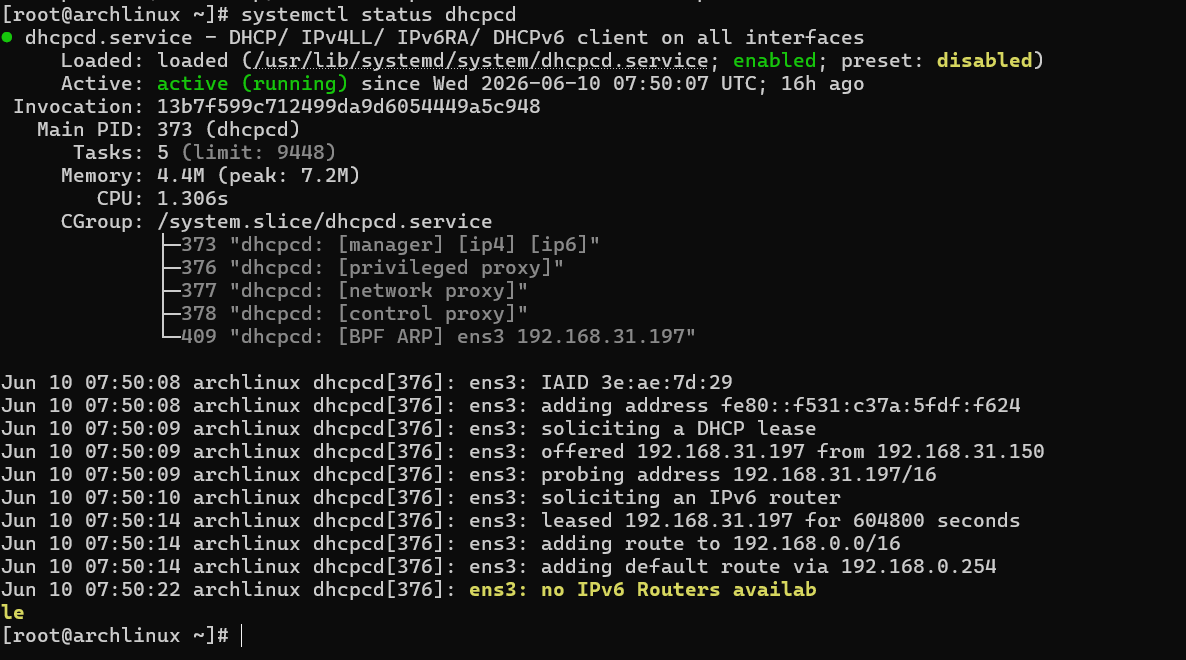
解决以上三个核心问题后,后续进入系统的配置就简单很多,可以自由折腾调试了。





 扫一扫
扫一扫


&spm=1001.2101.3001.5002&articleId=161879869&d=1&t=3&u=f96270974b3d4cb3ba4db40b807793cd)
 6万+
6万+

 被折叠的 条评论
为什么被折叠?
被折叠的 条评论
为什么被折叠?
 到【灌水乐园】发言





