



 本文详细介绍了如何在CentOS上配置VNC服务,包括检查VNC安装、安装X-Window系统、设置VNC密码,以及从Windows通过VNC连接到Linux的图形化界面。
1、检查是否安装VNC
rpm -q tigervnc tigervnc-server
2、安装安装X-Window
# yum check-update
# yum groupinstall "X Window System"
# yum install gnome-classic-session gnome-terminal nautilus-open-terminal control-center liberation-mono-fonts
# unlink /etc/systemd/system/default.target
# ln -sf /lib/systemd/system/graphical.target /etc/systemd/system/default.target
# reboot #重启机器
2、安装VNC
# yum install tigervnc-server -y
3、从VNC备份库中复制service文件到系统service服务管理目录下
# cp /lib/systemd/system/vncserver@.service /etc/systemd/system/vncserver@:1.service #复制并被重命名为vncserver@:1.service
4、修改vncserver@:1.service文件
# grep -n "^[^#]" /etc/systemd/system/vncserver@\:1.service
[Unit]
Description=Remote desktop service (VNC)
After=syslog.target network.target
[Service]
Type=forking
User=root #设置远程连接的用户
ExecStartPre=-/usr/bin/vncserver -kill %i
ExecStart=/sbin/runuser -l root -c "/usr/bin/vncserver %i"
PIDFile=/root/.vnc/%H%i.pid
ExecStop=-/usr/bin/vncserver -kill %i
[Install]
WantedBy=multi-user.target
修改文件后执行命令使配置生效:
# systemctl daemon-reload
5、为vncserver@:1.service设置密码
# vncpasswd
设置一个不短于6位数的密
6、启动VNC
# systemctl enable vncserver@:1.service #设置开机启动
# systemctl start vncserver@:1.service #启动vnc会话服务
# systemctl status vncserver@:1.service #查看nvc会话服务状态
# systemctl stop vncserver@:1.service #关闭nvc会话服务
# netstat -lnt | grep 590*      #查看端口
tcp        0      0 0.0.0.0:5901            0.0.0.0:*               LISTEN
tcp        0      0 0.0.0.0:5901            0.0.0.0:*               LISTEN
8、windows使用VNC链接到图形化界面
1、链接图形化界面服务器的5901端口
2、输入前面使用vncpasswd设置的密码
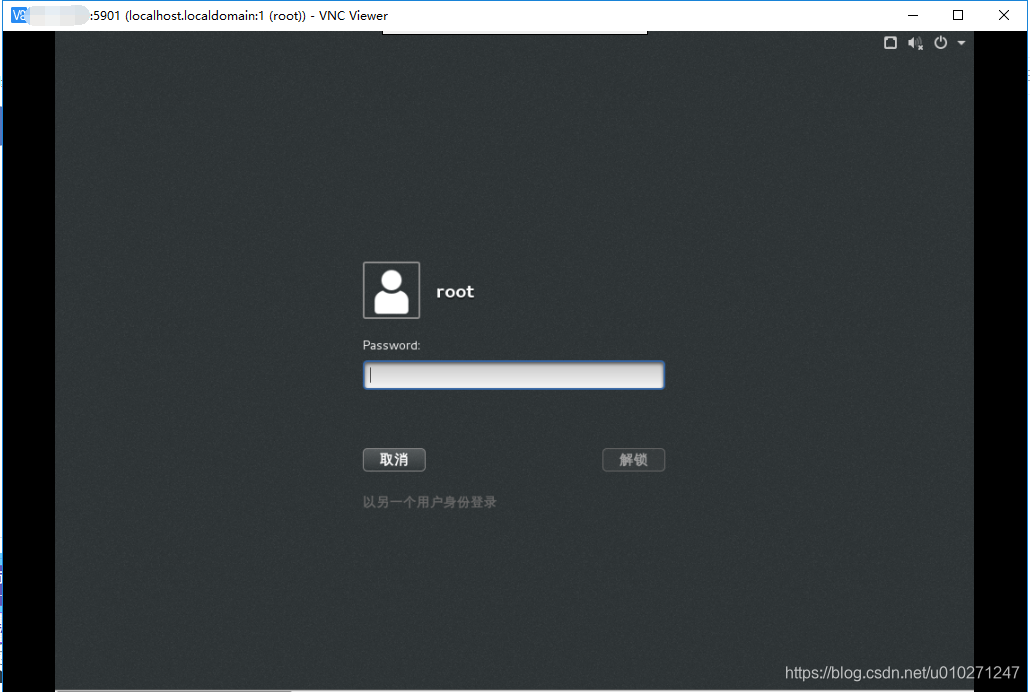
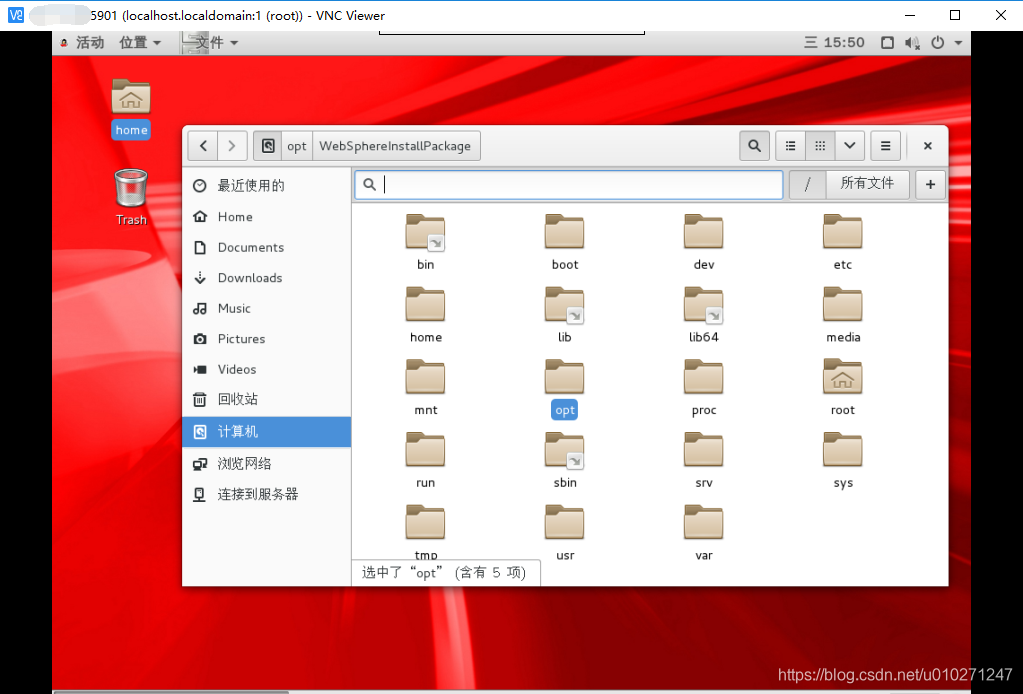
3、连接成功





 扫一扫
扫一扫


 290
290

 被折叠的 条评论
为什么被折叠?
被折叠的 条评论
为什么被折叠?
 到【灌水乐园】发言





