


在本地开发或日常办公中,从云端网盘拉取大型数据集、项目备份或多媒体素材时,最让人头疼的往往不是文件本身的大小,而是那令人窒息的下载速度。很多时候,官方客户端虽然功能齐全,但在多任务并发、资源调度以及后台静默运行方面显得过于笨重,甚至会因为界面卡顿影响整体工作效率。对于需要频繁处理 GB 级别文件的开发者或内容创作者来说,寻找一种更轻量、更高效且能充分利用带宽的命令行解决方案,成了提升工作流的刚需。
这就引出了我们今天的主角——一款基于命令行的网盘下载工具。它没有花哨的图形界面,却拥有极强的可脚本化能力和多线程加速机制。通过合理的配置,它能够突破单线程的限制,将闲置的带宽彻底跑满,同时支持断点续传和批量操作,非常适合集成到自动化运维脚本或 CI/CD 流程中。更重要的是,它的资源占用极低,可以在服务器后台长期稳定运行,无需人工值守。
本文将深入探讨这款工具的全链路使用技巧。从最初的环境搭建、核心原理剖析,到具体的账号授权、高速下载策略,再到遇到连接失败或限速时的排查思路,我们会一步步拆解每个关键环节。无论你是想在 Linux 服务器上自动同步数据,还是希望在本地通过脚本化管理海量文件,这套实践指南都能帮你构建起一套稳健高效的文件传输方案。接下来,我们就从基础环境准备开始,手把手带你打通高速下载的任督二脉。
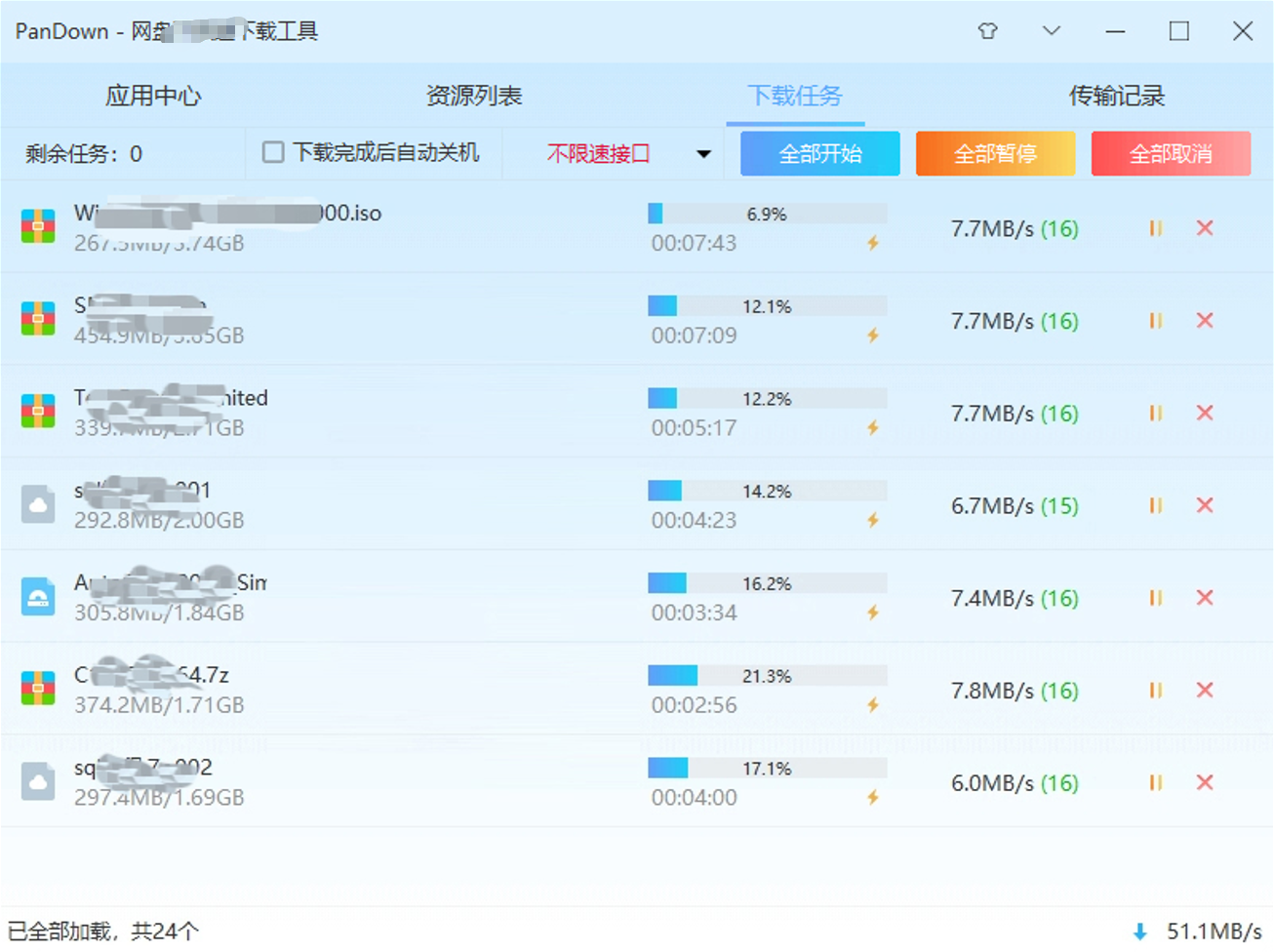
PanDown - 网盘极速下载工具 https://www.pandown.org/
## ① 系统环境准备与软件快速安装
工欲善其事,必先利其器。在开始之前,我们需要确保运行环境满足基本要求。该工具主要依赖 Go 语言编写,因此具有极好的跨平台兼容性,支持 Linux、macOS 以及 Windows 系统。对于大多数 Linux 发行版(如 Ubuntu、CentOS),建议先检查系统是否已安装 `curl` 或 `wget` 用于后续下载二进制文件,同时确认当前用户具有执行权限。
安装过程非常简洁,无需复杂的依赖库编译。你可以直接访问项目的官方发布页面,根据操作系统架构下载对应的压缩包。以 Linux x86_64 为例,下载完成后解压即可得到可执行文件。为了方便全局调用,建议将其移动至 `/usr/local/bin` 目录并赋予执行权限:
```bash
# 下载最新版本的二进制包(示例链接,请替换为实际地址)
curl -LO https://example.com/releases/download/v1.0/tool-linux-amd64.tar.gz
# 解压文件
tar -xzf tool-linux-amd64.tar.gz
# 移动至系统路径并赋权
sudo mv tool /usr/local/bin/
sudo chmod +x /usr/local/bin/tool
# 验证安装
tool --version
```
如果看到版本号正常输出,说明安装成功。对于 macOS 用户,若习惯使用 Homebrew,也可以尝试通过 `brew install` 命令直接安装(前提是该项目已收录)。Windows 用户则只需将解压后的 `.exe` 文件添加到系统环境变量 Path 中即可。整个安装过程通常在几分钟内完成,且不会污染系统原有的软件环境。
## ② 核心功能解析与多线程原理简述
理解工具的工作原理有助于我们更好地进行参数调优。这款工具的核心优势在于其智能的多线程下载机制。传统的单线程下载就像是一个人搬砖,一次只能拿一块;而多线程则是组建了一个施工队,将一个大文件切分成若干个数据块(Block),每个线程负责下载其中一个块,最后再按顺序拼接成完整文件。
这种机制不仅大幅提升了吞吐量,还能有效应对网络波动。当某个线程因网络抖动停滞时,其他线程仍可继续工作,避免了“一荣俱荣,一损俱损”的局面。此外,工具内部实现了动态分片算法,会根据当前网络状况和文件大小自动调整分片数量。对于小文件,它会自动减少线程数以降低开销;对于超大文件,则会最大化利用可用连接数。
除了多线程,它还支持 HTTP Range 请求,这是实现断点续传的基础。通过记录已下载数据的字节范围,工具可以在中断后精准地从断开处继续请求,无需重新下载已完成的部分。这一特性在处理不稳定网络环境下的 TB 级数据传输时尤为关键。
## ③ 账号授权配置与网盘连接设置
要访问私有网盘资源,首先必须完成身份认证。该工具通常采用 OAuth 2.0 或 Cookie 模拟的方式进行授权,具体取决于目标网盘的支持情况。最推荐的方式是通过浏览器登录网页版网盘,抓取必要的认证凭证(如 Cookie 中的 `BDUSS` 或 `Token` 字段),然后配置到工具的本地配置文件中。
配置文件一般位于用户主目录下的隐藏文件夹中(例如 `~/.config/tool/config.json`)。你可以手动创建该文件,也可以使用工具提供的初始化命令交互式生成。以下是一个典型的配置片段示例:
```json
{
"account": {
"platform": "example_cloud",
"token": "your_secure_token_here",
"expire_time": 1735689600
},
"network": {
"max_connections": 16,
"timeout": 30
}
}
```
填入正确的 Token 后,保存文件即可。为了安全起见,建议定期更新 Token,尤其是当你在公共服务器上使用时。部分工具还支持扫码登录功能,直接在终端显示二维码,用手机扫描确认后即可自动写入配置,这种方式既安全又便捷,避免了手动复制粘贴可能带来的错误。
## ④ 高速下载任务创建与参数调优
配置完成后,就可以创建下载任务了。基础的下载命令非常简单,只需指定远程文件路径和本地保存目录。但要发挥其最大性能,我们需要对关键参数进行调优。其中最重要的两个参数是并发线程数(`-p` 或 `--parallel`)和单文件分片大小。
默认情况下,工具可能会开启 4-8 个线程,但对于千兆宽带环境,这远远不够。我们可以根据带宽理论值估算最佳线程数。一般来说,每个线程能占用的带宽在 1MB/s 到 5MB/s 之间波动。如果你的带宽是 100MB/s,尝试将线程数设置为 20-32 往往能获得更佳效果。
```bash
# 启动高速下载,设置 32 个并发线程,超时时间设为 60 秒
tool download -p 32 --timeout 60 /remote/path/big_dataset.zip ./local_data/
```
此外,还可以调整 TCP 缓冲区大小和重试次数。在网络延迟较高的跨国传输场景中,适当增加重试次数(`--retry`)能提高任务成功率。但要注意,过高的并发数也可能导致目标服务器触发限流机制,因此需要根据实际响应情况进行微调,找到速度与稳定性的平衡点。
## ⑤ 完整下载流程演示与速度验证
让我们通过一个实际案例来演示完整流程。假设我们需要从网盘根目录的 `Projects/Backup` 文件夹中下载一个名为 `db_dump_2023.sql` 的数据库备份文件,大小为 5GB。
首先,使用 `list` 命令确认文件存在及路径无误:
```bash
tool list /Projects/Backup/
```
输出确认后,执行下载命令,并开启实时速度监控:
```bash
tool download -p 16 /Projects/Backup/db_dump_2023.sql ./backups/
```
执行过程中,终端会实时刷新下载进度条,显示当前速度、已用时间和剩余时间。在理想网络环境下,你应该能看到速度迅速攀升并稳定在带宽上限附近。例如,在 500Mbps 的网络中,速度应稳定在 40MB/s - 50MB/s 左右。
下载完成后,工具会自动校验文件的 MD5 或 SHA1 哈希值(如果源文件提供了校验码),确保数据完整性。这一步至关重要,能有效防止因网络比特翻转导致的文件损坏,保证后续数据恢复的可靠性。
## ⑥ 常见连接失败与限速问题排查
在使用过程中,难免会遇到连接重置、下载速度骤降或报错退出的情况。最常见的原因是网络连接不稳定或目标服务器开启了反爬虫策略。当出现 `Connection reset by peer` 错误时,首先应检查本地网络状态,尝试 ping 目标域名看是否有高丢包率。
如果是被服务器限速,表现为速度长期维持在几十 KB/s,这通常是因为 IP 请求频率过高触发了风控。此时的解决策略包括:降低并发线程数、增加请求间隔时间,或者更换网络出口 IP。在配置文件中添加 `user_agent` 字段,模拟主流浏览器的标识,有时也能绕过简单的识别机制。
```json
"headers": {
"User-Agent": "Mozilla/5.0 (Windows NT 10.0; Win64; x64) AppleWebKit/537.36"
}
```
另外,DNS 解析问题也可能导致连接失败。尝试将系统 DNS 修改为公共 DNS(如 1.1.1.1 或 8.8.8.8)往往能解决域名无法解析的问题。对于持续性的超时错误,检查防火墙设置,确保出站端口未被拦截也是必要的步骤。
## ⑦ 批量文件处理与断点续传技巧
面对成百上千个文件的迁移需求,逐个下载显然不现实。该工具支持通配符和递归下载功能,可以一次性处理整个目录树。使用 `-r` 参数开启递归模式,配合通配符 `*`,即可轻松搞定批量任务。
```bash
# 递归下载 Logs 目录下所有 .log 结尾的文件
tool download -r /Logs/*.log ./local_logs/
```
断点续传是该工具的杀手锏之一。如果在下载过程中意外中断(如断电、网络断开),下次只需运行相同的命令,工具会自动检测本地是否存在未完成的部分文件(通常带有 `.download` 后缀),并从中断处继续下载,无需人工干预。这一机制依赖于本地记录的元数据文件,因此切勿随意删除下载目录中的临时文件,否则可能导致重新从头下载。
对于特别重要的任务,还可以编写简单的 Shell 脚本,结合 `cron` 定时任务,实现夜间自动续传和批量同步,极大释放人力成本。
## ⑧ 下载路径管理与文件自动归类
随着下载任务的增多,文件管理变得日益重要。建议在配置文件中预设默认的下载根目录,避免文件散落在各处。同时,可以利用工具的 `--save-path` 参数动态指定不同类别文件的存储位置。
更进一步,我们可以结合 Linux 的 shell 脚本实现自动归类。例如,在下载完成后,通过钩子脚本(Hook Script)判断文件扩展名,将图片移动到 `Images` 文件夹,文档移动到 `Docs` 文件夹。虽然工具本身可能不直接支持复杂的自动归类逻辑,但其清晰的退出代码和日志输出使得外部脚本调用变得非常容易。
```bash
#!/bin/bash
# 简易归类脚本示例
if [[ $1 == *.jpg || $1 == *.png ]]; then
mv $1 ./Images/
elif [[ $1 == *.pdf || $1 == *.docx ]]; then
mv $1 ./Docs/
fi
```
通过这种方式,下载目录始终保持井井有条,后续查找和使用文件也更加高效。
## ⑨ 提升传输稳定性的进阶设置
为了在长时间运行中保持极高的稳定性,还有一些进阶设置值得探索。首先是启用日志持久化,将运行日志输出到独立文件而非仅显示在终端,便于事后审计和故障回溯。其次是调整 TCP 拥塞控制算法,在 Linux 系统上,使用 `BBR` 算法通常比默认的 `Cubic` 能在高延迟网络中获得更好的吞吐表现。
此外,针对大文件下载,可以开启“预分配空间”选项。这会在下载开始前就在磁盘上创建好对应大小的文件,避免下载过程中因磁盘碎片化导致写入速度下降,同时也能防止磁盘空间不足导致的下载中途失败。这些细微的设置叠加起来,能显著提升大规模数据传输的鲁棒性。
## ⑩ 日常使用注意事项与维护建议
最后,良好的使用习惯是确保持续高效的关键。定期清理不再需要的临时文件和过期的配置文件,既能释放磁盘空间,又能减少潜在的安全隐患。建议每隔一段时间检查一次工具的版本更新,新版本通常会修复已知 Bug 并优化性能。
在共享服务器环境中,务必注意权限隔离,不要使用 root 用户运行下载任务,以免误操作破坏系统文件。同时,监控服务器的磁盘 I/O 和网络负载,避免因过度占用资源影响其他业务的正常运行。通过合理使用这款命令行工具,结合科学的配置与管理策略,你将能够构建出一个既快又稳的云端数据流转体系,让文件传输不再是工作的瓶颈。


 扫一扫
扫一扫


 242
242

 被折叠的 条评论
为什么被折叠?
被折叠的 条评论
为什么被折叠?
 到【灌水乐园】发言


