


前言
工作中经常需要远程控制其它电脑,特别是在公司的网络中通过端口映射后进行直接的访问。市面上很多免费的远程控制方法,比如QQ的远程协助,向日葵远程控制,等等,这些软件都是垃圾,难用的要死 被卡死了之后就来考虑更快的解决方案了。目前的场景是,只需要在公司公网的局域网内使用的情况下,windows远程桌面无疑是最理想的选择了,而不用那些todesk这些垃圾软件还绕一圈他们服务器来了。但我最近的操作系统都是买电脑时赠送的Windows 10/Windows 11家庭中文版。可能是因为有安全隐患的原因,Home版没有开放远程桌面功能,让用习惯了Windows远程桌面功能的我不太习惯。百度后有很多家庭版开启远程桌面的教程,但是感觉不容易抓住要领,配置起来很费劲。特此写下本文以减少配置过程中的烦恼。特别是已经尝试了从家庭版升级专业版遇到的各种问题 输入密钥、kms啥的也行不通之后。
以下是我升级专业版时踩的坑,在此记录一下:
https://zhuanlan.zhihu.com/p/645244661
https://zhuanlan.zhihu.com/p/637930518
https://blog.csdn.net/songyundong1993/article/details/127089887
试了以上所有的方法,都行不通。。。
实验环境:Windows 10 Home,Windows 11 Home
1. 下载安装开源的RDP Wrapper软件
1.1 下载
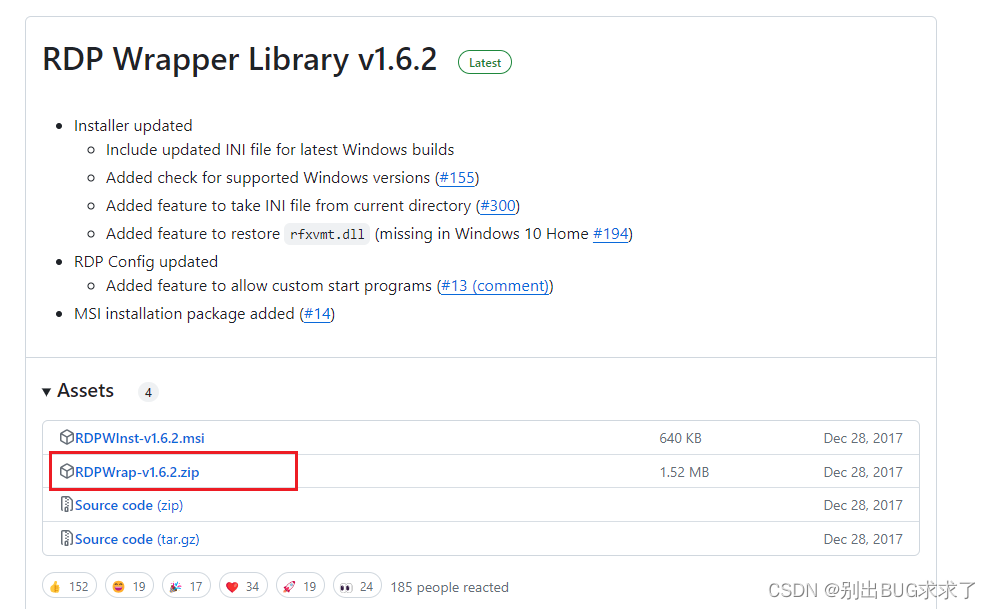
下载地址:https://github.com/stascorp/rdpwrap/releases
注意访问github可能需要梯子,大家自己想办法去下载。
截止到现在(2024/1/6)最新版是1.6.2,msi安装包是1.6.2新增的,但是建议选择第二个zip包。这个包里面有配置确认工具,用起来更方便。
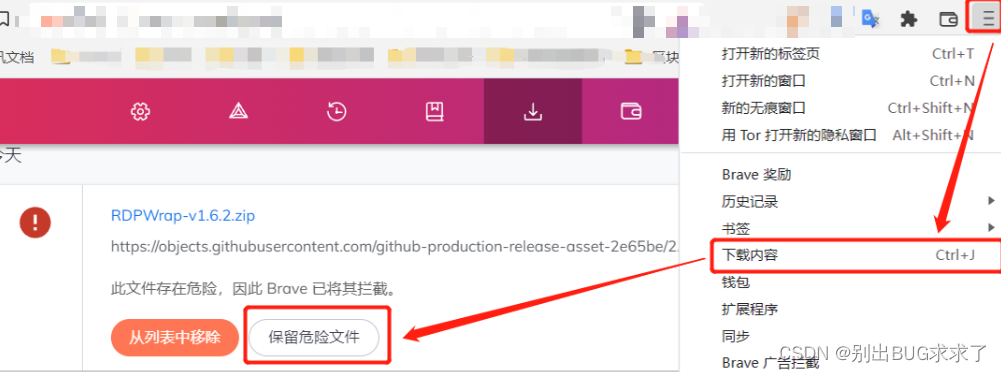
Tips 下载时提示有危险不能保存的处理办法
现在网络浏览器为了避免用户下载网络上的可执行文件,都会做危险文件提醒的。
打开浏览器菜单>下载内容>“保留危险文件”,即可保留这个安装包文件。
1.2 安装
下载之后解压到自己设定的某个目录下。下图是解压完后的样子


 408
408


 扫一扫
扫一扫


Mac笔记本如何远程控制Windows电脑?Windows 11远程控制的账号和密码是多少?&spm=1001.2101.3001.11974&articleId=135398096&d=1&t=3&u=c3f046de64b34ba3850ad6417a9b31f8)


 被折叠的 条评论
为什么被折叠?
被折叠的 条评论
为什么被折叠?
 到【灌水乐园】发言


