【性能】服务器搭建Jmeter+Prometheus+Grafana监控

Jmeter+Grafana+Prometheus搭建压测监控平台 系统压测属于日常项目开发中的一个测试环节,使用测试工具模拟真实用户行为,在已知的软硬件资源下,通过批量压测对项目的服务性能进行检验,从而了解系统接口稳定性、每秒并发瓶颈、错误率多少、响应时间、QPS、流量大小等等;也是为了项目上线后,通过对未来可能达到的系统上限与并发问题,提前进行预测与检验;防止真实上线后未经压力测试,无足够的性能压测评估,当大量请求到来时,可能引起未知的系统崩溃;通过压测,可以撑握系统峰值能力与并发能力,并提前通过风险策略与技术干预,降低系统宕机风险; 阅读详情

(mac系统推荐使用finalshell连接服务器)

一、Jmeter安装

查看文档地址:后面补充

二、Prometheus搭建

1、下载prometheus压缩包(网盘地址)

2、连接服务后进入cd /usr/local 新建文件夹 prometheus

3、将网盘中的prometheus安装包放到/usr/local/prometheus目录下

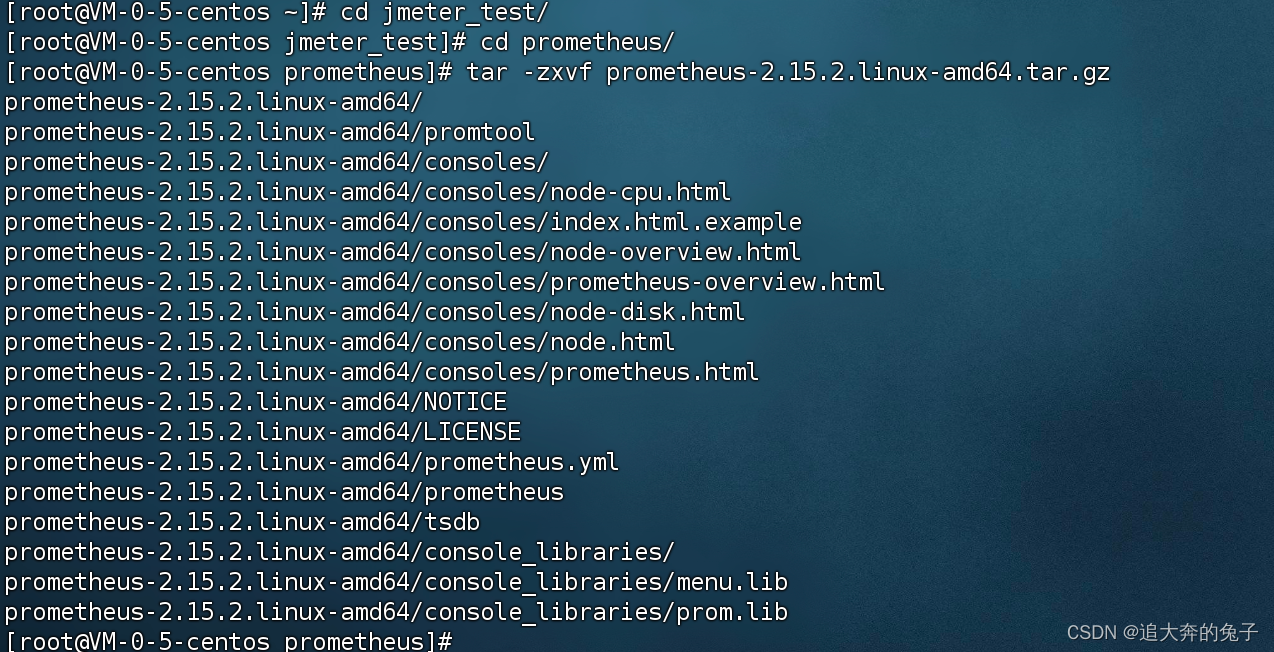
4、解压prometheus压缩包(注意进入到/usr/local/prometheus目录下)

 tar -zxvf prometheus-2.15.2.linux-amd64.tar.gz
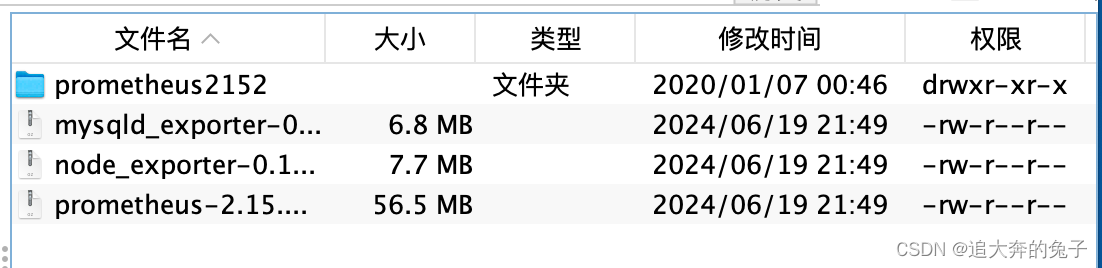
5、重命名prometheus解压后的文件(解压后的文件太长了)文件名为prometheus2152
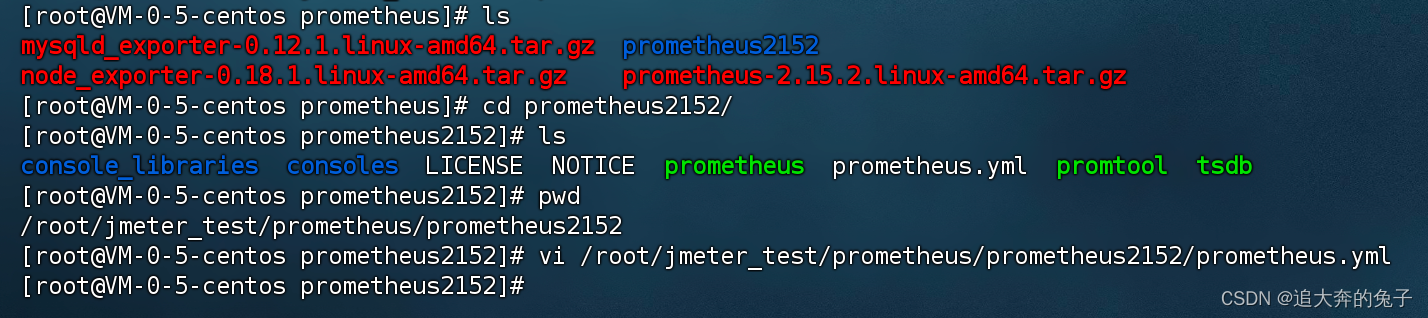
6、配置环境变量,增加端口

vi /usr/local/prometheus2152/prometheus.yml
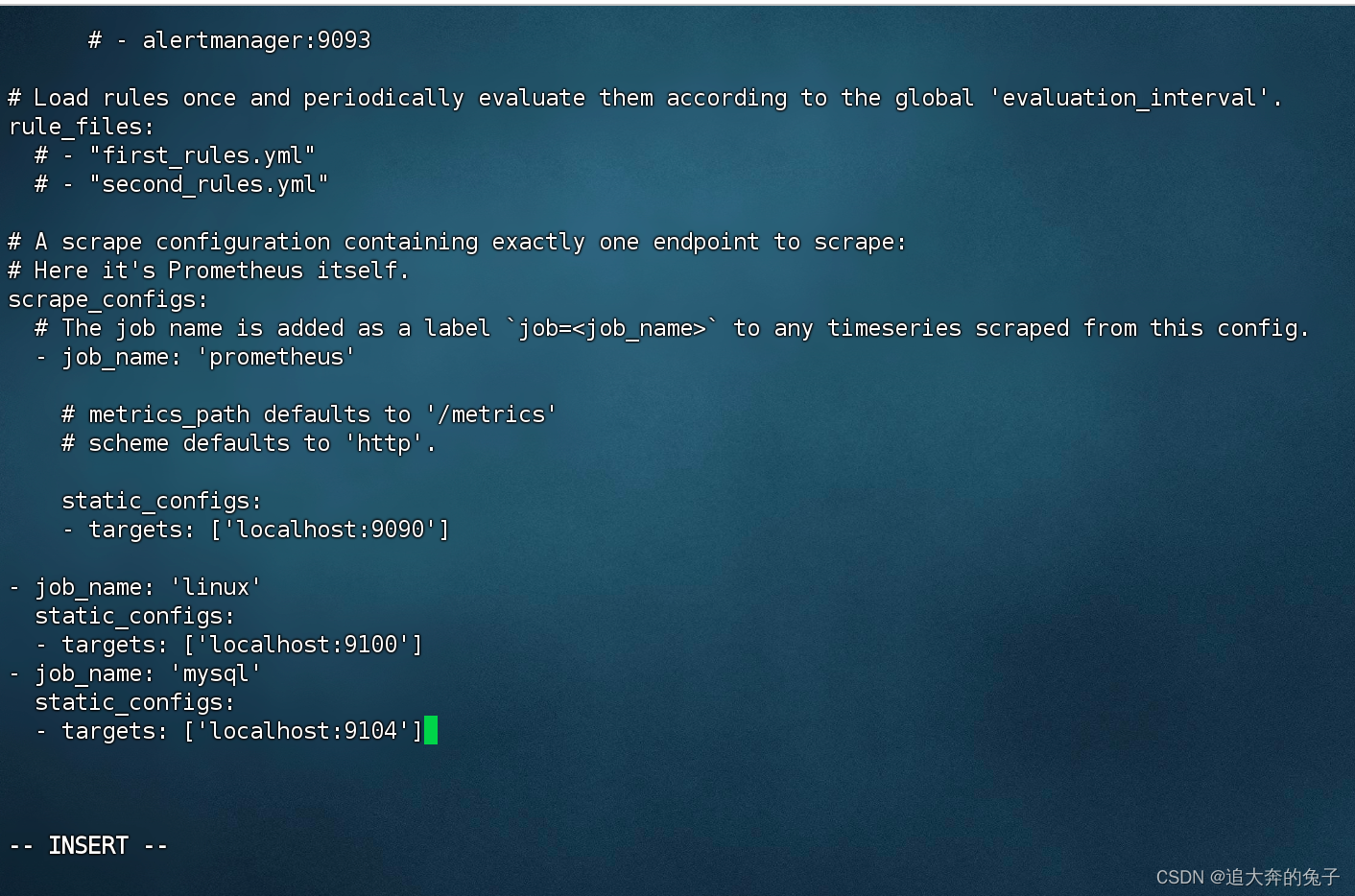
在打开的配置文件中增加下面两个端口

(如果配置时提示:权限不够,那就设置文件权限: chmod 777 prometheus.yml)

- job_name: 'linux' static_configs: - targets: ['localhost:9100']
- job_name: 'mysql' static_configs: - targets: ['localhost:9104']
7、启动 Prometheus 服务,并且将其作为后台进程运行

./prometheus --config.file=prometheus.yml &

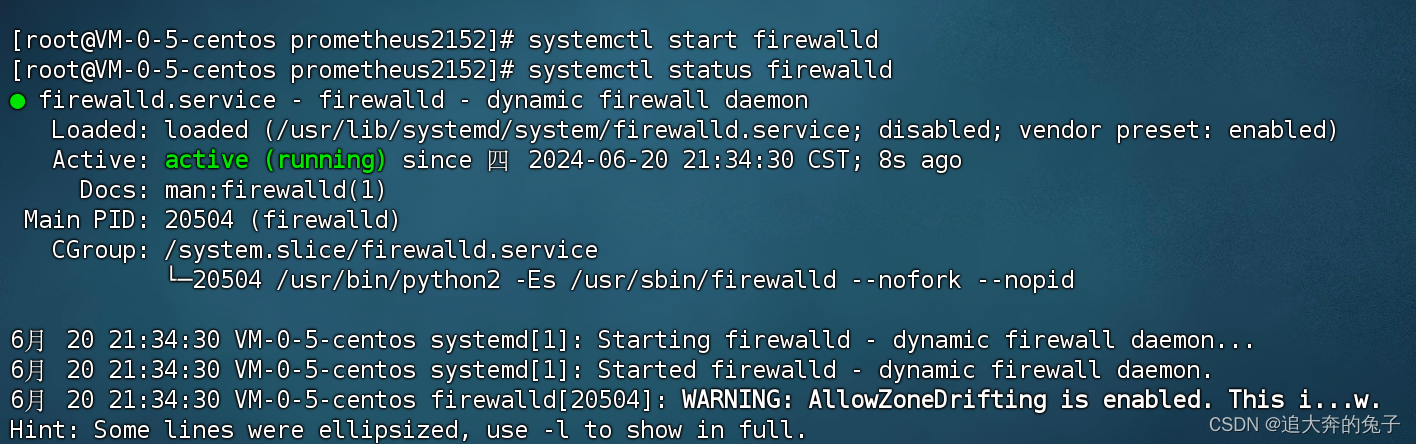
8、设置开放端口,开启防火墙

systemctl start firewalld  #开启防火墙
systemctl status firewalld #查看防火墙状态
firewall-cmd --add-port=9090/tcp --permanent #永久添加 9090 端口
firewall-cmd --add-port=9100/tcp --permanent #永久添加 9100 端口
firewall-cmd --add-port=9104/tcp --permanent #永久添加 9104 端口
firewall-cmd --add-port=3000/tcp --permanent #永久添加 3000 端口
systemctl restart firewalld                  #重启防火墙
firewall-cmd --list-ports                    #列出开放的端口

9、再次启动 Prometheus 服务 ./prometheus --config.file=prometheus.yml &

访问:http://服务器地址:9090/

能正常访问且看到下面页面就代表成功啦!!

三、mysqld_exporter 搭建

1、服务器中进入到 cd /usr/local/prometheus 目录

2、将mysqld_exporter-0.11.0.linux-amd64.tar.gz 安装包放到cd /usr/local/prometheus 下面

安装包(网盘获取)

3、解压后文件名过长,不易读,更改名字为mysqld_exporter

4、创建 mysql_exporter 配置文件

4.1 进入到/usr/local/mysql_exporter
4.2 新建一个.my.cnf 配置文件
如果配置文件不存在,可以创建一个。使用文本编辑器(如 nano、vim 或 vi)创建一个新的配置文件:

4.3 配置 MySQL 用户(如已创建请忽略此步骤)
  • 您需要在 MySQL 中创建一个用户,用于 mysql_exporter 收集指标。连接到 MySQL 数据库并运行以下 SQL 命令:
    CREATE USER 'exporter'@'localhost' IDENTIFIED BY 'your_password_here';
    GRANT PROCESS, REPLICATION CLIENT, SELECT ON *.* TO 'exporter'@'localhost';
    FLUSH PRIVILEGES;
    
  • 请将 'your_password_here' 替换为您想要设置的密码。
4.4 写上4.3中 mysql 新增用户名和密码
[client]
user=test
password=123456

5、启动mysqld_exporter

5.1 进入/usr/local/mysql_exporter
5.2 启动 ./mysqld_exporter --config.my-cnf=my.cnf &

四、Node_exporter 监控 linux

  1. 进入Prometheus 中:

    • 连接服务器打开命令行工具,输入 cd /usr/local/prometheus,进入 Prometheus 程序所在的目录。
  2. 解压 Node Exporter:

    • 解压 Node Exporter 的压缩包:
      tar -zxvf node_exporter-0.18.1.linux-amd64.tar.gz
      
  3.  修改文件名:

    • 输入以下命令来给文件夹改个短名字,这样以后找起来容易些:
      mv node_exporter-0.18.1.linux-amd64 node_exporter
      

4.启动 Node Exporter:

  • 进入 在/usr/local/node_exporter 的目录:
    cd /usr/local/node_exporter
  • 然后,输入以下命令来启动 Node Exporter:
    ./node_exporter &
    
  • 这个命令会像打开电视一样启动 Node Exporter,并且把它放在后台运行,这样你就可以继续做其他事情了。
  1. 查看监控数据:

    • 打开你的网络浏览器,输入 http://服务器IP:9100/metrics,比如 http://192.168.1.100:9100/metrics。
    • 如果一切正常,你会看到很多服务器上的数据,这些数据就像是服务器的健康报告,Prometheus 会用这些数据来画出漂亮的图表。
  2. 设置 Node Exporter 开机自启(可选):

    • 如果你希望服务器重启后 Node Exporter 能自动运行,你可以设置它为开机自启。这需要在系统中配置,具体步骤会根据你的 Linux 发行版有所不同。

就这样!现在你的服务器已经在 Prometheus 的监控下了,你可以通过 Node Exporter 收集到的数据来了解服务器的运行状况。如果有任何问题,Prometheus 会像警察一样及时通知你。

五、Prometheus 显示验证

要访问 Prometheus 并验证它是否正在运行,以及 mysqld_exporter 和 Node_exporter 是否已经成功启动,你可以通过以下步骤来进行:

  1. 打开浏览器:

    • 在浏览器的地址栏中输入 Prometheus 的地址:http://服务器的IP:9090。
    • 例如,如果你的服务器 IP 是 192.168.1.100,那么你应该输入 http://192.168.1.100:9090。
  2. 访问 Prometheus:

    • 输入地址后,按回车键,浏览器应该会显示 Prometheus 的界面。
    • 你会看到导航栏上有几个标签,如 “Status”、“Graph”、“Console” 等。
  3. 验证 Node_exporter:

    • 在 Prometheus 的导航栏中,点击 “Status” -> “Targets”。
    • 在 “Targets” 页面,你应该看到列出的 Node_exporter 实例。
    • 确认 Node_exporter 的状态是 “UP”,这表示它正在正常运行。
  4. 验证 mysqld_exporter:

    • 同样在 “Targets” 页面,查找 mysqld_exporter 的实例。
    • 确认 mysqld_exporter 的状态也是 “UP”。
  5. 查看指标:

    • 如果你想查看具体的指标数据,可以回到 Prometheus 的主页,点击 “Graph”。
    • 在 “Graph” 页面,你可以输入你想查看的指标名称,比如 node_cpu_seconds_total 用于查看 CPU 使用情况,或者 mysql_up 用于查看 MySQL 是否运行正常。
  6. 创建图表:

    • 在 “Graph” 页面,你可以自定义时间范围,并点击 “Execute” 按钮来生成图表。

通过以上步骤,你可以验证 Prometheus 以及 mysqld_exporter 和 Node_exporter 是否正在正常运行,并且可以查看和监控你的服务器和 MySQL 数据库的指标数据。如果任何 exporter 的状态显示为 “DOWN”,你可能需要检查配置或日志来解决问题。

六、Grafana 监控操作

Grafana 是一个开源的数据可视化和监控平台,它可以与 Prometheus 无缝集成,提供丰富的图表和仪表板来展示你的数据。以下是一些基本的步骤来设置 Grafana 以监控你的系统和数据库:

1、安装 Grafana:

1.1官网安装

根据你的操作系统,从 Grafana 的官方网站 grafana.org 下载相应的安装包。

按照 Grafana 的官方安装指南进行安装。对于大多数 Linux 发行版,你可以使用包管理器进行安装,例如在 Ubuntu 上使用 apt:

sudo apt update
sudo apt install -y apt-transport-https software-properties-common wget
wget -q -O - https://packages.grafana.com/gpg.key | sudo apt-key add -
echo "deb https://packages.grafana.com/oss/deb stable main" | sudo tee -a /etc/apt/sources.list.d/grafana.list
sudo apt update
sudo apt install grafana

1.2(推荐安装方式)安装指定版本的grafana

rpm -ivh grafana-6.5.1-1.x86_64.rpm

1.3 安装字体

yum install urw-fonts

# 这条命令会安装 urw-fonts 软件包,它包含了 URW++ 字体,这些字体是 PostScript Type 1 字体的一种替代,常用于 Linux 系统中以提供更好的字体支持和文档打印质量。

yum install initscripts fontconfig -y

# 这条命令会安装 initscripts 和 fontconfig 两个软件包。
# initscripts 是一组初始化脚本,它包含了系统启动和关机时运行的脚本,以及一些用于管理系统服务的工具。
# fontconfig 是一个用于配置和自定义字体访问的库,它允许应用程序通过一个统一的接口来访问字体,无论字体是位于系统上还是远程。
# -y 选项告诉 Yum 在安装过程中自动回答 “yes” 来确认安装,这样就不需要用户手动确认安装。

2、启动 Grafana 服务:

  • 在 Linux 系统上,通常可以使用以下命令来启动 Grafana 服务:
    sudo systemctl start grafana-server
    
  • 你也可以设置为开机自启:
sudo systemctl enable grafana-server

3、访问 Grafana:

  • 打开浏览器,输入 http://服务器的IP:3000 来访问 Grafana。
  • 默认的用户名和密码是 admin。首次登录后,系统会要求你更改密码(不更改也行)。

4、添加 Prometheus 数据源:

  • 登录 Grafana 后,点击左侧的 “Configuration” -> “Data Sources”。
  • 点击 “Add data source”。
  • 选择 “Prometheus” 作为数据源类型。
  • 在 “URL” 字段中输入你的 Prometheus 服务地址,例如 http://prometheus-server:9090。
  • 点击 “Save & Test” 来验证配置是否正确。

5、创建和配置仪表板:

  • 点击左侧的 “Create” -> “Dashboard”。
  • 在新的仪表板中,点击 “Add new panel”。
  • 在 “Query” 选项卡中,选择你之前添加的 Prometheus 数据源。
  • 输入你想监控的指标,比如 node_cpu_usage 或 mysql_up。
  • 配置图表的显示方式,如图表类型、时间范围等。
  • 点击 “Save” 保存你的面板配置。

6、保存仪表板:

  • 点击顶部的 “Save dashboard”。
  • 给你的仪表板起一个名字,然后点击 “Save”。

现在你已经设置好了 Grafana 来监控你的系统和数据库。你可以继续添加更多的面板和仪表板,以便更好地可视化你的数据和监控系统性能。

7、效果图:

性能测试——搭建Prometheus+Grafana平台(超详细版) 在线安装 yum install -y grafana-9.5.21-1.x86_64.rpm【或者rpm -ivh grafana-9.5.21-1.x86_64.rpm】图解释:Jmeter通过对服务器进行压测,得到性能的业务指标,再通过后端监听器把数据传输给influxdb存储,grafana从influxdb里读取数据展示。时序数据库:是一种时间相关的非关系型数据库,按照时间序列记 录数据,每一条数据都有一个时间,很方便用线性图展示数据。【可以放在之前的助攻机上或者新建一个空的机器上】 阅读详情

相关推荐

jmeter分布式测试安装部署步骤

一、下载linux版本的jdk ----注:下载的jdk和jmeter要与window的jdk和jmeter一致 下载地址:https://www.oracle.com/java/technologies/downloads/#java11 二、在虚拟机中使用su root 超级管理员的账号进行操作,在/usr/local下创建jdk文件夹

主要分享测试的学习资源,帮助快速了解测试行业,帮助想转行、进阶、小白成长为高级测试工程师。 2012

jmeter+prometheus+grafana监控搭建

使用jmrter压测时,把压测数据写入prometheus数据库,在grafana展示监控

辉的博客 3774

JMeter服务器资源监控实战:从PerfMon插件到性能瓶颈定位

在软件性能工程领域,系统监控是理解应用行为、保障服务稳定的基石。其核心原理在于通过采集服务器运行时产生的各类指标数据,如CPU使用率、内存占用、磁盘I/O和网络流量,来实时反映系统的健康状态与资源消耗。这项技术的价值在于,它能将抽象的性能问题转化为可视化的数据,帮助工程师建立负载与系统响应之间的因果关系,从而精准定位瓶颈。无论是进行容量规划、性能调优还是故障预警,全面的资源监控都是不可或缺的一环。在实际应用场景中,例如在进行压力测试时,仅关注事务响应时间往往不够,必须结合服务器底层的资源利用率进行分析。本文

weixin_33154775的博客 317

性能测试框架jmeter+Prometheus+Grafana详细操作文档

2、Grafana和Prometheus应用广泛,直接套用,可以和公司其他产品共同集成在Grafana中。如果公司产品不是用的Prometheus,建议直接搭建jmeter+Grafana+influxdb。1、对于远程服务器中nogui模式下运行的jmeter,此框架可以方便的查看性能所有指标。本文为性能测试框架jmeter+Grafana+Prometheus的搭建方法。Grafana:获取Prometheus中的指标的相关性能数据。Prometheus:性能数据存储。jmeter:性能脚本编写工具。

yiziwan的博客 3446

性能测试入门实战:从核心指标到瓶颈定位的完整指南

在软件工程领域,性能测试是评估系统在特定负载下表现的关键实践,它直接关系到用户体验和系统稳定性。其核心原理在于通过模拟真实用户并发访问,对系统的响应时间、吞吐量、资源利用率等关键指标进行量化分析,从而发现潜在的性能瓶颈。这项技术的价值在于,它能以数据驱动的方式,在系统上线前暴露容量、稳定性和扩展性问题,避免生产环境故障导致的业务损失。典型的应用场景包括电商大促、秒杀活动、新系统上线前的容量评估等。本文将以JMeter和SkyWalking等主流工具为例,深入解析如何从零搭建性能测试体系,涵盖负载测试、压力测

weixin_31822733的博客 285

App压力测试实战指南:从策略设计到瓶颈定位

在软件工程领域,性能测试是保障系统稳定性和用户体验的关键环节。其核心原理在于通过模拟高并发用户请求,评估系统在极限负载下的表现,从而发现潜在的性能瓶颈。这项技术的价值在于,它能提前暴露线上风险,避免因流量突增导致的服务器宕机、响应延迟等生产事故,直接关系到产品的商业信誉和用户留存。在实际应用场景中,无论是电商秒杀、金融交易还是社交应用的高频交互,都需要通过科学的压力测试来验证系统的承载能力。本文聚焦于App压力测试,深入探讨了如何利用JMeter等工具进行全链路压测,并详细分析了在**高并发**场景下常见的

weixin_33700809的博客 347

APM性能监控平台搭建_Jmeter+Inlfluxdb+Promethues+Grafana

APM性能监控平台搭建APM架构服务安装服务配置Grafana模板实际事例 APM架构 APM主要是对性能测试全流程进行监控并反映的一个平台框架。要实现的内容如下: 实时监控jmeter压测过程中的请求数据/响应数据以及对应统计信息等 实时监控被测主机的性能数据,比如CPU/内存/IO/网络等信息 其中涉及到两个重要的时序数据库:Influxdb和Promethues。Influxdb用于存储...

ttphoon的博客 1831

(三)性能实时监控平台搭建(Grafana+Prometheus+Node_explorer+Jmeter)

前言 前面两章讲过如何根据Grafana+Prometheus+influxdb+Jmeter搭建可视化监控平台,相信有很多同学已经搭建完成啦!这章就讲解根据Grafana+Prometheus+Node explorer+Jmeter搭建可视化监控平台,很多同学都想知道如何监控服务器的资源比如CPU、内存、网络的使用情况,就跟着我们一起操作吧! 创建Grafana容器和Prometheus容器前面两节都讲过啦!这章就不絮叨啦! (一)性能实时监控平台搭建(Grafana+Influxdb+Jmet

weixin_53846408的博客 2740

服务器监控-grafana,influxdb,prometheus

1. serveragent:需要装在服务器上,它本身消耗的资源很小,支持window,linux 先将下载的serveragent.zip上传到服务器上(opt文件夹里面) 这里给大家提供链接:https://pan.baidu.com/s/1v0euJjon9zEBFWQZOj_GRQ 提取码:05u9 解压:unzip ServerAgent-2.2.3.zip(如果提示找不到unzip命令,是没有安装unzip,centos通过:yum install unzip -y进行安装) 安装后可以查看到

qq_44845919的博客 6971

基于Prometheus+Grafana搭建JMeter性能测试监控平台.docx

基于Prometheus+Grafana搭建JMeter性能测试监控平台.docx 做性能测试,如果没有养成良好的保存结果习惯,那么一个业务指标监控平台就必不可少,不仅可以在线监控,还可以用于报告总结,数据持久化的好处就是让人眼前一亮。

【移动APP测试】Firebase Test Lab (FTL) 实战指南:从零搭建自动化测试流水线

本文详细介绍了Firebase Test Lab (FTL) 在移动APP测试中的实战应用,从零搭建自动化测试流水线。通过真实设备、虚拟设备和iOS设备的全面覆盖,FTL帮助开发者高效进行兼容性测试、性能监控和崩溃分析,显著提升应用质量。文章还提供了设备选择策略、成本控制技巧和CI/CD集成的最佳实践,助力团队优化测试流程。

weixin_29281915的博客 263

influxdb查看数据库命令_Grafana+Influxdb(Prometheus)+Jmeter搭建可视化性能测试监控平台...

前言:因为近期项目涉及到一些性能测试监控平台相关的想法Grafana+Influxdb+JmeterGrafana+Prometheus+Jmeter 等等抽周末时间来尝试搭建下Grafana+Influxdb+Jmeter主要介绍使用docker-compose.yml文件的方式进行安装,简洁明了,不用逐个去安装服务。连接aliyun服务器实例首先得有一台Linux服务器(虚拟机或者云...

weixin_34997593的博客 486

【全部更新】2025金地杯E题山西省大学生数学建模思路代码文章教学:高速铁路牵引供电系统能耗优化

问题四将列车的运行速度与发车时间同时作为优化变量,建立联合优化模型,目标是在考虑电价机制和调度均衡性的前提下,使牵引供电系统一天内的总电费支出最小。问题三在考虑分时电价机制的基础上,基于遗传算法优化列车速度组合,使牵引供电系统一天内的总电费支出最小。然而,在实际运营中,不同时段的电价差异显著,合理安排列车的运行时间与运行速度,可有效降低系统的总电费支出。本研究聚焦于高速铁路牵引供电系统的能耗与电费优化问题,针对列车运行速度、发车时间与分时电价的综合影响,提出一系列数学模型,以实现系统能耗与电费的最小化。

xb459149247的博客 5295

【Linux 服务器上搭建 JMeter 性能测试与监控环境(实战版)】

摘要: 本文详细介绍在Linux服务器搭建JMeter性能测试环境的实战流程。首先推荐使用CentOS等稳定系统,并根据并发量配置服务器资源(如50并发需8核16GB)。随后指导安装OpenJDK 11并配置环境变量,通过镜像源快速部署JMeter 5.6.3。重点强调非GUI模式执行压测的优势,提供核心命令行参数(-n -t -l -e -o)及目录规范建议。文中还解决Windows/Linux路径差异问题,并演示如何通过变量动态控制并发数。完整流程涵盖环境准备、脚本传输、命令执行到报告生成,适合性能测试

春风若有怜花意,可否许我再少年 687

用Python+Charles搞定小程序付费短剧下载(附完整代码与避坑点)

本文详细介绍了如何利用Python和Charles抓包工具实现小程序付费短剧的自动化下载。通过分析小程序视频接口、破解请求参数,并编写Python脚本,读者可以轻松获取并保存短剧内容。文章还提供了完整的代码示例和常见问题的解决方案,特别适合对视频采集和抓包技术感兴趣的开发者。

weixin_28731231的博客 1208

当Kmer遇到多倍体:复杂基因组Survey分析中的避坑指南

本文针对小麦、棉花等多倍体及高杂合复杂基因组的Survey分析,深入解析了Kmer分布图解读中的常见陷阱。文章重点探讨了如何超越理想二倍体模型,利用Smudgeplot等工具准确判断基因组倍性,并提供了从参数优化、污染判断到结果验证的全流程实战指南,帮助研究者规避错误,获得更准确的基因组大小、杂合度等关键信息。

yhn45678901的博客 1013

JMeter性能压测实战:Linux服务器环境搭建与监控体系全攻略

高并发压测中,客户端资源瓶颈常导致测试数据失真,性能测试工具的正确部署是获取真实结果的前提。JMeter作为开源压测工具,结合Linux服务器可有效规避本机资源抢占问题。搭建完整的JMeter性能测试环境,需从JDK安装、JVM参数调优入手,同时引入nmon、Prometheus等服务器性能监控工具,建立可视化的监控体系。通过分布式压测集群与命令行执行模式,可突破单机性能极限,实现高并发接口性能验证。本文梳理从压测环境准备到常见问题排查的完整链路,为后端开发、测试团队与运维人员提供一套可落地的压测实战方案。

weixin_29722783的博客 190

深入分析RAG知识库多模态数据预处理

多模态企业数据预处理是构建高质量RAG知识库的关键环节。本文详解了处理流程:1)文档格式识别与路由;2)多模态内容提取(文本、图像、音视频);3)结构解析与语义重建;4)数据清洗与增强;5)智能分块(强调语义完整性);6)元数据注入。推荐使用开源工具如PaddleOCR、Whisper、BLIP-2等,或商业API处理复杂场景,最终生成带丰富元数据的结构化内容,为后续向量化检索奠定基础。

qq_35354529的博客 1382

学习笔记——压力测试案例,监控平台

influxdbUrl:需要改为自己influxdb的部署ip和映射端口,我这里是部署在阿里云服务器,所以就是47.93.59.248,口是容器启动时映射的8086端口,db后面跟的是刚才创建的数据库名称。application:可根据需要自由定义,只是注意后面在 grafana 中选对即可。samplersRegex:样本正则表达式,将匹配的样本发送到数据库。measurement:表名,默认是 jmeter ,也可以自定义。http://ip:9100/metrics 验证是否安装成功。

qq_43259860的博客 1200

【Claude】Invalid model / Opus not available 错误:模型不可用的原因 bug报错已解决

使用 Claude API 时,指定错误或不可用的模型 ID 会收到 Invalid model 错误。本文从模型命名规则出发,给出模型降级链与动态选择方案。

博客 7920

LPDDR5 物理层一致性测试(连载・下):电平、过冲下冲与 Rx 接收眼图 Mask 掩模完整指标解读

本文系统梳理LPDDR5物理层一致性测试全流程,涵盖差分/单端电平、边沿斜率、交叉点电压、过冲下冲及CS/CA/DQ接收眼图掩模(Rx Mask)测试,详解各参数定义与工程实操要点。强调配置需与DRAM MR寄存器同步,突出差分≠合格、面积积分不可忽视、掩模失败优先排查参考电压与信号完整性等高频坑点,为硬件调试与SI工程师提供权威参考。

一只豌豆象的博客 76

企业级性能测试实战:从无界面压测到Grafana监控全链路解析

性能测试是软件质量保障的核心环节,旨在评估系统在特定负载下的响应能力、稳定性和扩展性。其核心原理是通过模拟真实用户并发请求,持续对系统施压,从而发现性能瓶颈与潜在风险。在DevOps和持续交付的背景下,性能测试的技术价值日益凸显,它不仅是系统上线前的关键验证手段,更是容量规划、架构优化和故障预防的重要依据。典型的应用场景包括电商大促的流量峰值保障、金融系统的交易稳定性验证以及高并发API服务的性能评估。本文将聚焦于性能测试工程化实践中的两个关键热词:无界面压测和Grafana监控。无界面压测通过命令行执行,

weixin_28831399的博客 303

10、使用Ray Serve实现微服务与模型部署

本文深入介绍了如何使用Ray Serve实现微服务与机器学习模型的高效部署。从基础的部署定义到复杂的模型服务场景,涵盖部署架构、HTTP与Python调用、资源配置、FastAPI集成、金丝雀发布策略及实际应用流程。文章还探讨了模型服务的关键需求如灵活性、批处理、硬件优化和可扩展性,并展示了Ray Serve如何满足这些要求。最后提供了常见问题解决方案与未来发展方向,帮助开发者构建高性能、易维护的模型服务平台。

blue42的博客 180

企业级大文件下载测试实战:从搭建到优化全流程

最近在项目中遇到一个大文件下载的性能测试需求,需要模拟高并发场景下的10GB以上文件下载。平台提供的一键部署功能让我省去了很多配置时间,特别是Nginx服务器的部署过程变得非常简单。为了测试10GB大文件,我特别关注了磁盘I/O和内存使用情况,确保服务器有足够的资源处理大文件请求。特别要注意的是,大文件下载测试需要调整JMeter的内存设置,避免测试过程中出现内存溢出。整个测试过程中,最大的收获是理解了系统在不同负载下的表现特征,这对后续的容量规划很有帮助。全面的监控是性能测试的关键环节。

ObsidianRaven13的博客 597

C# WinForm 基于DirectShow.dll编写的程序,可边预览边保存视频,音频和图片

基于微软的DirectShow.dll的二次开发1.自动识别连接的摄像头跟麦克风且可以对其进行选择(默认选中第一个)2.可录制wmv和avi两种格式的视频并且都带有音频,avi可以录制的分辨率和帧数进行选择,wmv默认进行了淸晰度优化如不喜欢可去除代码中有相关提示3.可在预览点开之后进行拍照,也可边录制视频边拍照4.添加了视频和音频的压缩功能(酌情使用)这次二次开发发现C#对DirectShow的相关信息太少,这次做完也不敢藏私共享出来,还望大家指正

全球国家地区城市数据

MySQL全球国家地区城市数据报。。。。。。。。。。。。

Jmeter+Prometheus+Grafana性能监控平台:将JMeter压测数据输出到Prometheus

Jmeter+Prometheus+Grafana性能监控平台

weixin_42274846的博客 3691

文档:亲测可用解决vnc灰屏,黑屏,鼠标大黑叉情况

主要解决vnc-viewer灰屏,黑屏,鼠标大黑叉等现象,详细见文档。

(二)性能实时监控平台搭建(Grafana+Prometheus+Jmeter)

前言 在前面的小节中,我们详细讲解了如何搭建一个HTTP接口性能实时监控测试平台,使用Grafana+Influxdb+Jmeter的组合实现,这一节我们延续上一节的内容,使用另外一组组合,Grafana+Prometheus+Jmeter的方式实现,原理基本是一致的,只是配置稍有不同。好了,话不多说,我们开始。 正文 Prometheus安装 创建Prometheus容器 命令:docker run -d --name prometheus-dsp --restart=always

weixin_53846408的博客 2291

老版QQ原生表情gif动态

这是老版的QQ表情,不过全是动态的的,Windows照片查看器是不会动的,可以右击用浏览器打开查看,再说一遍是老版的,只是分享给宁愿用老版也要动态的人。

上一篇: 【前端项目实操】VUE路由简介及使用指南
下一篇: Python基础:字典(dict)详解
追大奔的兔子
博客等级 码龄9年 205粉丝 22原创
评论
成就一亿技术人!
拼手气红包6.0元
还能输入1000个字符
 
 条评论被折叠 查看
添加红包

请填写红包祝福语或标题

个

红包个数最小为10个

元

红包金额最低5元

当前余额3.43元 前往充值 >
需支付:10.00元
成就一亿技术人!
领取后你会自动成为博主和红包主的粉丝 规则
hope_wisdom
发出的红包
实付元
使用余额支付
点击重新获取
扫码支付
钱包余额 0

抵扣说明:

1.余额是钱包充值的虚拟货币,按照1:1的比例进行支付金额的抵扣。
2.余额无法直接购买下载,可以购买VIP、付费专栏及课程。

余额充值