



 本文介绍如何在Windows 10系统中通过修改注册表设置来让任务栏的时间显示精确到秒,包括具体步骤及如何恢复默认设置。
使用win10系统的用户应该都发现了,Win10系统右下角时间只显示到分,不会显示到秒,如果想要看到秒的话,需要点击一下时间才会弹出。
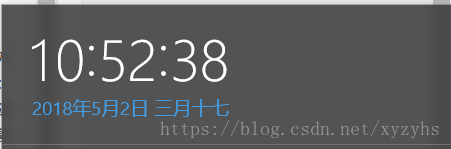
那么,Win10系统时间怎么显示到秒?下面,就和小编一起来看看吧。
▲默认情况下,需要点击后方可查看时间详情 操作方法:
1. 使用Windows +R打开运行输入regedit打开注册表编辑器,定位到: HKEY_CURRENT_USER\SOFTWARE\Microsoft\Windows\CurrentVersion\Explorer\Advanced
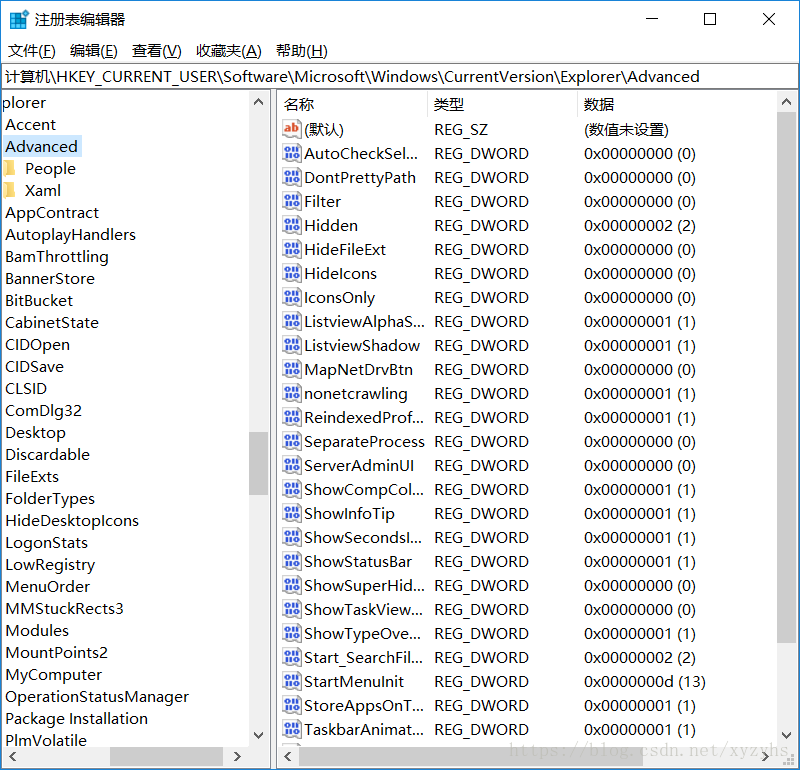
2、在右侧窗口右键点击新建 DWORD(32位)值,并命名为ShowSecondsInSystemClock,双击打开将数值数据改为1,然后重启电脑即可。
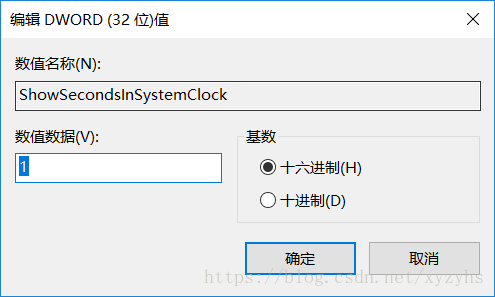
如果,想恢复原本 分钟 的显示模式,可将ShowSecondsInSystemClock数值数据改为0或者直接删除该值。
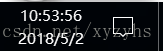
▲效果





 扫一扫
扫一扫


 284
284

 被折叠的 条评论
为什么被折叠?
被折叠的 条评论
为什么被折叠?
 到【灌水乐园】发言





