



 本文介绍了如何在MAC上使用VMware Fusion为CentOS设置静态IP,以便在不同网络环境下保持IP不变,便于远程连接和集群配置。通过查看vmnet8配置文件,然后在CentOS中禁用DHCP并手动设置IP、子网掩码、网关和DNS。
最近在上一个linux运维的课,要求环境是CentOS。于是在mac的vmware fusion中安装了CentOS。但是用mac的终端远程连接到CentOS的时候,由于家里和学校IP不同,虚拟机的IP也会变化,每次还要重新查看,并且之后配置集群什么的也会出现问题,所以需要CentOS设置为固定IP。
网上查阅了一番资料之后,发现这个问题在windows下很好解决,因为vmware workstation中有虚拟网络编辑器,可以直接把VMnet8,也就是NAT模式的DHCP关掉并设置子网IP。但vmware fusion不行,需要其他操作
vmware的网络模式可以参考这篇博客:
http://blog.csdn.net/u012110719/article/details/42318717
首先查看vmnet8的设置
打开终端,打开
/Library/Preferences/VMware\ Fusion/vmnet8中的dhcpd.conf
看到如下信息
subnet 172.16.137.0 netmask 255.255.255.0 {
	range 172.16.137.128 172.16.137.254;
	option broadcast-address 172.16.137.255;
	option domain-name-servers 172.16.137.2;
	option domain-name localdomain;
	default-lease-time 1800;                # default is 30 minutes
	max-lease-time 7200;                    # default is 2 hours
	option netbios-name-servers 172.16.137.2;
	option routers 172.16.137.2;
}
host vmnet8 {
	hardware ethernet 00:50:56:C0:00:08;
	fixed-address 172.16.137.1;
	option domain-name-servers 0.0.0.0;
	option domain-name "";
	option routers 0.0.0.0;
}
其中
range 172.16.137.128 172.16.137.254是虚拟机可分配的地址范围
netmask 255.255.255.0
option broadcast-address 172.16.137.255;
option routers 172.16.137.2
有了这些信息,可以进入CentOS中修改设置了。我装的是minimal版本,没有图形界面,修改方法有两种:
1.使用setup进行修改
进入CentOS,输入用户名密码,输入setup,进入如下界面
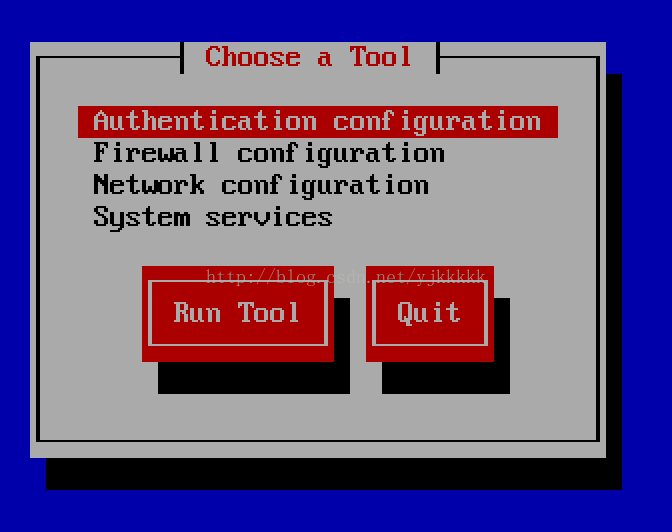
选择Network configuration,网络配置,然后选择Device configuration,设备配置
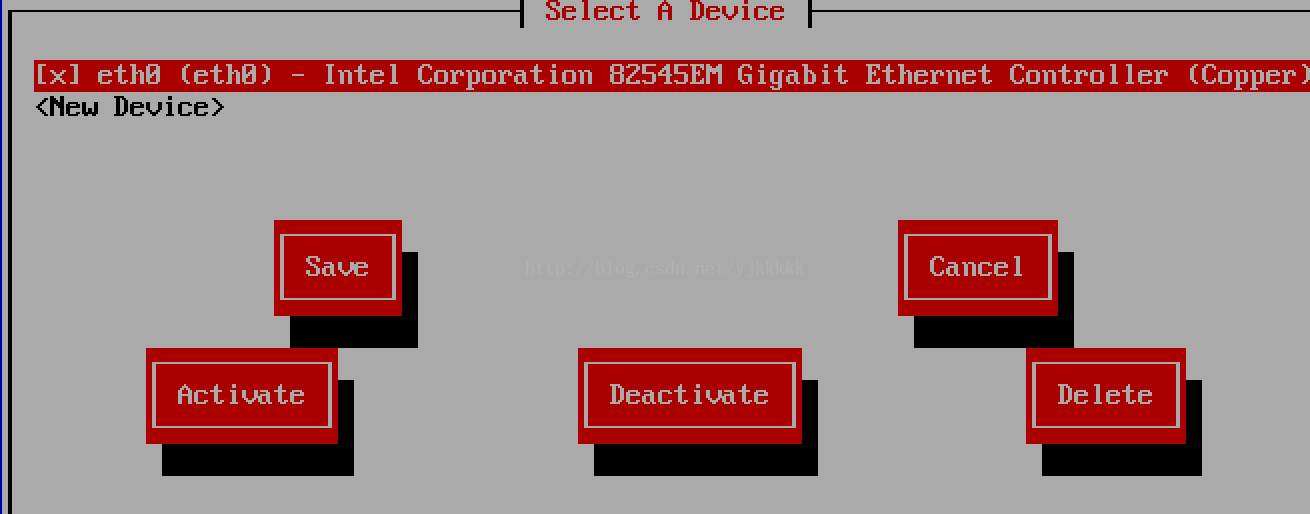
选择进入eth0
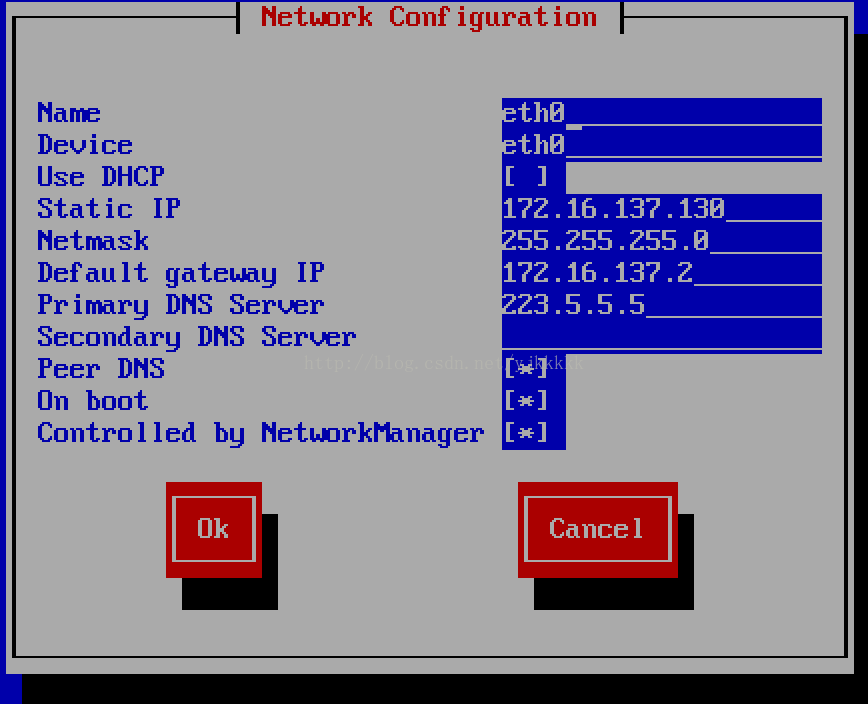
首先关闭DHCP,将光标移动到DHCP一栏按空格即可。
然后依次填入static IP(静态IP,选择前面vmnet8配置文件中符合IP范围的即可),Netmask(子网掩码,和vmnet8配置文件中一致),Default gateway IP(默认网关,和vmnet8配置文件中一致),Primary DNS Server(可以和本机一样,也可以选择其他的公共DNS,我这里用的是阿里云的),勾选On boot(这个选项如果不勾,每次开机都要重新启动网卡)
OK,一路保存返回
回到终端界面,重启网卡
ifdown eth0
ifup eth0
这样就完成了全部的设置,可以输入 ping www.baidu.com,如果能ping通,说明设置正确,现在可以从本地远程连接到CentOS了!
http://blog.csdn.net/johnnycode/article/details/40624403





 扫一扫
扫一扫


 1665
1665

 被折叠的 条评论
为什么被折叠?
被折叠的 条评论
为什么被折叠?
 到【灌水乐园】发言





