


AI PPT 设计的最后一公里
AI 出 PPT 图很好看,但难解决的是:最后的“可编辑”问题
之前网上看到好多 AI PPT,做得都挺好看,想着自己也试试。结果一圈体验下来,只能说:各有各的拉胯。
网上的工具和 Skill,卡在哪里?
网上常见的路线,大致有三种:
|
常见方式 |
真正的问题 |
|
整页生图 / 截图式 Skill |
版面是一张图,单个元素难以选中 |
|
HTML 渲染后导出 |
视觉可还原,但导出后经常仍是位图 |
|
OCR / 图片转 PPT |
文字、图表、装饰元素的层级和位置可能还原不稳 |
它们都能快速交付一个看起来像成品的文件,但在需要频繁修改的工作里,往往不够用。
这不是说这些工具没有价值——它们适合做灵感稿、快速展示或一次性交付。问题在于,它们把“修改”留给了提示词和运气,而不是交还给人的手。
1、可编辑的,普遍不好看。
文字多、配图少,设计感一般,但评论区还一堆人夸高级,可能大家对 AI PPT 的审美要求确实不高。
2、做得好看的,没法直接编辑。
各种工具、Skill 又吹能“一键转成可编辑 PPT”,实际用下来只能说:能转 ≠ 能用。
好看的不好改,好改的不好看
所谓“两者兼得”,暂时还没遇到
不过在好看与可编辑之间,我会先选好看,再想办法解决可编辑的问题。
好啦,废话说了一堆,上实操吧!!!
一、生成 PPT 封面图
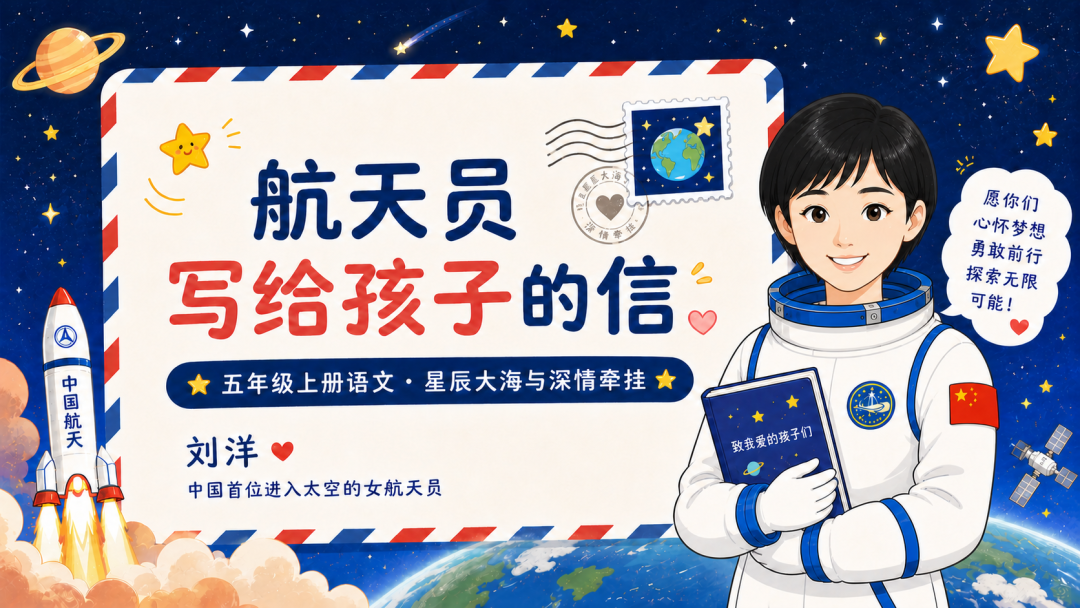
二、打开 Canva 官网
CANVA MAGIC LAYERS
Canva 的答案:把“死图”变回“活图层”
Canva 的 Magic Layers(AI 可编辑图层)会理解整张图片的结构,将扁平图像重建为可操作的设计:文字成为可编辑文本框,主体与装饰成为独立对象,背景保留在底层。它不是简单“描边”,而是让版面重新拥有层次。

在 Canva 中进入“AI 可编辑图层”
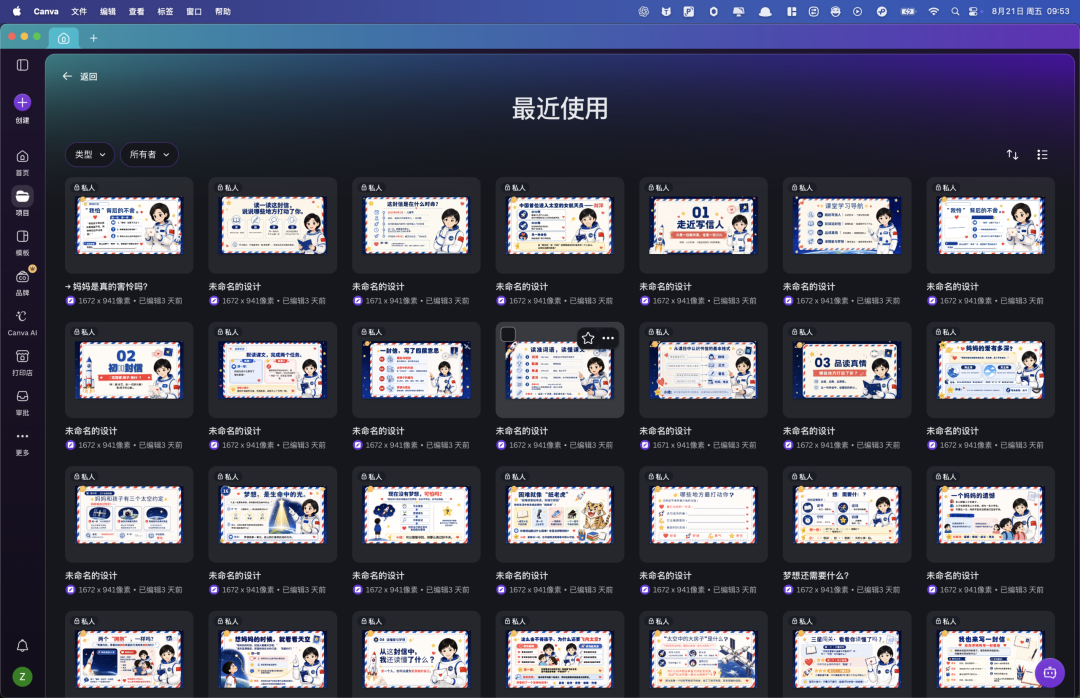
上传整套PPT图片,29 张
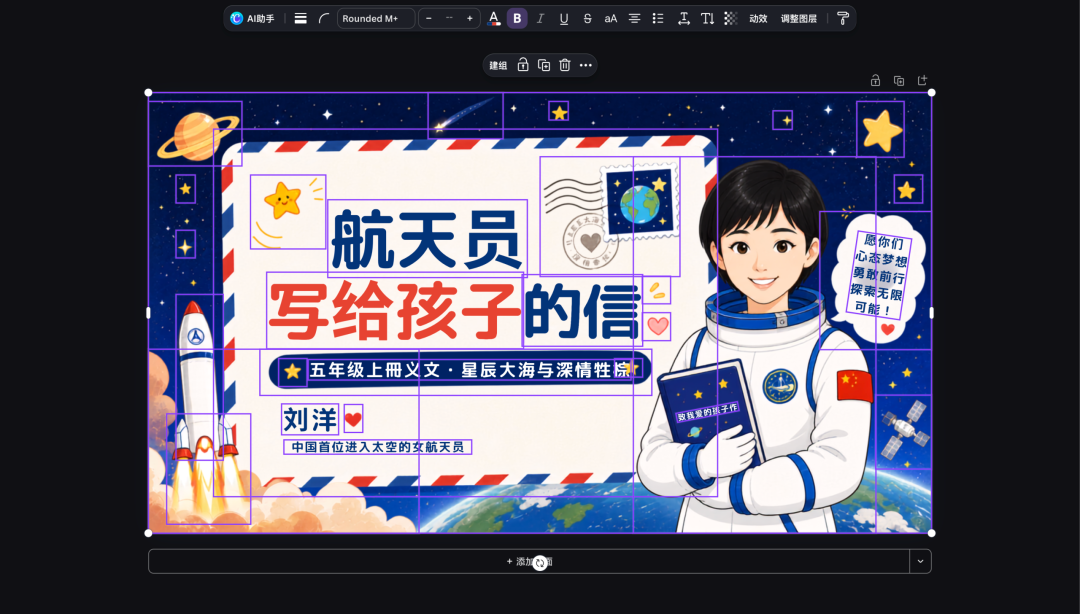
拆分后,每个元素都可单独选择、移动和调整
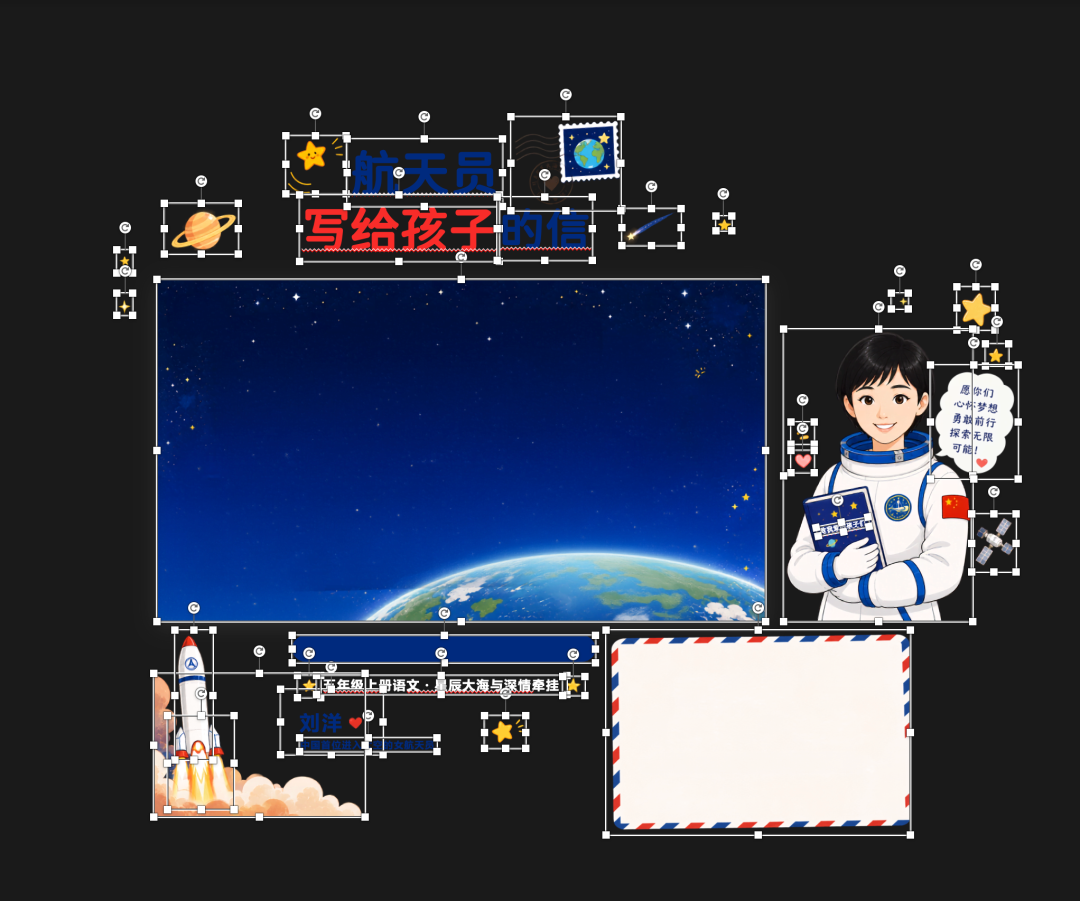
导出 PPT ,打开 (展示分层效果,实际效果是完好PPT)
一张图,重新回到可编辑工作流
-
上传 PNG 或 JPG,包括来自其他 AI 工具的图片。
-
使用 Magic Layers 拆出文字、对象和背景。
-
直接改文字、换字体、移动人物、删除装饰或重排版面。
外部 AI 负责给你一个起点,
Canva 负责把它变成能完成的作品。
生成 → 分层 → 修改 → 发布。修改不再等于重新生成

最终效果图(图片素材,基本完好,仅调整了文字)
也要说清它的边界
文字识别并非 100% 准确
1、字体需要调整,不可能完全一致
2、小字、艺术字或复杂背景中的文字可能出现错字
所以,分层后还需要调整字体、校对文字,这一点也是有点耗时的。
AI 消耗情况
一张图,一次分层,消耗1%,所以一个月会员,不用其他功能,只用分层功能的话,理想状态下,能处理 100 张图片。
遇到效果不好的分层,就需要重新分一下咯。
结语
AI 生成的价值,不该止步于一张“不能碰”的漂亮图片。真正高效的工具,是既能让你快速开始,也能在细节变化时继续往前。Canva 的可编辑分层能力,补上的正是这段最容易返工的路。


 扫一扫
扫一扫


 723
723

 被折叠的 条评论
为什么被折叠?
被折叠的 条评论
为什么被折叠?
 到【灌水乐园】发言


