


很多人第一次接触 Codex,会被一堆名词绕晕:桌面版、ChatGPT 登录、API Key、第三方模型、路由、Base URL、模型映射……
其实新手第一天只需要完成一件事:
让 Codex 能正常打开,并用你选定的模型完成一次真实任务。
这篇教程按最短路径来写,不讲复杂原理,照着做即可。
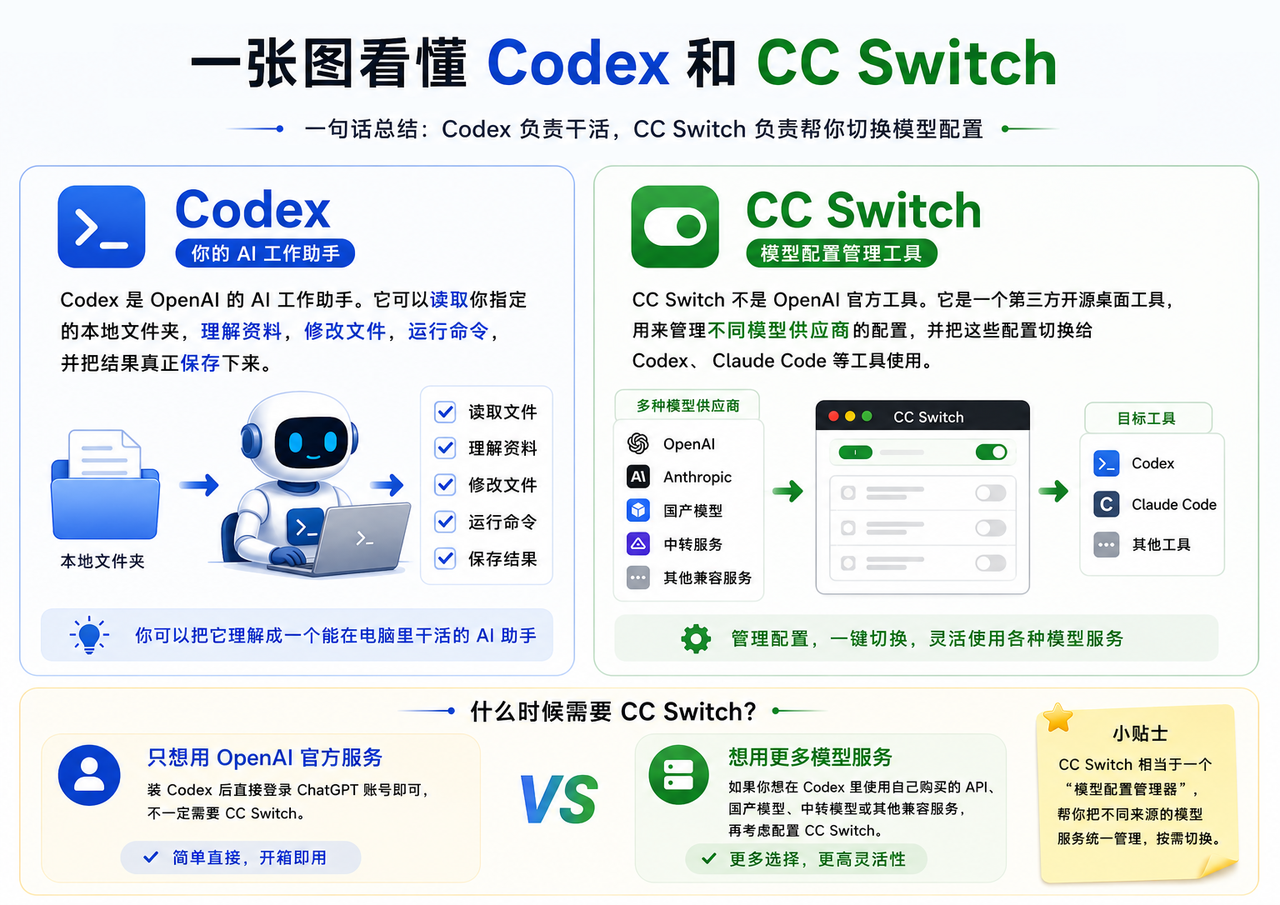
一、Codex 和 CC Switch 分别做什么
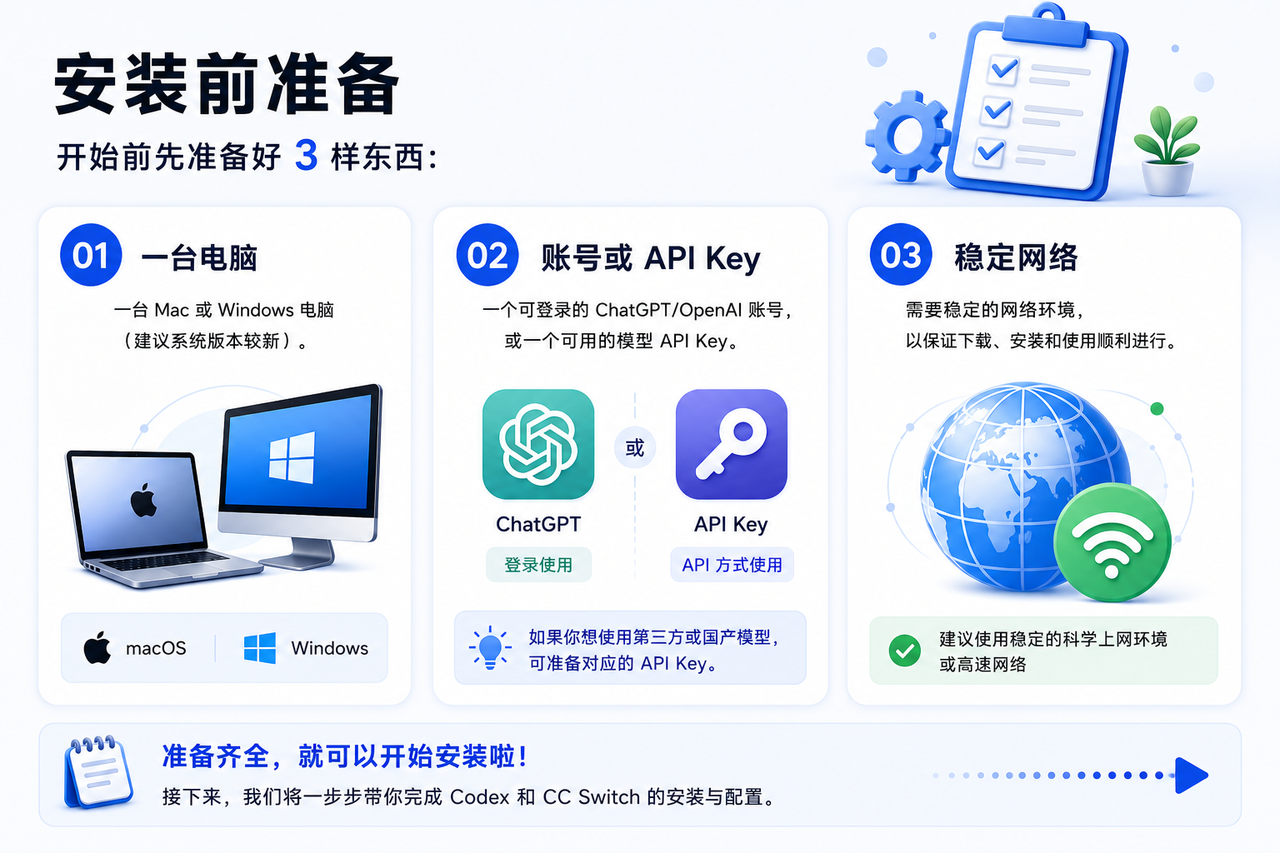
二、安装前准备
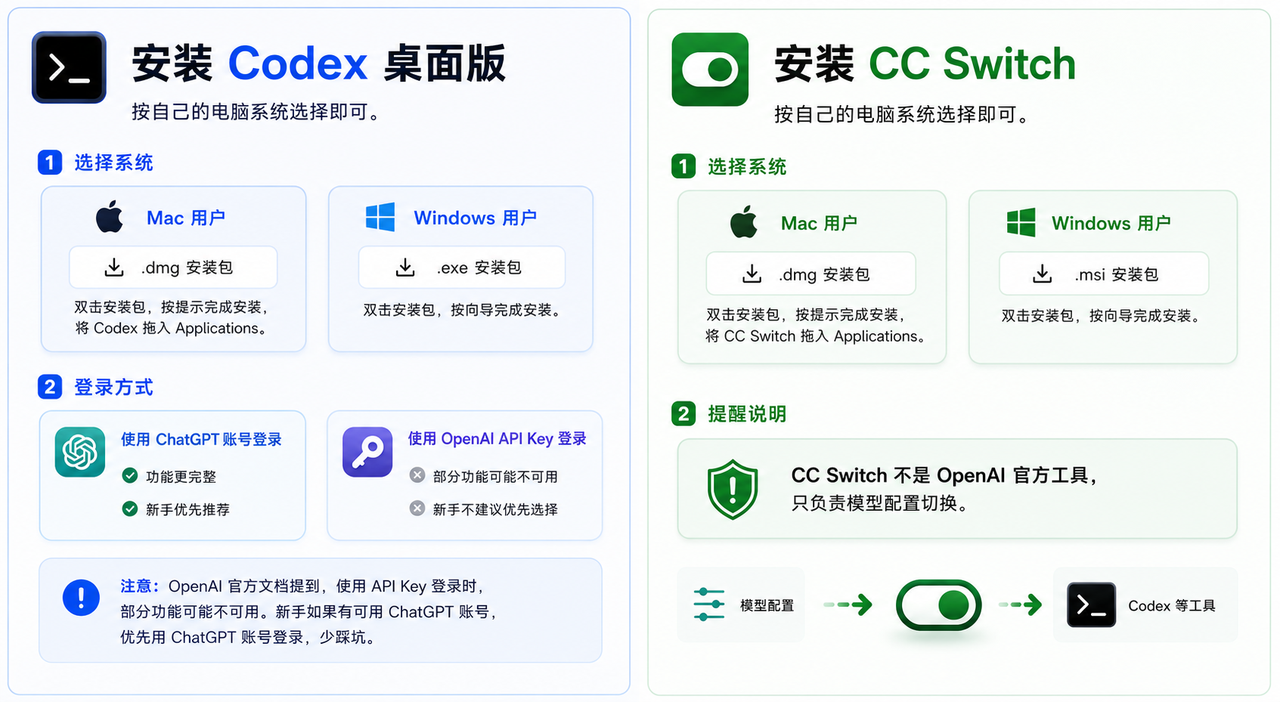
三、安装 Codex 桌面版和 CC Switch
四、获取API key
可以选择国产模型或一些中转服务平台,这里以Deepseek举例说明:
1. 搜deepseek开发平台,进入后登录,选择API keys.
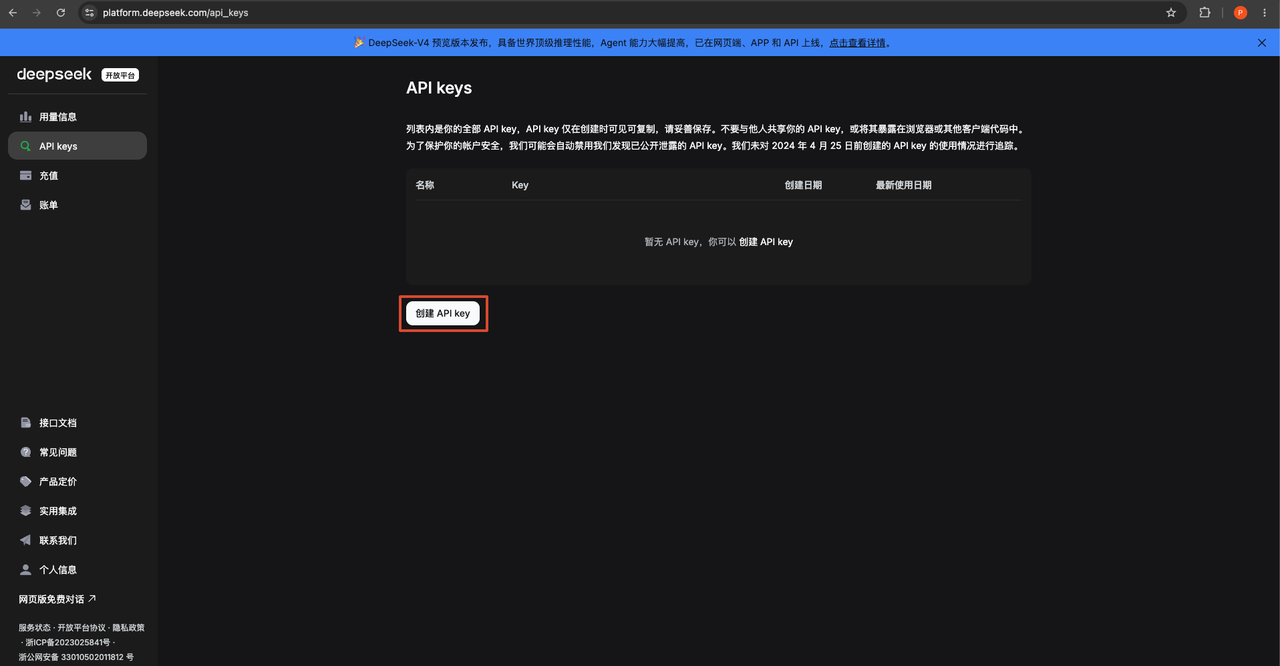
2. 创建API key,名称随意
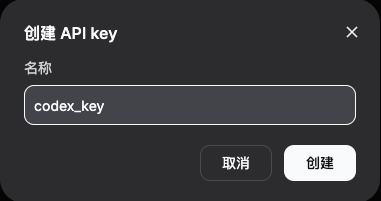
3. 创建后会有个key出现,记得复制,关闭就没地方复制了。
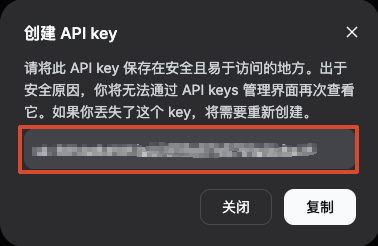
4. 最终显示
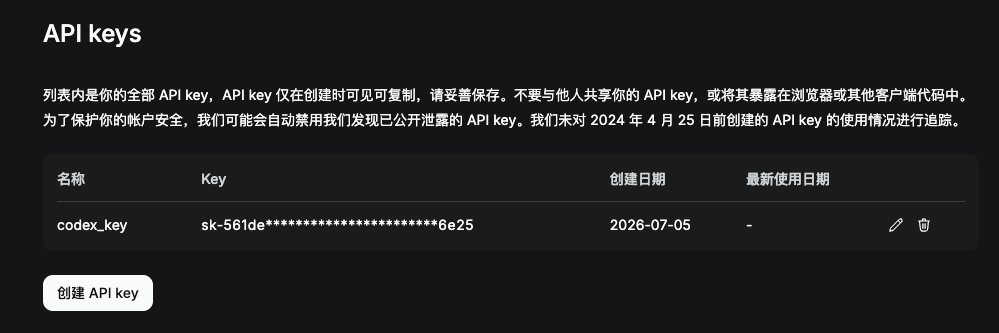
五、用 CC Switch 配置 Codex 模型
注意:模型配置改完后再打开 Codex,最稳。
打开 CC Switch 后,按这个顺序配置:
1. 选择GPT选项,添加供应商
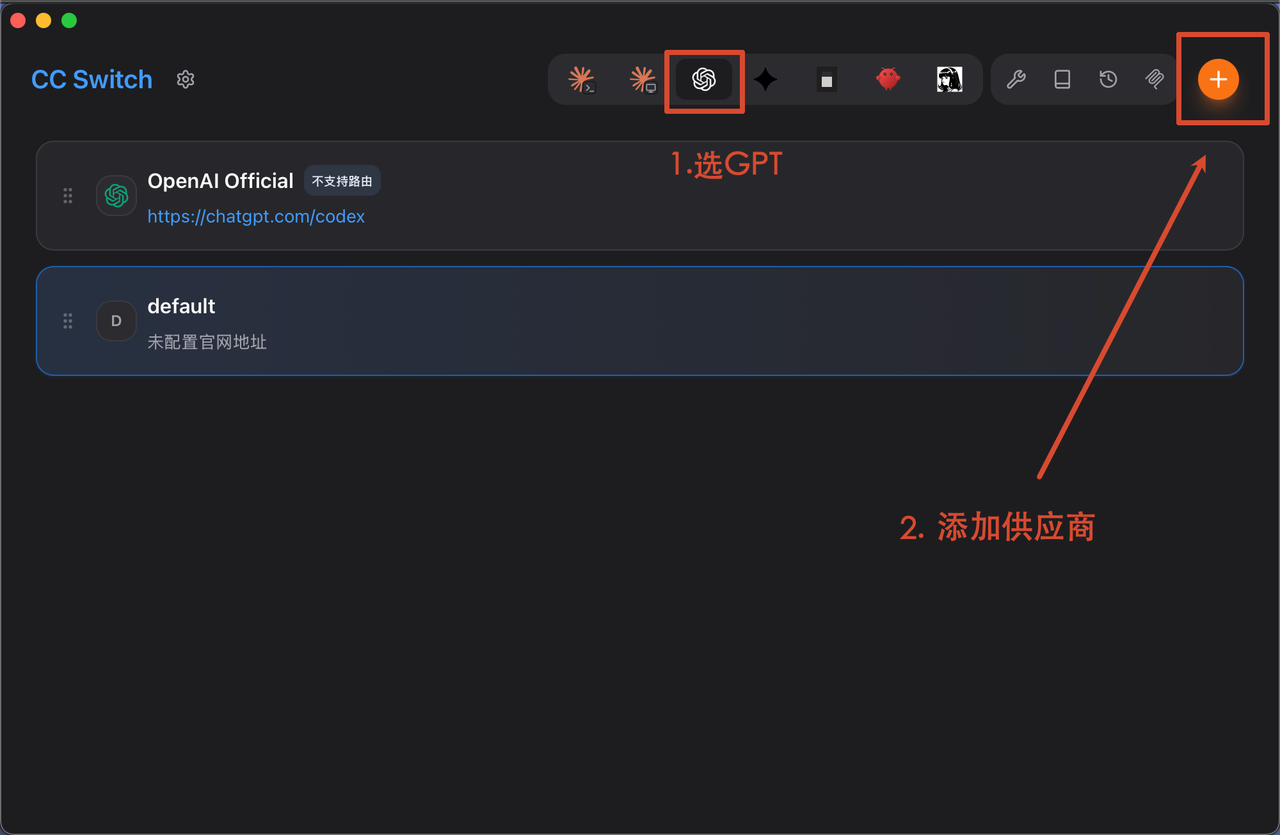
2. 选择你的供应商,填入API key
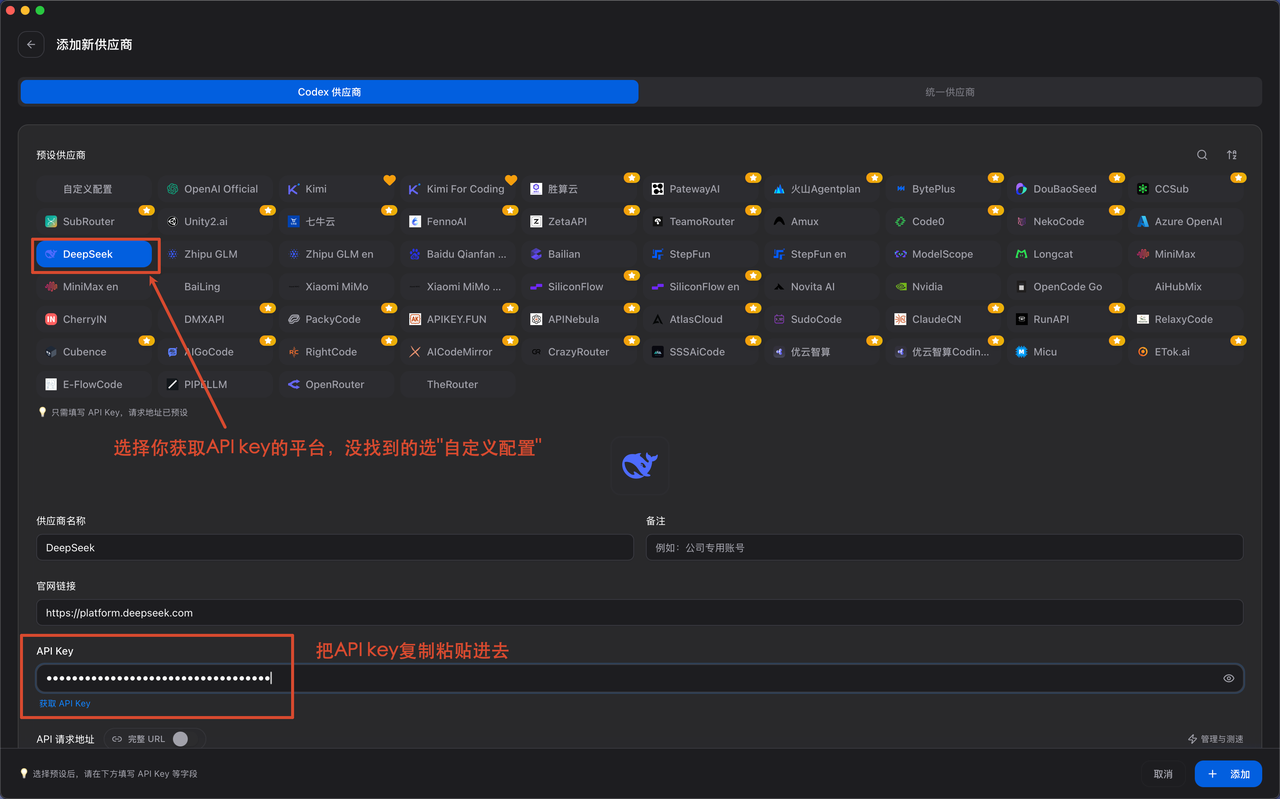
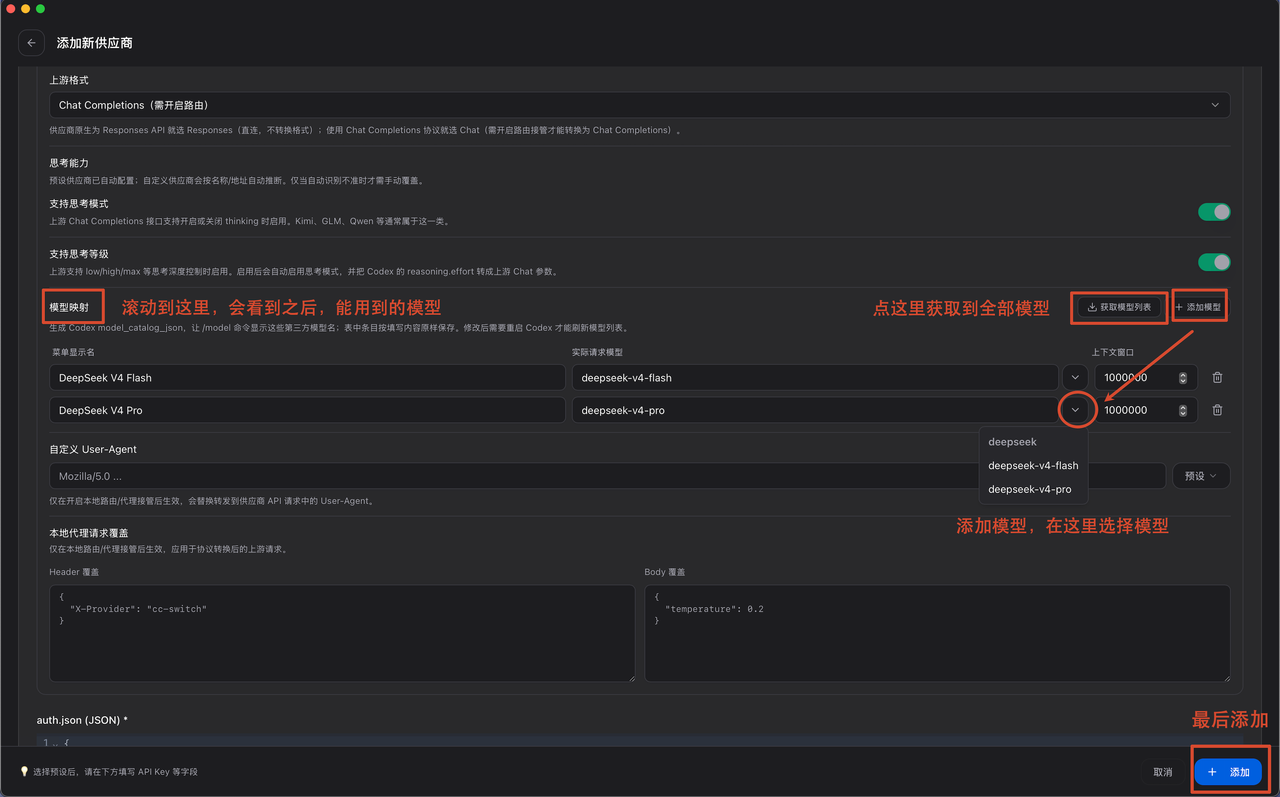
3. 添加新模型,看你的供应商提供了多少,按需增加,最后确定“添加”保存
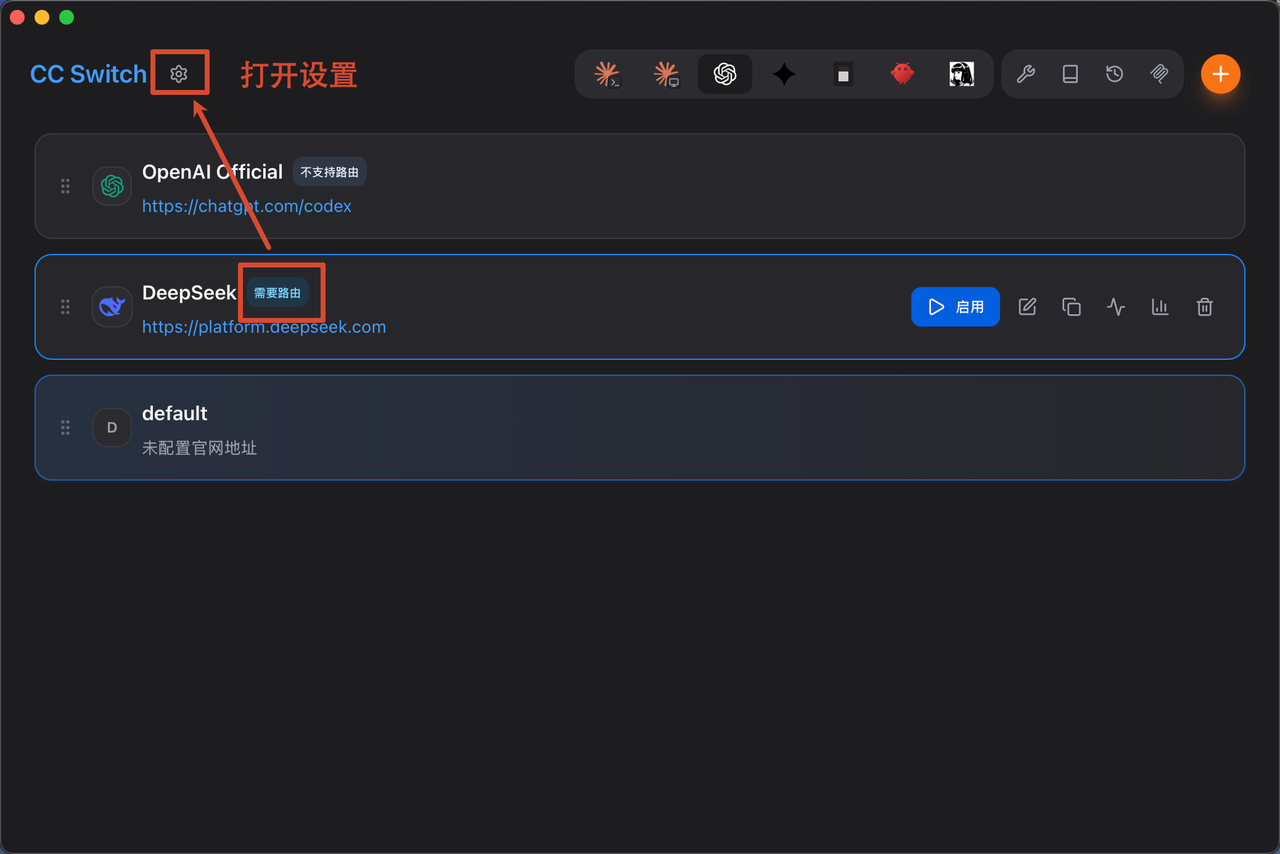
4. 打开设置
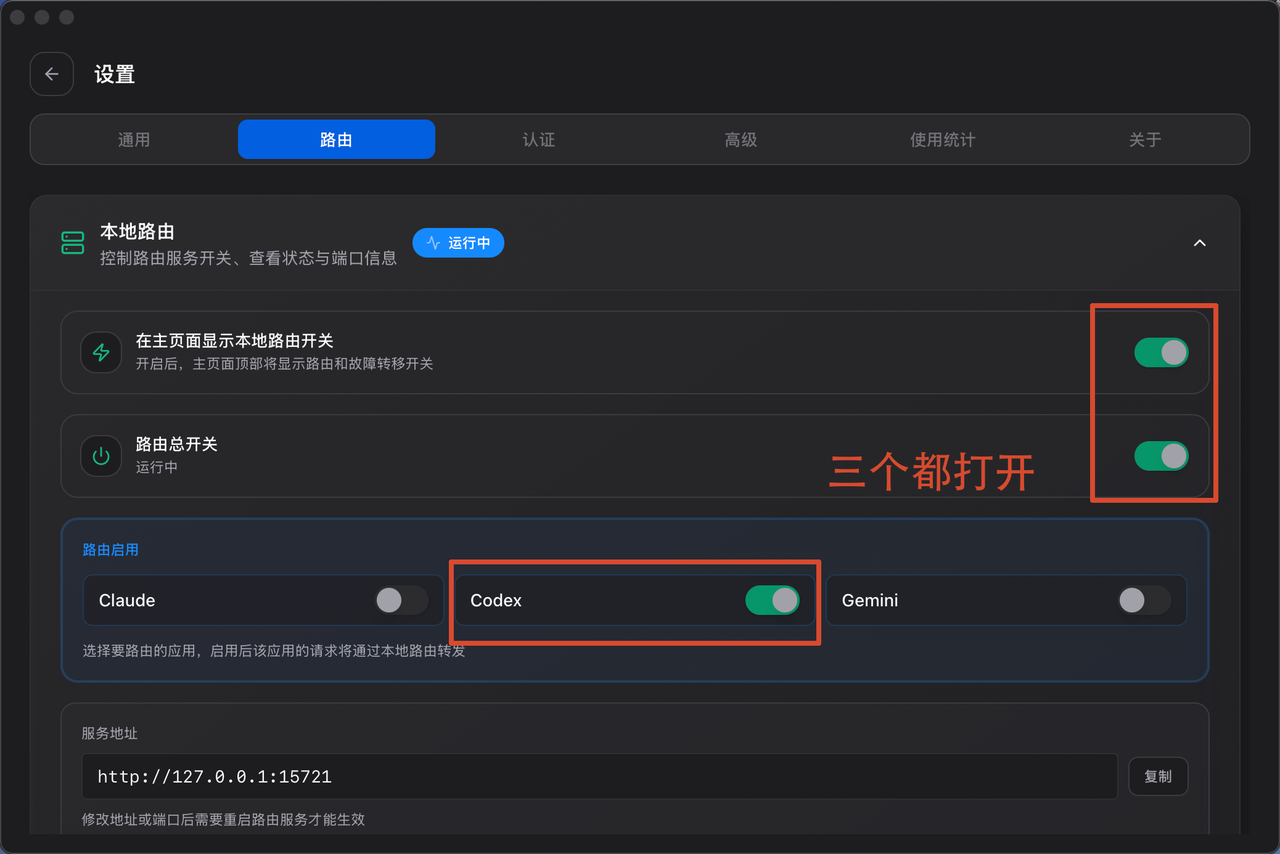
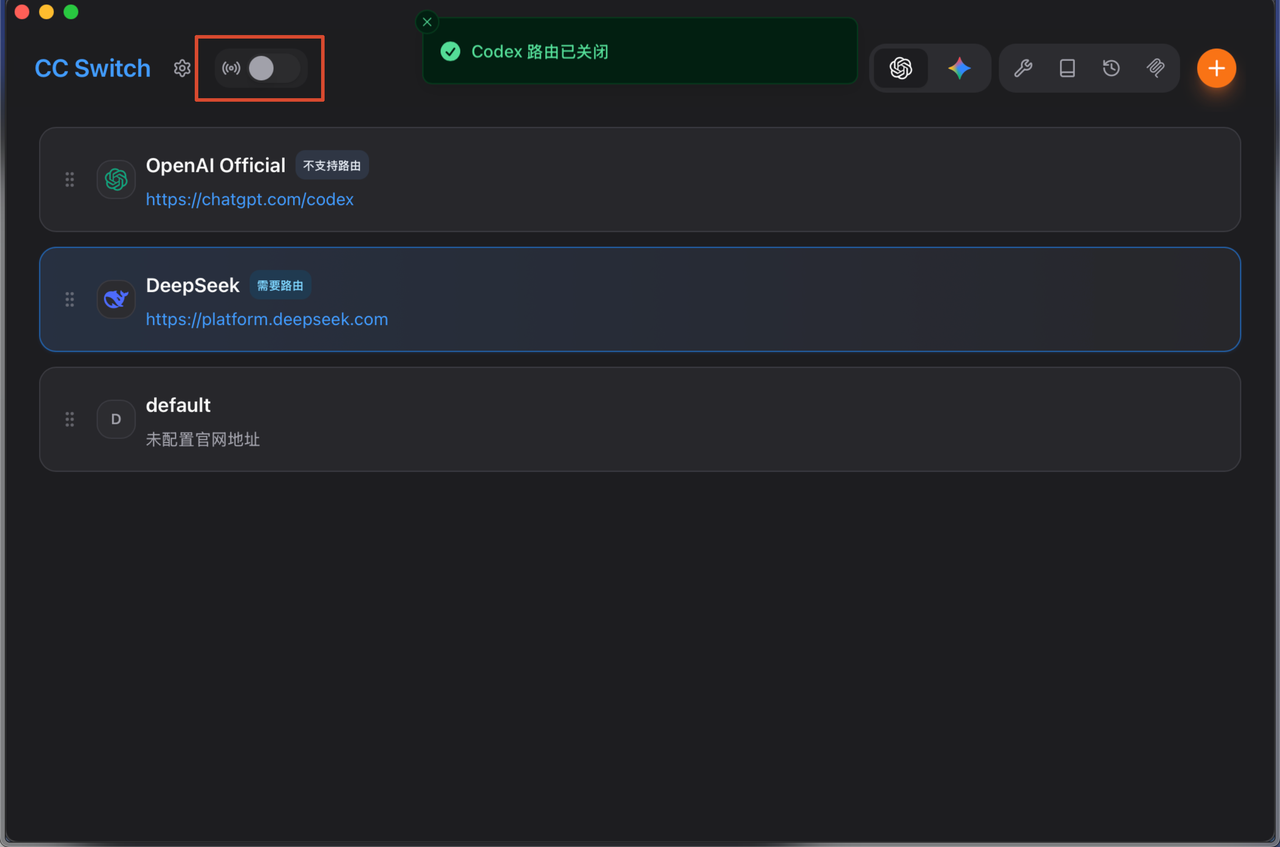
5. 切换到路由,打开开关
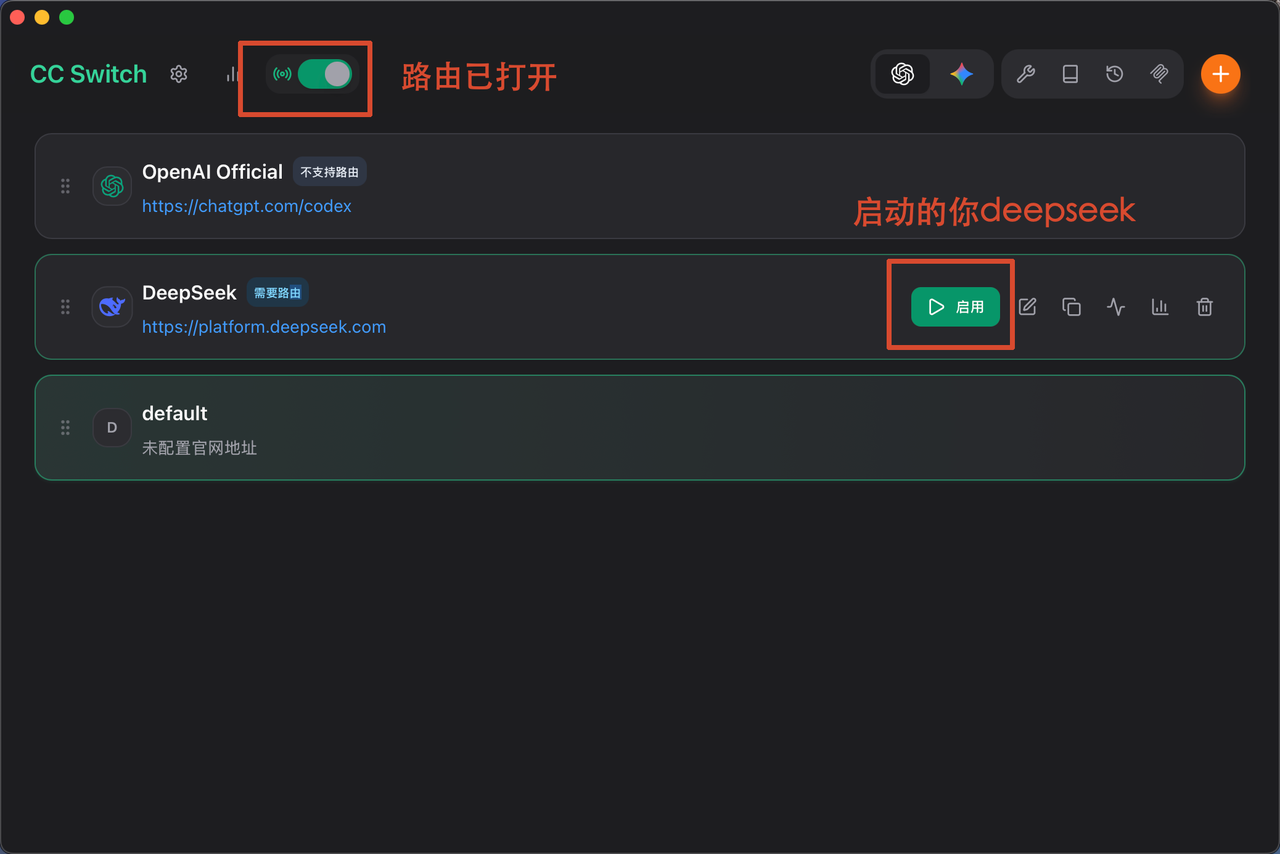
6. 回到首页面,启用deepseek
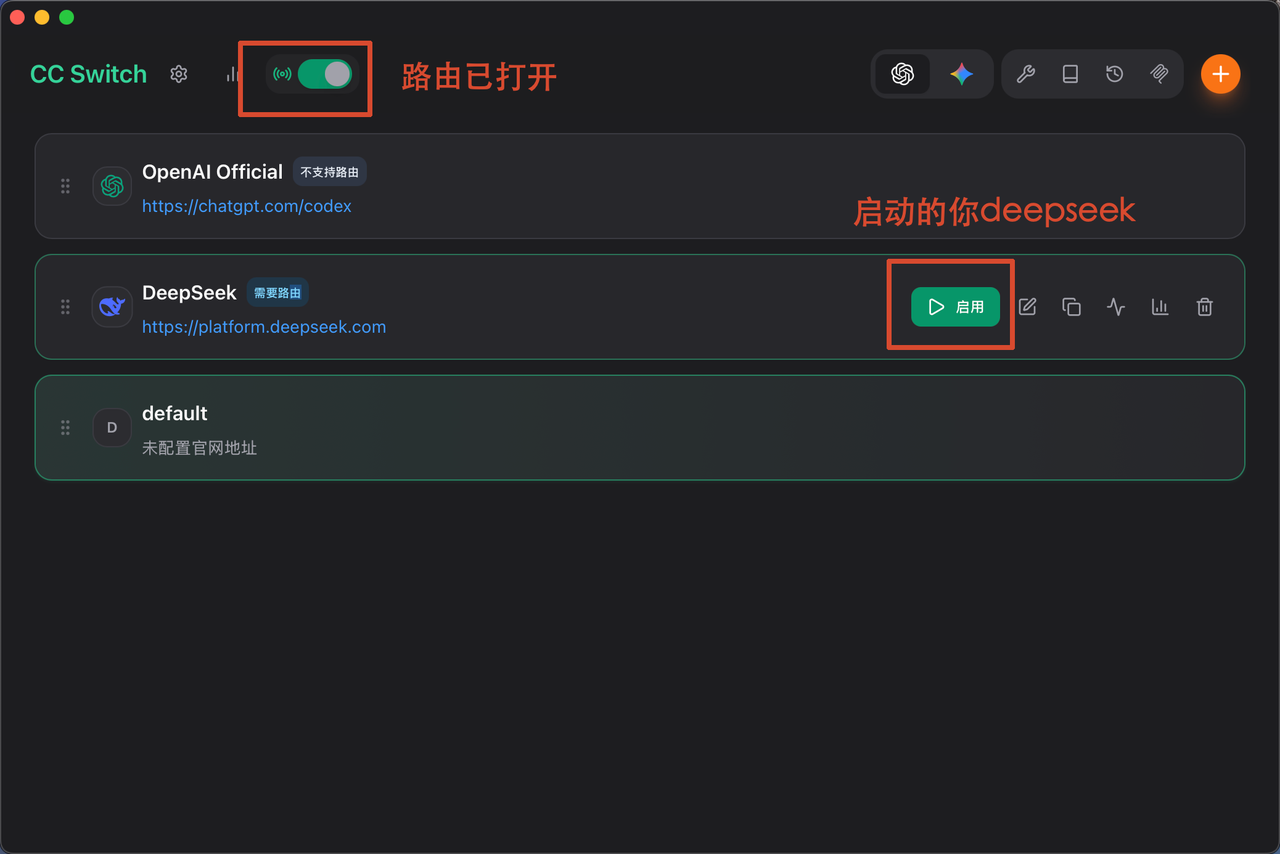
7. 切换成功,重启客户端(Codex是打开的话,重启,没打开不用管)
六、登录Codex并使用
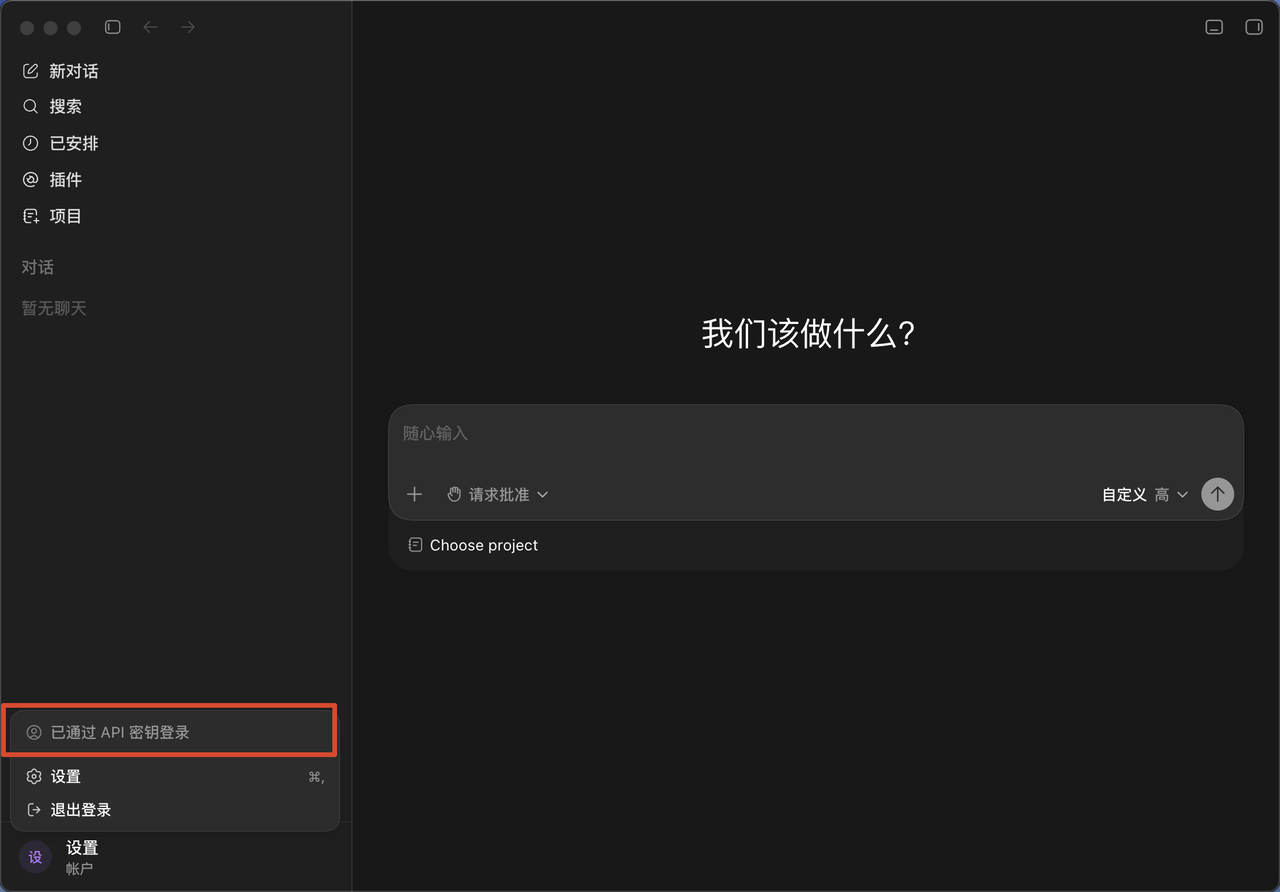
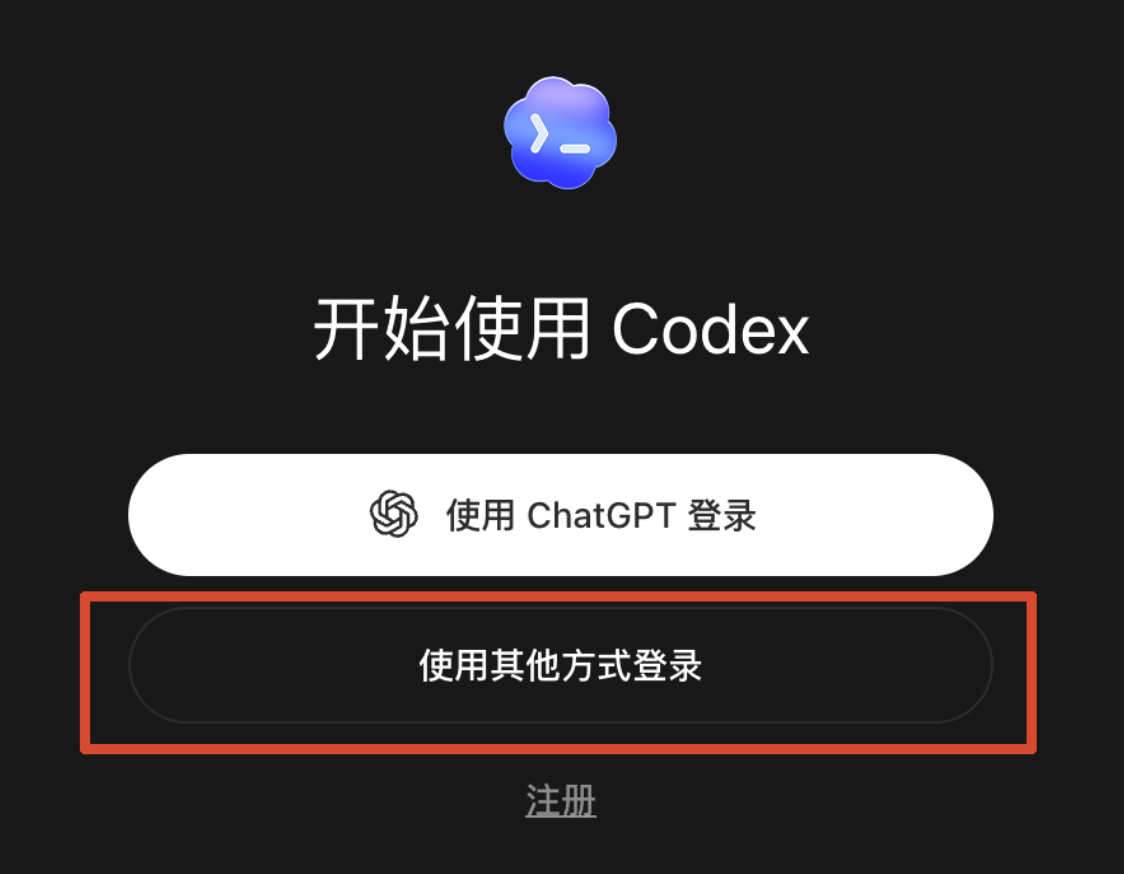
一般打开Codex,直接就是登录好的。
但如果没有登录好,则选择其他方式登录,并输入你的API key。
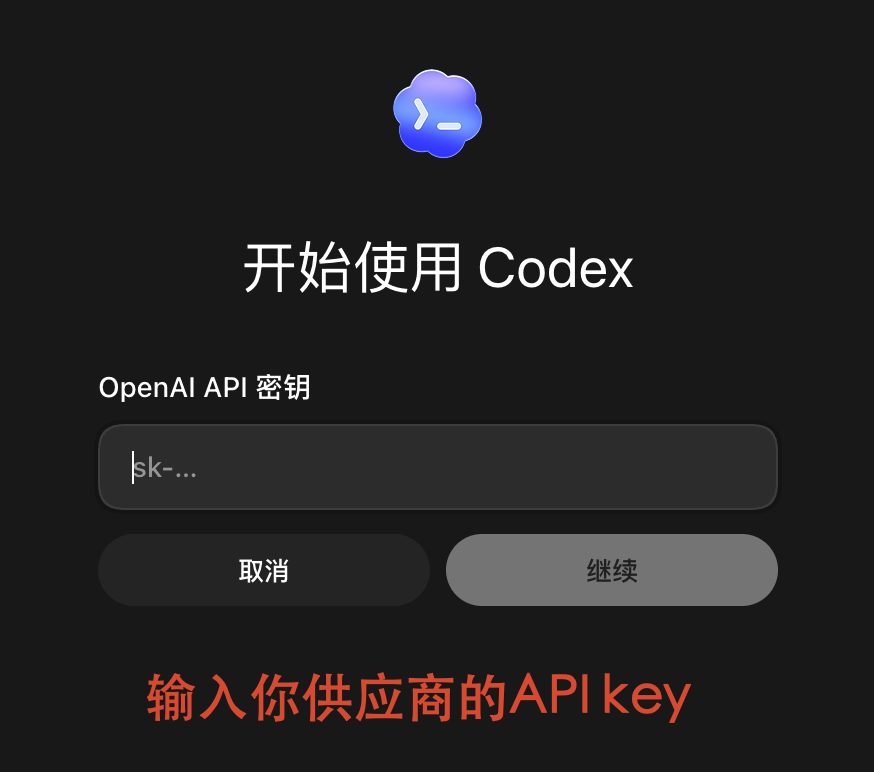
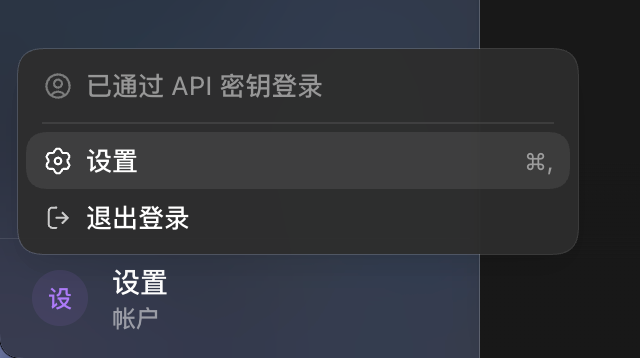
显示API密钥登录,表示成功
随便说点什么,检查下deepseek余额,10块扣了4毛,真的贵,呜呜呜。

七、怎么切回 OpenAI 官方账号
关闭路由,然后启用OpenAI,关掉CC Switch,重新登录GPT账号即可
这里遇到个坑:用gmail账号重新登录后,关掉codex,再打开codex,还是显示api密钥登录。
所以要想彻底切换:
打开终端(先可以找到位置,手动删掉auth.json)
# 执行完整登出,清空内存会话
codex logout# 删除本地持久化认证缓存文件(关键)

# Mac/Linux
rm ~/.codex/auth.json

# Windows PowerShell
Remove-Item $HOME\.codex\auth.json
说句大实话:
CC Switch配置模型的方式去登录Codex,功能其实是有限制的,有些skill用不了,所以,有条件还是用官方的吧,包香的。
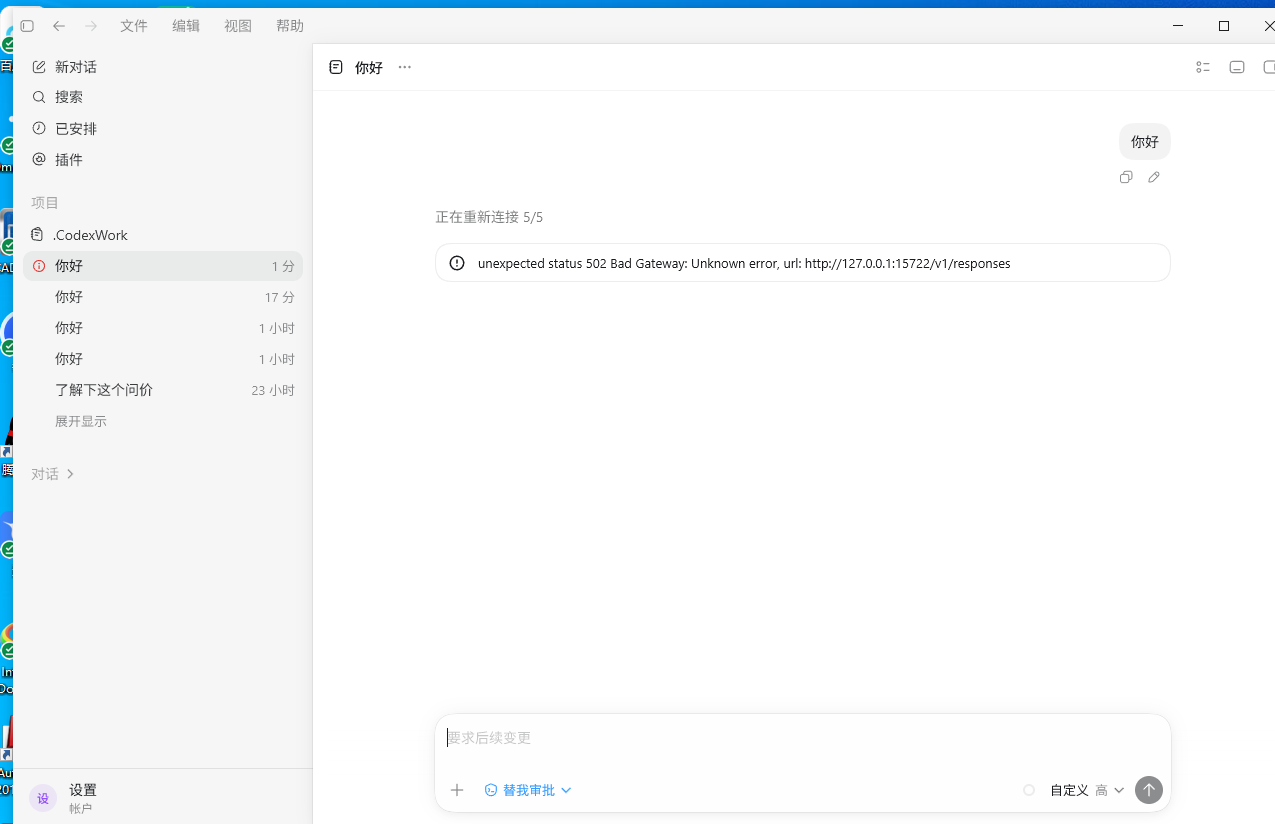
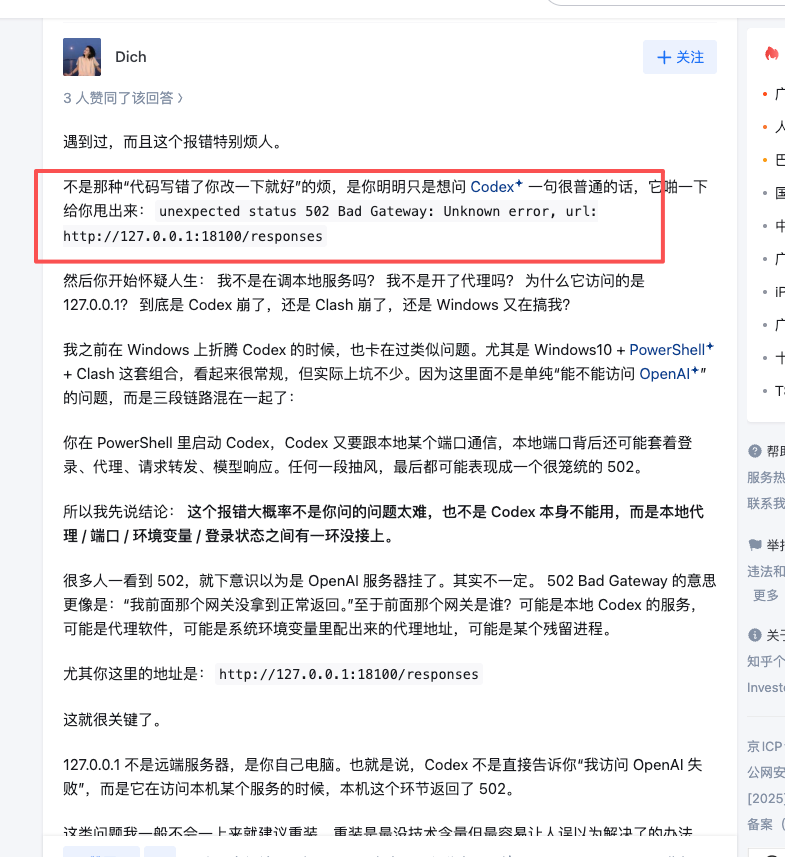
最后window可能出现下面问题:那就去知乎搜搜看吧!!!我暂时没遇见过。


 扫一扫
扫一扫


 430
430

 被折叠的 条评论
为什么被折叠?
被折叠的 条评论
为什么被折叠?
 到【灌水乐园】发言


