








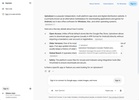
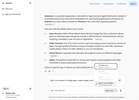

Google Gemini là một ứng dụng máy tính để bàn của Google đưa Gemini trực tiếp lên PC của bạn với mục tiêu hỗ trợ bạn khi làm việc với các ứng dụng khác. Bạn sẽ có thể đặt câu hỏi, kiểm chứng thông tin, viết văn bản, phát triển ý tưởng và dùng nhiều công cụ trí tuệ nhân tạo khác nhau mà không cần dừng việc đang làm. Ứng dụng cũng cho bạn khả năng kết nối với các ứng dụng Google để tìm thông tin và làm việc với chúng ngay từ thiết bị của bạn.
Truy cập Gemini bất cứ lúc nào
Một trong những lợi thế chính của phiên bản cho Windows này là phím tắt. Chỉ cần nhấn Alt + Space, bạn có thể mở Google Gemini bất cứ khi nào muốn và dùng nó song song với bất kỳ ứng dụng nào bạn đang làm việc. Nhờ vậy, bạn có thể đặt câu hỏi, kiểm tra một dữ kiện, hoặc nhờ hỗ trợ viết văn bản hay phát triển ý tưởng, rồi lập tức quay lại việc đang làm. Phím tắt này cũng có thể được tùy chỉnh trong phần cài đặt của ứng dụng.
Làm việc với các ứng dụng Google của bạn
Google Gemini có thể kết nối với các dịch vụ Google bạn dùng thường xuyên, như Gmail, Google Drive, Docs và Calendar. Điều này cho phép bạn yêu cầu ứng dụng tìm thông tin trong email, tóm tắt các tài liệu được chia sẻ hoặc so sánh thông tin từ nhiều nguồn khác nhau, giúp bạn không phải liên tục chuyển qua lại giữa các ứng dụng để tìm dữ liệu cần thiết.
Tạo nội dung sáng tạo hoặc quản lý thông tin
Ứng dụng cũng cho phép bạn hoàn thành những tác vụ đòi hỏi nhiều hơn là chỉ một câu trả lời nhanh. Google Gemini bao gồm Gemini Spark như một tác nhân trí tuệ nhân tạo chuyên nghiên cứu, lập kế hoạch và tổng hợp thông tin. Nhờ đó, bạn có thể dùng Google Gemini để tổ chức thông tin và tiến hành các quy trình cần nhiều bước, bên cạnh những truy vấn thường thấy. Mặt khác, bạn cũng sẽ có thể dùng Nano Banana để tạo hình ảnh được cá nhân hóa và truy cập các công cụ sáng tạo khác, cũng như Gemini Omni để tạo video, mặc dù khả năng khả dụng của một số tính năng còn phụ thuộc vào hệ thống, tài khoản và gói AI của bạn.
Suy nghĩ của tôi sau khi thử Google Gemini
Ứng dụng này giống như dùng Gemini trên trình duyệt, nhưng tiện hơn nhiều vì nó luôn ở đó, trong tầm tay, và bạn không phải liên tục mở trình duyệt. Chỉ cần nhấn Alt + Space là nó sẽ hiện ra, để bạn có thể nhờ hỗ trợ mà không làm gián đoạn việc đang làm. Một điều tôi thấy rất hữu ích khi thử ứng dụng là kết nối nó với Gmail, Drive, Docs và Calendar, để tôi có thể yêu cầu tìm thứ gì đó trong email, trích nội dung từ một tài liệu hoặc giúp tôi sắp xếp thông tin mà không phải nhảy từ ứng dụng này sang ứng dụng khác.
Điều tốt nhất và tệ nhất của Google Gemini
• Điều tôi thích nhất là bạn có thể kết nối nó với các dịch vụ Google khác để làm việc trong toàn bộ hệ sinh thái của họ.
• Điều tôi ít thích nhất là một số tính năng chỉ có trong phiên bản trả phí.
Tải Google Gemini miễn phí để tận hưởng trợ lý trí tuệ nhân tạo của Google này trực tiếp trên PC của bạn; kiểm tra thông tin, viết văn bản, nghiên cứu, làm việc với các ứng dụng Google và tạo nội dung mà không rời khỏi luồng công việc của bạn.
Google Gemini dành cho bạn nếu
✓ Ưu tiên nhận trợ giúp AI tức thì bằng phím tắt, không cần rời khỏi ứng dụng Windows đang dùng
✓ Dựa vào tích hợp với Gmail, Drive, Docs và Calendar để tìm kiếm, tóm tắt và sắp xếp thông tin
✓ Muốn có các tác nhân AI để nghiên cứu, lập kế hoạch, xử lý quy trình nhiều bước, cùng khả năng tạo hình ảnh và video tùy chỉnh


 4 đánh giá















Đánh giá
Đẹp.