小人キー ビルドガイド

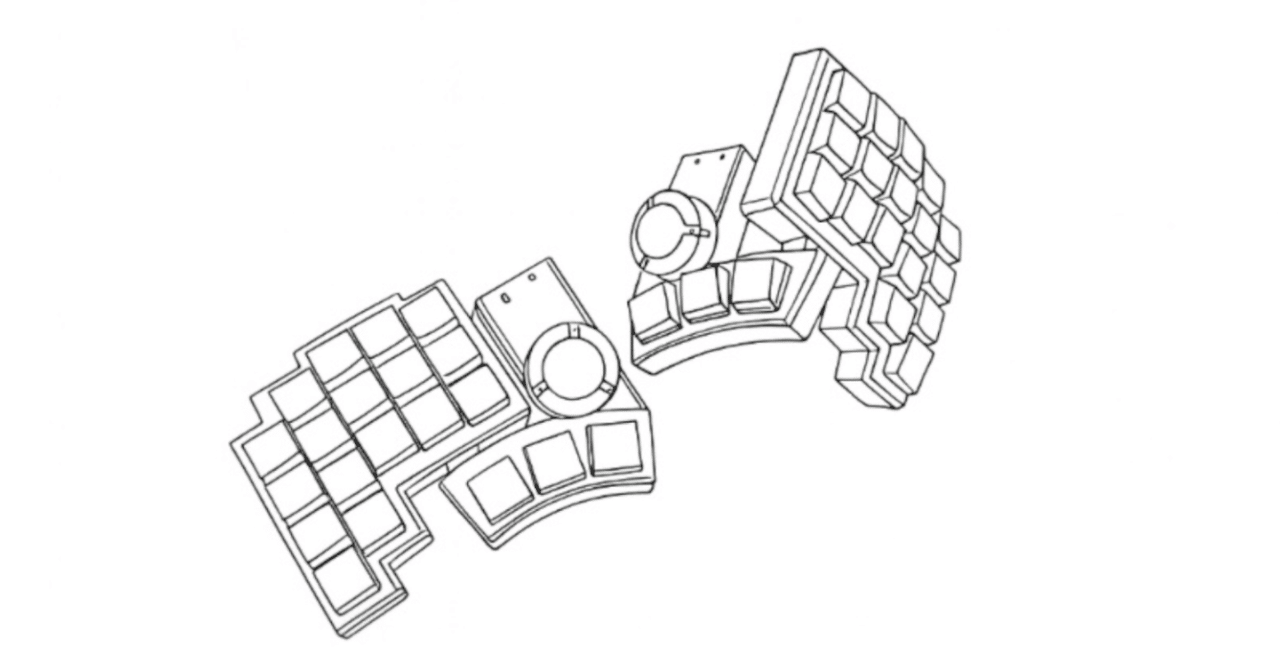
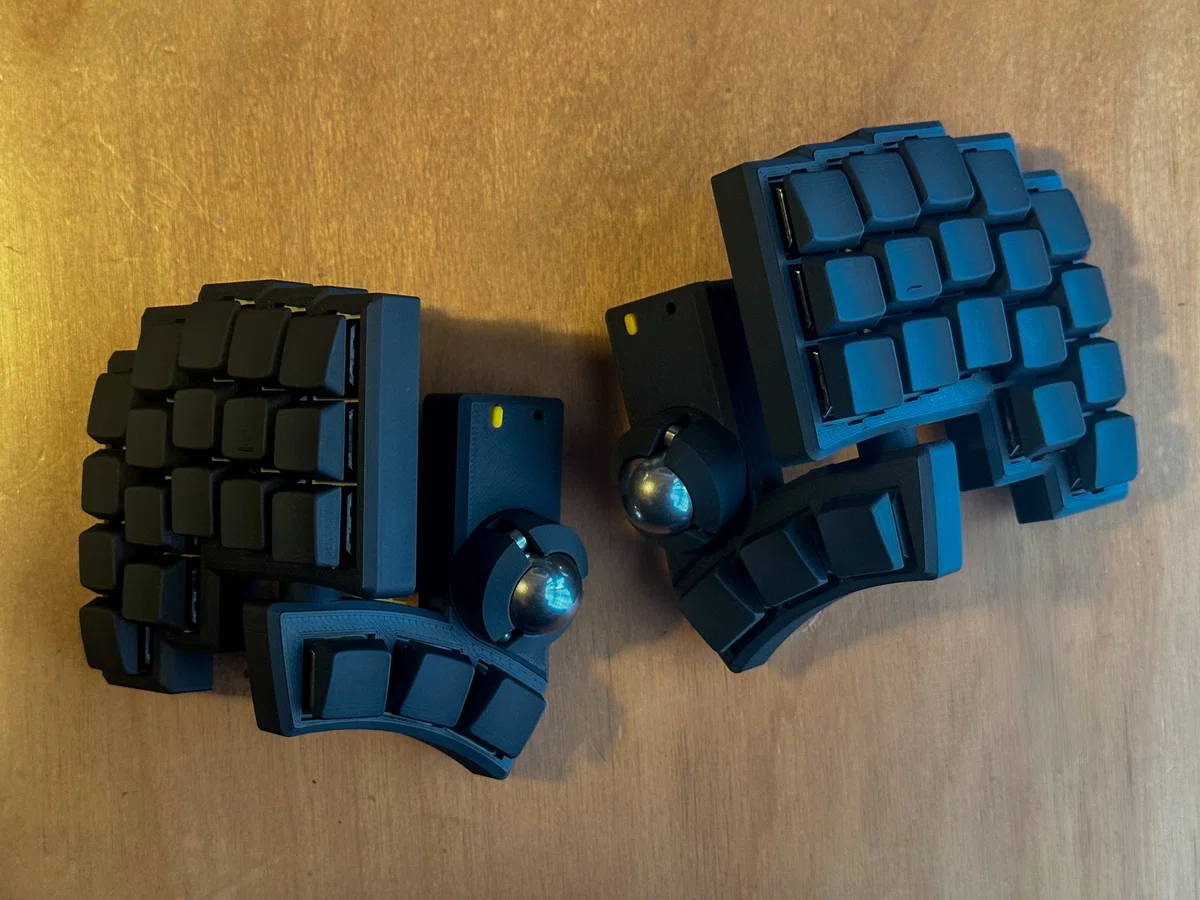
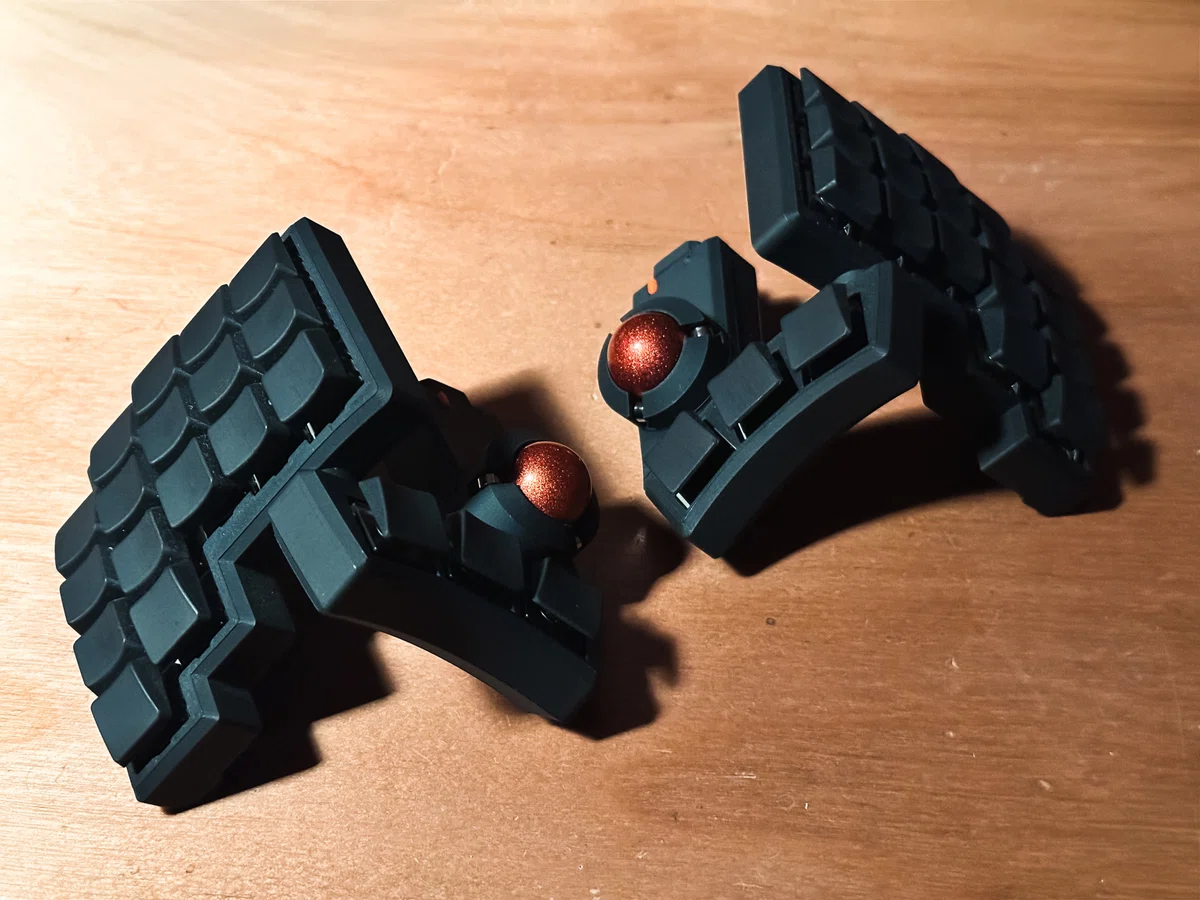
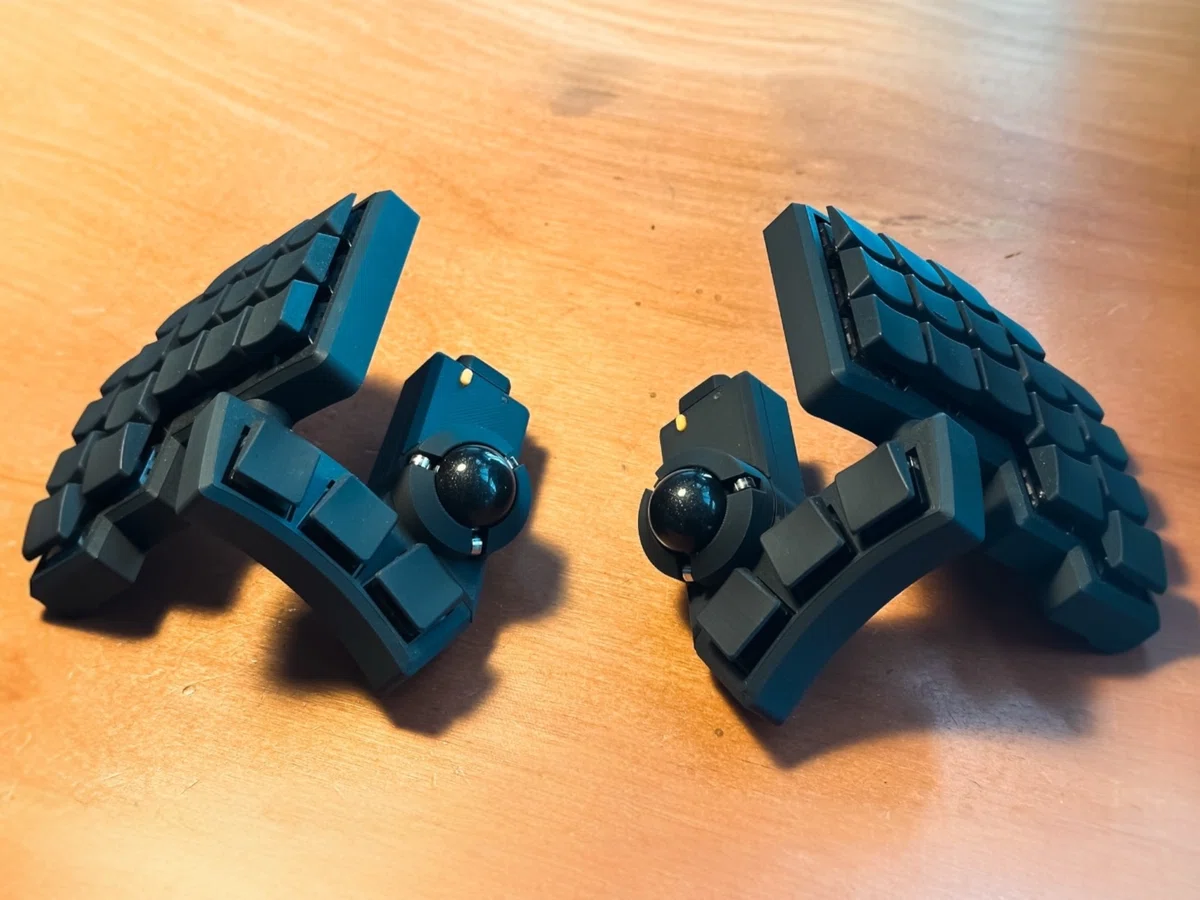
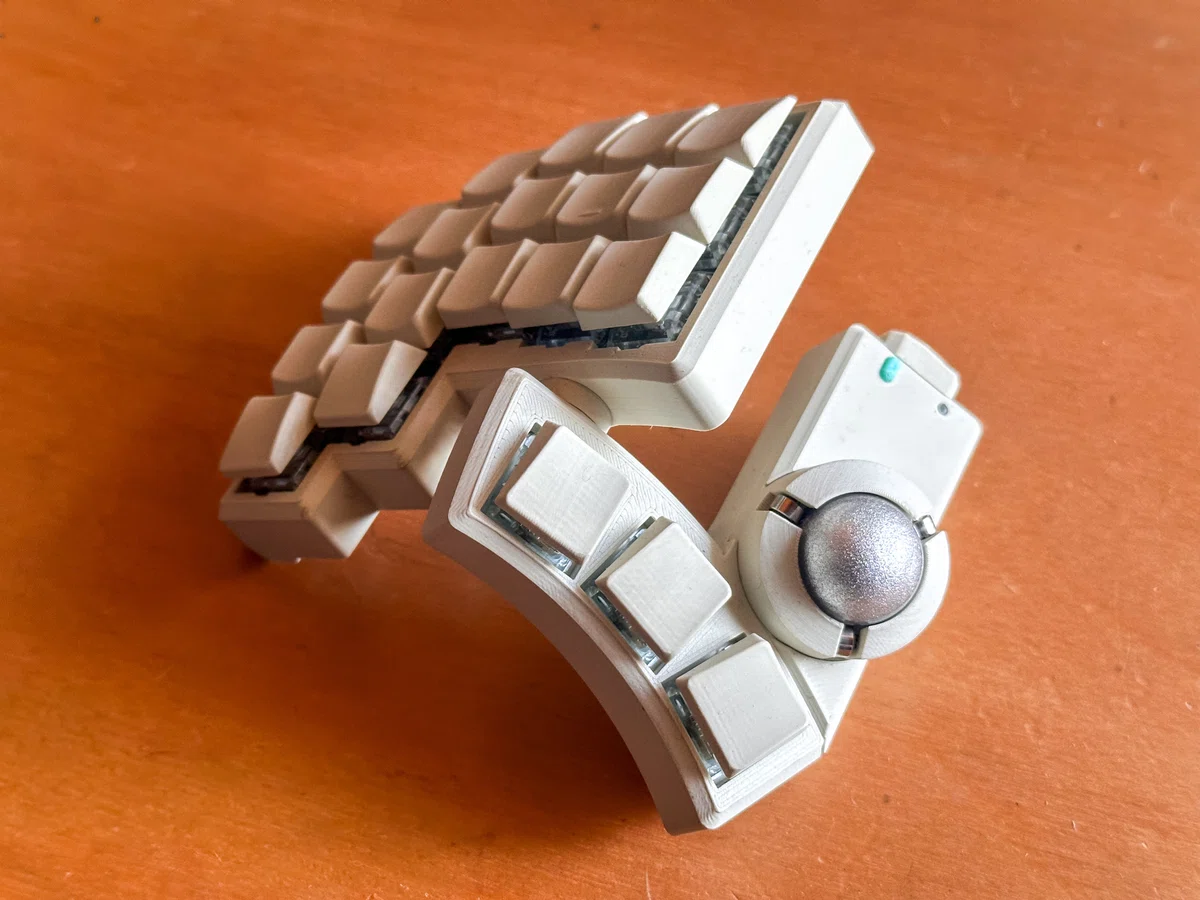
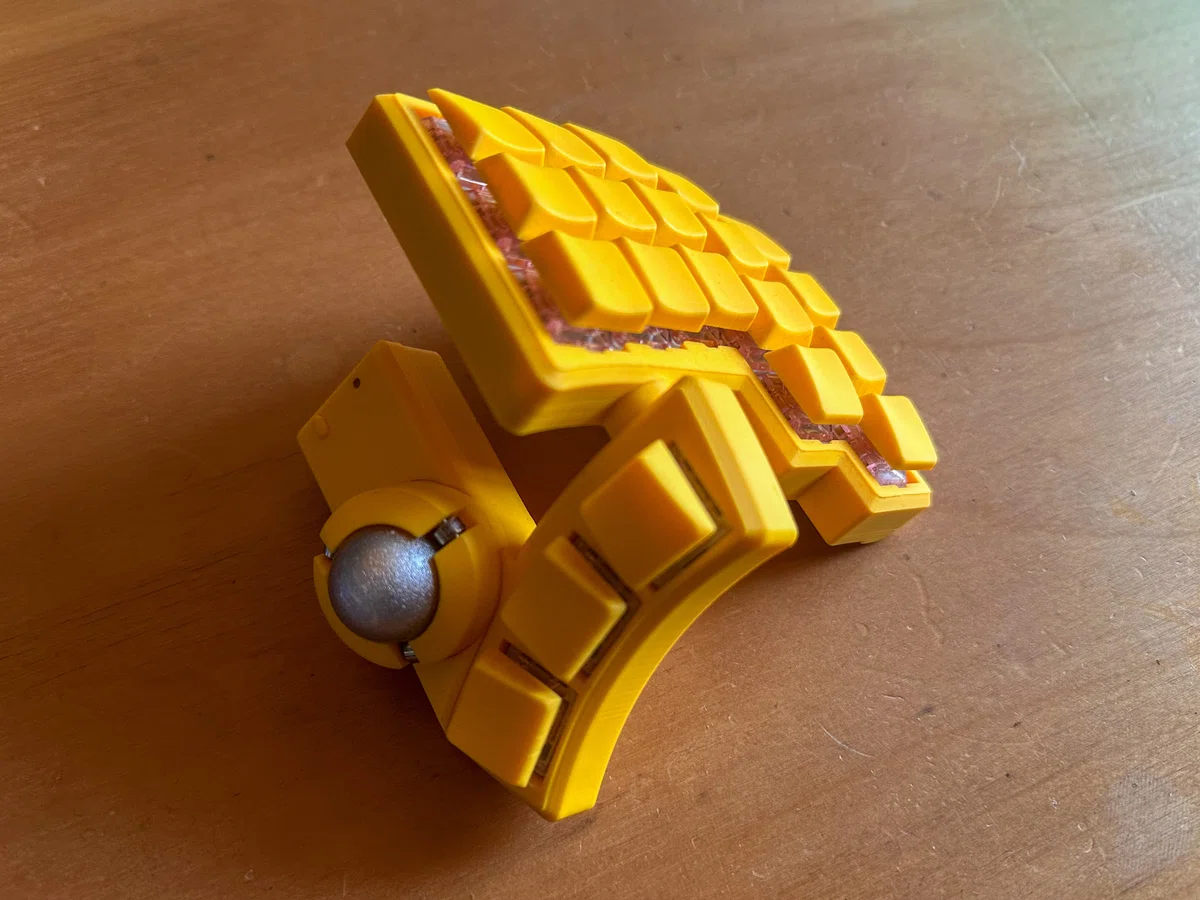
小人キーとは??
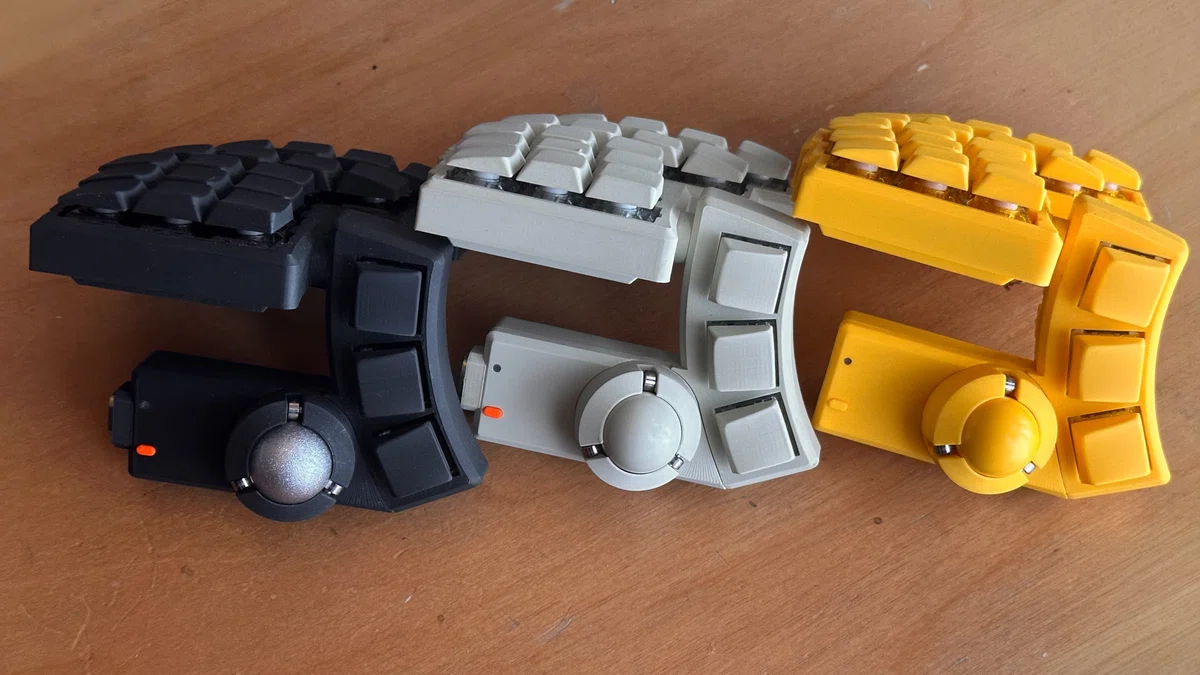
ざっくりとスペックを箇条書き
・ケース単体でのテンティング機構
・16mmの狭ピッチ
・左右各20キーの計40キー
・デュアルトラックボール(19mm球)
・ロープロファイルスイッチ(choc v2?、lofree系列)
・Bluetooth接続(ZMK)
・バッテリー/有線 駆動
キット販売はこちらから!!
小人キーDiscordサーバーが出来ました!!
その名も「KobiTribe」
キット内容
ケース
◇本体
・トッププレート 左右各1個
(M2*3*3インサートナット ×2)
・ボトムプレート 左右各1個
・サイドカバー 左右各1個
(M2*3*3インサートナット ×4)
・スペーサー
・M2 4mmネジ ×10
◇親指
・トッププレート 左右各1個
(M2*3*3インサートナット ×1)
・ボトムプレート 左右各1個
(M2*3*3インサートナット ×2)
・サイドカバー 左右各1個
(M2*3*3インサートナット ×1)
・XIAOカバー兼マグネットトラボベース 左右各1個
(5*2マグネット×2 3*2マグネット×1 2.5mm光ファイバー)
・電源スイッチカバー ×2
・リセットスイッチカバー ×2
・ベアリング付きマグネットトラックボールケース 左右各1
(5*2マグネット×2 3*1マグネット×1 2*5*2.5ベアリング×3 M2 8mmダボ×3)
・PTFEボール19mm ×2
・M2 8mmネジ ×4
・M2 6mmネジ ×2
◇ジョイント周り
・トルクヒンジ ×2
・ヒンジカバー ×2
(3Dプリンタ部品にM1.5 5mmダボを埋め込み)
・M2 5mmネジ ×4 (ワッシャーをかませる前の名残かつ、ヒンジの厚みの思い違いで、4mmネジを使用していましたが、5mmネジが使えることが発覚🙇♂️🙇♂️ 2025/12/05に変更)
・2*5*0.5 ワッシャー ×4
◇すべり止め
・グリップラス15mm ×8 (×4になっちゃってたので修正 2025/11/26)
これを15mmにカットして使っています。
滑り止め能力はびっくりするほど高いのですが、その裏面の両面テープはそんなに強くなくって、気付いたらどっかいっていることもあるので念の為しぇあ。
基板周り
・PCB 左本体、左親指、右本体、右親指の計4枚1セット
・バッテリーアダプター JST1.25mmピッチ 2pin Right Angle SMD ×2
・FFC 150mm 10pin 0.5mmピッチ Reverse ×2
キーキャップ
・TypeSurfer 小人キー専用セット(2026/03/15日以降のキットより)
別途必要なもの
・Chocスイッチ用ソケット×40
・ダイオード×40
・電源スイッチ ×2
・XIAO nRF52840 (以下XIAO ble) ×2
・PMW 3610 ×2
・リポバッテリー縦20×横25(厚みは4mmでも5mmでもOK) ×2
僕はこれを使いました。
取り扱いには十二分にご注意ください。
・キースイッチ Choc V2 ×40(左右各20個)
小人キーにおける僕のオススメスイッチを以下にまとめておきます。
Shadow Hunting
キーの高さが抑えられ、感度もいいし、色もかっこいい!
小人キーのコンセプトの一つである「人の身体性をバカにしない」にもビッタビタに合ったキースイッチや思います!!
打鍵感が気持ちいい!!って瞬発力よりは、操作の邪魔をしないでいてくれる気持ちよさってイメージでじわじわと効いてくる持久力みたいなものが光ってますね。
下記のスイッチたちより軸のブレは少し大きい印象はありますが、色をいじる必要がないのがいいですね〜
Kailh Saker Mini
こちらは色にちょいと癖がありますが、Shadow Huntingよりもさらに軽く、そして軸ブレの少ない、使っていて気持ちのいいスイッチです!
【素】や【陽】をご購入の方はこっちもいいですよ〜 僕も陽ではこれを黄色に染めて使っています!
Kailh Purple Swallowtail Mini
静音軸をお探しの方には、こいつをおすすめしておきます!
総トラベルの短さもさることながら、押下圧はここで紹介したものの中で最も軽く、しかも静か。どこかふわふわした押し心地が気持ちのいいスイッチです!!
スイッチ単体ではバイキンマンのような色味ですが、装着するとそんなに気にならないのもグッドポイント
こちらはどの色でも大丈夫でしょう!!
Kailh White Owl Mini
ショートトラベルかつ軸ブレも少ない、そして何よりも色味がめっちゃくちゃ可愛いキースイッチ!!
クリッキー好きの方へはもちろんのこと、クリック機構は外せるので、リニア好きかつ見た目にこだわりたい方にもおすすめ出来ちゃうキースイッチになっています!!僕は夜と素にこの脱法リニアを採用しています!!が、どの色でも全く問題ないでしょう!!夜ではダークブルーに染めてますけどね笑
・トラックボール
PTFE球を同梱しておりそのままでもバッチリご使用いただけます!
が、beekeebさんの19mmトラックボールや鉄球はカッコよくていいですよね〜 これらの球を使う場合は別途オプションでカスタムパーツセットをご購入いただく必要があります。
やる人はほぼいないとは思いつつ、一応トラックボールの自作ということにもチャレンジしたい方はこちらも読んでみると面白いかも!?
まぁ僕も、完璧なものは作れていないんですが、、
必要な工具
・はんだごて
・はんだ
・はんだ吸取線(ミスった時にあるといい)
・ピンセット
・プラスドライバー
・ニッパー
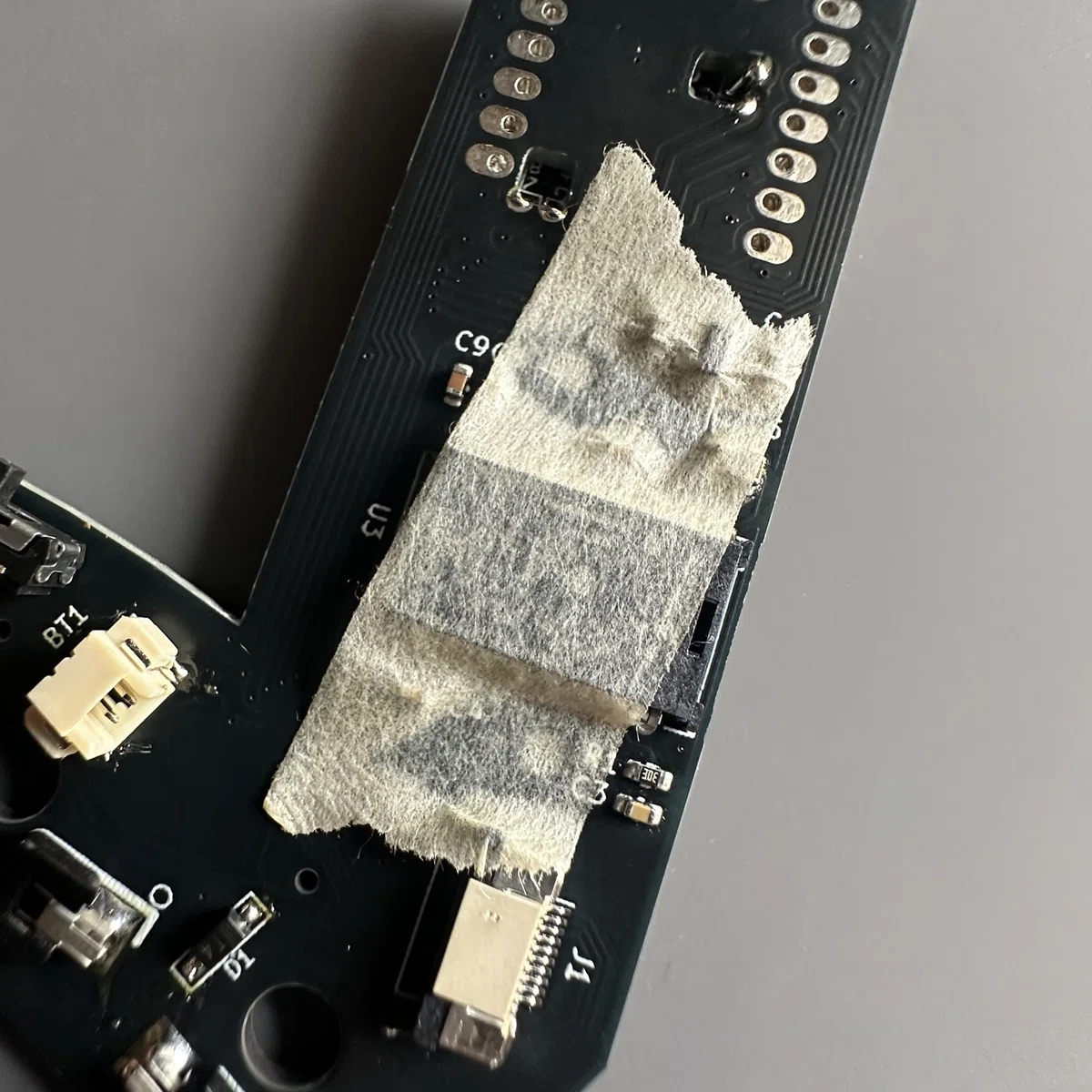
・マスキングテープ
・ヤスリ600番程度(ケースのバリが気になる場合)
(なくてもいいが)あると便利なもの
・二又のUSB-Cケーブル
左右を一度に充電するためには2本のケーブルが必要になってしまいますよね、、二又のケーブルであれば1度に充電可能です!!
が、これ、両方とも刺して左右どちらも充電しながらの"有線接続"や"ファームの書き込み"は出来ません。信号が混じっちゃうからなのか、何なのか、よく分かりませんが、、
組み立て
届いたらまず(組み立て済み購入の方も)
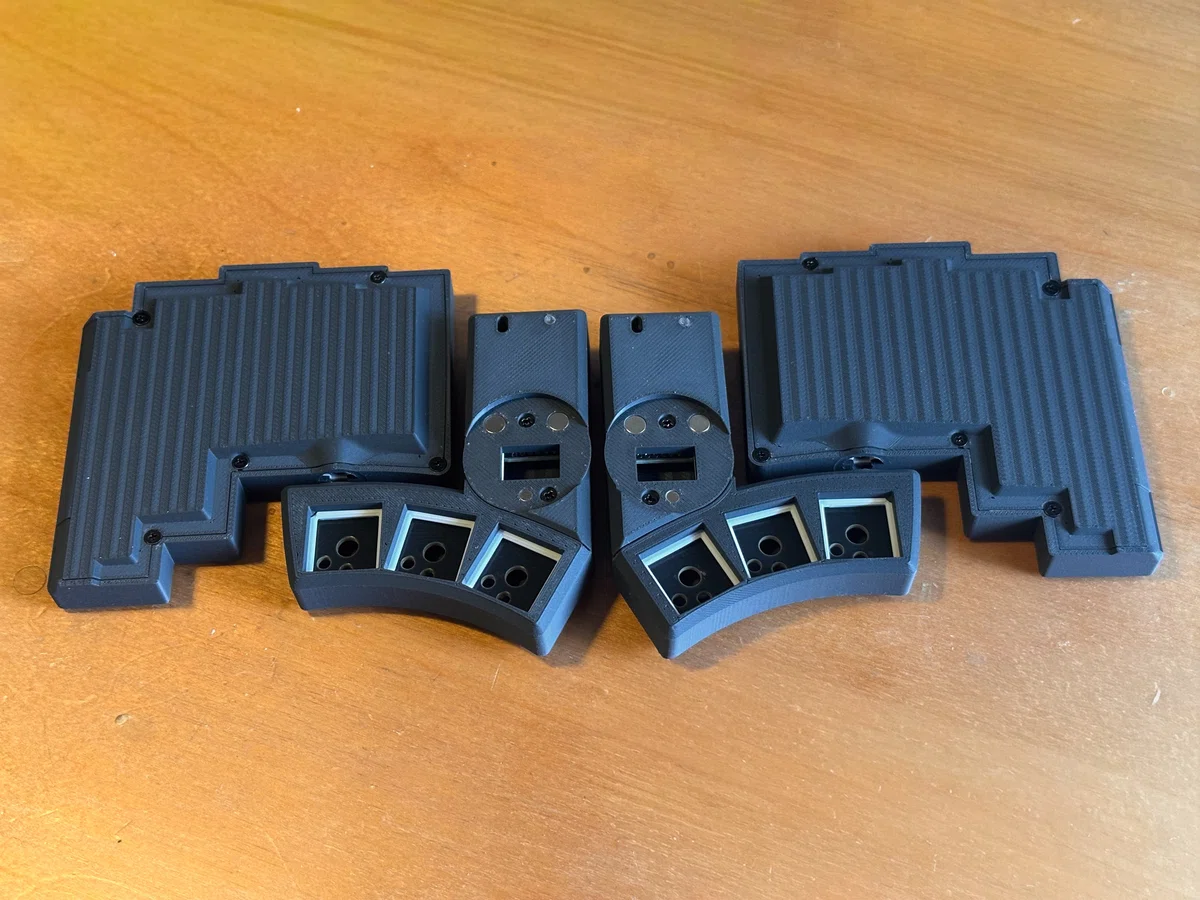
パーツの入れ忘れや、輸送中の破損を防ぐために、ねじ止めしてから発送しています。ねじを外すことから始めていきましょう。
親指ユニット
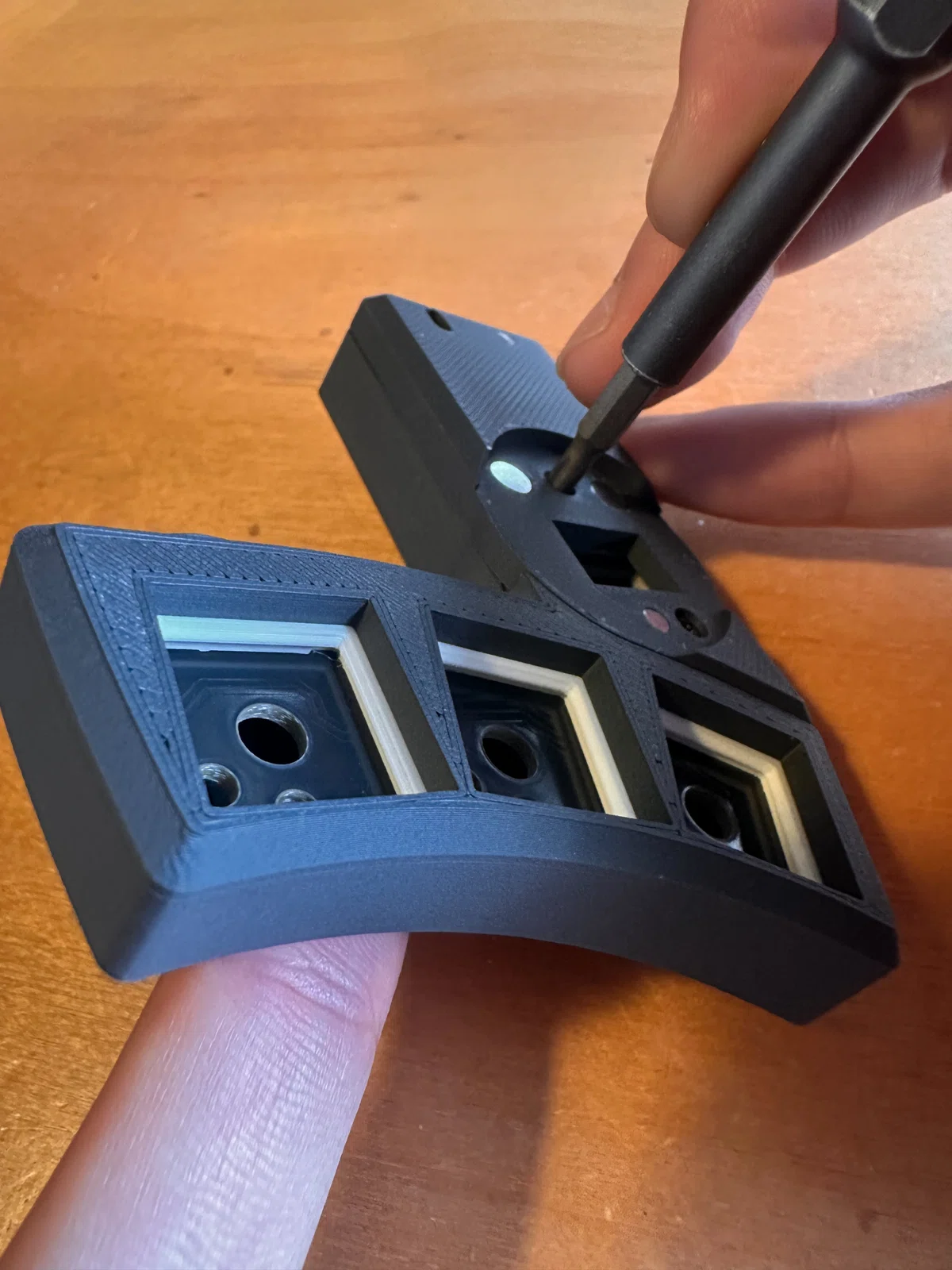
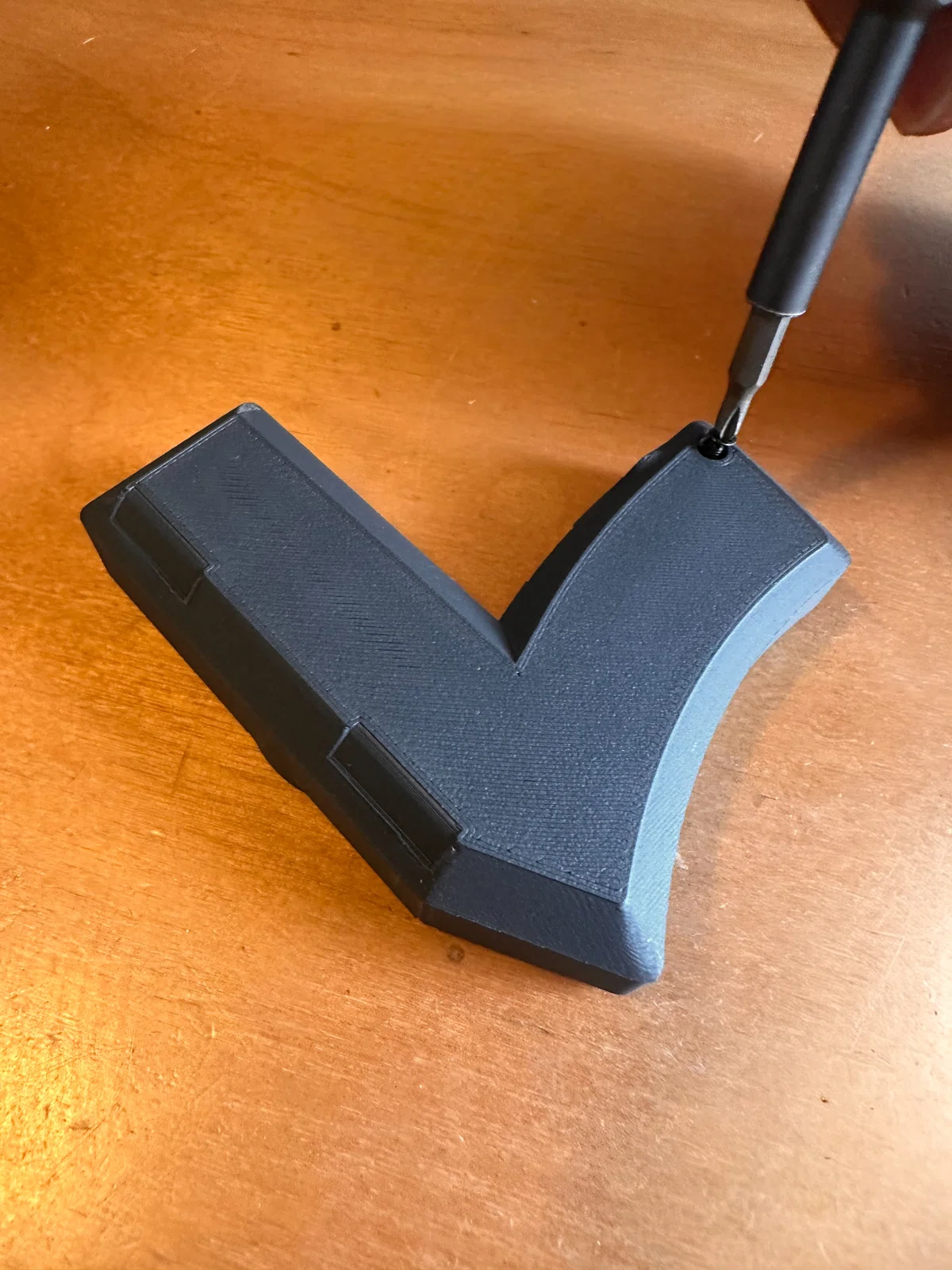
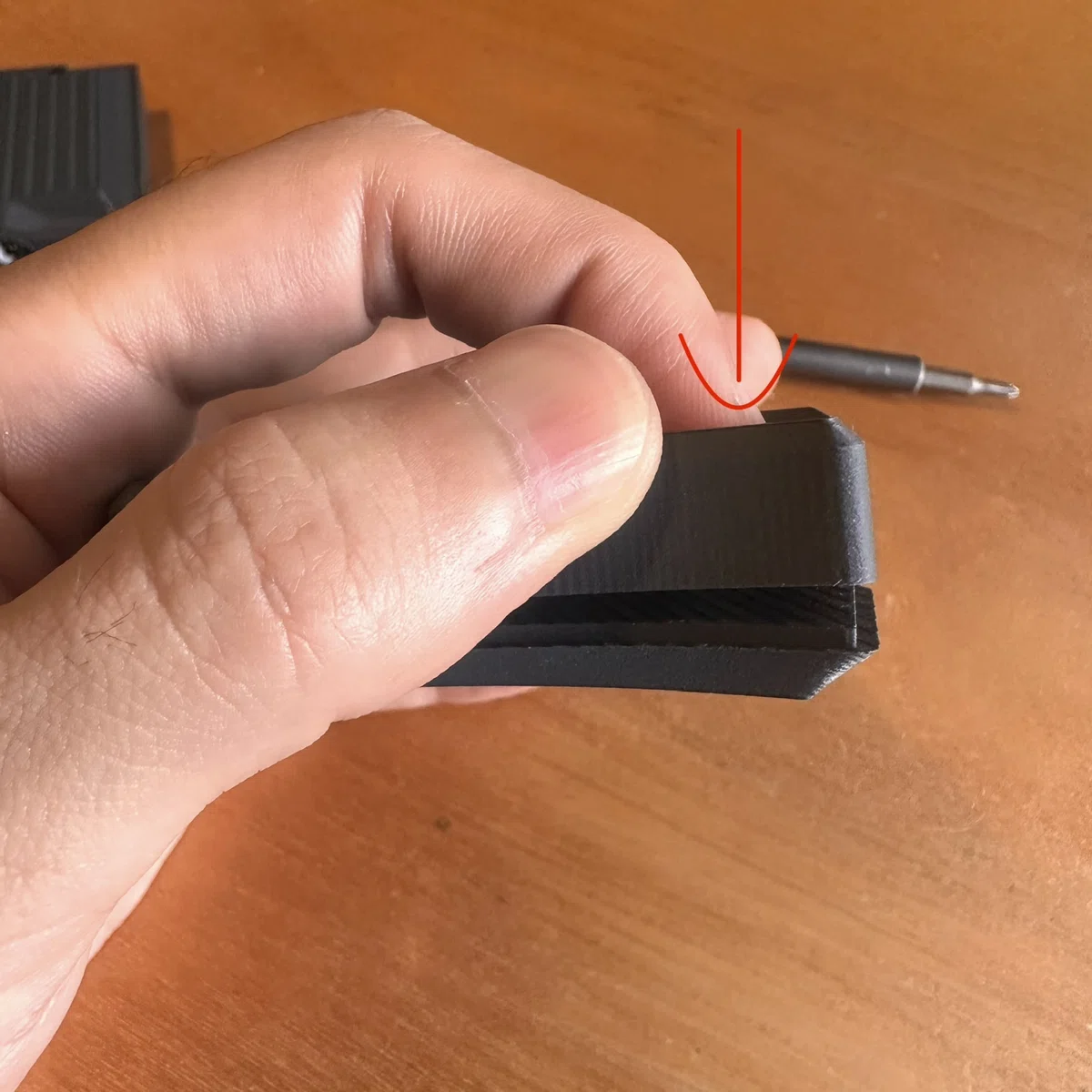
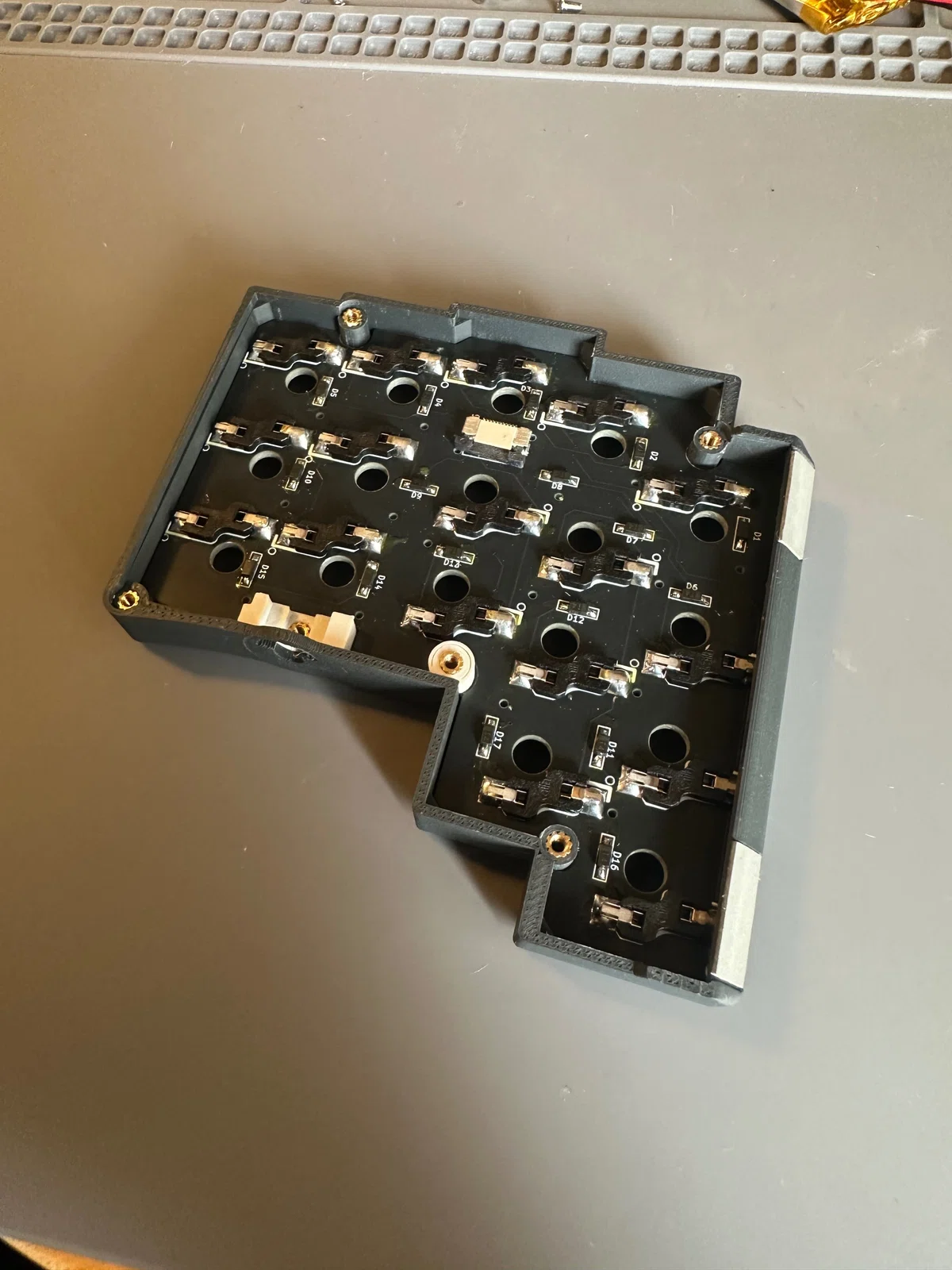
基板を取り出しましょう。
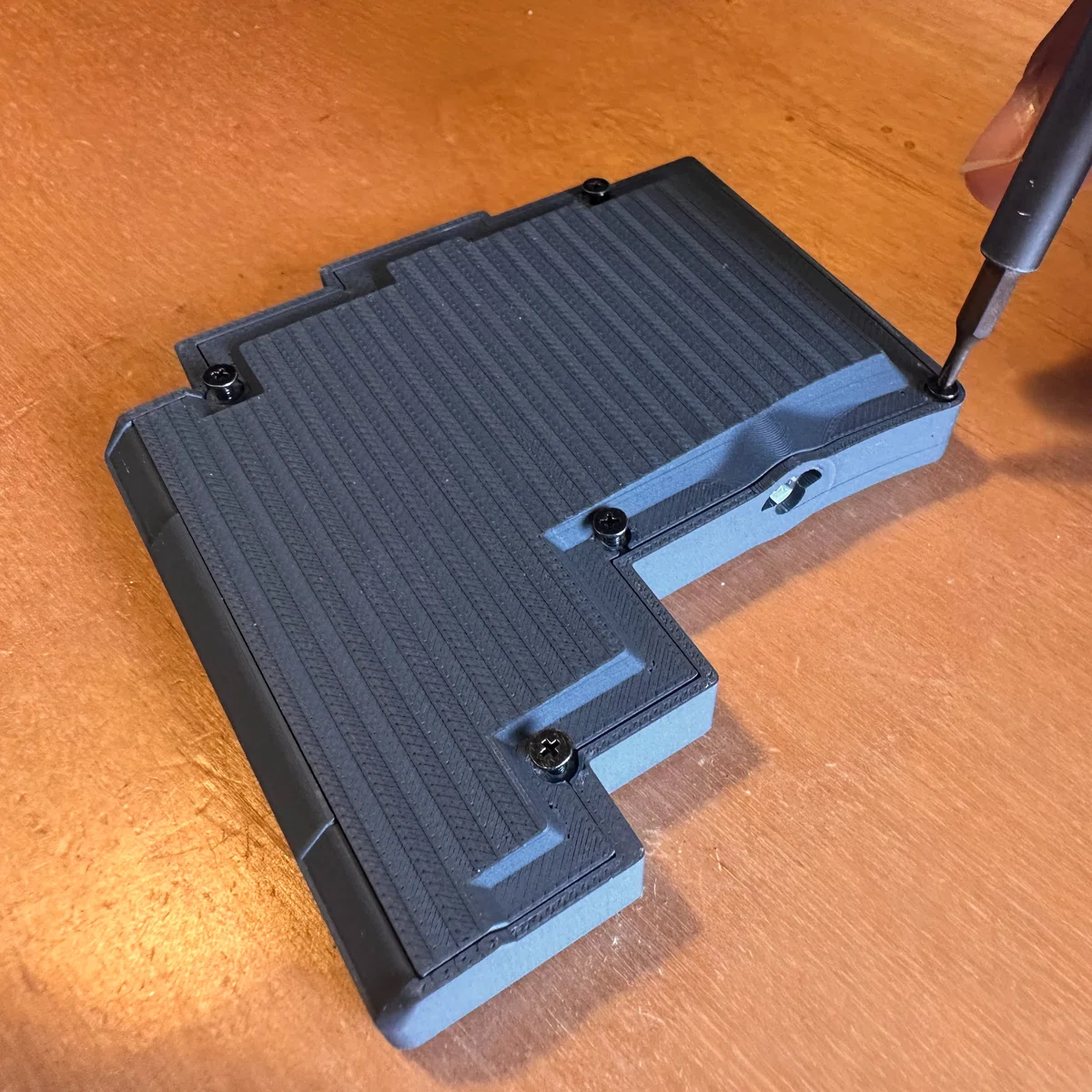
組み立て済み組はこちらは外さなくていいですよ〜
そのままバッテリーの組み込みへ進んでください!
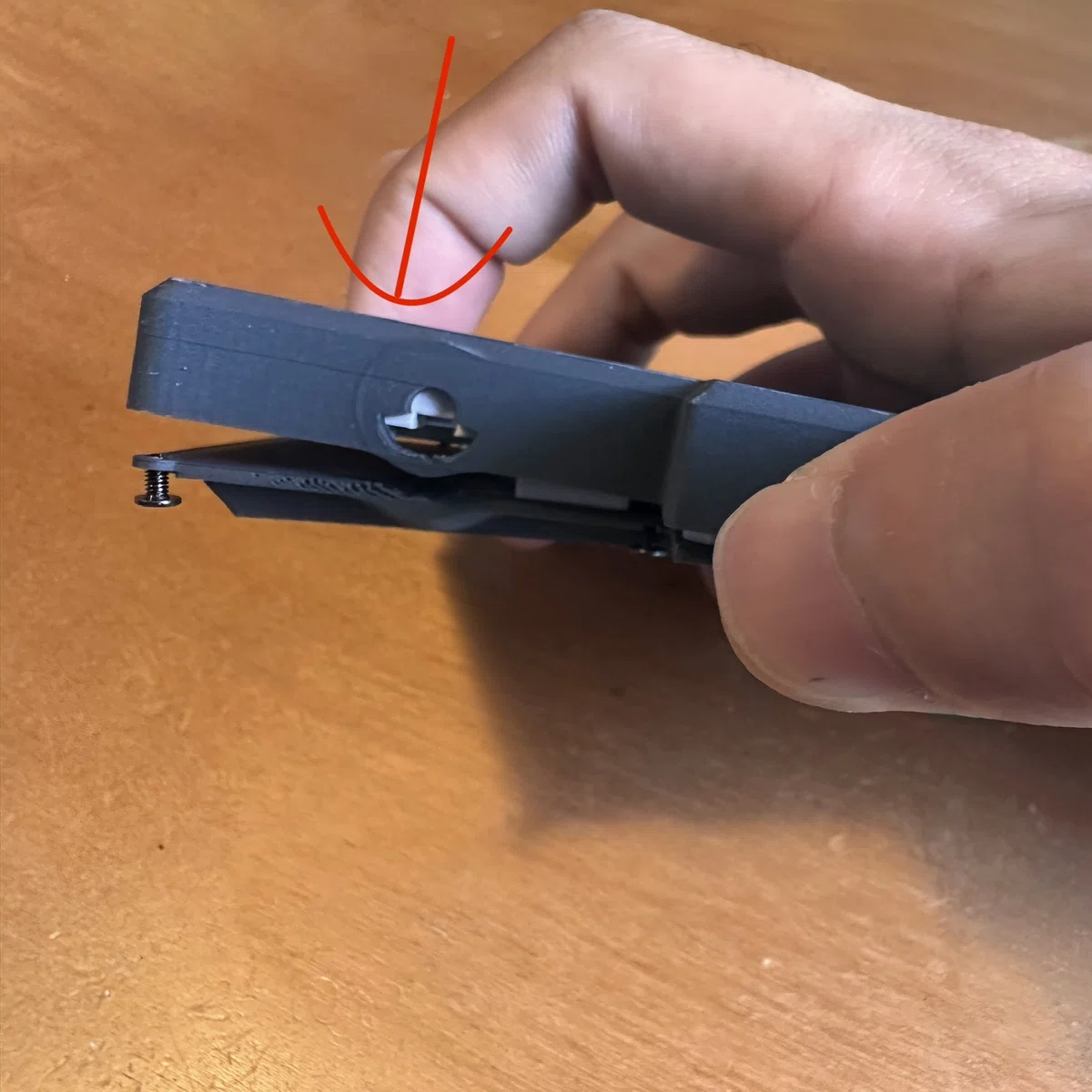
ネジがくっついたままですが、、
ハンダ付け編
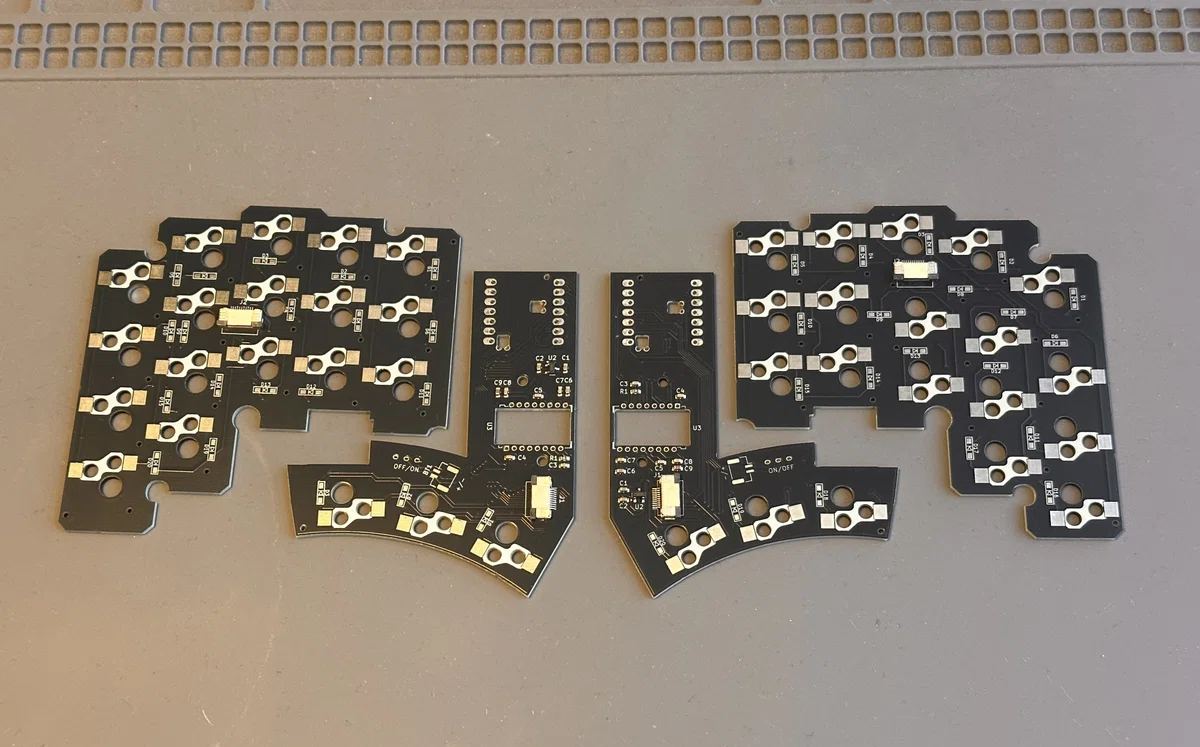
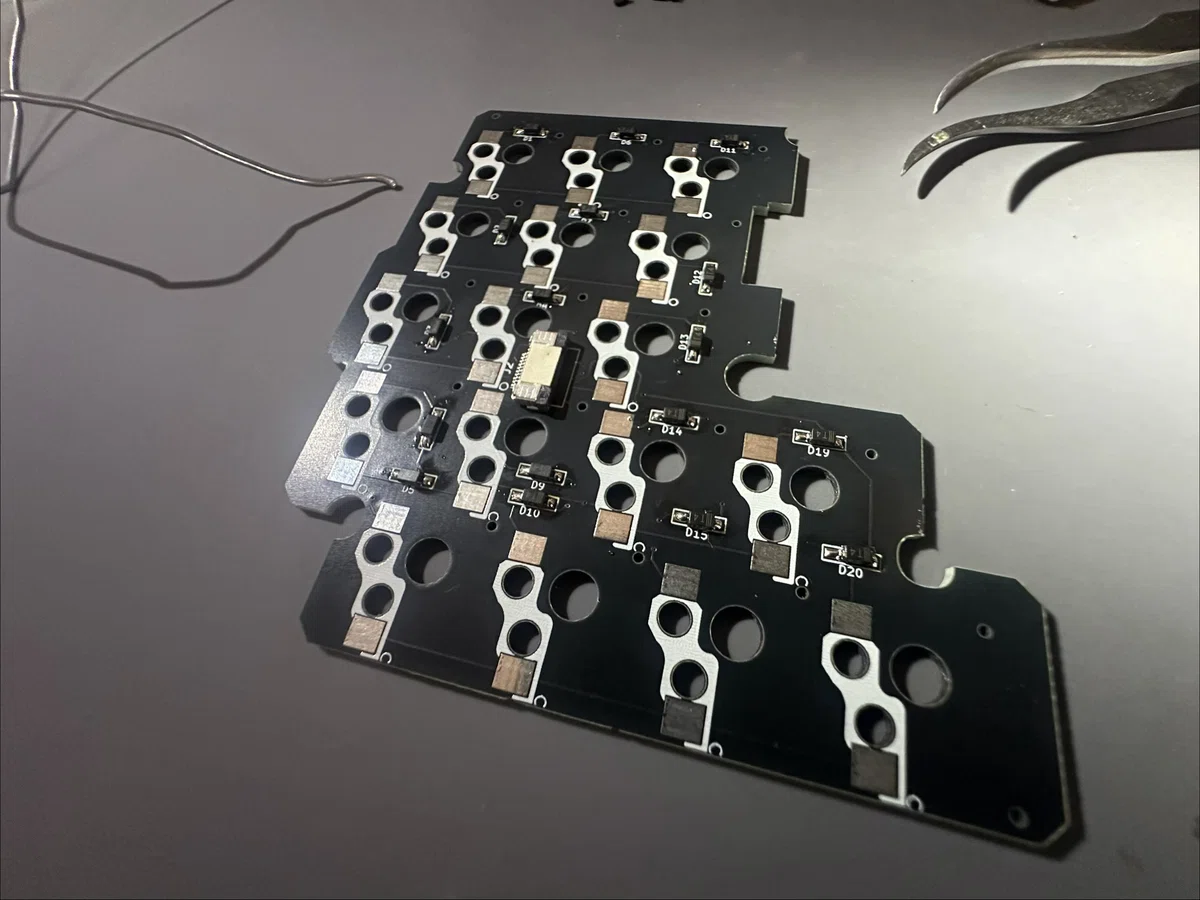
ダイオード
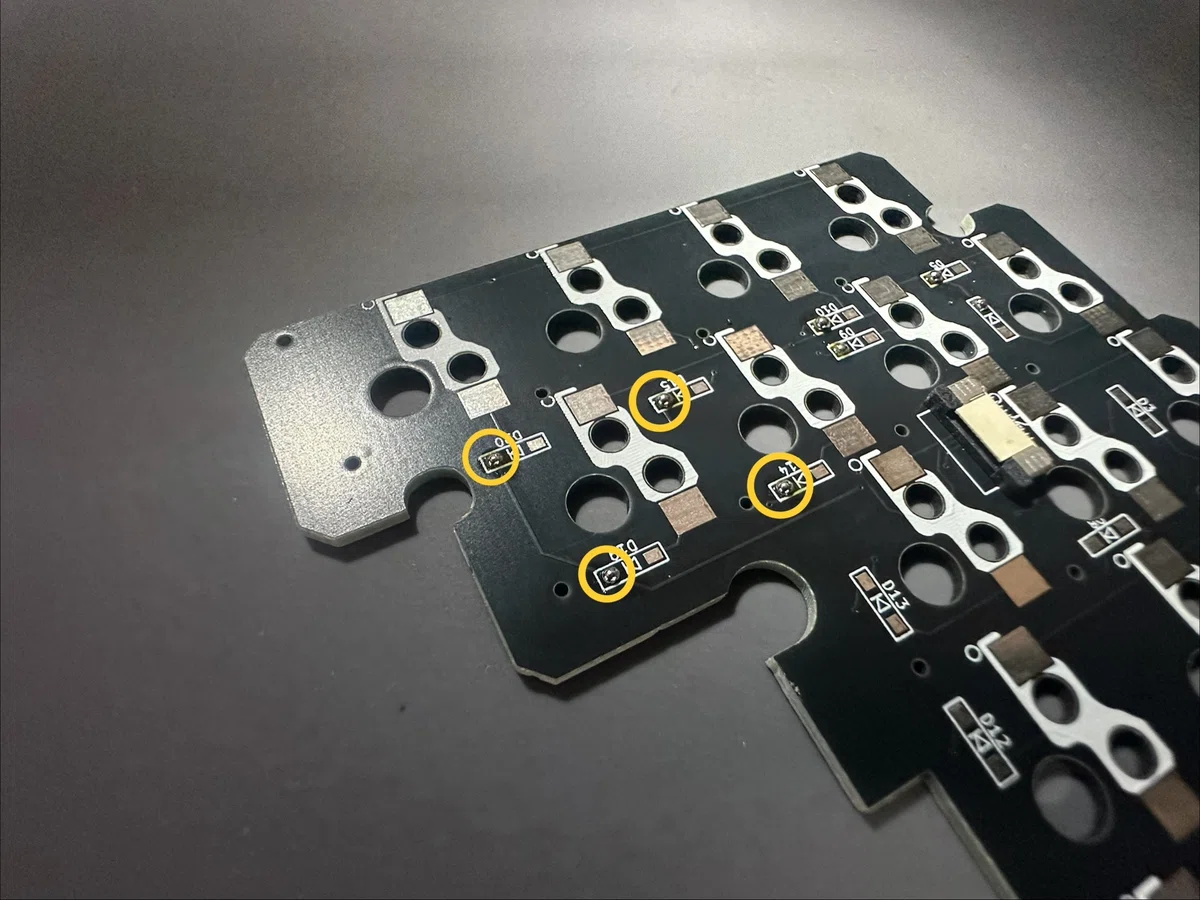
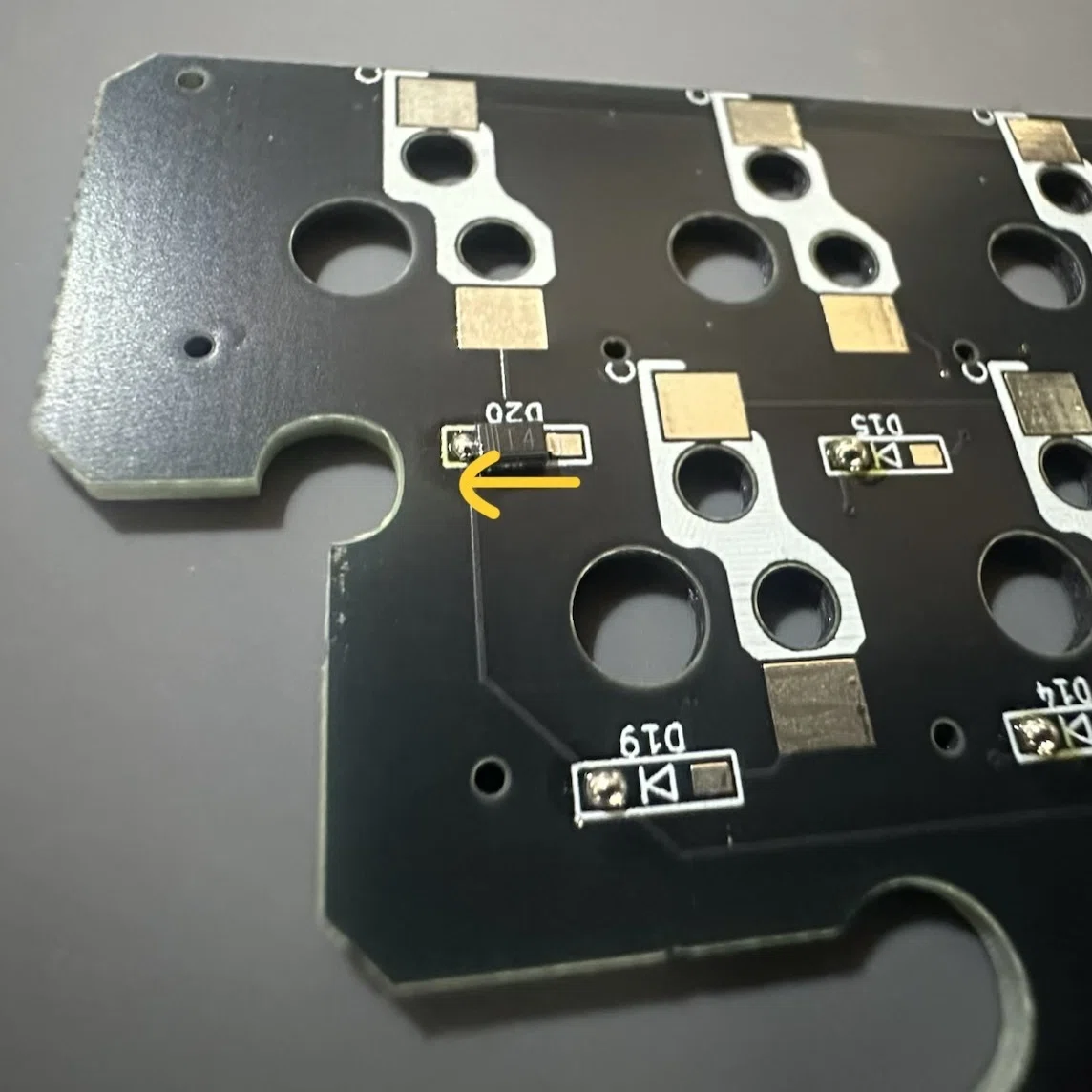
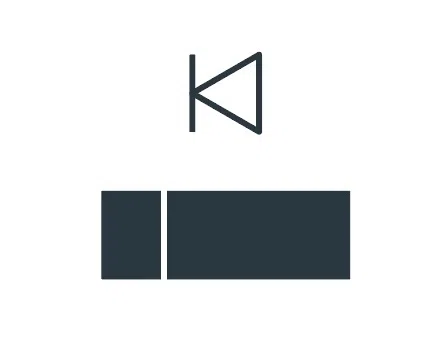
線の向きは必ず揃える
スイッチソケット
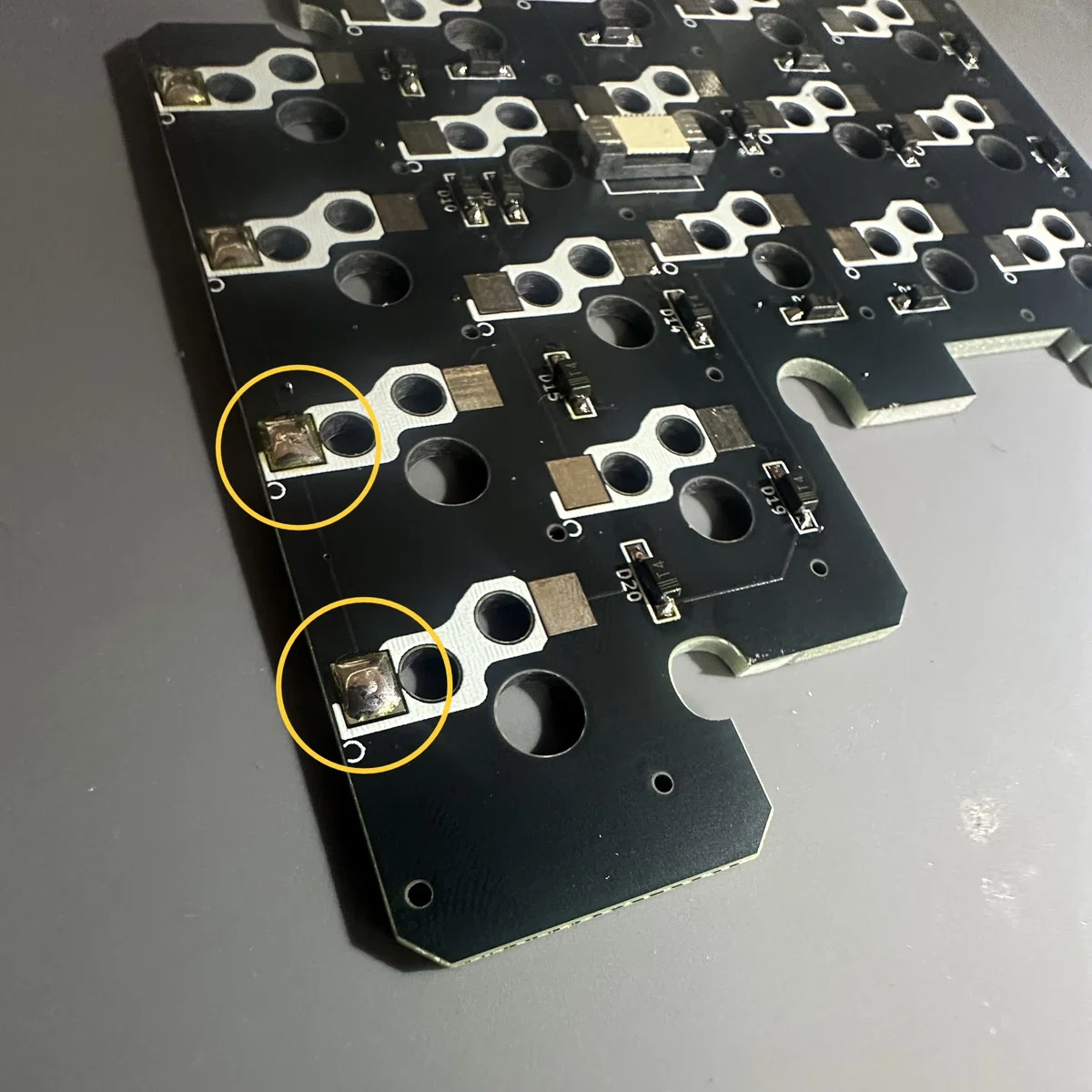
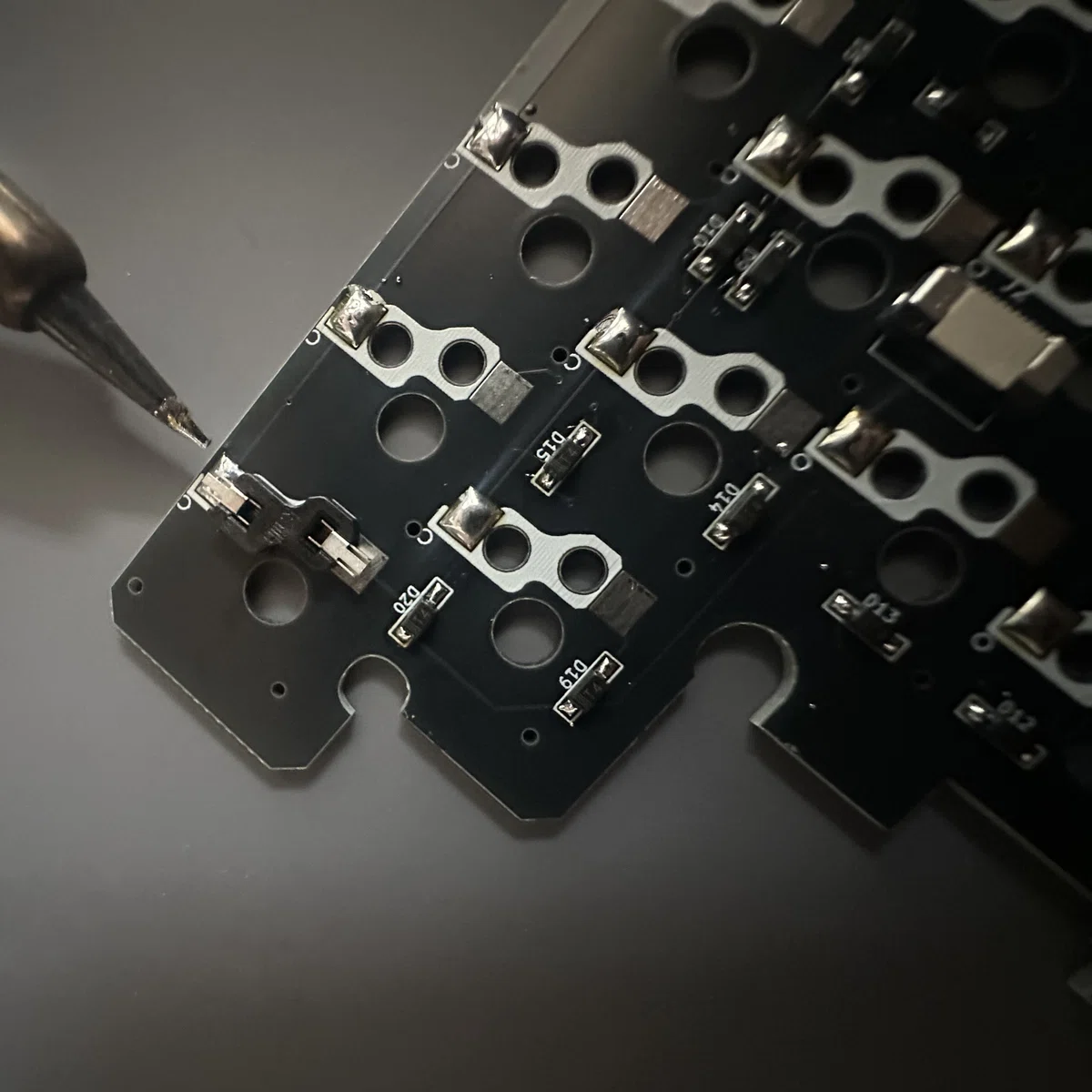
ソケットにも向きがありますから向きに注意
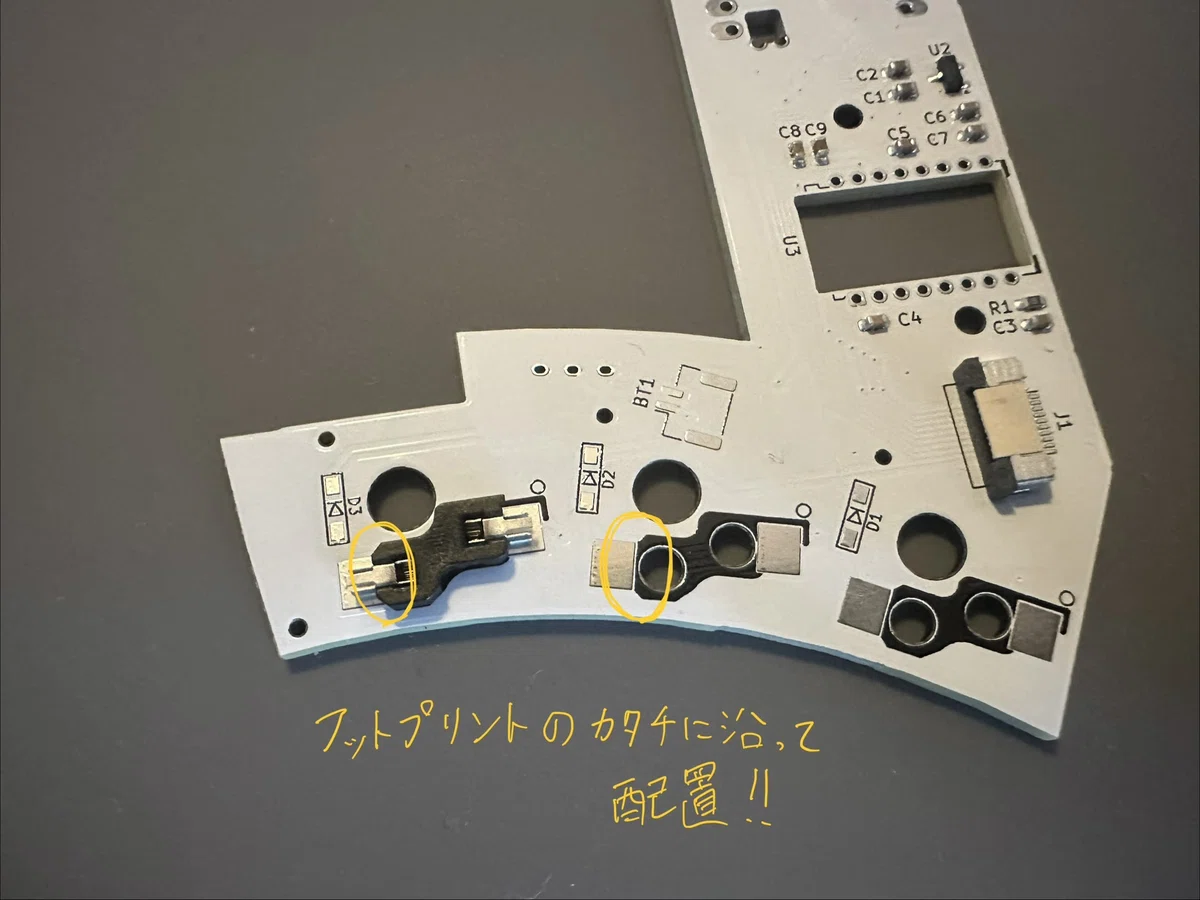
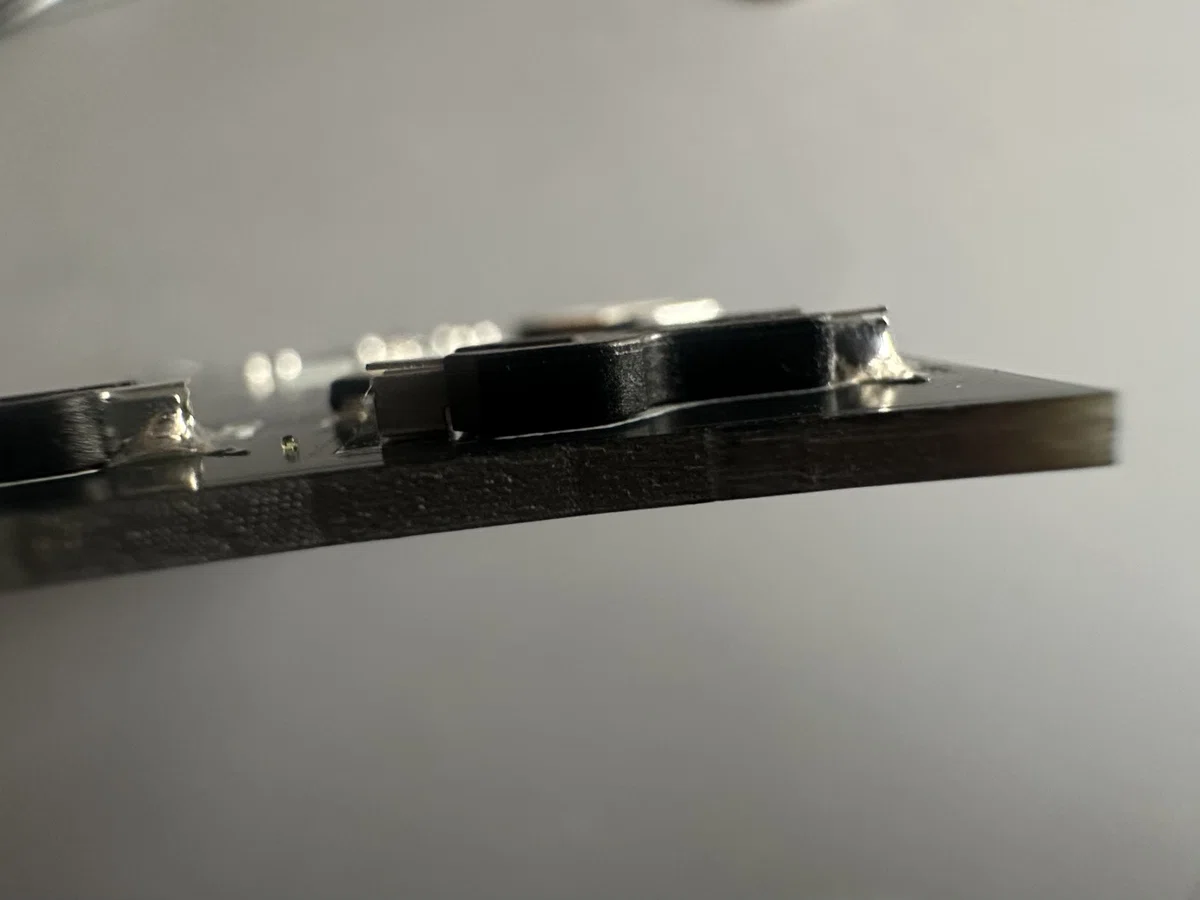
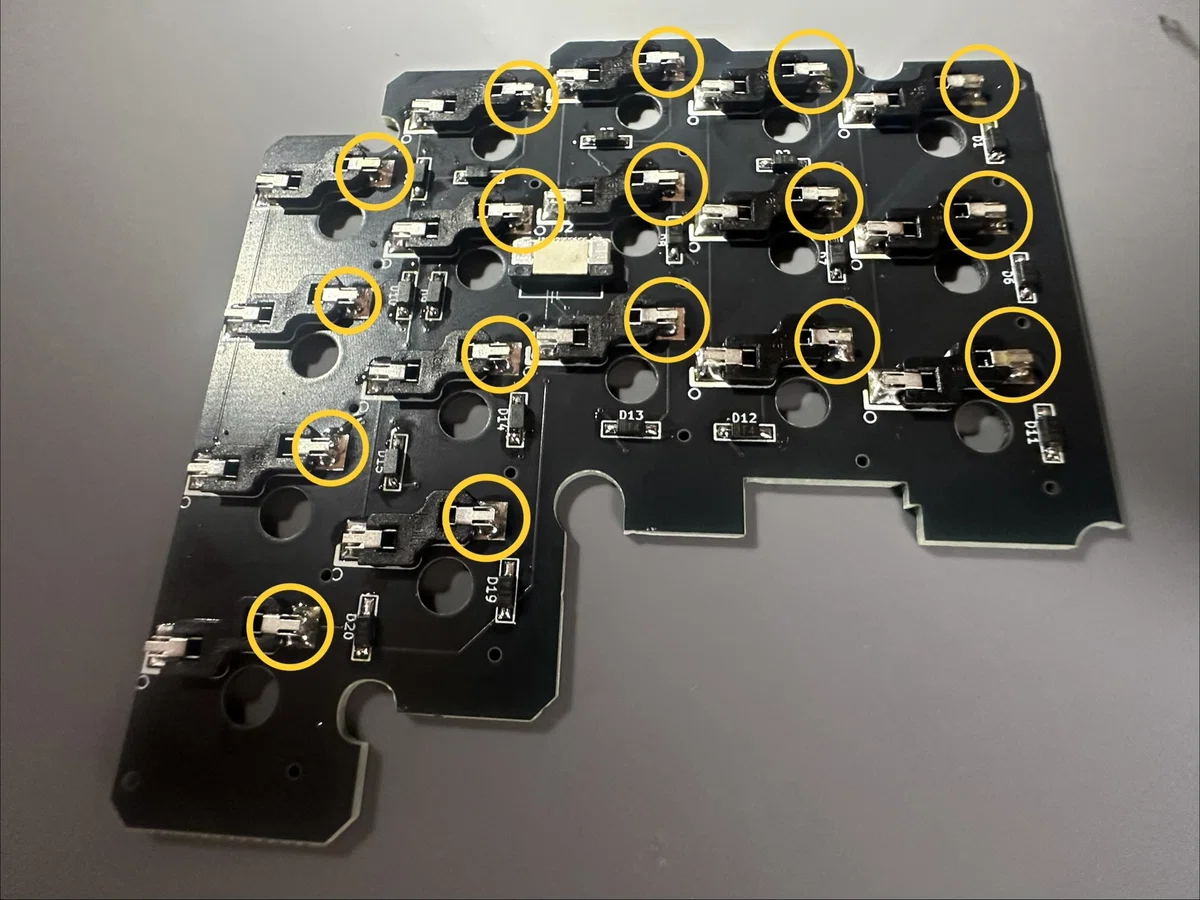
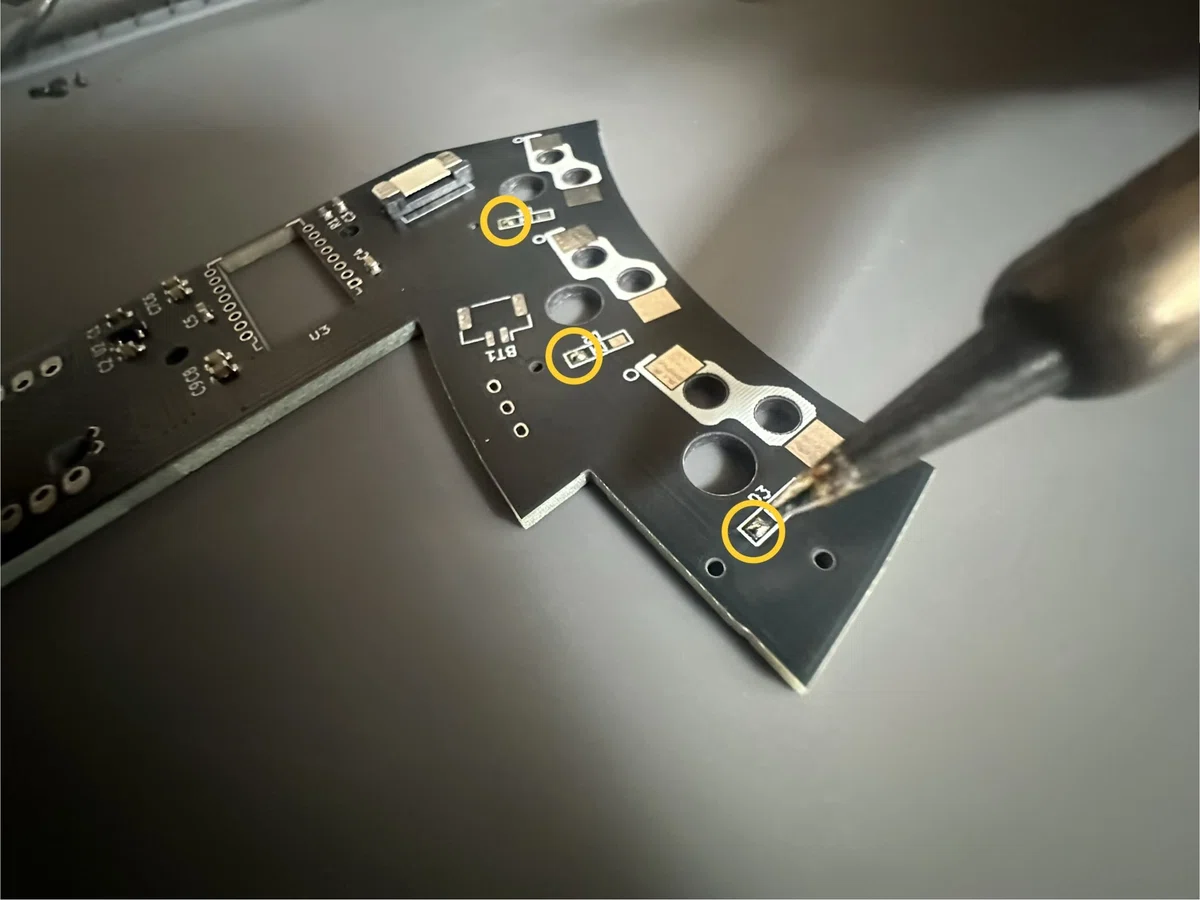
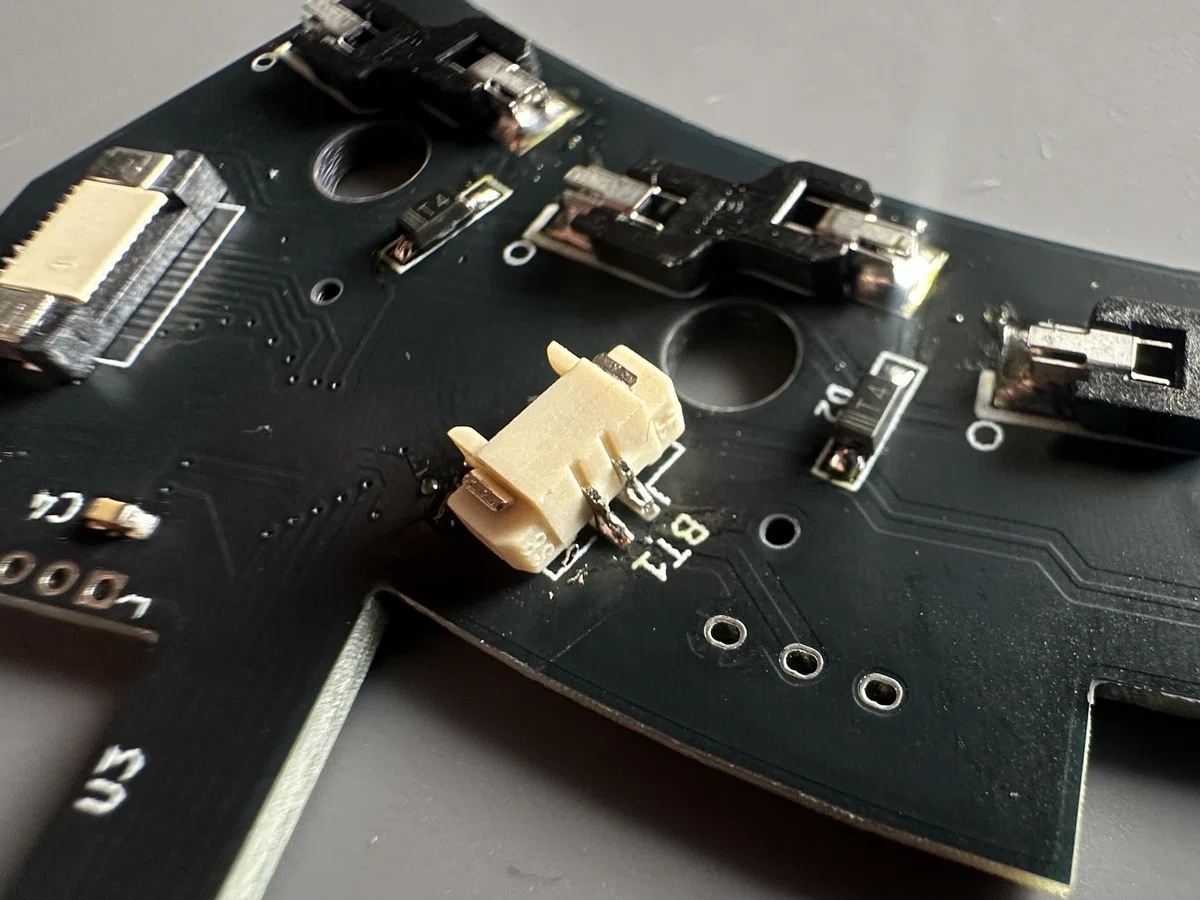
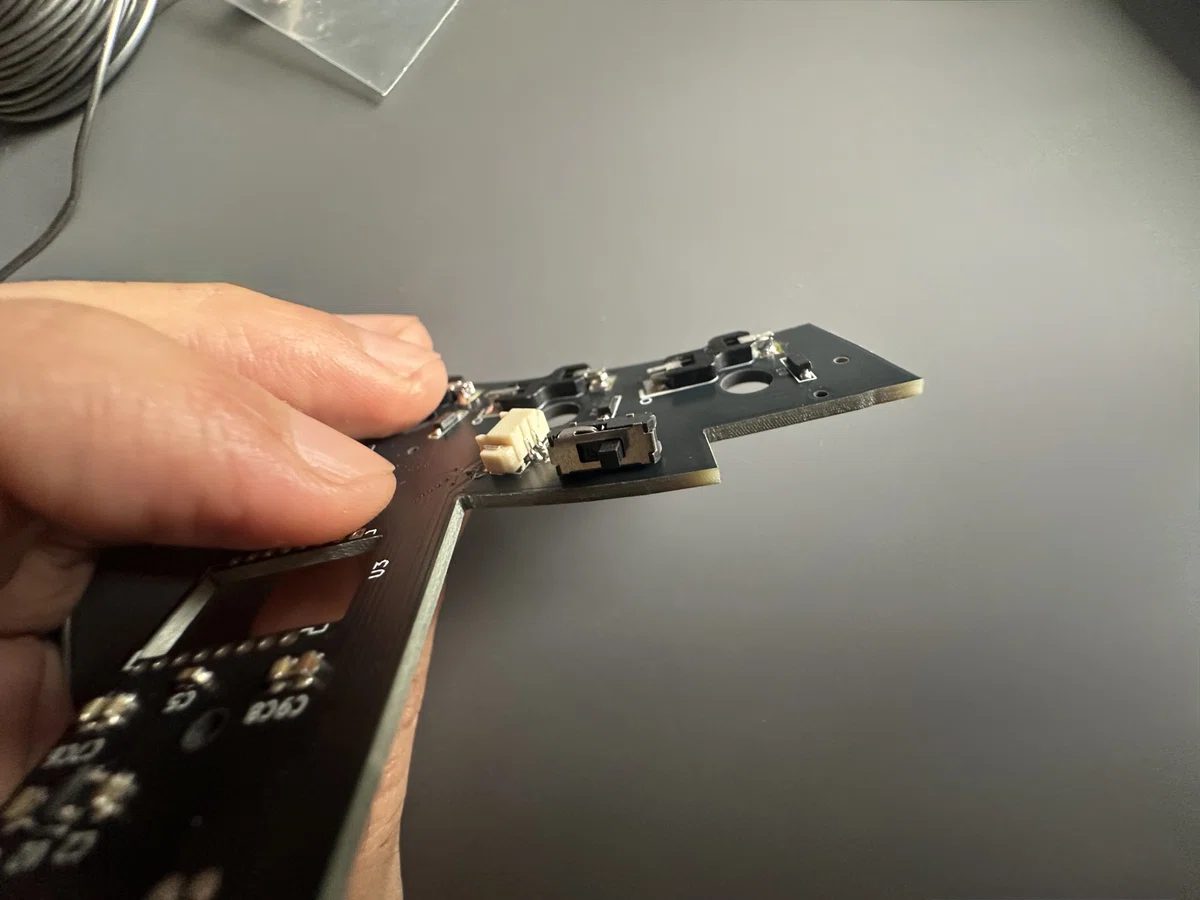
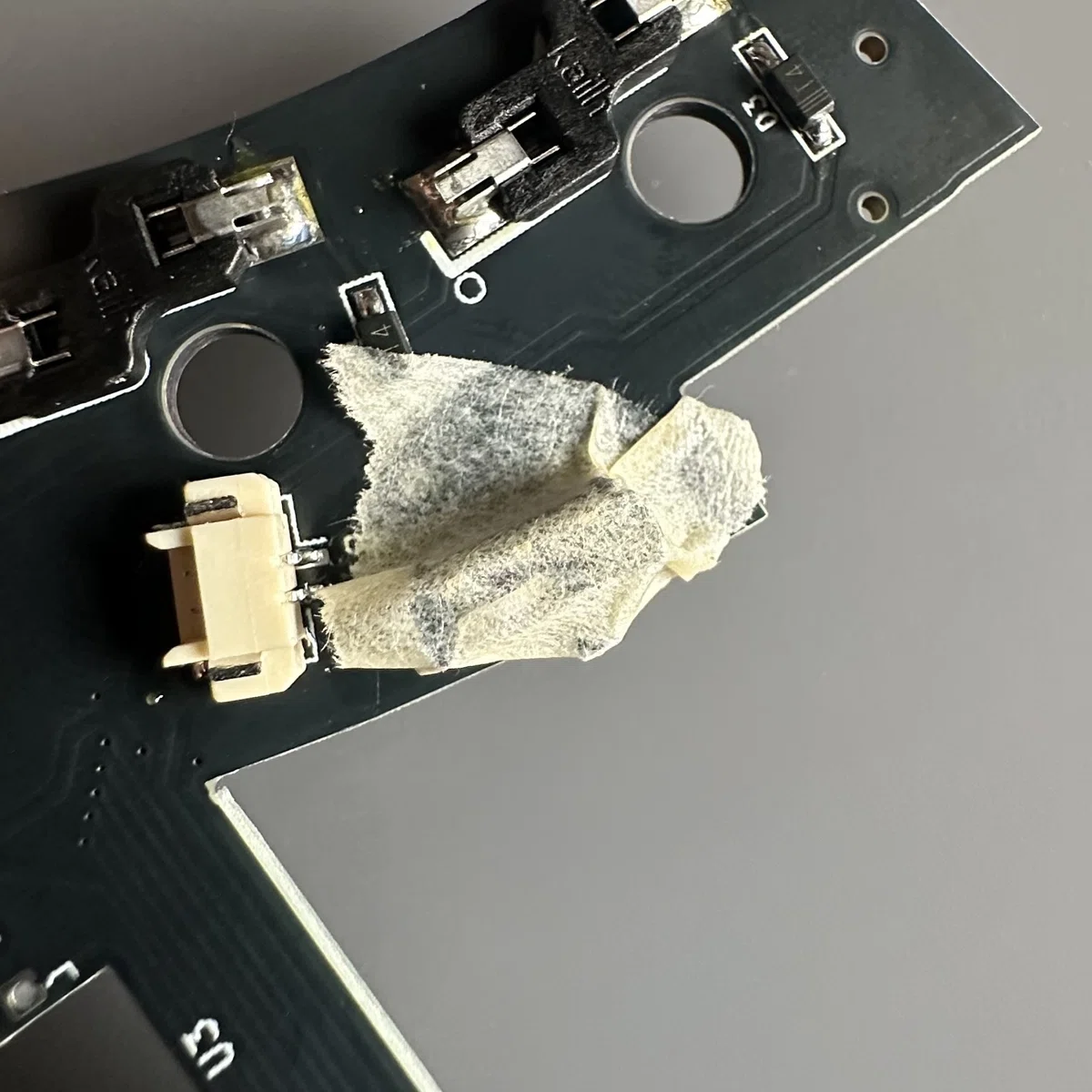
バッテリーソケット
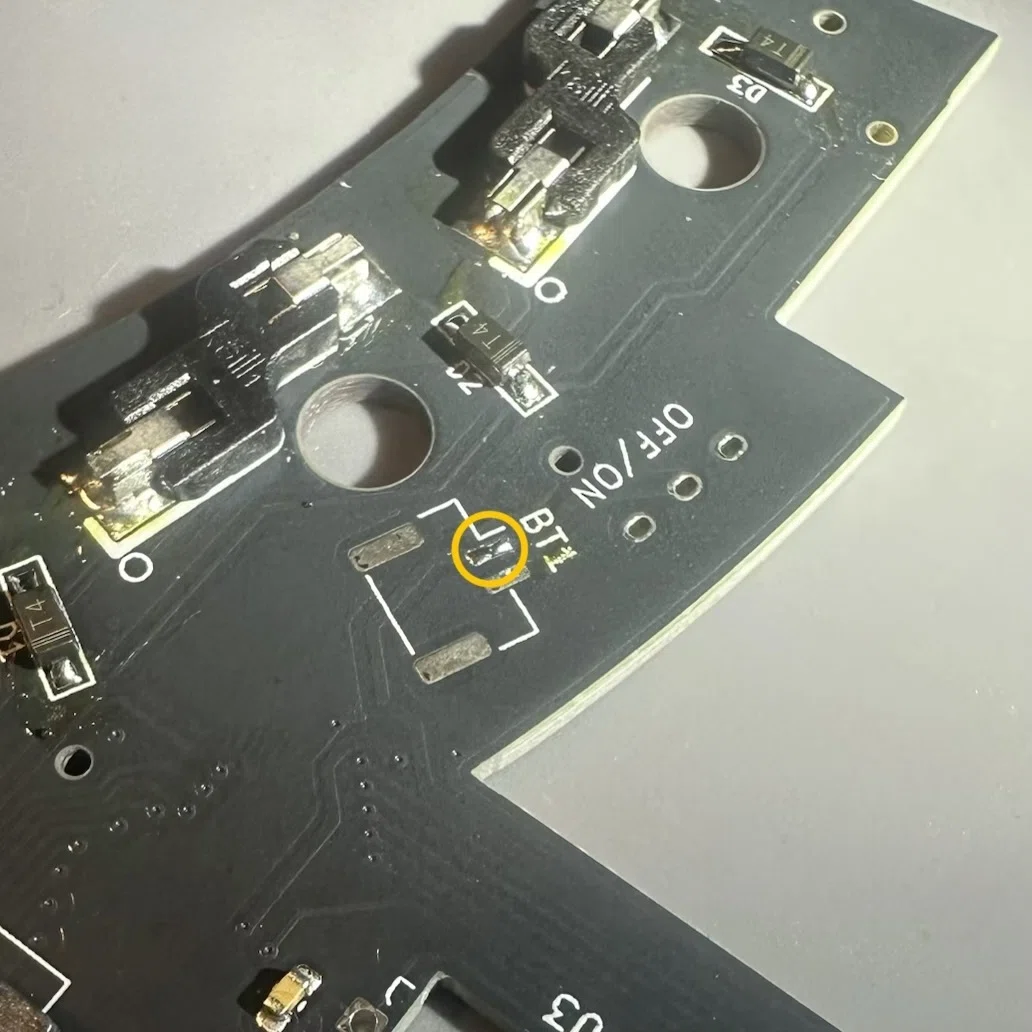
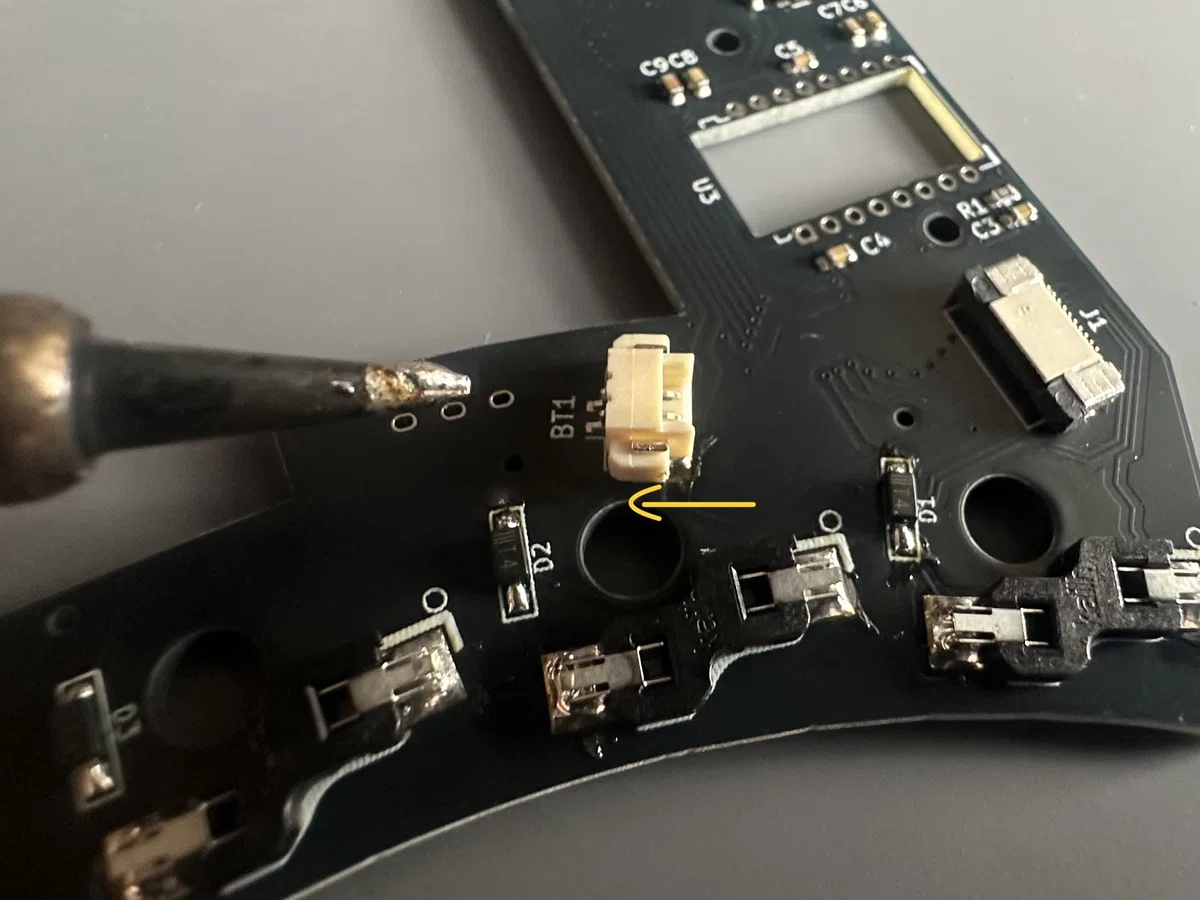
ダイオードと同じ要領ですね
電源スイッチ
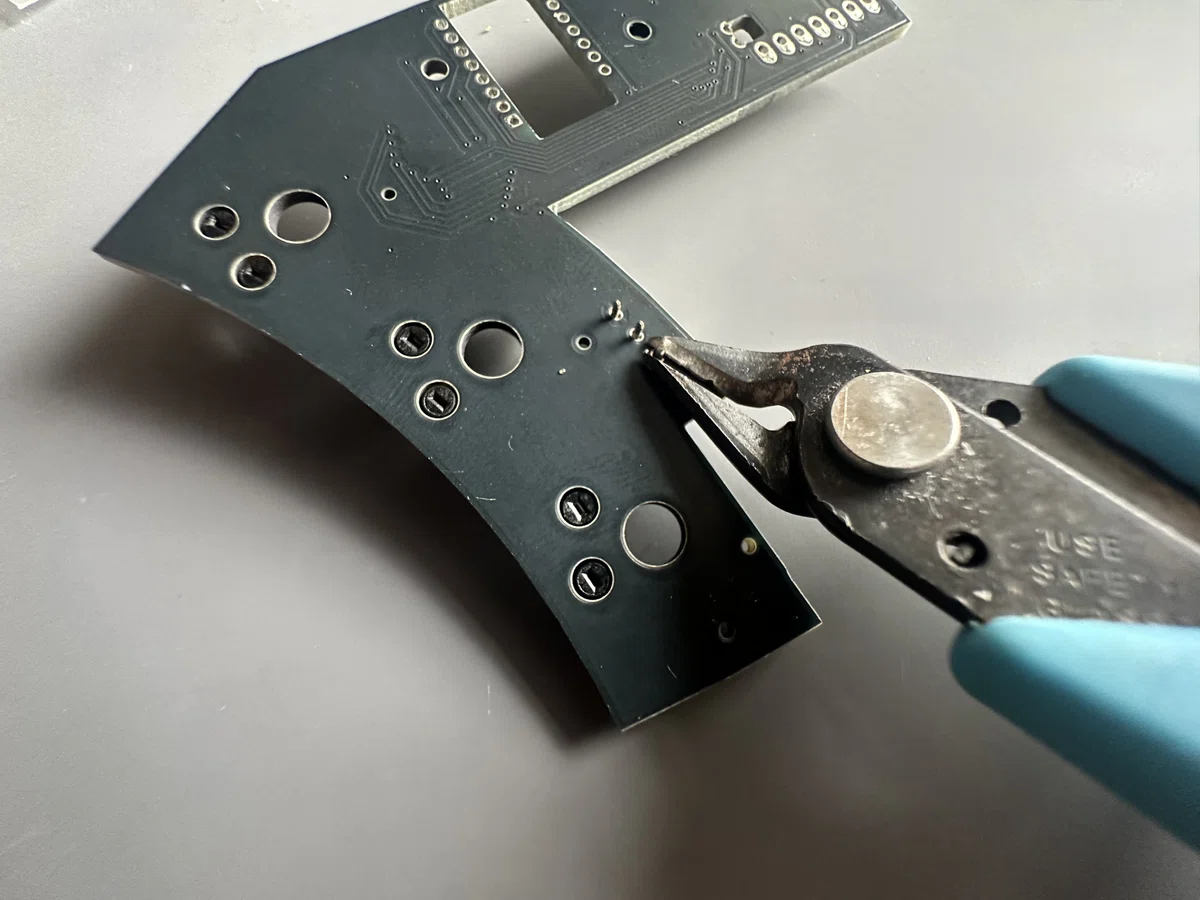
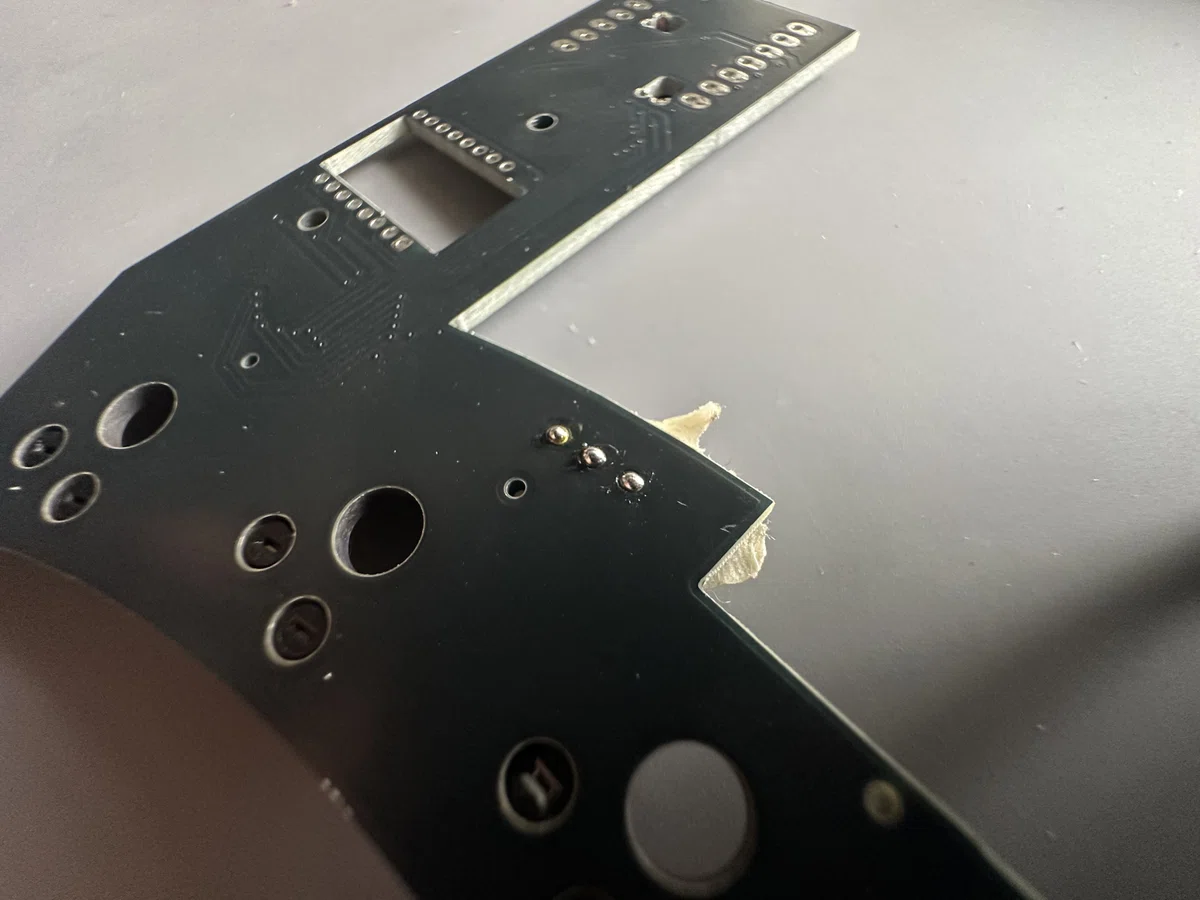
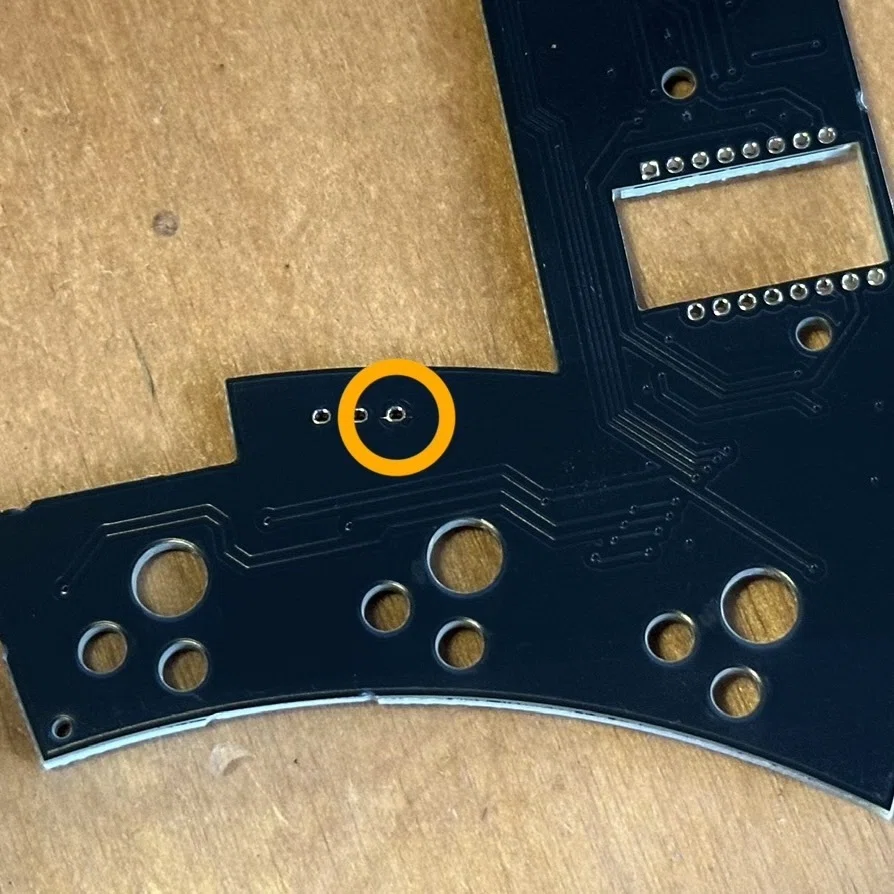
XIAO Ble
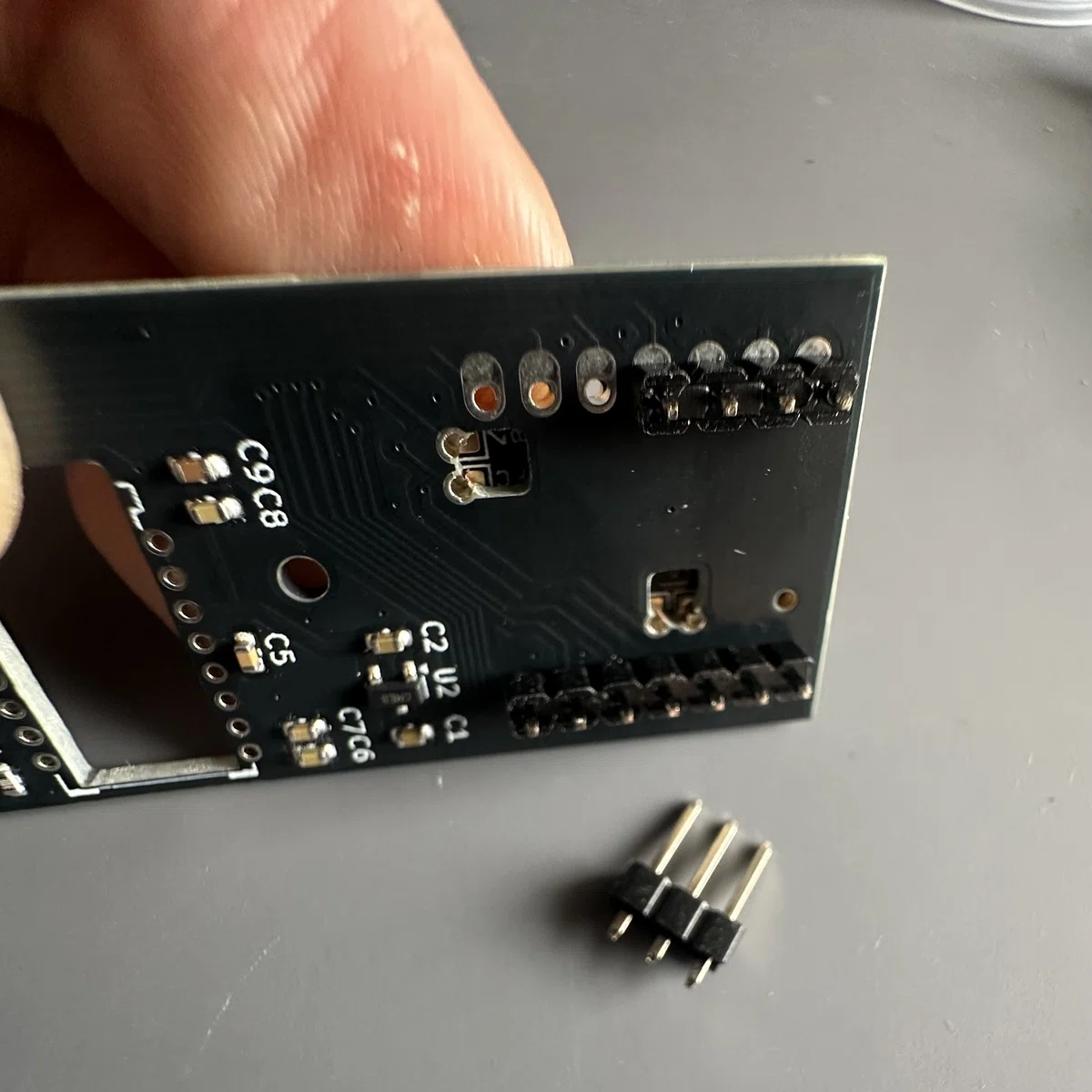
※背面パッドの位置がビタッとあっていることを確認してください
この時、片側だけはポキっと折って刺しておくと、後でハンダ付けがしやすいかと。
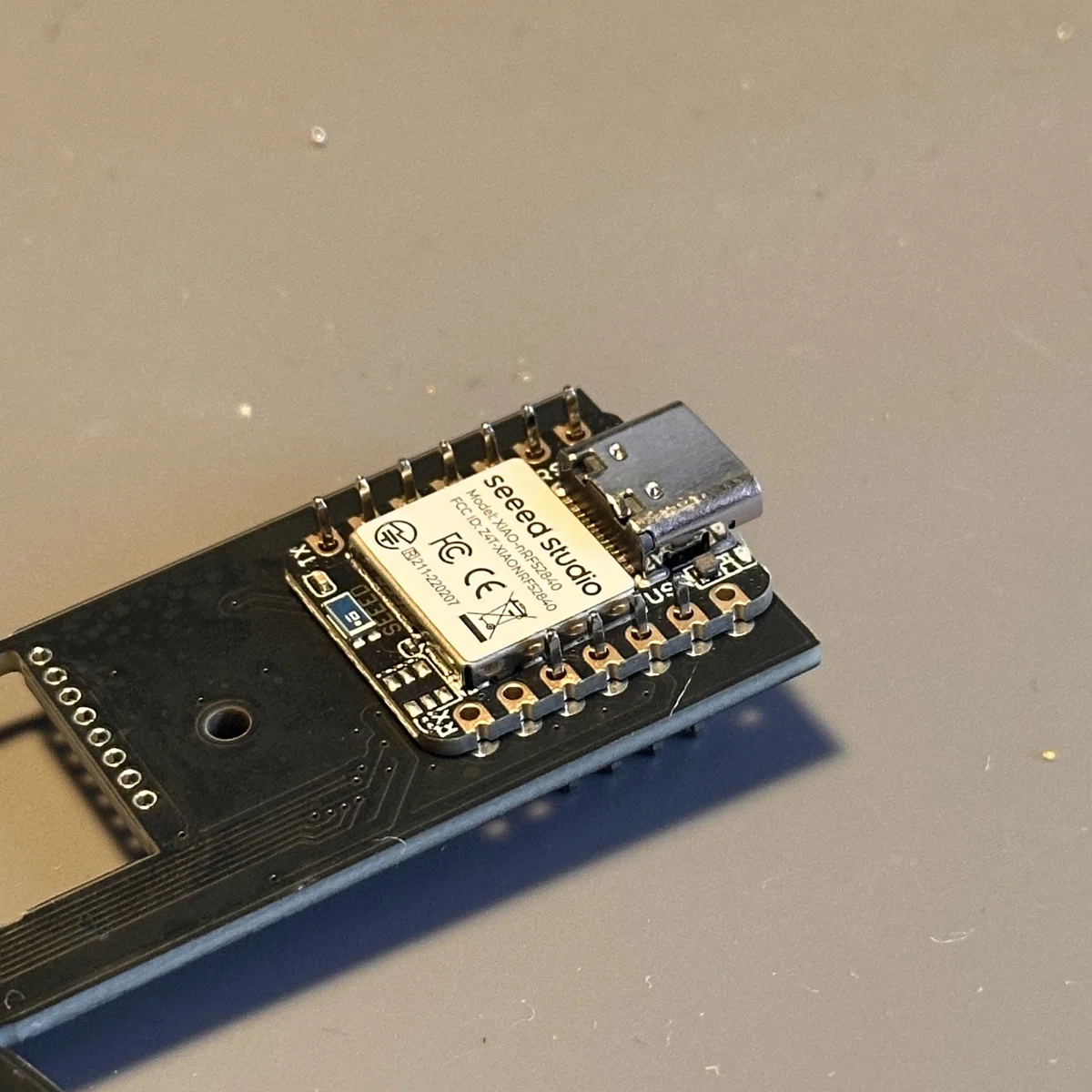
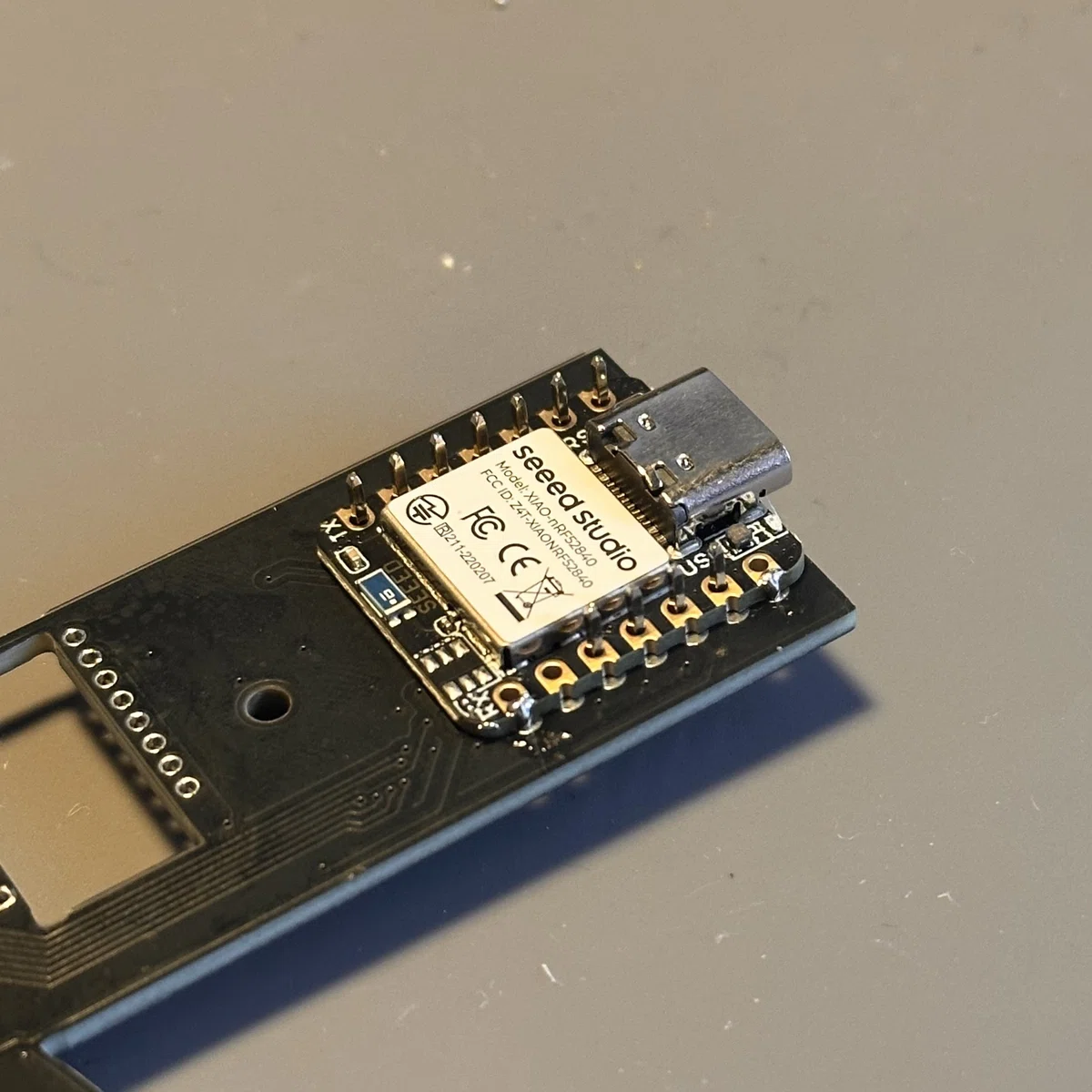
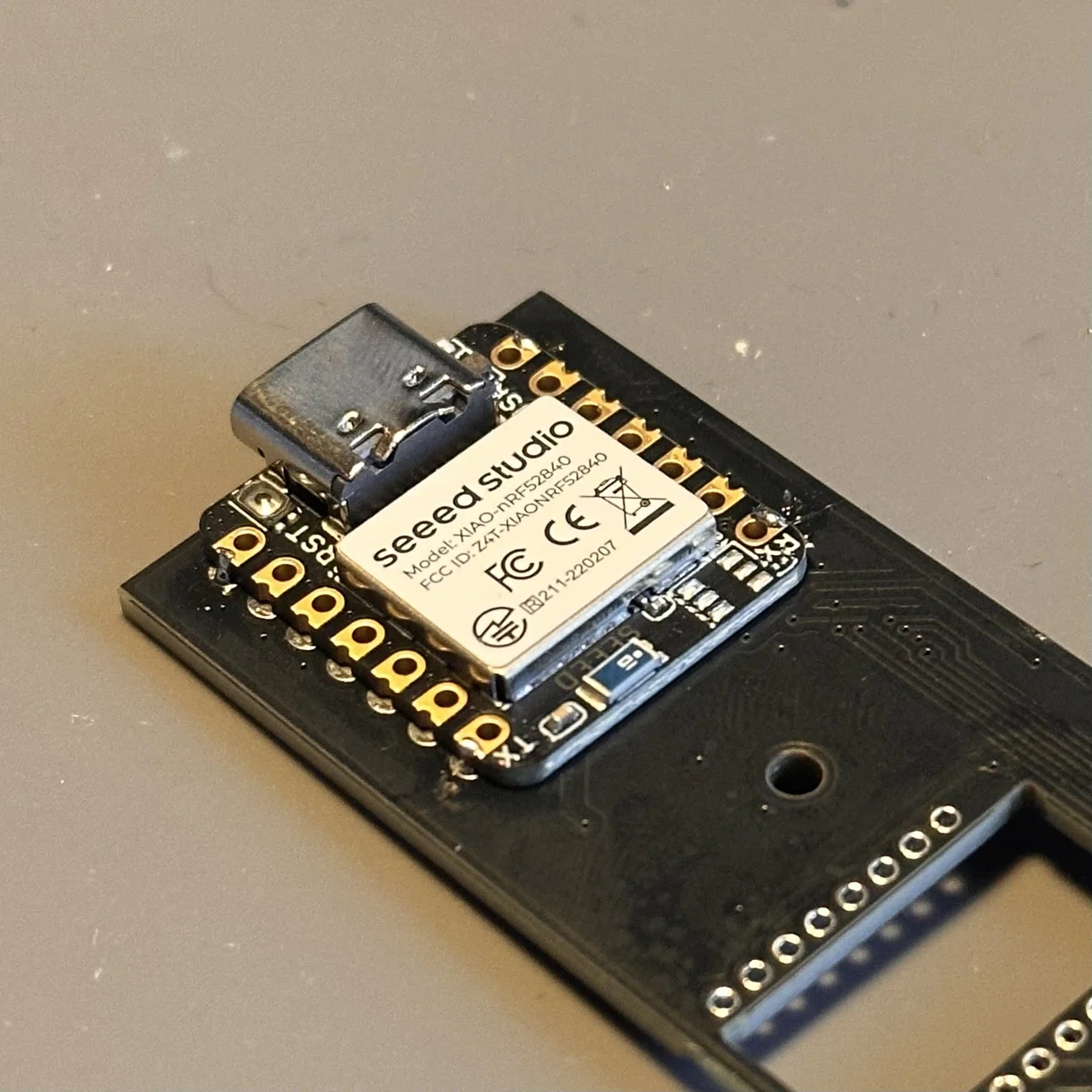
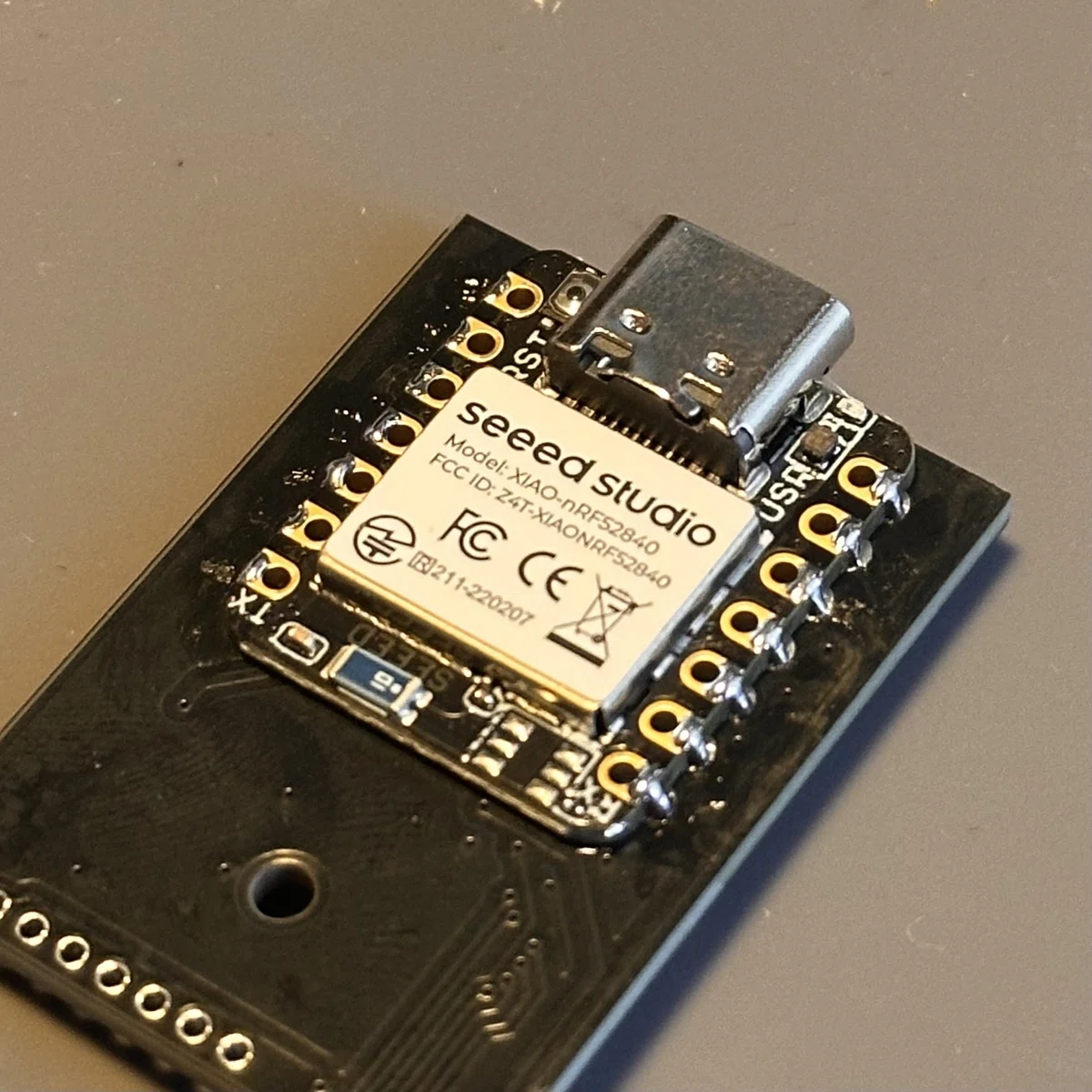
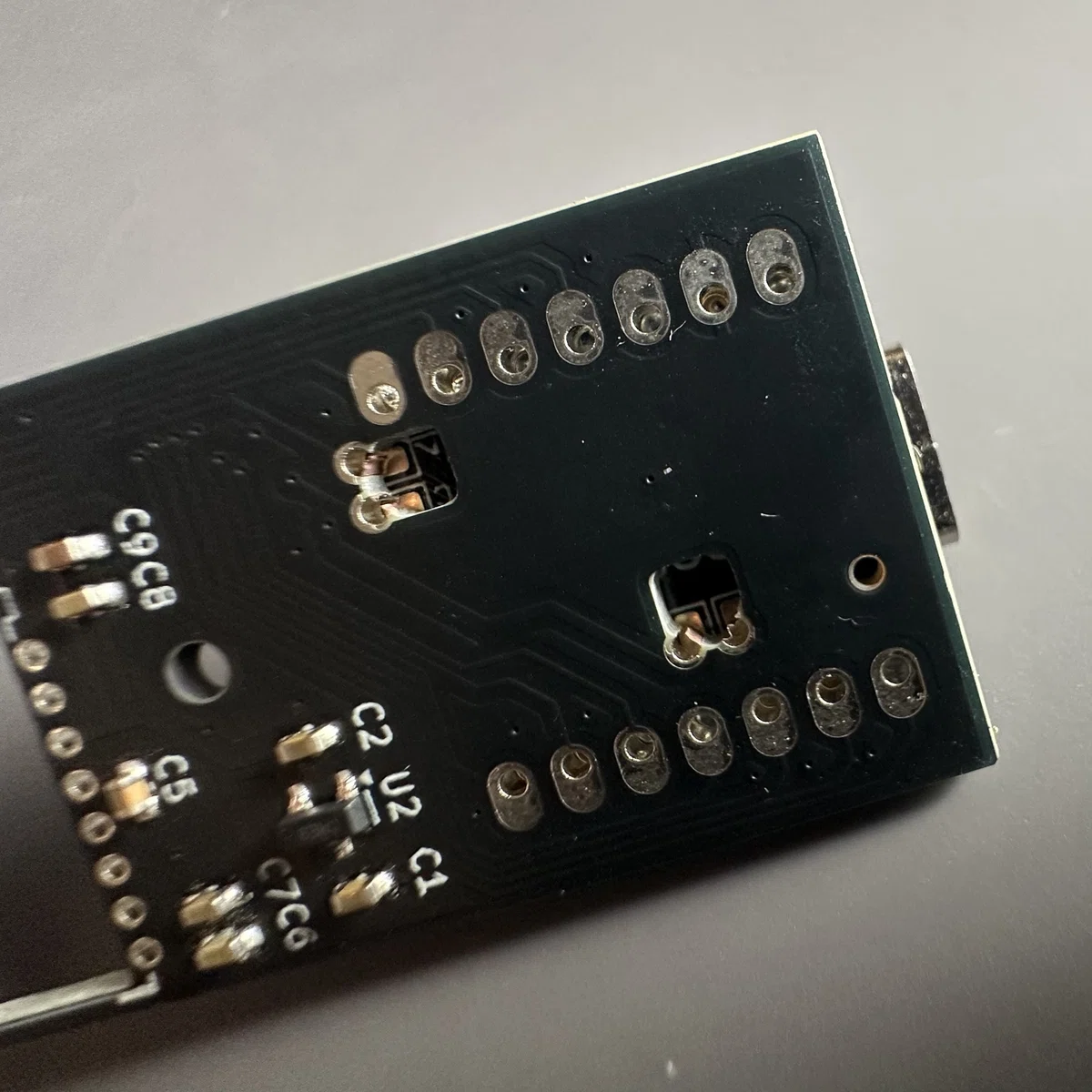
ピロピロが残っていることがありますが、
気にせずそのままハンダ付けしていきましょう。
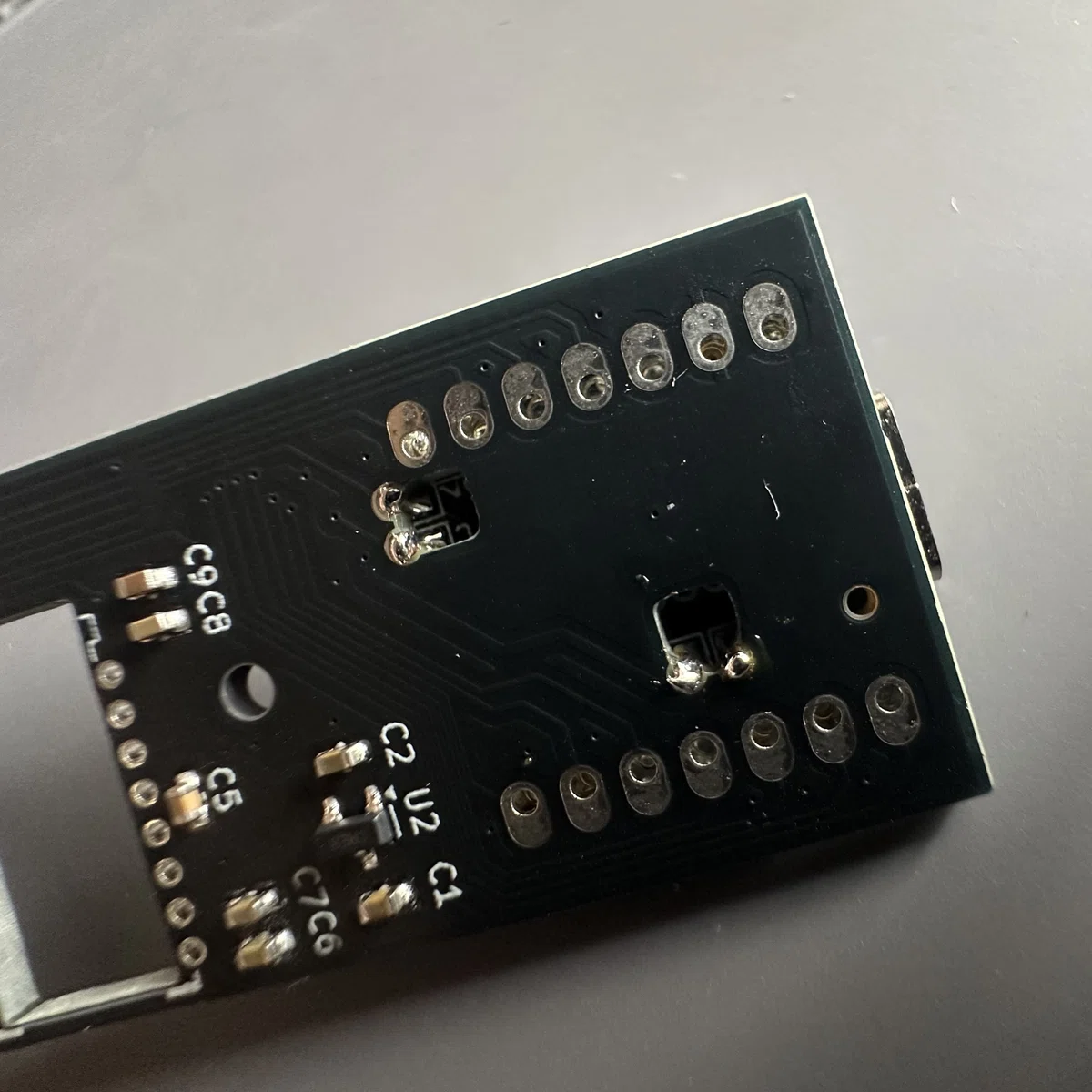
ハンダゴテを垂直に立てながら、角に向かって押し当てるようにすると上手くいきます!
ブリッジしちゃったら吸取線で吸い取れば綺麗になります!
PMW3610
まずは付ける向きをおさえておきましょう。
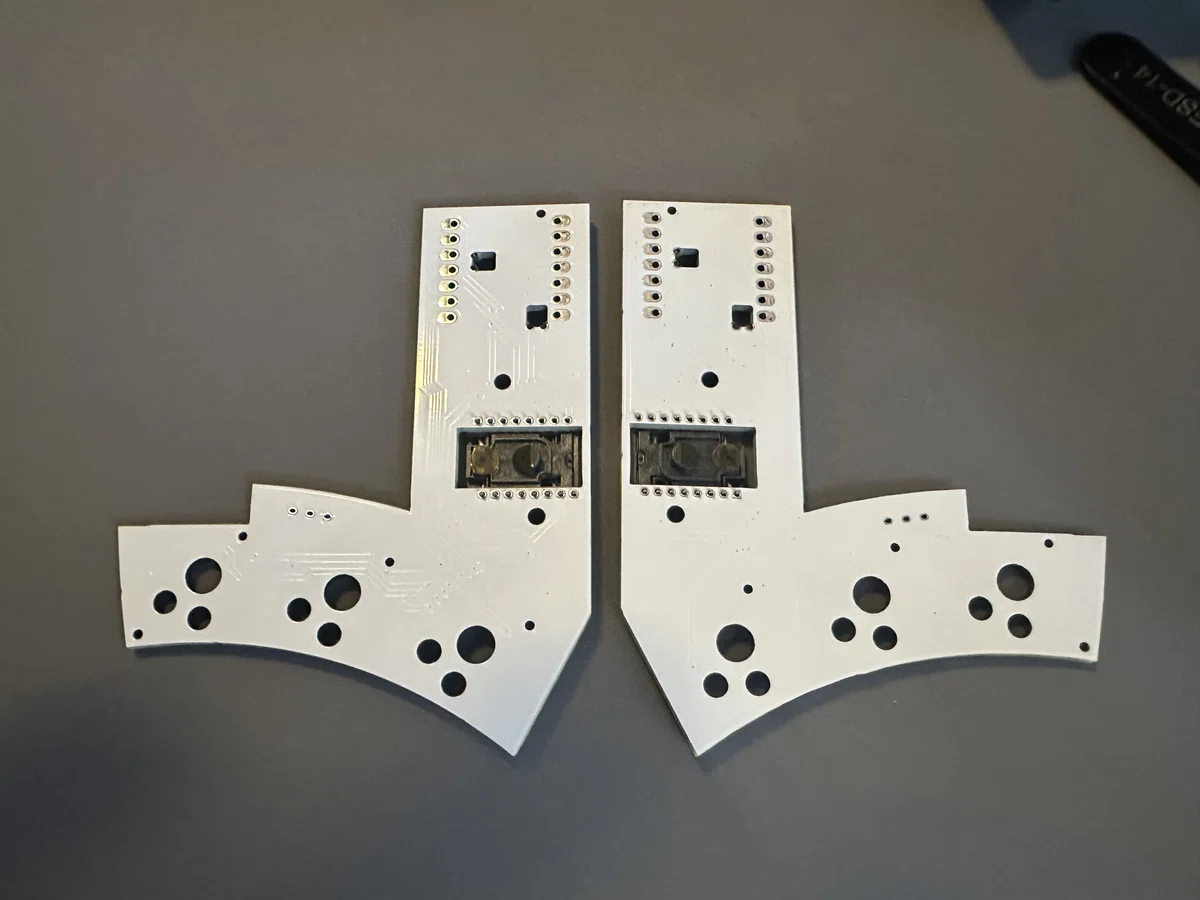
では実際にハンダ付けしていきましょう。
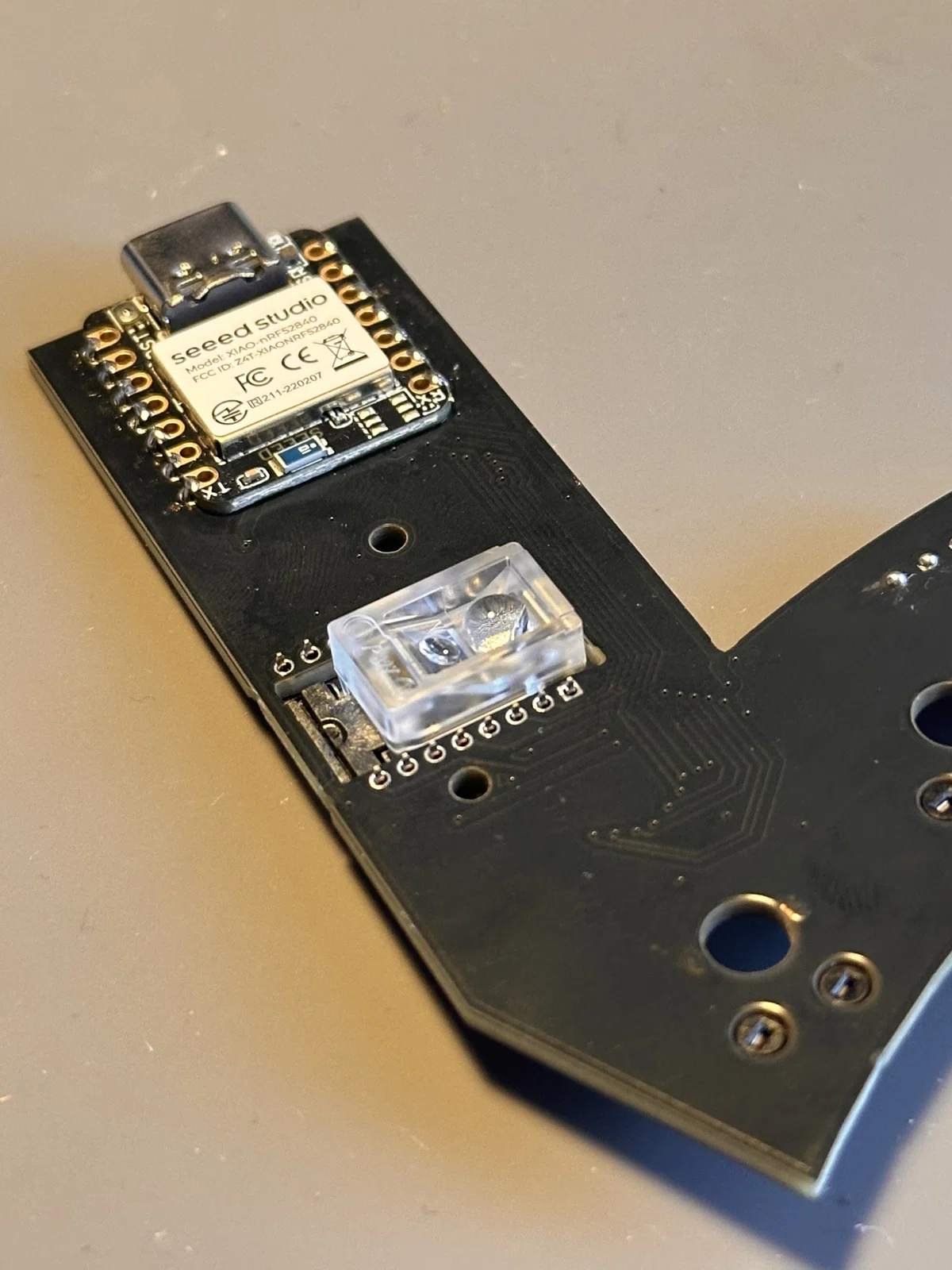
右手(左手は左右対称)
向きが確認できたらレンズは外しておきましょう。
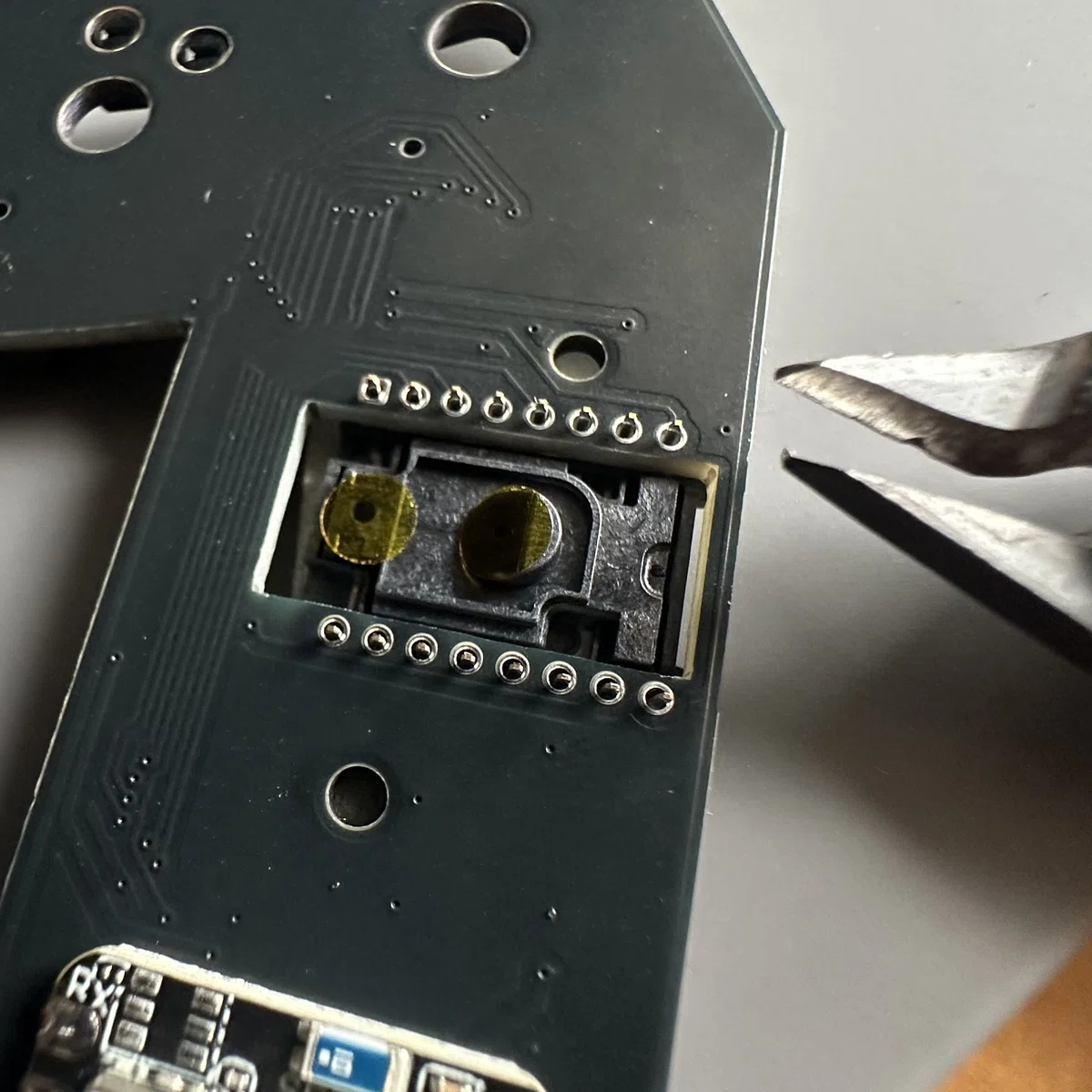
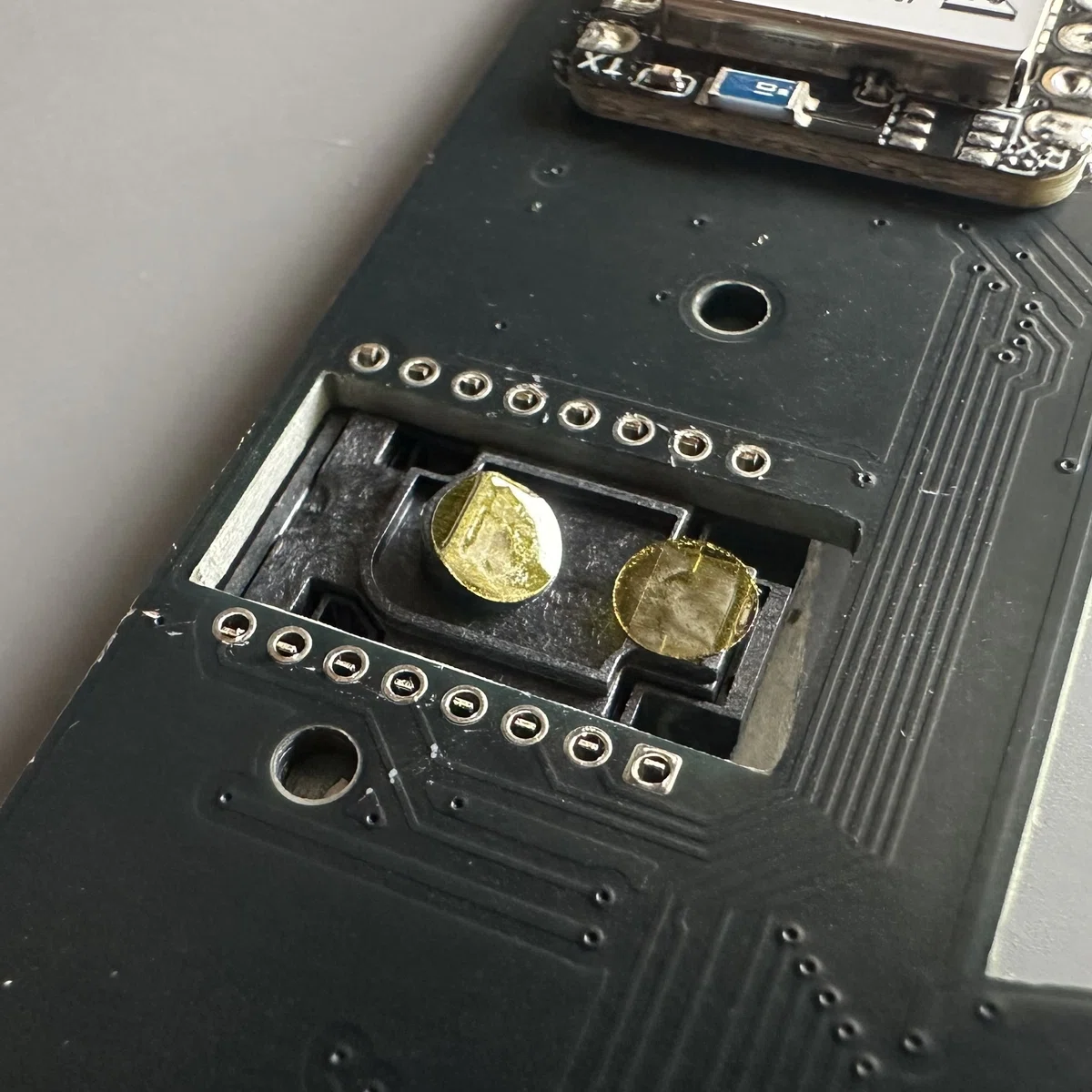
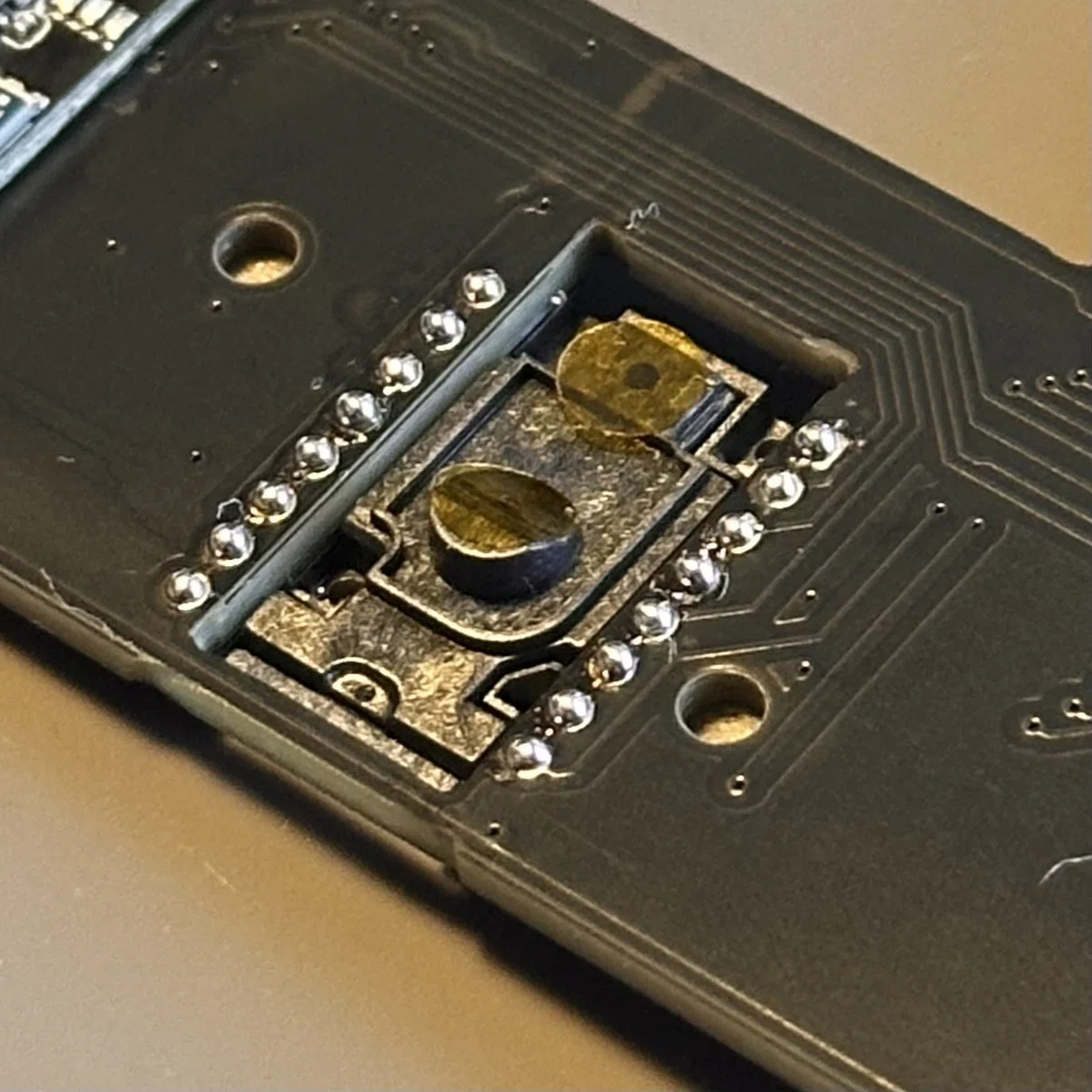
どうやら熱に弱いらしいので、1箇所につき1秒ほどで確実に仕留めてください。
僕は割とガッツリ高温のままやっちゃいます!
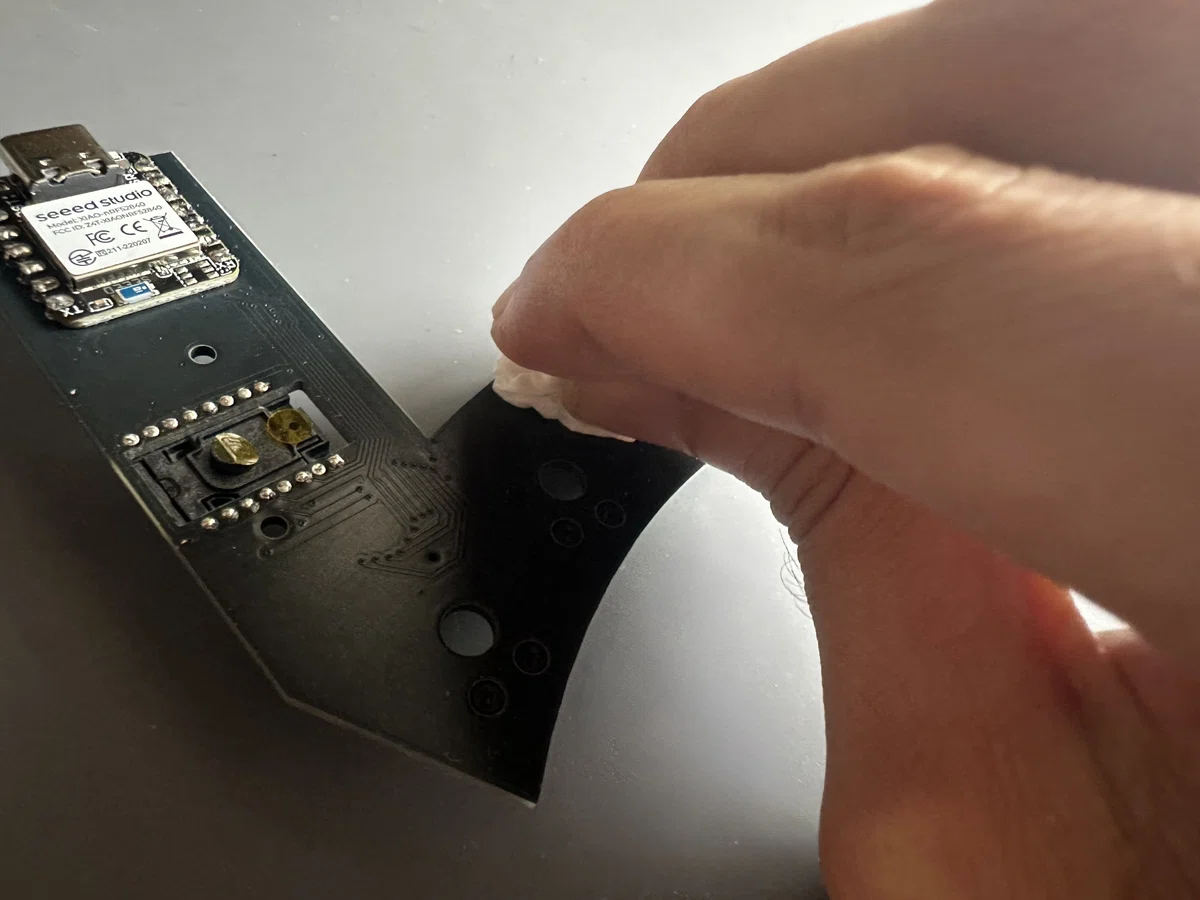
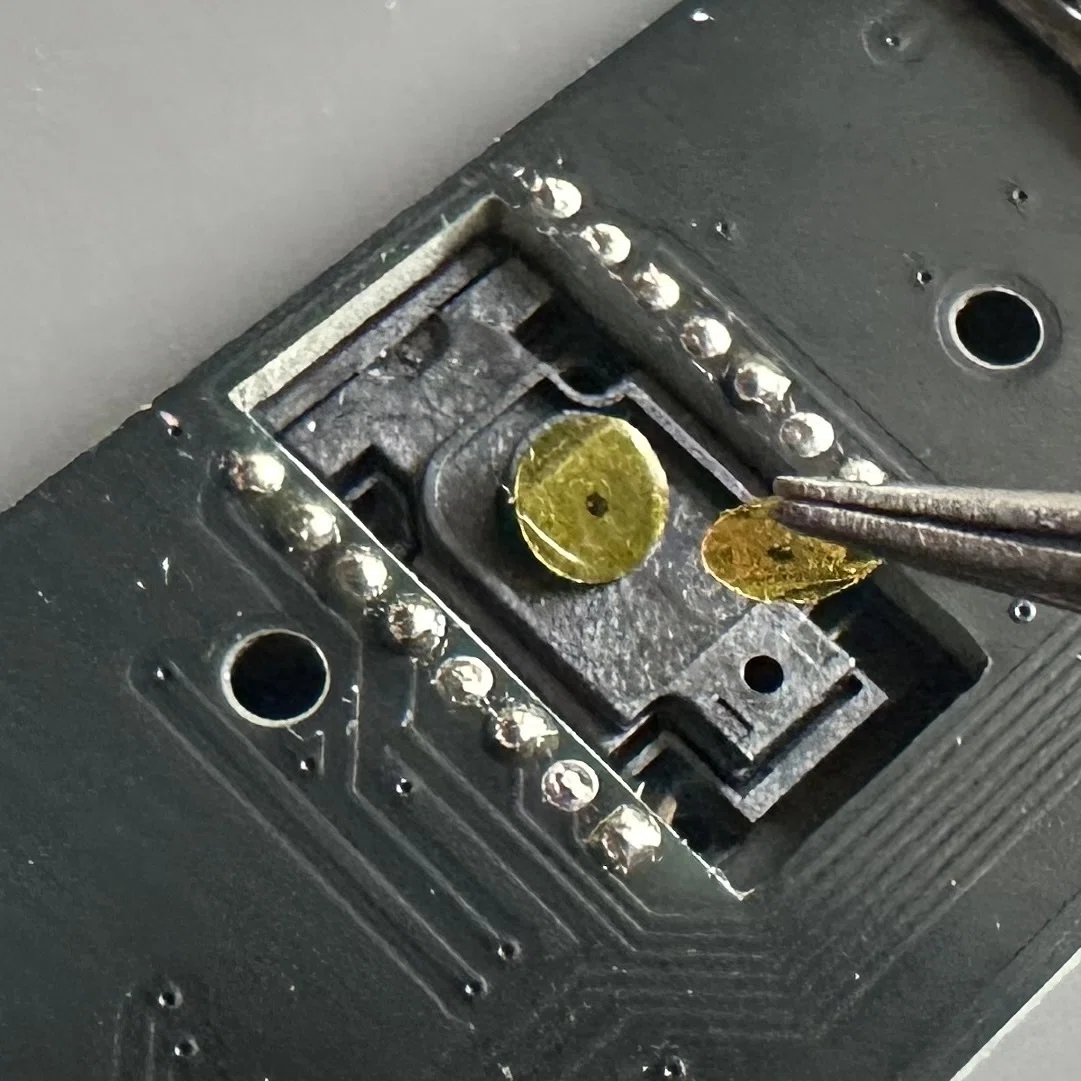
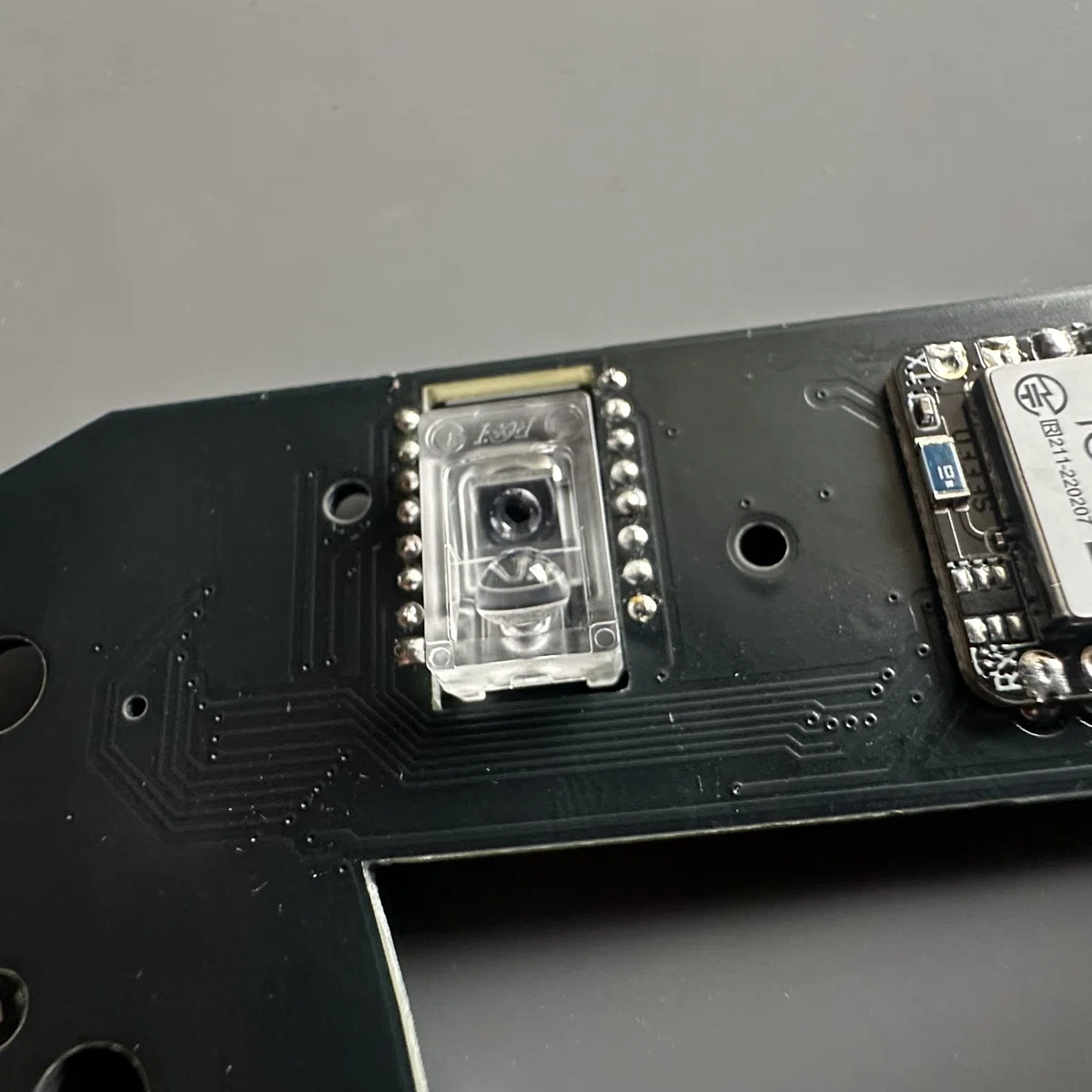
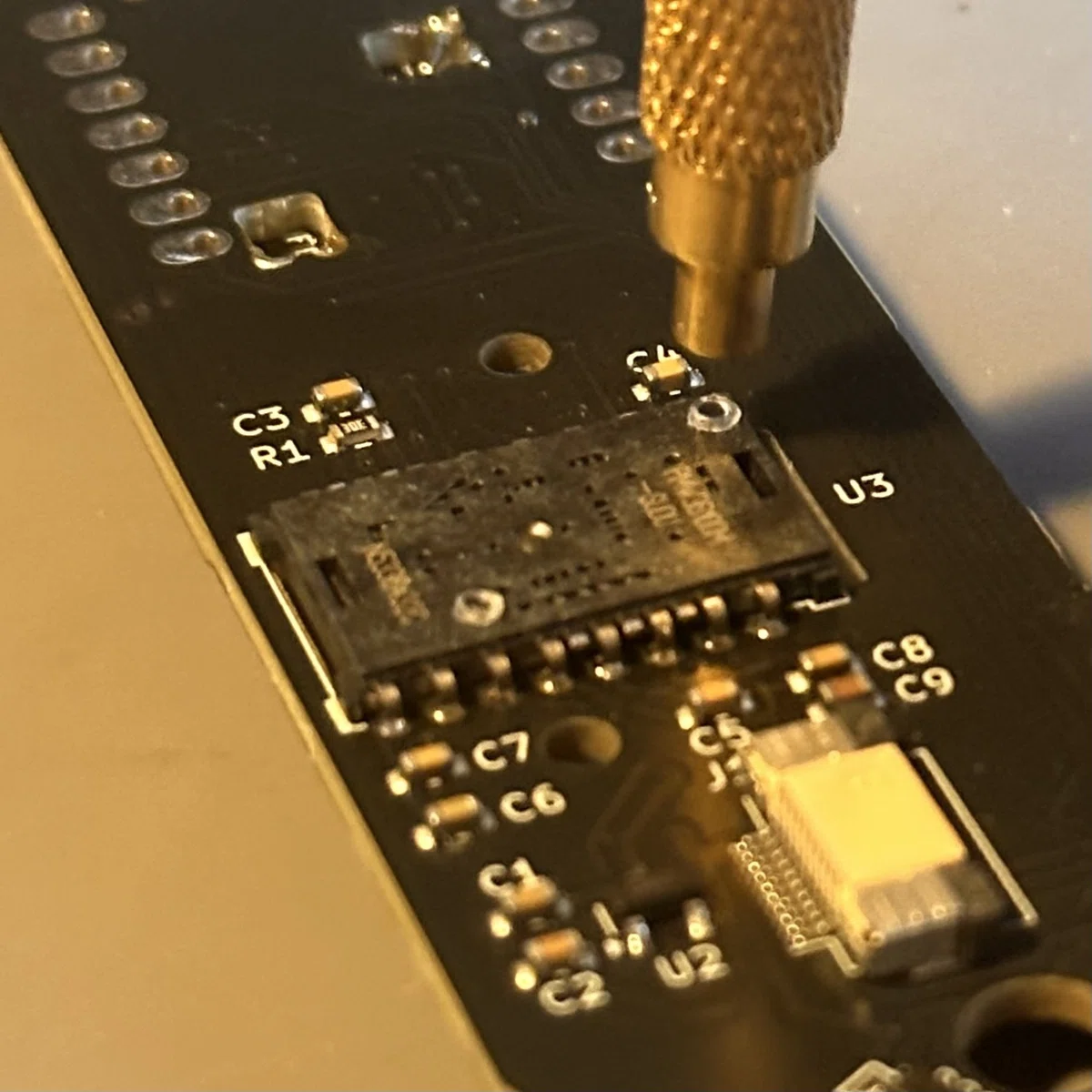
ハンダゴテ(写真はインサートナットを埋め込む時のやつを使用)でもいいですし、
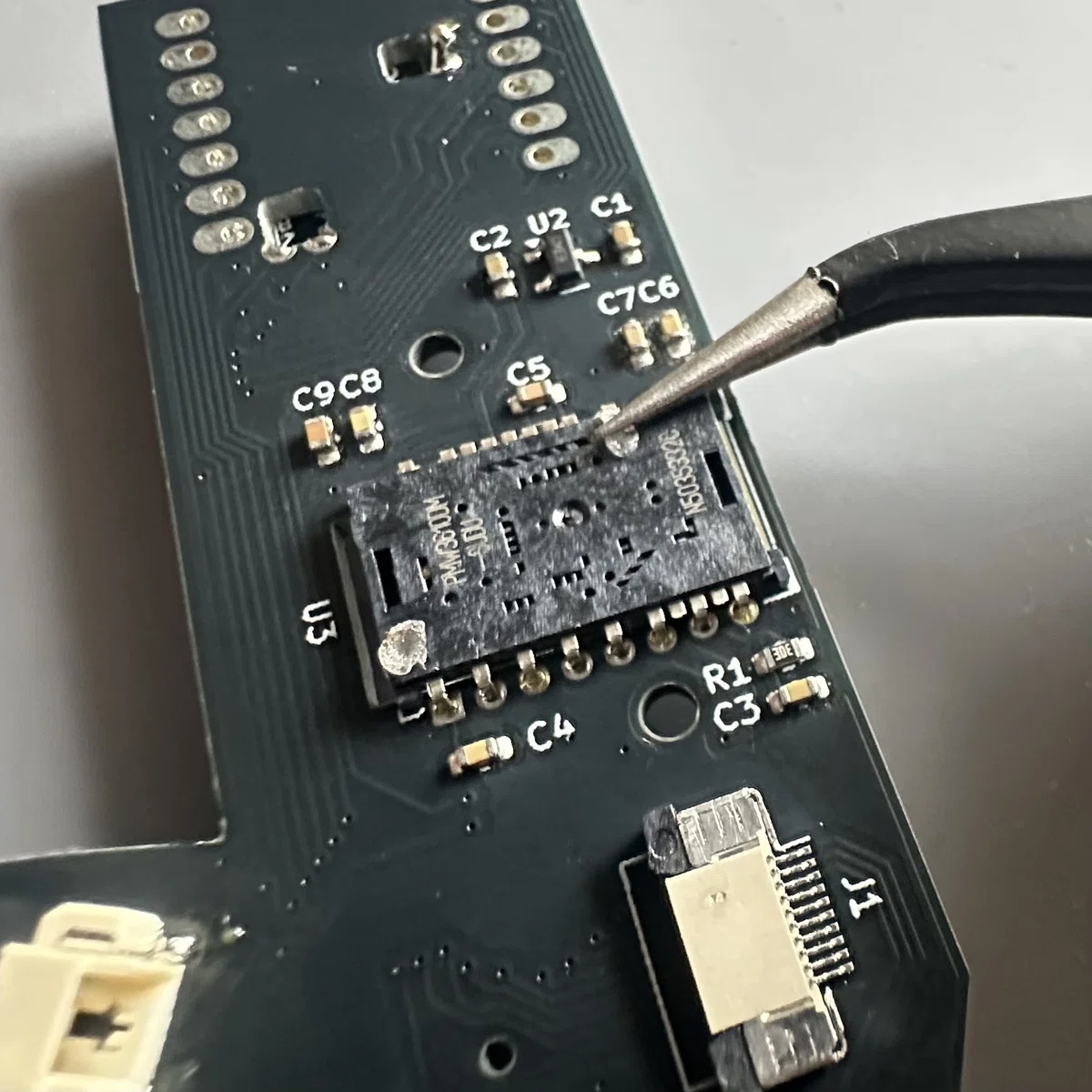
固定されりゃ大丈夫です◎
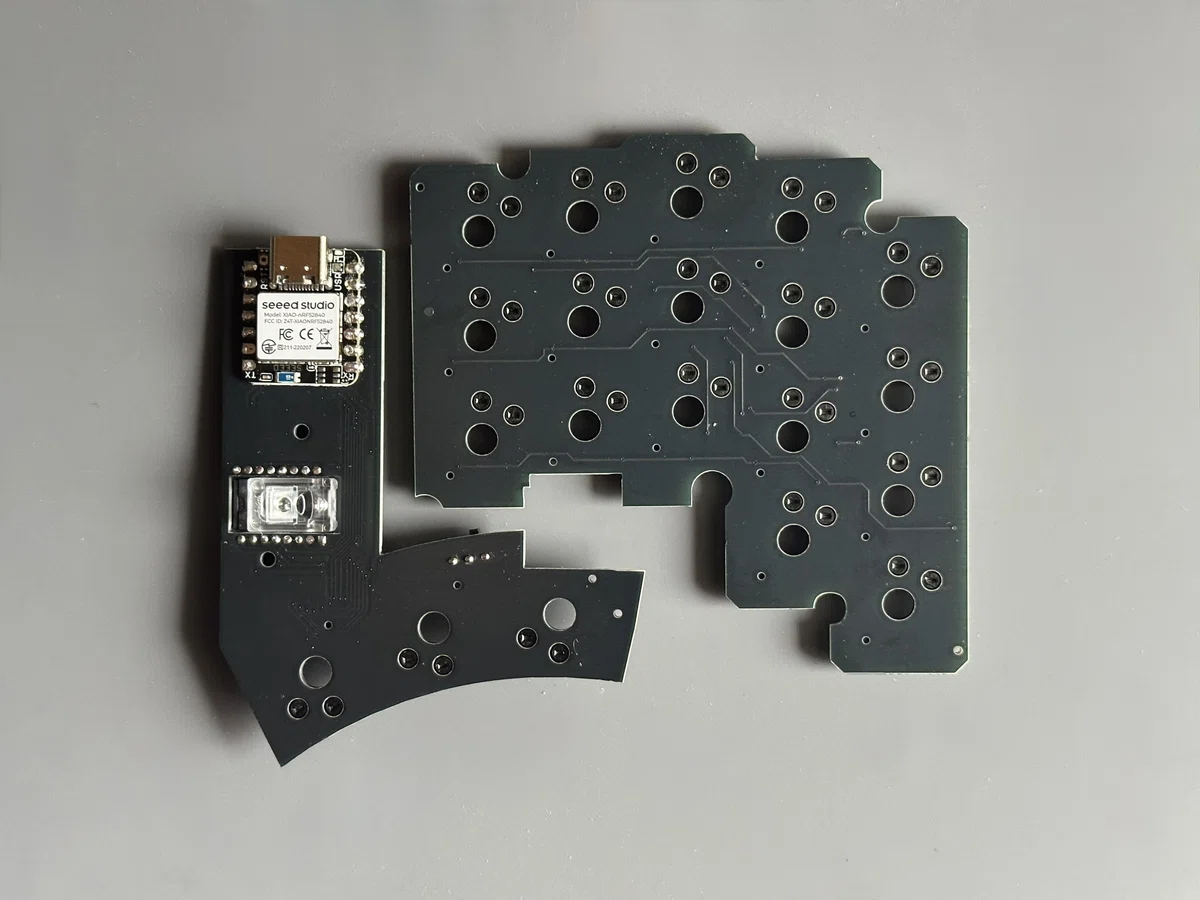
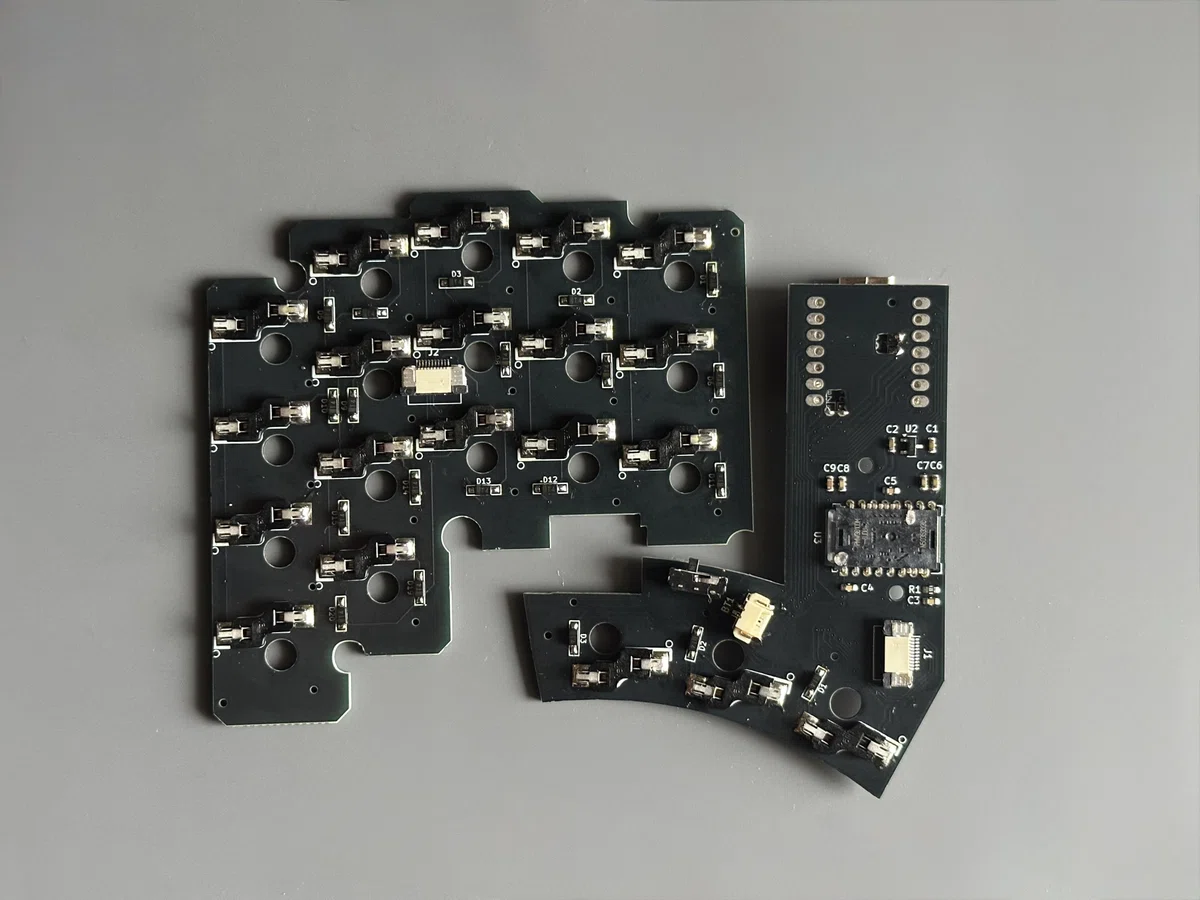
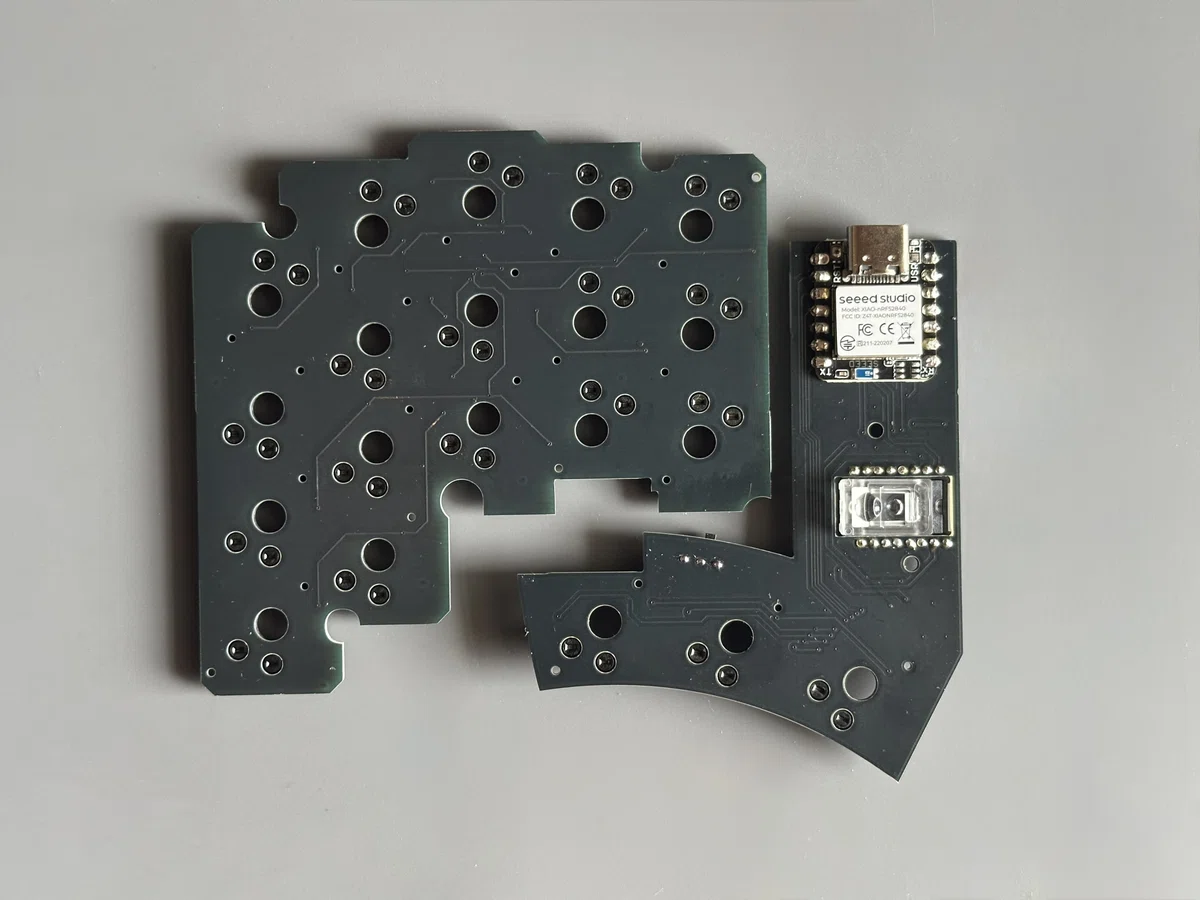
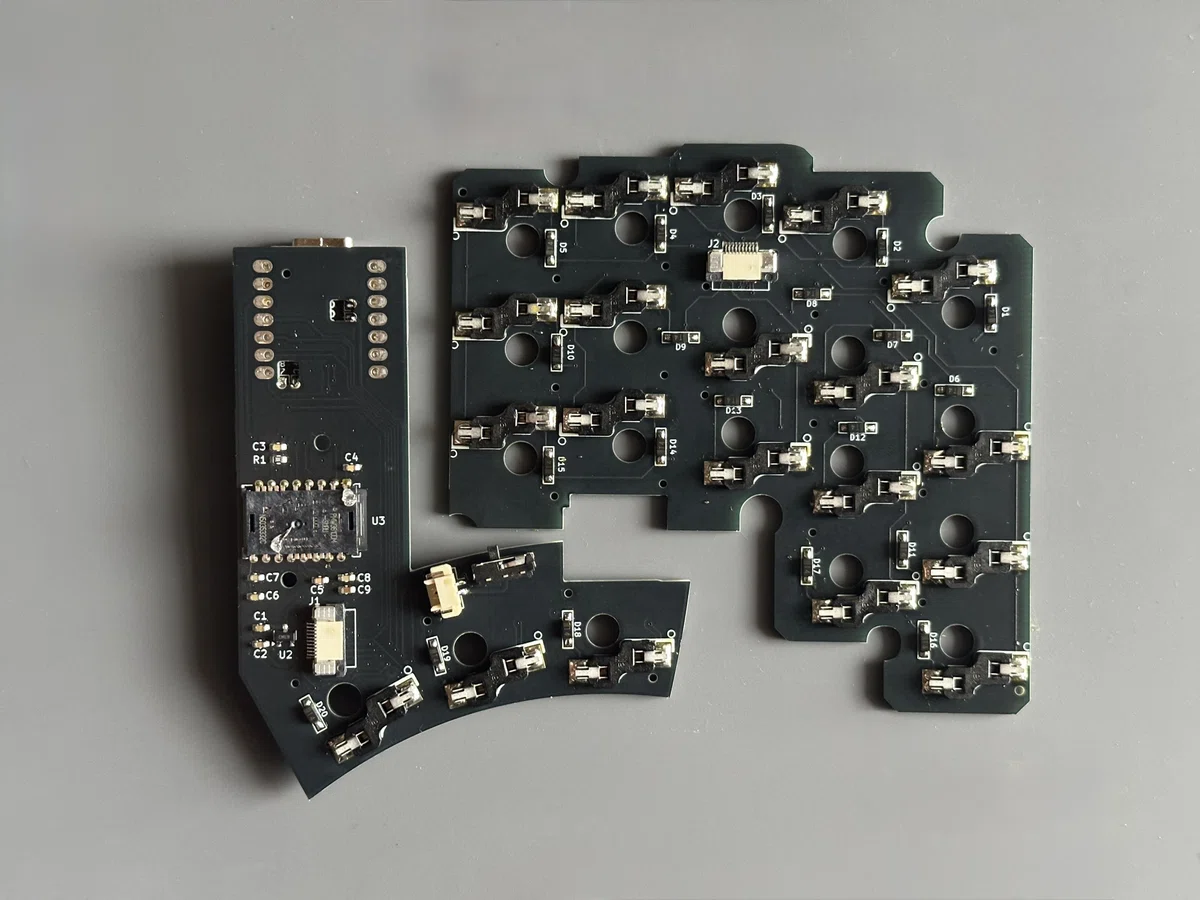
完成図
ケースの組み立て
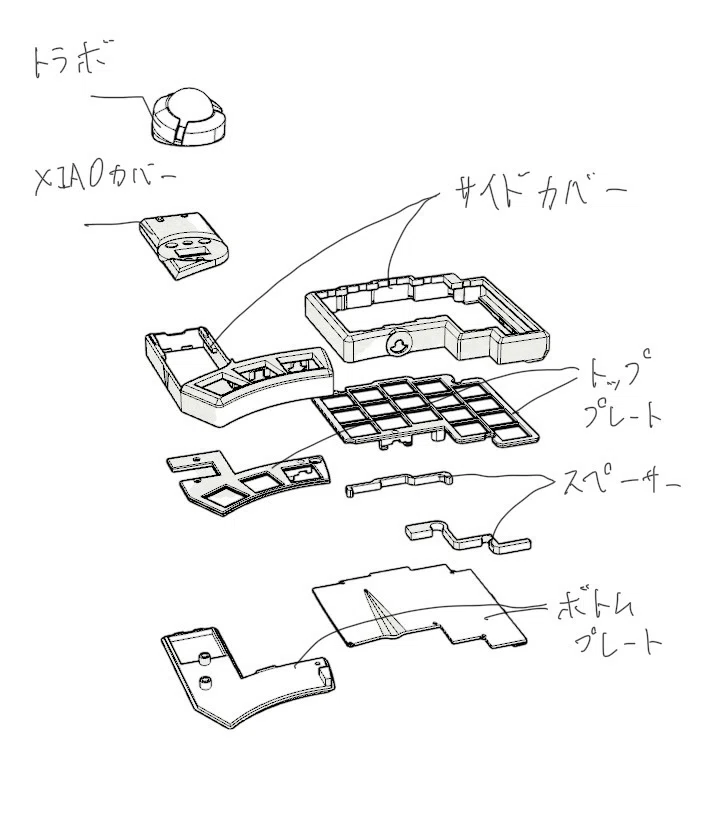
さぁ組み立てていきましょう!!
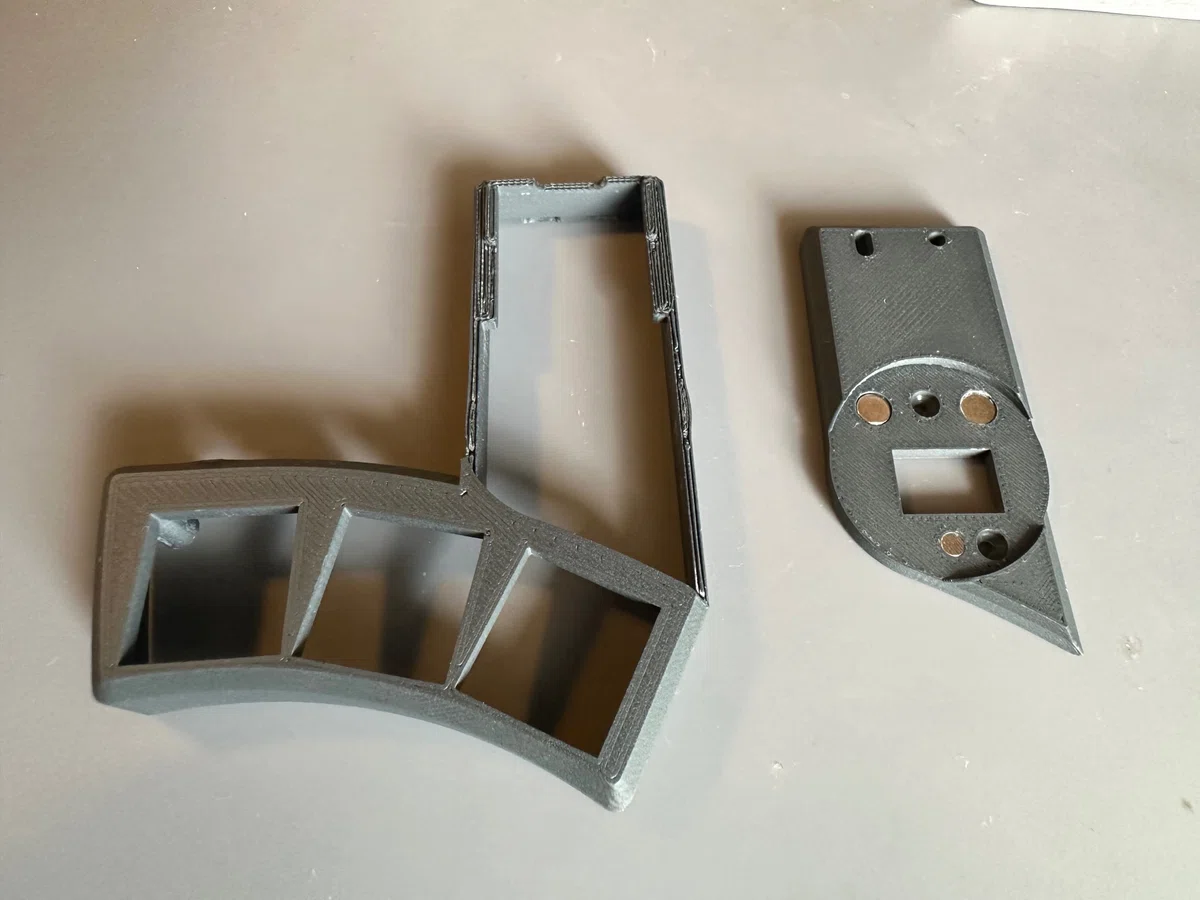
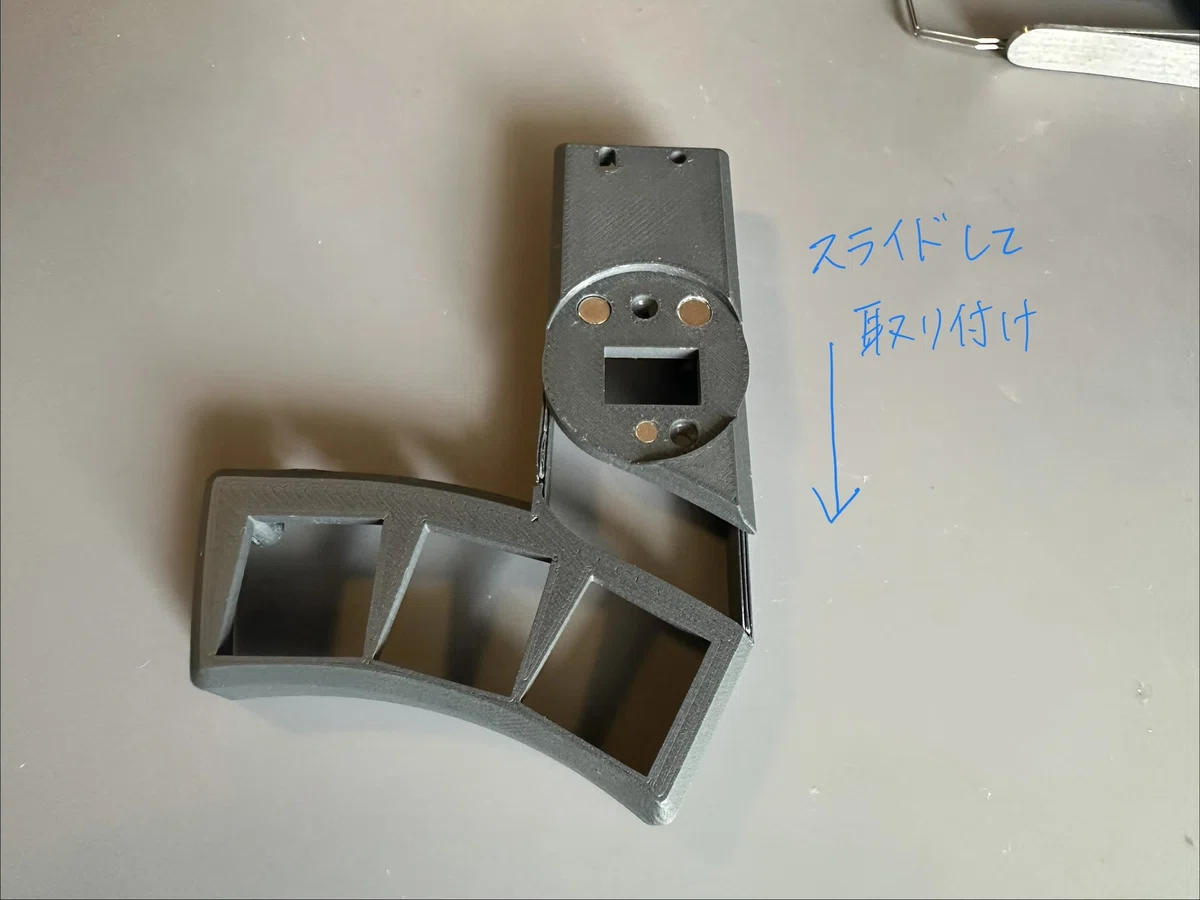
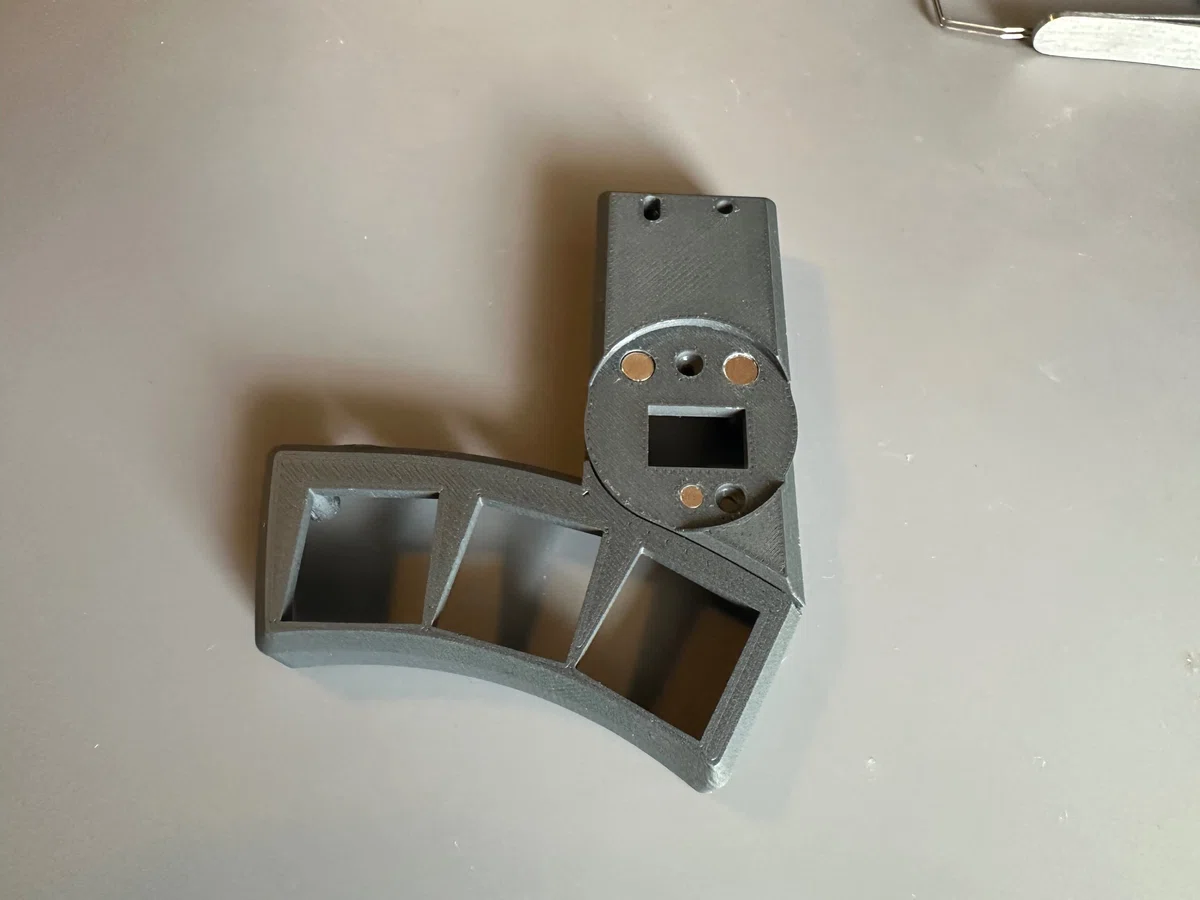
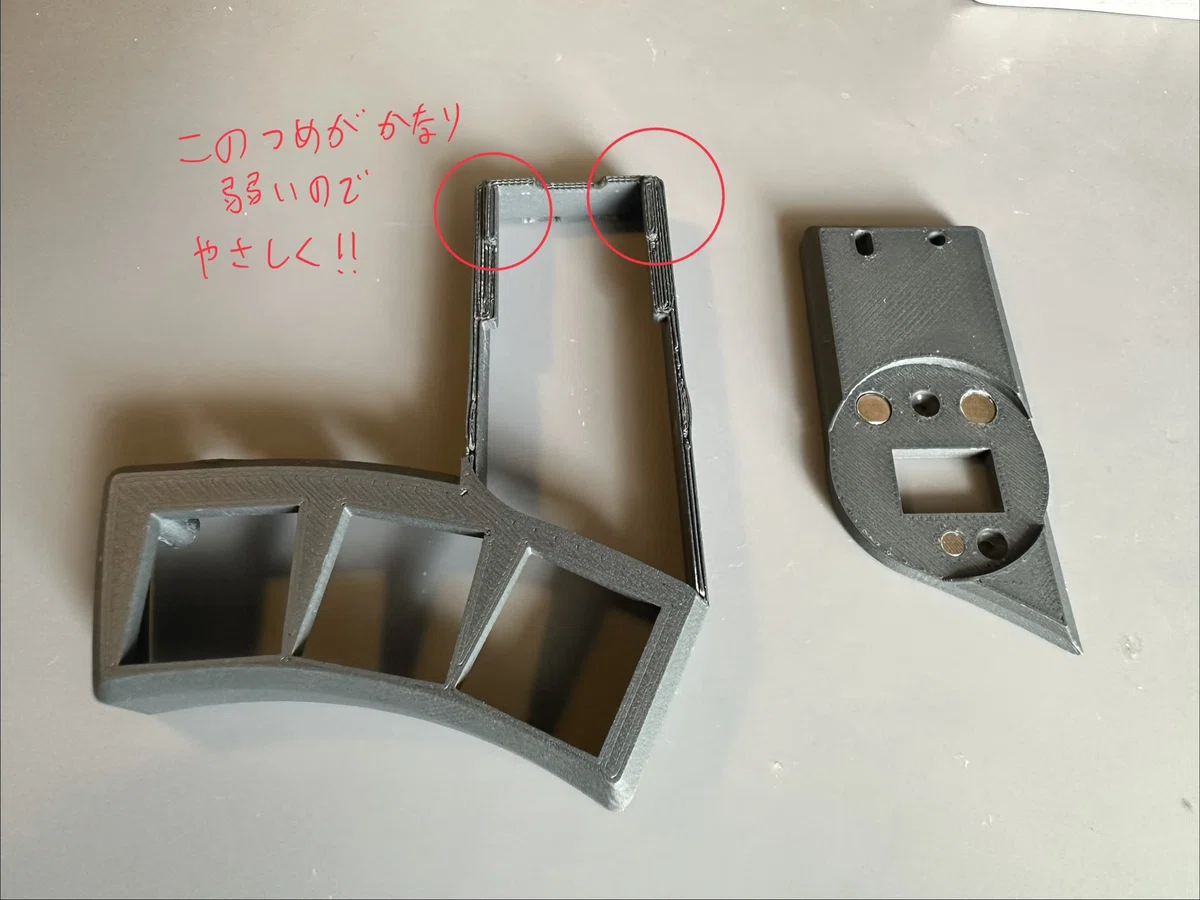
それによってむしろ強くなります笑
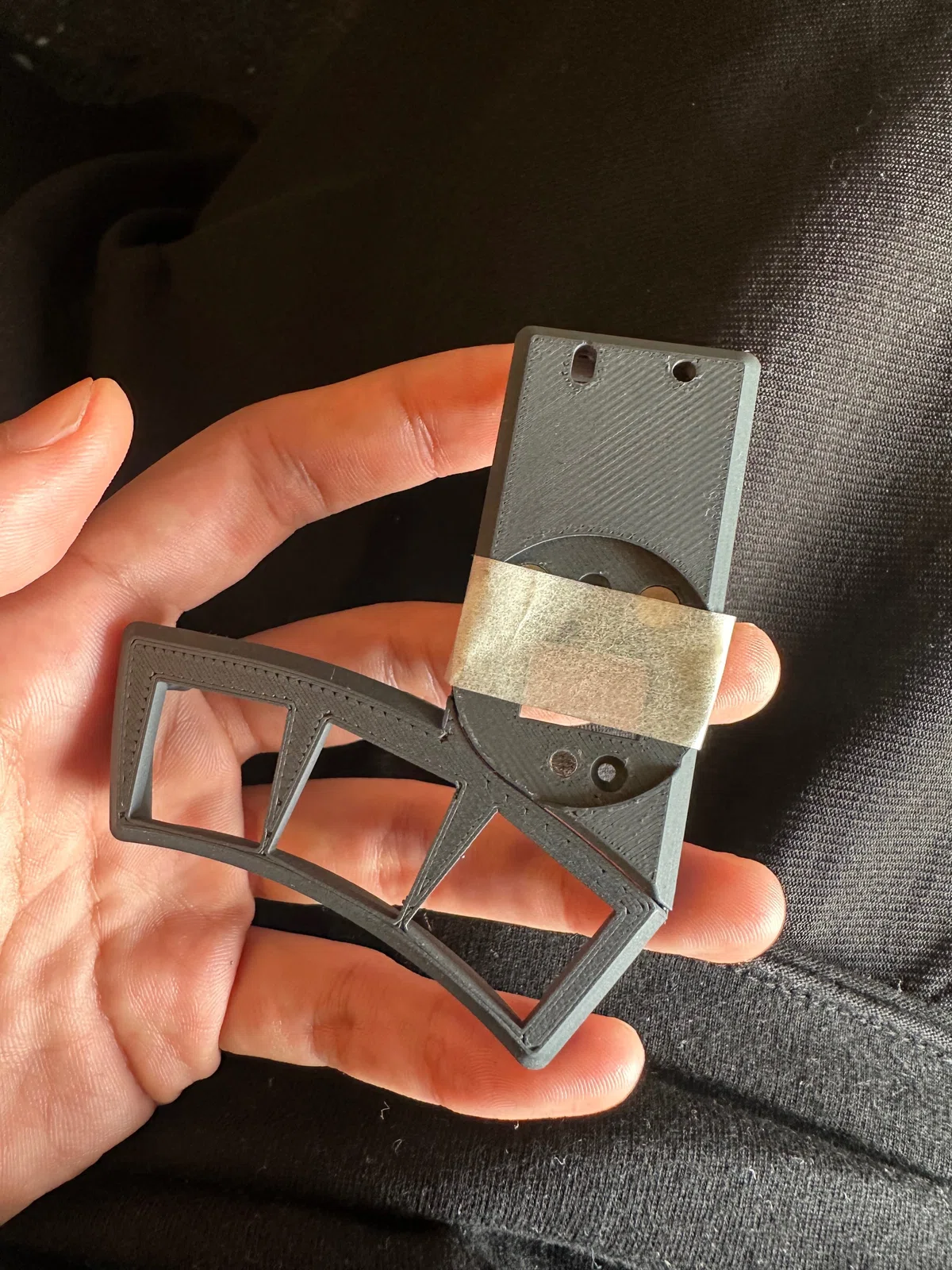
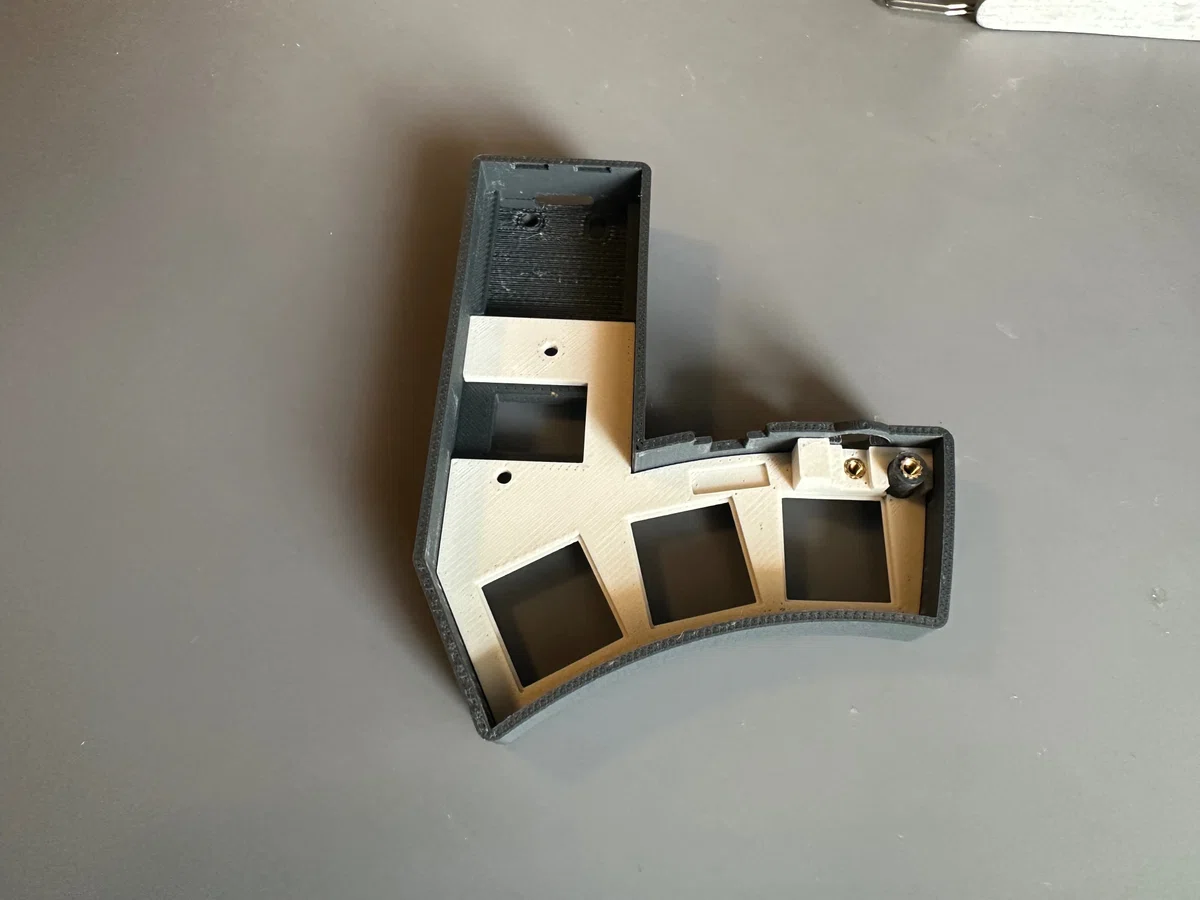
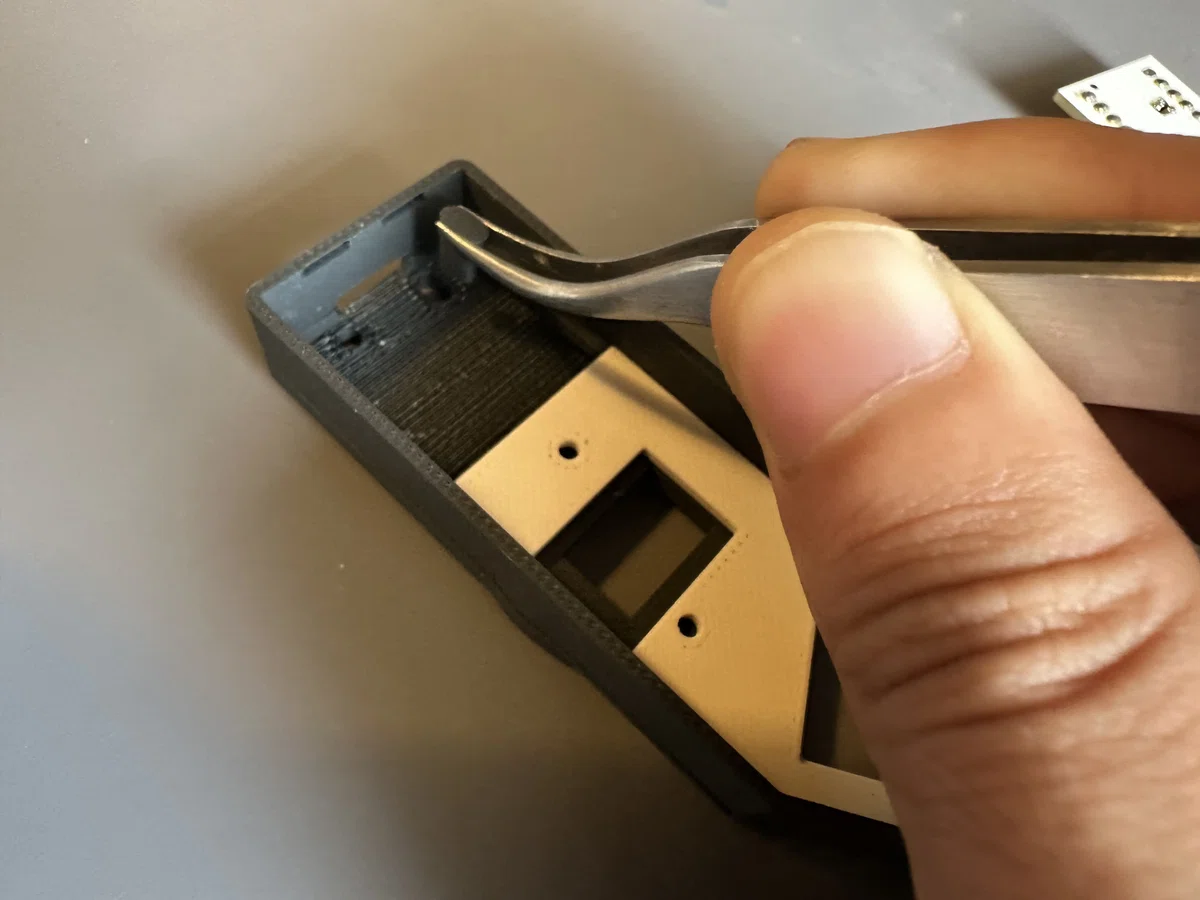
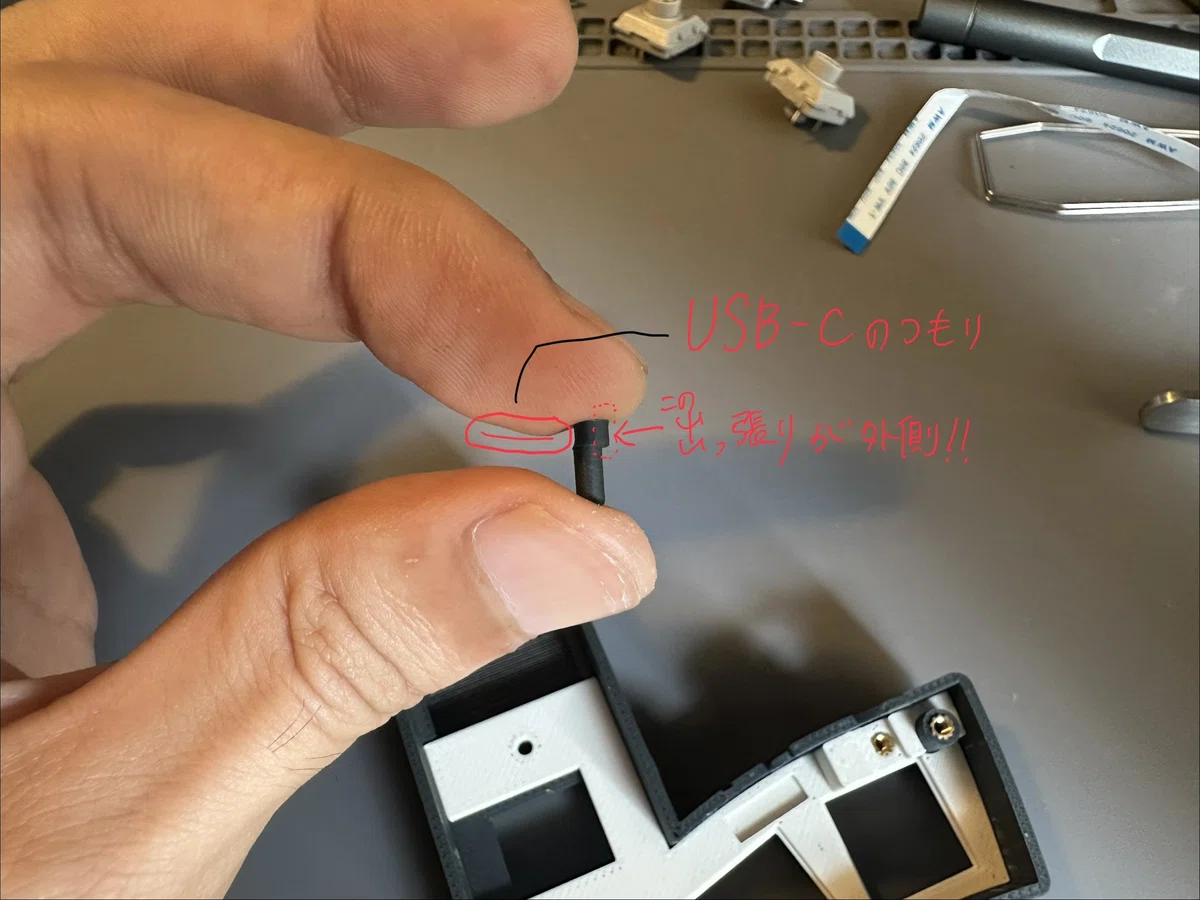
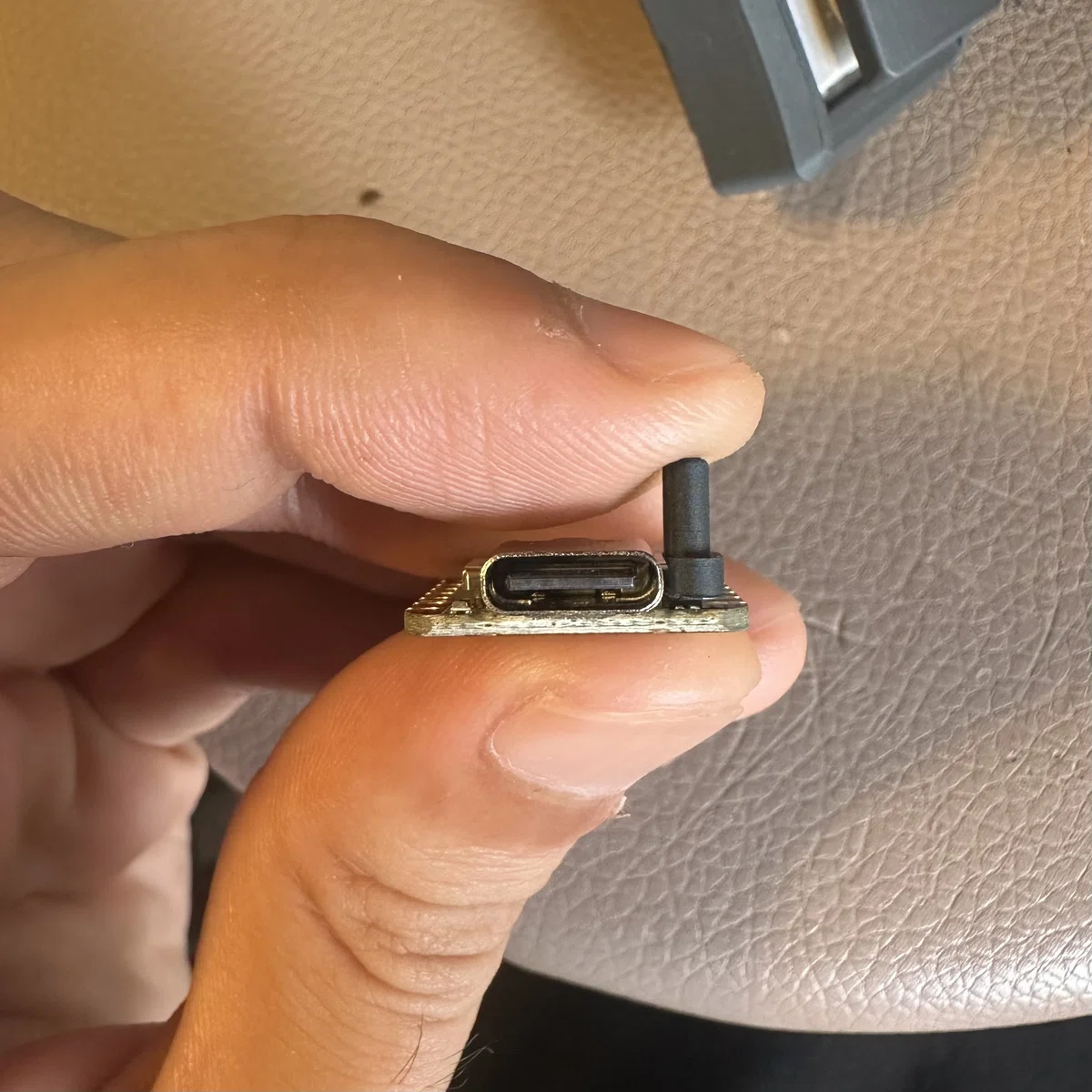
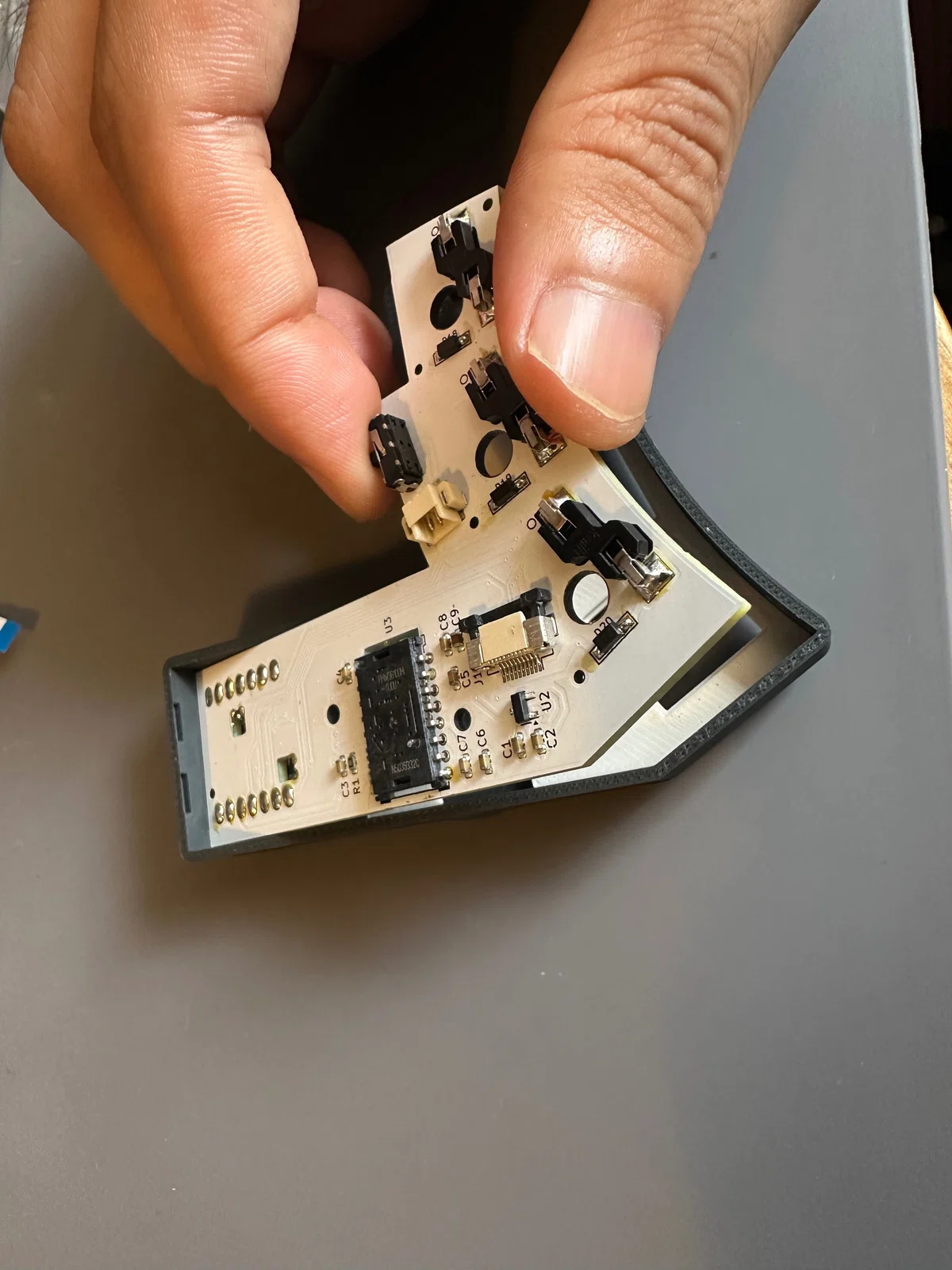
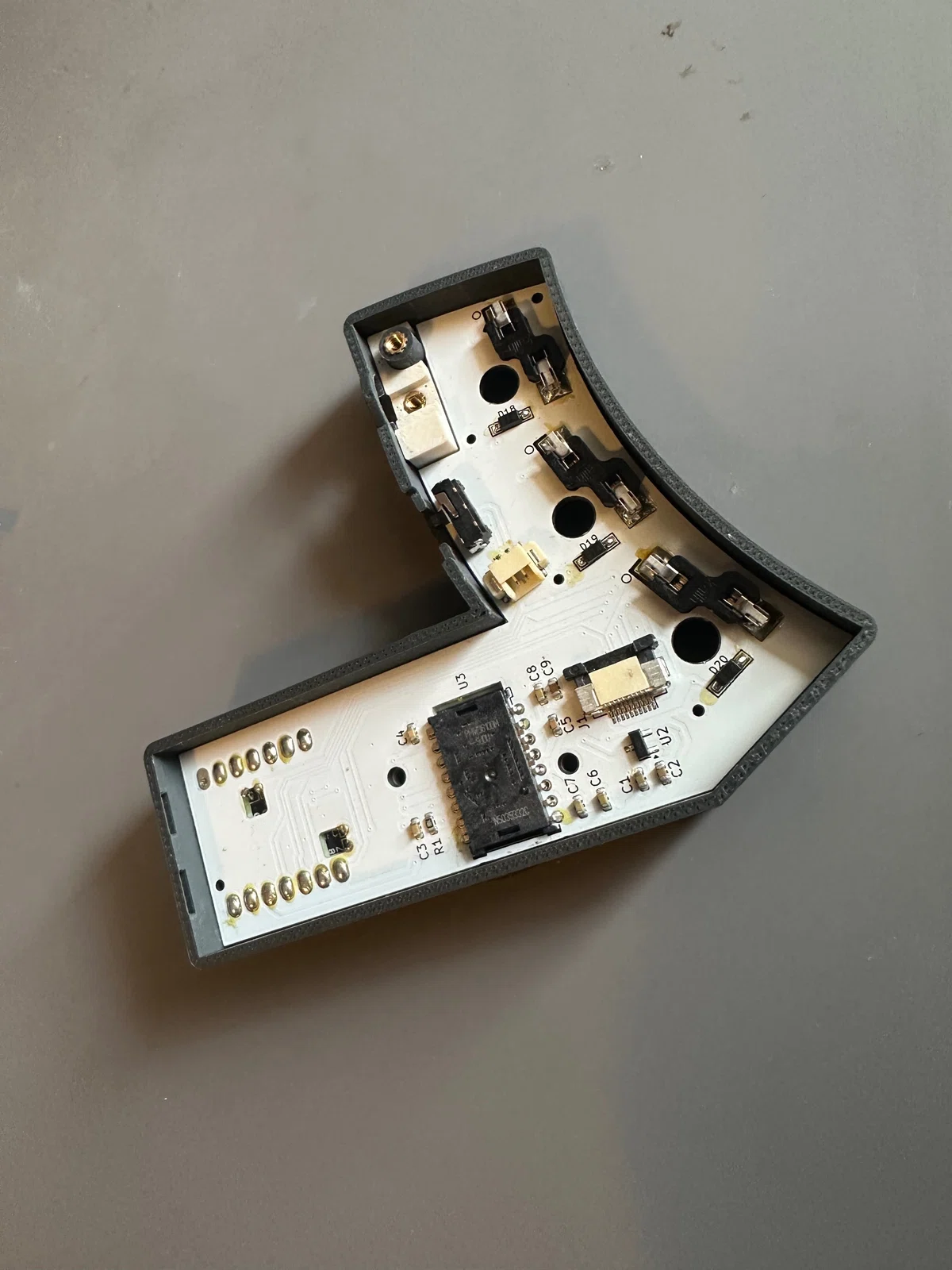
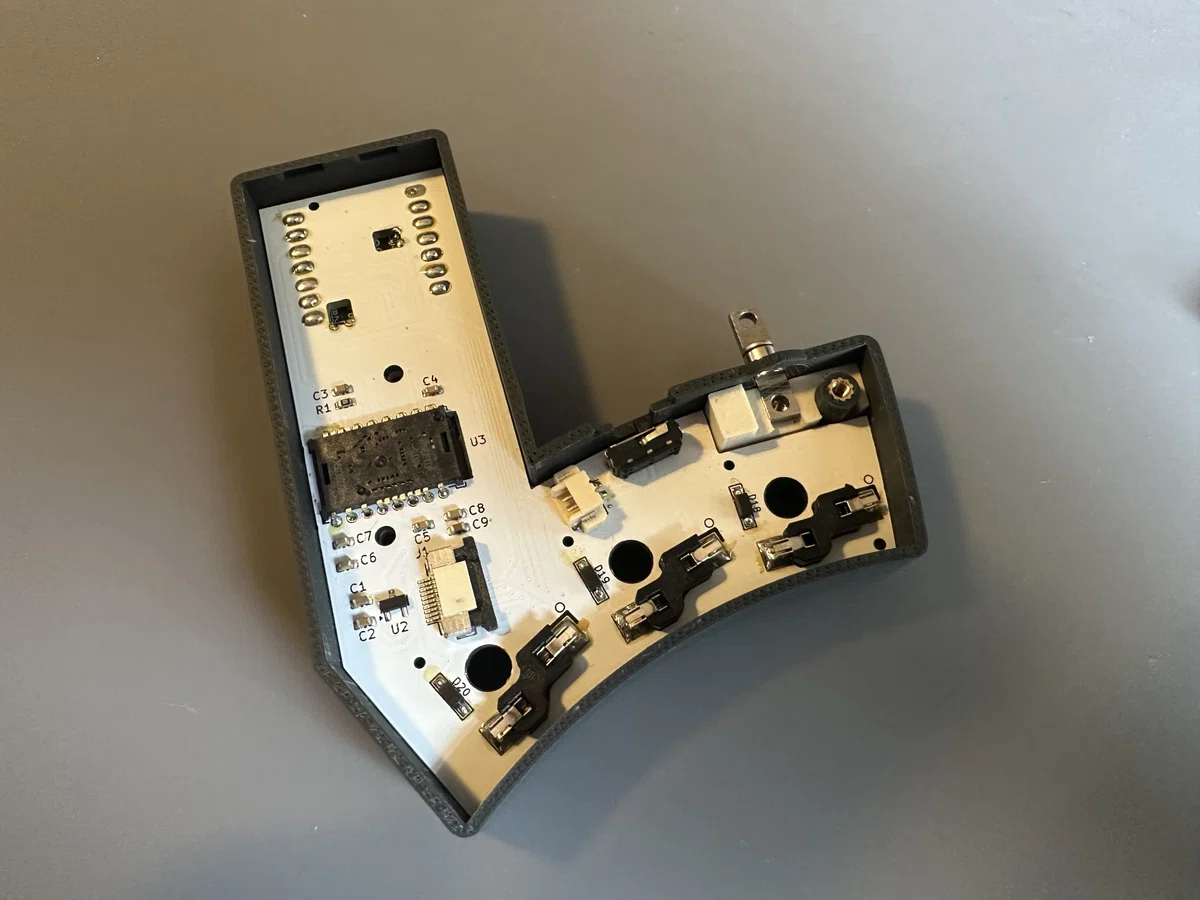
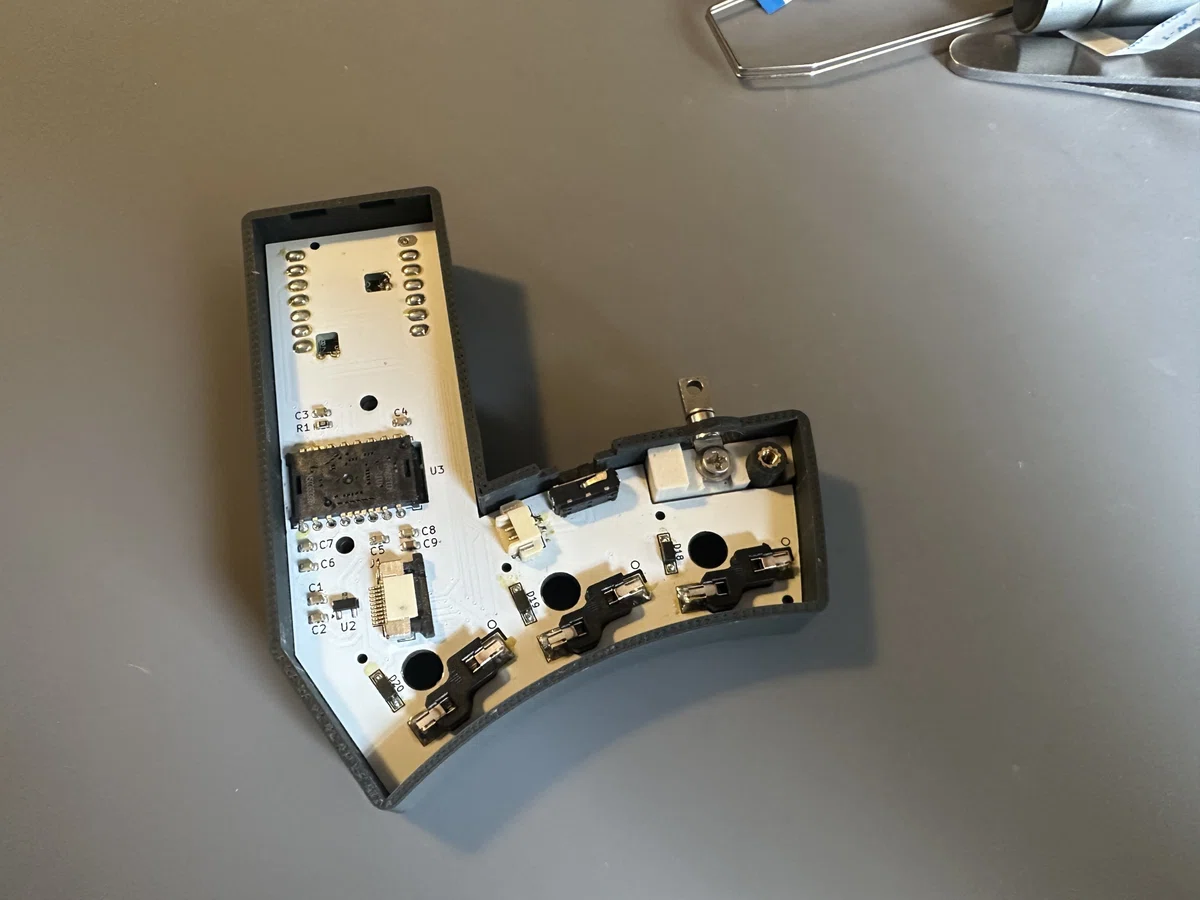
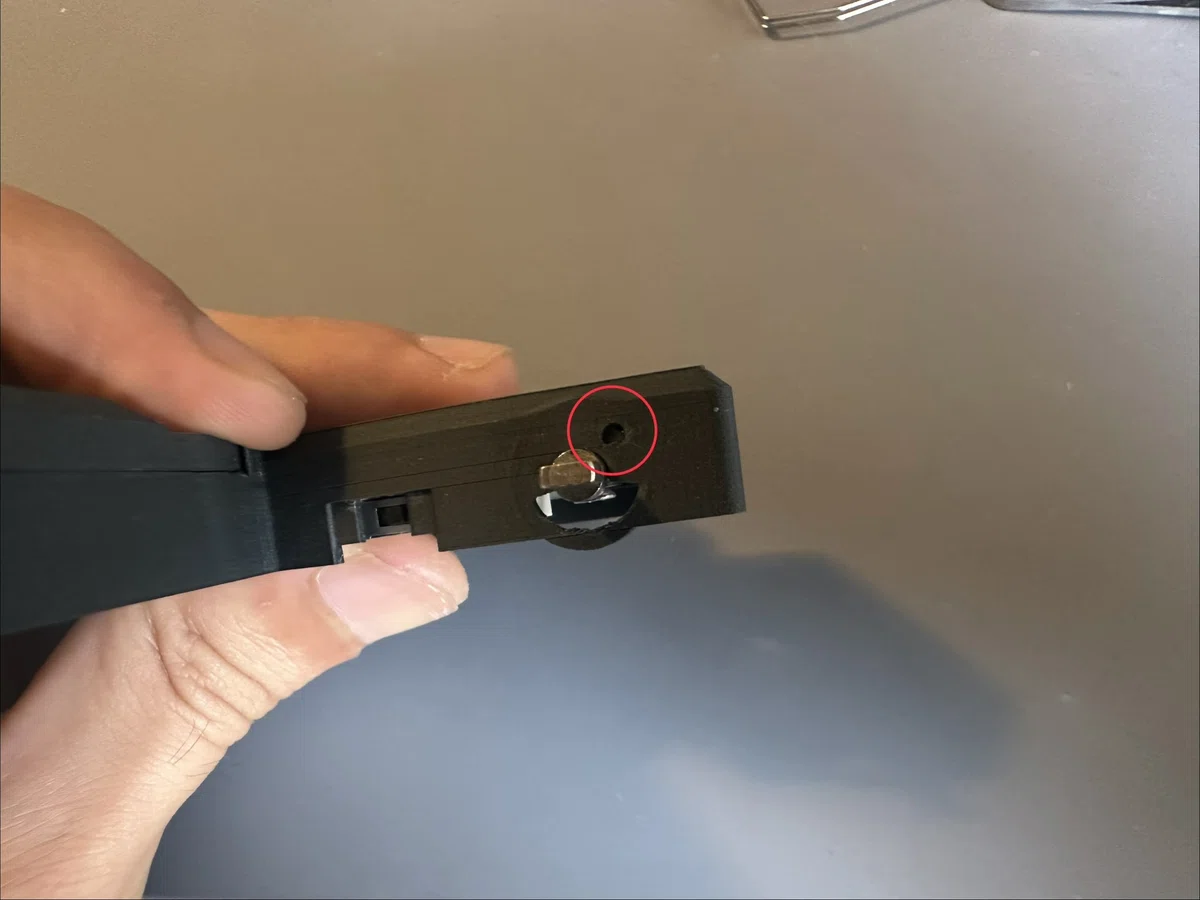
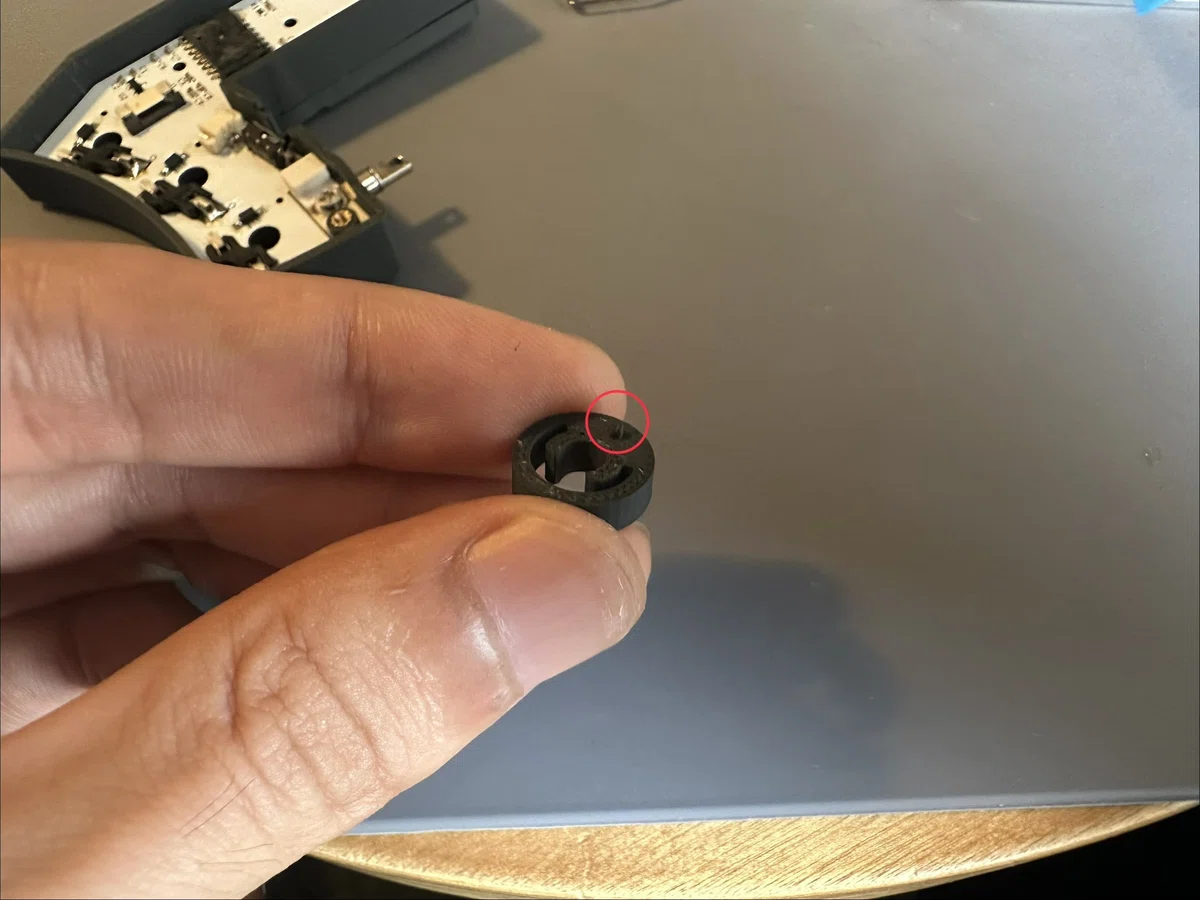
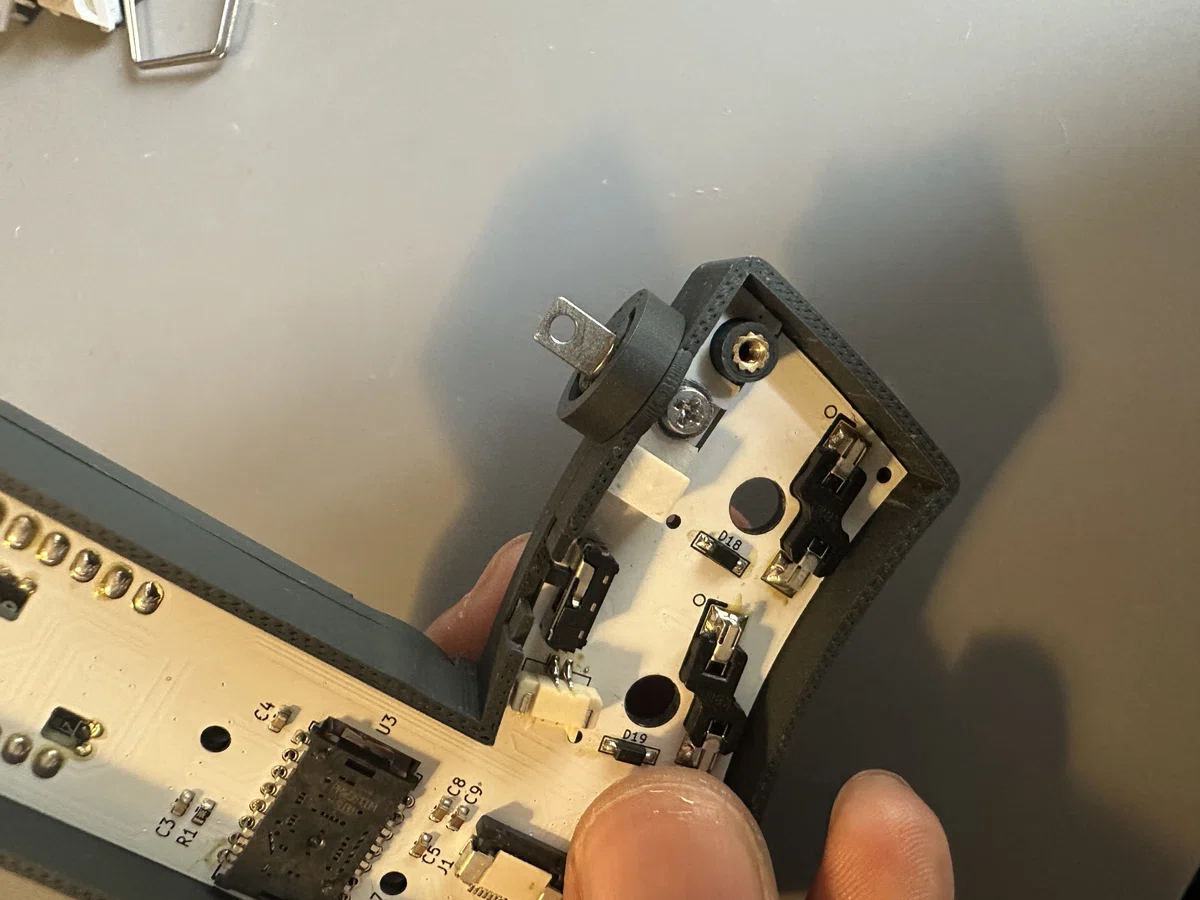
本体に移りましょう
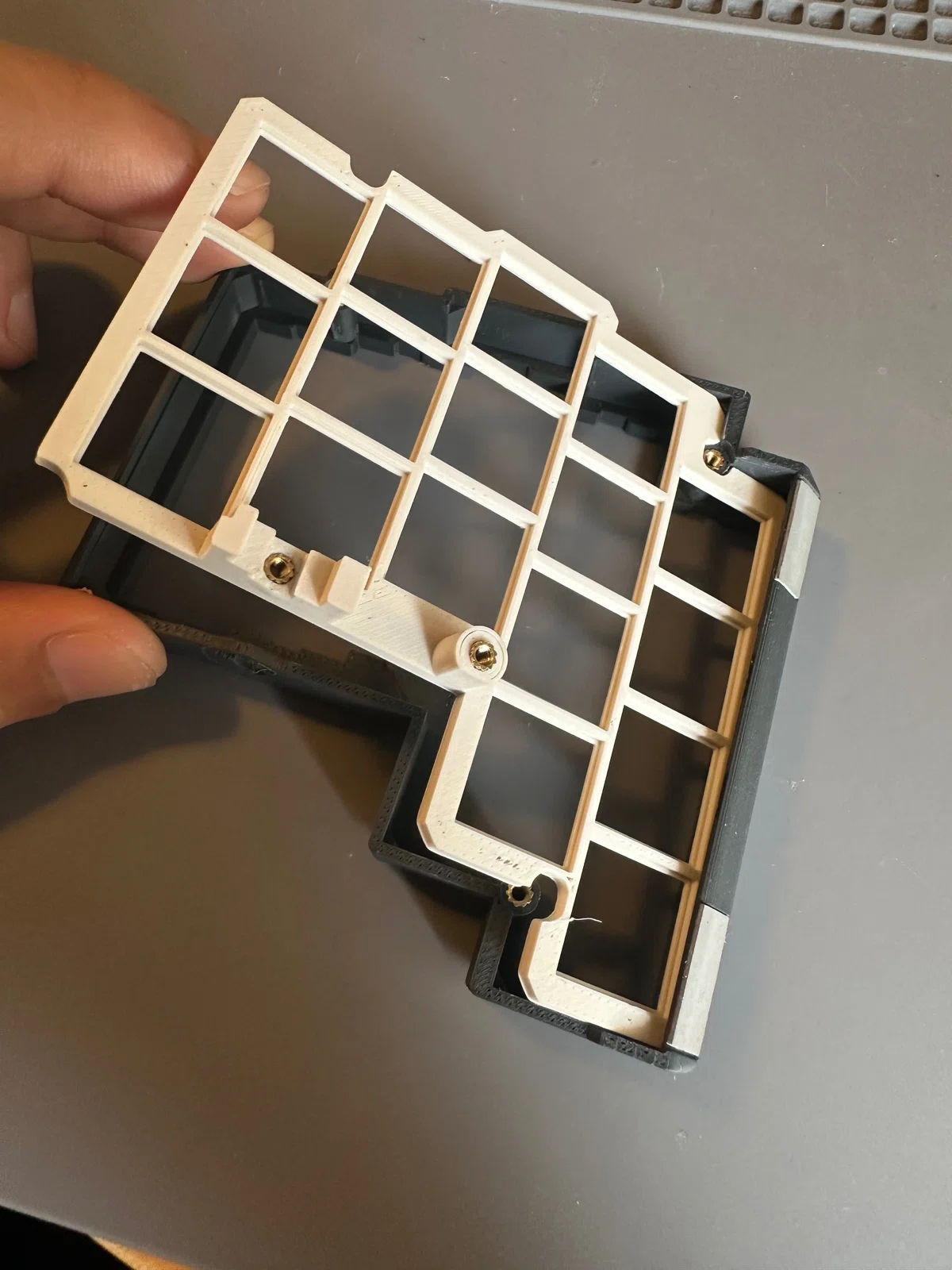
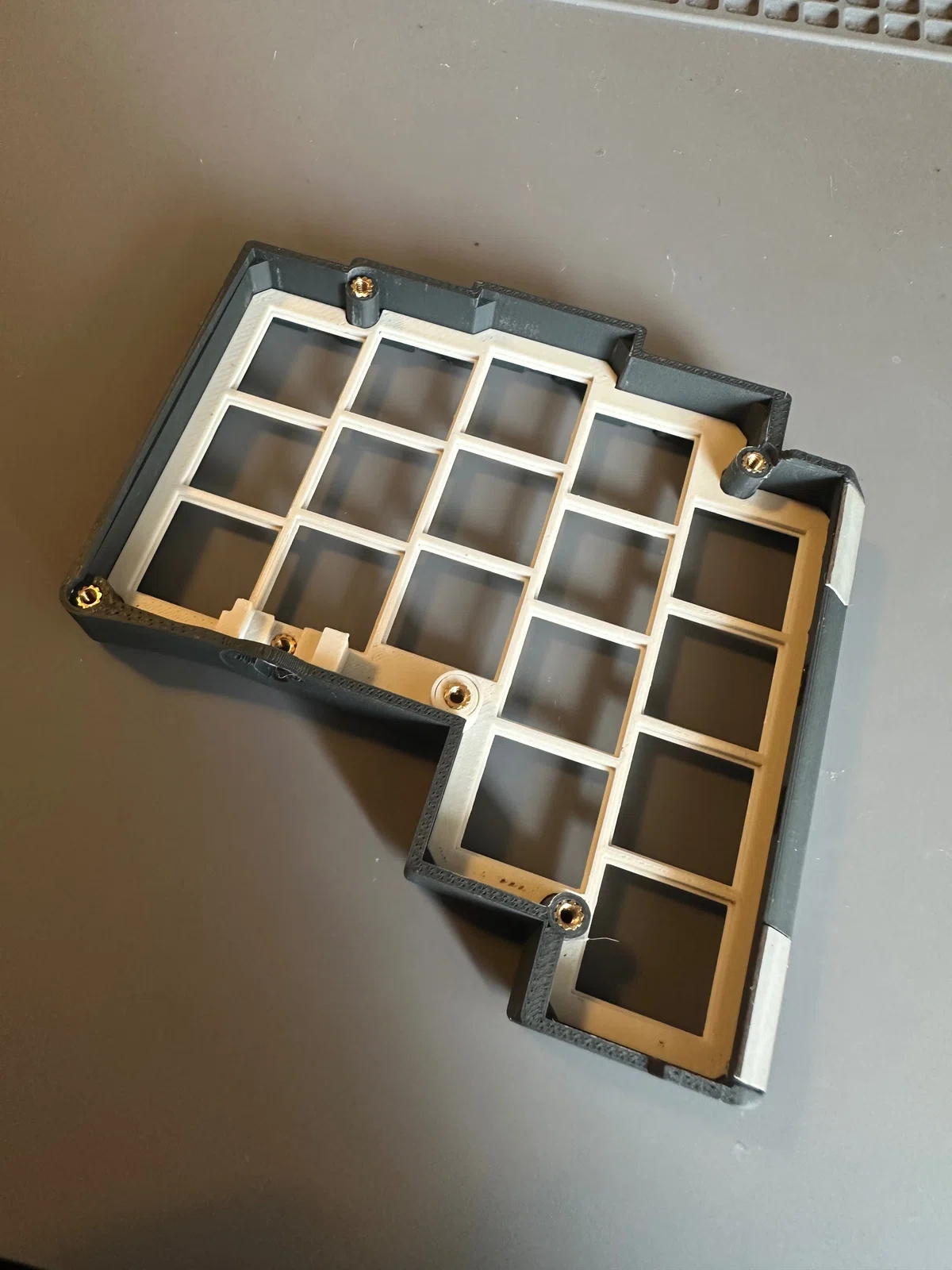
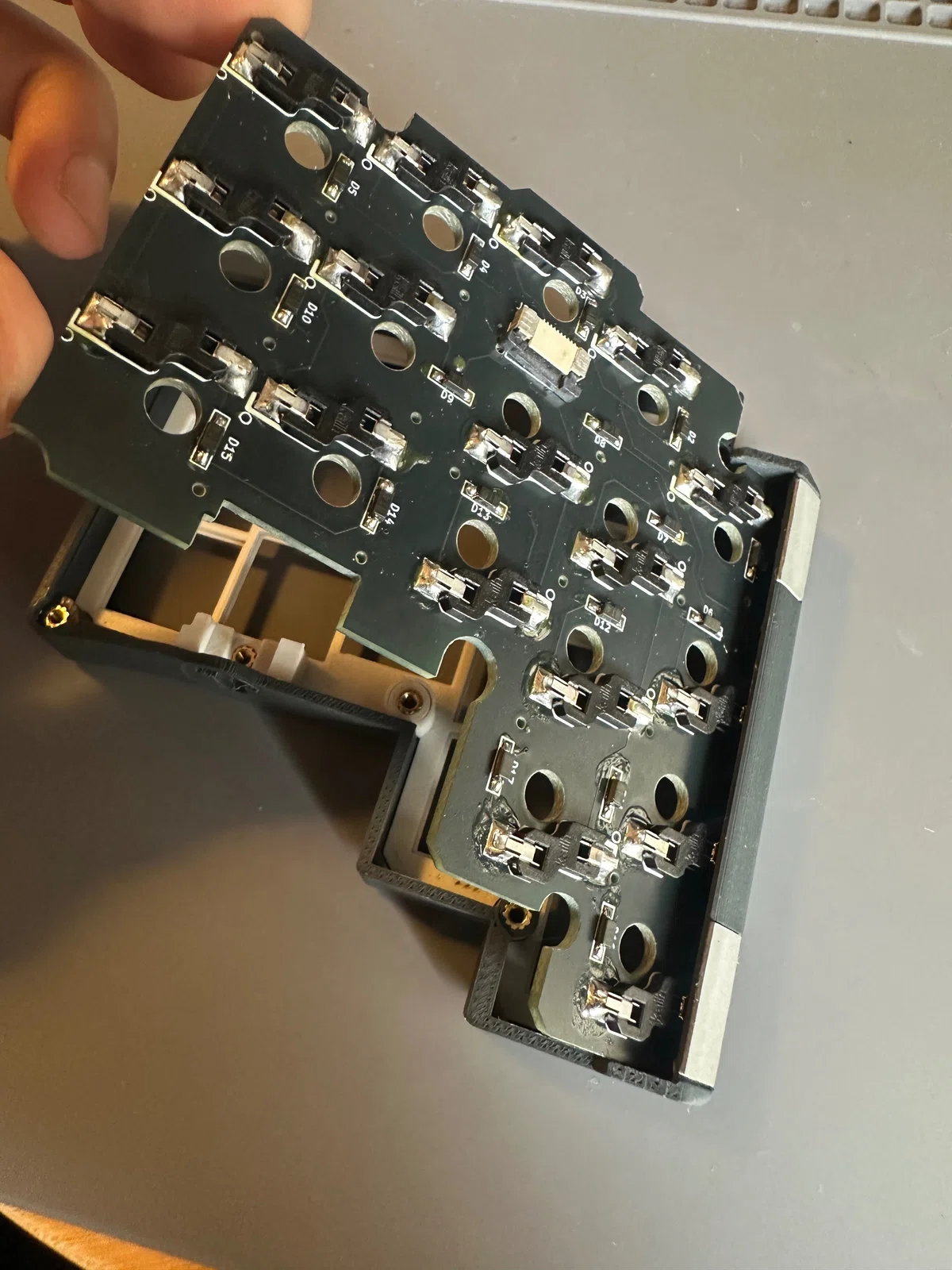
引っかかるけれど
上手くハマる角度があるはずなのでそれを見つける
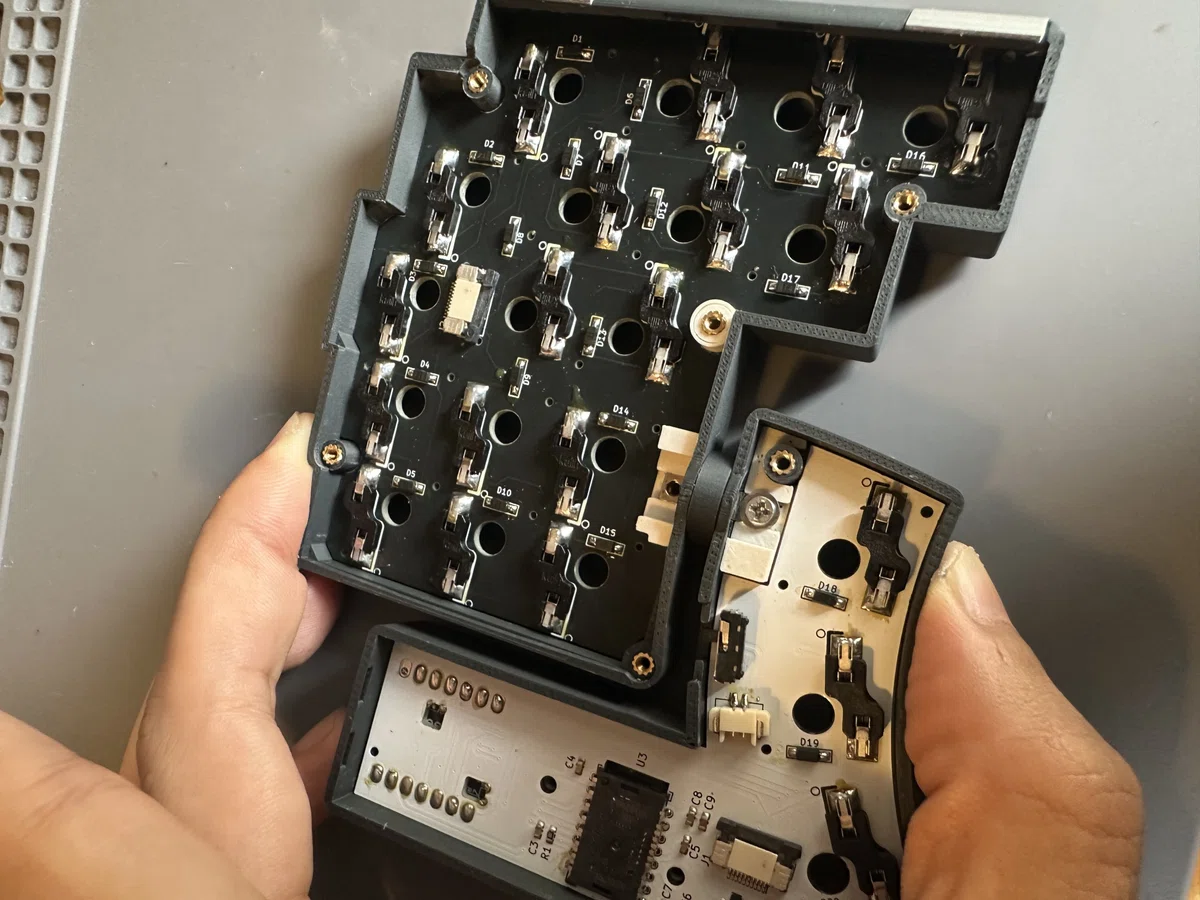
ヒンジとネジ穴とが合うように押さえながら、それぞれのネジをしっかり止めます。
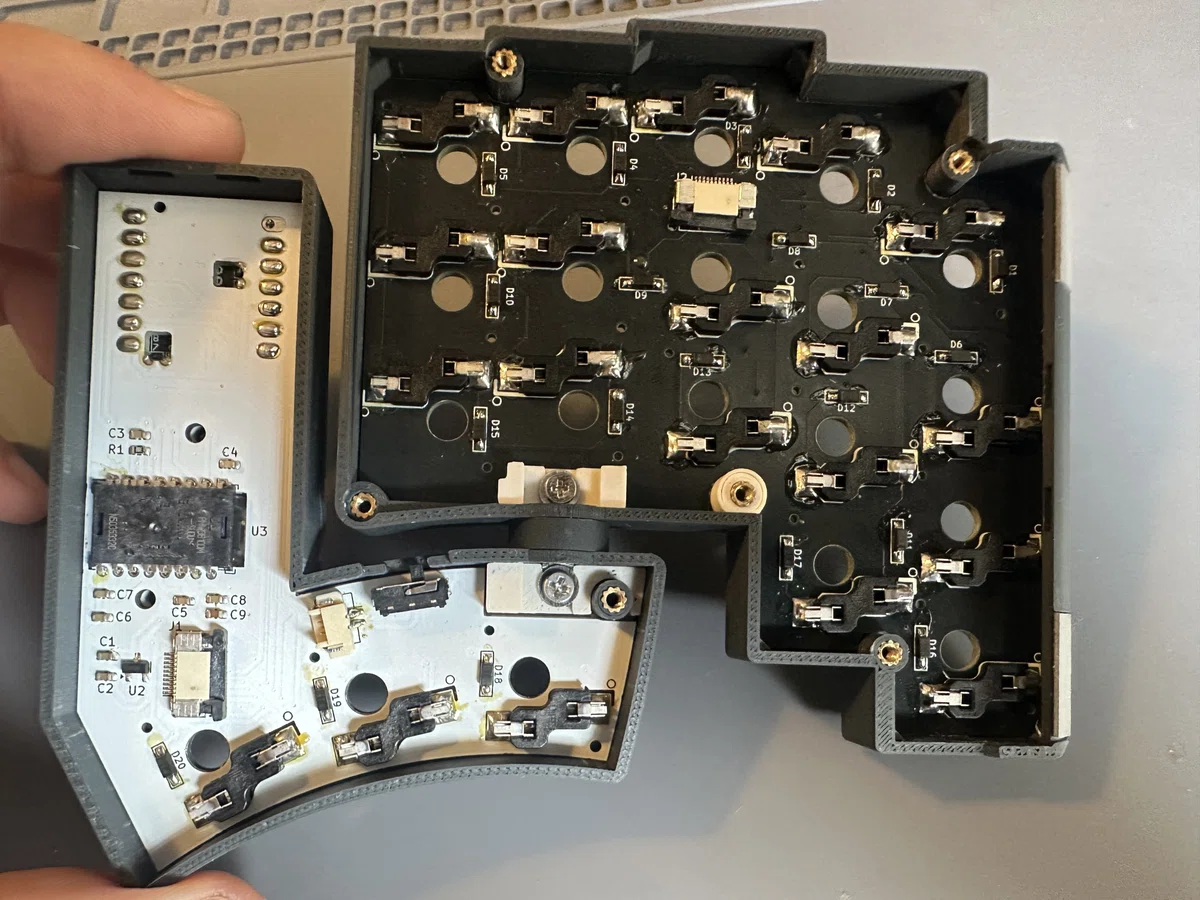
ここがゆるいとがたつきの原因となるのでしっかりととめる。
仮どめしていた親指側もここでしっかりとしめましょう
ここが緩いとガタ付きの原因になるため、きつめに調整しています。どうしてもねじ止め出来ない場合は、ヒンジカバーを"少しずつ"削って調整してください。
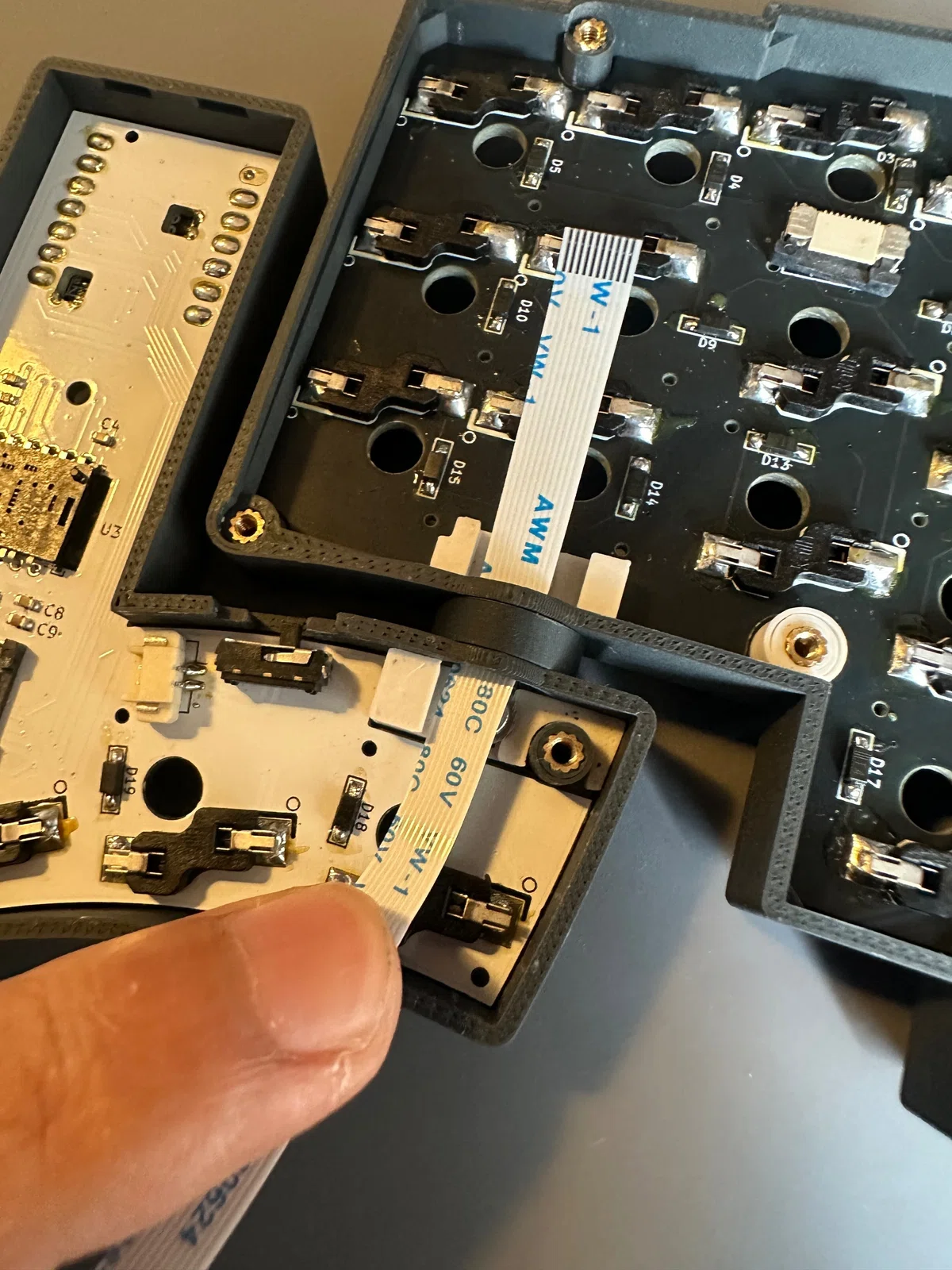
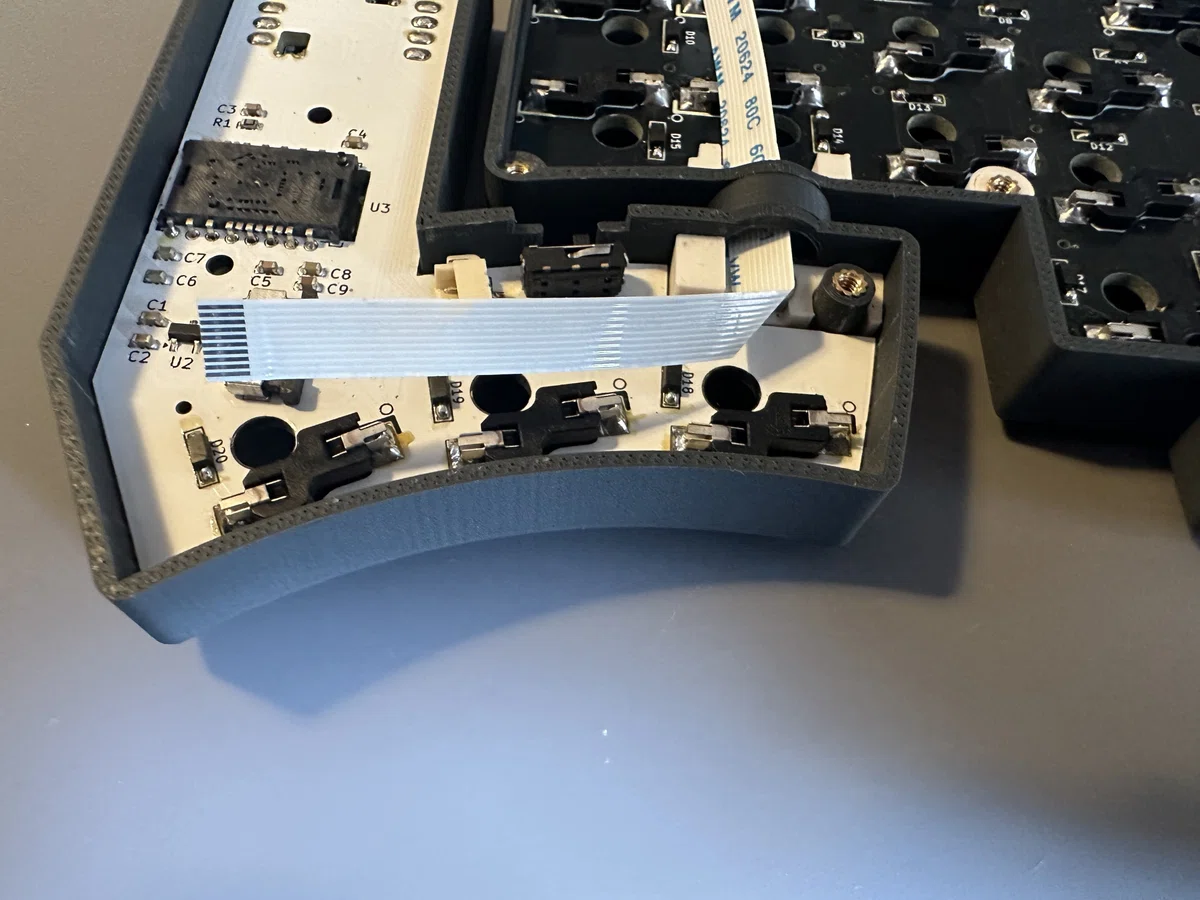
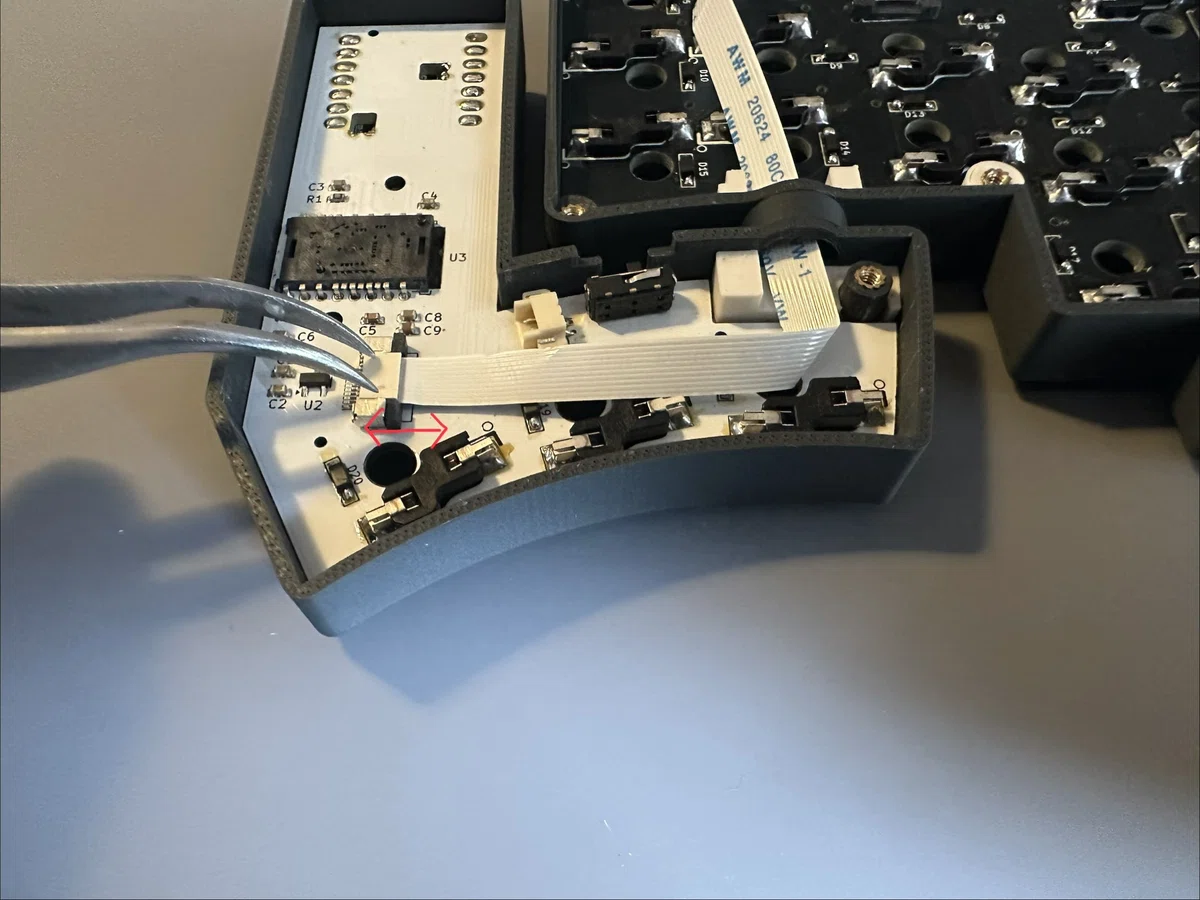
アダプターはスライド式
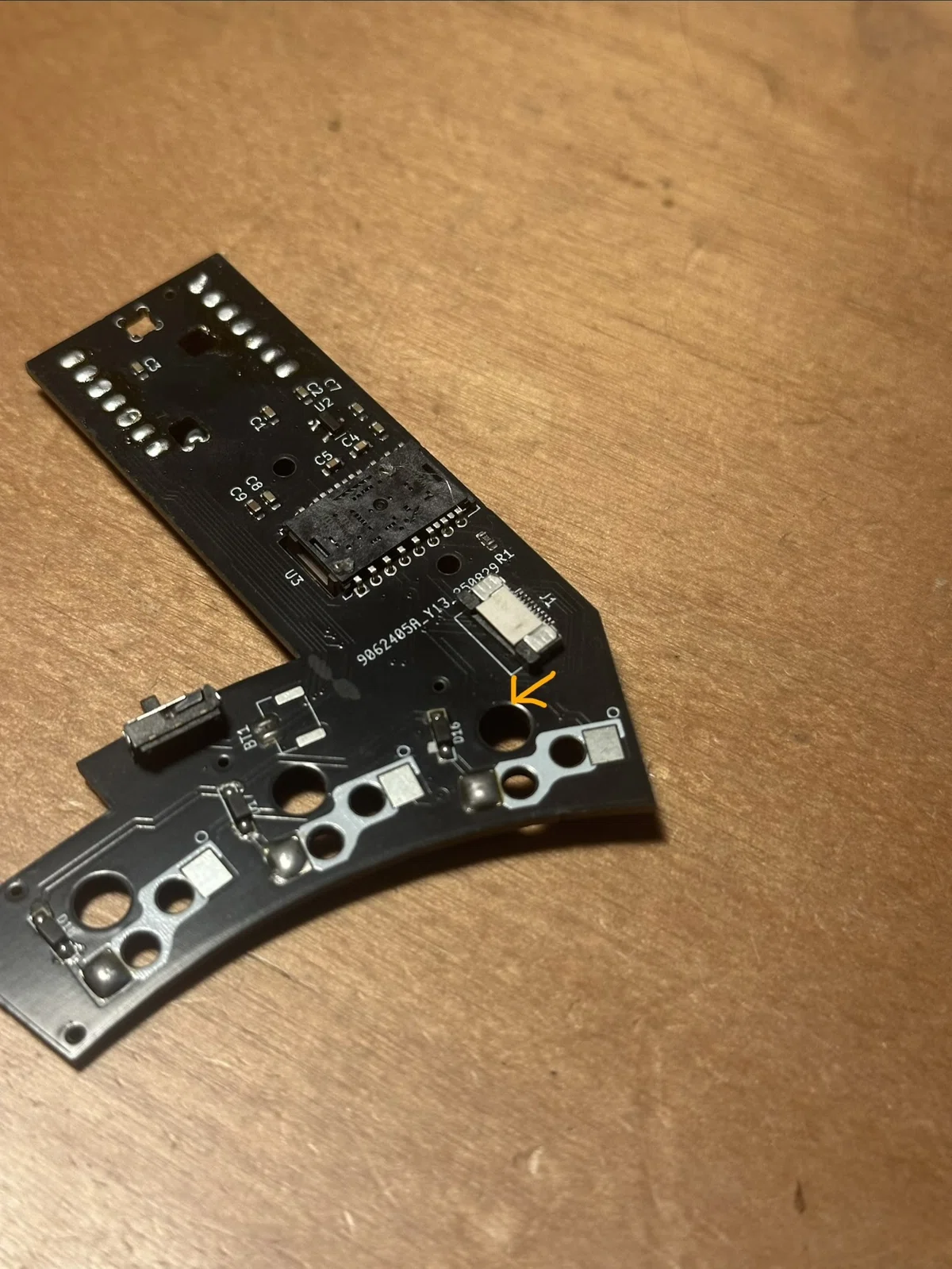
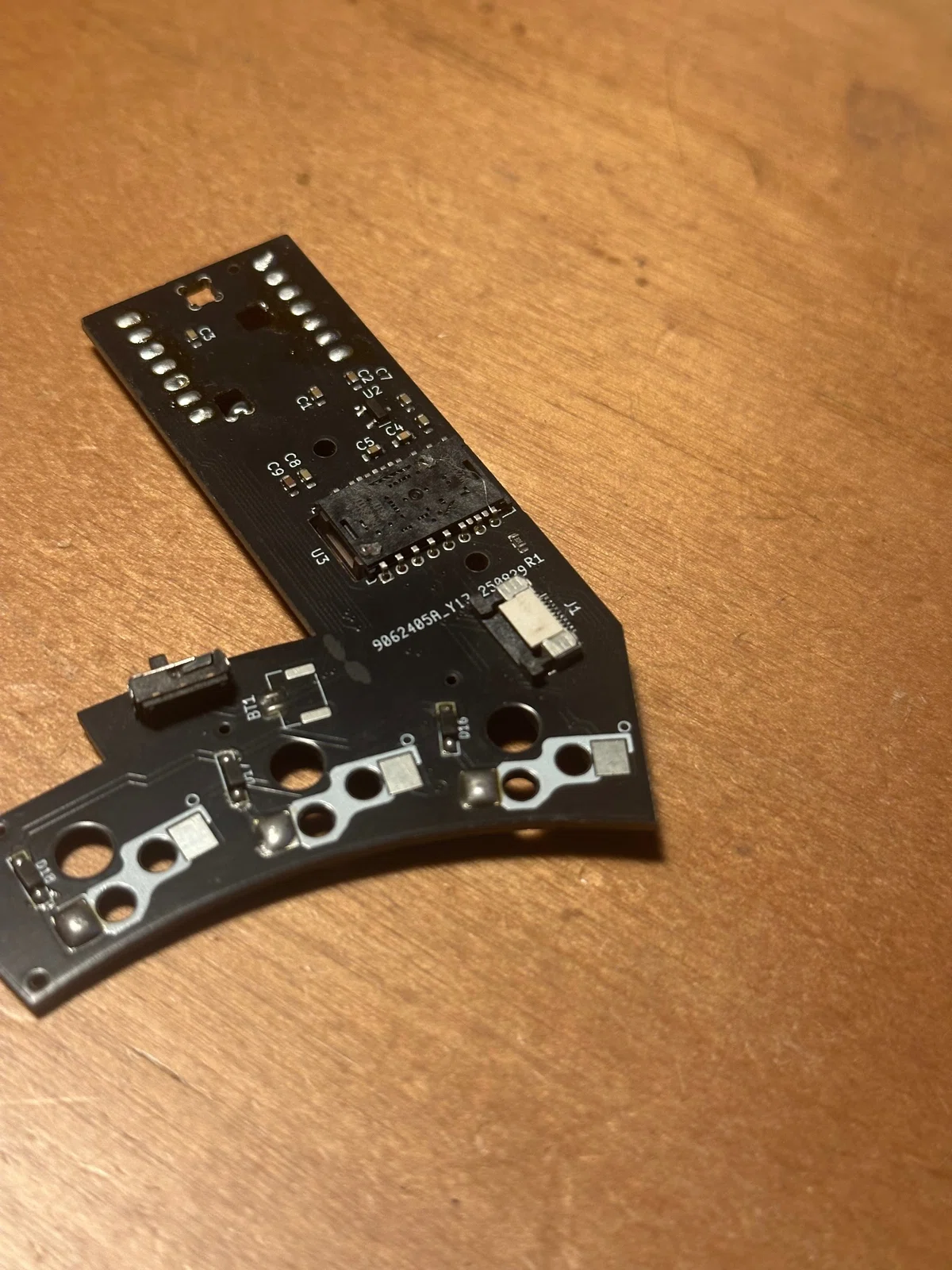
このようにグレーの部分が動きます。
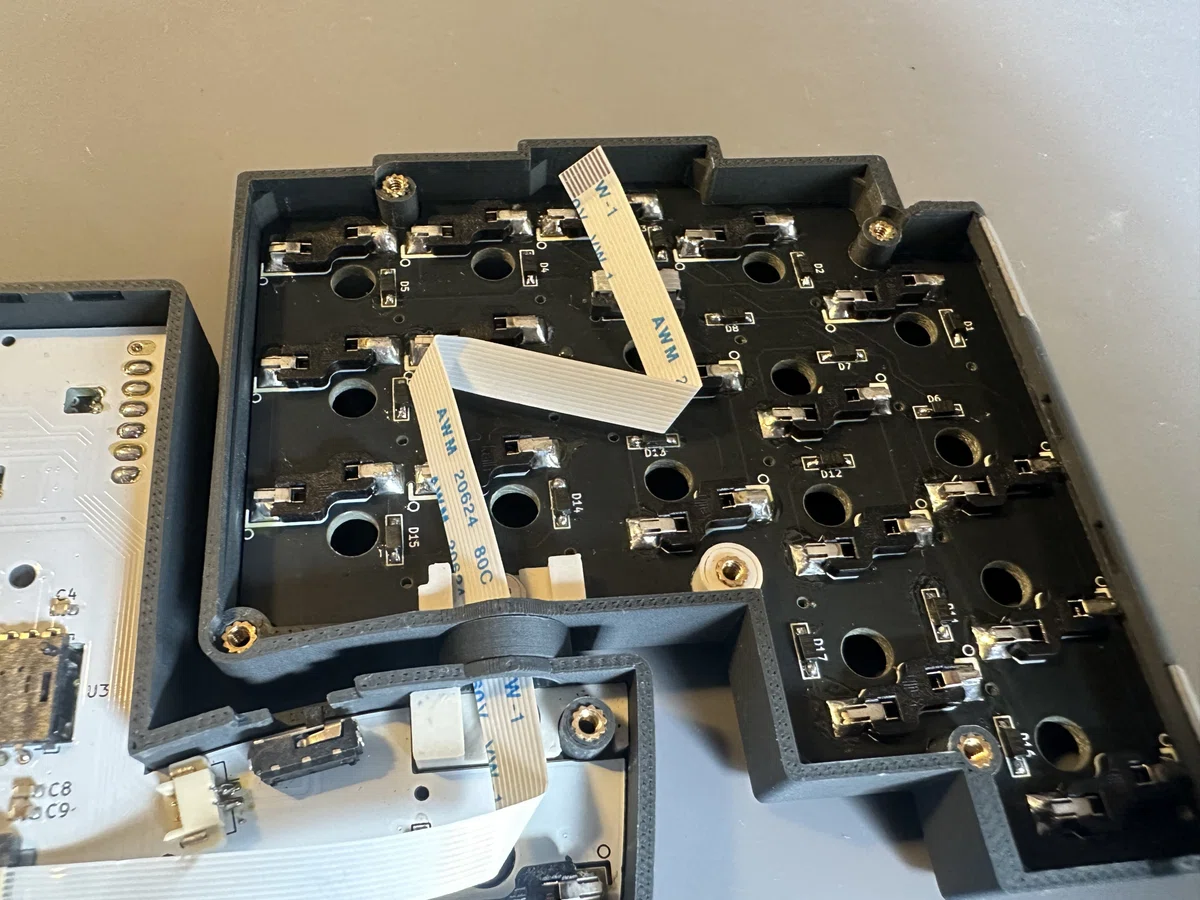
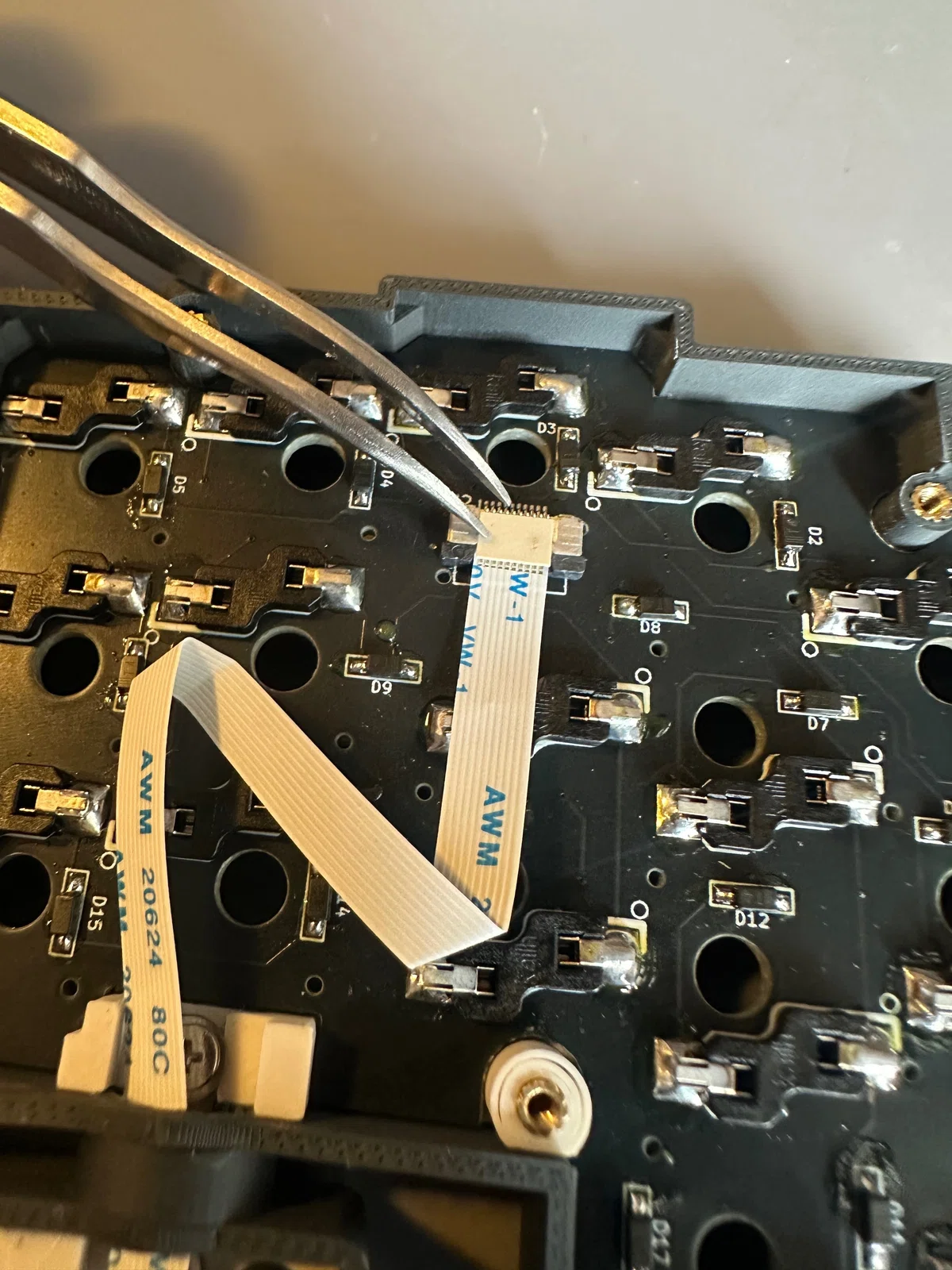
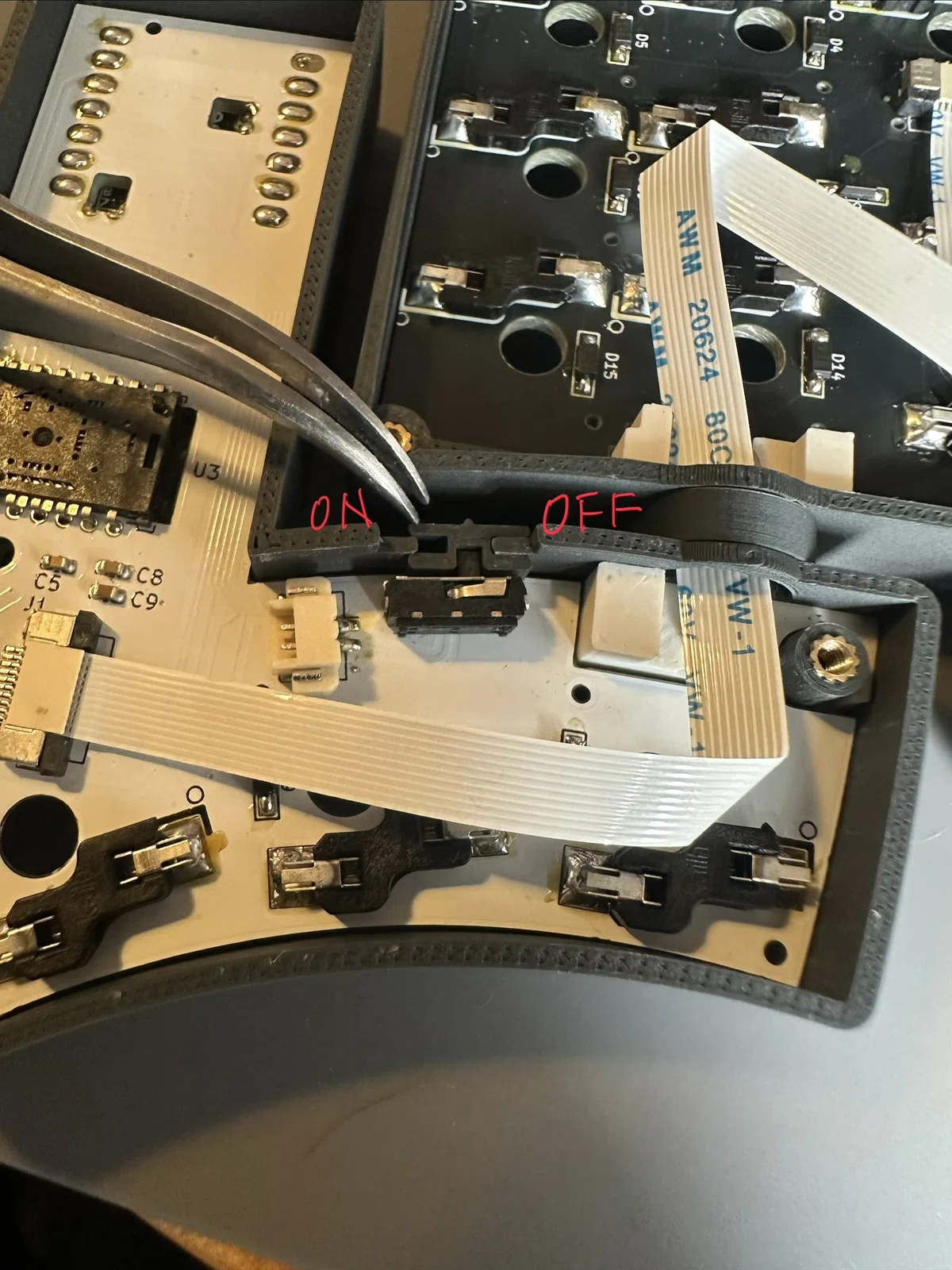
はめ込んでからでいいので、OFF側にスライドしておくこと!!
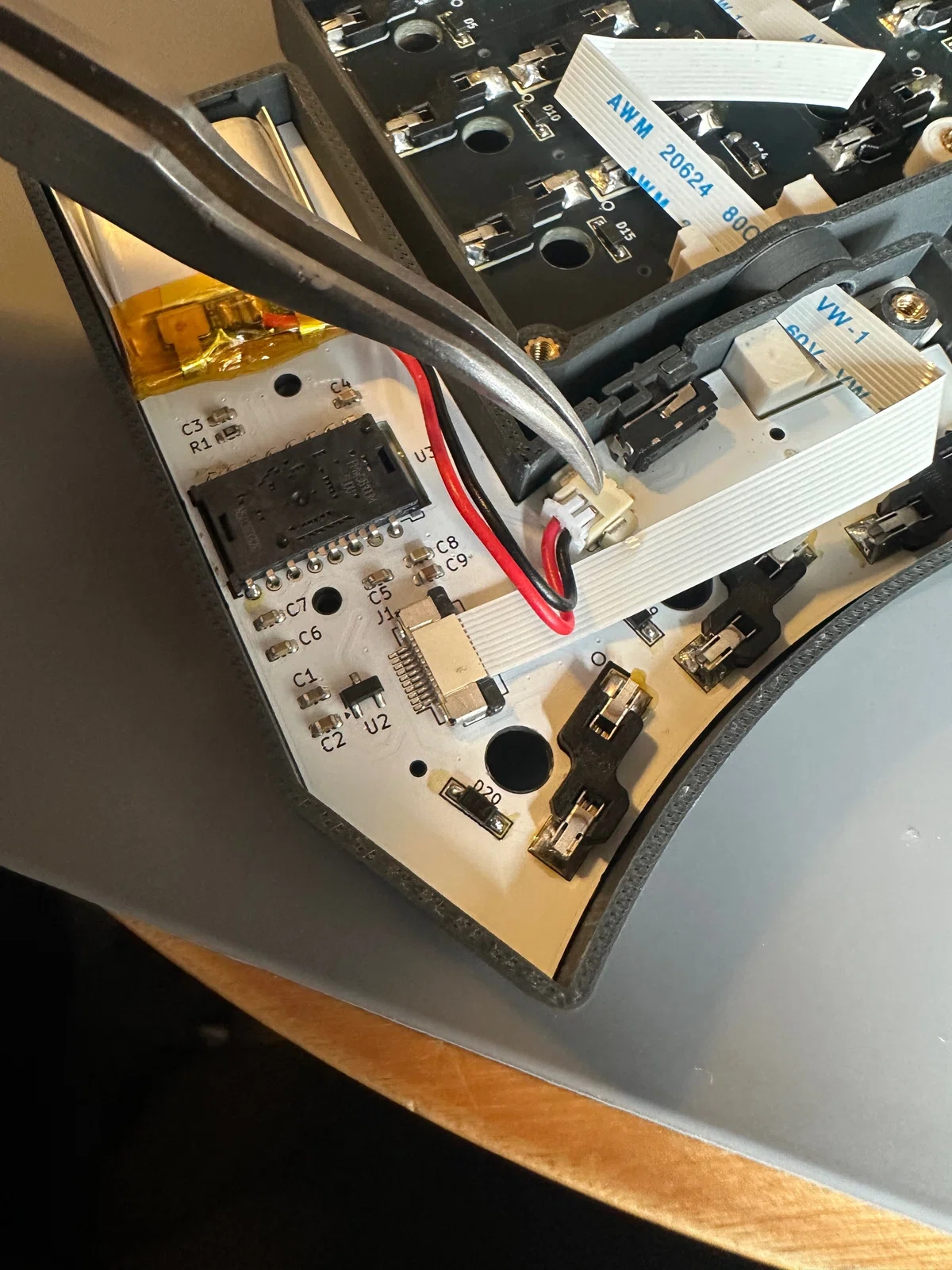
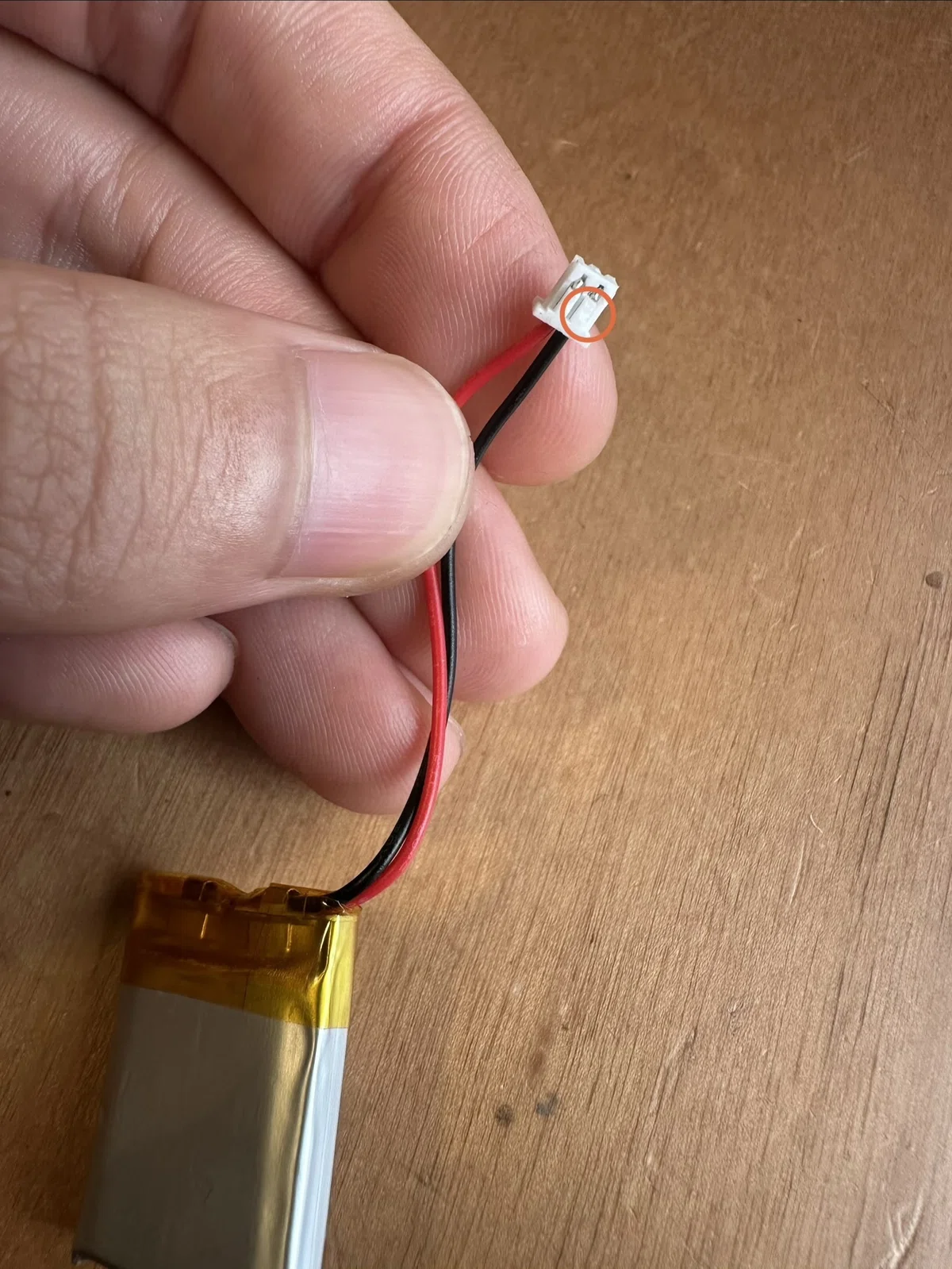
赤が左側に来るからね!!
極性が反対になっている場合があります。
そいつをピンセットで浮かしてあげれば簡単に取れます。
戻す時はその樹脂部分を押さえればOK
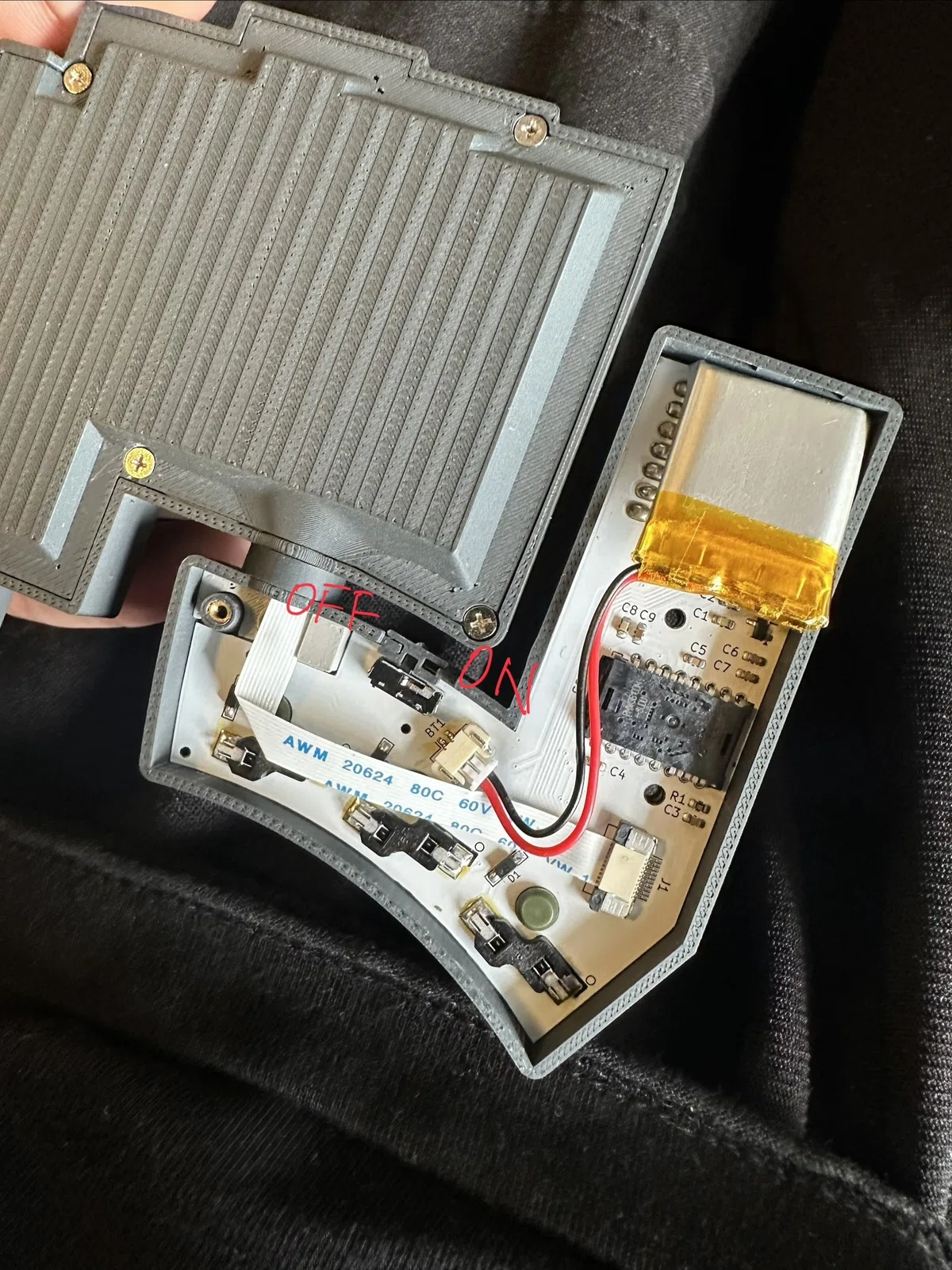
こっちもバッテリーを差し込む時はOFFにしておいてね!!
バッテリーの赤い線はこっちも左
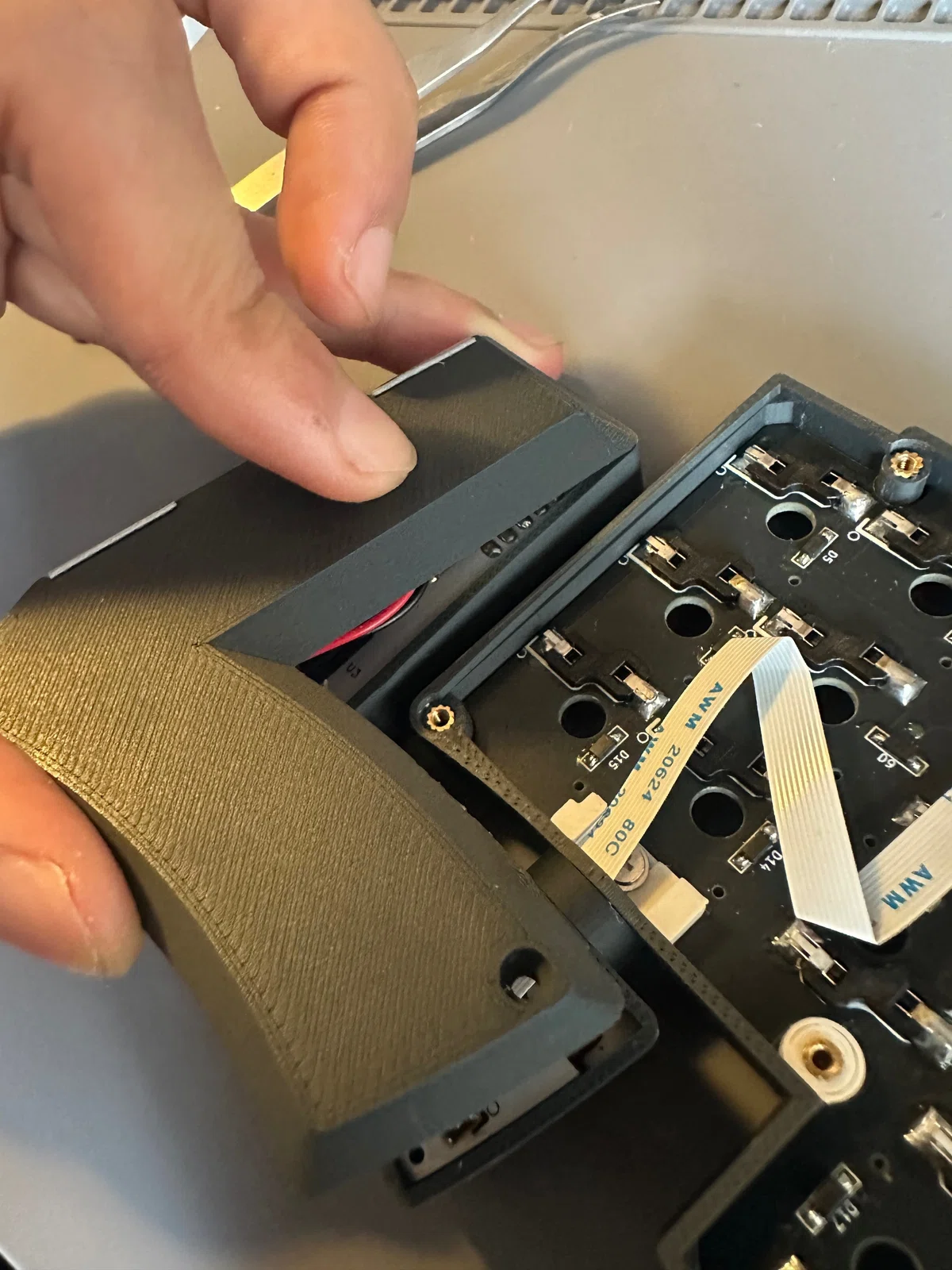
そこを起点にしながら、線を挟まないように
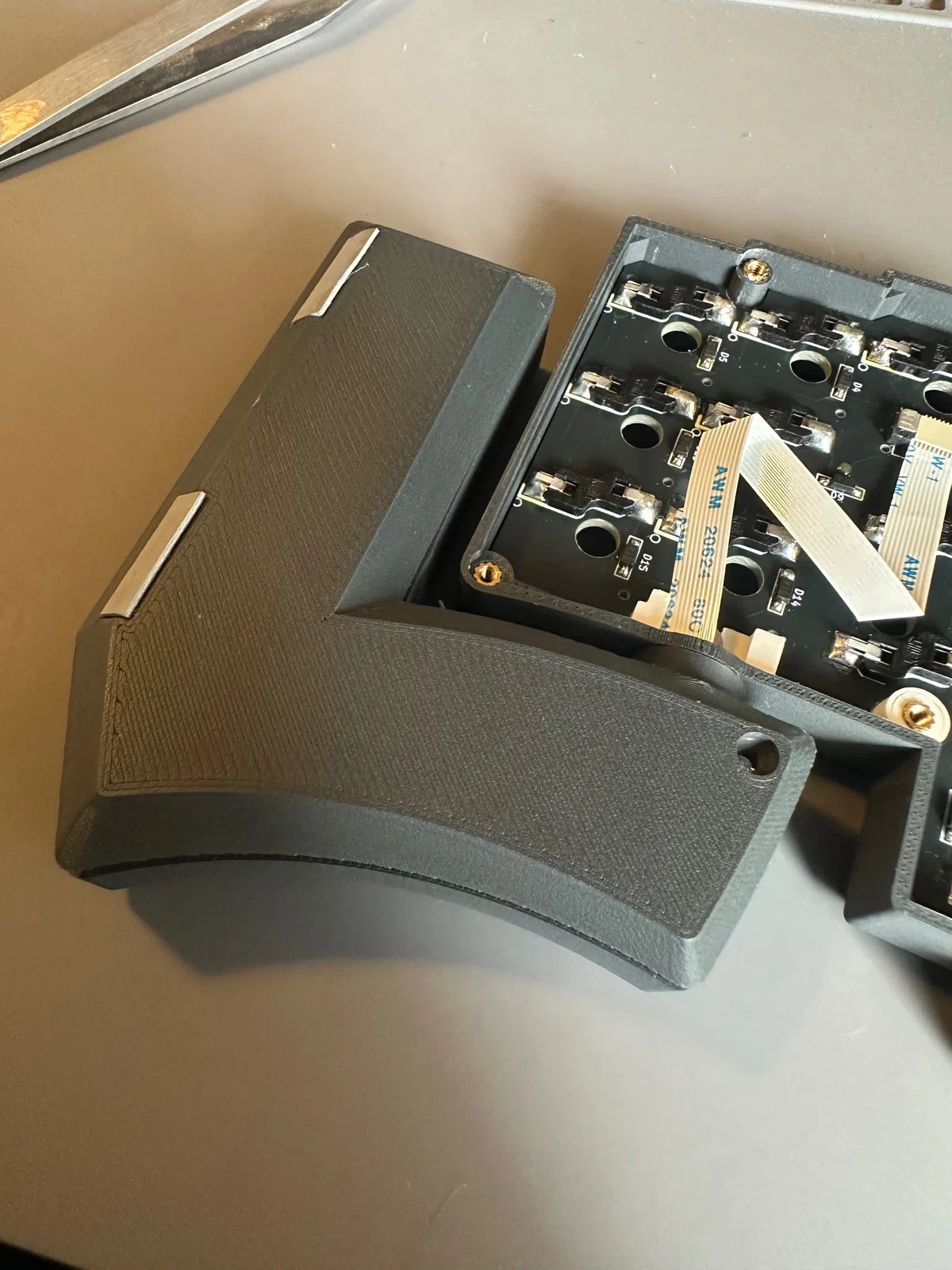
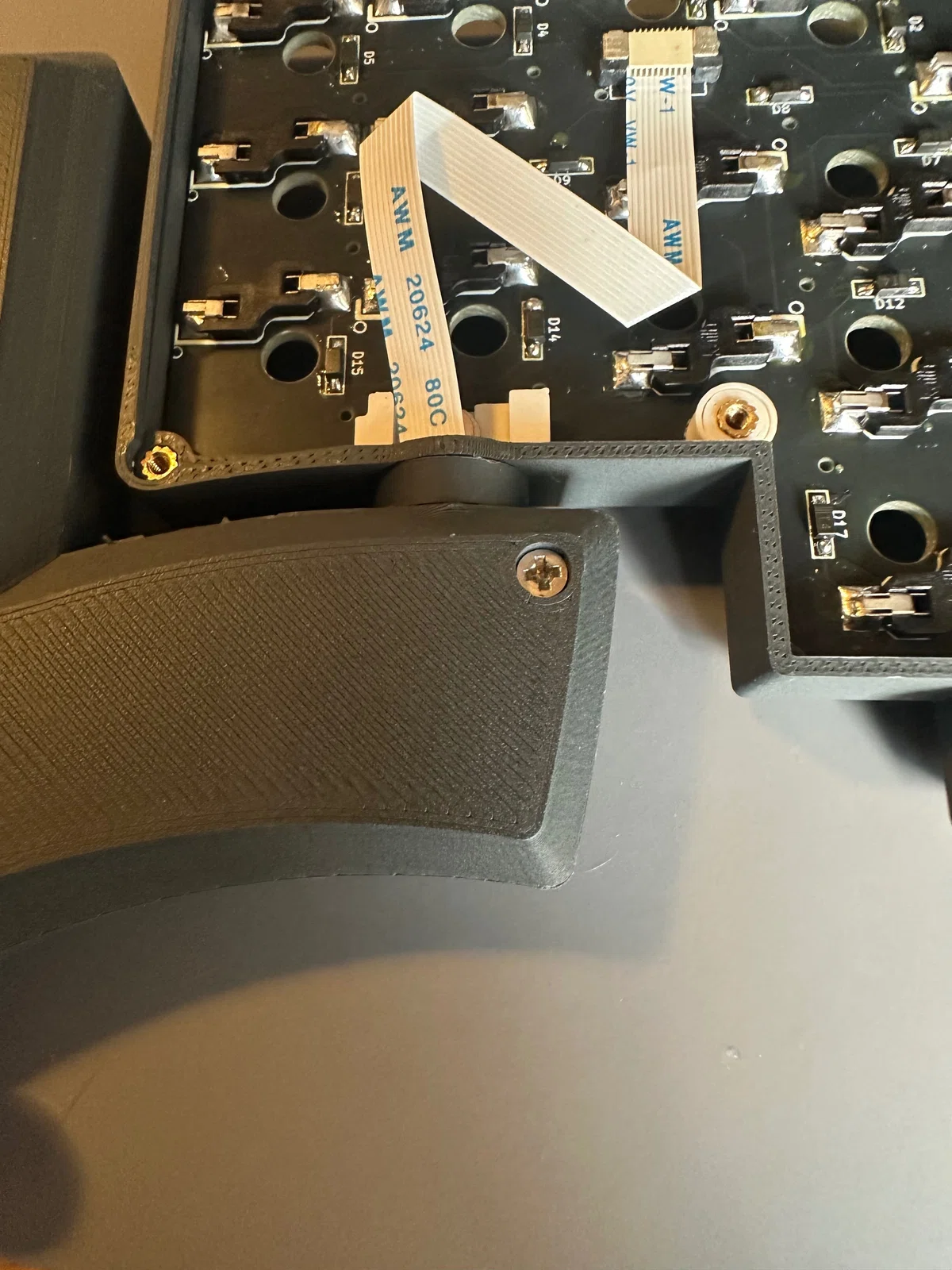
インサートナットを固定しているフィラメントが
そんなに強くないのでトルクがかかるくらいで止めること
やりすぎると引きちぎれます。その時は接着剤で固定する
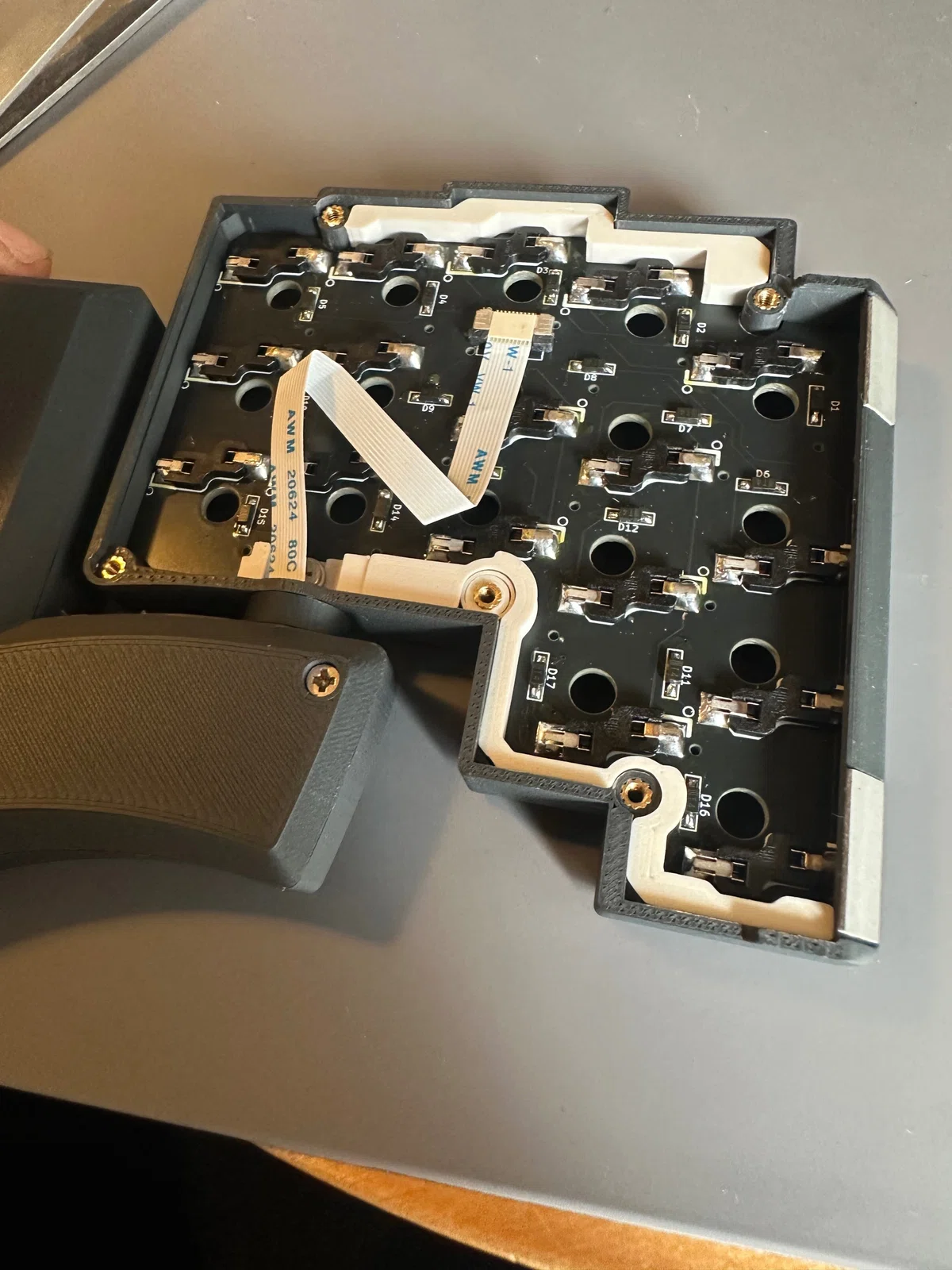
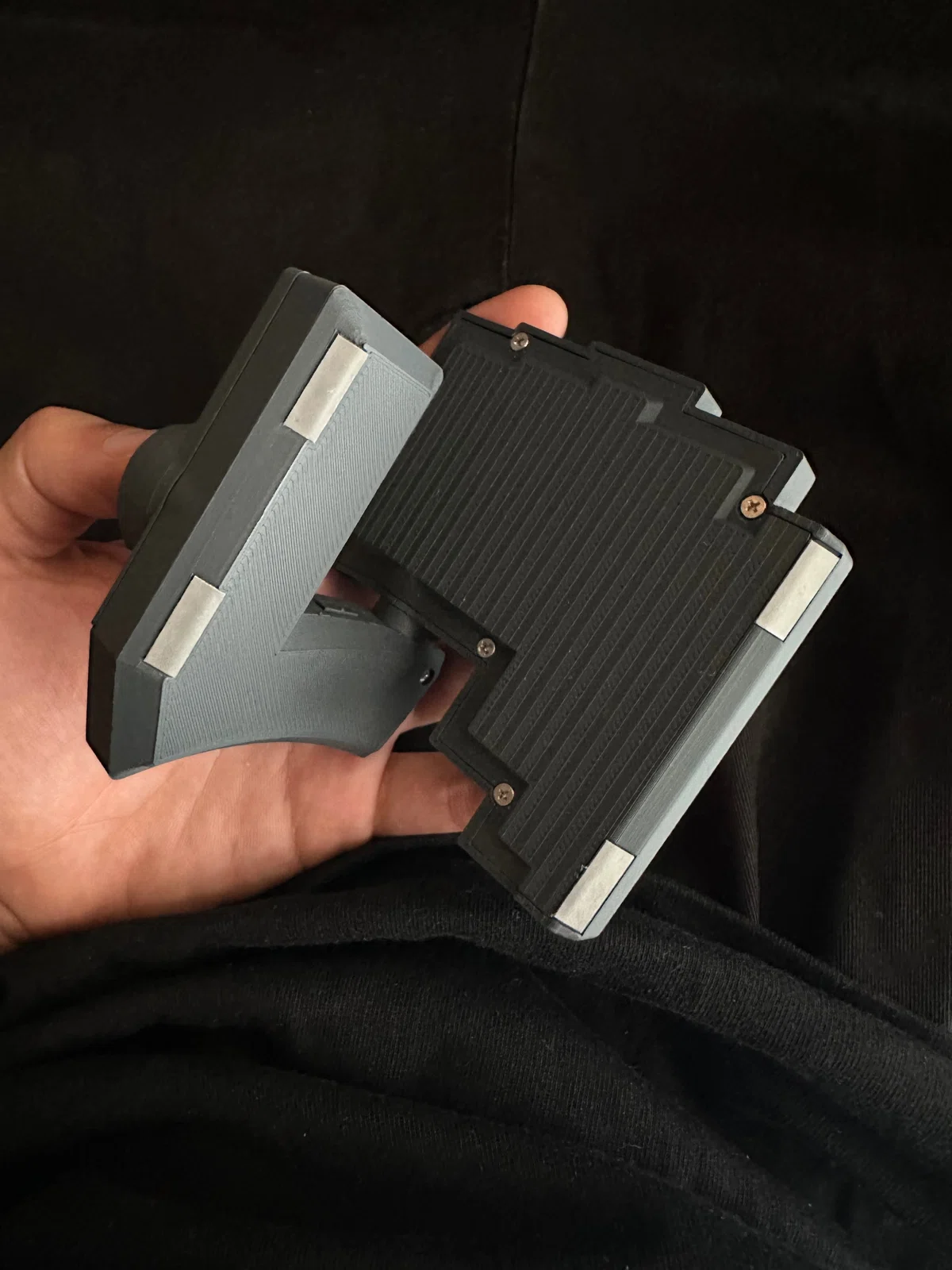
左右で微妙にカタチが違いますが、
間違えるとどこかしら干渉するので気付けるはず
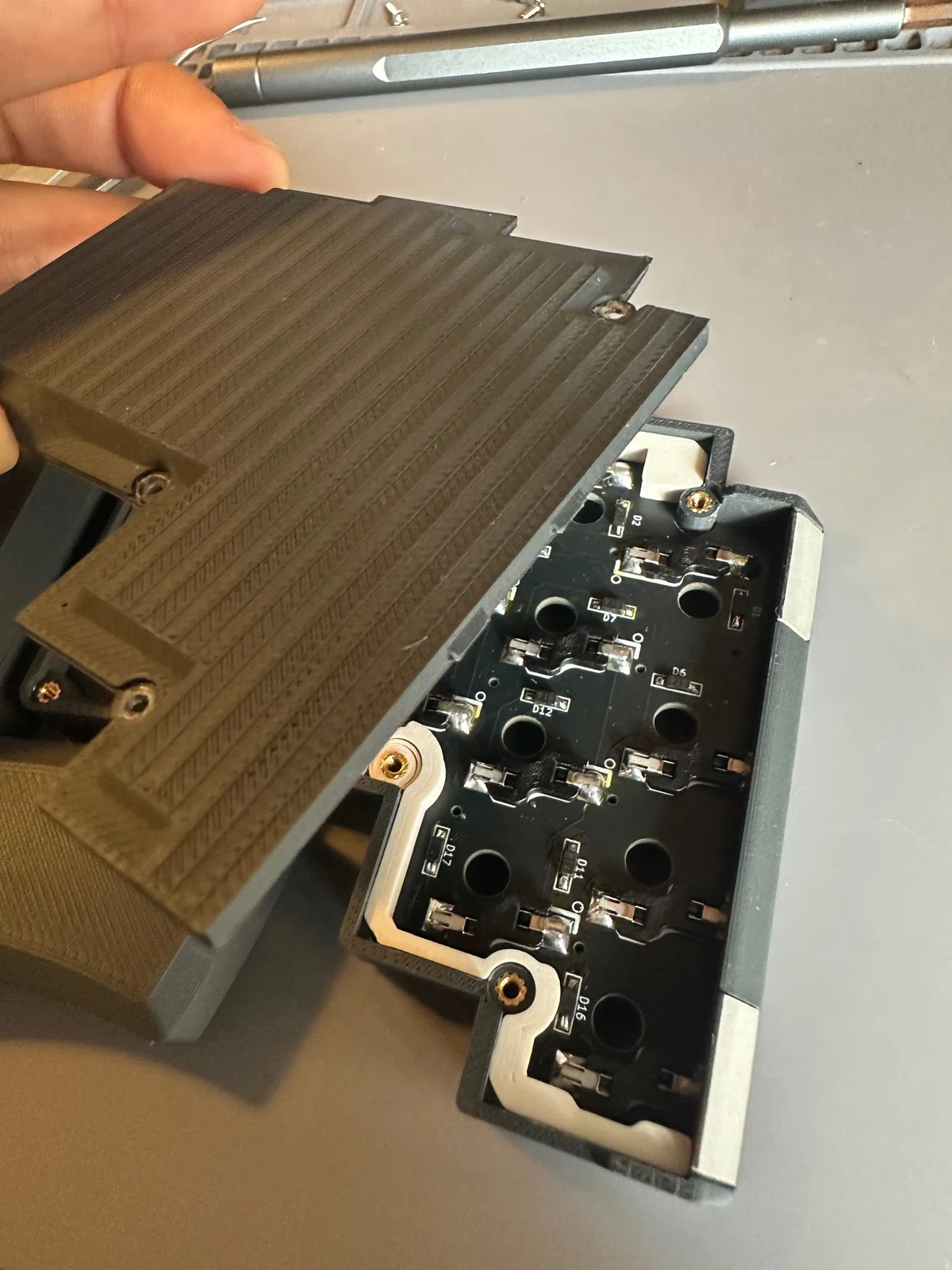
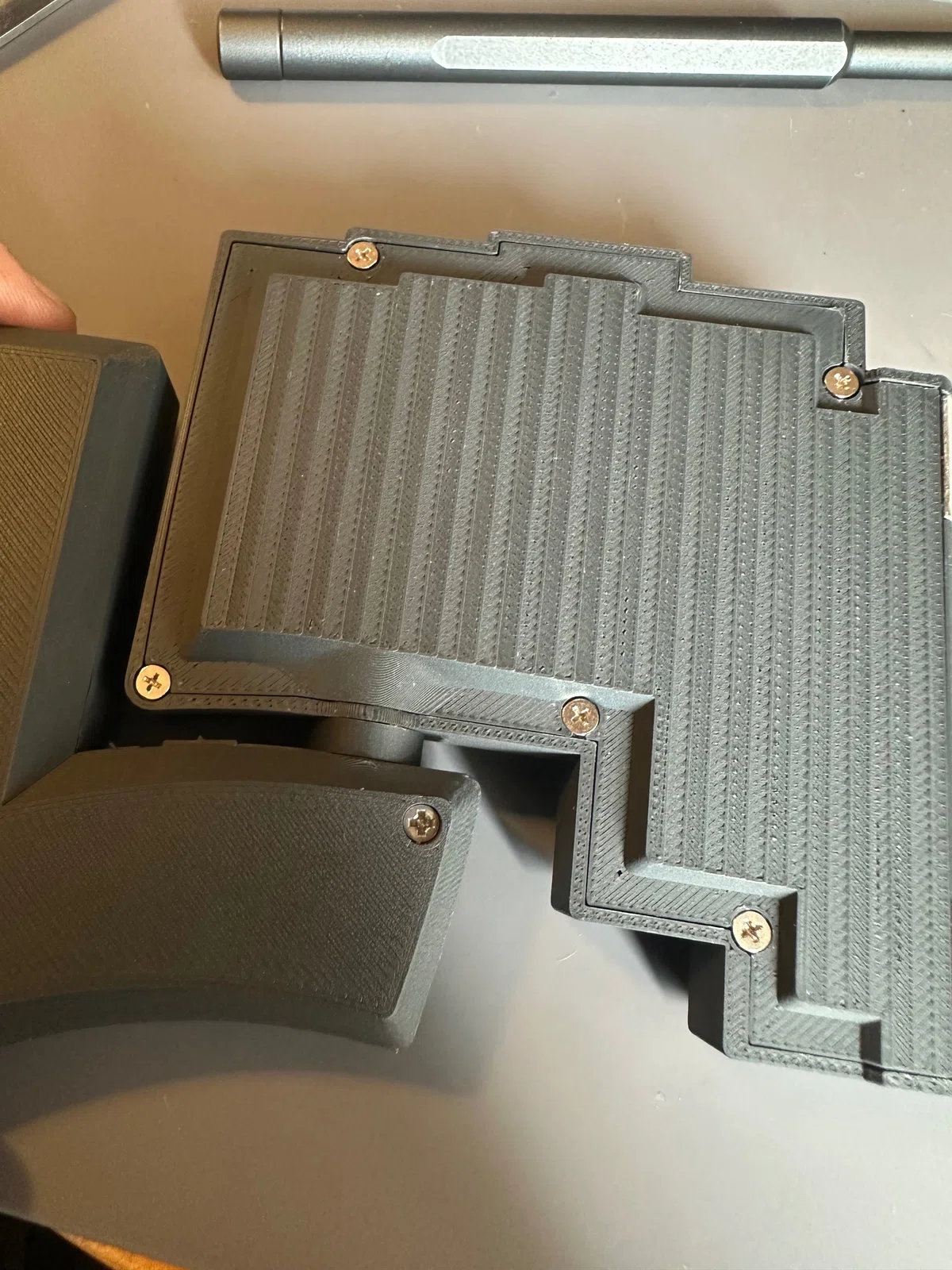
こちらもトルクがかかったくらいで止める事。
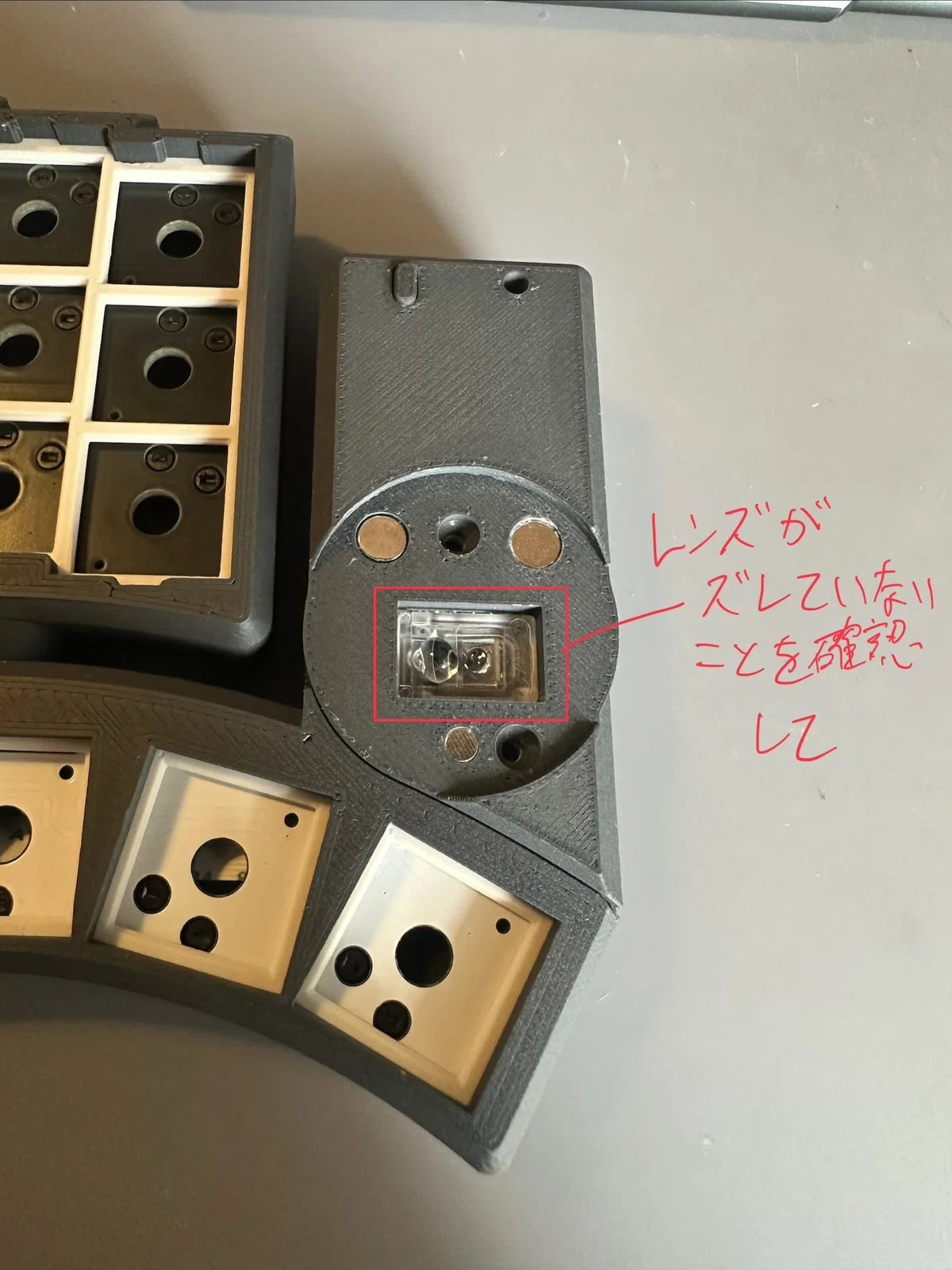
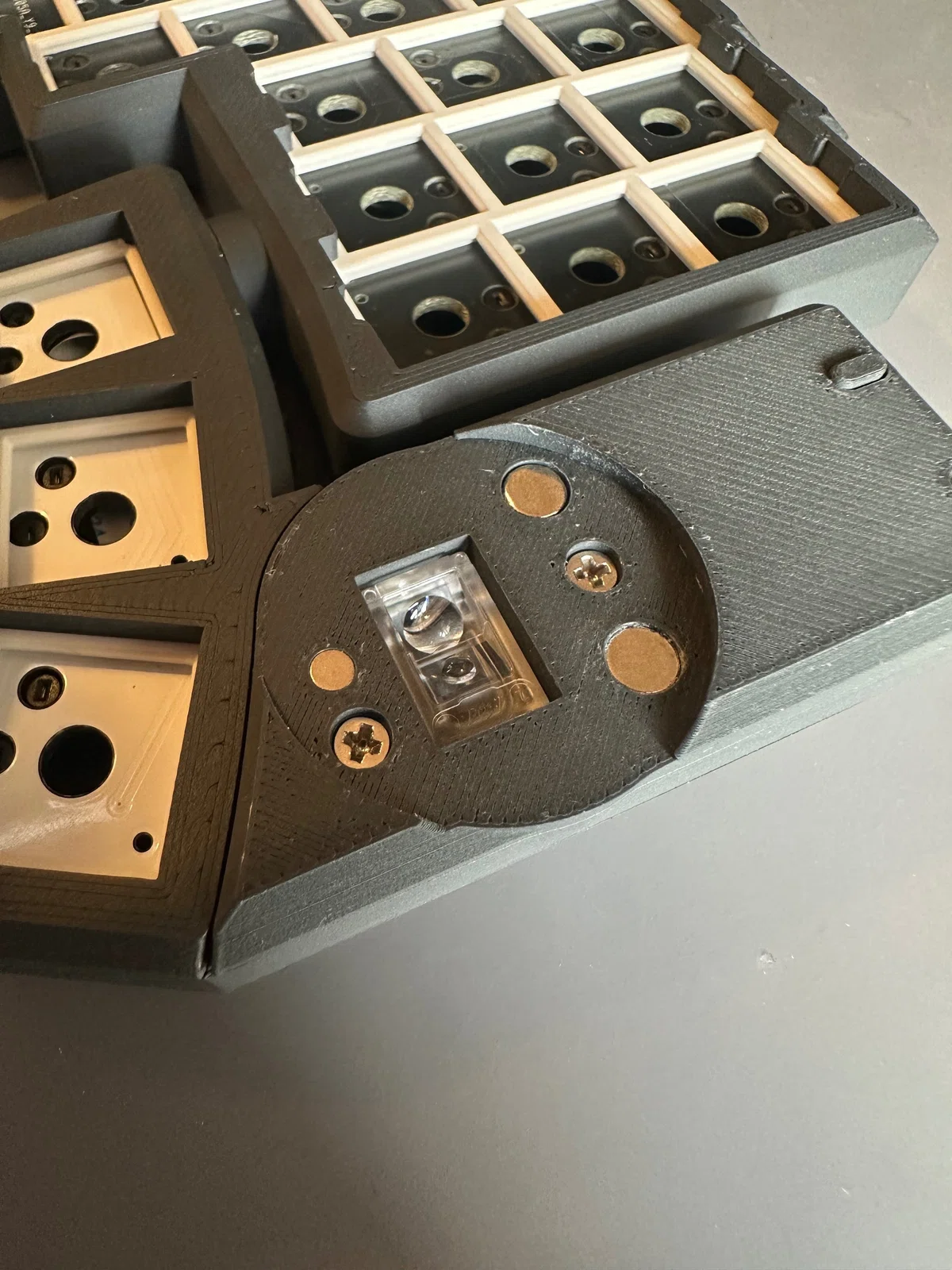
こちらもトルクがかかったくらいで止める
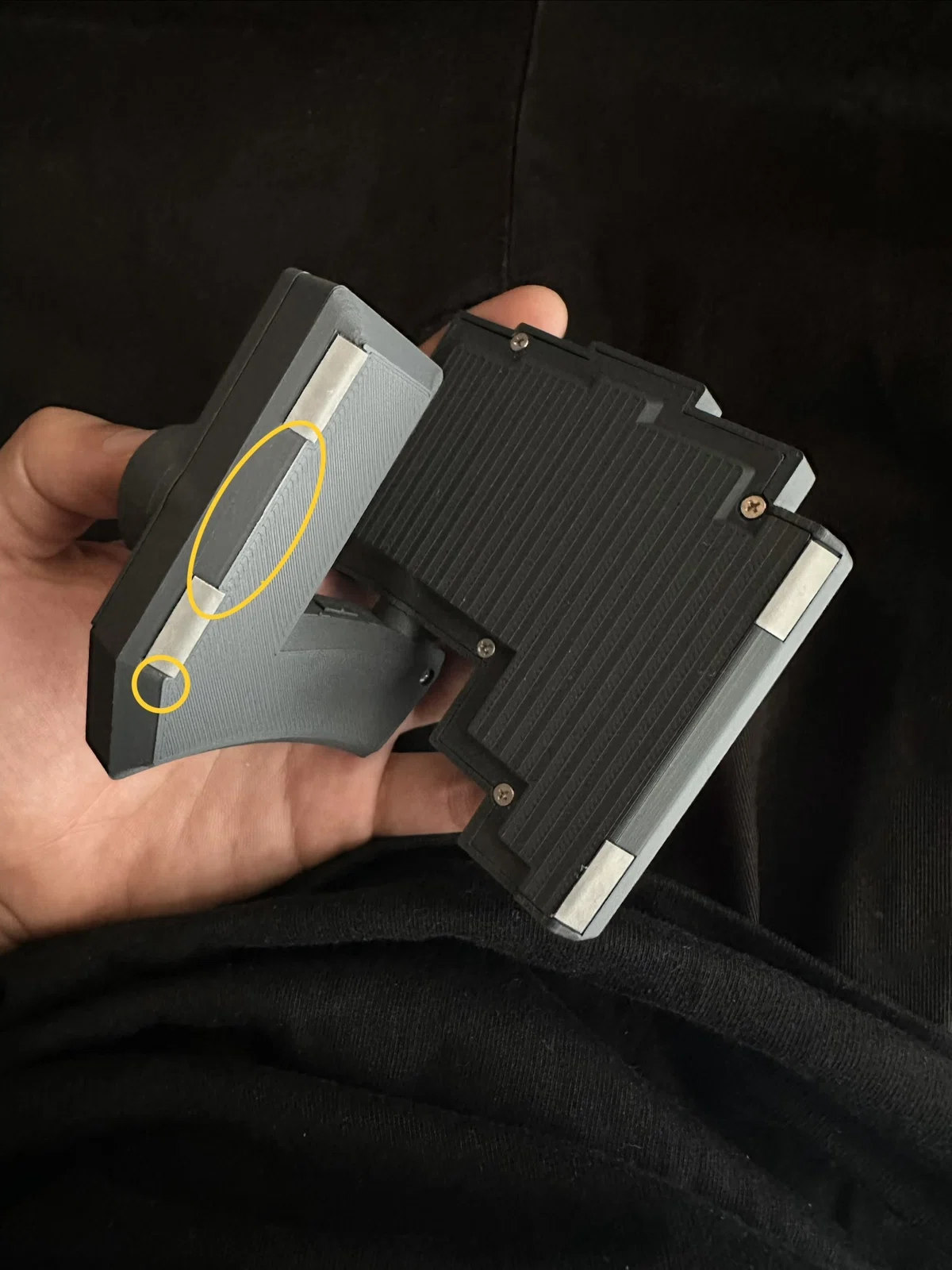
それを上回ってバリがついて
滑り止めと干渉する場合があります。
丸で囲った部分のヤスリがけが必要になるかも🙇♂️🙇♂️
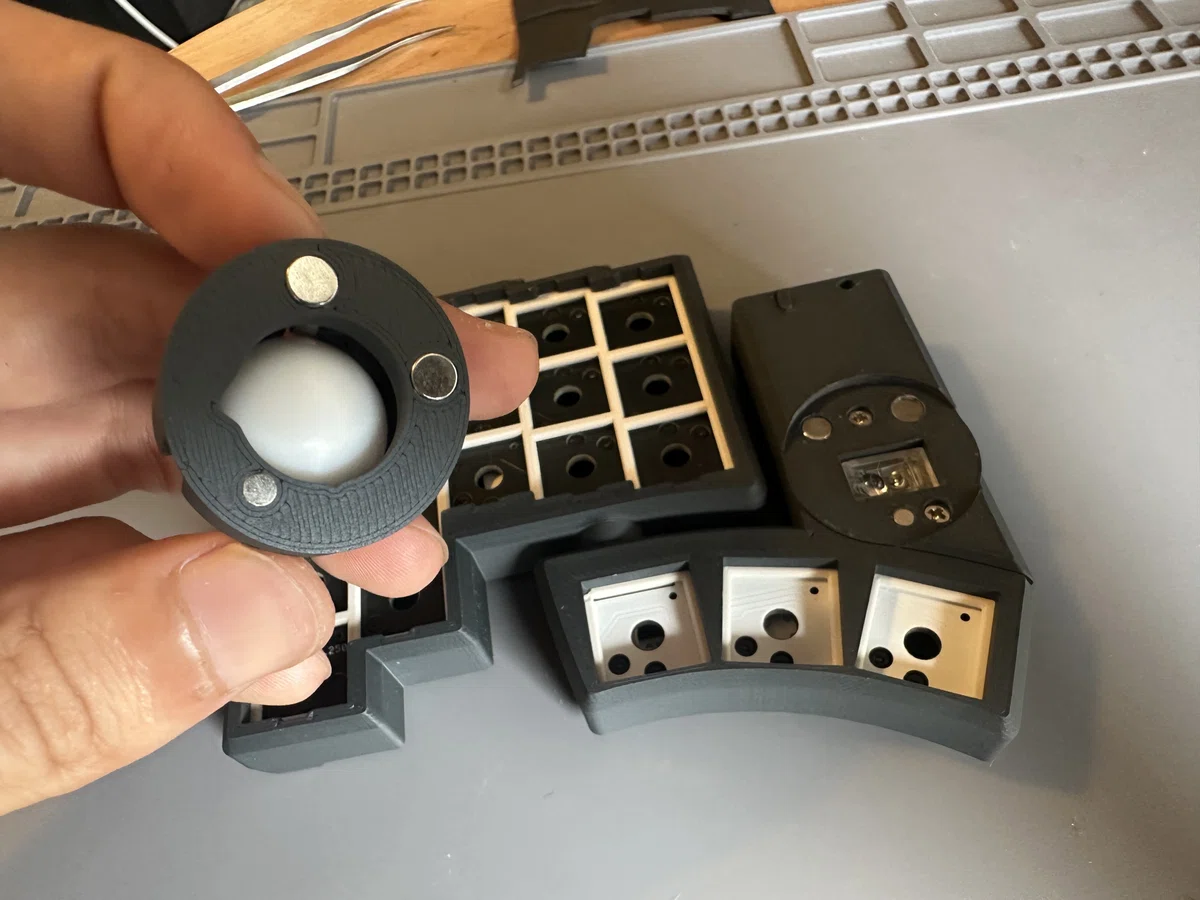
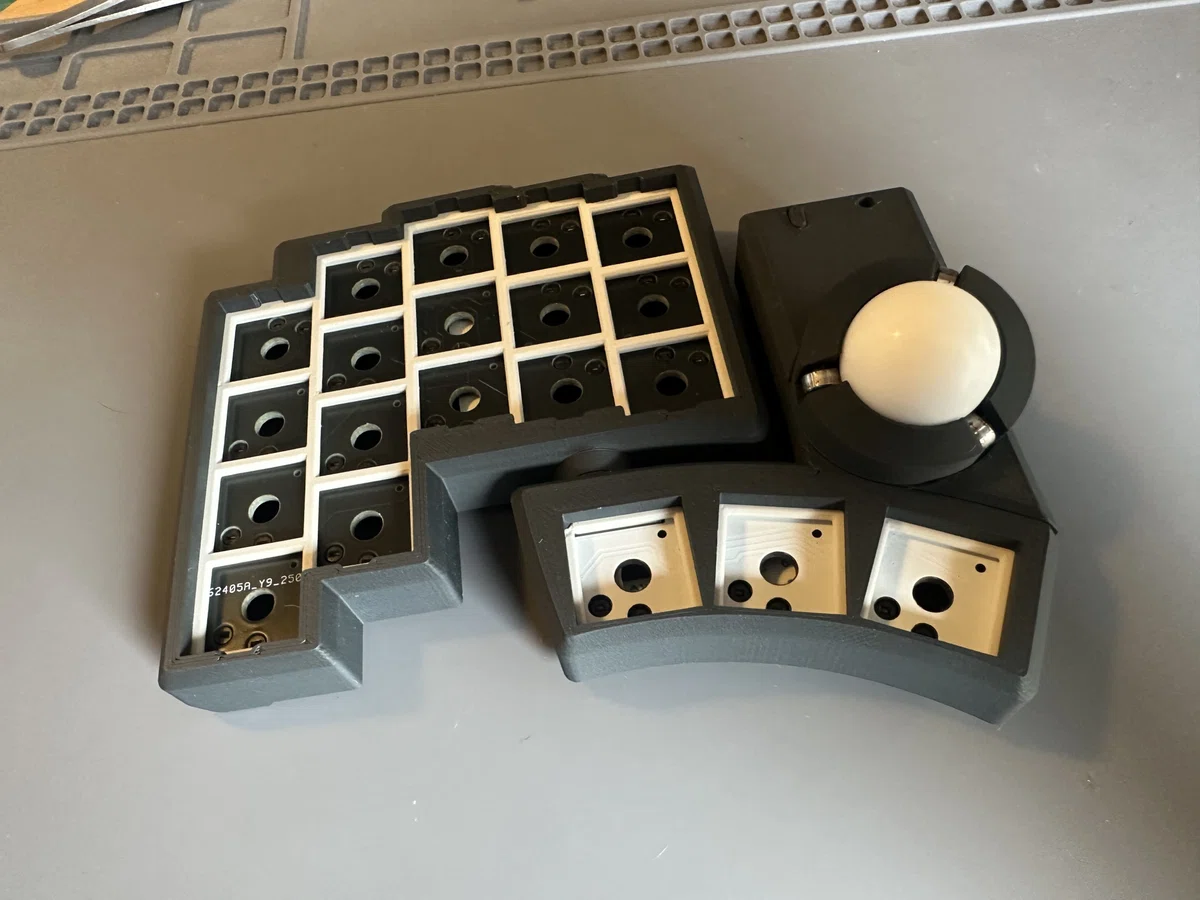
トラボケースのカタチは左右対称になっていて、
左右を間違えると少し隙間ができます。
正しい向きの時はバチっとハマります。
※ベアリングの位置を写真と見比べる
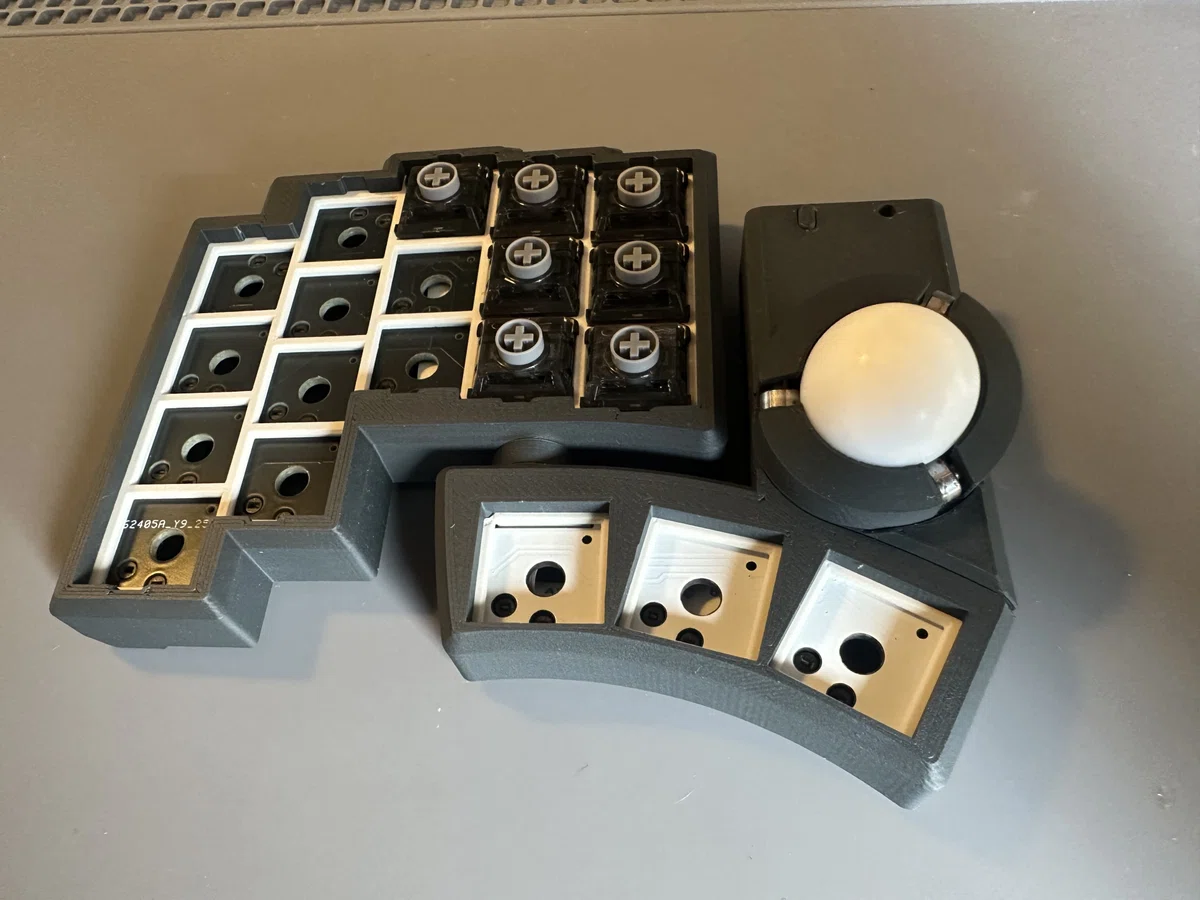
お好みのキースイッチをどうぞ!!
個人的には軽めのスイッチの方がよろしいかと。
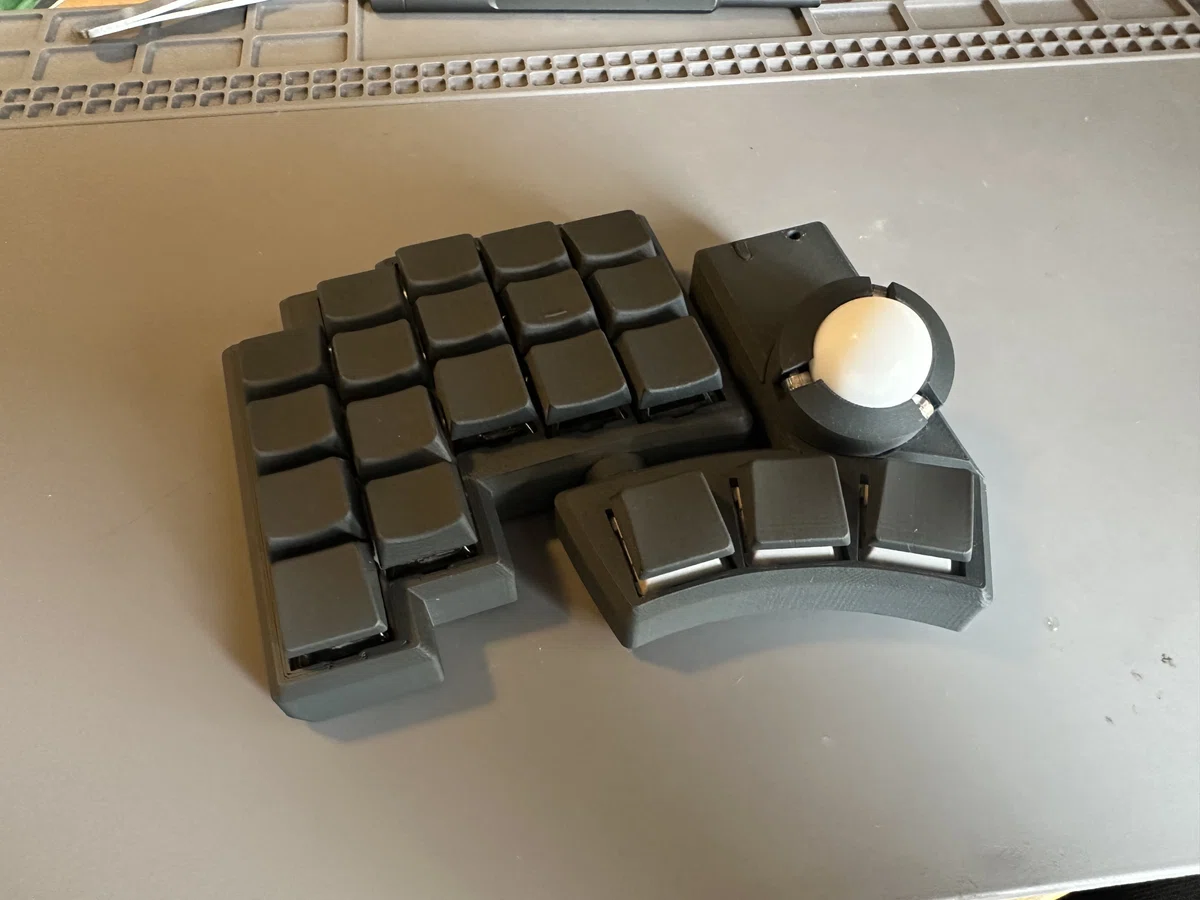
※キーキャップにはワックスを塗布しております。
もしベタついちゃっていたら拭いてください。
キーキャップ取り付けについて補足
2026/03/13以降頒布のキットはそのまま装着していただければ大丈夫です◎
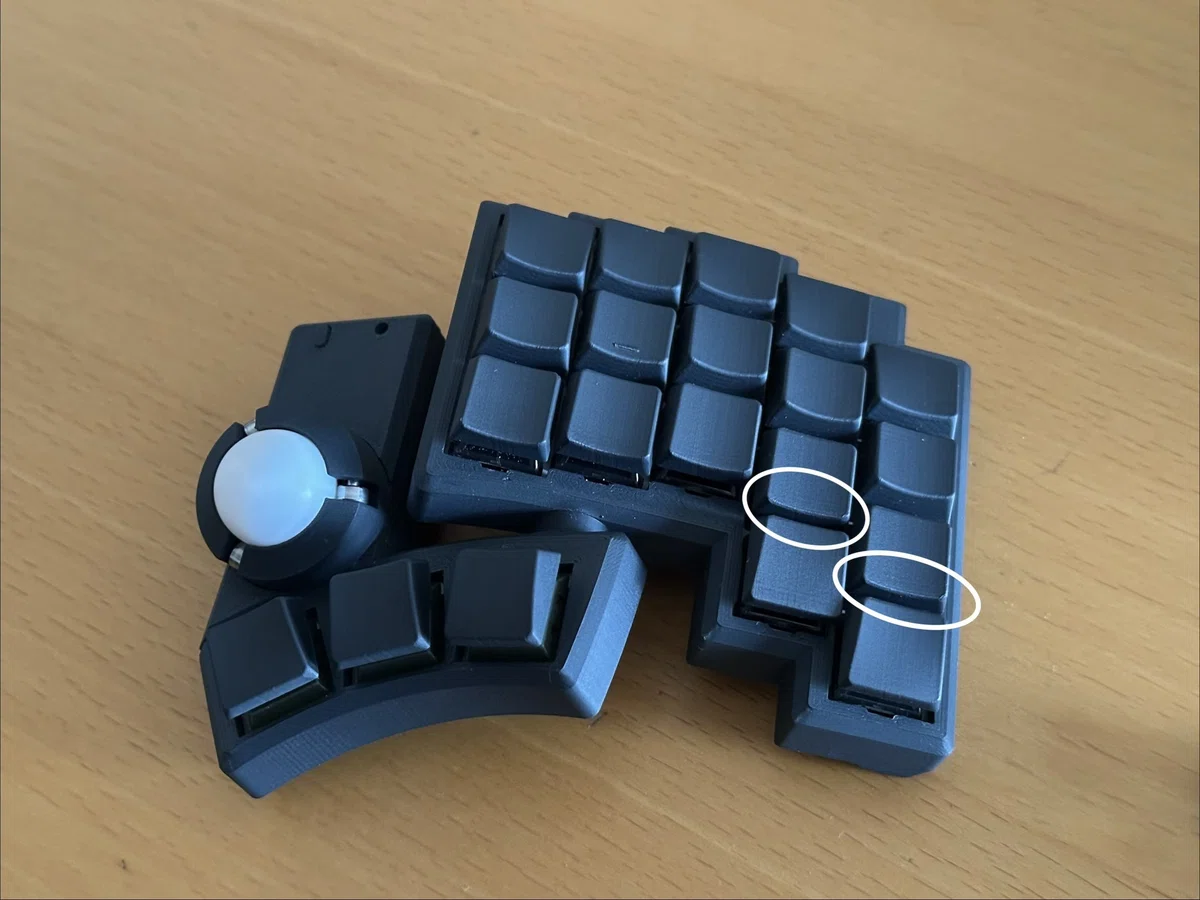
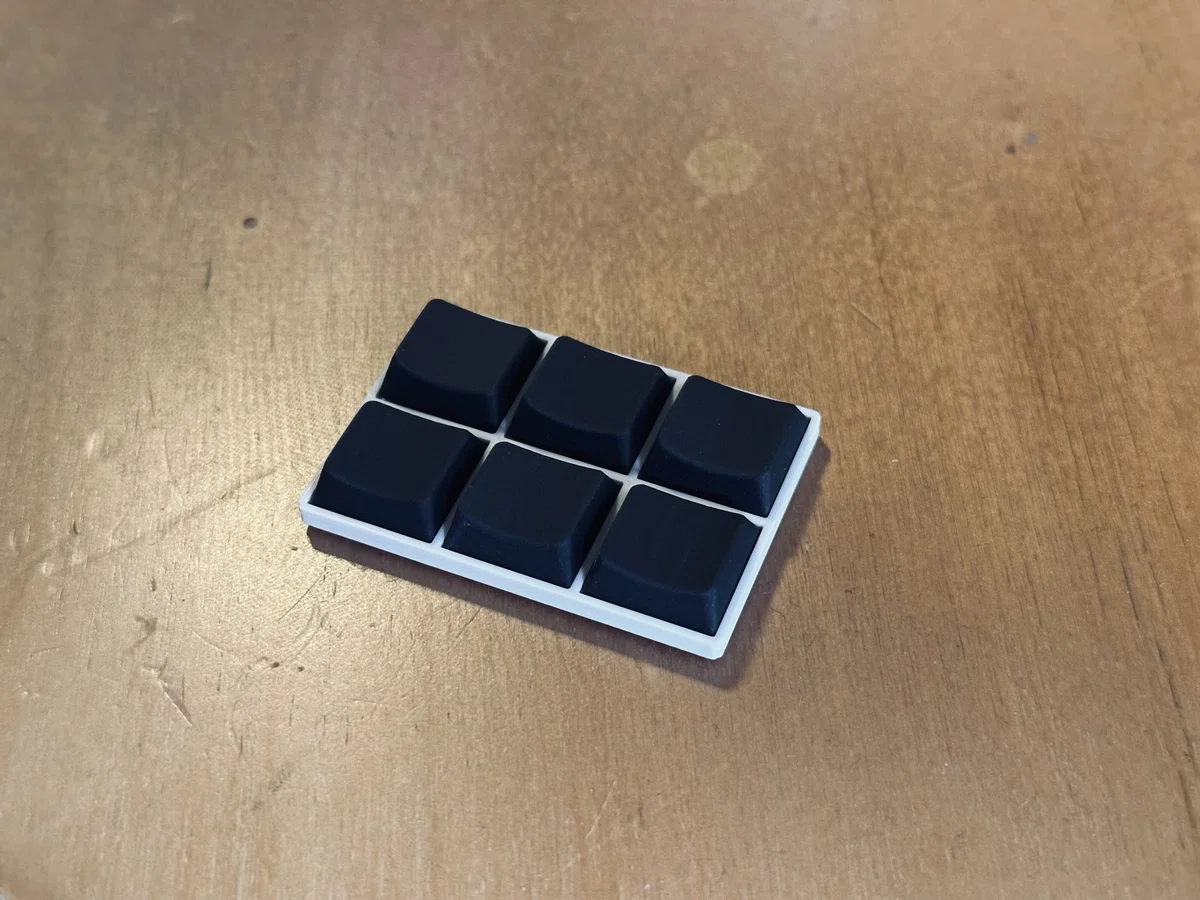
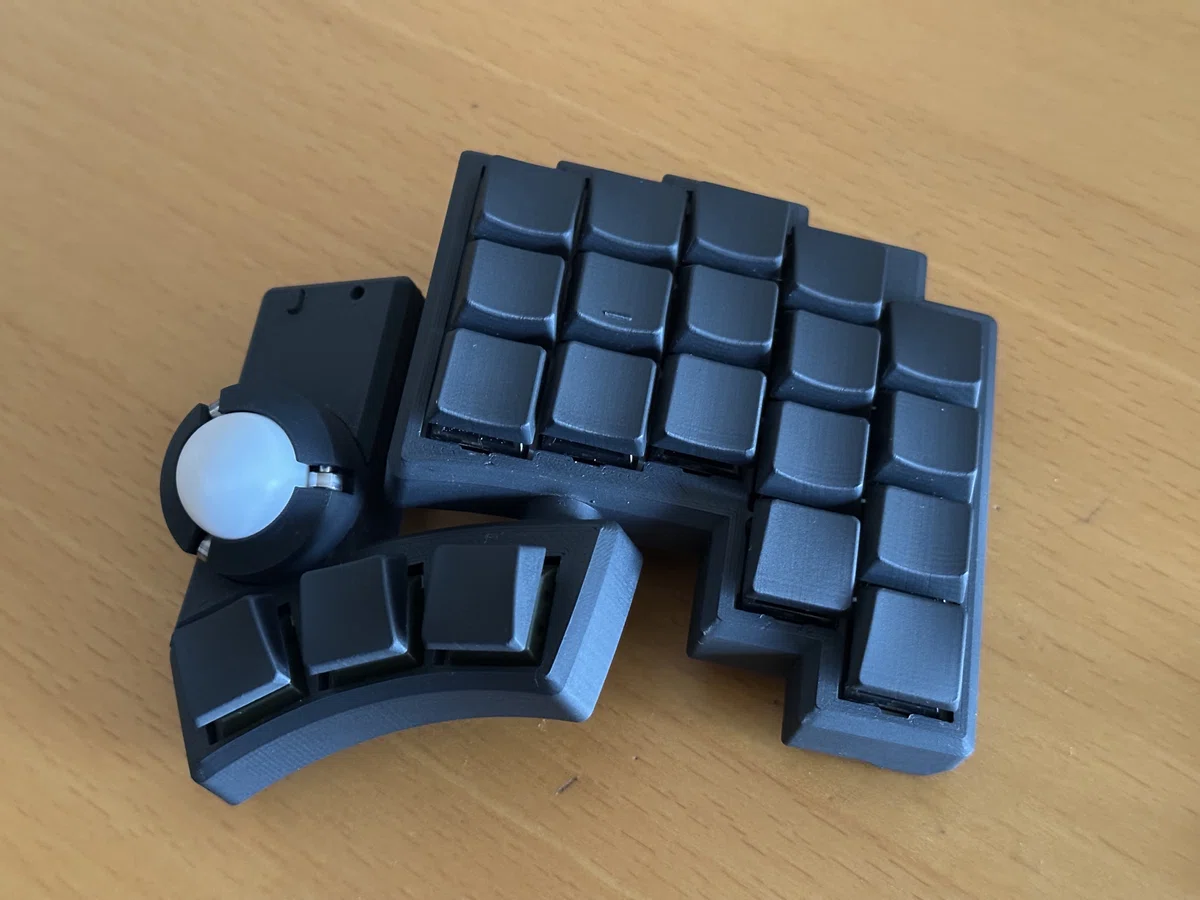
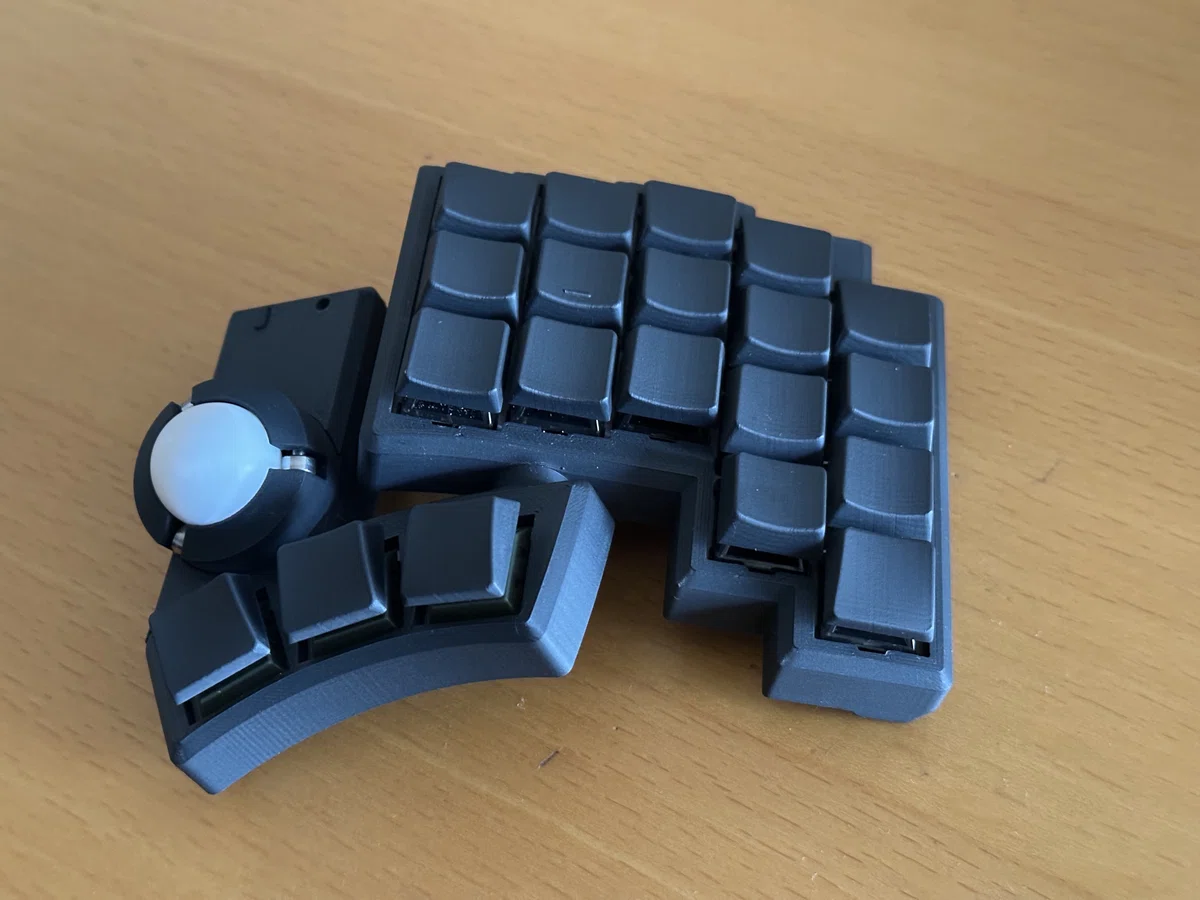
薬指の指先のアクセスをよくすることも出来ます。
薬指の付け根を使う場合はそのままでもいいでしょう。
折り曲げの限度
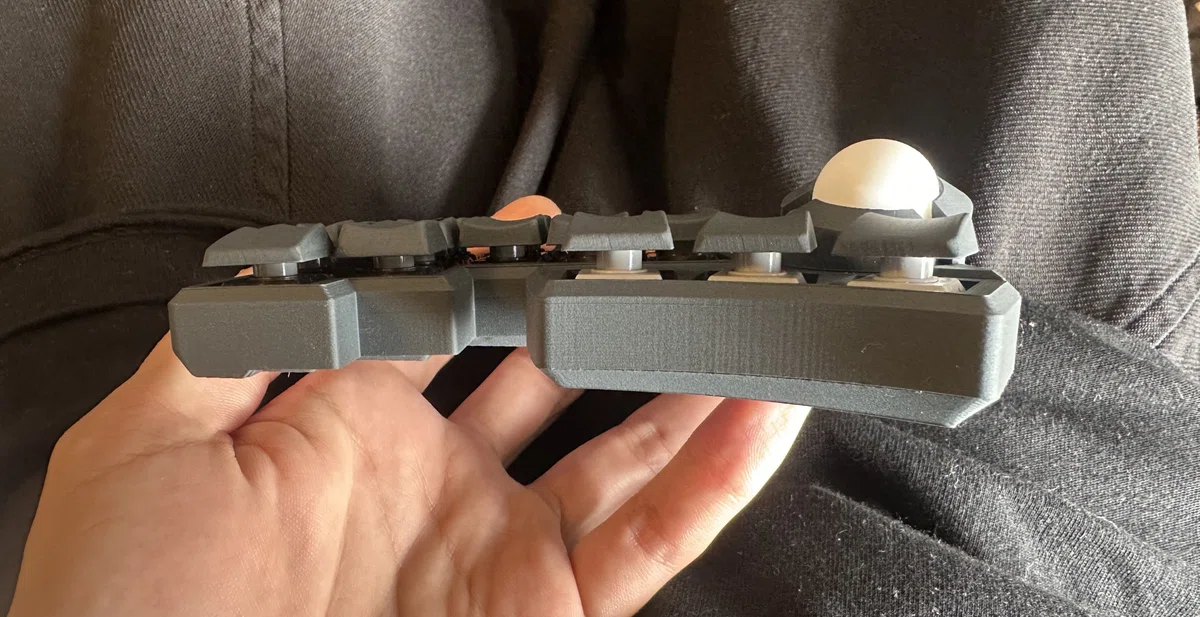
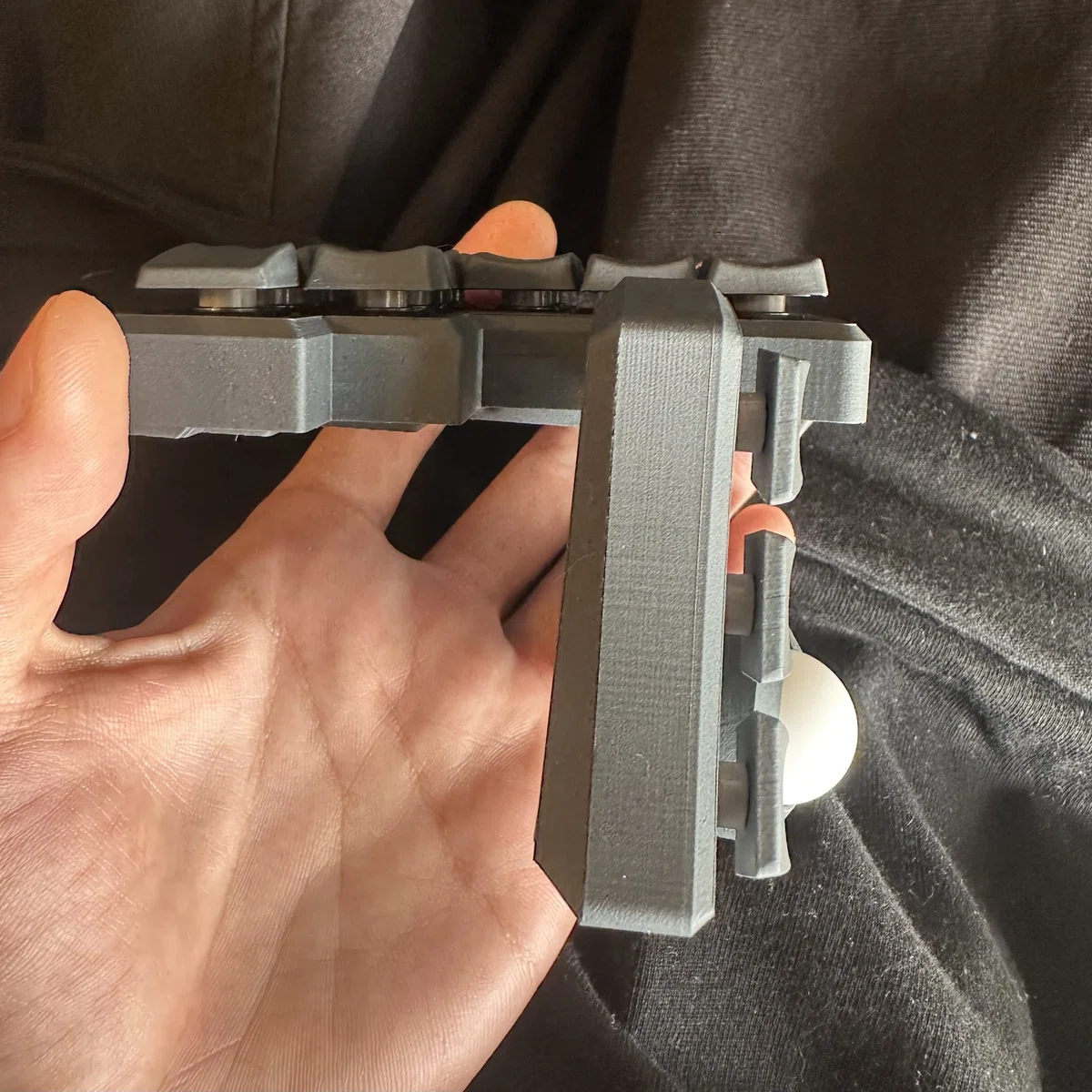
この範囲外の角度ではFFCをせん断するような力がかかってしまいます
ファームウェア
ファームウェアの書き込み
↑のリポジトリをForkしてください。
自分好みに編集し、github Actionsよりfirmwareをダウンロード
ダウンロードされたフォルダの中には↓のように3つのファイルが入っているはずです。
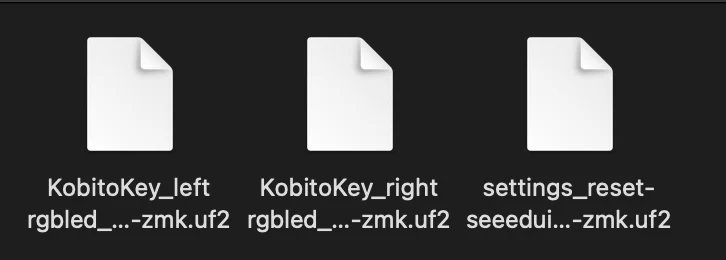
PCと接続し、リセットボタンを素早く2回押します。
FinderにXIAO-SENSEと表示されるので、まずはリセット用のファームウェアを左右両方に書き込みしてください。
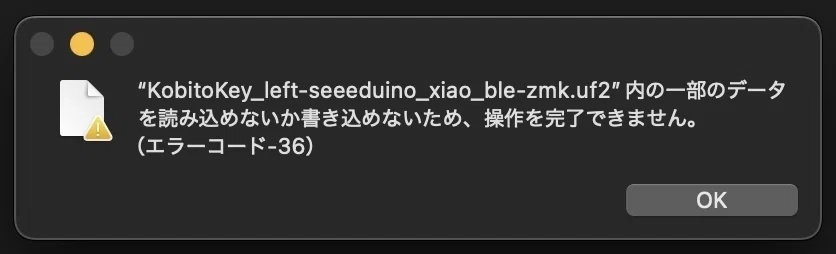
こんな風に表示される場合がありますが、ちゃんと書き込まれているように思うので、おそらく無視でOKかと…
※上記はMacOSの場合
リセット出来たら、同様の手順で左右それぞれに対応するファームウェアをドラッグアンドドロップで書き込みます。
Default Keymap
現状(2025年9月末)では全レイヤーで、右手がカーソル操作、左手が縦スクロールです。後々レイヤーごとに操作感を設定するかも。
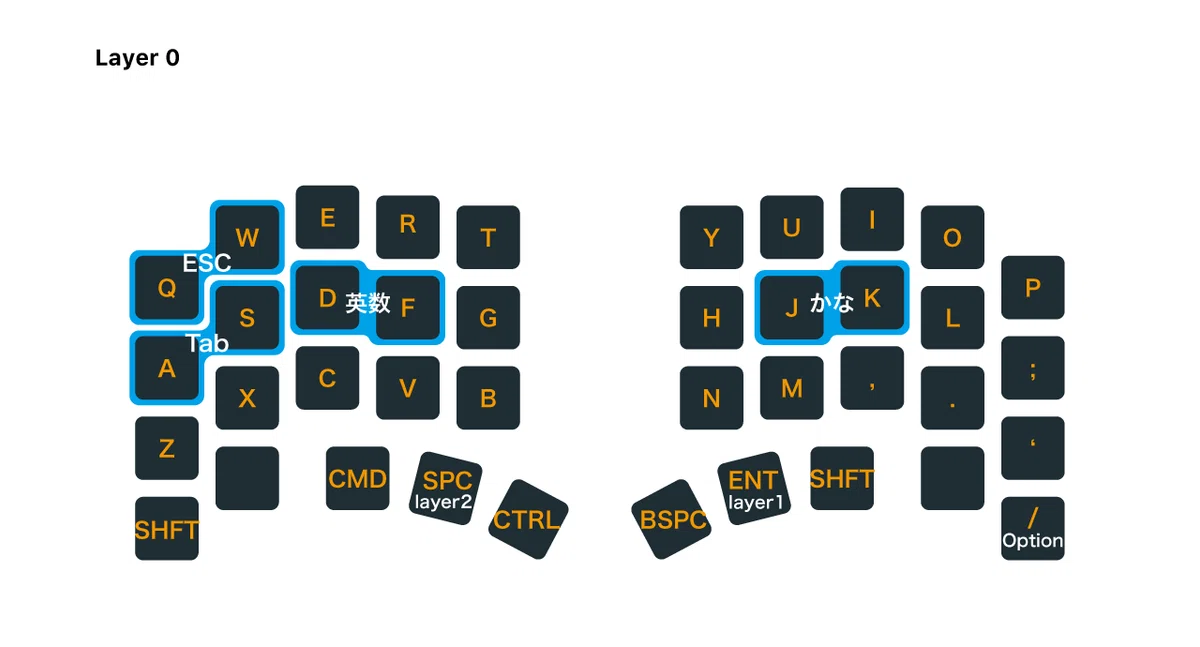
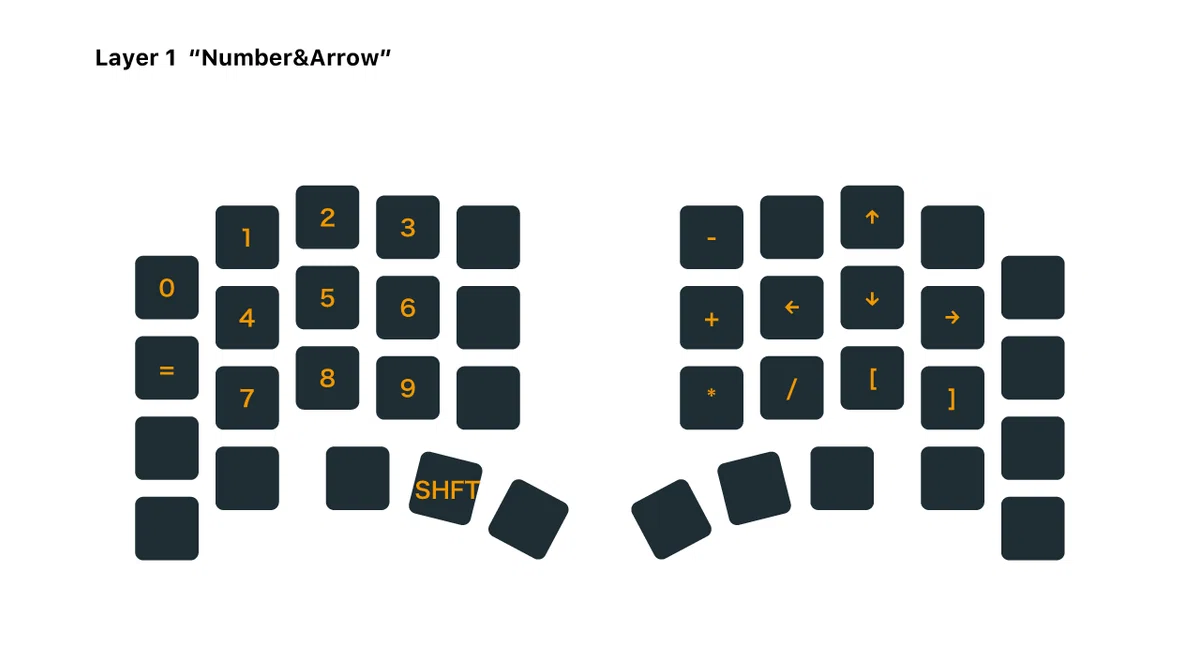
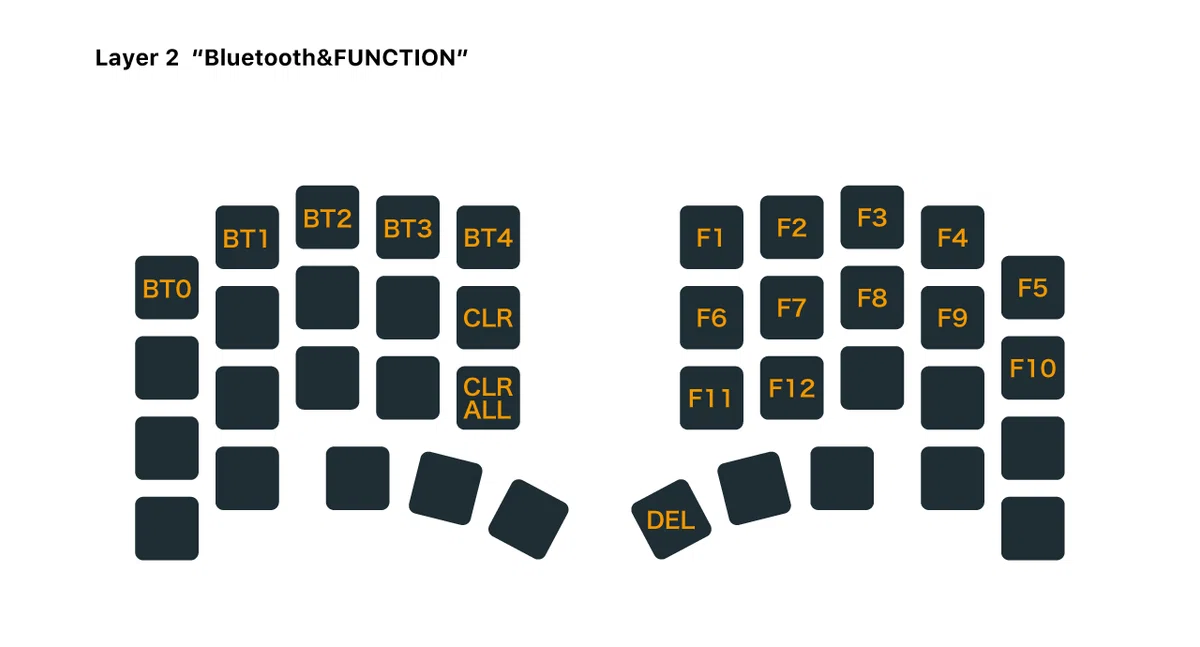
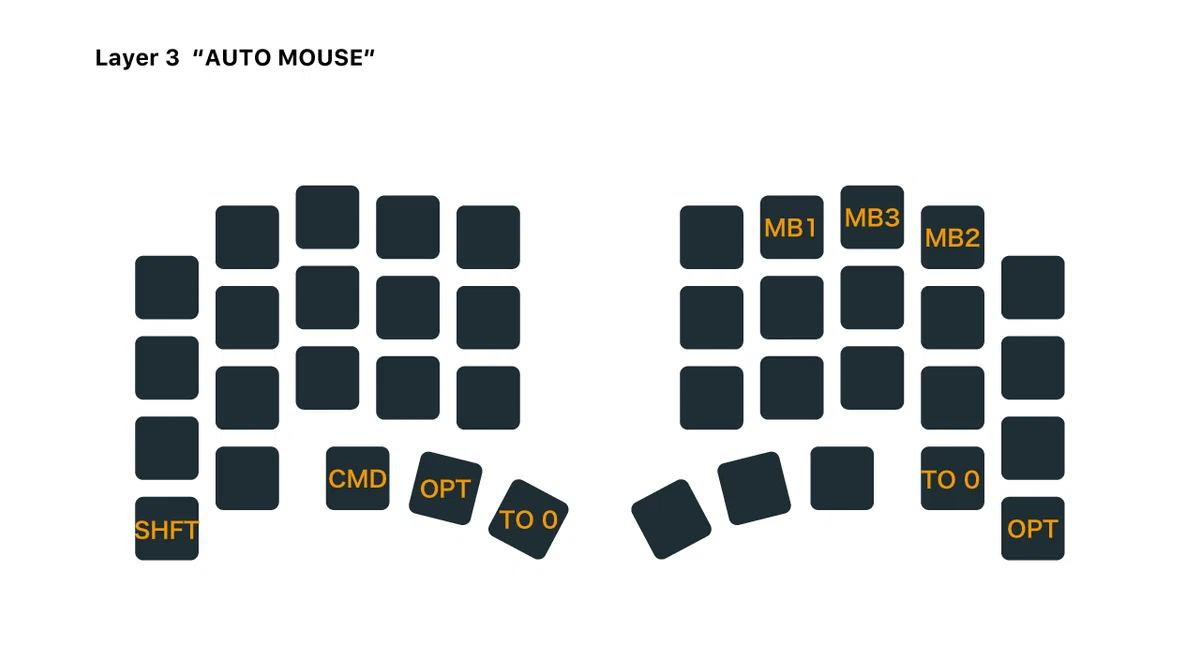
キーマップの編集
上記の二つにも対応しています。
ざっくりと調整パラメータを紹介
センサー感度KobitoKey_QWERTY/boards/shields/KobitoKey/KobitoKey_left.overlay
 tb_left: trackball@0 {
        status = "okay";
        compatible = "pixart,pmw3610";
        reg = <0>;
        spi-max-frequency = <2000000>;
        irq-gpios = <&gpio0 2 (GPIO_ACTIVE_LOW | GPIO_PULL_UP)>;
        cpi = <200>; /* センサー感度 */
cpiの数値でセンサーの感度を調整
right.overlayも同様。
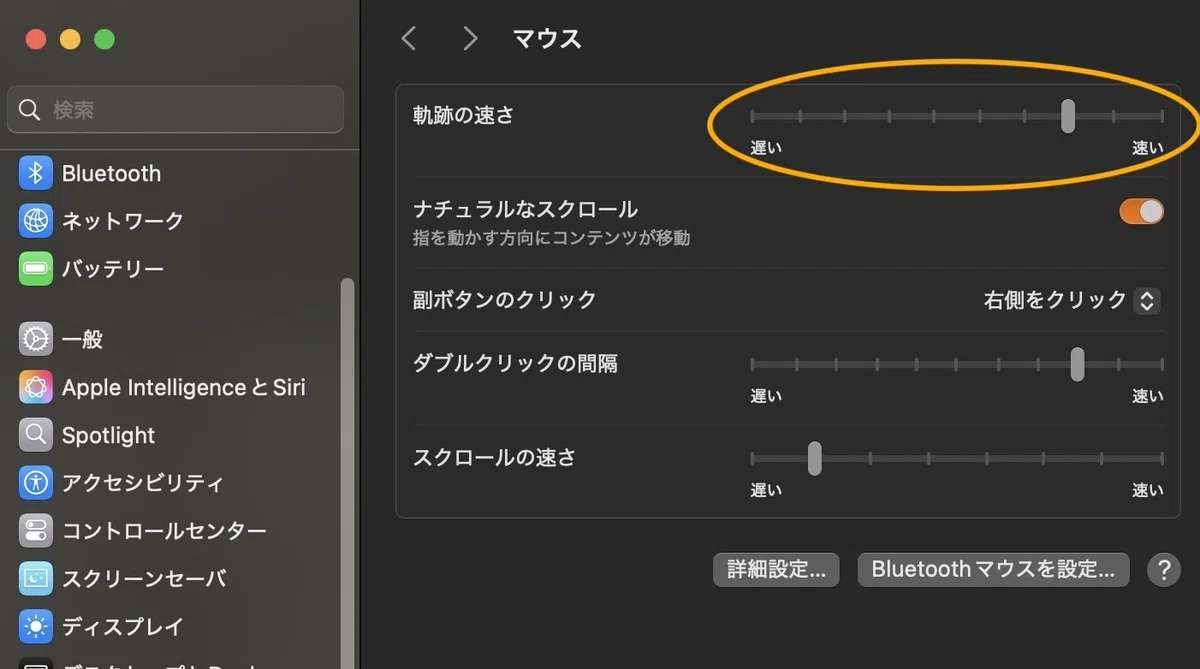
ファームウェアからの設定と、PCからの設定と、この両方のパラメータをいじりながら、ご自身の気持ちのいい操作感を見つけていただくといいでしょう!!
また、KobitoKey_right.confとKobitoKey_left.confの中の、下記のコードの数字をいじることで、センサーで読み取ったものをレポートする頻度を変更できます。
CONFIG_PMW3610_REPORT_INTERVAL_MIN=12数字が小さいほどレポートする頻度が増えるのでより細かく、滑らかな動きになっていきます。が、その分バッテリーの減りは早くなるんでしょうね。
センサーのXY平面の回転処理
KobitoKey_QWERTY/boards/shields/KobitoKey/KobitoKey_left.overlay
/ {
    sensor_rotation_left: sensor-rotation-left {
        compatible = "zmk,input-processor-sensor-rotation";
        status = "okay";
        #input-processor-cells = <0>;
        rotation-angle = <(-24)>;
    };

    sensor_rotation_right: sensor-rotation-right {
        compatible = "zmk,input-processor-sensor-rotation";
        #input-processor-cells = <0>;
        status = "okay";
        rotation-angle = <24>;
    };
};
rotation-angleの数値だけセンサーのXY平面を回転した挙動になります。
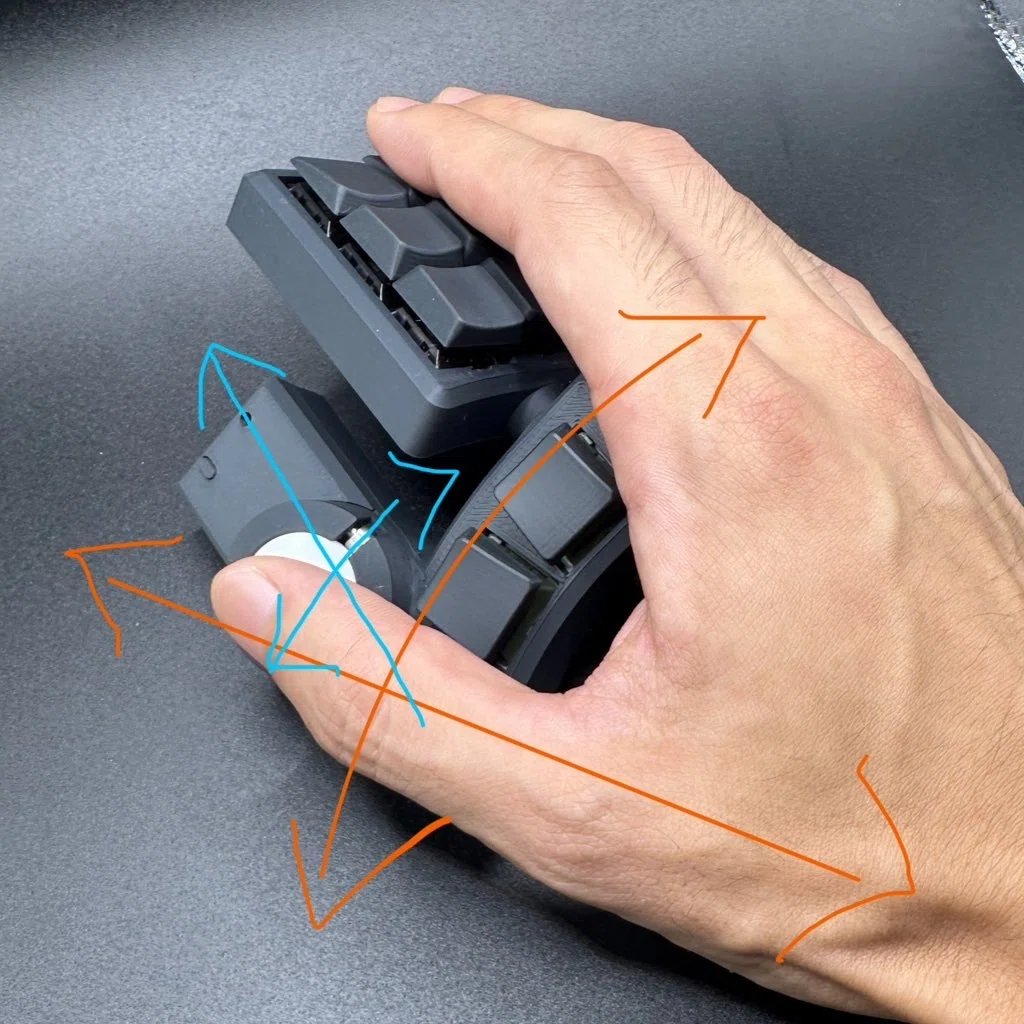
キーボード上での親指の動きの流れとセンサーのX軸を合わせた方が気持ちいいのではないか??ってアプローチ
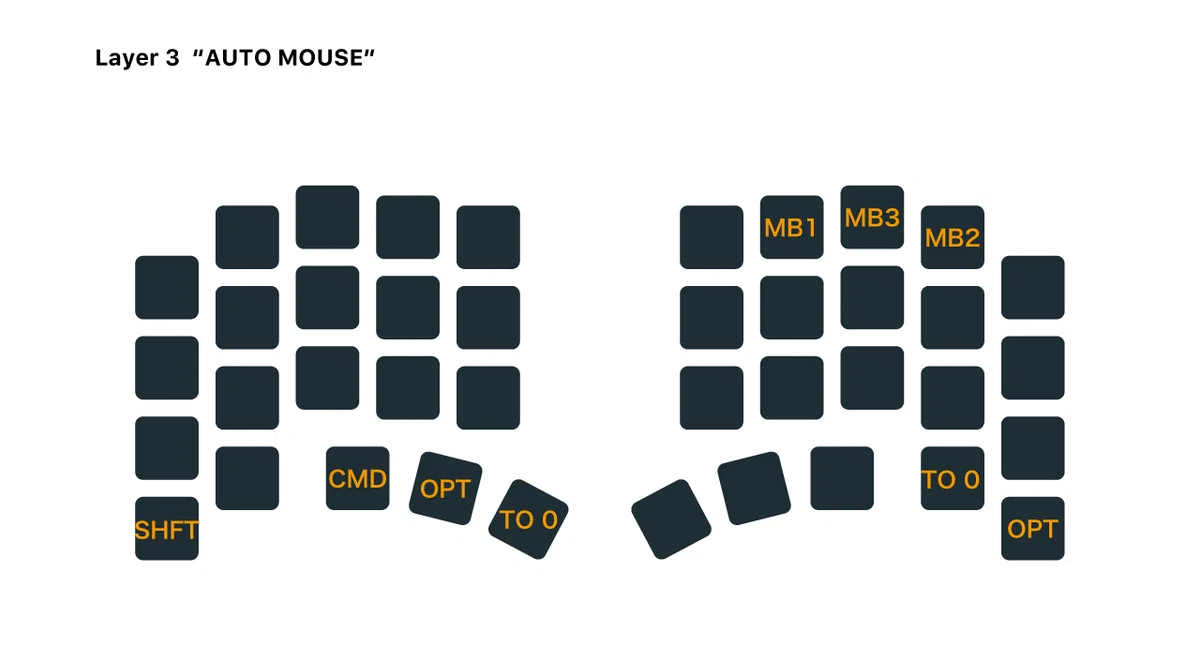
オートマウスレイヤ
KobitoKey_QWERTY/boards/shields/KobitoKey/KobitoKey_left.overlay
&tb_right_listener {
    status = "okay";

    input-processors =
        <&sensor_rotation_right>,
        <&zip_temp_layer 3 5000>; /* オートマウスレイヤーの指定とトラボ操作及びマウスボタン押下後に滞留する時間 */
};
<&zip_temp_layer 3 5000>;
オートマウスレイヤーの指定と何msそのレイヤーに留まるかの指定
この場合はレイヤー3に5000ms留まるようになっています。
オートマウスレイヤの遮断
KobitoKey_QWERTY/boards/shields/KobitoKey/KobitoKey_left.overlay
タイピング中に意図せずトラックボールに触れてしまったり、揺れをセンサーが拾ってしまった時に、オートマウスレイヤーに入らないことを狙っての実装です。
/ {
  /omit-if-no-ref/ zip_temp_layer: zip_temp_layer {
    compatible = "zmk,input-processor-temp-layer";
    #input-processor-cells = <2>;
    require-prior-idle-ms = <350>; /* キー押下後、何msオートマウスレイヤに入らないようにするか、誤爆防止 */
  };
};
require-prior-idle-ms = <350>;
オートマウスレイヤー外のキーを押してから350msはオートマウスレイヤーには入らないという設定になっています。
オートマウスレイヤーから抜けるKobitoKey_QWERTY/boards/shields/KobitoKey/KobitoKey_left.overlay
<&zip_temp_layer 3 5000>;の設定だと、5000ms=5秒を待つか、TO 0(デフォルトレイヤーに戻すキー)を押すかでしか、オートマウスレイヤーから抜けられません。
そうするといざタイピングしようと思った時にTO 0キーを押下→英数/かなの指定→タイピングと2段階挟むはめになってしまいます。
&zip_temp_layer {
    excluded-positions = <
        6
        7
        8
        30
        32
        33
        39
    >;
};
このコードではオートマウスレイヤーに留まるキーを設定しています。
逆に言えばそれ以外のキーが押された時にはオートマウスレイヤーから即抜けるようになります。
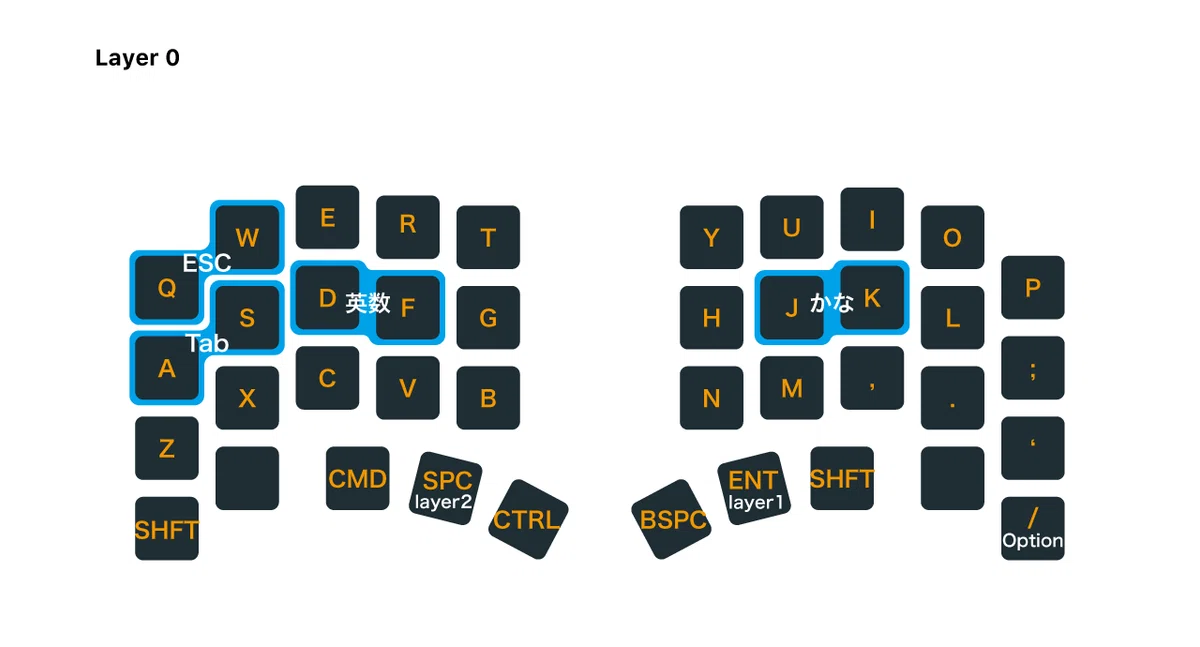
コード中の6,7,8と言う数字はキーの位置を示していて、Q→0、W→1、E→2、R→3、T→4、Y→5、U→6、……A→10、S→11……といった具合に左上から右下に向かって数字が割り当てられています。
数字が0から始まることに注意
LEDインジケーター
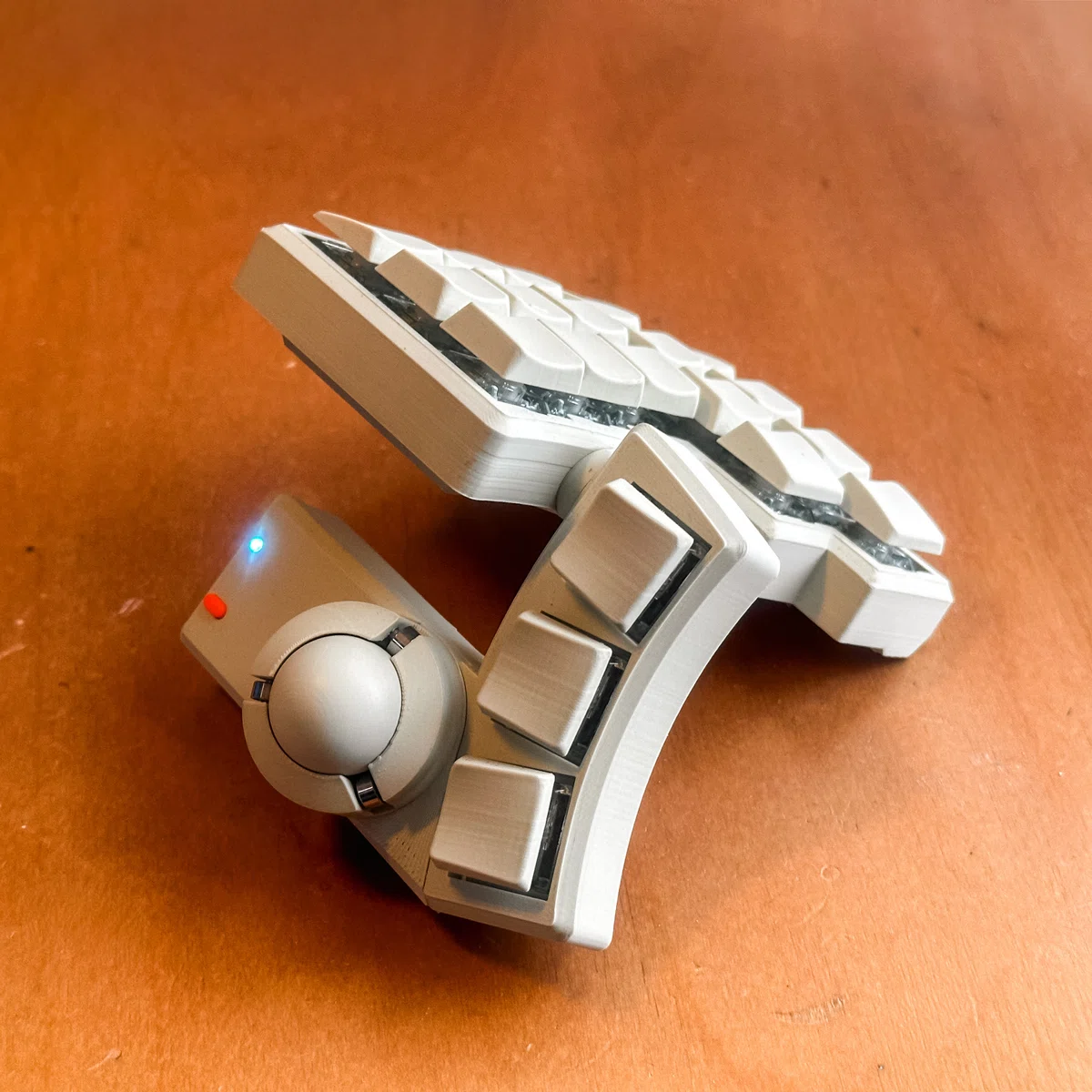
写真の青白く光っている部分の光の色や、光るタイミングを編集できます。
KobitoKey_QWERTY/boards/shields/KobitoKey/KobitoKey_left.conf
CONFIG_RGBLED_WIDGET=y
CONFIG_RGBLED_WIDGET_INTERVAL_MS=1000

CONFIG_RGBLED_WIDGET_BATTERY_LEVEL_HIGH=60
CONFIG_RGBLED_WIDGET_BATTERY_LEVEL_LOW=30
CONFIG_RGBLED_WIDGET_BATTERY_LEVEL_CRITICAL=10

CONFIG_RGBLED_WIDGET_SHOW_LAYER_COLORS=y
CONFIG_RGBLED_WIDGET_LAYER_0_COLOR=0
CONFIG_RGBLED_WIDGET_LAYER_1_COLOR=4
CONFIG_RGBLED_WIDGET_LAYER_2_COLOR=4
CONFIG_RGBLED_WIDGET_LAYER_3_COLOR=6
CONFIG_RGBLED_WIDGET_LAYER_4_COLOR=4
CONFIG_RGBLED_WIDGET_BATTERY_LEVELのHIGH/LOWはそれぞれバッテリー残量がどれくらいの時に🟢/🟡/🔴を切り替える??って数値
CONFIG_RGBLED_WIDGET_LAYER_COLORの数値は
0→黒(無点灯)
1→赤
2→緑
3→黄色
4→青
5→マゼンタ
6→シアン
7→白
Bluetooth接続編
無線にて使用する場合にはBluetoothでPCやスレート端末に接続してあげる必要があります。
有線接続でも動作はしますが、左右間の接続は無線で行われます。
小人キーは左がセントラル、右がペリフェラルとなっており、PC↔︎左手、左手↔︎右手とが通信しています。
左右間のペアリングは電源を入れれば自動で行われ、ご自身のPCのBluetoothの設定画面の"近くのデバイス"に表示される"KobitoKey"を接続してください。
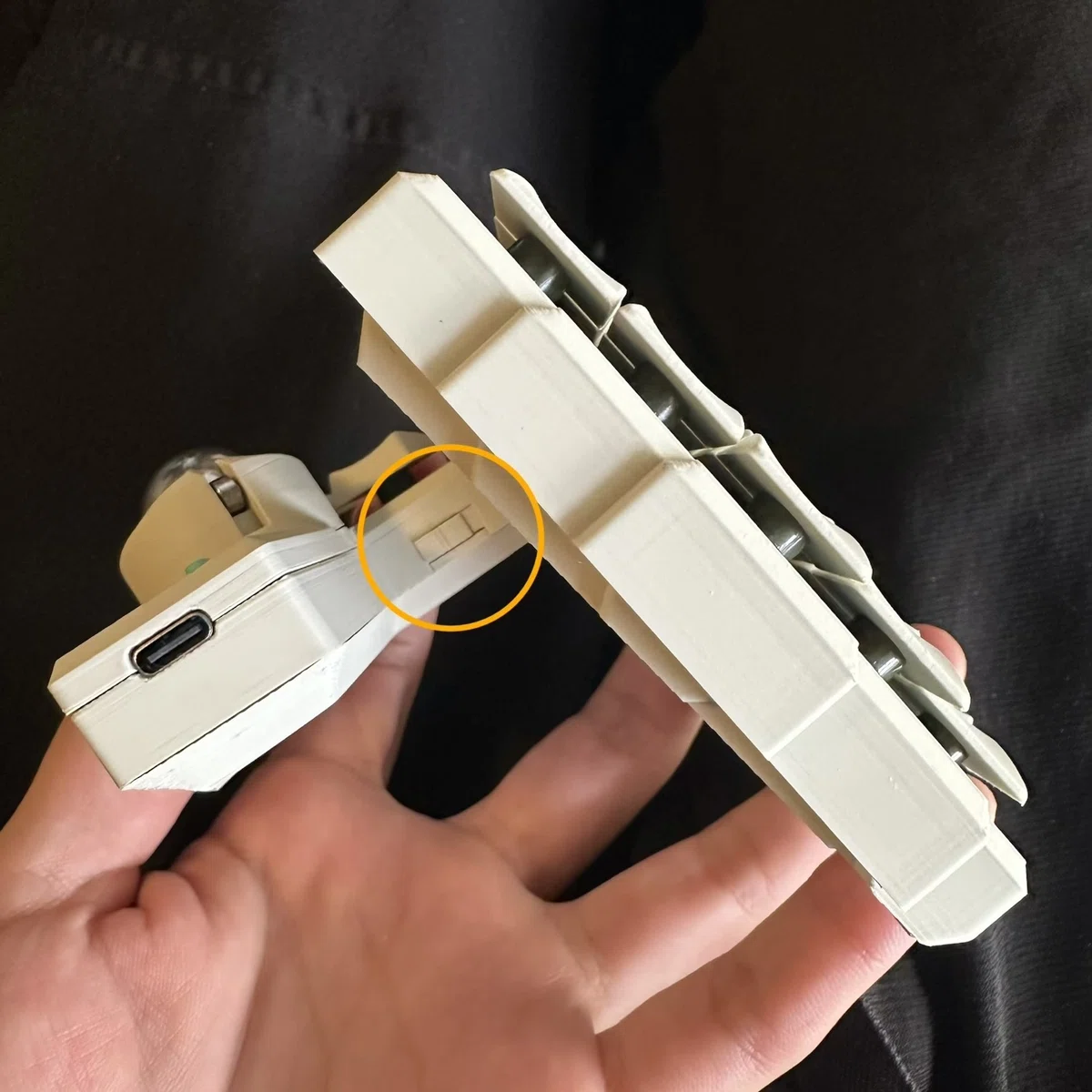
ONが下、OFFが上
写真ではONになっています
上手く接続できていれば、これで使えるようになるはずです!!
左手は動くのに、右手が動かない、、という時は右手がどこか別の場所につながってしまっている可能性があるので、再度リセット用のファームの書き込みからやり直してみてください。
メンテナンス編
見た目の維持
隙間に溜まった埃なんかはどの色にしても定期的に取っていただくのがいいんでしょうね。わざわざ言うまでもないでしょう。
が、特に夜に使っているフィラメントは、その特性上、小傷が付きやすく(白化しやすく)なっています。小傷に対してはバーナーの火を"ほんの一瞬"当ててあげることで消すことが出来ます。当て過ぎると表面がブツブツと荒れたり、最悪溶けたり焦げたりしちゃうので注意してください。
その後、僕はみつろうクリームを使っていますが、クリームやワックスを塗りこんであげると、夜の妖艶さが復活します。これがなかなかエロいんですね。
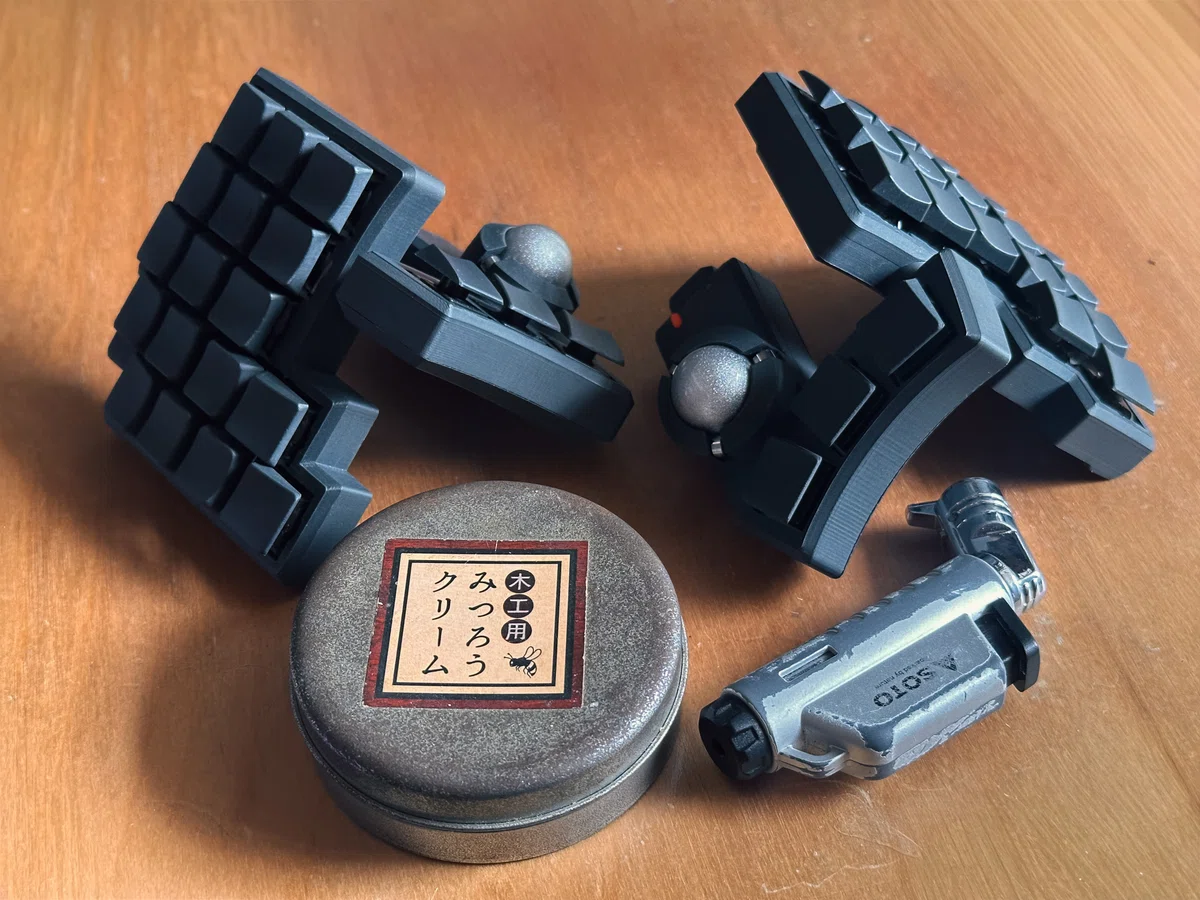
他の色にはみつろうクリームが有効かと言われると、正直微妙なところもあって、夜ほど浸透してるな!!って実感は薄い気がします。が、触り心地はいくらかしっとりしてくるので、自己満足と言われればそれまでかもしれませんが、小人キーを買ってすぐの状態にまで持っていくことが出来ます。
トルクヒンジ
何度も開いたり閉じたりしていると、段々とネジが緩んでくることがあります。(ワッシャーを噛ませることでかなり改善!!)
このヒンジ部分の緩みはそのままがたつきの原因になるので、使用感が気になった時にチェックしてほしい項目の一つです。
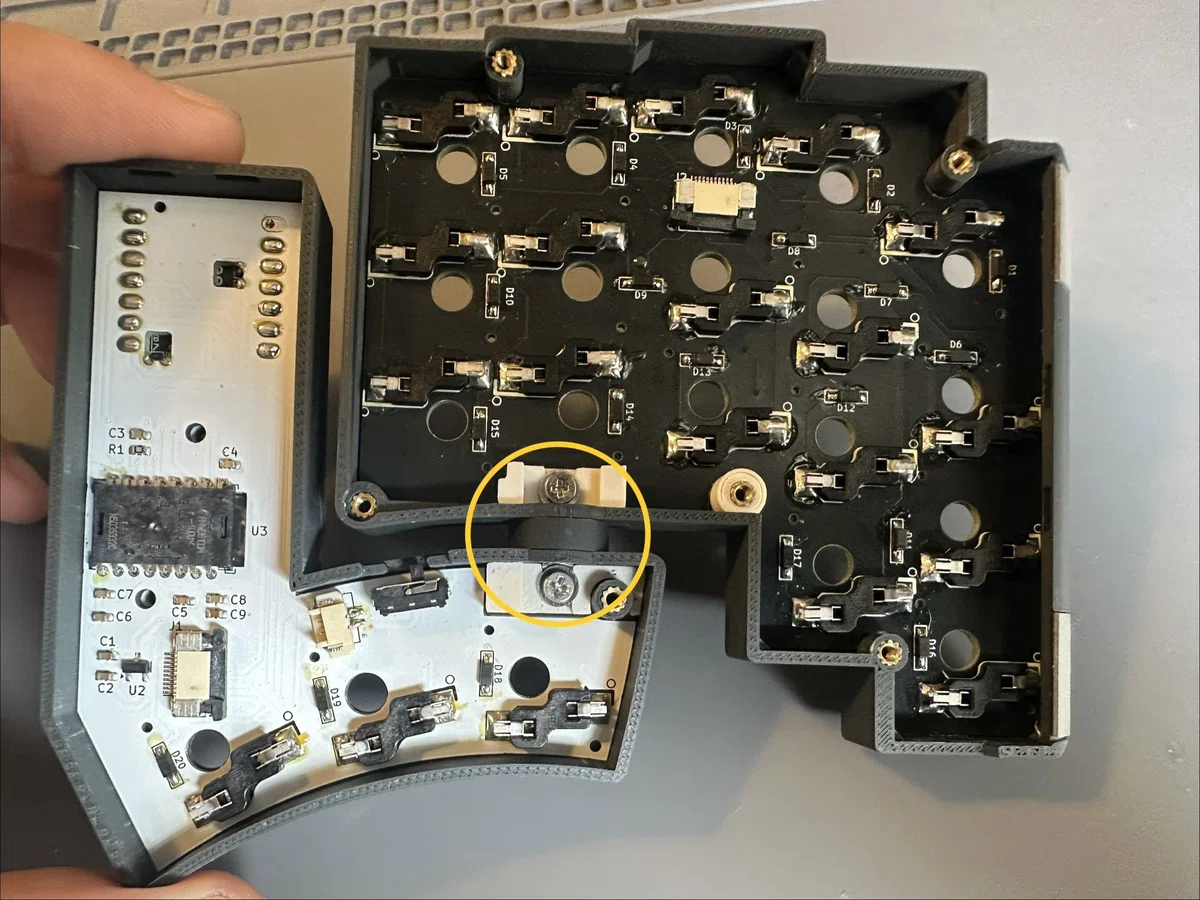
ここの2箇所のネジをギュッと締めてあげるだけでも、かなりブレが抑えられるかと存じます。
ガタつき問題
上記のようにネジを締めても改善しない場合が、あるかもしれません。特に陽にその傾向が強い気がしています。もちろん設計なりモデルを何とかしろよって話ではありましょうが、変形に際してかなり無理をしているため、遊びを設けて後々対処するってことが必要になっています。
この時にチェックしたいポイントをご紹介します。
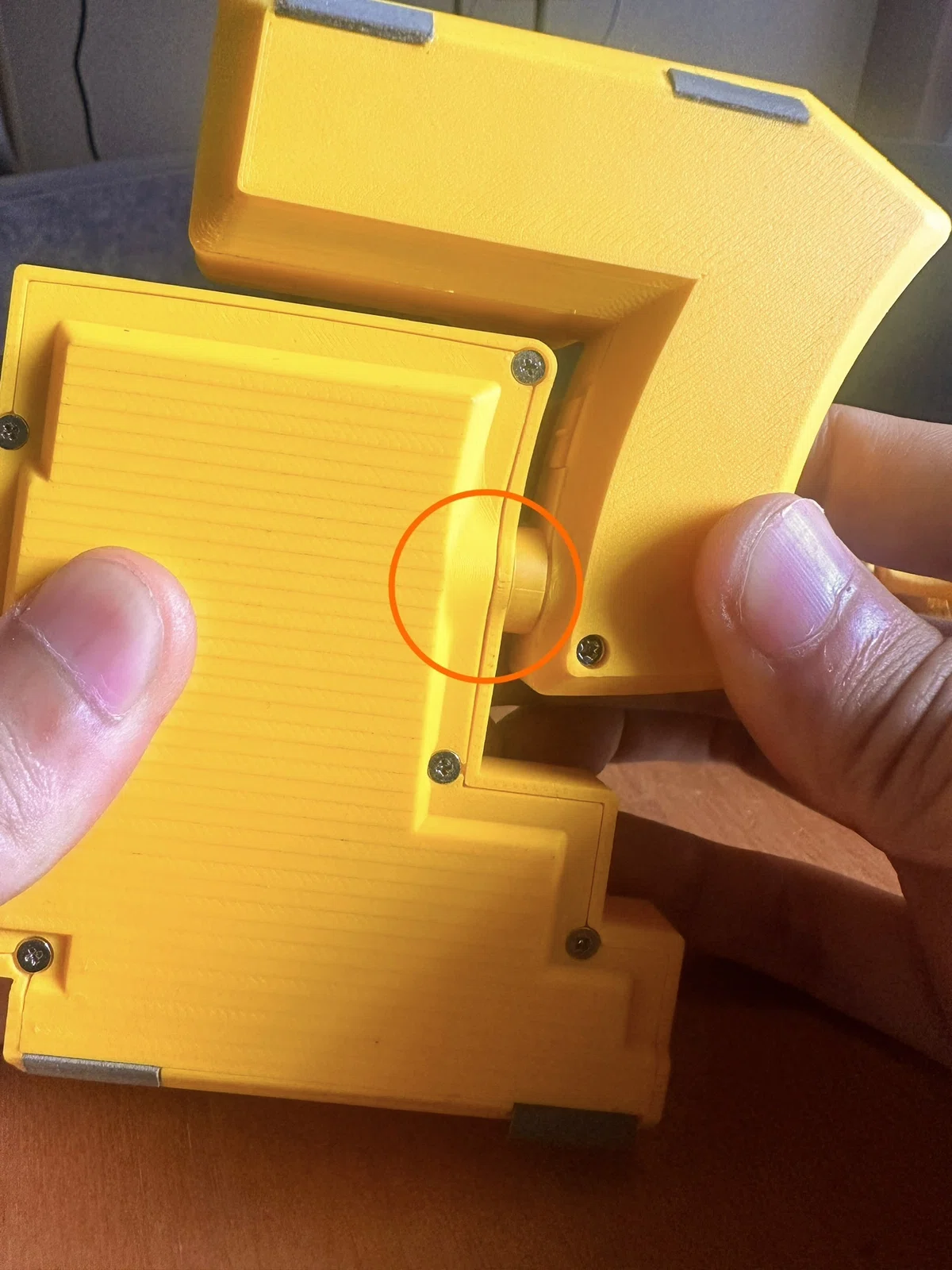
親指ユニットと本体とを持って、写真のように力を入れてあげると隙間が出来ます。早い話がトルクヒンジを固定する際に、無理に力がかかってしまっていることが悪さをしていると言うことでして、ここに何かしらを詰めてあげることで、本来の位置や角度に親指ユニットを持ってくることが出来、ガタつきの軽減があるかもです。
滑り止め
滑り止めがどっかいってしまった場合は、先に貼っておきましたグリップラスを15mmにカットして使ってください。
また、トルクヒンジをガッチリ固定しても、ガタつきが改善しない場合は、この滑り止めを2重にしたり、滑り止めの下に何か噛ませるなどして、物理的にガタつきを強制シャットアウトしちゃってください。
それから、小人キーの構造は滑り止めにかなり依存しているため、定期的に滑り止めを水拭きしてあげるのも効果的です!!
インサートナット
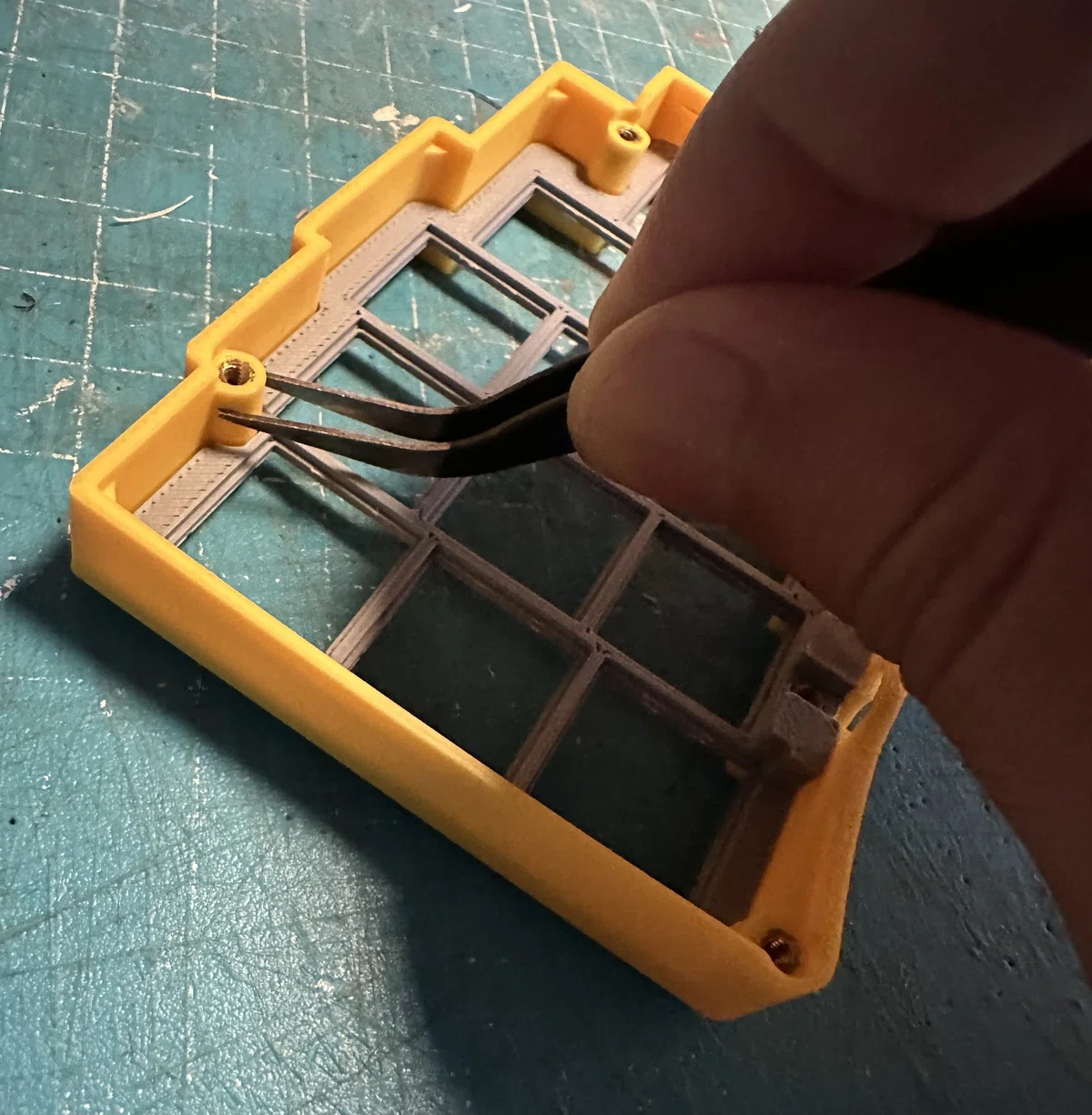
ネジの付け外しの中で、ネジが空回りするような感覚を覚えることがあるかもしれません。色にもよりますが、特に【夜】は他の色に比べて材質が柔らかく弱い傾向があります。
そんな時に確認したいのが、インサートナットがしっかりとケースに固定されているかどうかです。
最悪、瞬間接着剤にてくっつけてもらうのがいいのでしょうが、めっちゃ雑な方法でしたら、"本当に本当にほんの一瞬だけ"炙ったピンセットで、ギュッと締めてやってください。
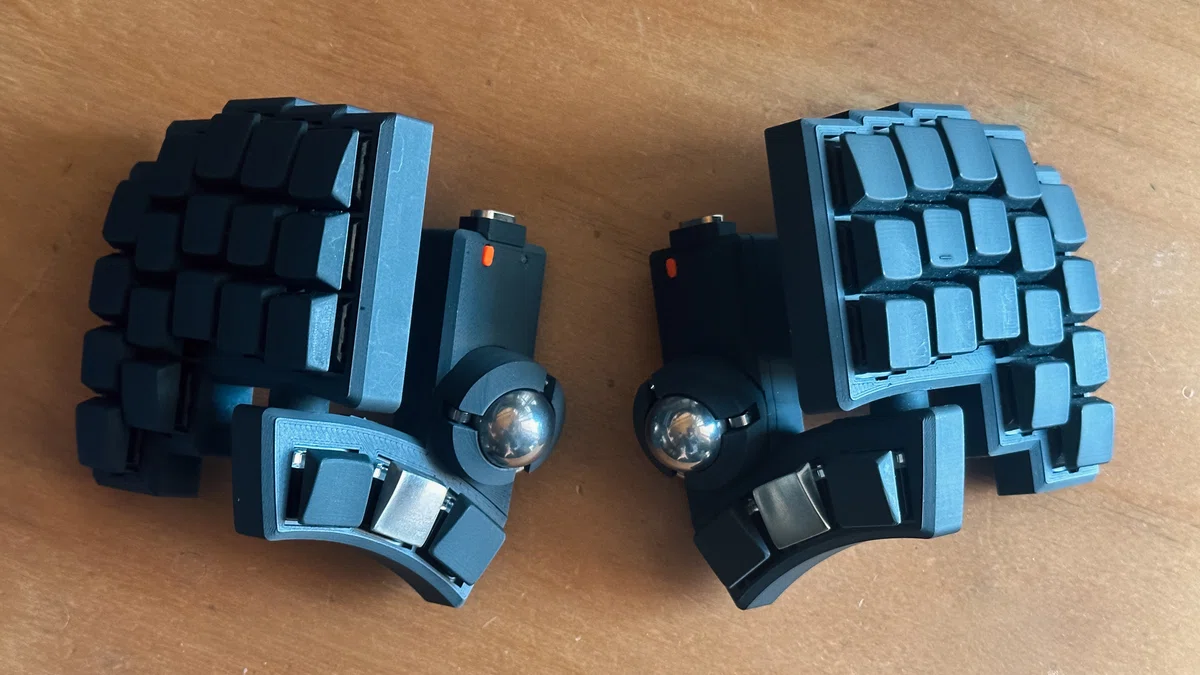
トラックボールに付属のPTFE球以外を使いたい場合
鉄球やbeekeebさんの出している19mmトラボを使いたい方へ!
こちらのカスタムパーツセットをご利用ください!
調整が難しいですが、、😅
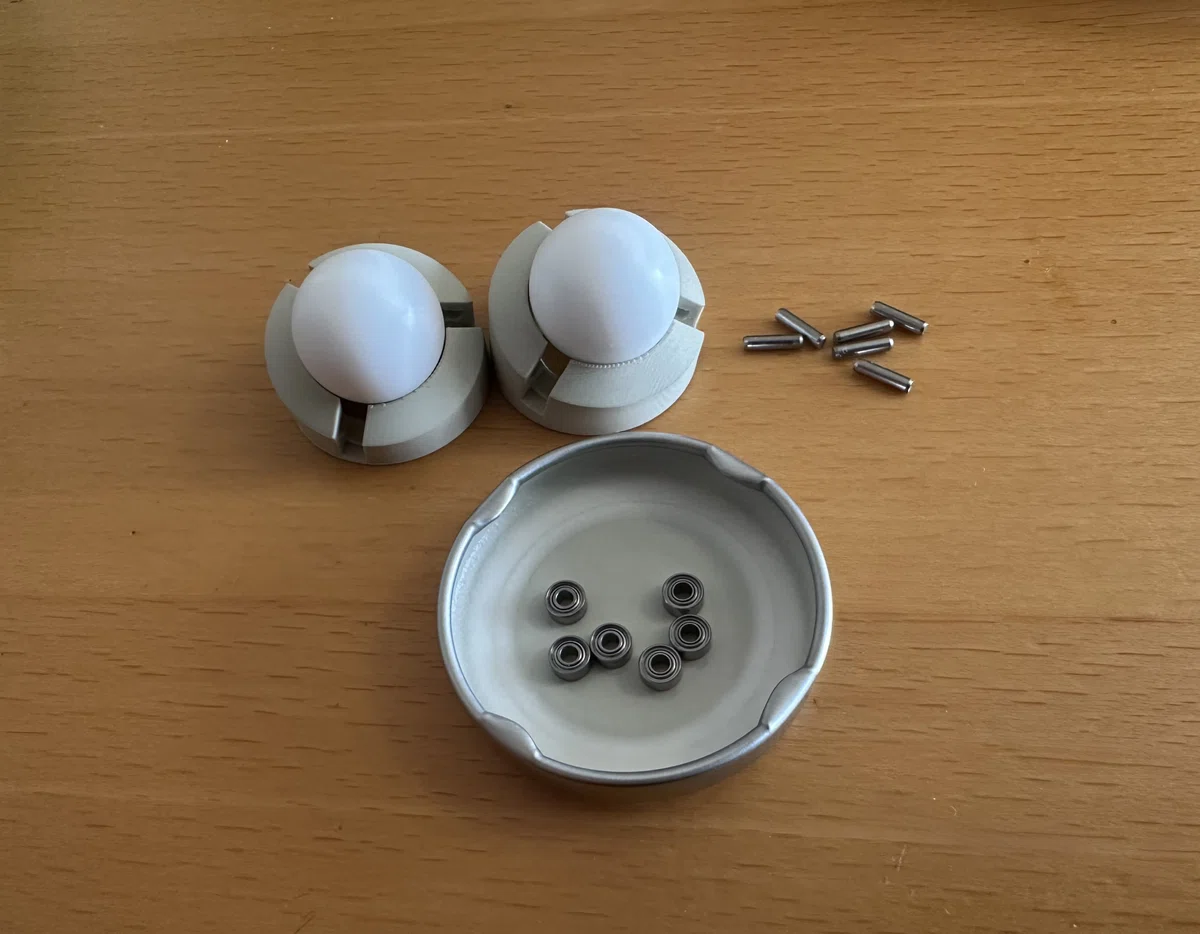
ベアリング
トラックボールケースのベアリングですが、使っている内に段々と滑らかさを失っていきます。そんなに高頻度でやる必要もないのでしょうが、放置し過ぎると錆びてしまうこともまた確認しておりますので、時々チェックしてあげましょう。
僕の使用したベアリングオイルはこちら
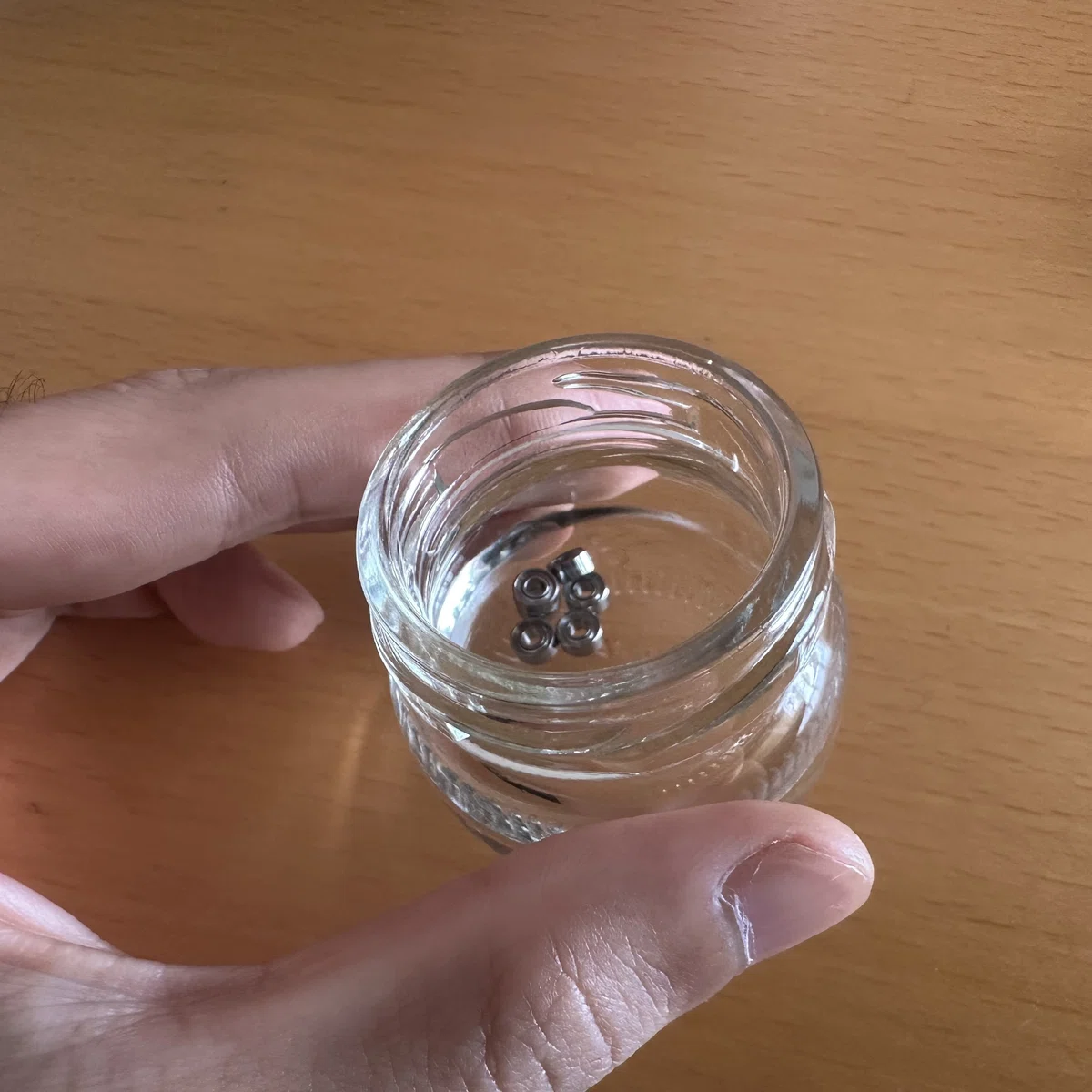
ベアリングがしっかりと浸かる程度に灯油、無水エタノール、パーツクリーナー等を入れる。
僕は3Dプリンタの洗浄用に持っていた無水エタノールを使用
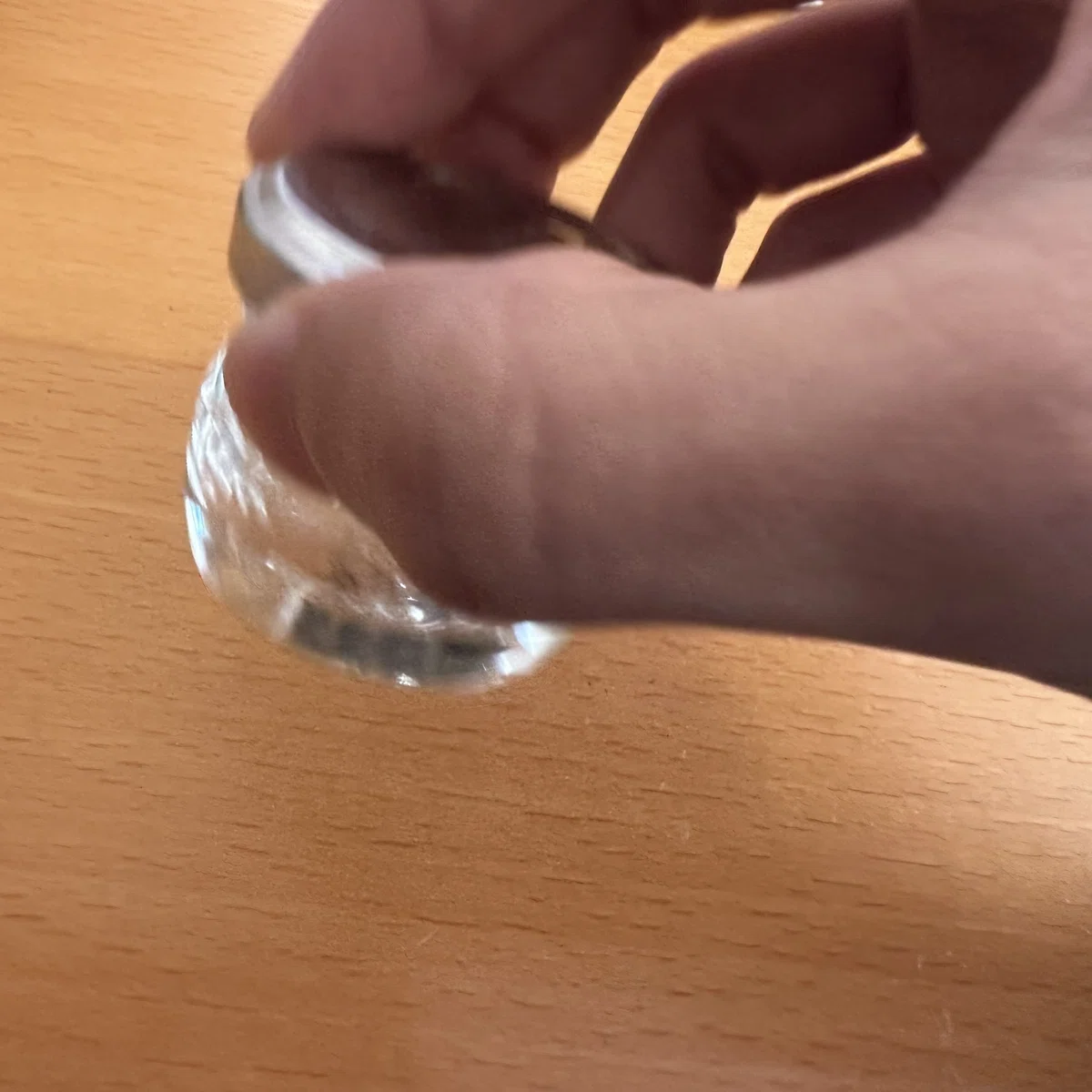
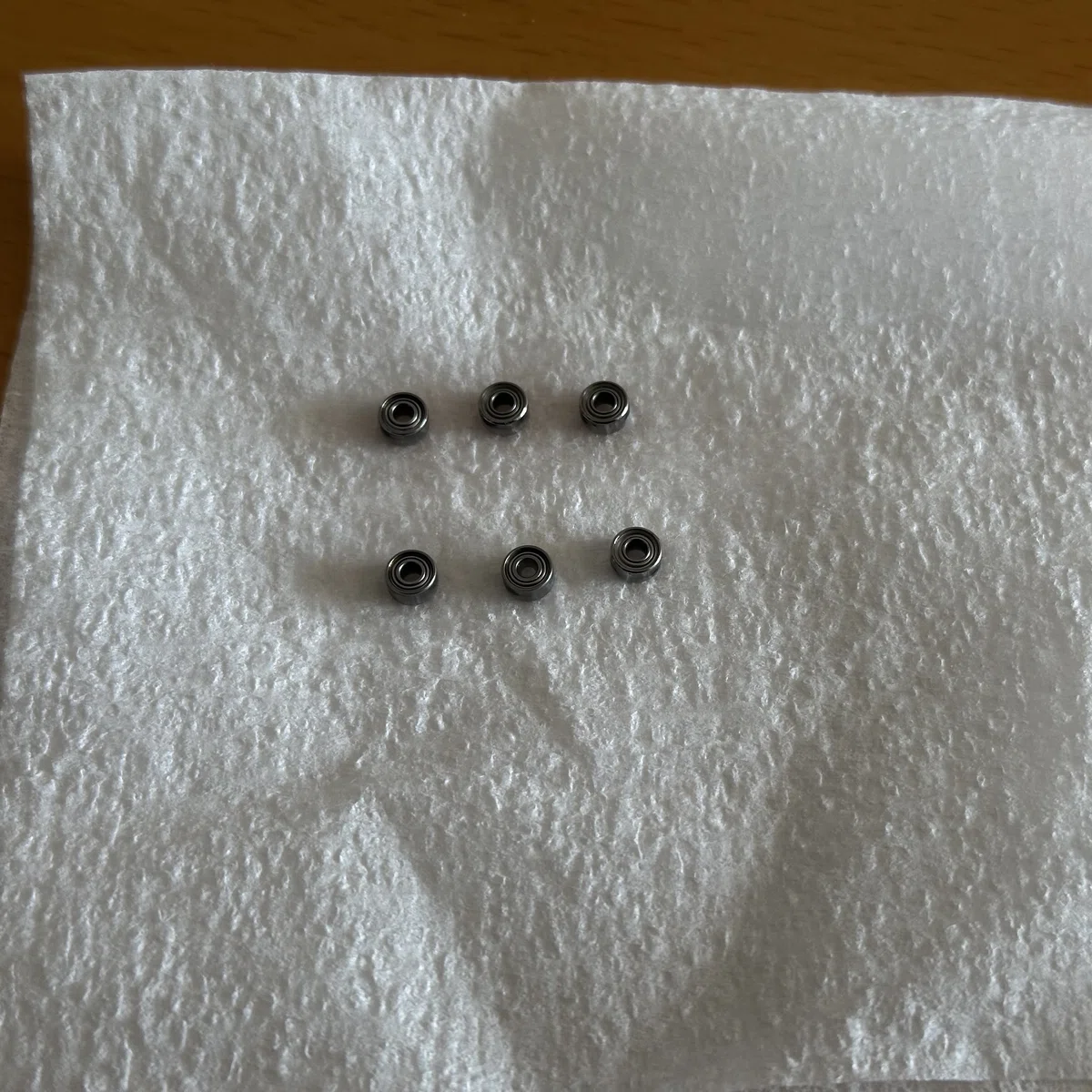
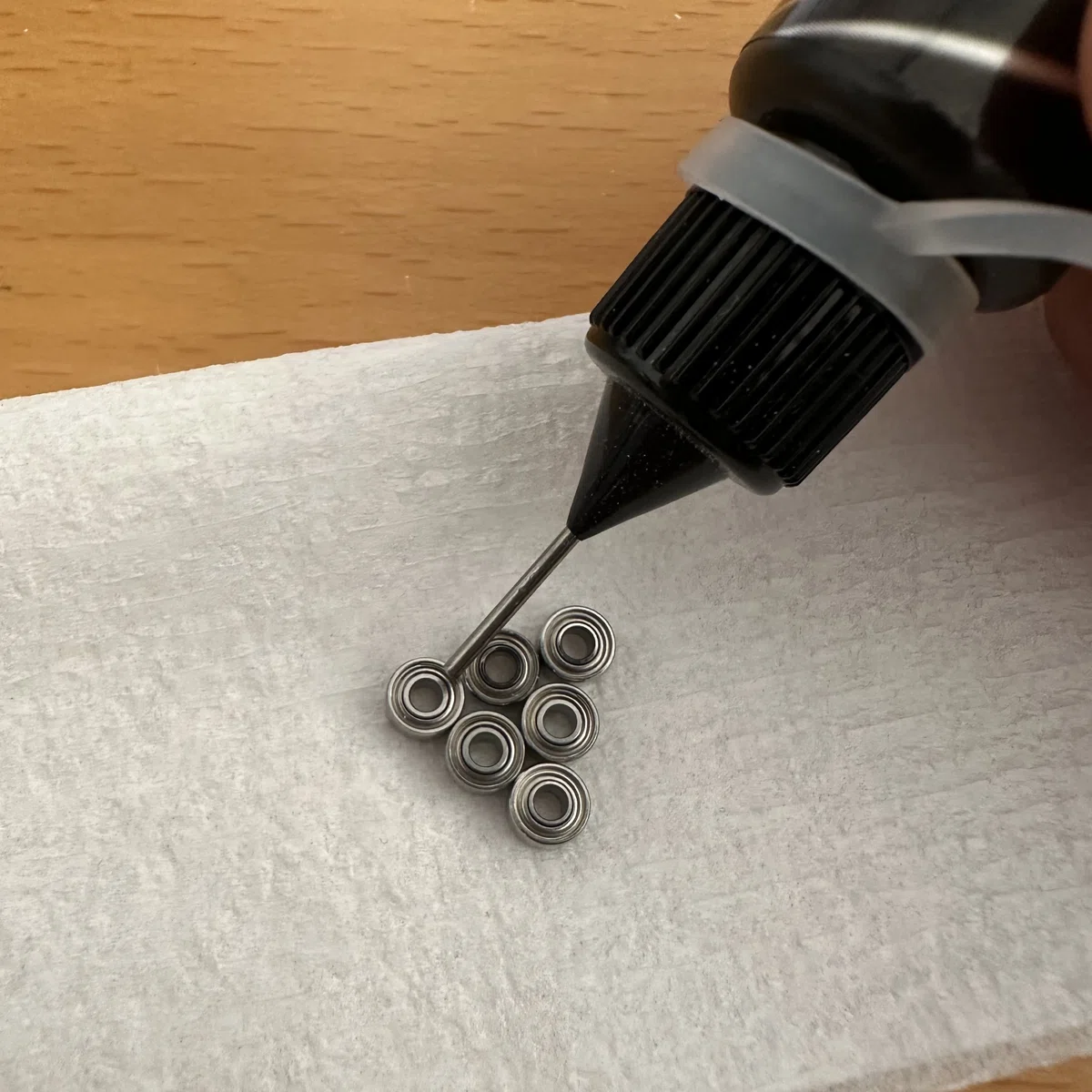
ぐるっと一周隙間に浸透すればOKかなと。
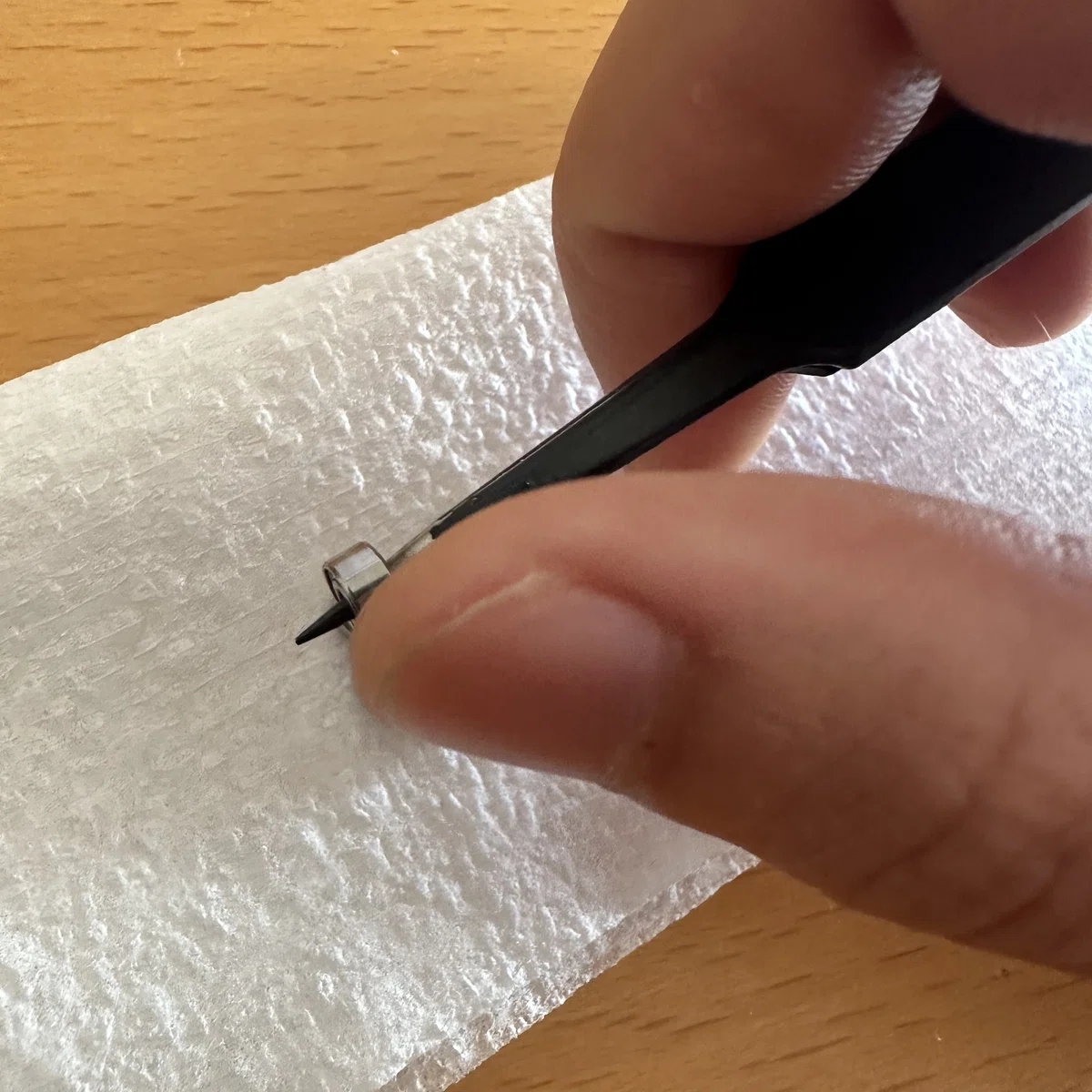
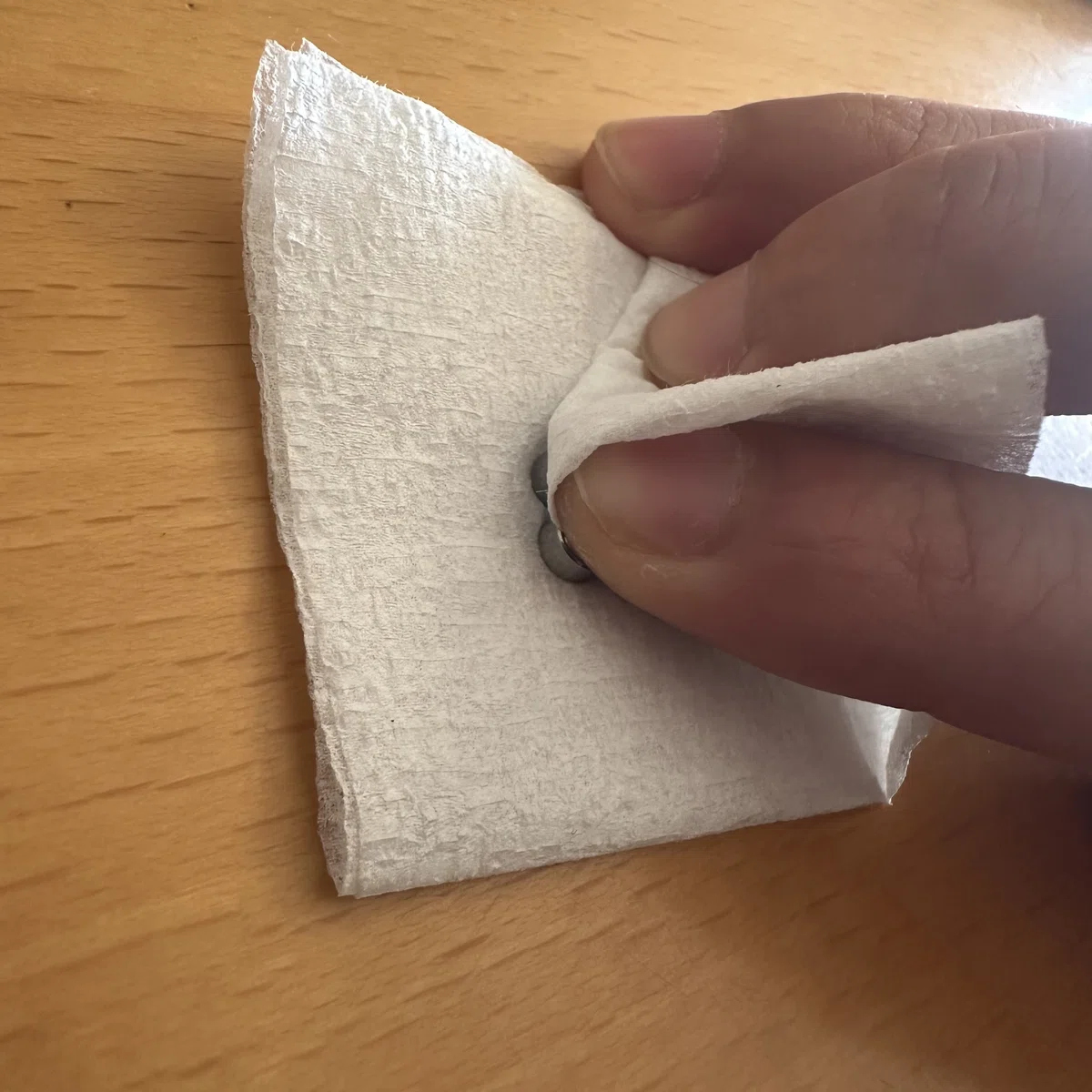
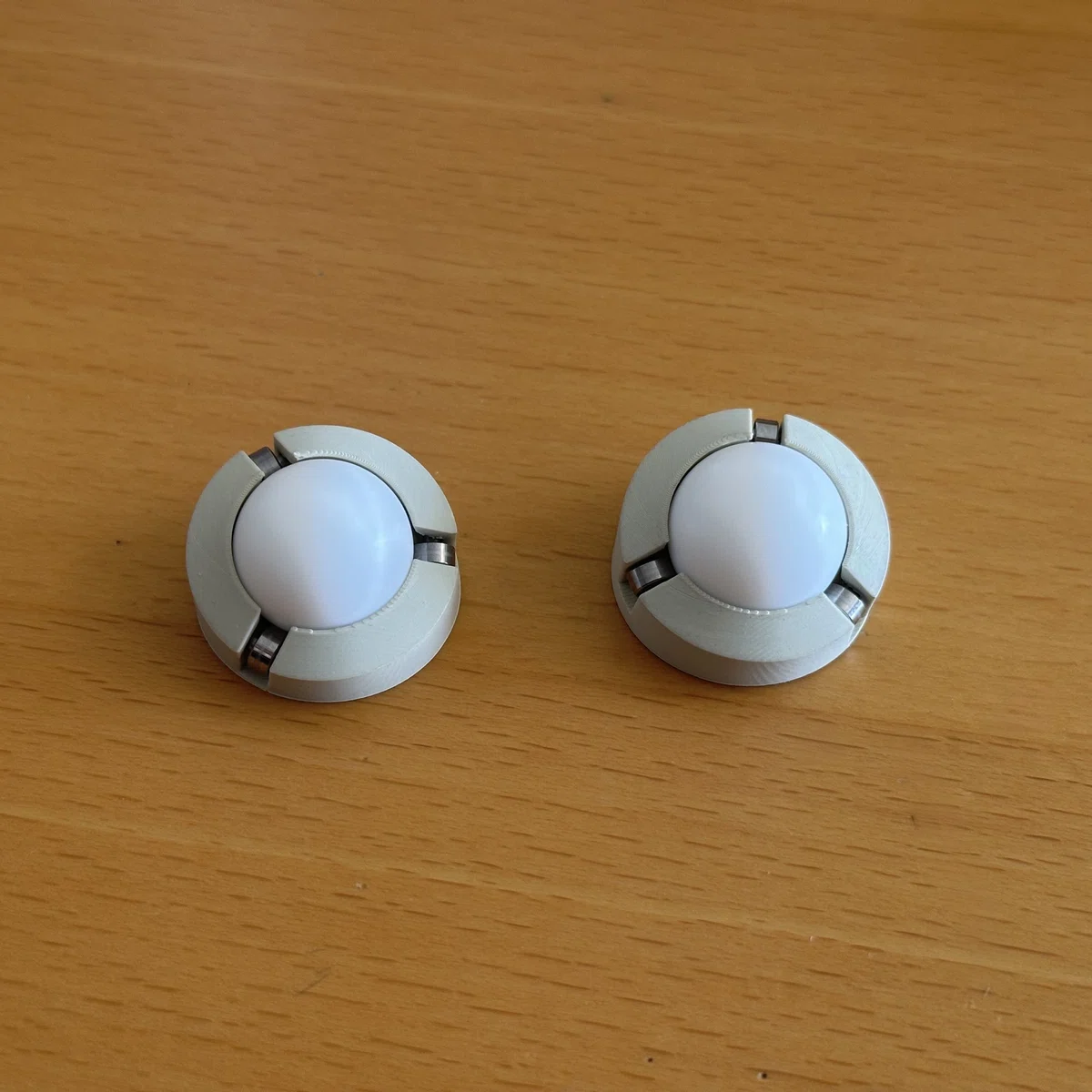
トラックボール(小人キー体操)
トラックボールの滑らかさもまた使用感に影響するファクターになります。
何となくトラックボールの動きが悪くなってきたような…と気になってきた時には、トラックボールにコーティング剤を塗りこんであげることで、改善する場合があります。
手のひらでトラックボールをコロコロするといいみたいです!
小人キーユーザーの方は、コロコロするついでに手のマッサージもやっちゃってください!
ここに、これを小人キー体操と名付ける!!
ここは骨があるなぁ、ここはお肉かな?と意識しながら、コロコロ、ゴリゴリしましょう!!
手の凝りがほぐれてきます!!
カスタムパーツセット編
こちらのセットを購入していただいた方、あとはKobiTribeにてシェアしたデータを造形した方向けの内容になります。
beekeebさんのスーパーかっちょいいトラックボールを小人キーでも使えるようにするためのカスタムです。
ざっくりとではありますが、ビルドガイドを書いておきます。
・XIAOカバーの入れ替え/調整方法
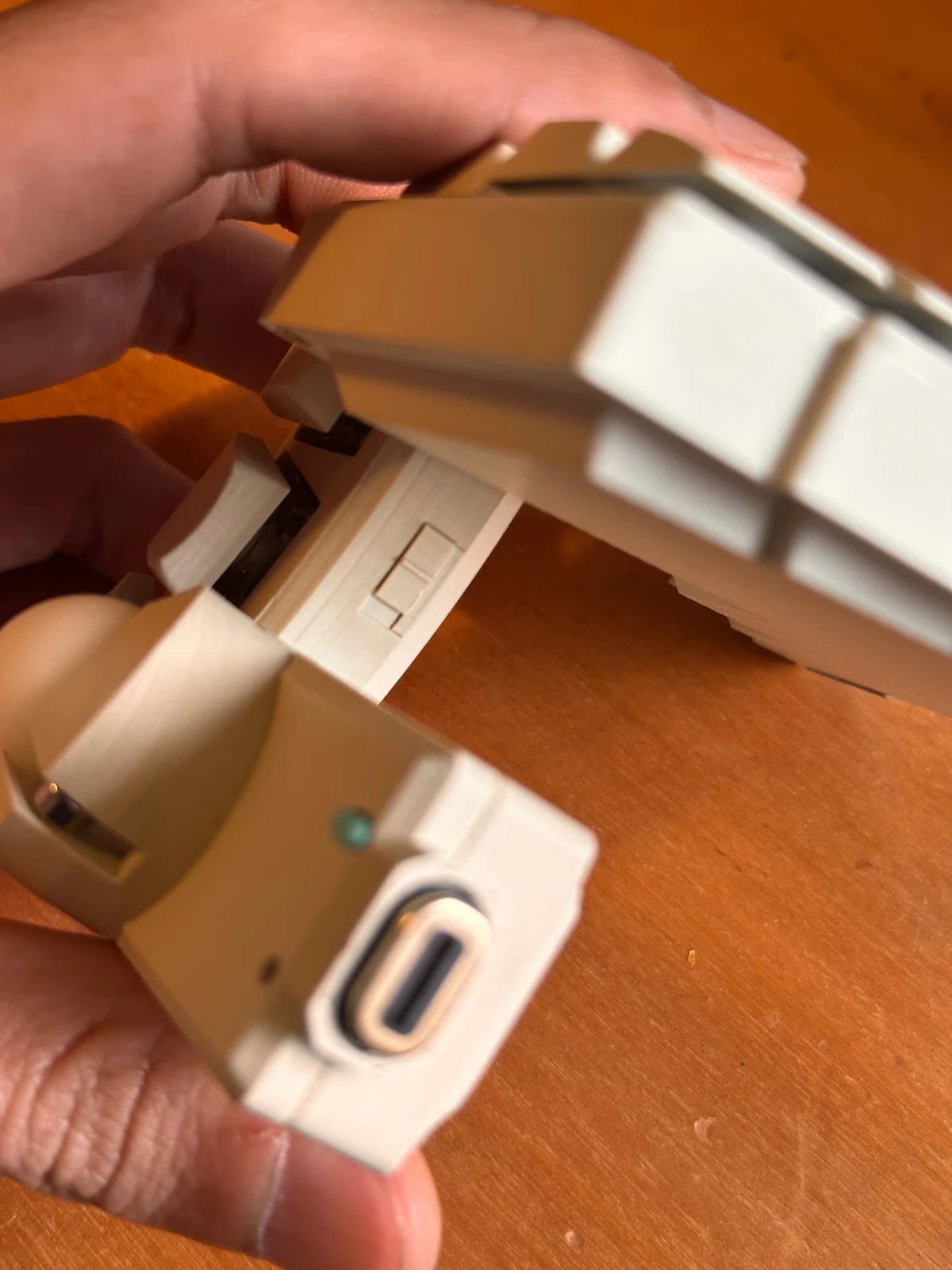
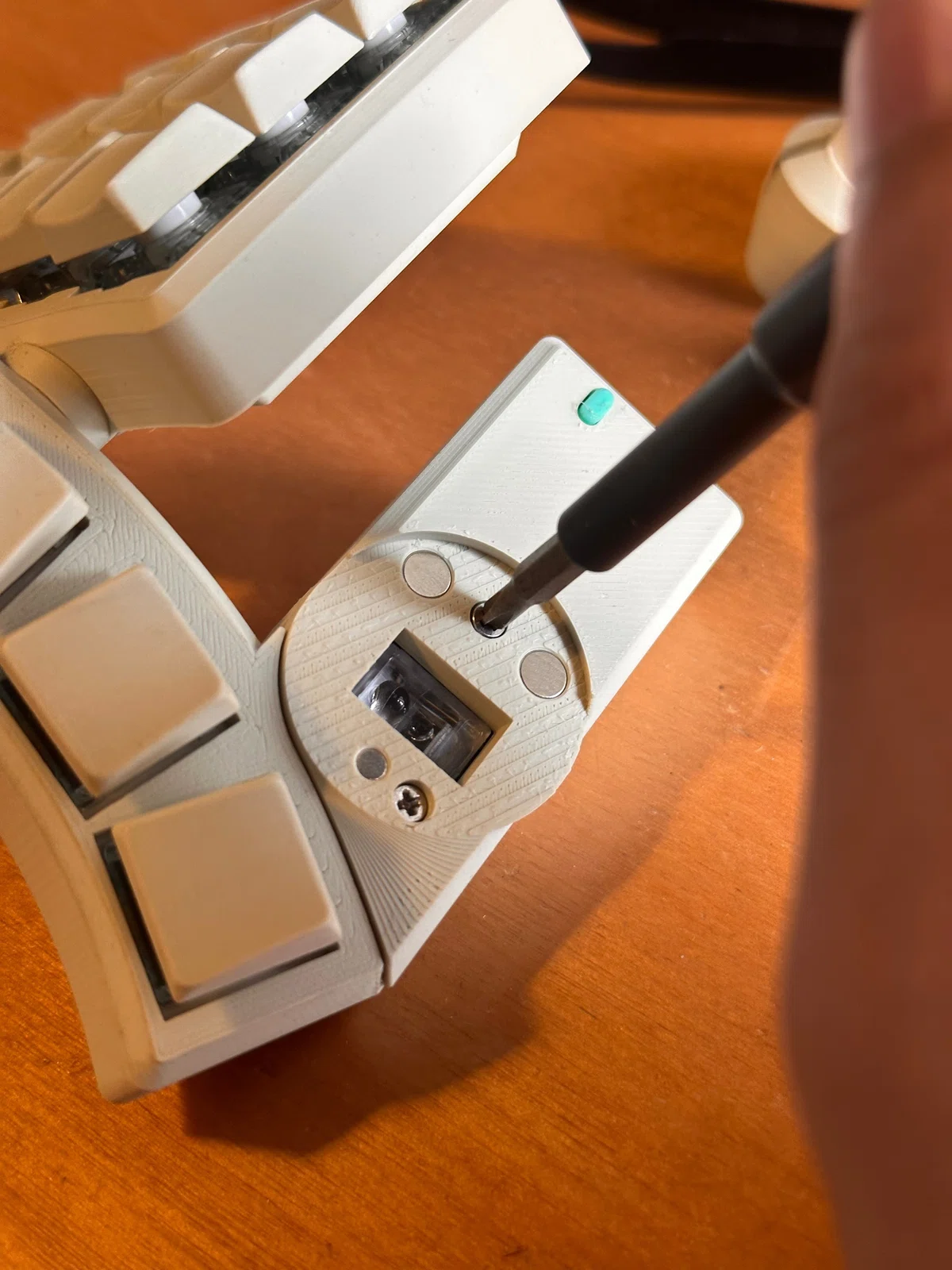
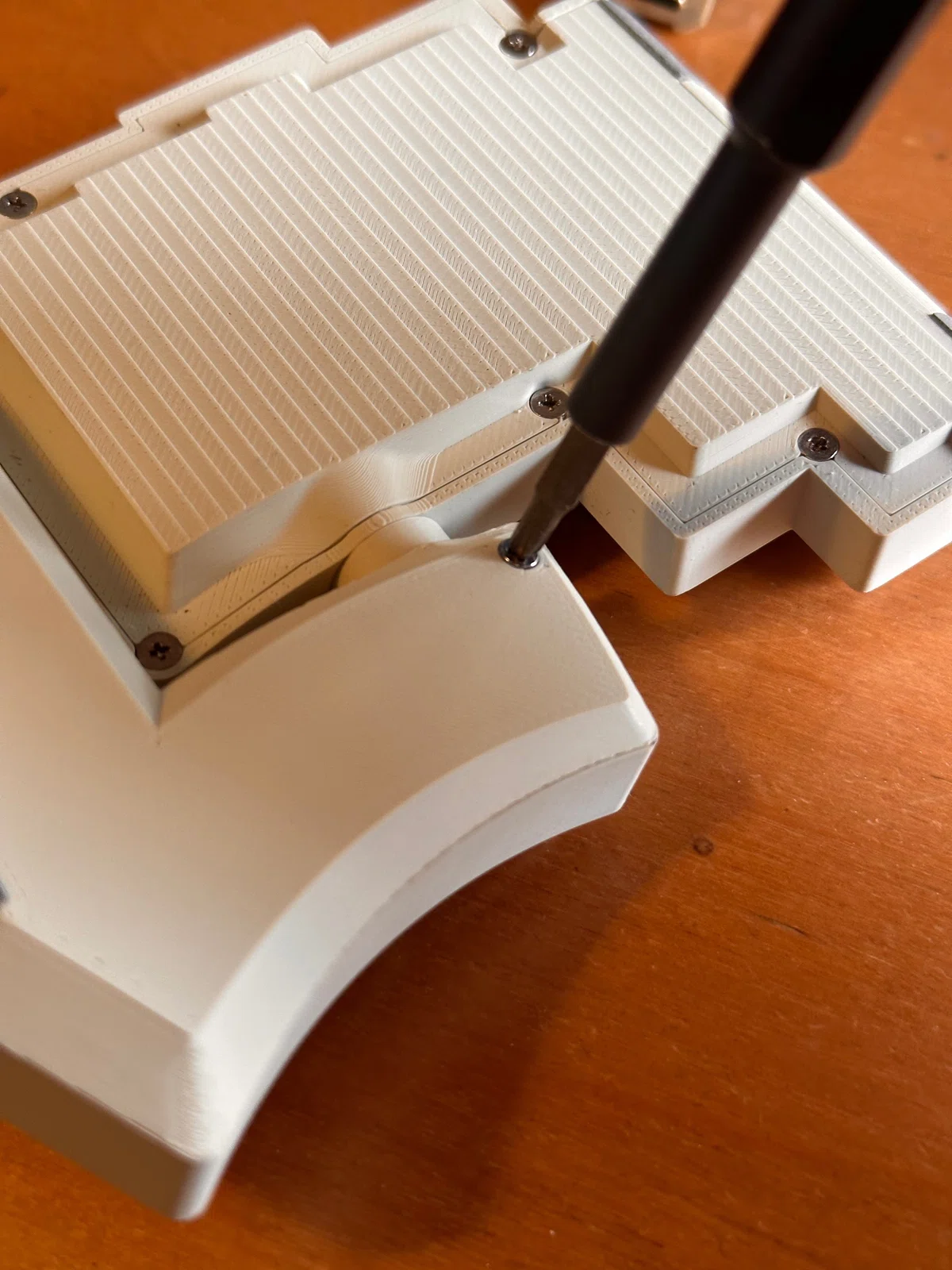
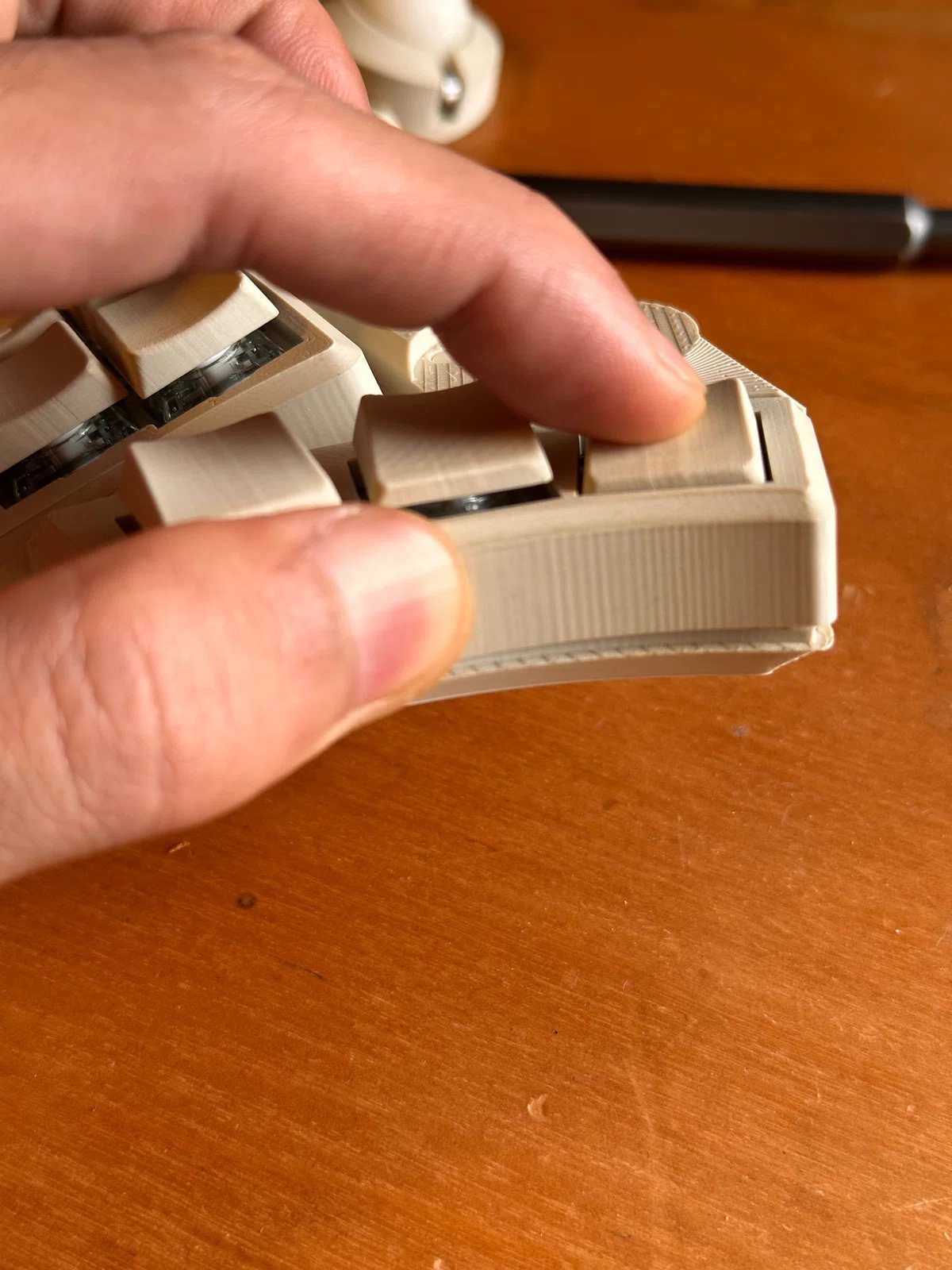
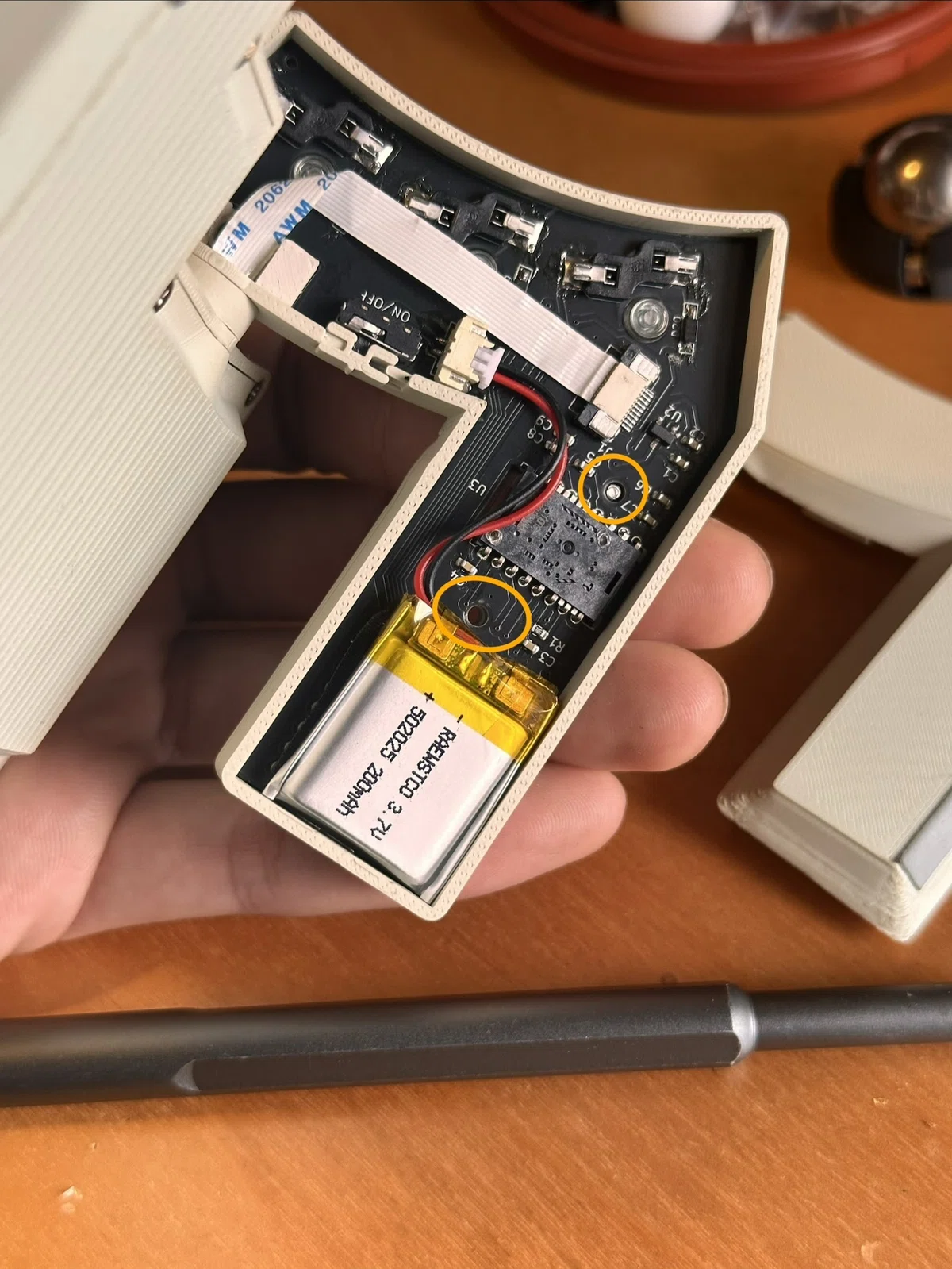
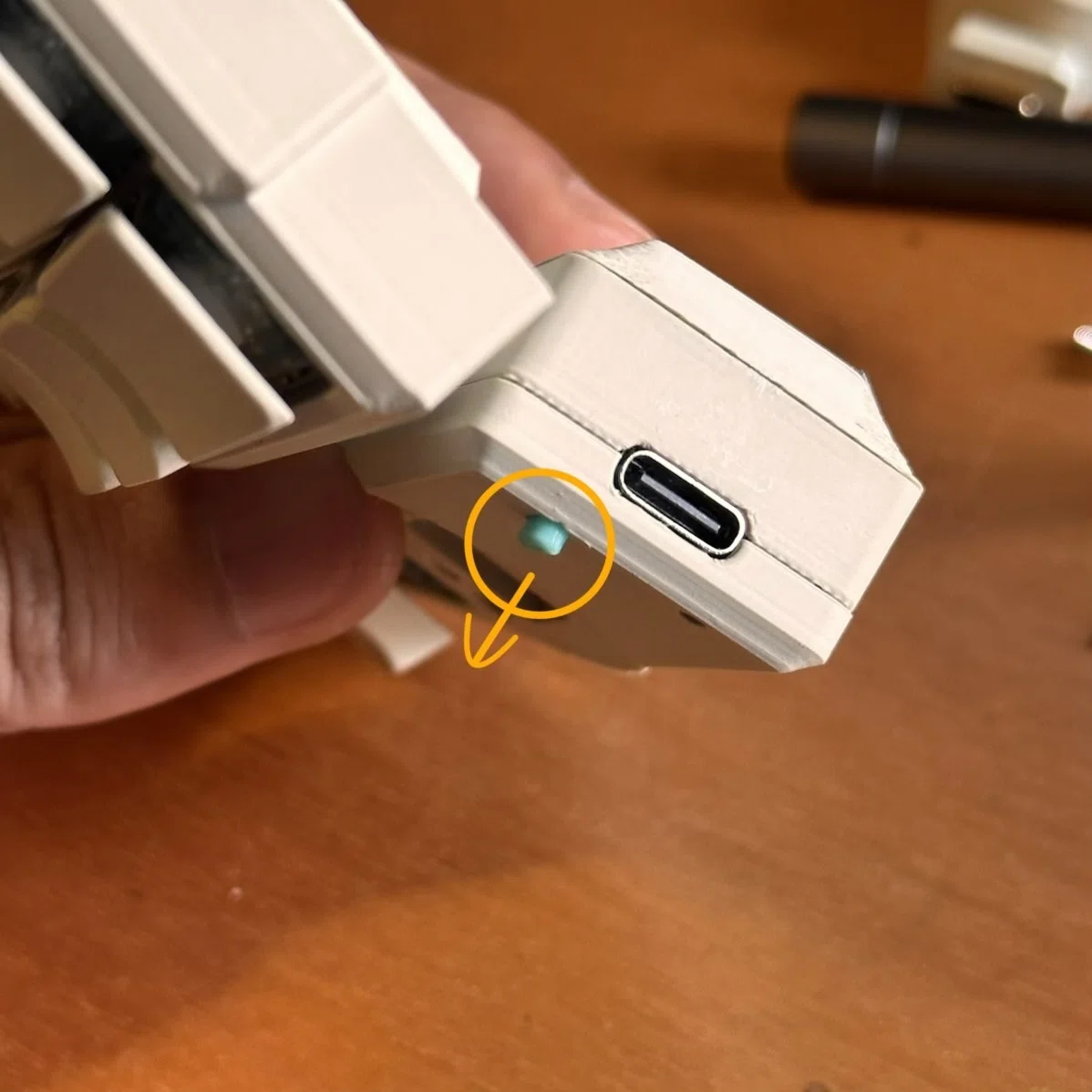
この時詰まっちゃうようならピンセットで引き出す。
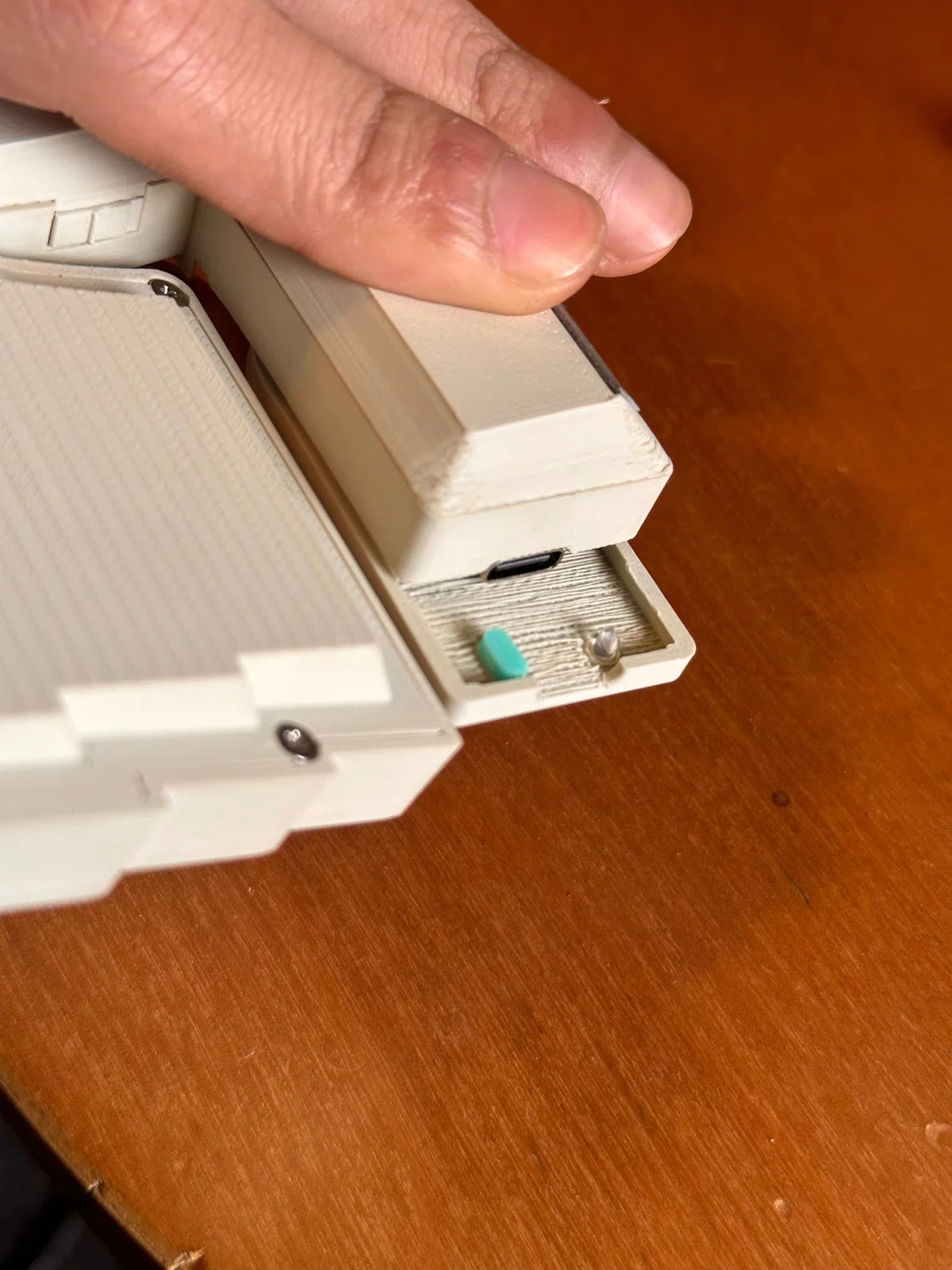
センサーが引っかかていると動かないので
スイッチを押し出して基板を浮かせてあげるといいでしょう
お送りした新しいカバーを反対の手順で戻して使用したいトラックボールで動作しましたらOKです
もし動かなかった場合
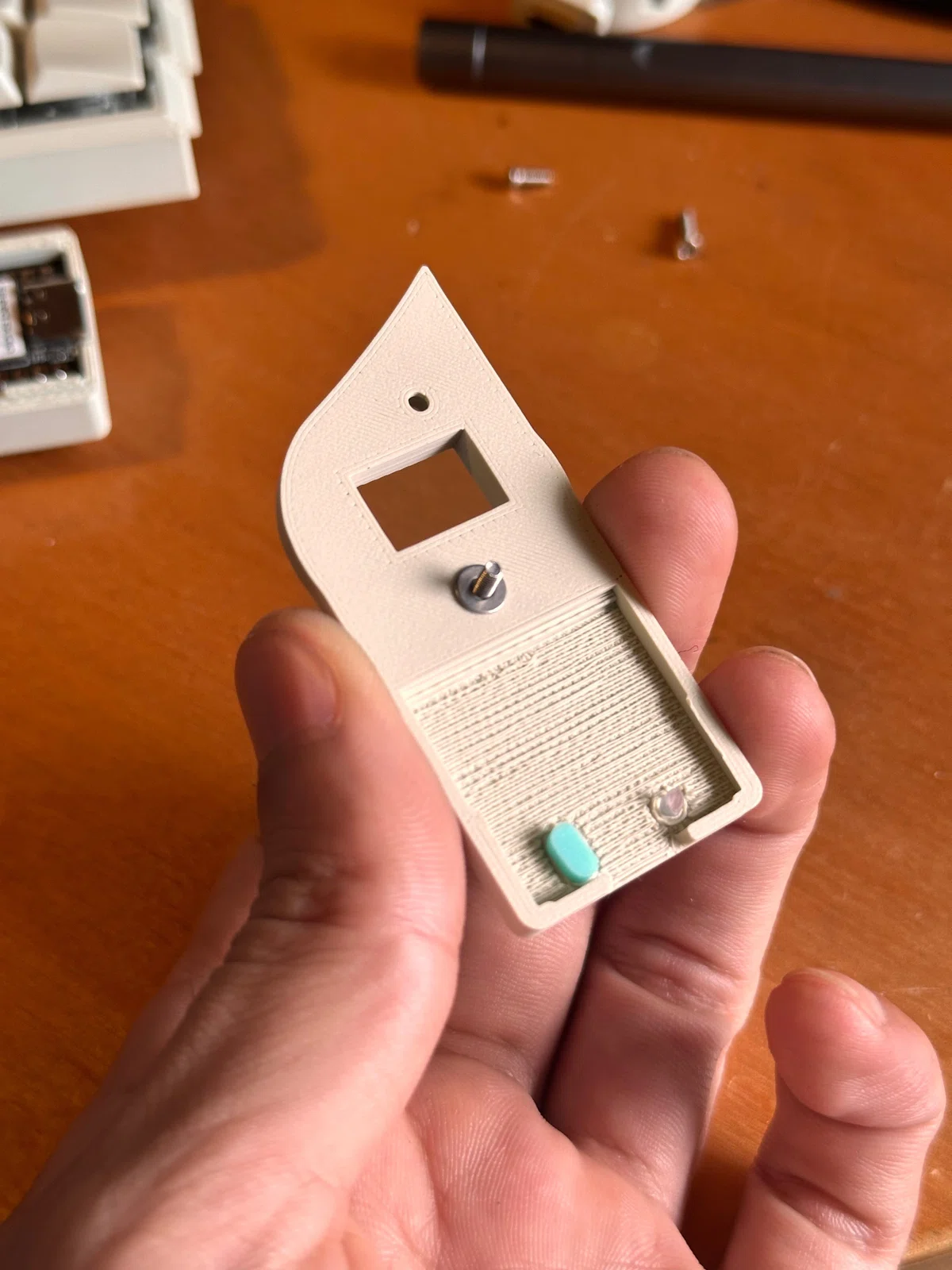
(もちろん奥側のみ、または両方に噛ませることで動作するということもあるかと!!)
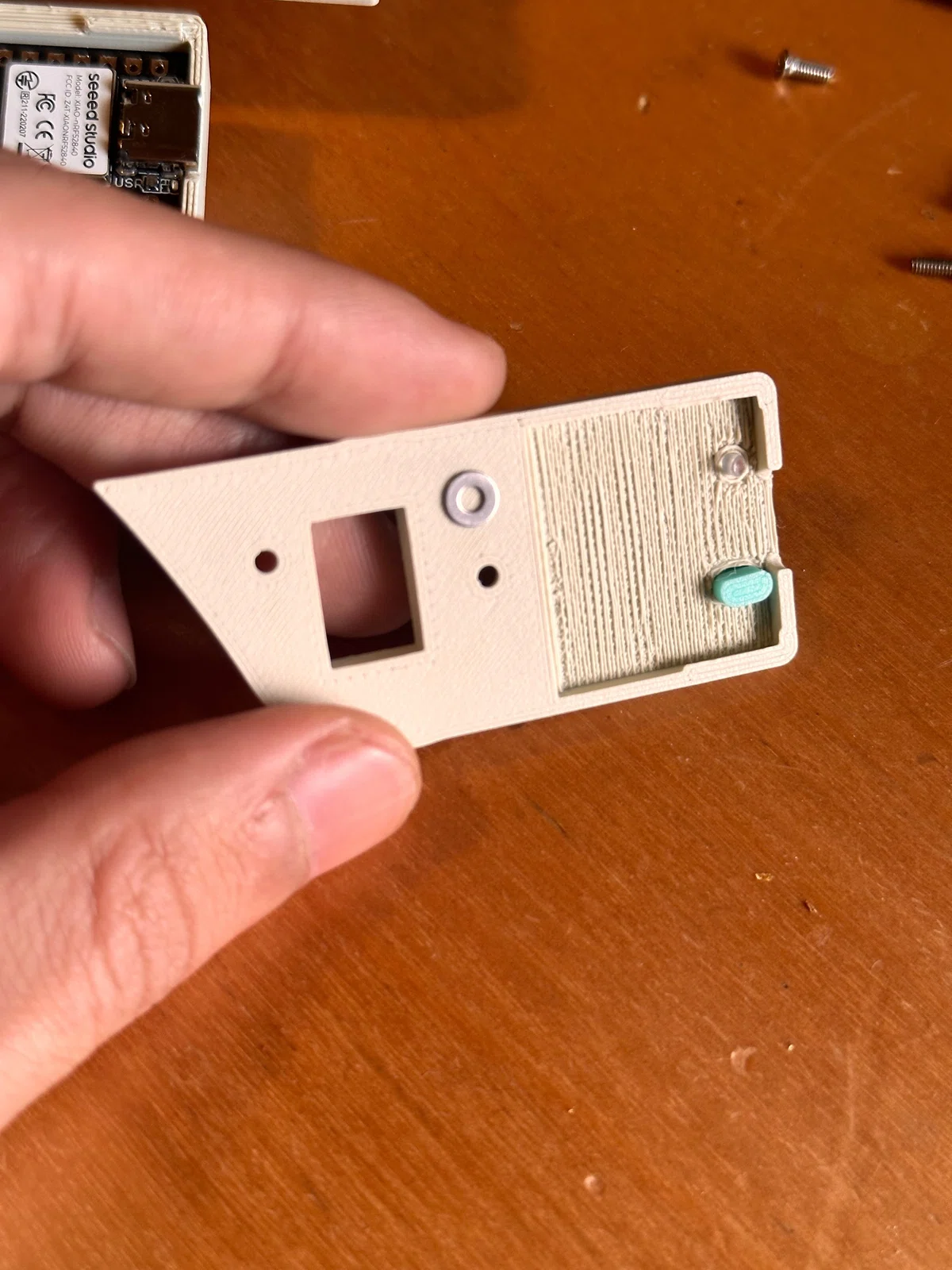
他にもネジ締めの際にほんの少し左右にずらしてとめるってこともあり得るかもです!特にダークグレー球の場合はスイートスポットがめっちゃシビアです。
この他にも、これが効果的だったよ〜と、試してみてよかったことがあったら教えてください!!
・マグネットカバー編
おそらく説明はいらないでしょうが…
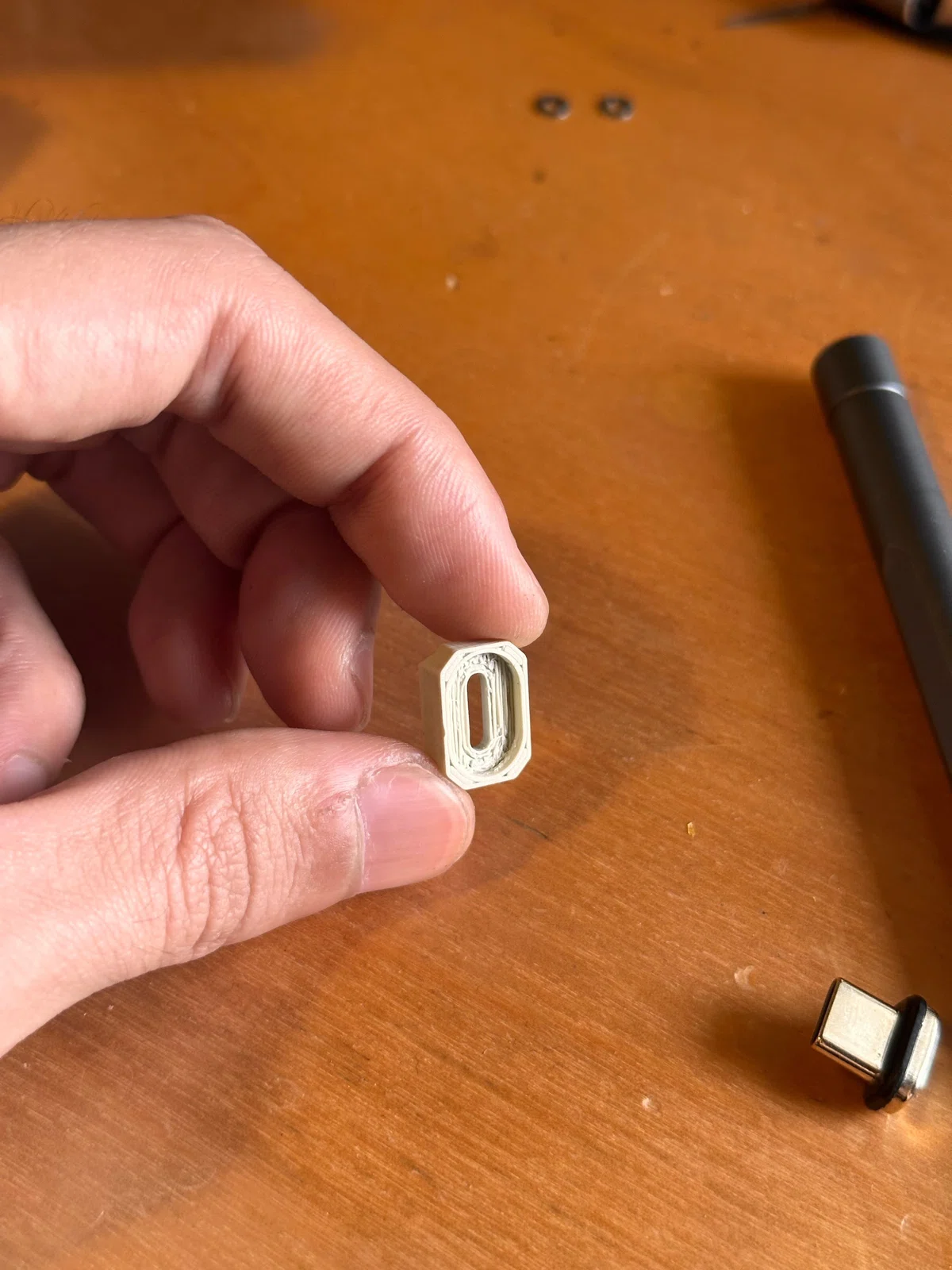
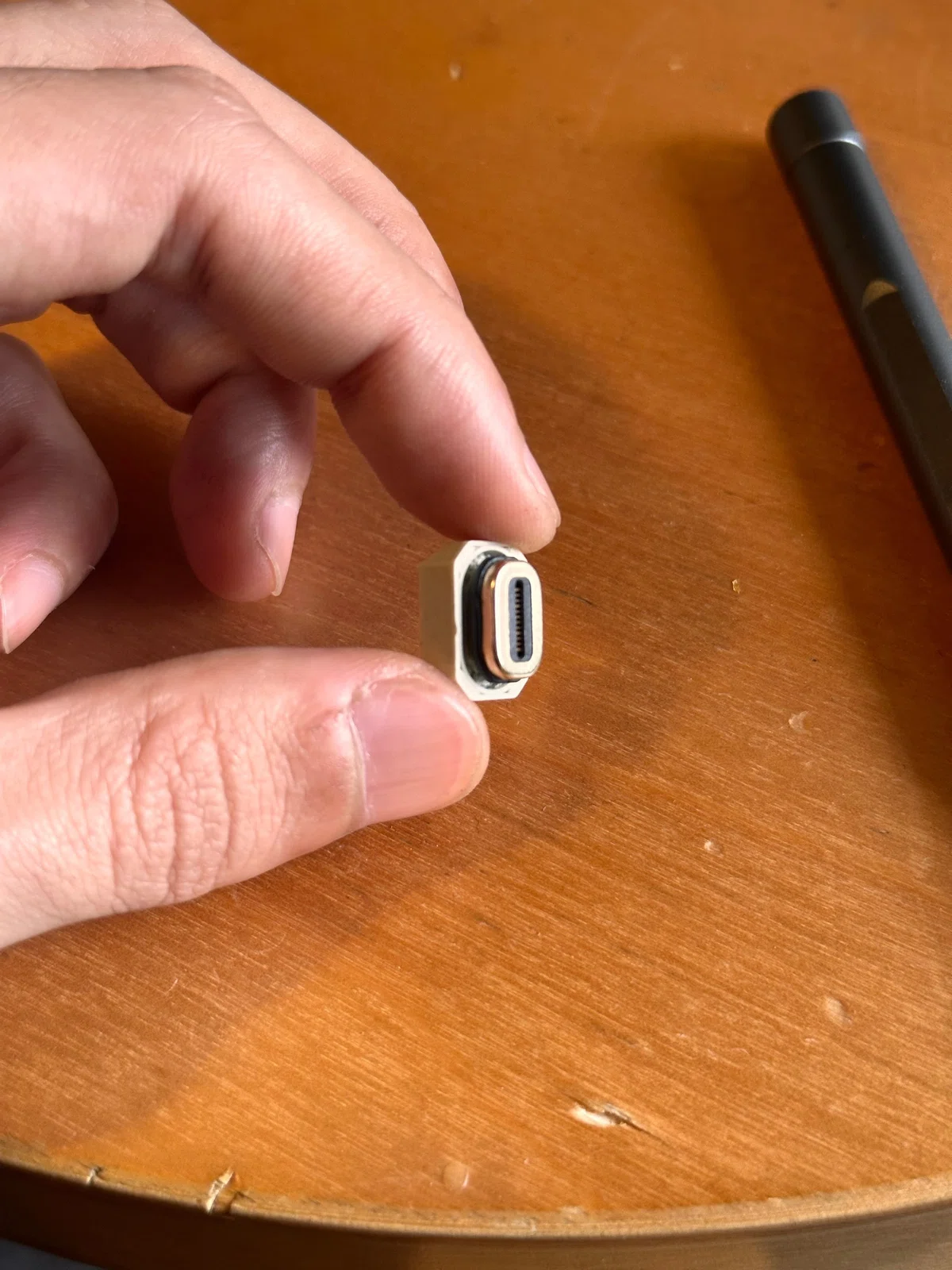
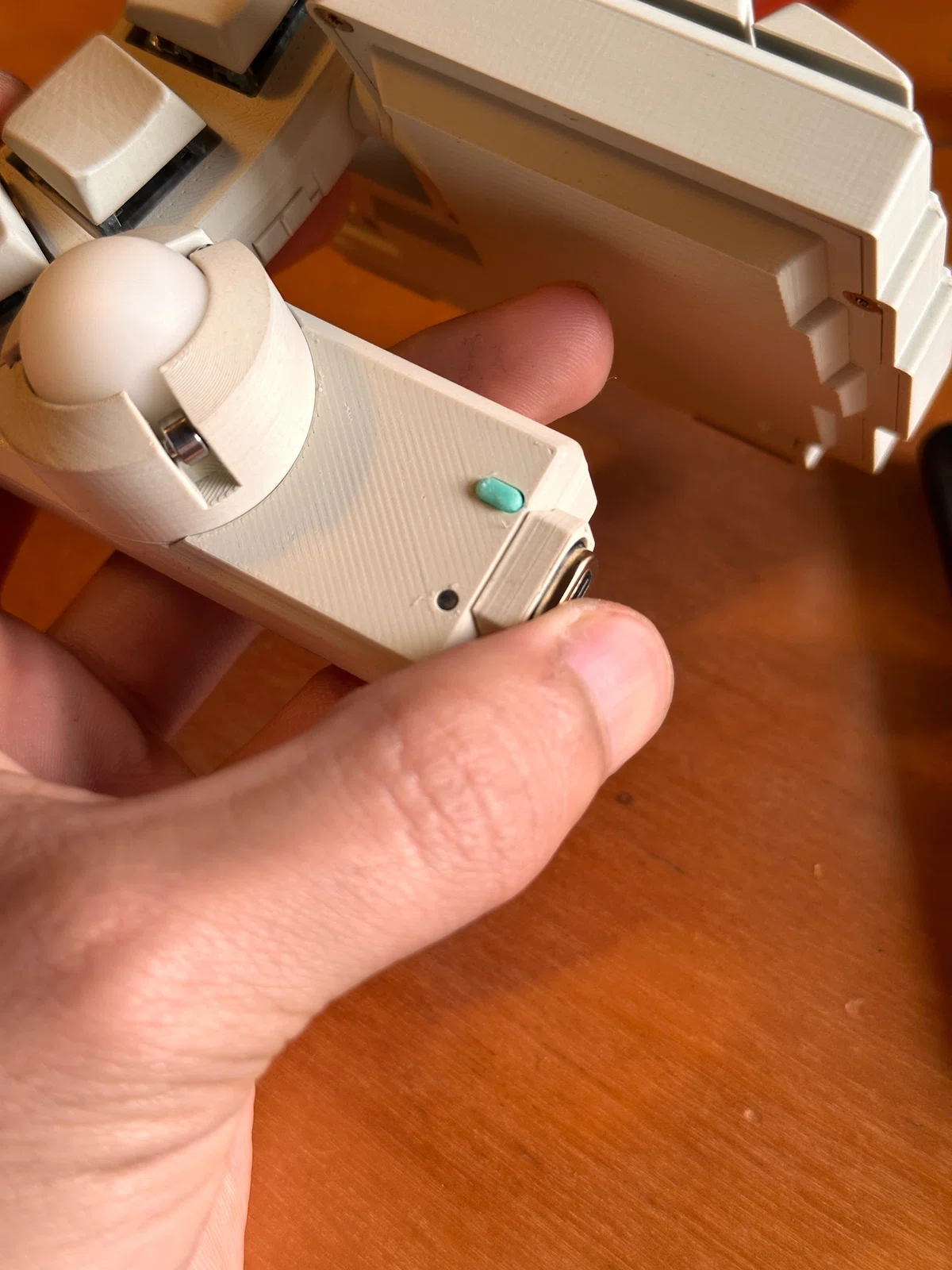
ここで勘のいい人ならお気づきかもしれませんが、こいつがXIAOカバーを抑える役割を担ってくれます。
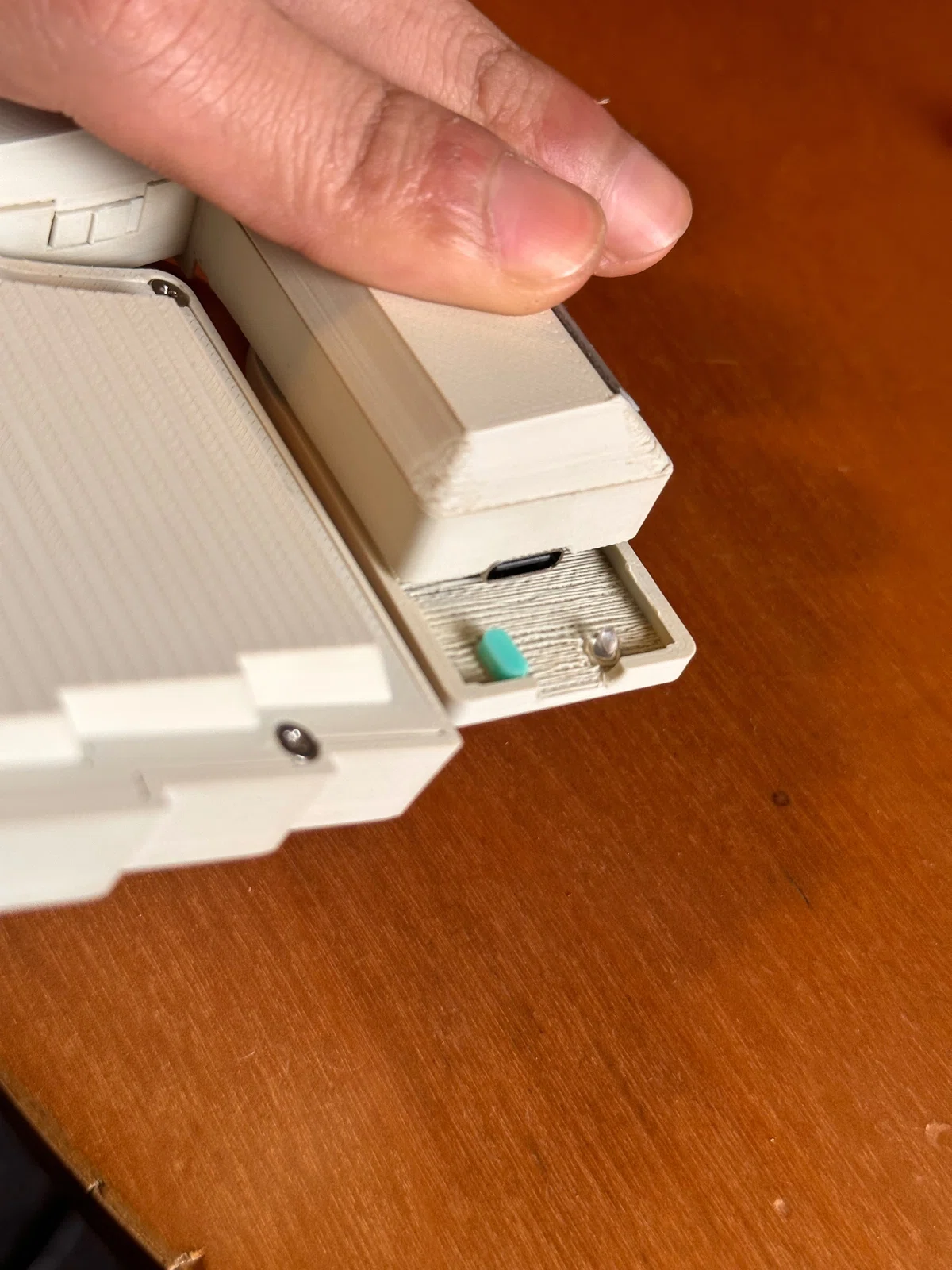
ガチャっと外す/ハメるということもこのマグネット端子カバーを使う場合はアリですね!
(爪がバカになる可能性がありますが、それをマグネットカバーで代用すると!)
アップデート・修正ログ
2026/04/19
カスタムパーツセットの簡単なガイドを追記
2026/03/14
小人キー【夜】のネジを黒に変更
2026/03/13
小人キー同梱版TypeSurferの中身の見直し
今更なんだけどさ、小人キーに同梱してるTypeSurferの内容を次回からちょっと変えるね!!
— 五十川 十一 (@11_50iil) March 12, 2026
というのも、TypeSurfer単体での販売もしてたから、どっちにも回せるように組んでたんだけど、小人キーで手一杯だし、小人キー用にバッチリなセットに切り替えちゃお〜とそんな感じです!… pic.twitter.com/xHoqpPFJsb
2026/02/23
マグネット端子カバーのデータ公開
2026/02/15
小人キー骨延長手術解禁
2025/12/09
小人キーDiscordサーバー招待リンク追加
2025/12/04
ベアリングのメンテナンス方法に写真を追加
2025/11/15
KeymapEditor対応
2025/11/14
ZMK Studio対応
2025/11/12
おすすめのキースイッチにSaker miniとPurple Swallowtailを追加
どちらもめっちゃいいですよ〜!!
2025/11/08
天下一キーボードわいわい会にて、天キー限定の小人キーカスタムパーツを配布予定
2025/10/23
LED インジケーターとリセット用ファームウェアを追加
2025/10/22
光ファイバーの組み込み
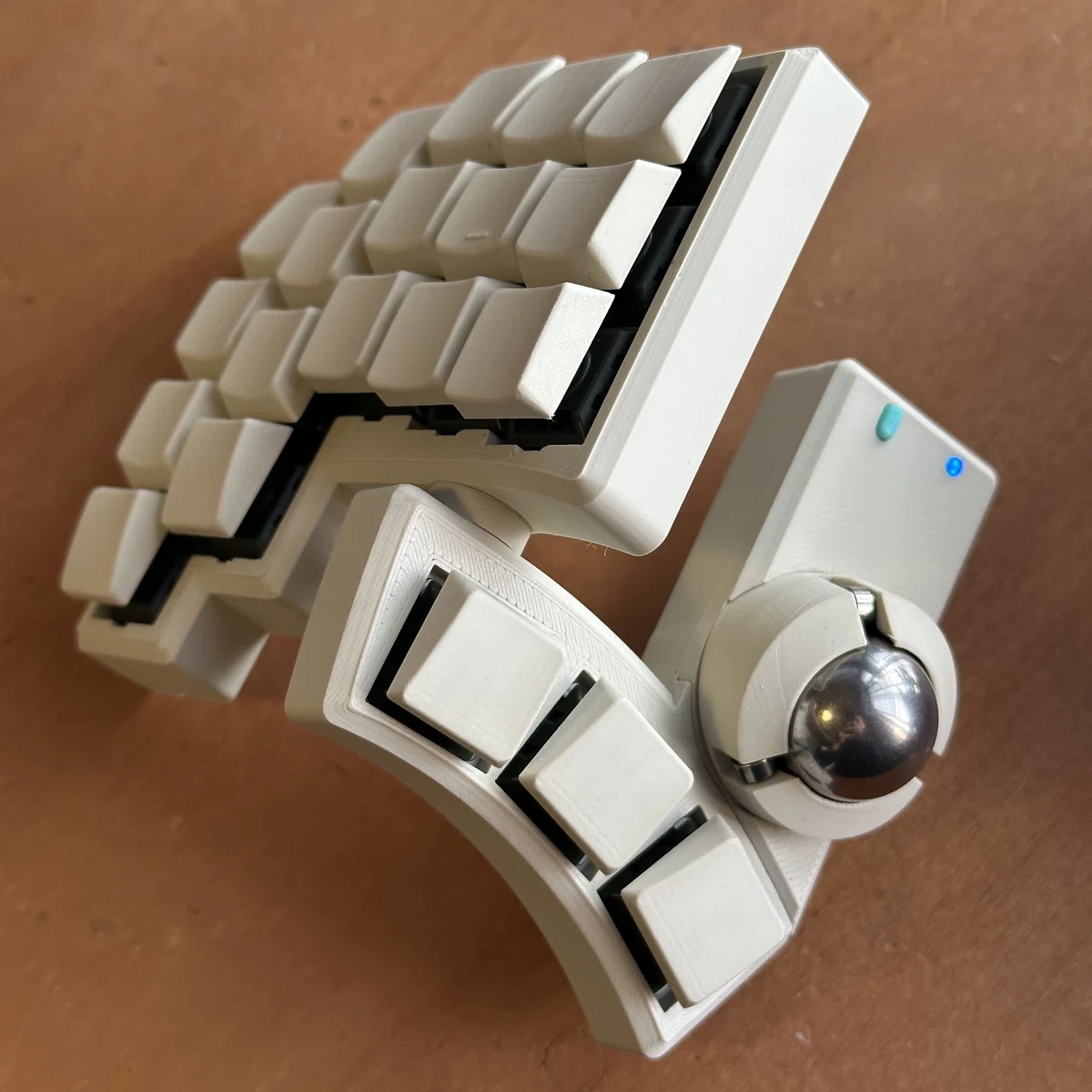
これまでは窓が空いていたところに、光ファイバーを挿入し、XIAO BleのLEDの光を筐体表面まで持ってくるように修正。
2.5mm径の光ファイバーを使用。
この日より前に小人キーをご注文の方でも以下の手順で導入可能です。
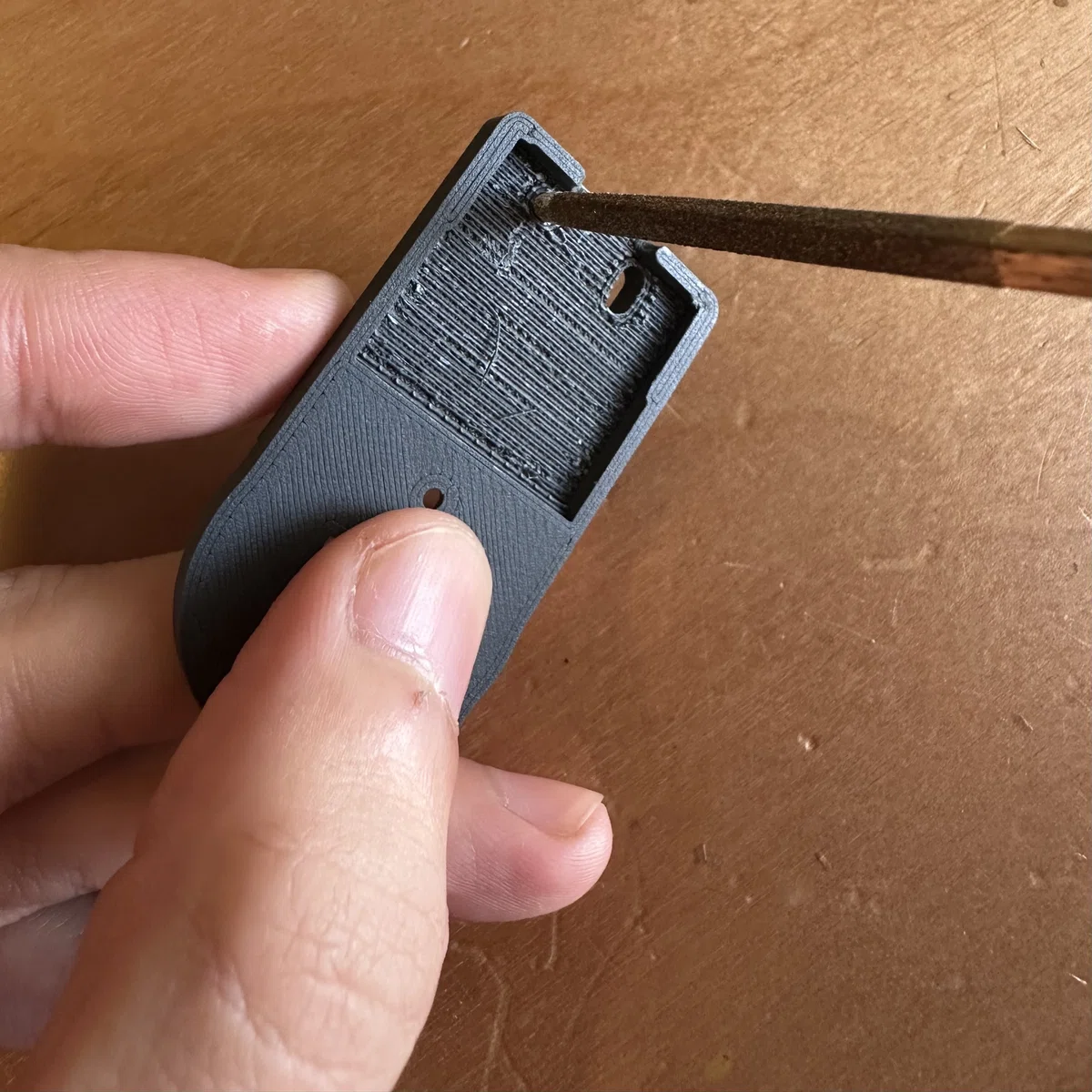
光ファイバーを差し込むきっかけを作れればいいので、本当に少しだけで大丈夫です
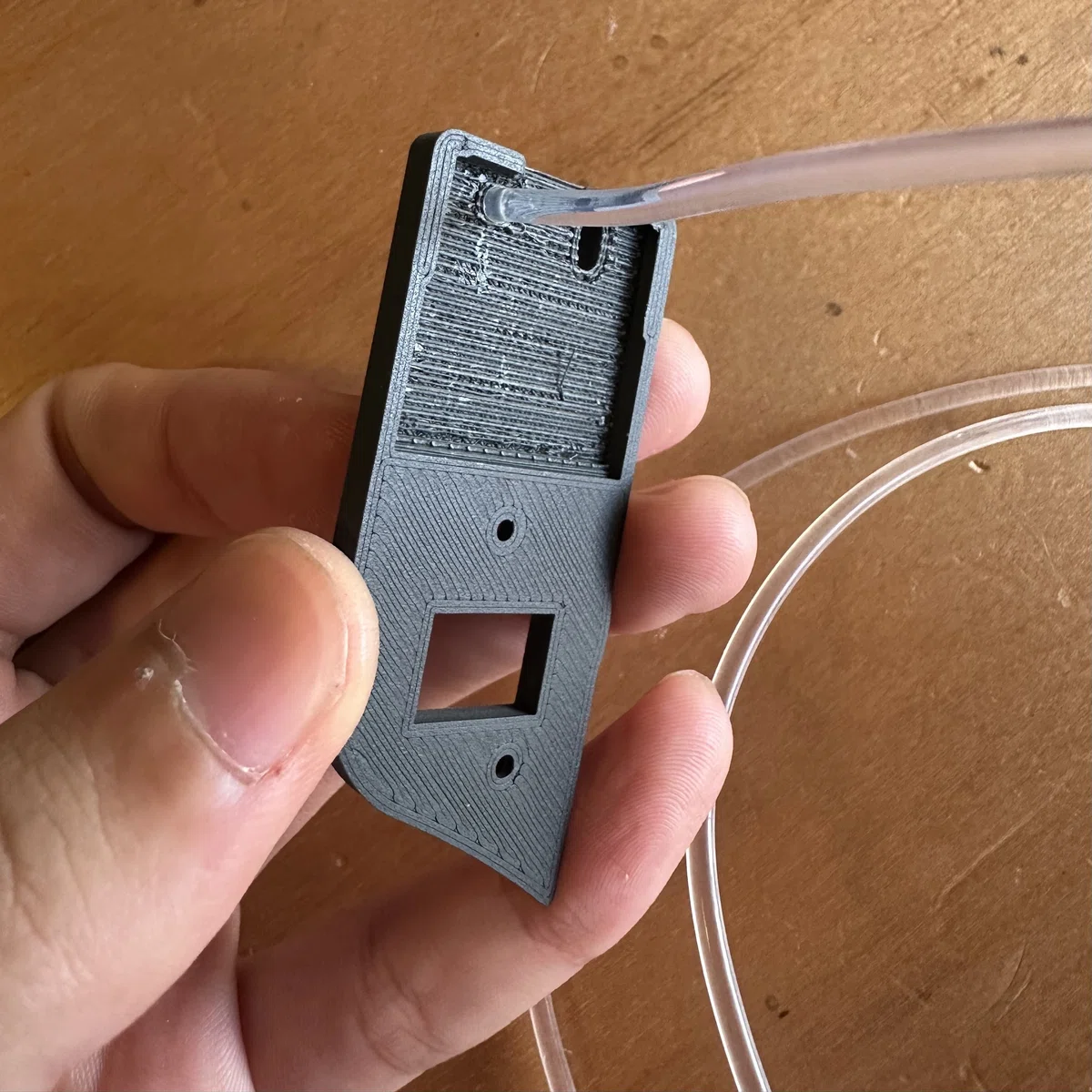
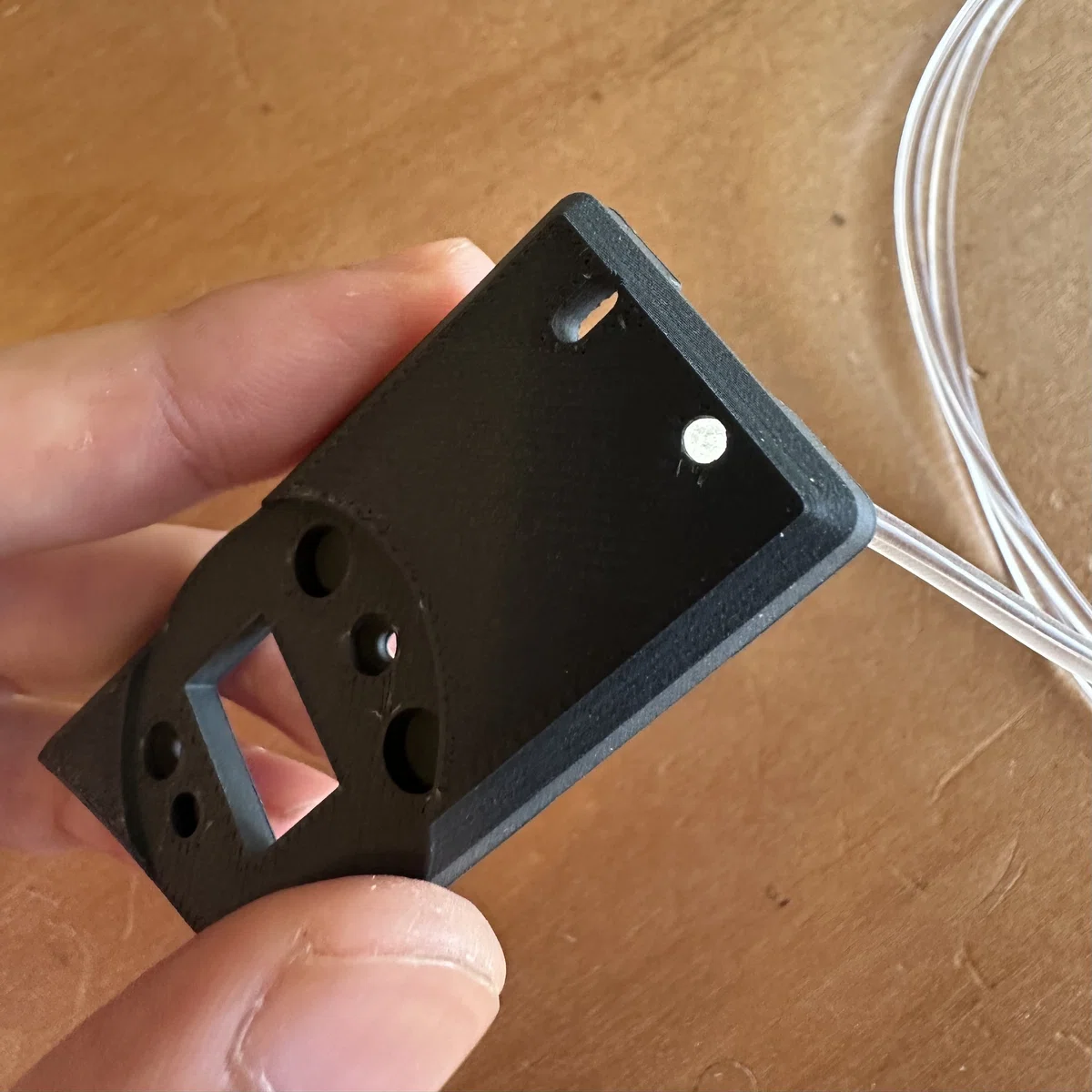
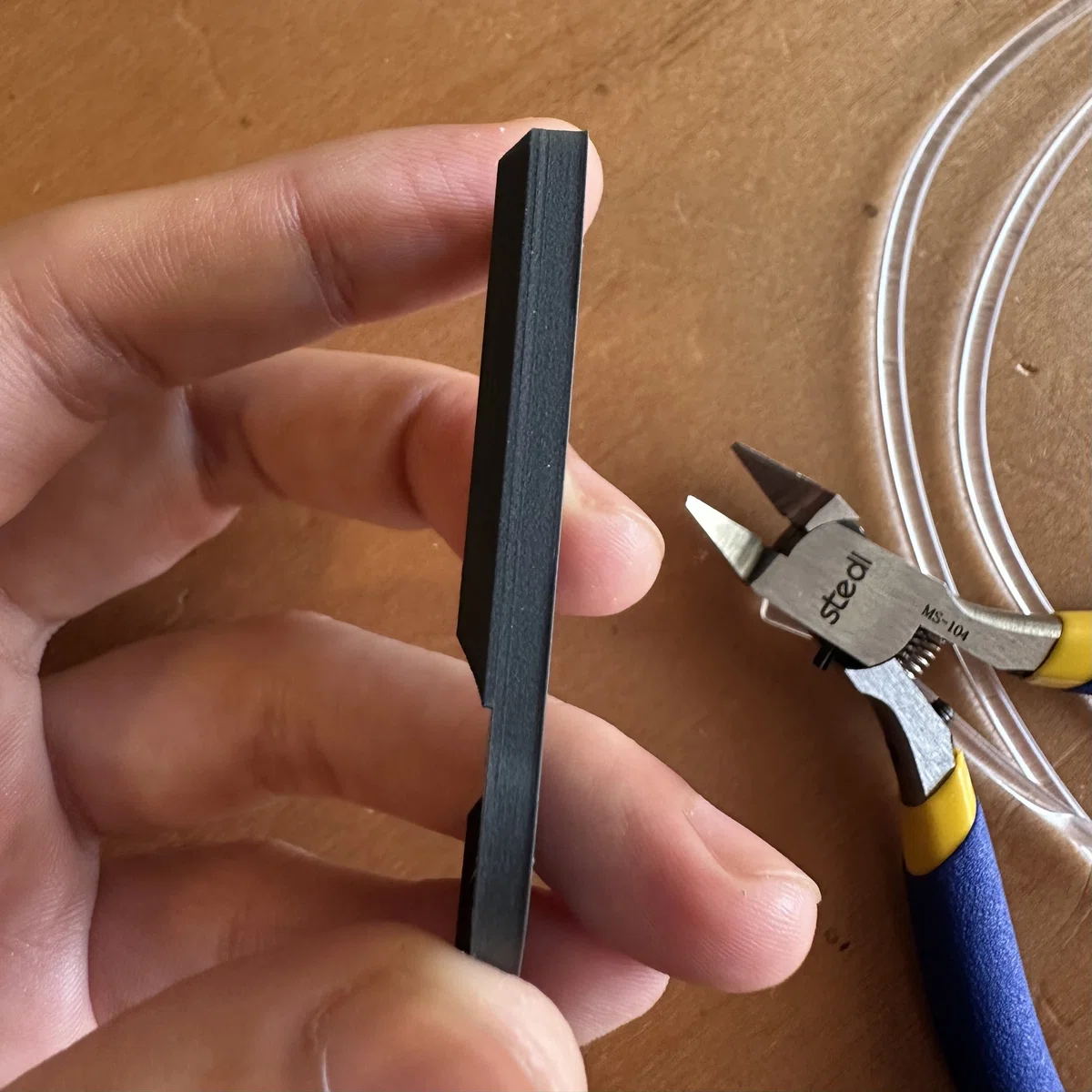
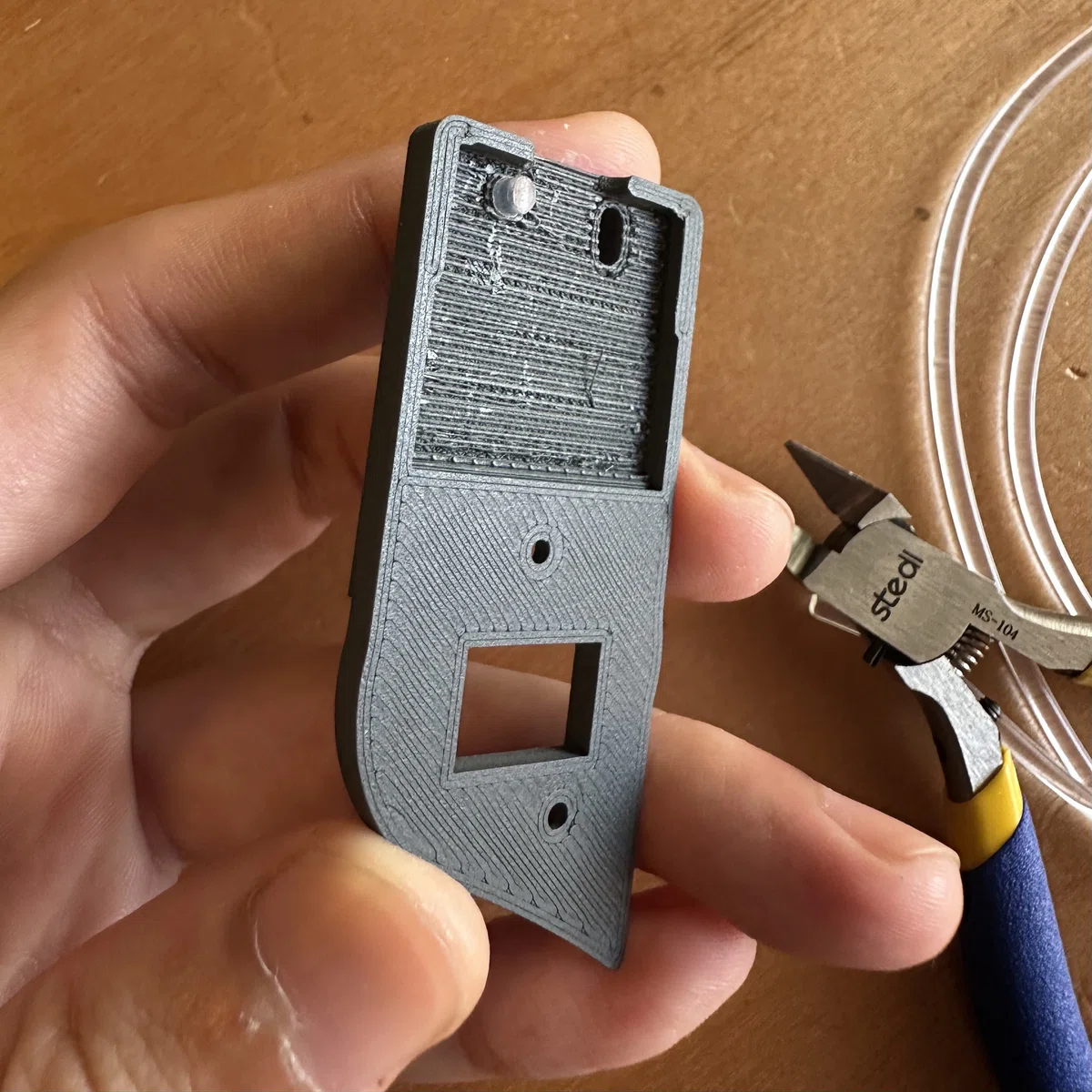
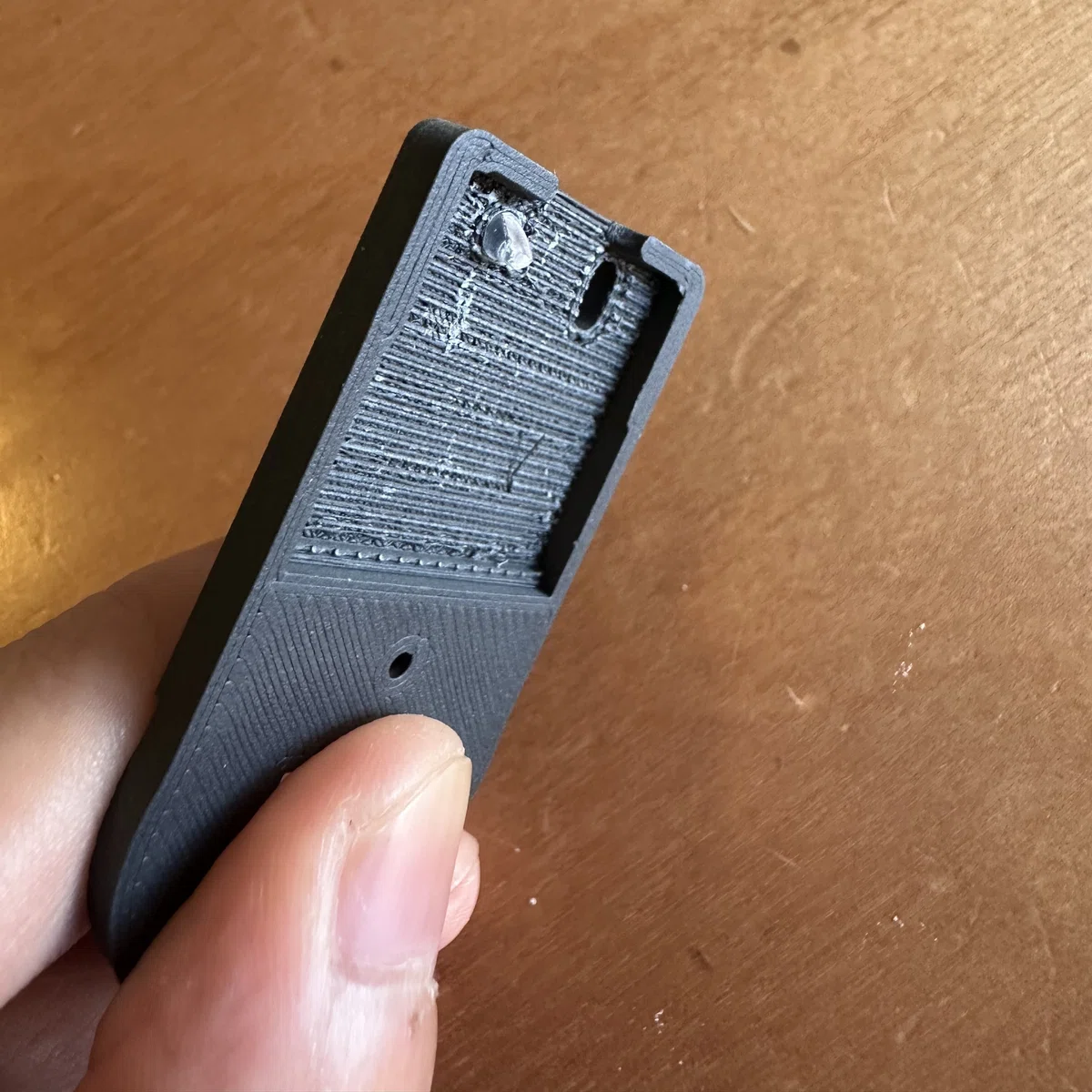
ななめ45度くらいでもう一度カットしてください。
あとはビルドガイドの組み立て手順に則って、元に戻せばOKです!!
2025/10/18
オートマウスレイヤー外のキーでレイヤー解除
空白になっているキーの押下でオートマウスレイヤーが解除されるように出来ました。
念の為、デフォルトレイヤーに戻るTO 0キーも残してありますが、英数orかなキーを押したら、文字入力するってカタチでタイピングするといいかもしれません!
2025/10/02
Sensor_rotation追加
トラックボールセンサーのXY平面を回転したかのような挙動へ
親指ユニット上での指の動きをそのままX軸へと変換することで、より直感的な操作感になるのではないか?という意図です。
ご自身の手の動きの癖や、小人キーの開き具合、それから例えばキーボードをハの字でデスクに置くといった向きなど、各々の使い方に合わせて角度を設定してみてください!!
