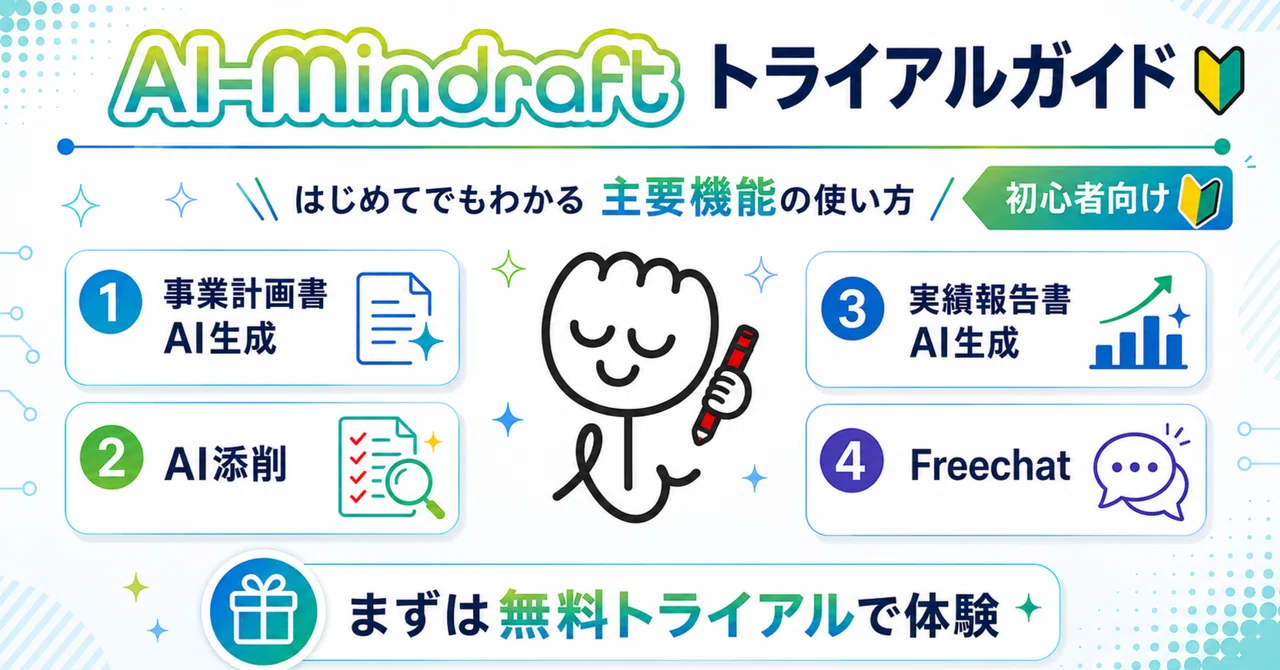
🔰トライアルガイド🔰『AI-Mindraft』

※本システムはPCブラウザ上での使用を推奨しています。
◆主要5機能◆
1.補助金事業計画書ドラフトをAIで生成する
2.事業計画書をAIで添削(改善指摘&作文例の提示)する
3.実績報告書ドラフトをAIで生成する
4.FreeChatでAIに日常のちょっとしたテキスト生成を依頼する
5.有料プランの申し込み方法
💡Information(Standardプランのみ機能)
6.専門家を探し、相談を申し込む
0.ログイン
それでは、ログイン方法から順次、説明します。
①システムのサイトは以下です
↓ ↓ ↓
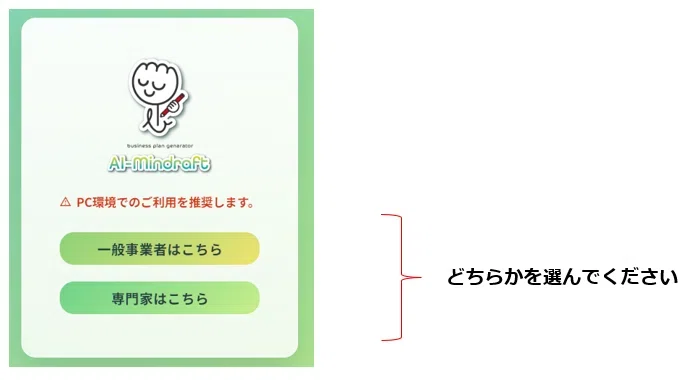
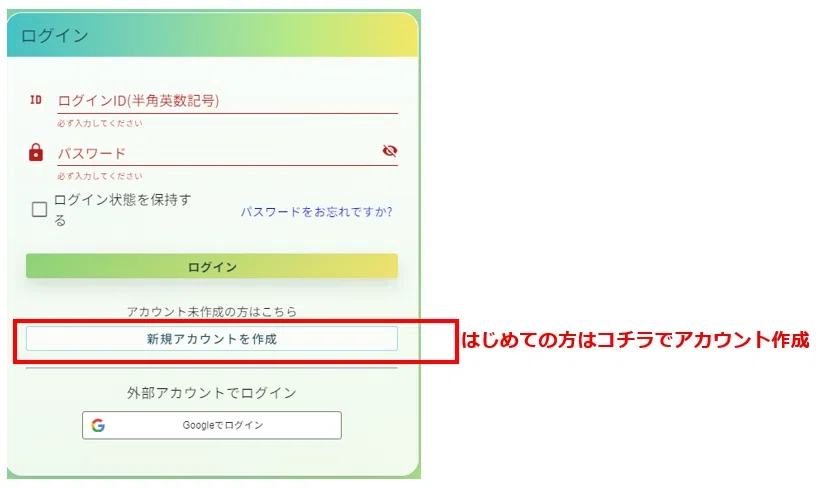
②ログインします。
※トライアルログイン後の方は次へ
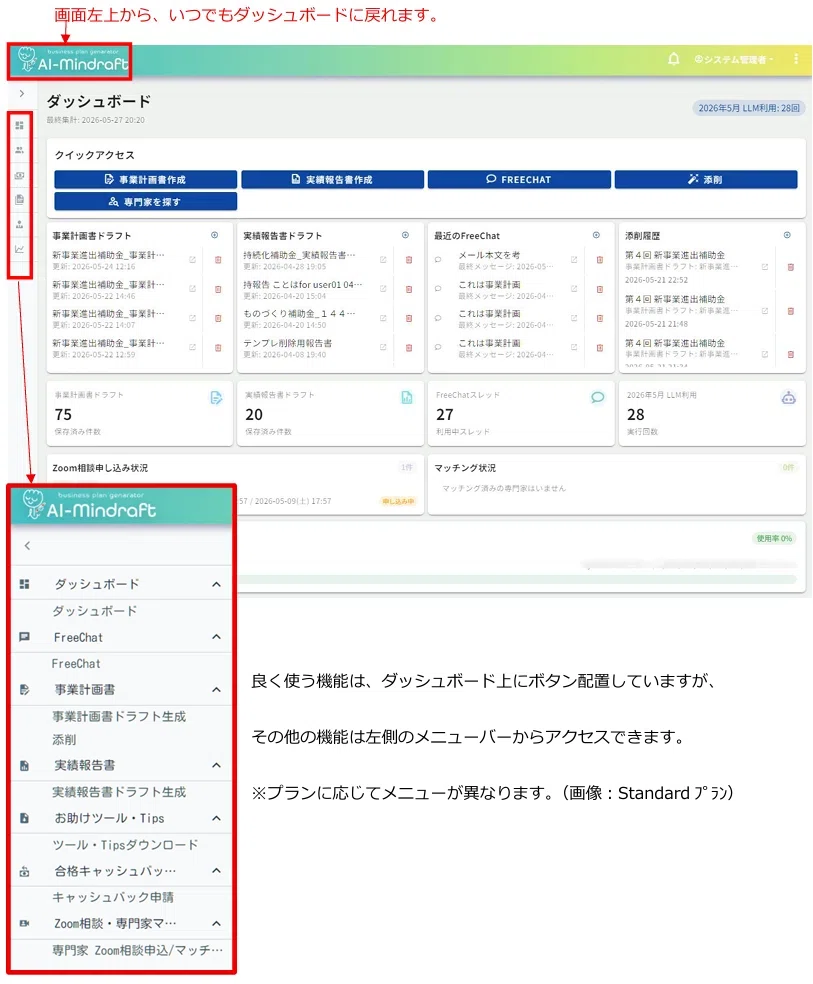
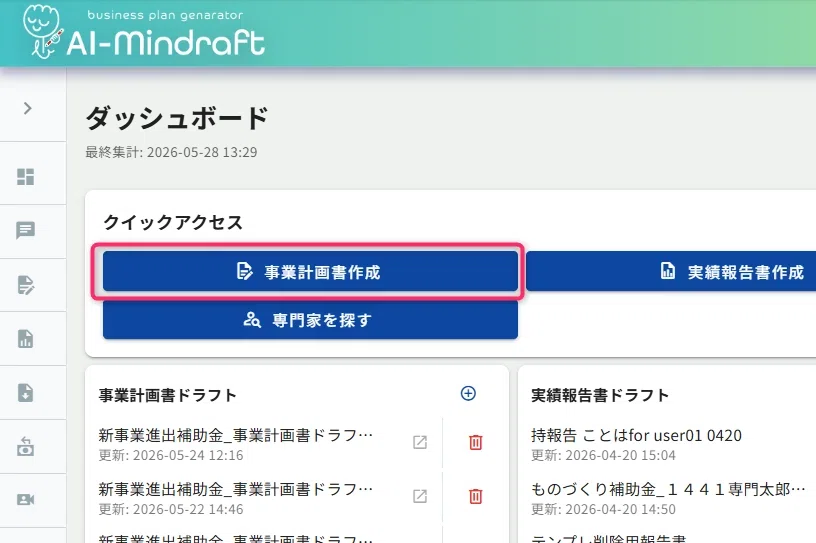
③ダッシュボード画面 がすべての始まりです
▽プラン別機能詳細(価格)▽
では、いきます。
1.補助金事業計画書ドラフトをAI生成する
※準備
この機能は、断片的なメモを投入することで素早く「事業計画書」を生成してくれます。
▼メモの例はコチラ▼ 💡どちらかダウンロードしてみましょう。
※メモは架空の会社です、適当に書き換えていただいて構いません。
0.ダッシュボードから「事業計画書作成」をクリック

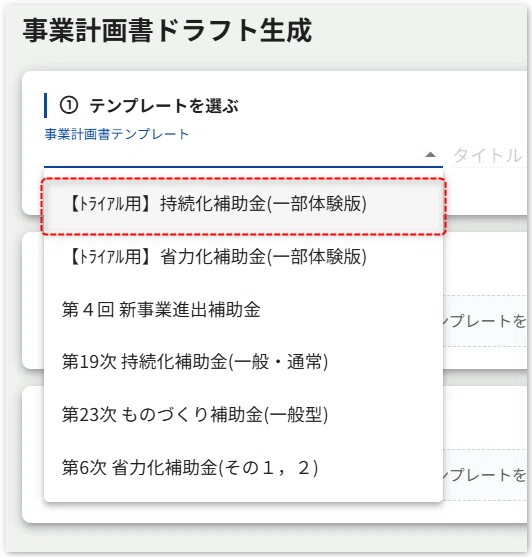
①補助金テンプレートを選択します。
”トライアル用の持続化補助金”テンプレートを例にします

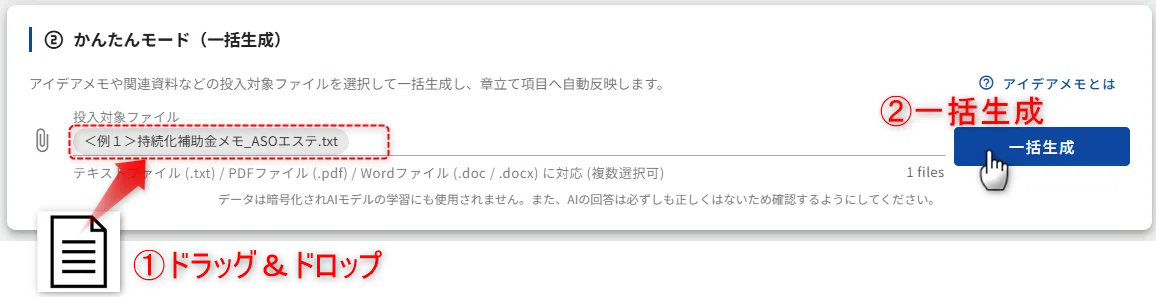
②かんたん一括生成モード
※補助金テンプレート毎に、審査項目や章立てに応じ文章が生成されます。
※処理時間は概ね10~15分程度かかります。(混雑状況による)
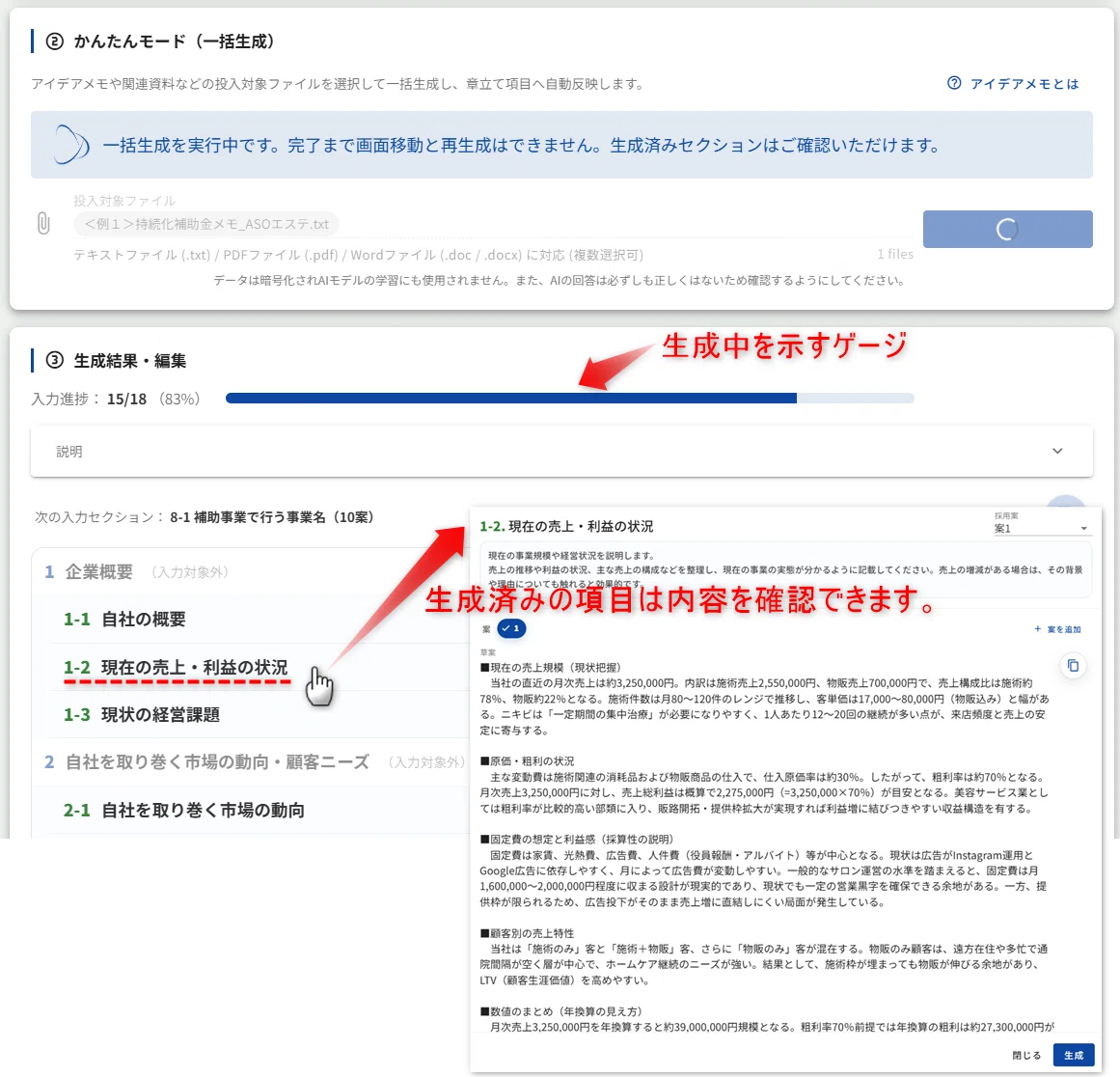
③ドラフトが出来上がりました。
セクションごとに内容を見てみてください。
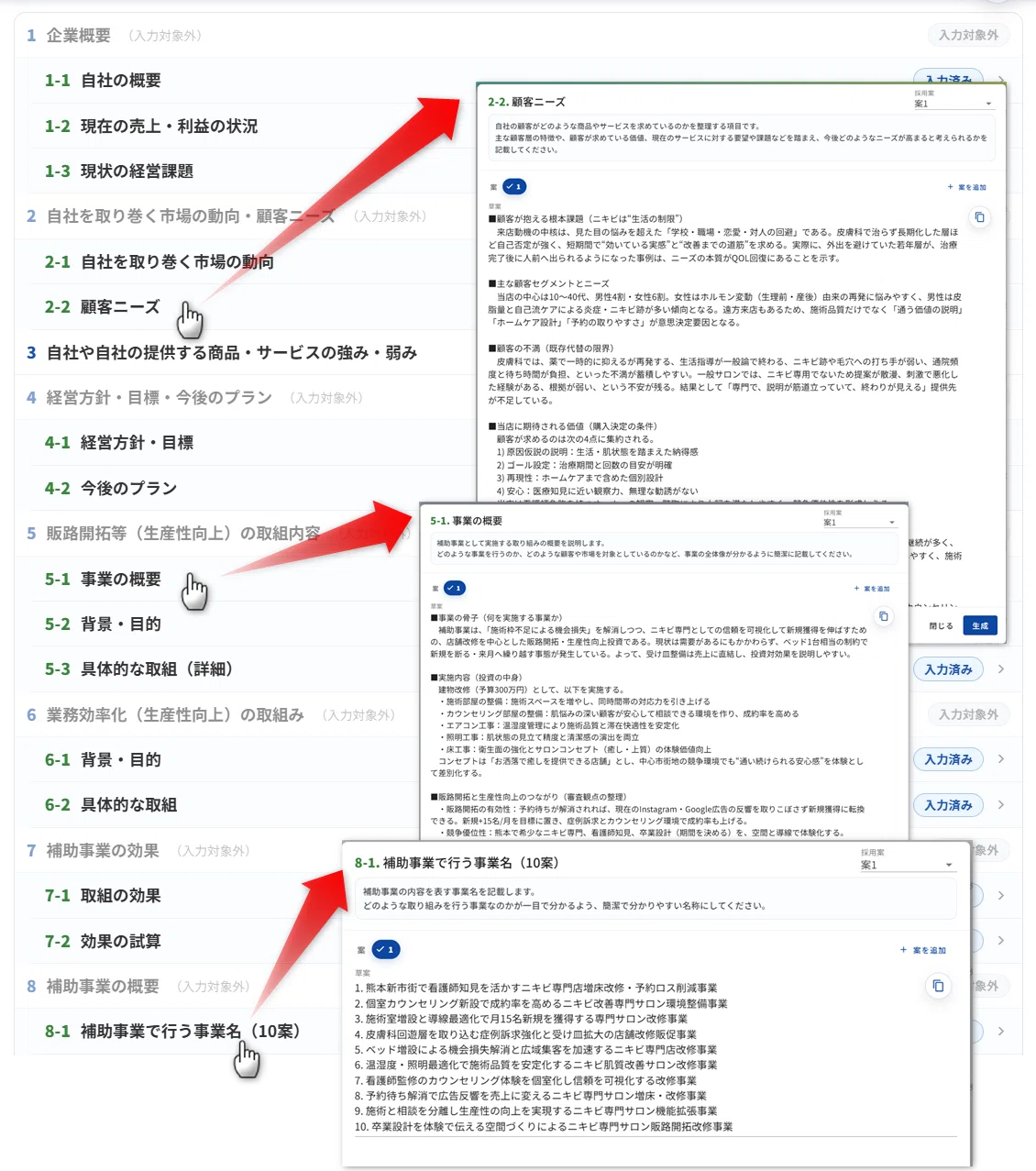
④セクションごとに”修正”もできます。
一番下の欄で、AIへの追加指示ができます。
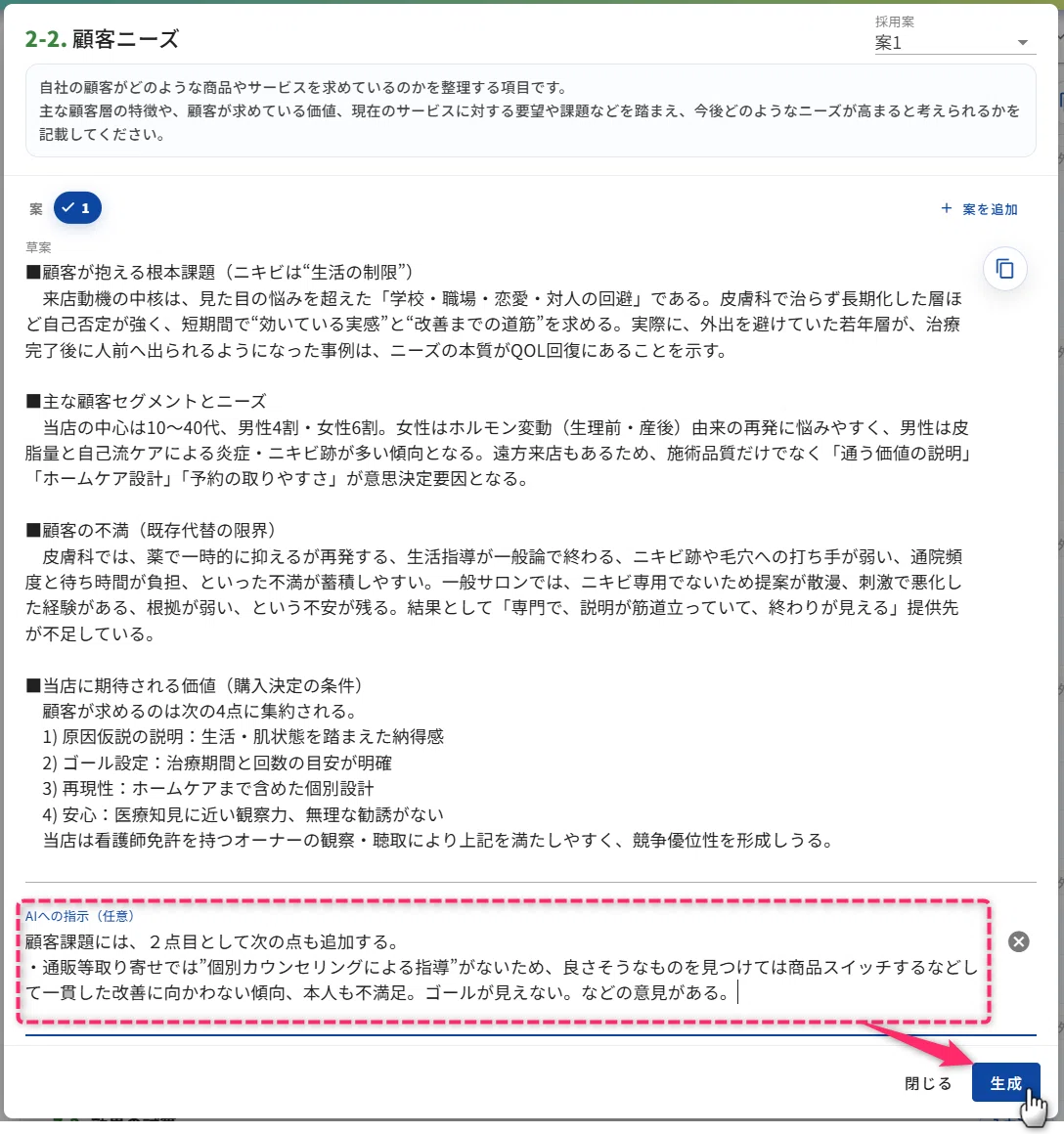
↓ ↓ ↓
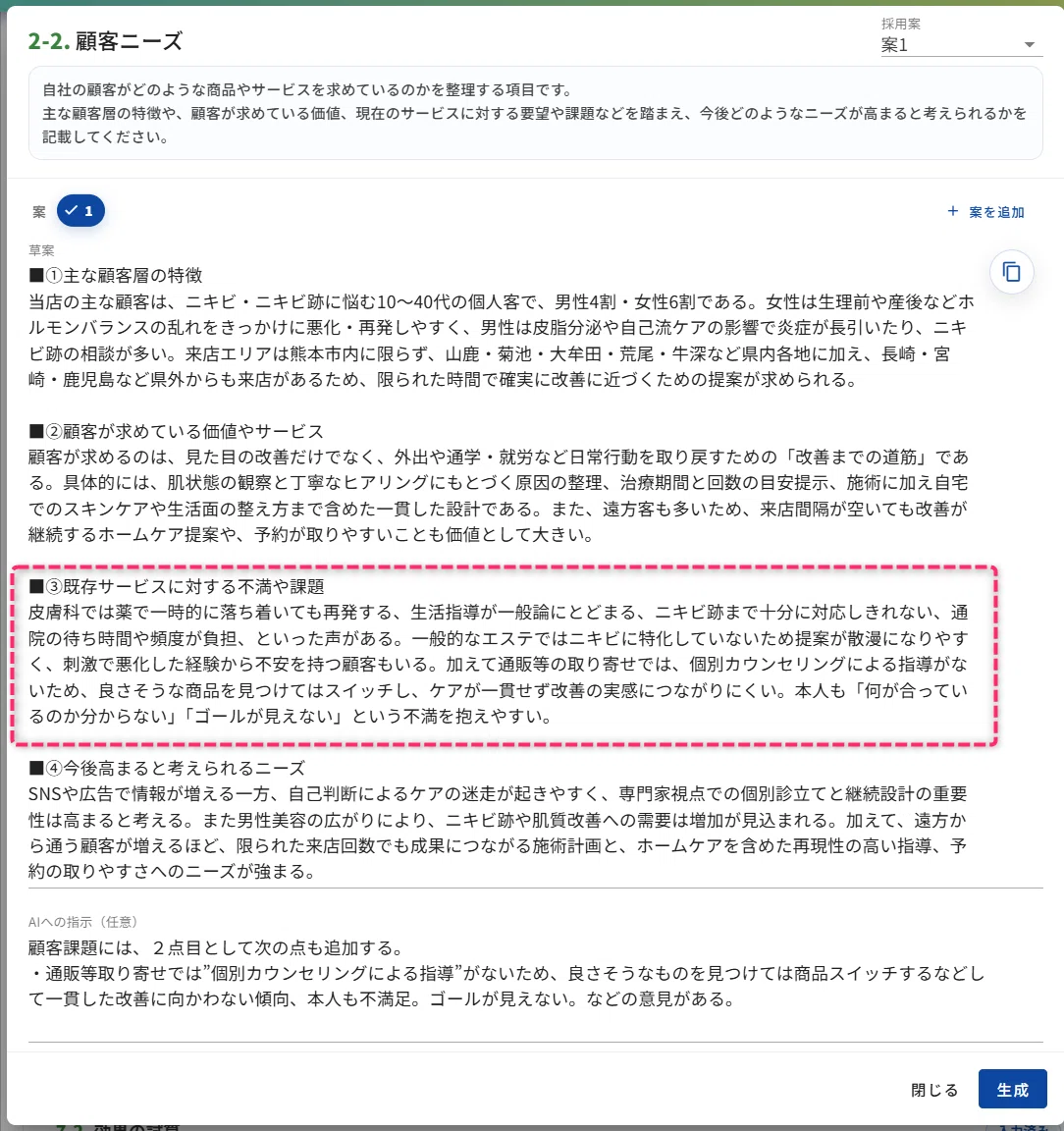
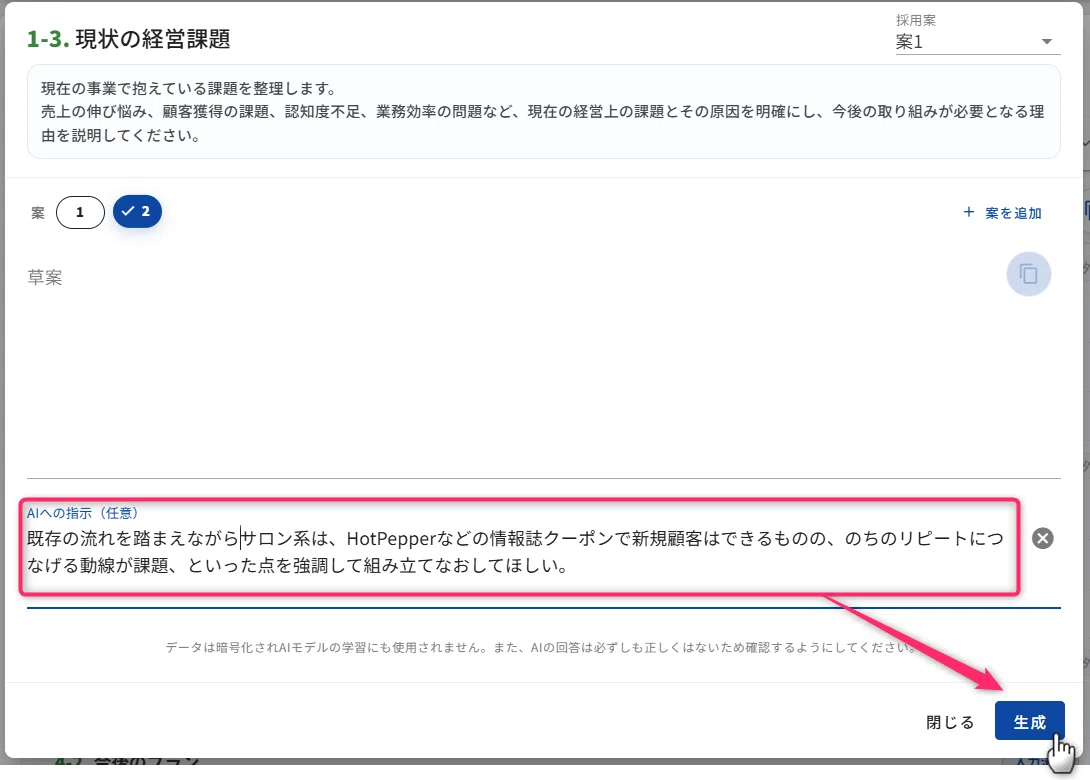
⑤セクションごとに”案を追加”することもできます。
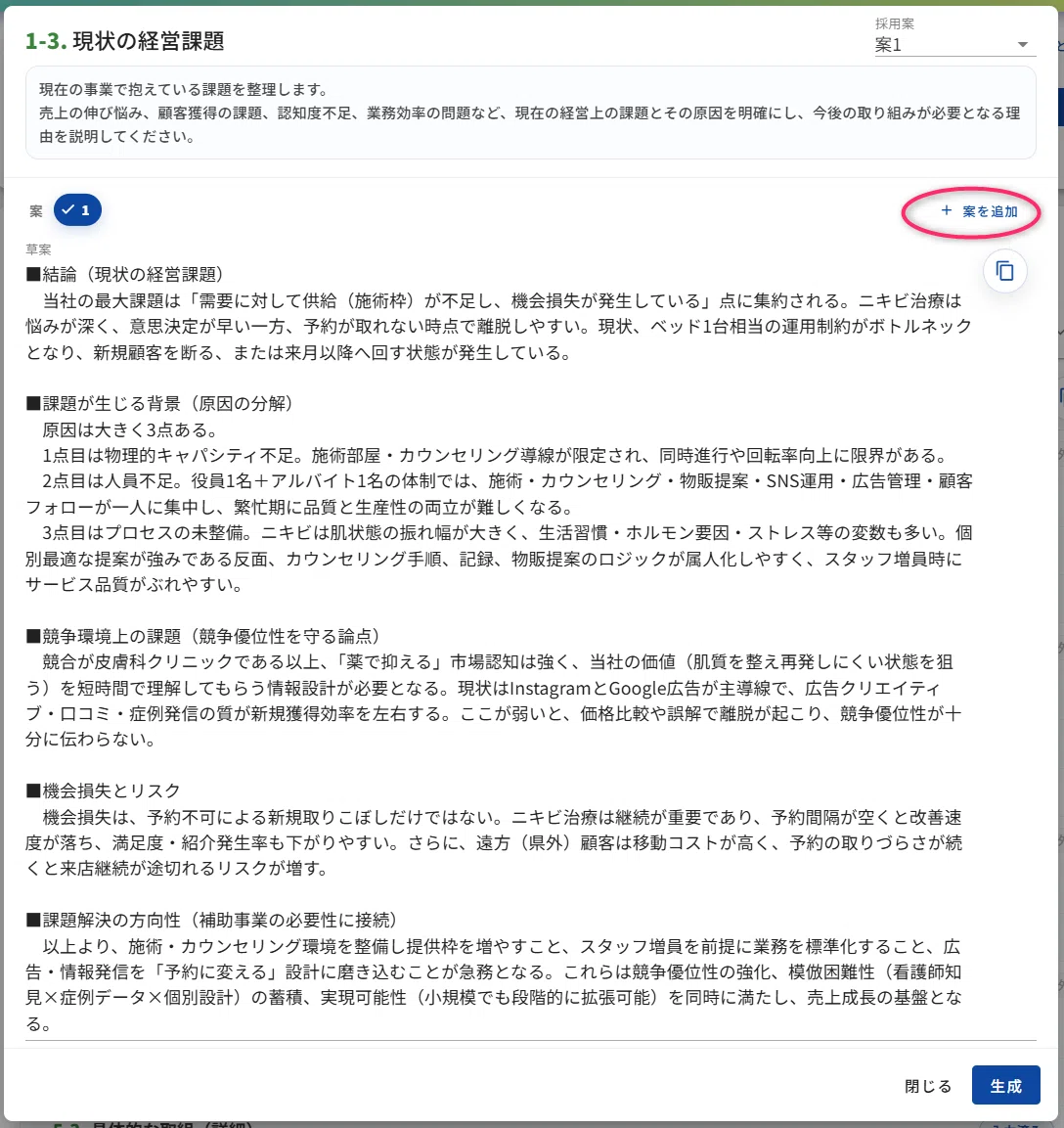
・案2に指示を入れて生成してみます。(1~2分)
↓ ↓ ↓
・結果を確認し ⇒ 採用案を選びましょう。
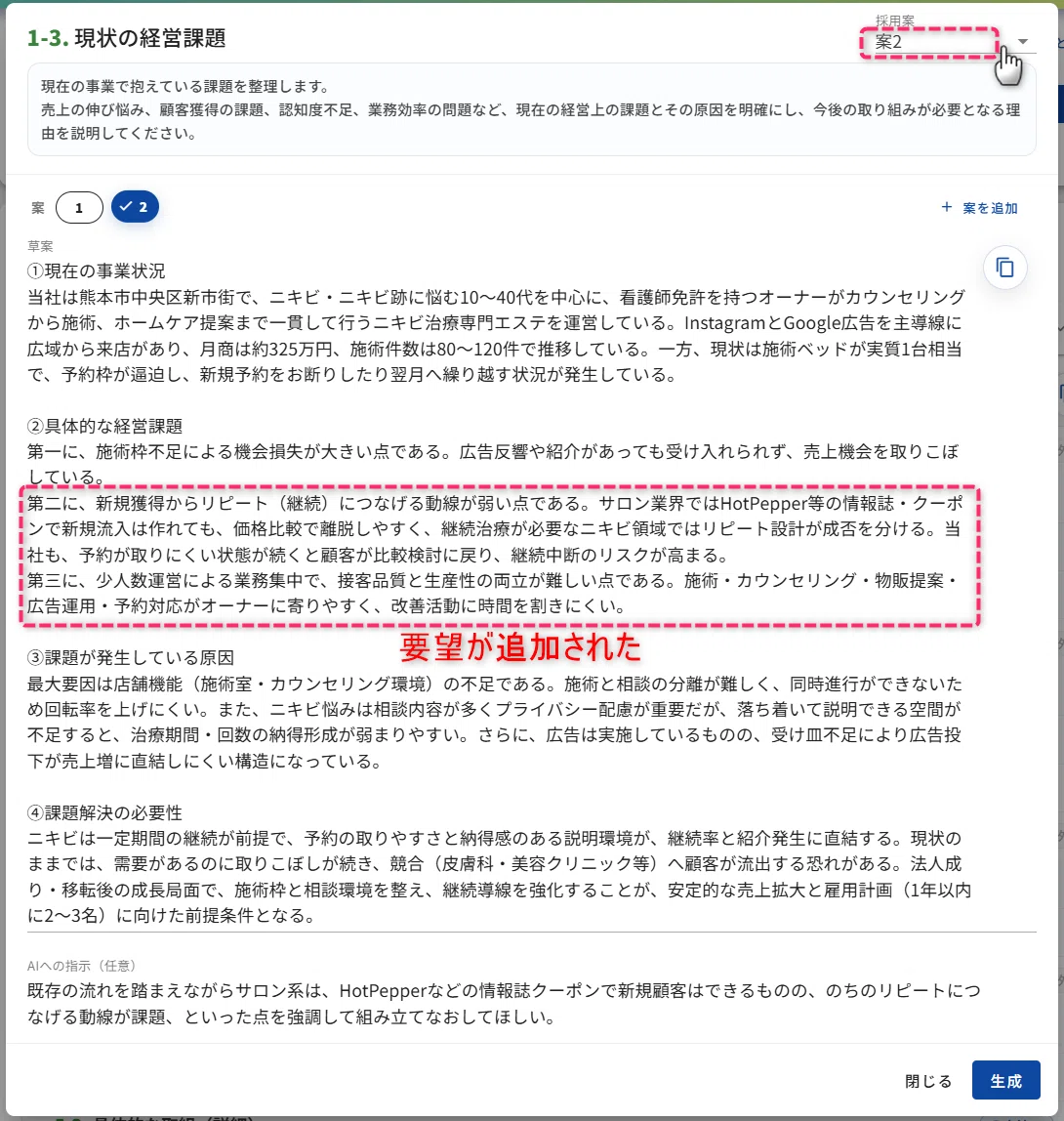
※「案3」まで追加できます。
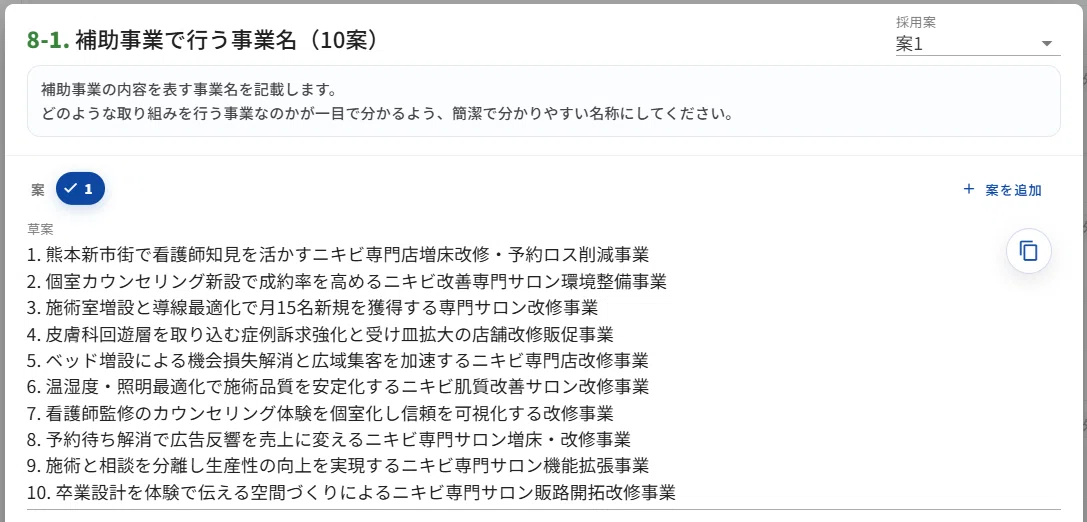
⑥ちなみに、事業計画名はキャッチーなものを”10選”提示
⑦全文コピーができます。
※セクションごとにも、コピー機能はあります。
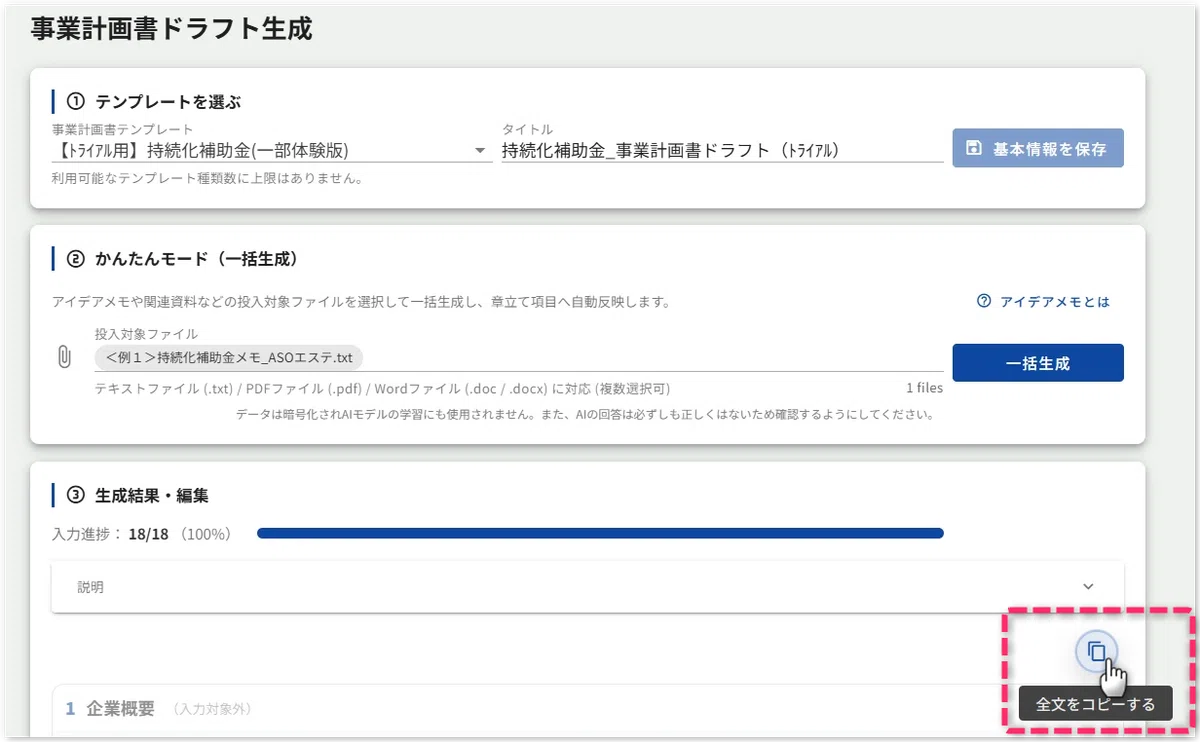
Wordに貼り付けたりできます。
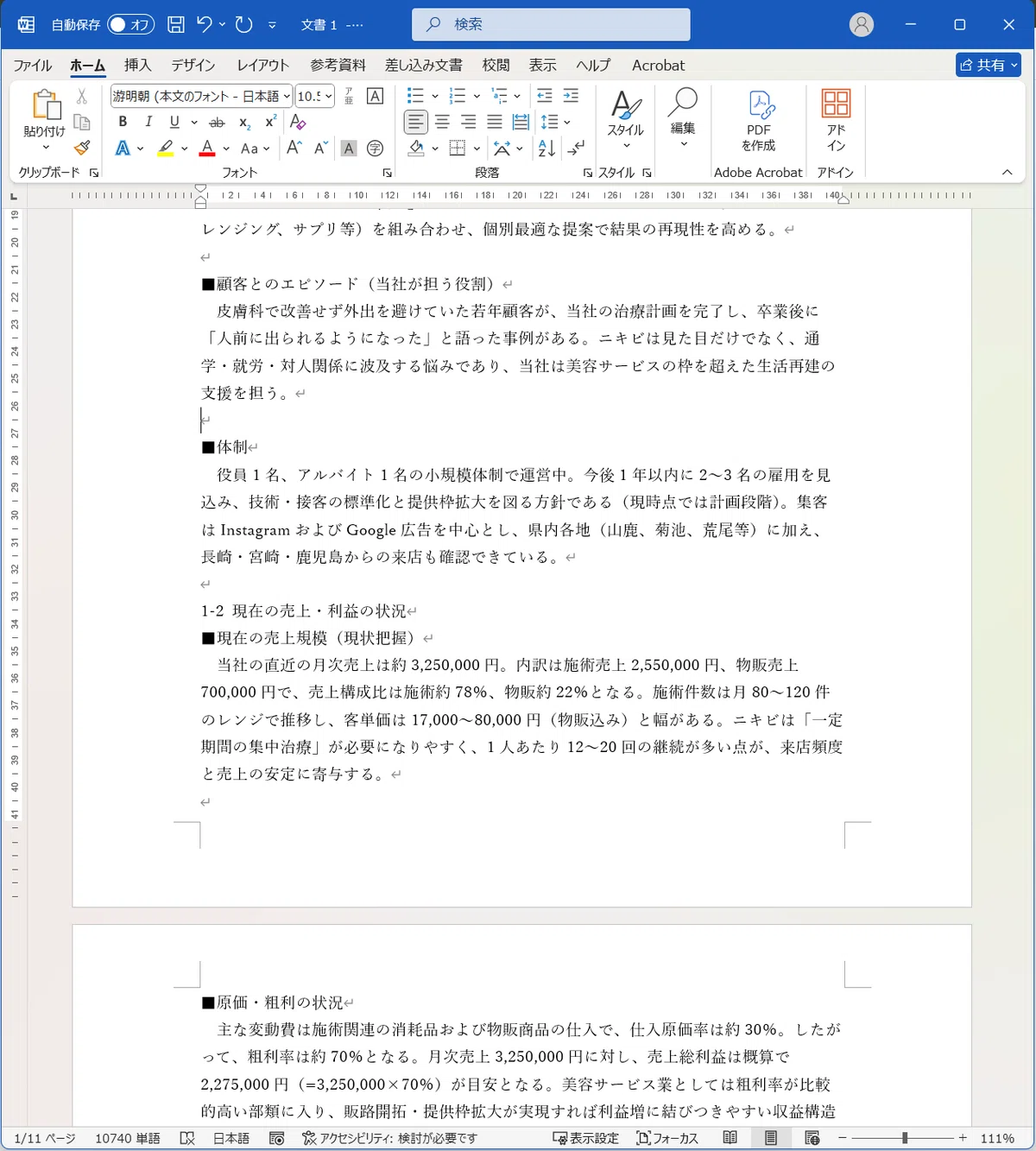
⑧表形式を想定した出力の部分は、コピーして
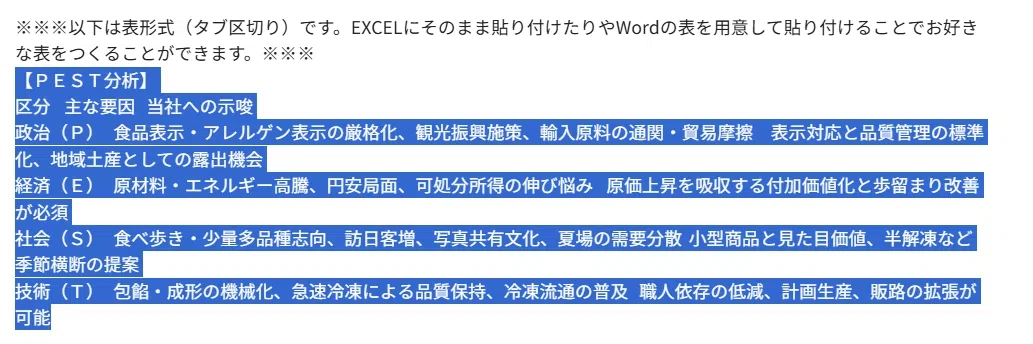
そのまま EXCELに貼り付けてオリジナルの表にしましょう。
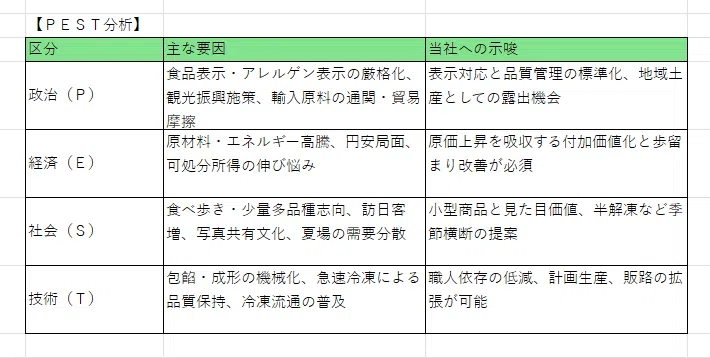
※メモが断片的で限られた情報からでも、推論を交えるなどしてしっかり記載するようにしています。あとは自社のコトバに置き換えるとよりよくなります。
※投入するメモの情報粒度が細かいほど、生成される計画書の精度も高まります。
2.事業計画書をAIで「添削」する
※改善指摘&作文例の提示ができます。
①ダッシュボードから「添削」を選択
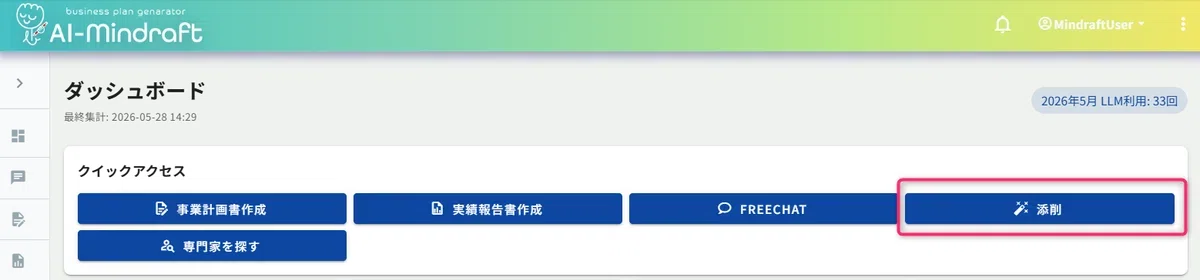
先ほど生成した事業計画書を「別プロセスのAI」が添削してくれます。
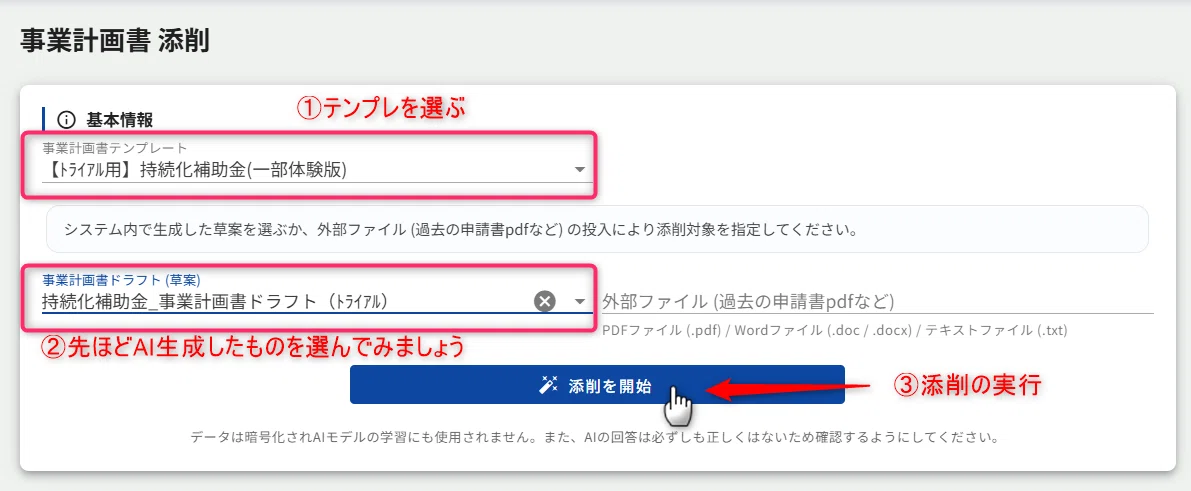
⌛ 数分待ちましょう

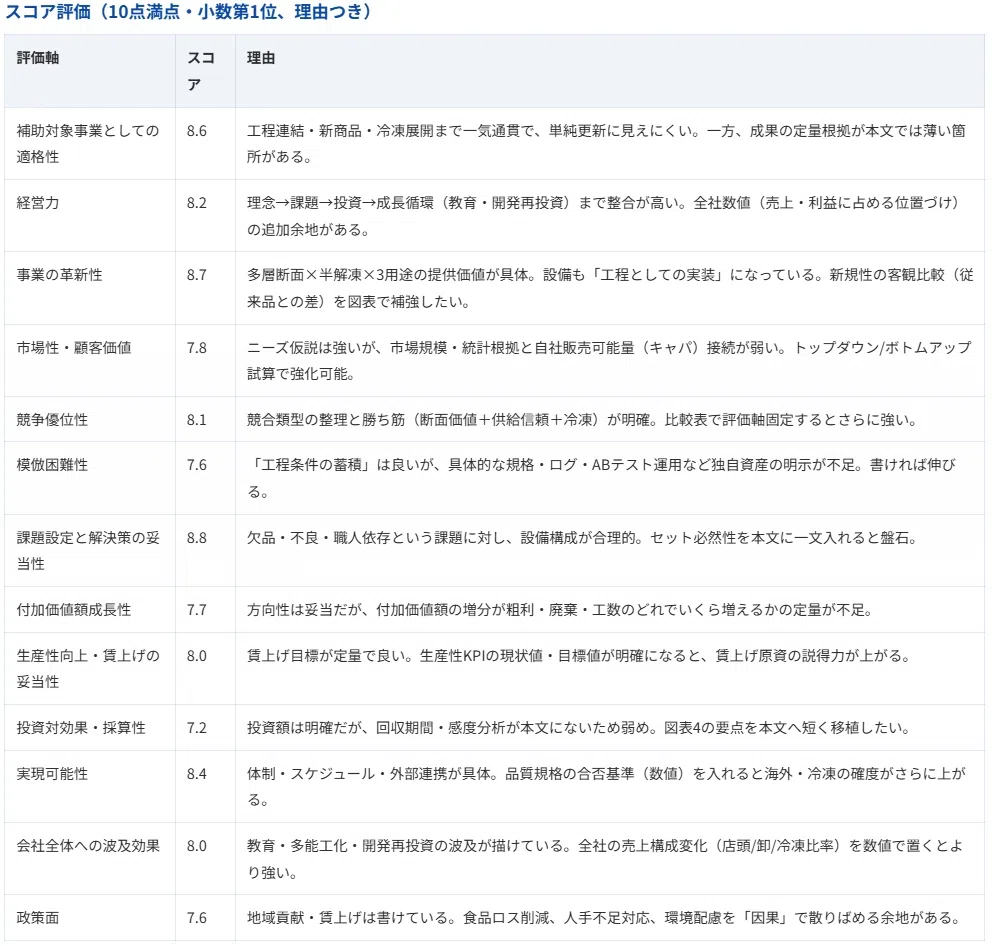
②添削結果が表示されます
・評価できる点
・改善候補 だいたい5~8個
・改善候補ごとに作文例(挿入位置の提示あり)
・最後にスコア評価
が出力されます。
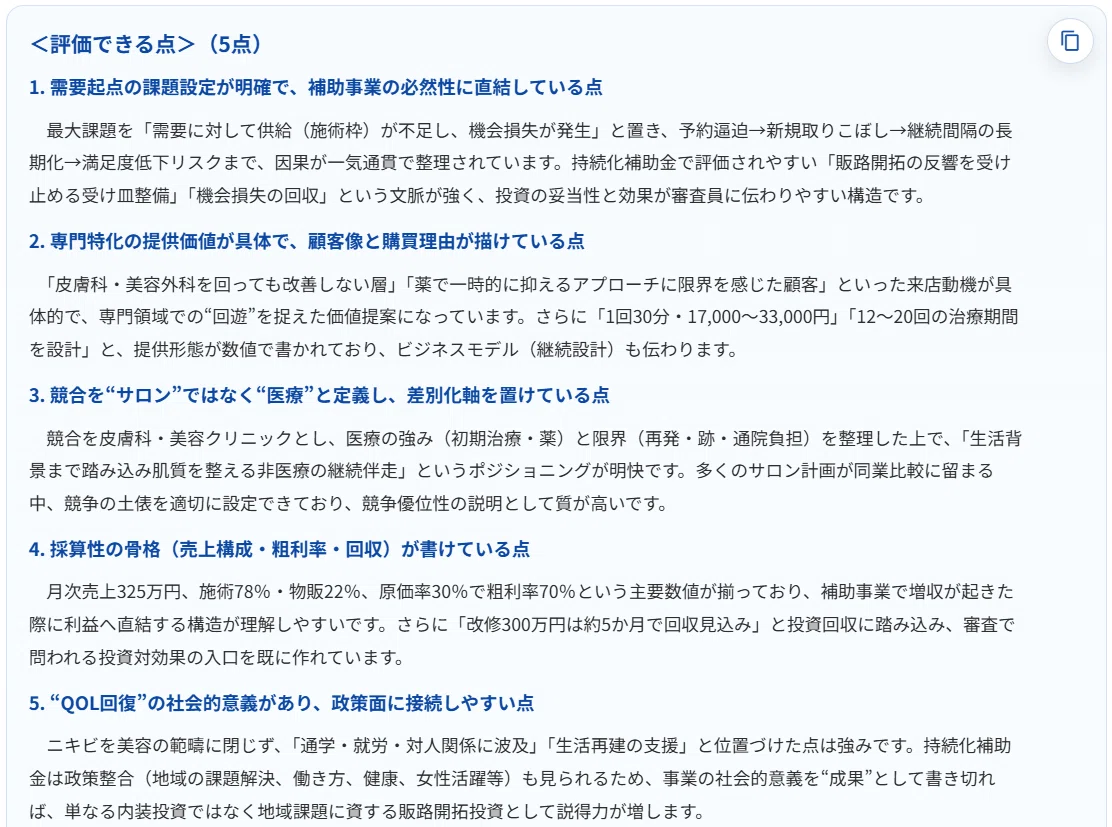
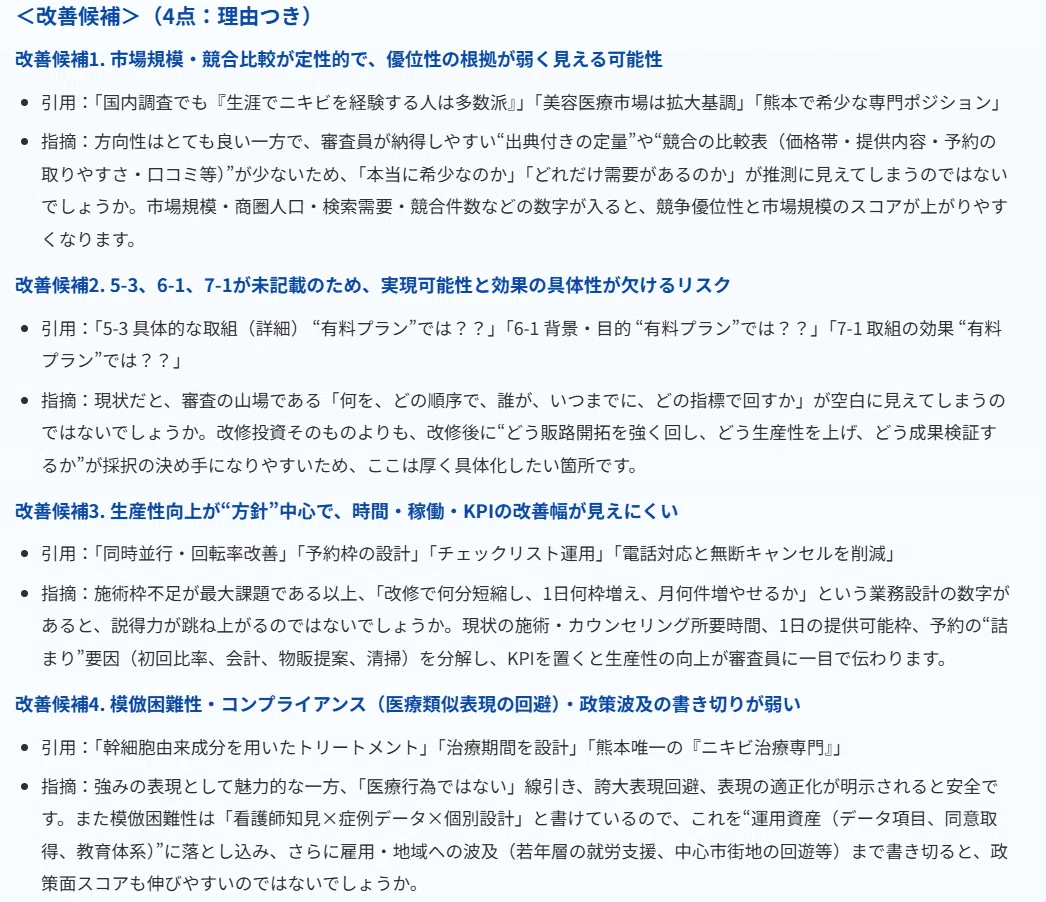
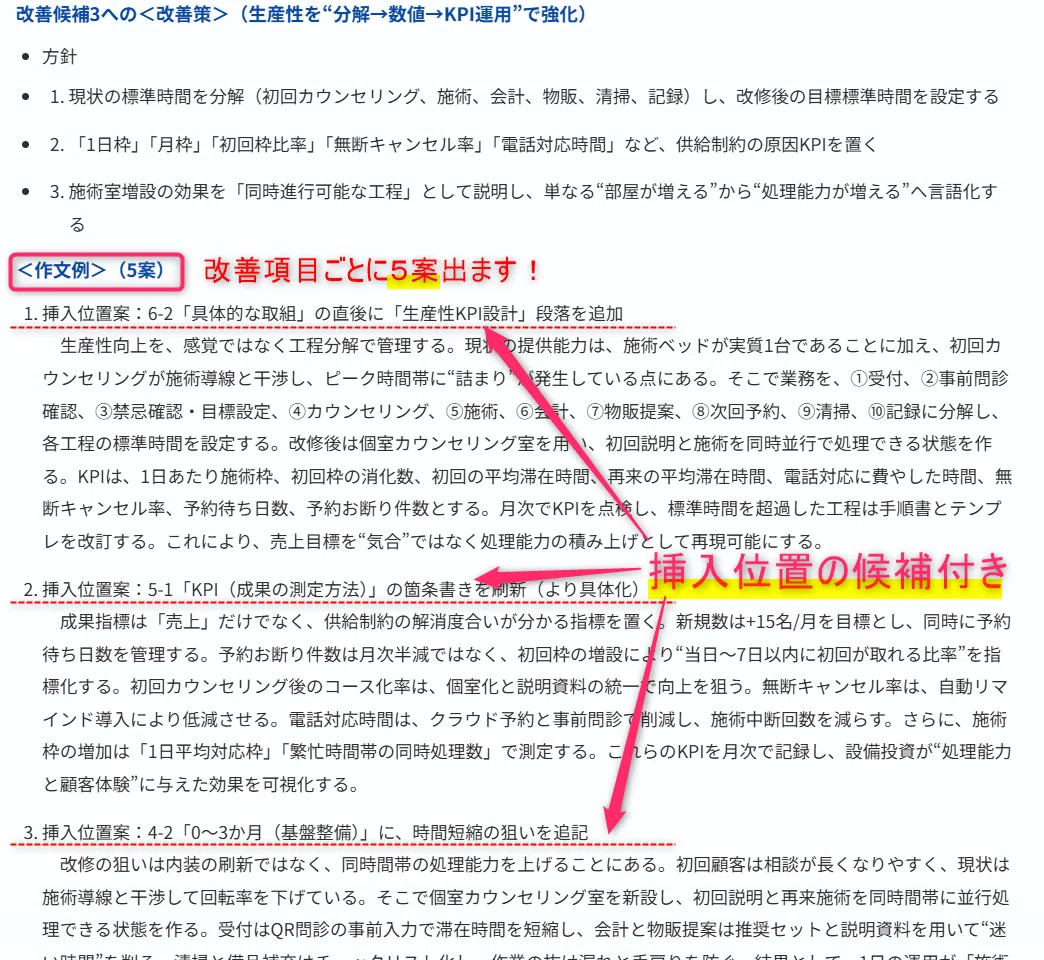
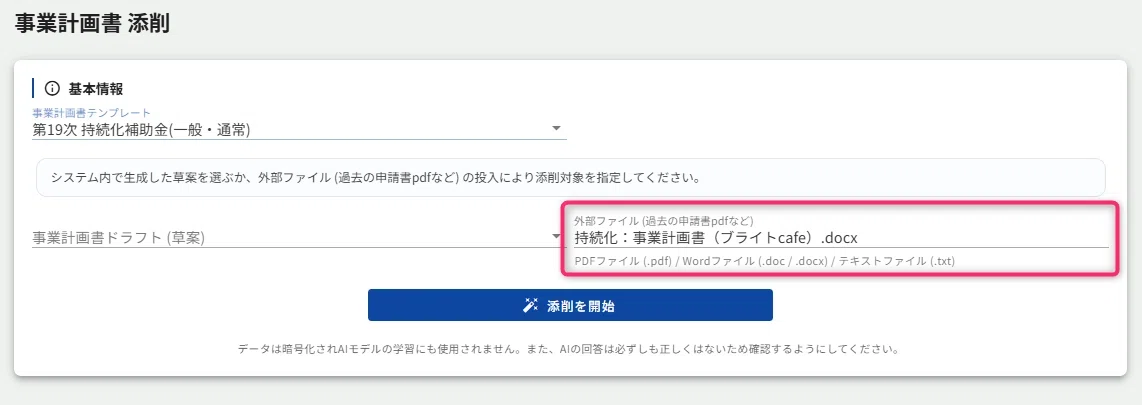
③ちなみに、過去の計画書も添削できます
過去の不採択事例の反省など・・・
作りかけだった計画書の添削など・・・
3.実績報告書ドラフトをAIで生成する
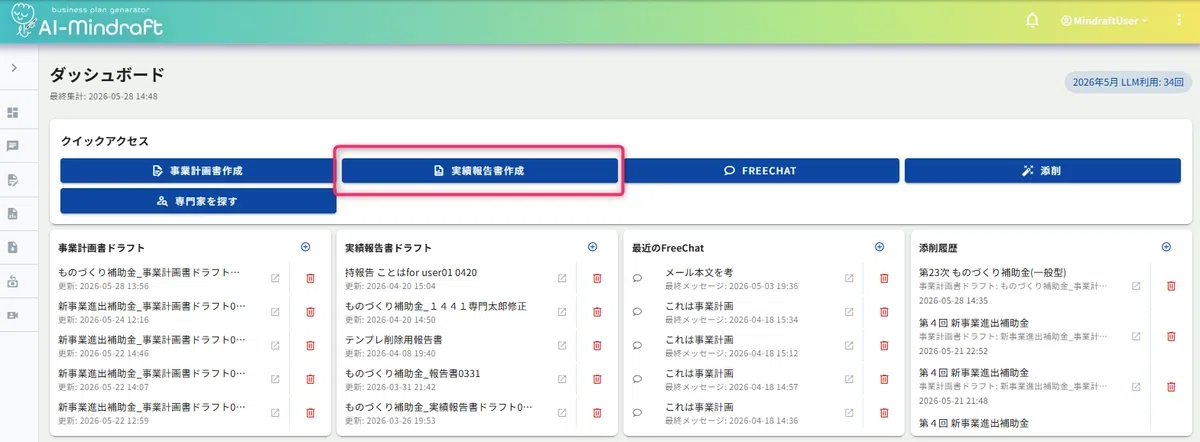
①ダッシュボードから「実績報告書作成」を選択
②事業計画書や実施メモを読み込んでスタート
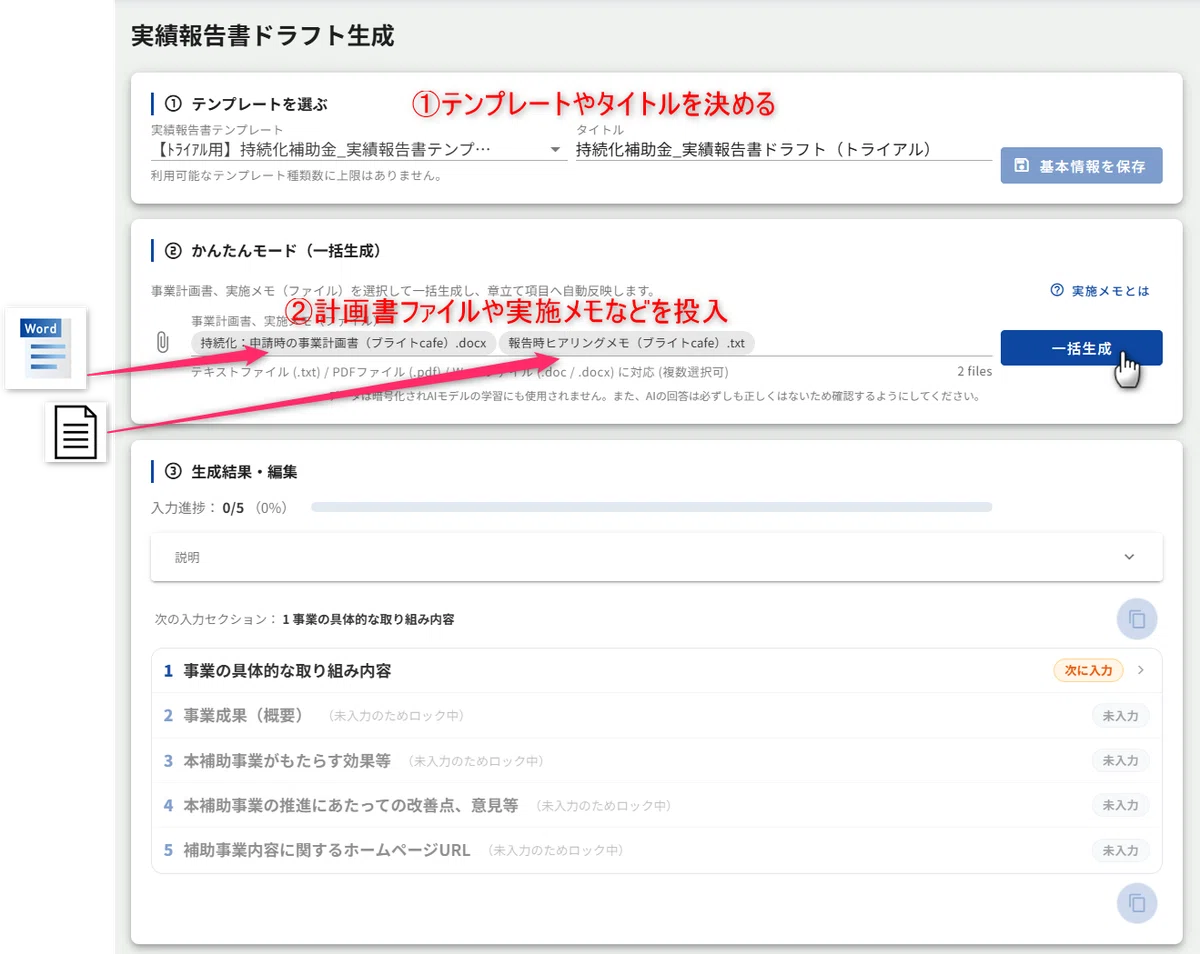
⌛ 数分待ちましょう
↓ ↓ ↓
③報告書のドラフトが生成されました
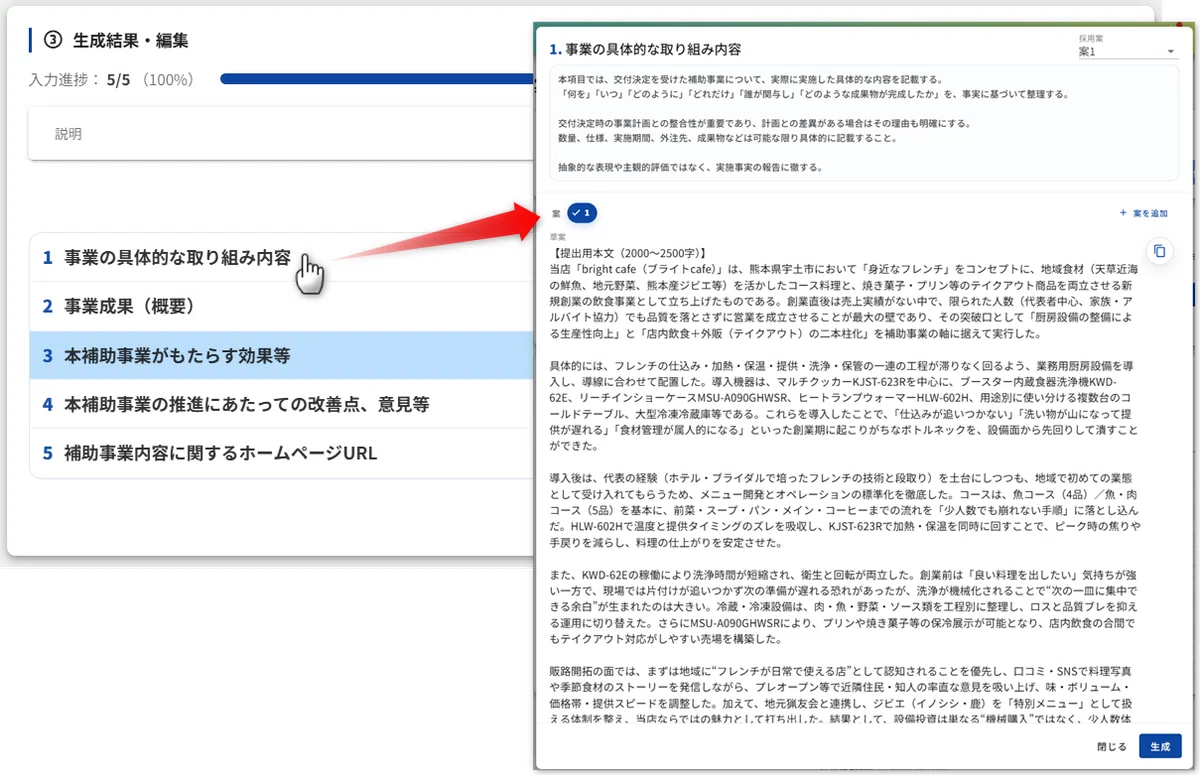
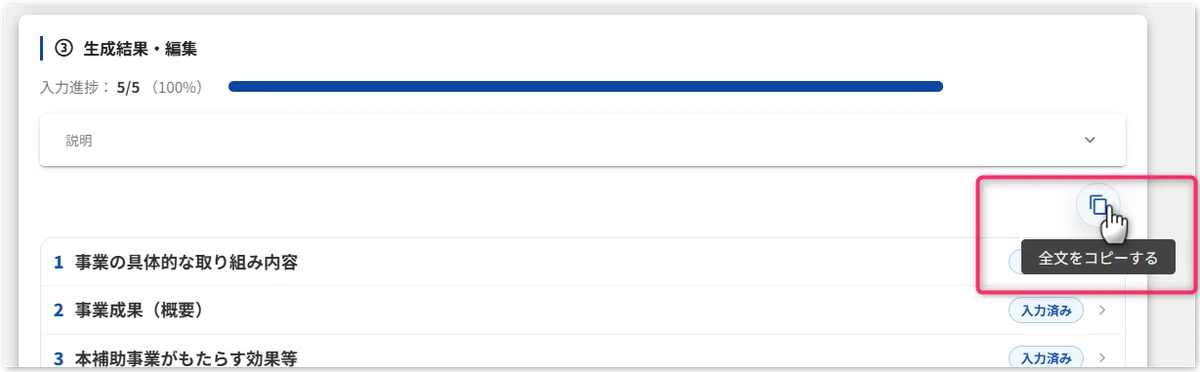
④もちろん全文コピーできます。
もう、Word側に貼り付けて修正した方が早い場合はそうしましょう。
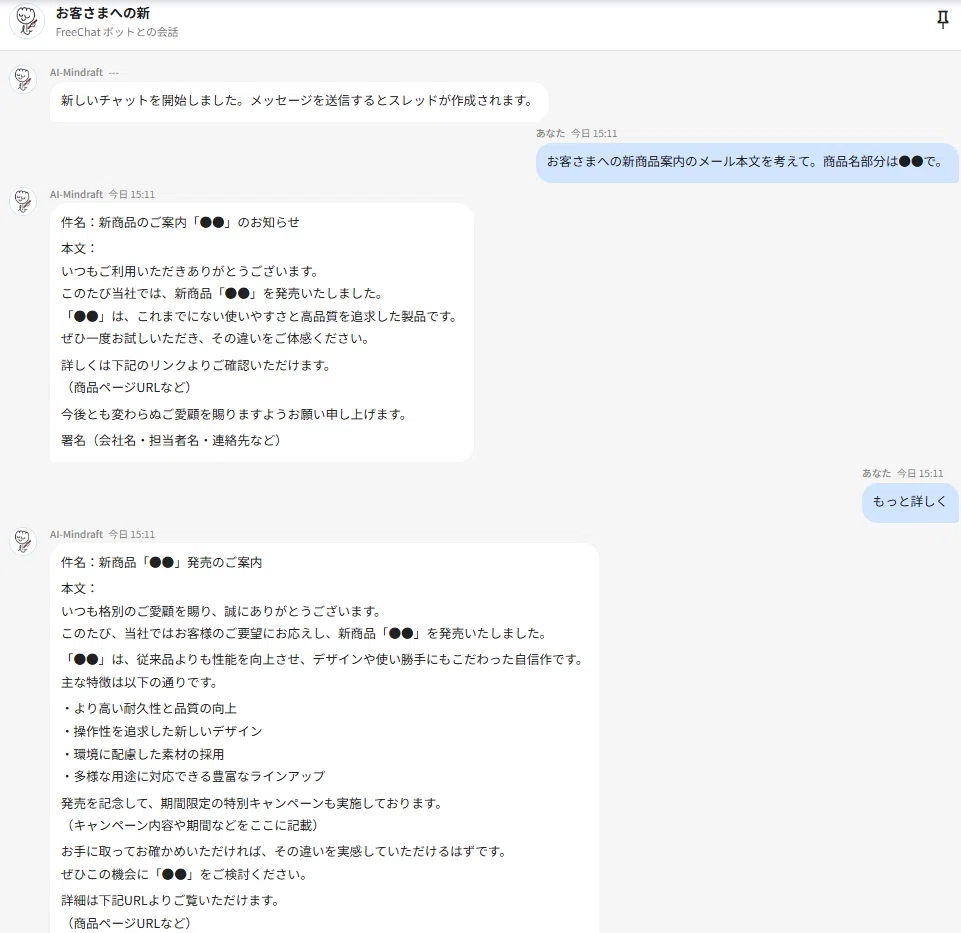
4.FreeChatでAIに日常のちょっとしたテキスト生成を依頼する
①ダッシュボードの「FreeChat」から

・メール文を考えて!
・企画書のアジェンダとスライドごとの概要を出力!
・資料を要約して!
など、普段使いにどうぞ。
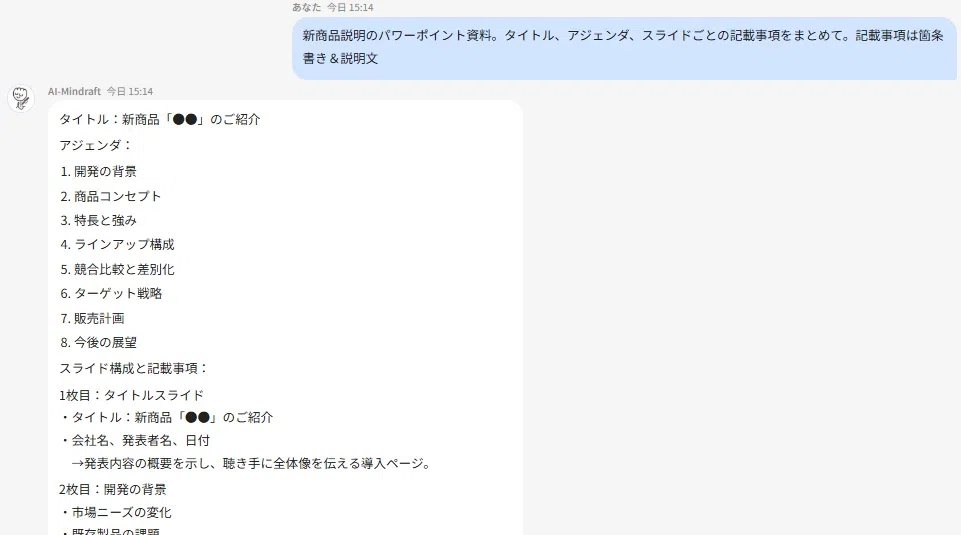
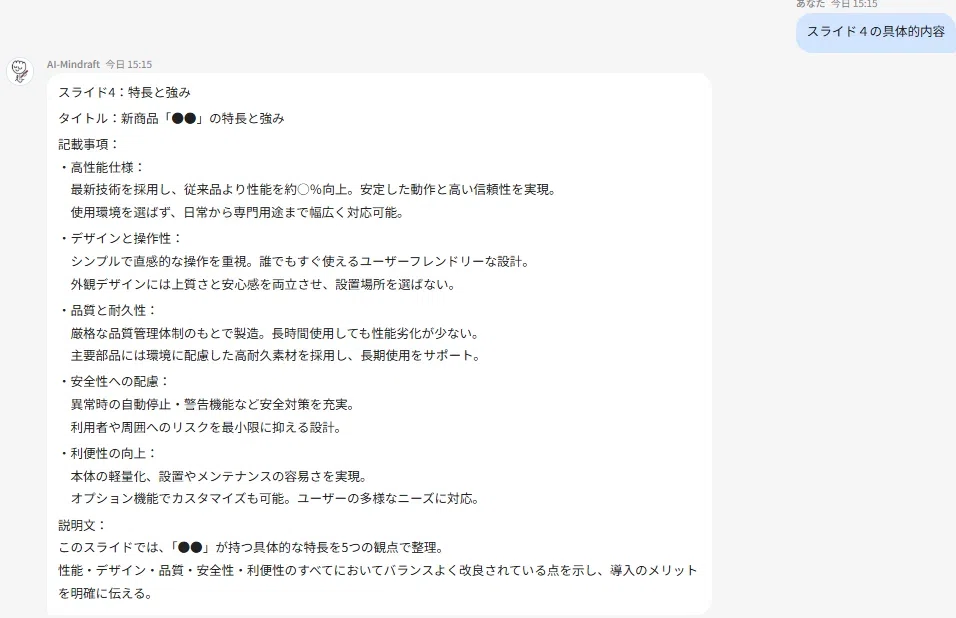
②こんな使い方もできます。
・事業計画書
・添削結果
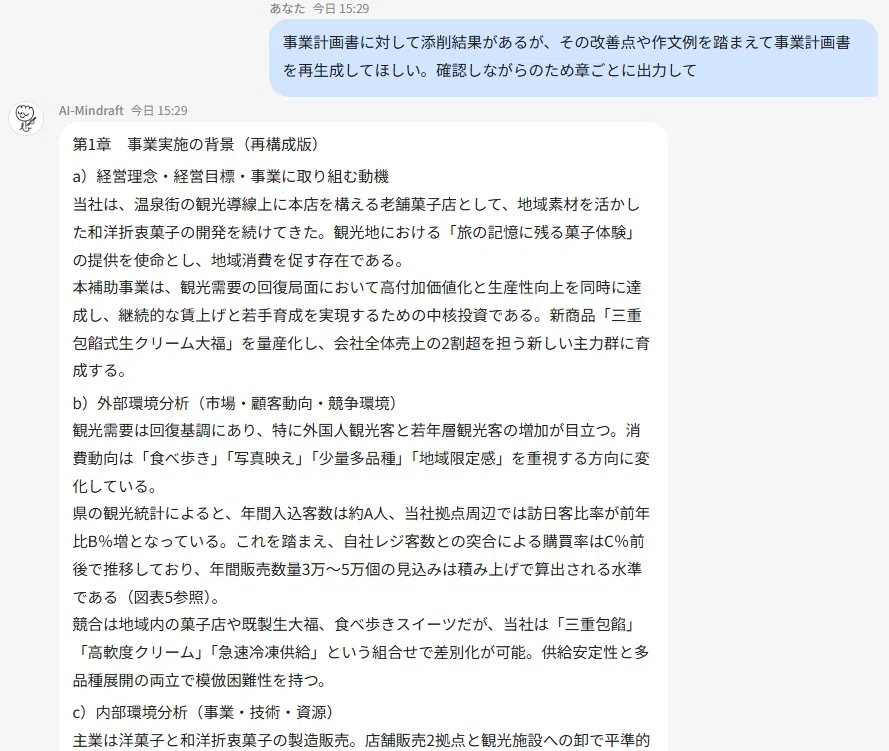
の2つを入れて、章ごとに出力する。など
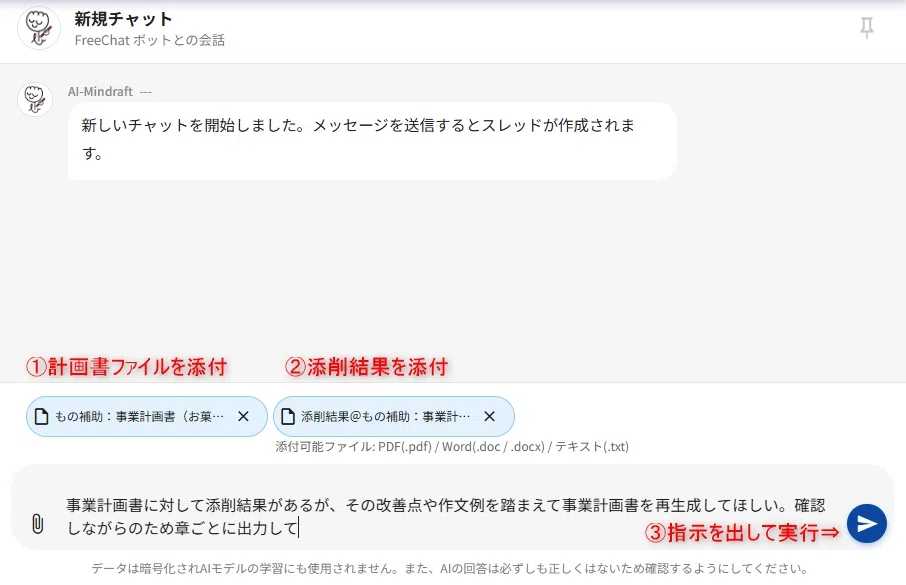
↓ ↓ ↓
💡ここでいったんダッシュボードを見てください。💡
これまで作成した「事業計画書」「添削結果」「報告書」「Chat」の履歴はここに表示されています。
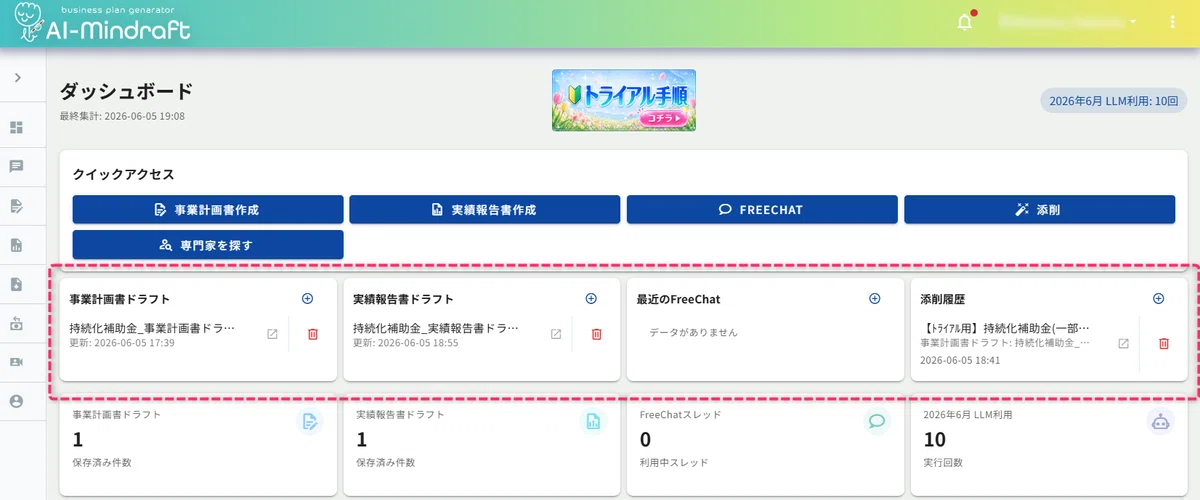
また、消費クレジットの残量が確認できます。

5.有料プランの申し込み
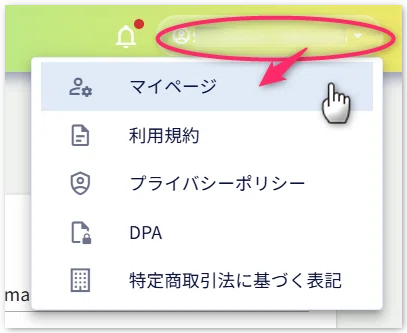
①右上のマイページから
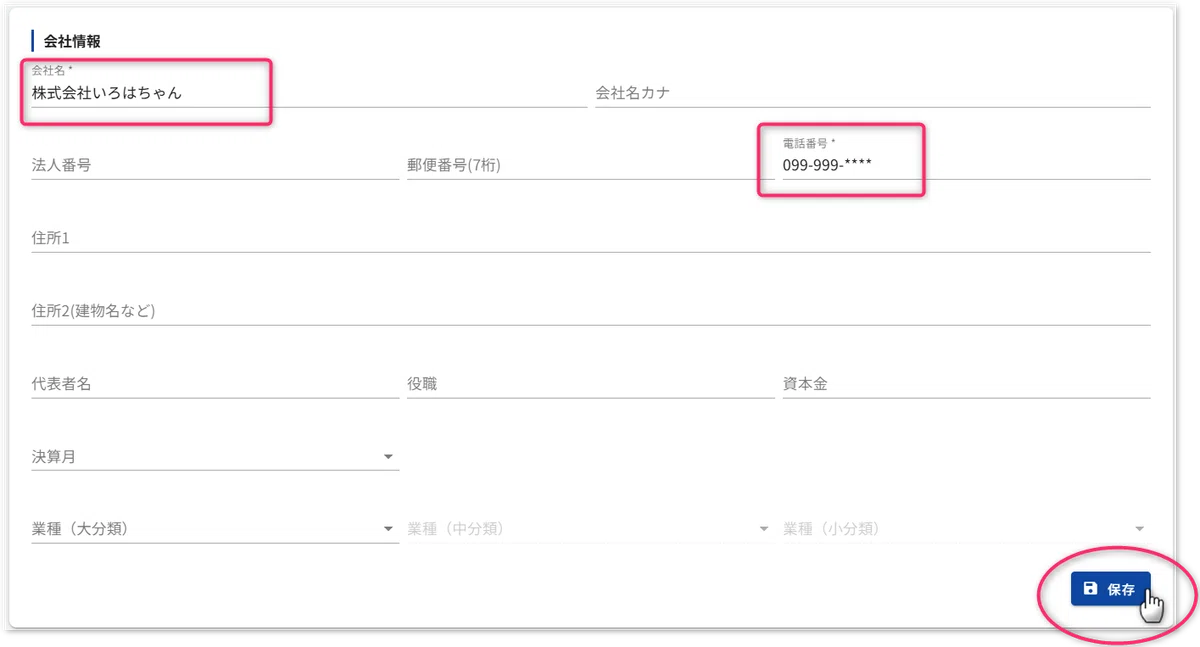
②会社名と電話番号は必ず入力!
※領収書や請求書を発行する際に必要です。
③機能別のプラン表はココです。
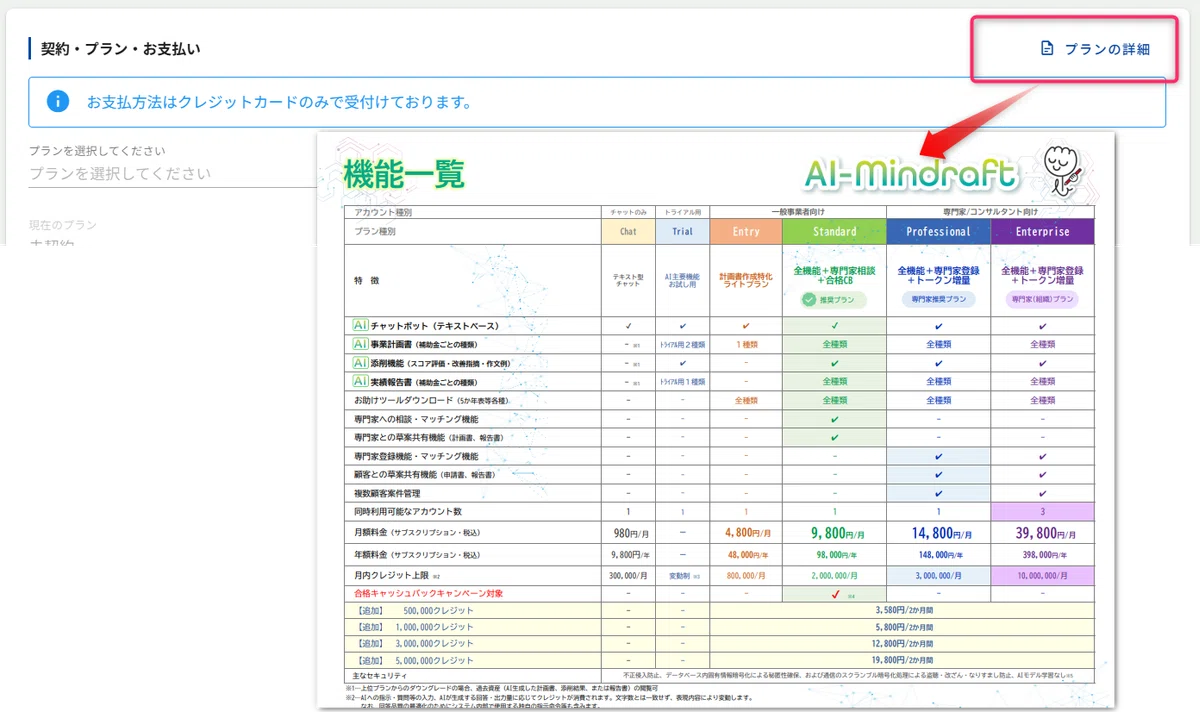
◆一般事業者の方
「Entry」プラン、「Standard」プランから選べます。
◆専門家の方
「Professional」プラン、「Enterprise」プランから選べます。
【安心ください】
それぞれ、下位プランを選んでサービス加入して、あとで変更したい場合でも「差額のみ」の支払いで上位アップグレードできます!
【ご注意ください】
課金後、下位プランに下げても翌月(年額契約後のあとは翌年)まで当初の契約状態が続き、切り替わりません。(つまり、当月分が日割りで返金されることはありません。)
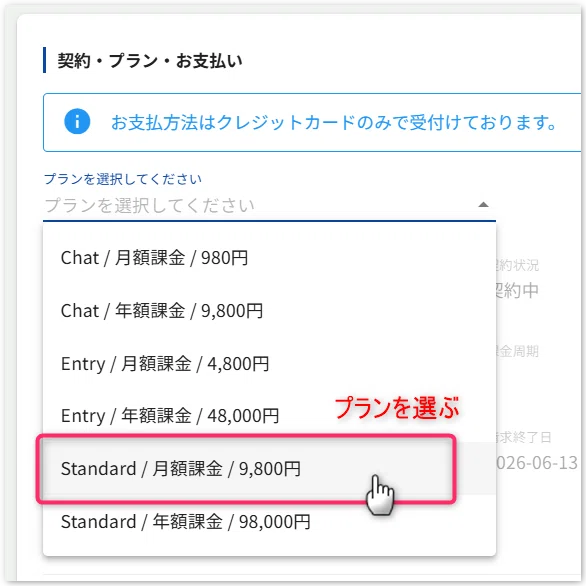
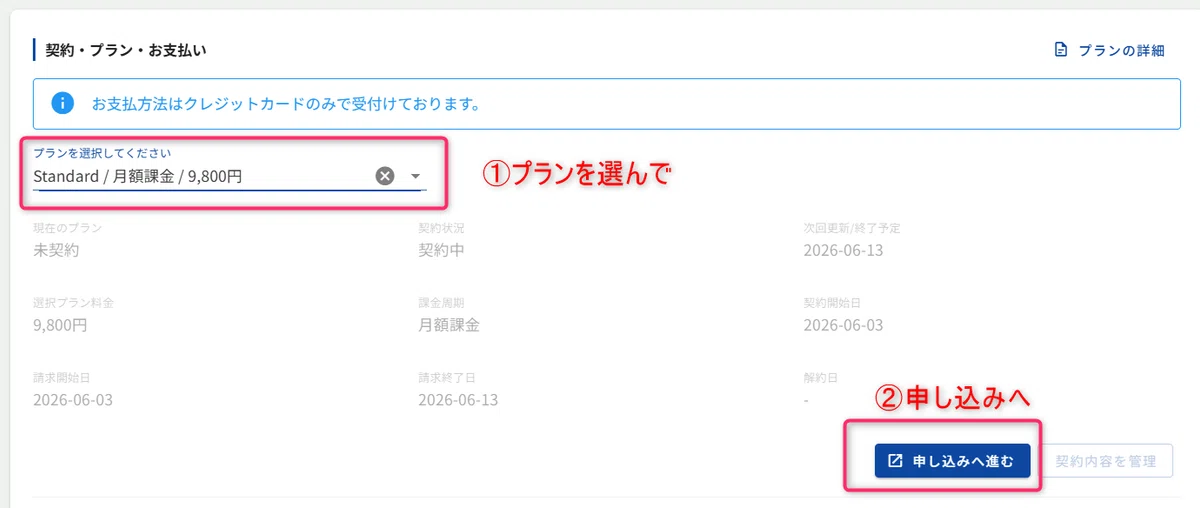
④プランを選びましょう
※画像は”一般事業者の場合”
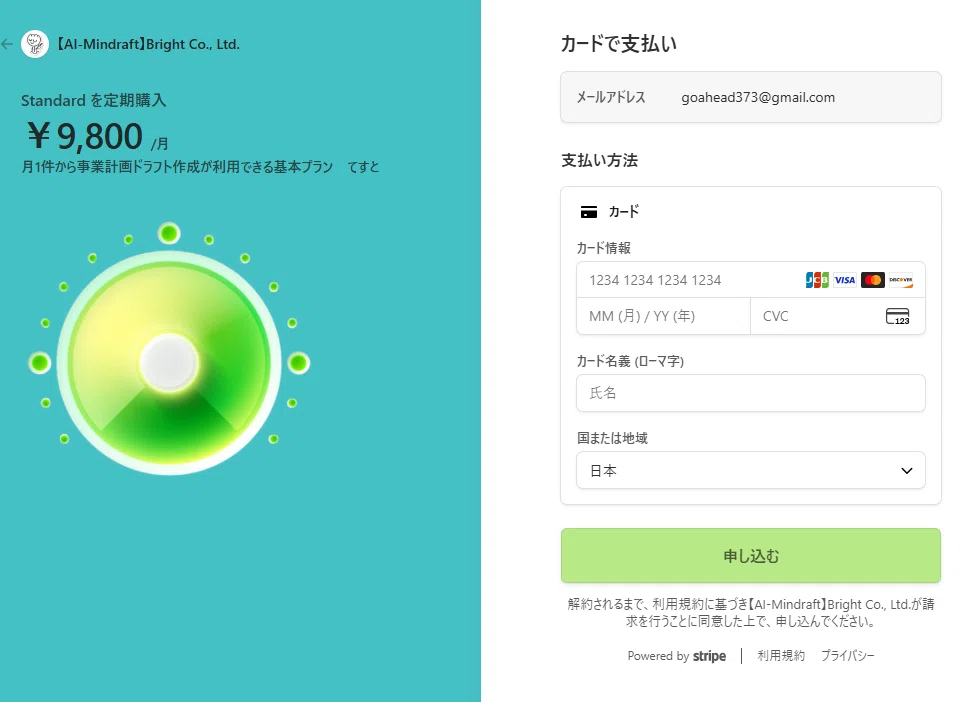
⑤カード決済情報を入力して「申し込む」
※お支払いはカードのみです
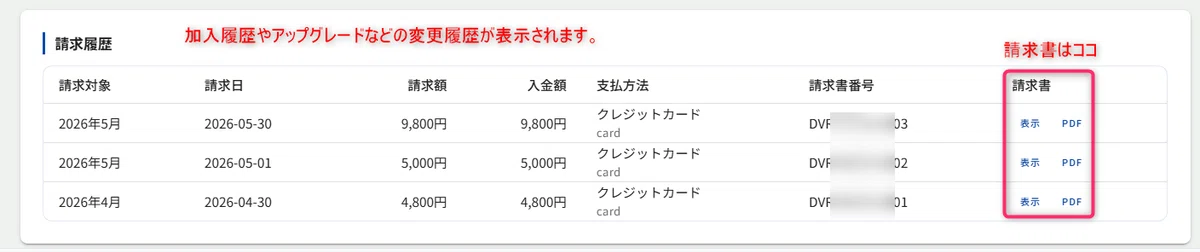
⑥マイページ最下段に「請求履歴」が表示されます
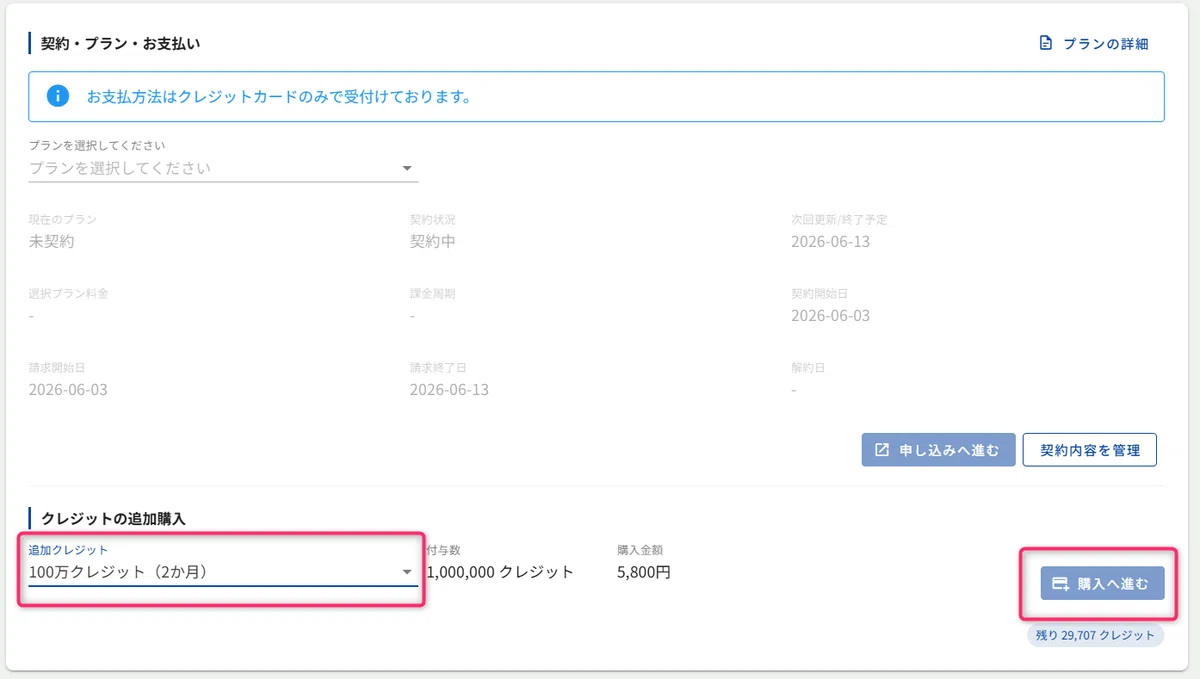
【追加クレジットを購入する】
契約中プランのクレジット数/月が足りない場合、追加購入いただけます。
※上位プランにアップグレードせずに少し使いたい場合など
◆右上のマイページから
◆追加したいクレジット数を選択し⇒「購入へ進む」
!有料プラン契約中でなければ購入できません!
💡Information💡
※Standardプランのみ搭載の機能
6.専門家を探し、相談を申し込む
自分で作った計画書、まだまだ不安で専門家の方に引き継ぎたい!
そういう声に対応しました。
①専門家を探す
ダッシュボードから
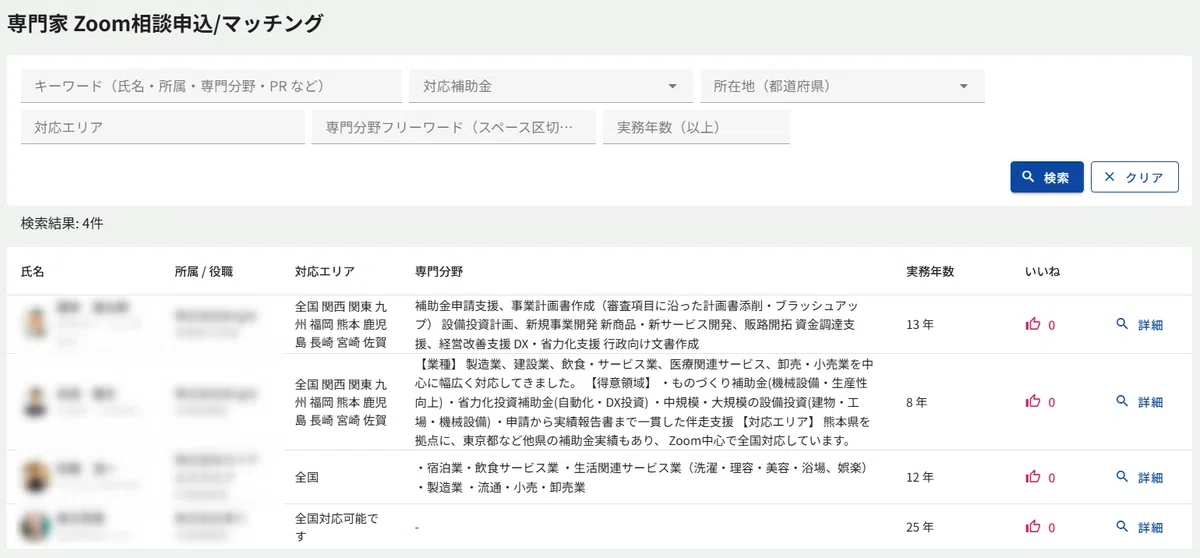
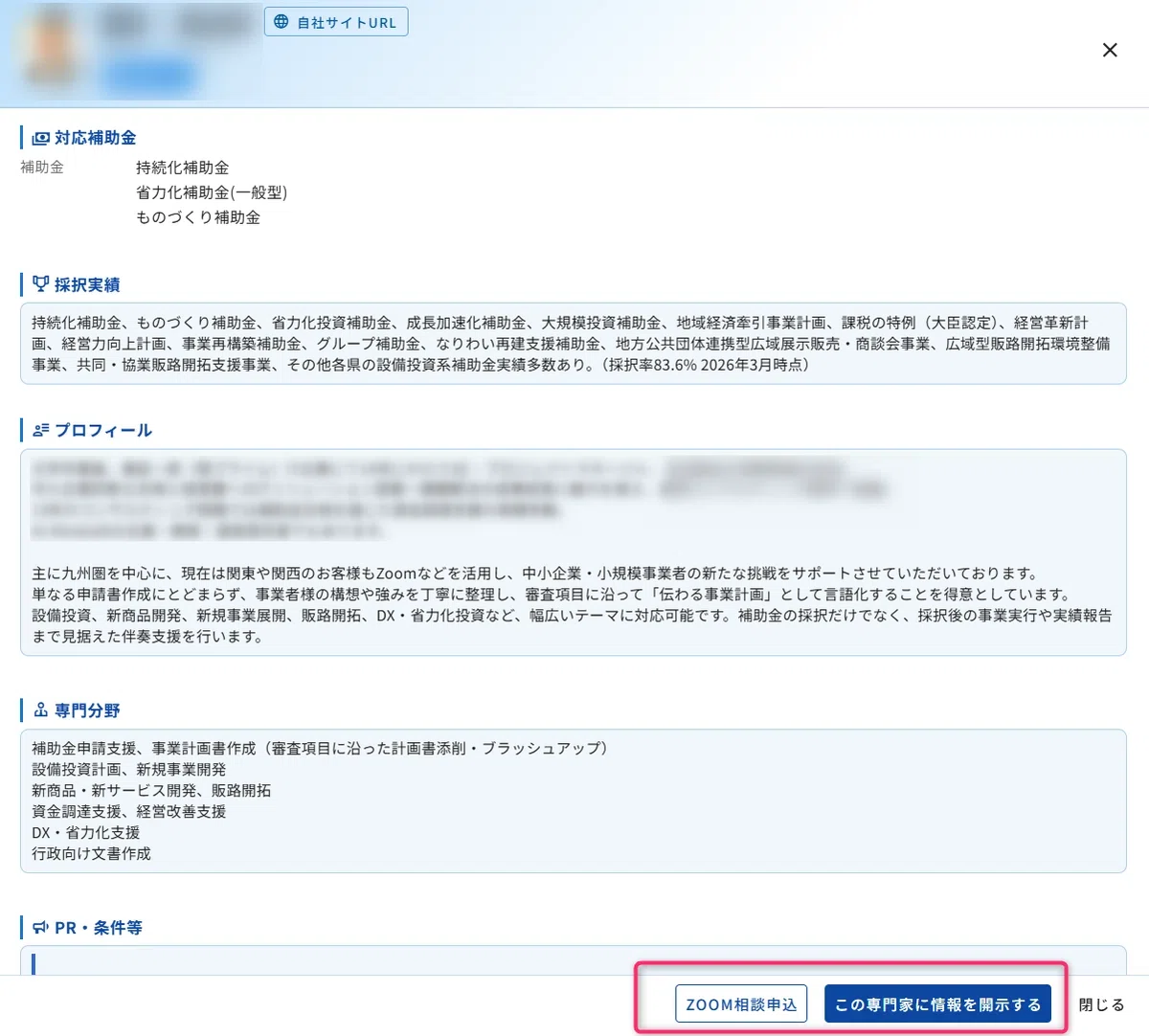
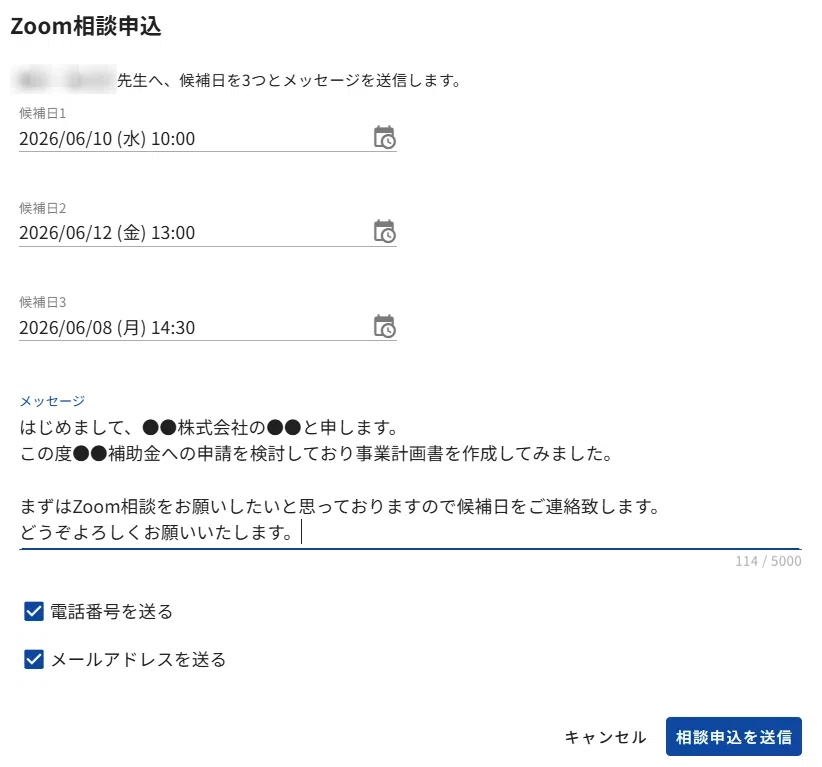
②詳細プロフィールから専門家にアプローチ
・まずはZoom相談
・システム内の計画書情報などを開示(そのまま専門家の方が見れます)
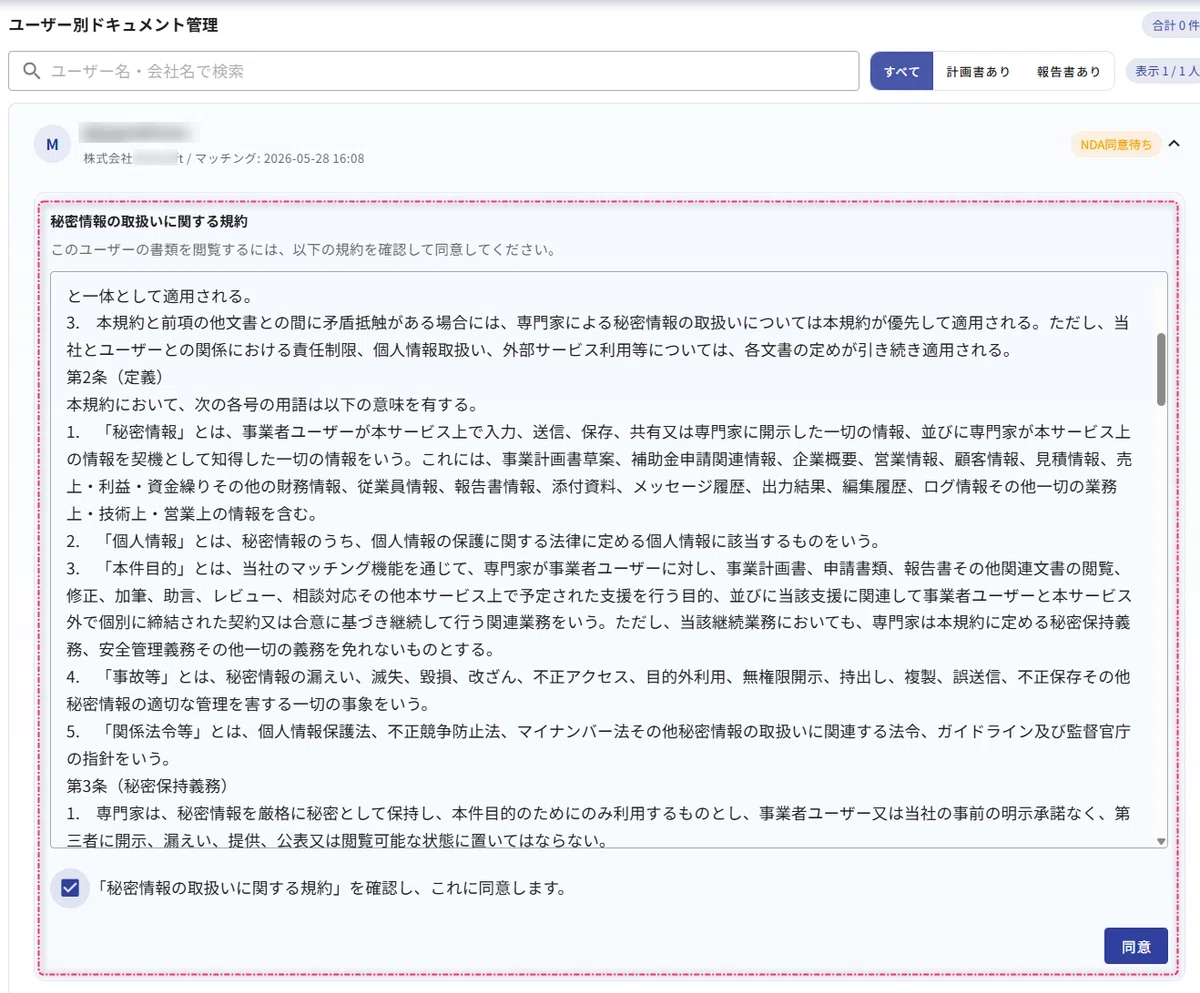
※専門家が情報を受け取る際には秘密条項への同意必須
情報開示しようとすると・・・
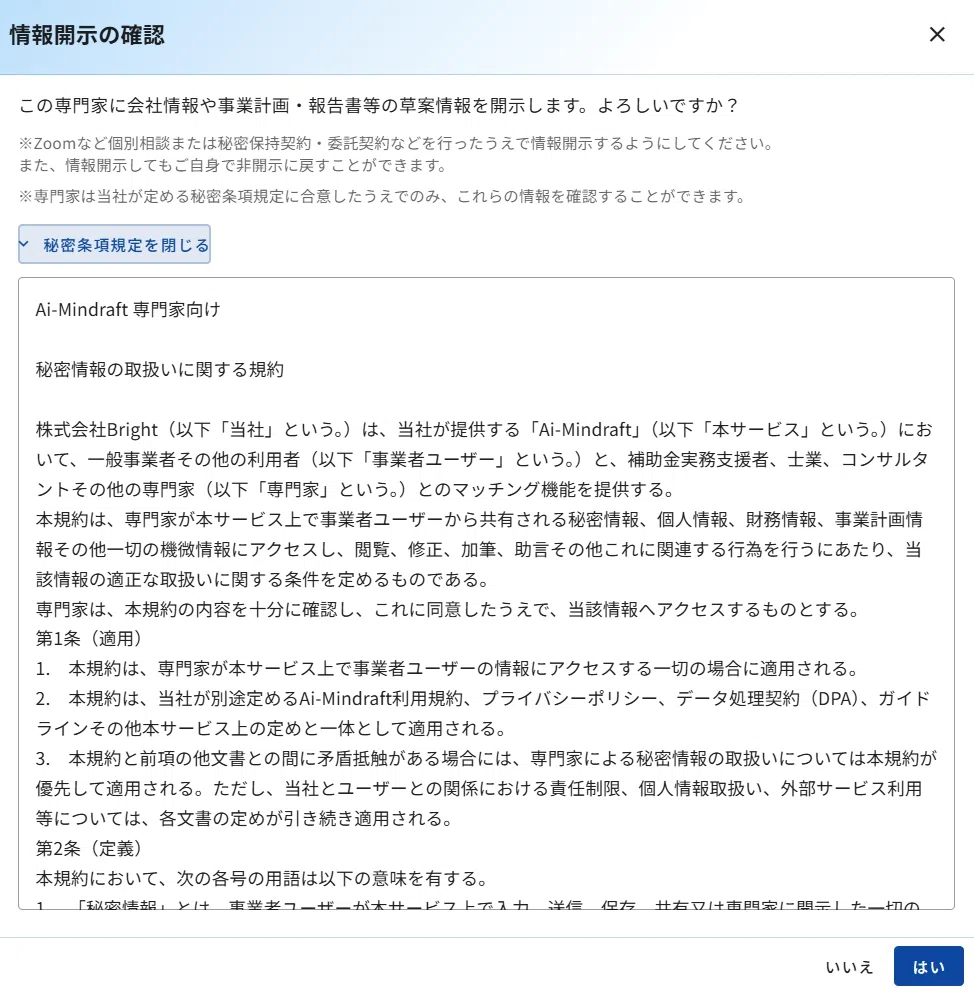
※同意することで専門家とのデータ共有が可能です
もし、情報開示した場合、専門家に下記メールが飛びます。
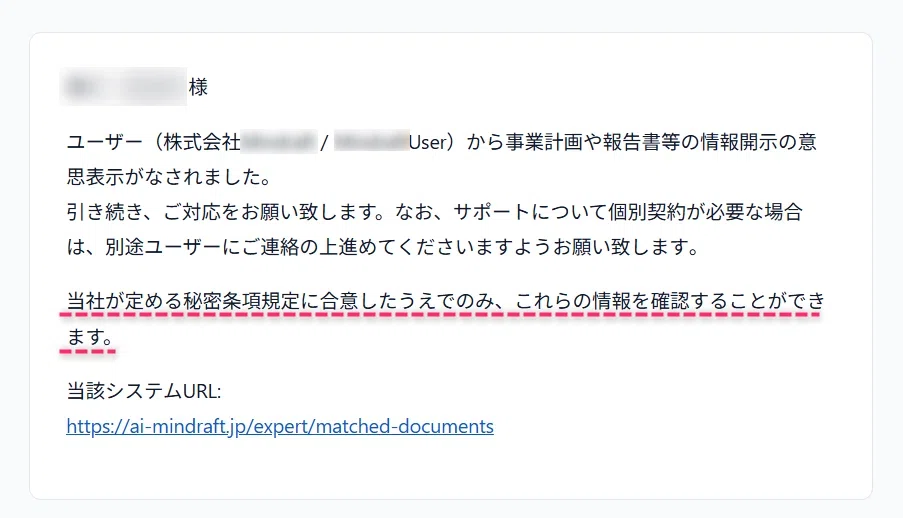
専門化は「秘密条項」に同意しない限りユーザーの事業計画書は見れません。
★専門家とは事前に委託契約の相談(Zoomなど)をしてください。★
本サービスでは自由に専門家との契約をしていただくこととなっており、中間マージンなどはいただきません。
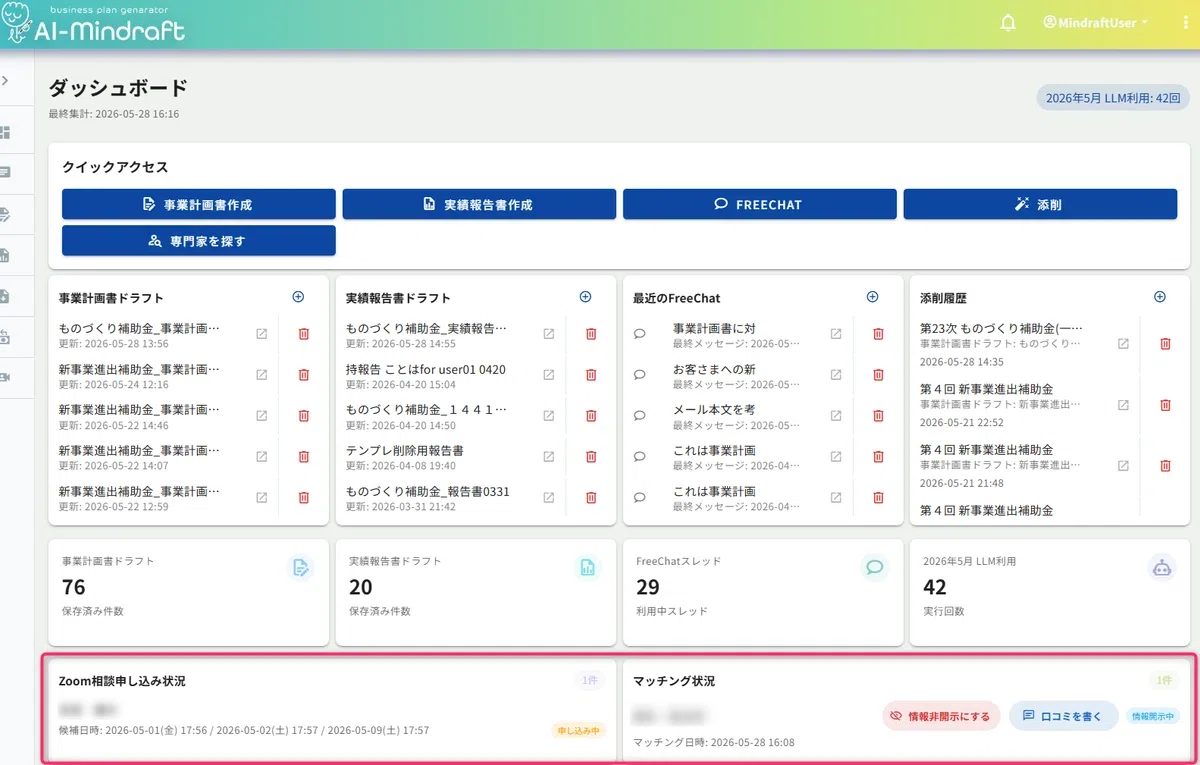
ダッシュボードでは、現在の専門家とのマッチング状況も確認できます。
いかがでしたか?
みなさんの成功をお祈りしています!
最後の方に、”お役立ち記事”を貼っておきますね!
いろはちゃんでした🌷

◆お役立ち記事◆
