AivisSpeech とは?特徴・できること・始め方を完全ガイド!

この記事はこんな方に向けた内容です。
・「AivisSpeech」という名前・サービスを初めて見た方
・無料で使える音声合成ソフトを探している方
・動画制作・配信で AI 音声を使ってみたい方
なお、本記事の内容は 2026年4月時点のものです。
皆さんこんにちは。
感情豊かな音声合成技術を誰もがかんたんに活用できる未来を目指す、Aivis Project です✨
YouTube のナレーション、ゲームのキャラクターボイス、社内研修の教材作成。
こうした場面で、
「プロに依頼するとコストがかかる」
「自分で録音するのは少しハードルが高い」
「棒読みの合成音声は使いたくない」
と感じたことがある方も多いのではないでしょうか。
AI 音声合成の技術は、ここ数年で大きく進化しました。
以前は「発音が不自然」という印象を持たれがちだった合成音声も、現在では 感情表現や自然なイントネーションまで再現できるレベル に達しています🚀
その中でも注目したいのが、無料で使い始められて、感情豊かな音声を生成できる音声合成ソフト「AivisSpeech」 です✨
この記事では、AivisSpeech とは何かという基本から、特徴・できること・始め方までを順番にわかりやすく解説していきます📚
「まずは AI 音声合成を試してみたい」
「できるだけ自然な音声を手軽に使いたい」
という方は、ぜひ最後までご覧ください🔊
AivisSpeechとは?
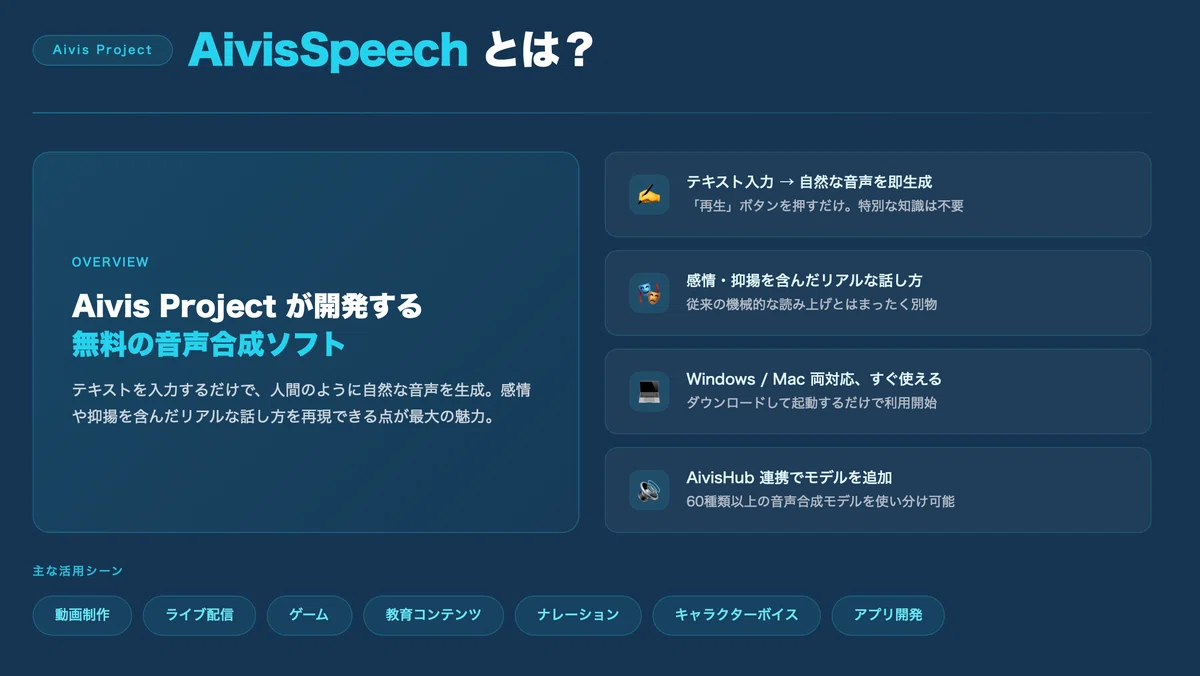
AivisSpeech とは、Aivis Project が開発する 無料の音声合成ソフト です✨
テキストを入力するだけで、人間のように自然な音声を生成できるのが特長で、動画制作・配信・ゲーム・教育など、さまざまな用途で活用できます📚
従来の合成音声のような機械的な読み上げとは異なり、感情や抑揚を含んだリアルな話し方を再現できる点が大きな魅力です✨
そのため、ナレーション用途はもちろん、キャラクターボイスや演出付きの音声制作など、より表現力が求められる場面でも活用しやすくなっています🚀
また、AivisSpeech は「誰でもすぐに使える」ことを重視して設計されています。
Windows / Mac に対応しており、ソフトをダウンロードして起動すれば、テキストを入力して「再生」ボタンを押すだけで音声を生成できます。
特別な機材や収録環境、専門知識は必要なく、初めての方でも直感的に扱いやすいのが特長です📚✨
さらに、AivisHub と連携することで、複数の音声合成モデルを追加し、用途に応じて声を使い分けることも可能です🔊
このように AivisSpeech は、高品質な音声合成・手軽な操作性・無料で始められる導入ハードルの低さを兼ね備えた、非常にバランスの良い音声合成ソフトです📚✨
AivisSpeech の3つの特徴
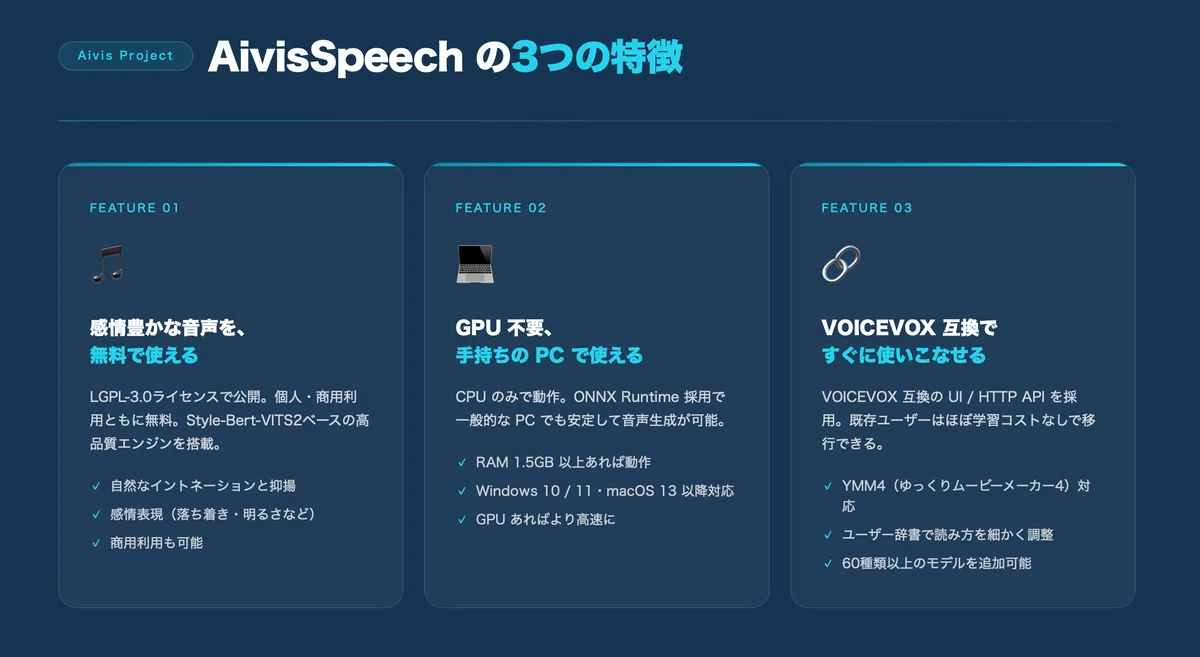
まずは、AivisSpeech が他の音声合成ソフトとどう違うのか、特に重要な3つの特徴を押さえておきましょう✨📚
【特徴1】 感情豊かな音声を、無料で使える
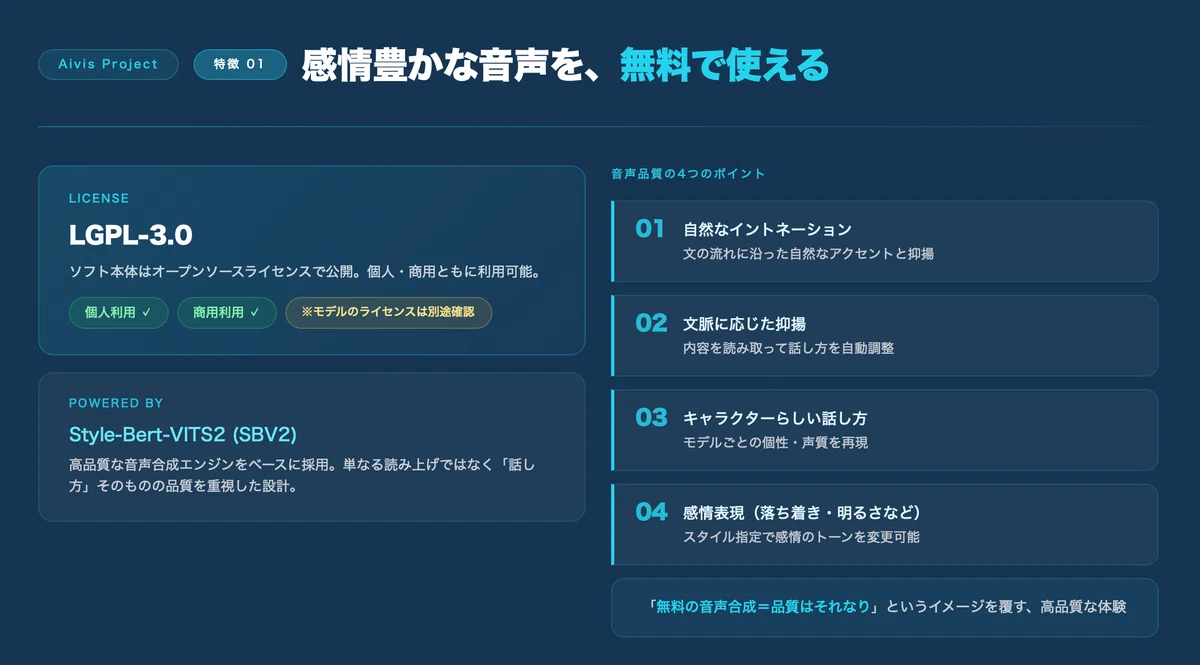
AivisSpeech 最大の強みは、感情表現を含む自然な音声を、完全無料で利用できることです✨
ソフト本体は LGPL-3.0 ライセンス のもと公開されており、個人利用はもちろん、商用利用も可能です📚
(※利用する音声合成モデルのライセンスは別途確認が必要です。)
音声合成エンジンには、Style-Bert-VITS2 (SBV2) をベースとした技術を採用しており、単に文章を読み上げるだけでなく、
・自然なイントネーション
・文脈に応じた抑揚
・キャラクターらしい話し方
・感情表現(落ち着き・明るさなど)
といった「話し方」そのものの品質が重視されています✨
そのため、従来のような「機械的で平坦な音声」ではなく、人が話しているように感じられるレベルの音声を生成しやすくなっています🚀
「無料の音声合成=品質はそれなり」というイメージを持っている方にこそ、一度試していただきたいポイントです🔊✨
【特徴2】 GPU 不要、手持ちの PC ですぐに使える
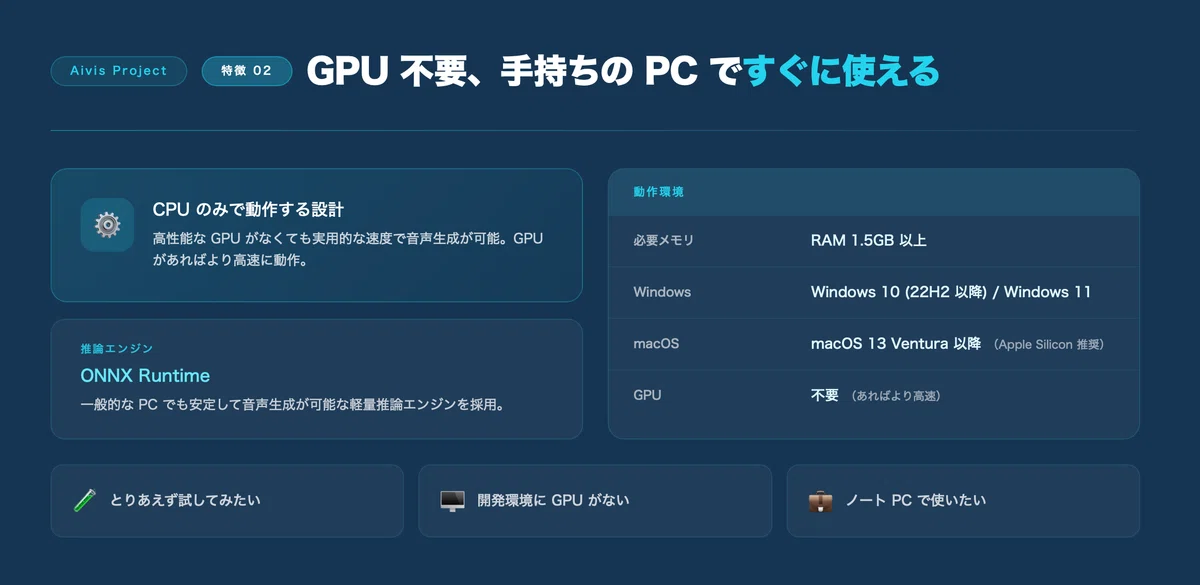
高品質な AI 音声合成と聞くと、「高性能な GPU が必要なのでは?」と感じる方も多いかもしれません。
AivisSpeech は、CPU のみで動作する設計になっており、特別な環境を用意しなくても利用できます✨
推論エンジンには ONNX Runtime を採用しており、一般的な PC でも安定して音声生成が可能です📚
目安となる動作環境は以下の通りです。
・必要メモリ:RAM 1.5GB 以上
・Windows:Windows 10 (22H2以降) / Windows 11
・macOS:macOS 13 Ventura 以降(Apple Silicon 推奨)
GPU を利用できる環境では、より高速に音声を生成できますが、GPU がなくても実用的な速度で利用できる点が大きな特長です🚀✨
そのため、
・とりあえず試してみたい
・開発環境に GPU がない
・ノート PC で使いたい
といったケースでも、すぐに始められます✨🔊
【特徴3】 VOICEVOX 互換で、すぐに使いこなせる
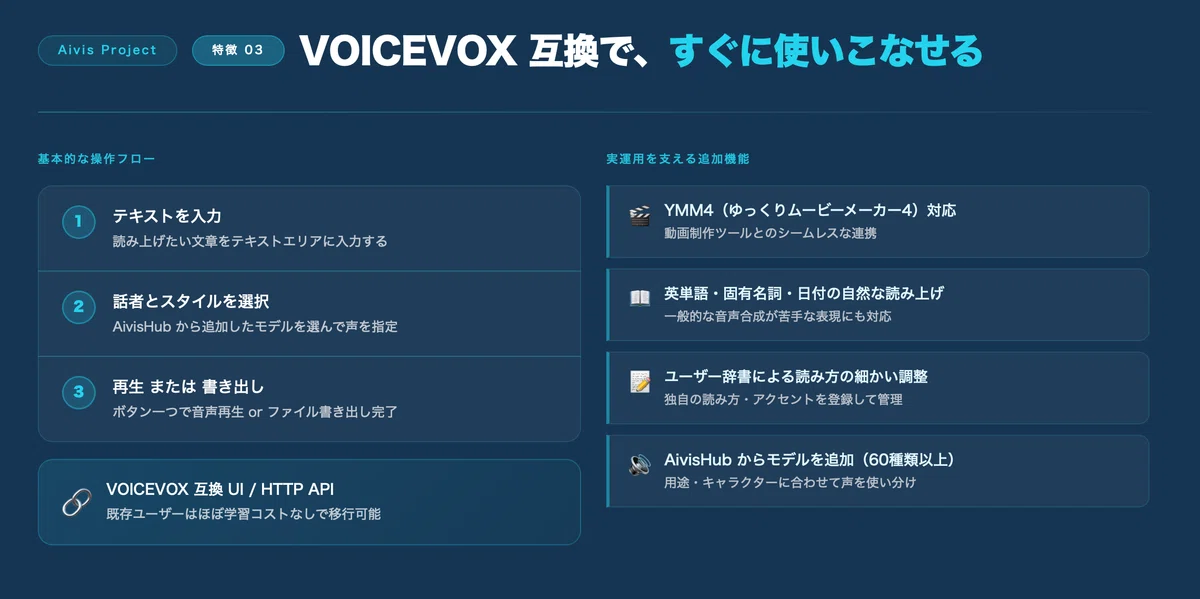
AivisSpeech は、VOICEVOX 互換の UI / HTTP API を採用しています📚✨
そのため、VOICEVOX を使ったことがある方であれば、ほぼ学習コストなしで使い始めることが可能です✨
操作もシンプルで、
・テキストを入力
・話者やスタイルを選択
・再生または書き出し
という流れで、直感的に利用できます🔊
さらに、
・YMM4(ゆっくりムービーメーカー4)対応
・英単語・固有名詞・日付の自然な読み上げ
・ユーザー辞書による読み方の細かい調整
・AivisHub から音声合成モデルを追加可能(60種類以上)
といった、実運用を意識した機能も充実しています✨📚
そのため、動画制作から業務利用まで、幅広い用途で安心して使いやすい設計になっています🔊✨
【まとめ】
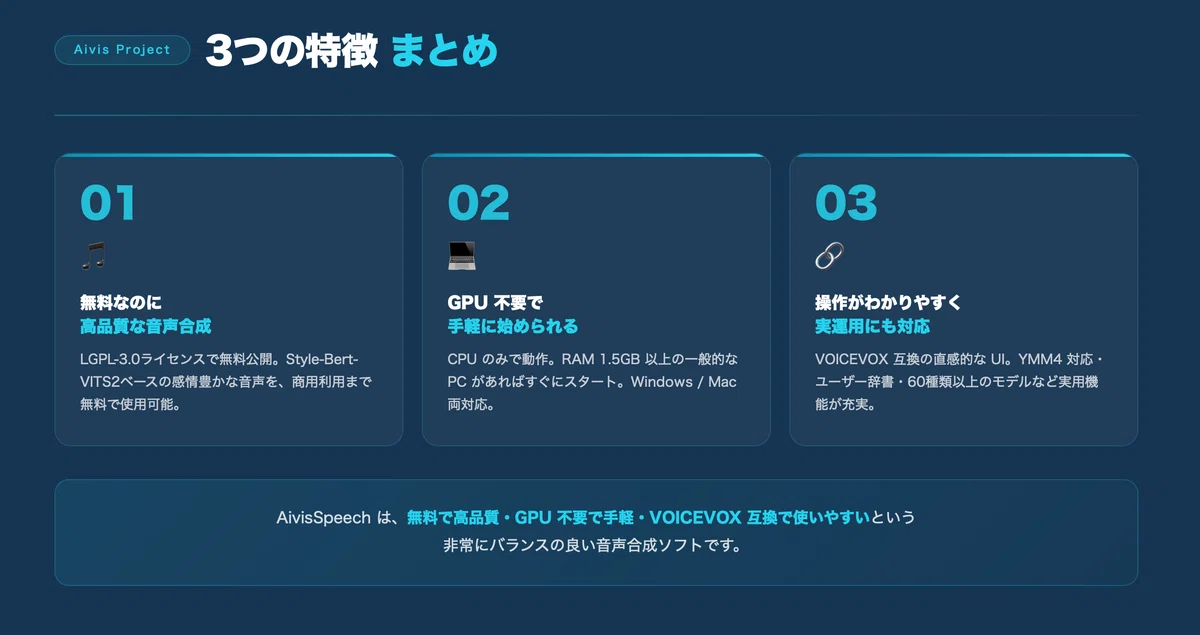
AivisSpeech の特徴を整理すると、
・無料で使えるのに高品質な音声合成が可能
・GPU 不要で手軽に始められる
・操作がわかりやすく、実運用にも対応
という、非常にバランスの良い音声合成ソフトです✨
「まずは AI 音声合成を試してみたい」という方から、
「動画制作やアプリに活用したい」という方まで、幅広くおすすめできるツールです📚✨
AivisSpeech でできること・できないこと
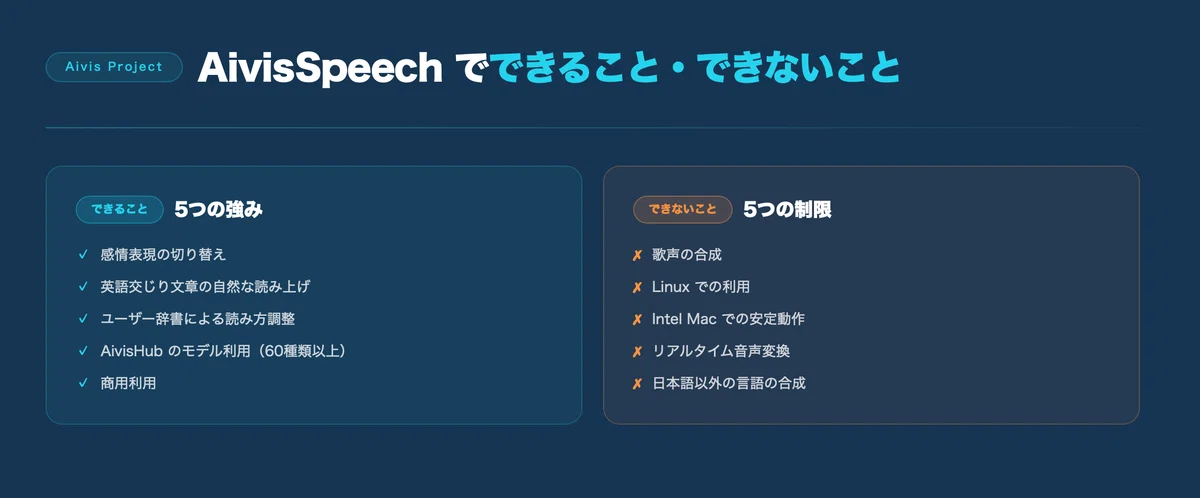
AivisSpeech は非常に高機能な音声合成ソフトですが、すべての用途に対応しているわけではありません。
ここでは、できること・できないことをあらかじめ整理しておきましょう✨
できること
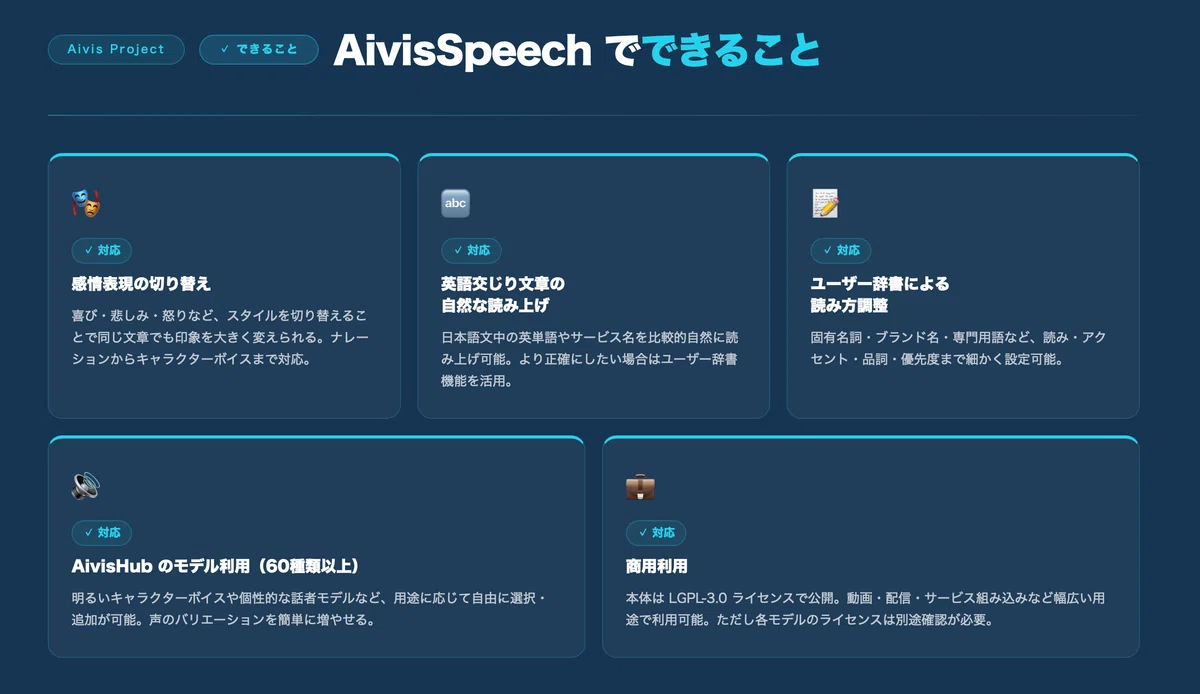
AivisSpeech では、以下のようなことが可能です✨
感情表現の切り替え(喜び・悲しみ・怒りなど)
AivisSpeech では、単なる読み上げだけでなく、感情を含んだ音声表現が可能です。
落ち着いた話し方や明るいトーン、少し強めの話し方など、スタイルを切り替えることで、同じ文章でも印象を大きく変えることができます。
そのため、ナレーションだけでなく、キャラクターボイスや演出付きの音声制作にも活用しやすいのが特長です✨
簡単な英語交じり文章の自然な読み上げ
日本語の文章に英単語やサービス名が含まれている場合でも、比較的自然に読み上げることができます。
ですが、AivisSpeechは現時点では日本語特化サービスのため、より自然に読み上げたい場合や、アルファベットで構築される造語を読み上げさせたい場合には「ユーザー辞書機能」を使用するようにしましょう。
長文を読み上げることはできませんが、簡単な英単語は自然に読み上げることができるため、YouTube や技術解説コンテンツなどでも使いやすいポイントです✨
ユーザー辞書による読み方調整
固有名詞・サービス名・人名など、デフォルトでは正しく読まれない単語も、ユーザー辞書機能で調整可能です。
読み・アクセント・品詞・優先度まで細かく設定できるため、意図した読み方に近づけやすくなっています。
特に、ブランド名や専門用語が多いコンテンツでは、品質を大きく左右する重要な機能です📚✨
・AivisHub の音声合成モデル利用(60種類以上)
AivisSpeech は、AivisHub と連携して音声合成モデルを追加できるのも大きな特長です。
現時点でも 60 種類以上のモデルが公開されており、
・明るいキャラクターボイス
・個性的な話者モデル
など、用途に応じて自由に選ぶことができます。
「声のバリエーション」を簡単に増やせる点は、他ツールと比較しても強みのひとつです🔊✨
現時点でAivisSpeechには、ナレーション用途に特化した音声合成モデルはありませんが、他のモデルの音高を低くするなど、調整を加えることによってナレーション目的でも活用することができます。
商用利用
AivisSpeech 本体は、LGPL-3.0 ライセンスで公開されており商用利用が可能です。
ただし、音声を出力する際に使用する「音声合成モデル」には、モデルごとにライセンス条件が異なる場合があるため、AivisHub 上のモデル詳細ページで確認することが重要です。
正しくライセンスを確認すれば、動画・配信・サービス組み込みなど、幅広い用途で活用できます✨
AivisHub で主に適用されるACMLライセンスの詳細は下記サイトをご覧ください。
URL:https://github.com/Aivis-Project/ACML
できないこと
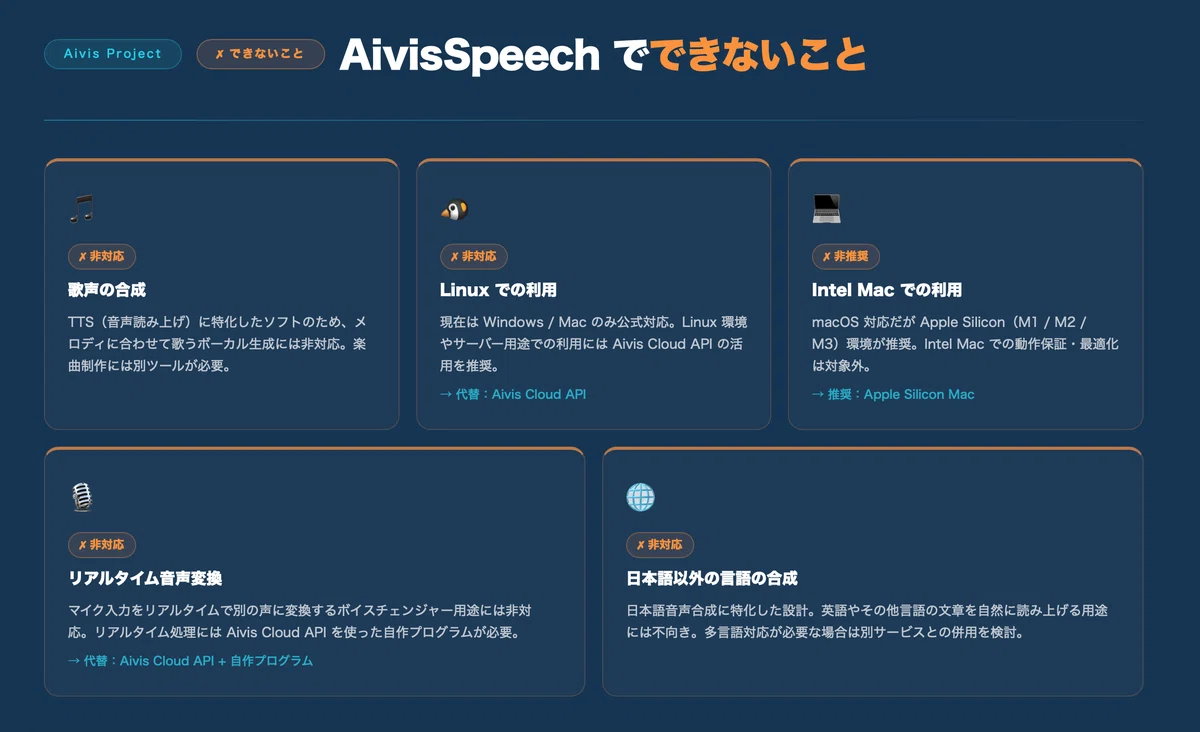
一方で、現時点では対応していない機能もあります。
事前に把握しておくことで、導入後のミスマッチを防ぐことができます✨
歌声の合成
AivisSpeech は、あくまで「音声読み上げ(TTS)」に特化したソフトです。
そのため、メロディに合わせて歌うような歌声合成(ボーカル生成)には対応していません。
楽曲制作などを目的とする場合は、別の専用ツールを検討する必要があります🎵✨
Linux での利用
現在のところ、AivisSpeech は Windows / Mac 向けに提供されています。
Linux 環境には公式対応していないため、サーバー用途などで利用したい場合は、
Aivis Cloud API の利用を検討するのがおすすめです📚✨
Intel Mac での利用
macOS には対応していますが、Apple Silicon(M1 / M2 / M3 など)環境が推奨されています。
Intel Mac でも動作する可能性はありますが、動作保証・最適化の観点では Apple Silicon の利用が安心です✨
リアルタイムでの音声変換
マイク入力の音声をリアルタイムで別の声に変換する、いわゆるボイスチェンジャー用途には対応していません。
AivisSpeech はあくまで「テキスト → 音声生成」に特化したツールです。
リアルタイムでの音声処理を行いたい場合は、原則としてAivis Cloud API を活用し、自作のプログラムを開発する必要があります。
Aivis Cloud API はこちら↓
URL:https://aivis-project.com/#products-aivis-cloud-api
日本語以外の言語の合成
AivisSpeech は、日本語音声合成に特化した設計になっています。
簡単な英単語は「ユーザー辞書機能」を活用することで読み上げることができますが、英語やその他言語の文章を自然に読み上げる用途には適していません。
多言語対応が必要な場合は、別の音声合成サービスとの併用を検討するのがおすすめです📚✨
【まとめ】
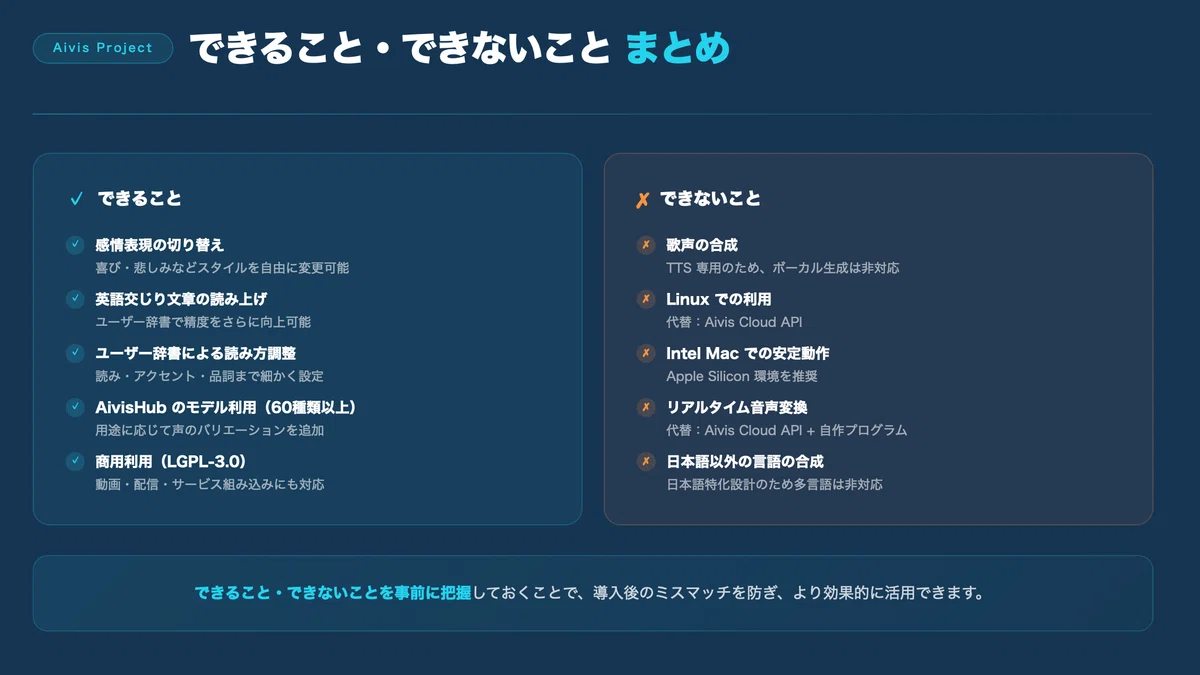
AivisSpeech は、
・高品質な音声生成
・感情表現
・辞書による細かい調整
・豊富な音声モデル
といった強みを持つ一方で、用途によっては制限もあります。
できること・できないことを事前に理解しておくことで、より効果的に活用できるようになります✨
【3ステップ】 AivisSpeech の始め方
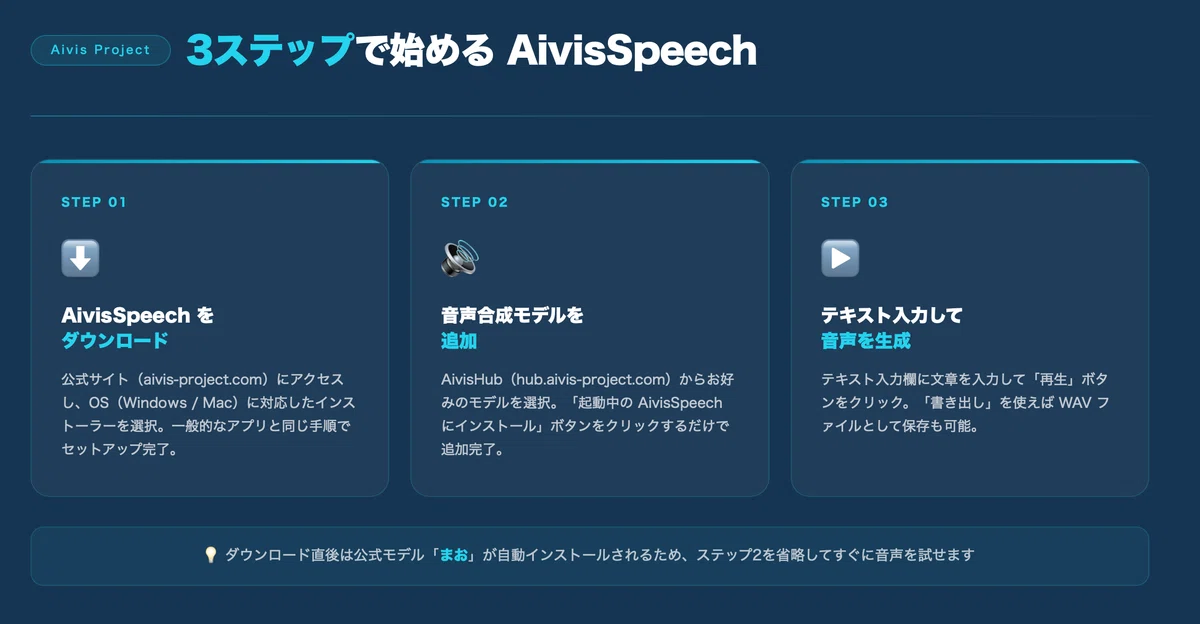
AivisSpeech は、たった3ステップで簡単に始められます✨
初めての方でも、数分あれば音声生成まで体験できます📚
より詳しいAivisSpeechの使い方は、以下の記事をご覧ください。
URL:https://note.com/aivis_project/n/nb31893cab32a
ステップ1:AivisSpeech をダウンロードする
まずは、公式サイトから AivisSpeech をダウンロードします✨
以下のURLにアクセスし、「AivisSpeech をダウンロード」ボタンをクリックしてください。
URL:https://aivis-project.com/
お使いの OS(Windows / Mac)に対応したインストーラーを選択し、ダウンロード後にそのまま実行すれば、画面の案内に従ってインストールできます📚
特別な設定は必要なく、一般的なアプリと同じ手順でセットアップできるため、初めての方でも安心です✨
ステップ2:音声合成モデルを追加する
次に、音声合成に使用する「声(モデル)」を追加します✨
AivisSpeech は、AivisHub から音声合成モデルを自由に追加できる仕組みになっています。
以下のURLからアクセスできます。
URL:https://hub.aivis-project.com/
AivisSpeech を起動してから、モデルの詳細ページにある「起動中の AivisSpeech にインストール」ボタンをクリックするだけで、簡単に追加できます✨
どのモデルを選ぶかによって、声質や雰囲気が大きく変わるため、いくつか試してみるのもおすすめです🔊
なお、AivisSpeech をダウンロードすると公式モデル「まお」が自動でインストールされるため、まずは音を出してみたいという方はこのステップを省略することができます。
ステップ3:テキストを入力して音声を生成する
AivisSpeech を起動したら、テキスト入力欄に好きな文章を入力し、「再生」ボタンをクリックするだけで音声が生成されます✨
初めての方は、短い文章(例:「こんにちは、AivisSpeech のテストです」)から試してみると、生成の流れがわかりやすいです📚
また、「書き出し」ボタンを使えば、生成した音声を WAV ファイルとして保存することもできます。
動画編集や配信、資料制作などにもそのまま活用可能です🔊
まずは「音を出す体験」から始めてみましょう
ここまでの手順で、AivisSpeech を使った音声生成の基本は一通り体験できます✨
まずは細かい設定を気にしすぎず、「テキストを入れて音を出す」ことを体験するのがおすすめです。
そこから、話者の変更やユーザー辞書の設定などを少しずつ試していくと、より自然な音声に近づけていくことができます📚✨
商用利用はできる?ライセンスの仕組み
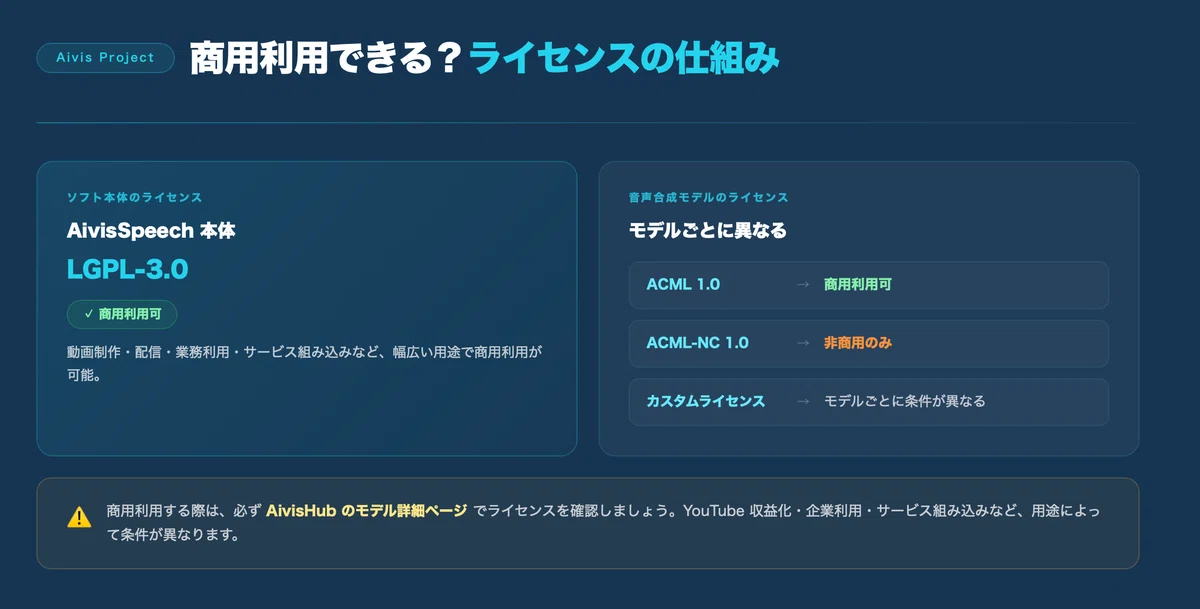
AivisSpeech を利用するうえで重要なのが、ライセンスの考え方です📚
AivisSpeech は、「ソフト本体」と「音声合成モデル」でライセンスが分かれている点に注意が必要です。
ソフト本体のライセンス
AivisSpeech 本体は、LGPL-3.0 ライセンスで公開されています。
そのため、商用利用は可能であり、動画制作・配信・業務利用・サービス組み込みなど、幅広い用途で活用できます✨
音声合成モデルのライセンス
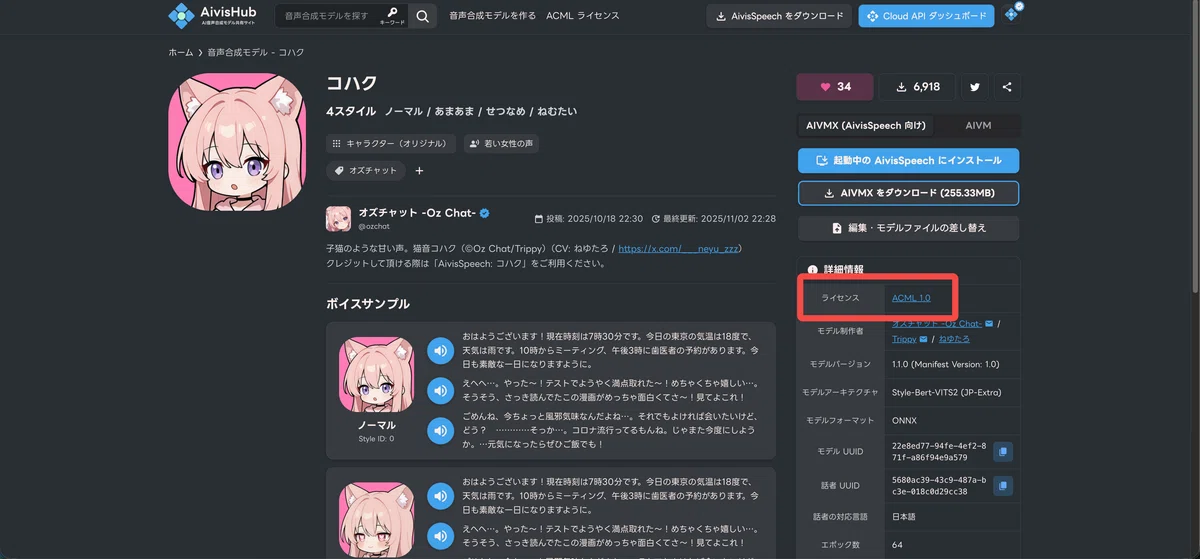
一方で、音声を生成するために使用する「音声合成モデル」は、モデルごとにライセンスが異なります📚
主なライセンスの例としては、以下のようなものがあります。
・ACML 1.0 → 商用利用可
・ACML-NC 1.0 → 非商用利用のみ
・カスタムライセンス → モデルごとに利用条件が異なる
同じ AivisSpeech 上で利用できるモデルでも、商用利用の可否や条件は個別に設定されているため注意が必要です。
ACMLライセンスの詳細は下記サイトをご覧ください。
URL:https://github.com/Aivis-Project/ACML
商用利用する際のポイント
商用利用を検討する場合は、必ずモデルごとのライセンスを確認しましょう✨
特に、
・YouTube や収益化コンテンツでの利用
・企業での業務利用
・サービスやアプリへの組み込み
といったケースでは、事前にライセンス条件を確認しておくことで、安心して利用できます📚
まとめ
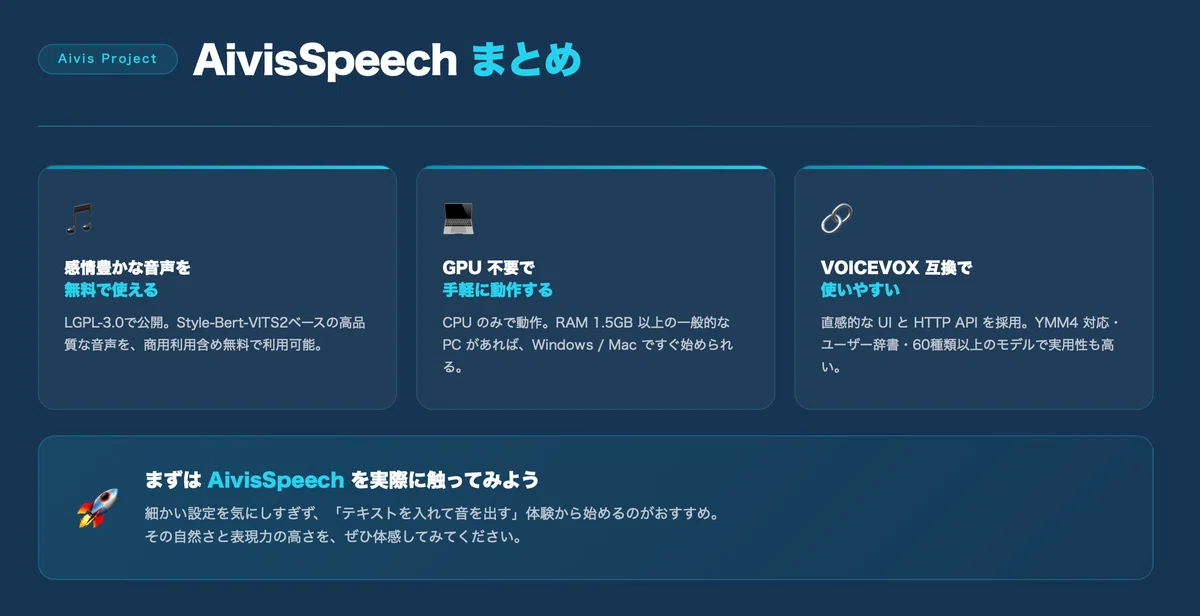
AivisSpeech の特徴を改めて整理すると、
・感情豊かな音声を無料で使える
・GPU 不要で手軽に動作する
・VOICEVOX 互換で使いやすい
という点が大きな強みです✨
AI 音声合成は、これまで一部の専門領域で使われていた技術から、
誰でも気軽に使えるツールへと進化してきました🚀
まずは AivisSpeech を実際に触ってみるだけでも、その自然さや表現力の高さを実感できるはずです。
ぜひ一度、音声生成を体験してみてください✨🔊
以上で、AivisSpeech の解説は終わりです。
Aivis Project や AivisSpeech に関してご不明点やご相談がある場合は、お問い合わせフォーム よりお気軽にご連絡ください。
