
Style-Bert-VITS2 で制作した音声合成モデルを、AivisSpeech / Aivis Cloud API で使う方法

この記事はこんな方に向けた内容です。
・Style-Bert-VITS2 (SBV2) で音声合成モデルを作ってみたことがある方
・Style-Bert-VITS2 で制作したモデルを AivisSpeech や Aivis Cloud API で使いたい方
・Web サービス・アプリへの組み込みのため、音声合成モデルのサーバー API での運用をご検討されている方
・音声合成モデルの公開・配布をご検討されている方
記事の内容は2026年2月時点のものです。
こんにちは!この記事では Style-Bert-VITS2 で制作した音声合成モデルを AivisSpeech / Aivis Cloud API で使う方法 をご紹介します。
Style-Bert-VITS2 で制作したモデルは、そのままでは AivisSpeech では利用できません。AivisSpeech で使うためには、AIVM / AIVMX 形式という専用のパッケージ形式に変換する必要があります。
この記事では、その変換手順から AivisSpeech / Aivis Cloud API での利用方法までを、画面付きで順番に解説していきます。
既に Style-Bert-VITS2 で音声合成モデルを制作済みの方は、このまま読み進めてみてください。
⚠️ まだ Style-Bert-VITS2 で音声合成モデルを制作されていない方は、お手数ですがほかの記事をご参照ください。本記事は「Style-Bert-VITS2 ですでに音声合成モデルを制作済み」の方向けの解説となっております。
なお、過去の動画やポッドキャストなど、お手元の既存の録音素材からかんたん操作で高品質な音声合成モデルを制作できる無料ソフト「AivisBuilder」も開発中です。リリースの際には改めてお知らせいたします。
⚠️ ご自身でモデルのご用意が難しい場合は、音声合成モデル制作代行サービス「まるなげボイス」もご利用いただけます。下記フォームよりお気軽にご相談ください。
なお、まるなげボイスでは AIVM / AIVMX ファイルでの納品を行っております。(Style-Bert-VITS2 向けモデルファイルでの納品も可能です。)
🔽 まるなげボイスご依頼フォームはこちら:
https://docs.google.com/forms/d/e/1FAIpQLSd1gi8lMW1mpdrkCHbM090pWmWhKgz4tR1Obc9G9hOuWpZPsA/viewform
0. AIVM / AIVMX 形式とは何か?
AIVM / AIVMX 形式とは、Style-Bert-VITS2 で制作した音声合成モデルを Aivis Project のサービスで扱うために再構成したパッケージ形式です。
モデル本体に加えて、スタイル情報・メタデータ(モデル名・制作者名など)・バージョン管理情報・ライセンス情報などが 1 つのファイルにまとめられています。
より技術的な詳細を知りたい方は、以下の記事をご覧ください。
1. AIVM Generator を使って変換する
Style-Bert-VITS2 で制作したモデルを AIVM / AIVMX ファイルに変換するには、AIVM Generator を使います。
Step1:各ファイルをアップロード
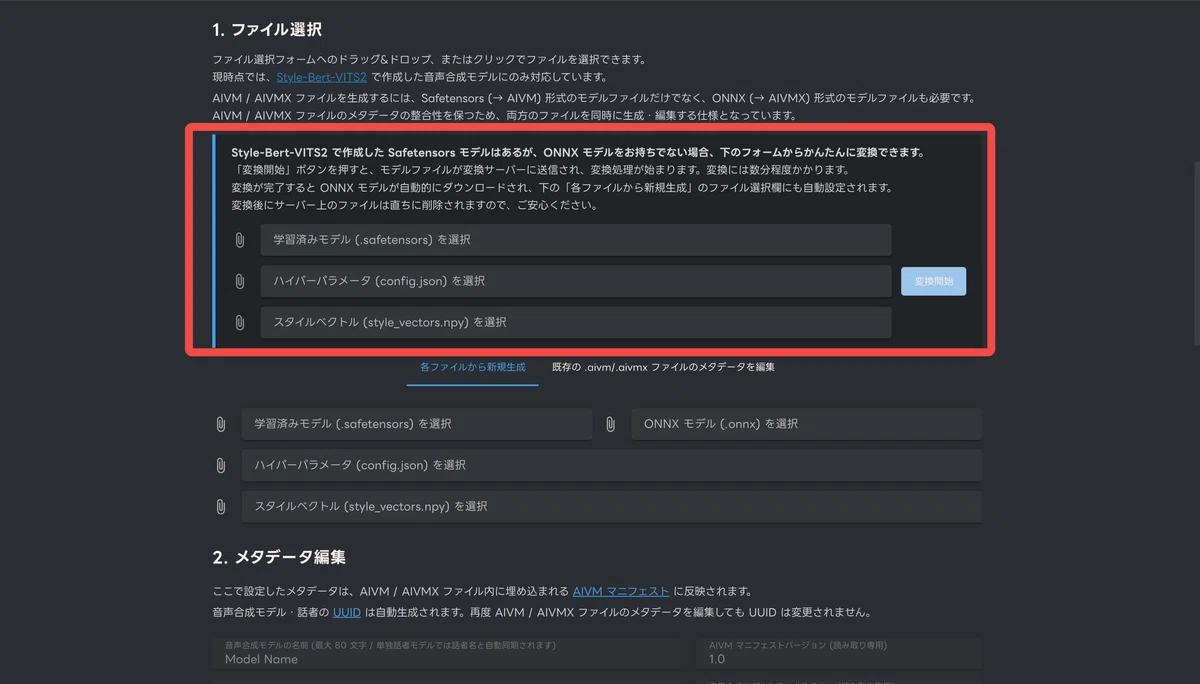
画面上の「ファイル選択」から、以下の 3 ファイルを指定します。
学習済みの音声合成モデル → 〇〇.safetensors
ハイパーパラメータ → config.json
スタイルベクトル → style_vectors.npy
3 つすべてが正しく指定されていることを確認してから、変換開始ボタンをクリックしてください。
⚠️ ONNX ファイルへの変換には、数分程度かかります。
すでに .safetensors ファイルに対応する ONNX ファイルがお手元にある方は、この手順をスキップしてください。
ONNX ファイルへの変換処理は、比較的最近実装された機能になります。
もし ONNX ファイルの生成がサーバー側の問題で失敗した場合には、大変お手数ですが、エラー発生時刻やエラーメッセージなどを添えて、お問い合わせフォーム よりご連絡いただけますと大変幸いです。
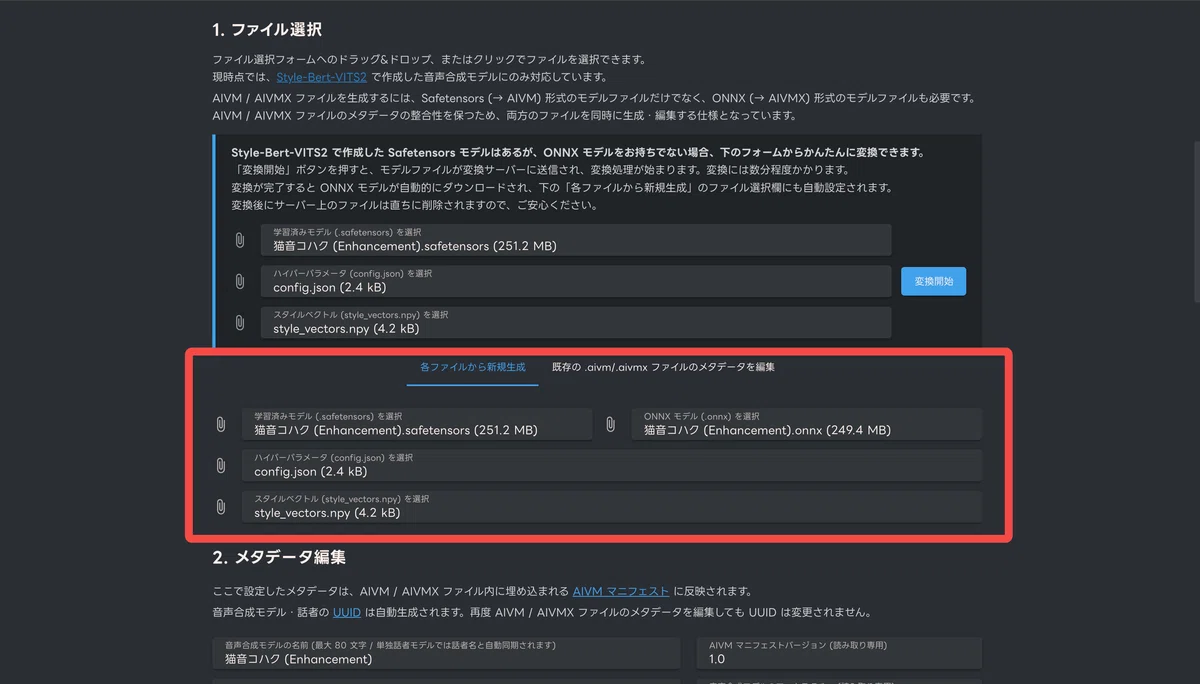
変換完了後、赤枠のフォームに、自動的に変換後の ONNX ファイルがセットされていることを確認してください。
Step2:メタデータを設定する
次に、モデルのメタデータを入力します。
赤枠部分以外は、基本的にご自身で設定いただく必要はありません。
音声合成モデルの名前(必須)
音声合成モデルの制作者名(任意、複数指定可)
音声合成モデルの簡潔な説明(任意)
音声合成モデルのライセンス(必須)
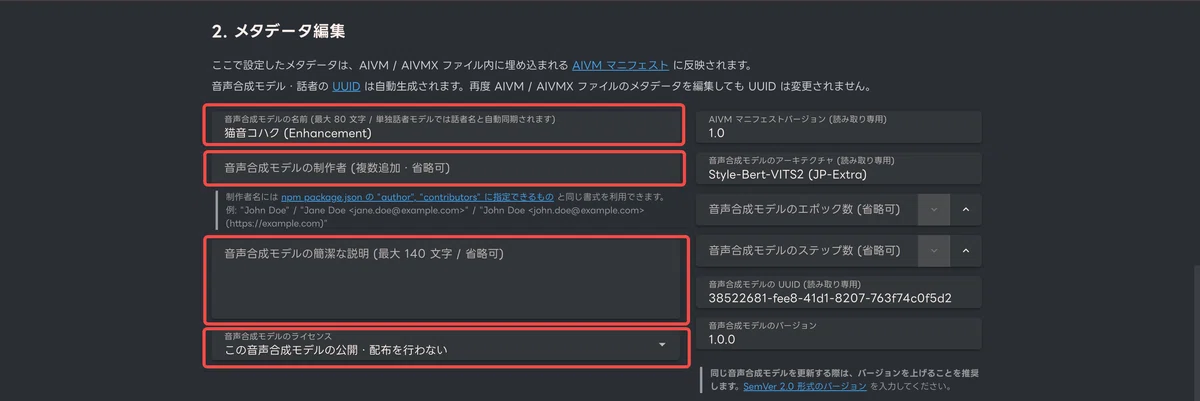
なお、エポック数・ステップ数については、ファイル名に e20_s2000 のような表記が含まれている場合は自動的に反映されます。
自動設定されない場合やよくわからない場合は、省略して問題ありません。理解している方だけ設定してください(これらの数値が大きいほど、長い時間をかけて学習したことを示します)。
Tips1:ライセンスの設定
デフォルトでは、モデルの公開を行わない前提であることを示す非公開設定(ライセンス条件を設定しない状態)となっています。
音声合成モデルを AivisHub などで公開する予定がある場合には、ライセンスの設定が必要です。
ライセンスとして選択できる ACML / ACML-NC ライセンスについて、詳細は以下のライセンス概要をご覧ください。
Tips2:アイコンの設定
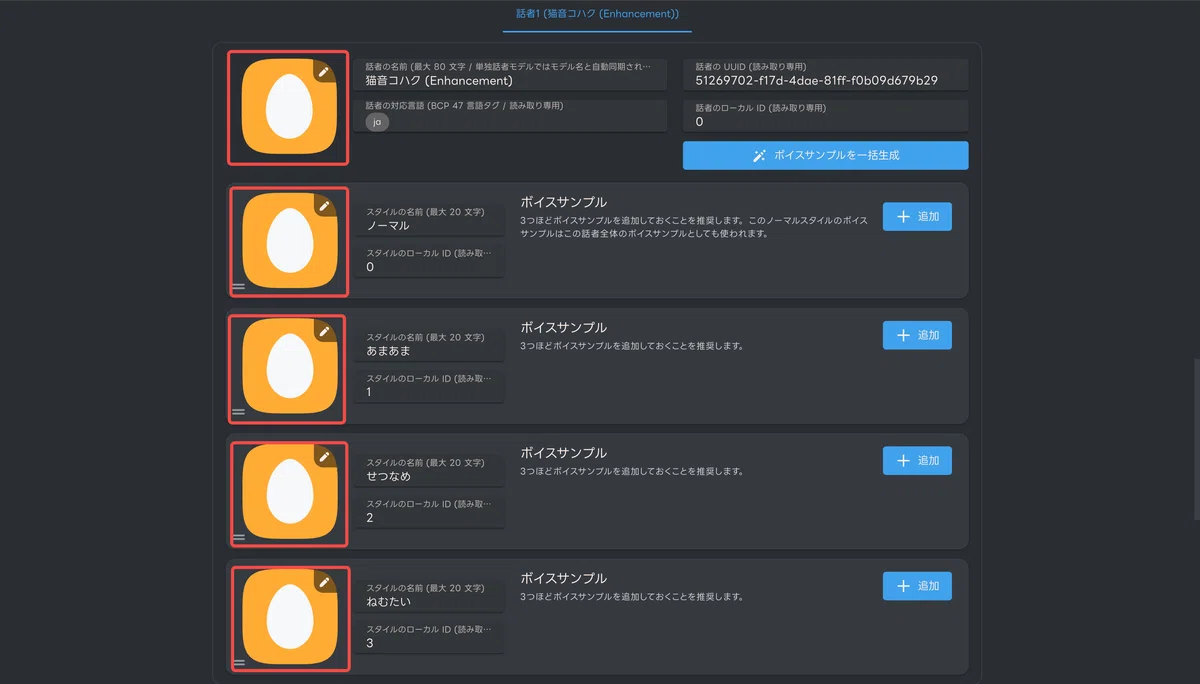
アイコンを作成済みの方は、上記画像部分から設定できます。
話者名横にある話者アイコンに 1 つ設定すれば、すべてのスタイルにも同じアイコンが反映されます。
スタイルごとに異なるアイコンを使いたい場合は、各スタイルに個別で設定することも可能です。
⚠️ 制作したモデルを公開しない予定の方は、アイコンは初期設定のままでも支障はありません。とはいえ、デフォルトアイコンのまま複数インストールすると識別しづらいとは思いますが…。
もし公開を予定されている方は、何かしらのアイコンを設定しておくと、 AivisHub 上でモデルを見つけてもらいやすくなります。
Tips3:ボイスサンプルの設定
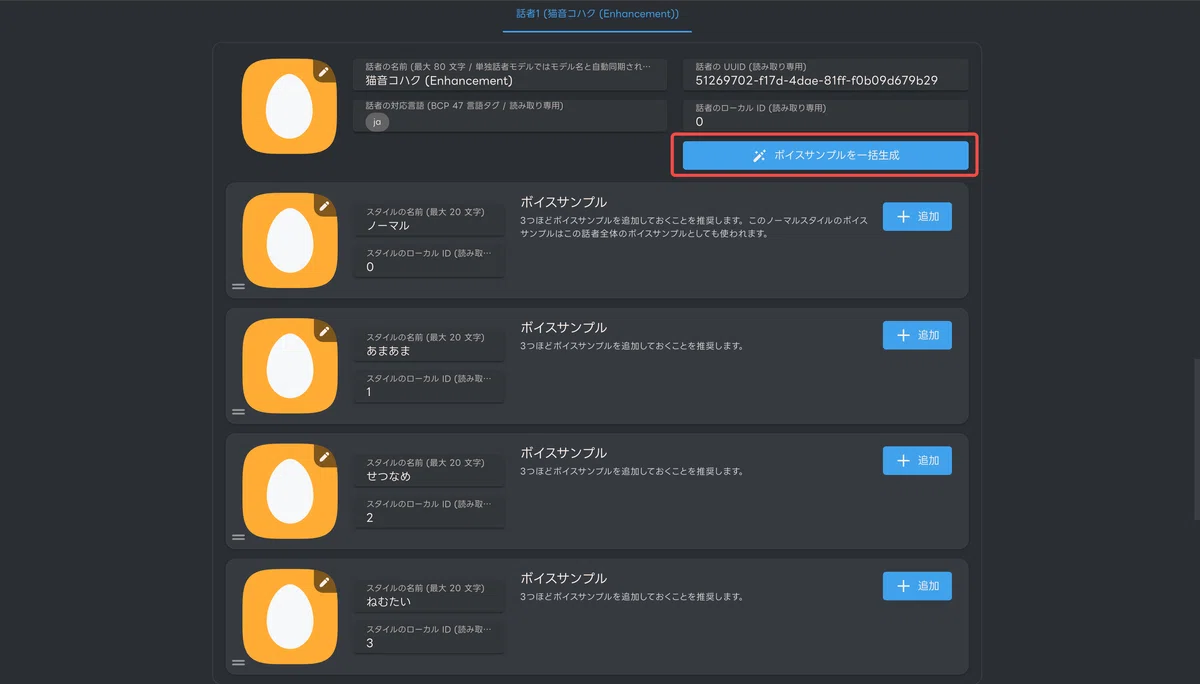
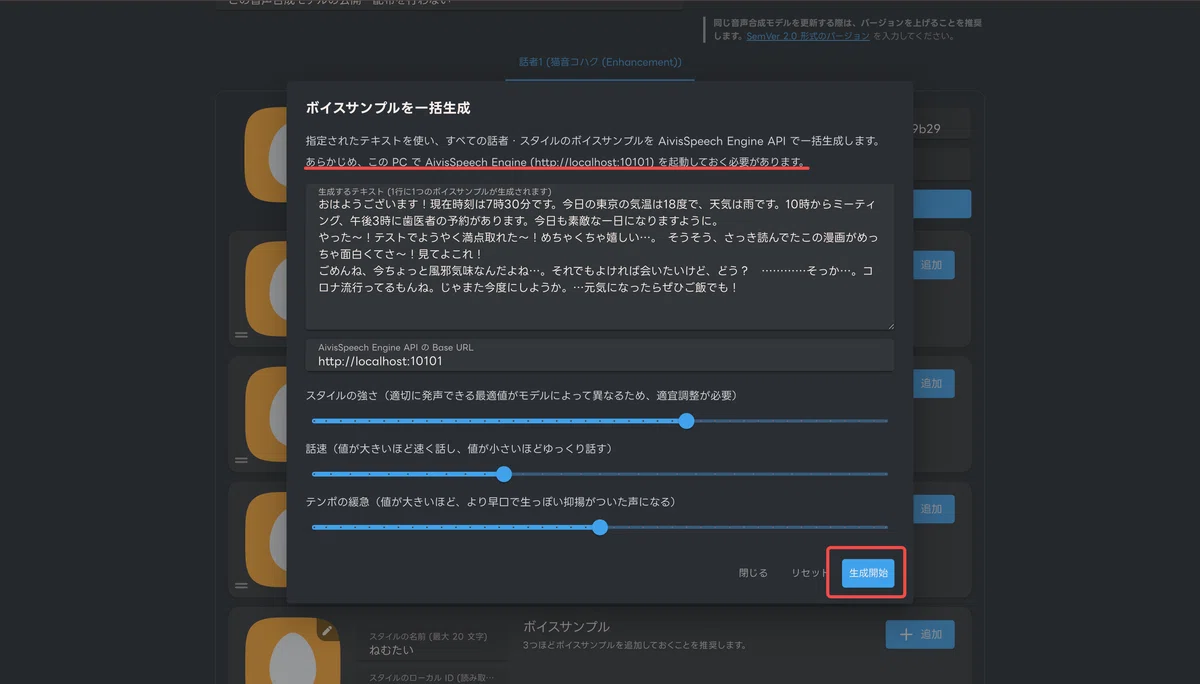
各スタイルにボイスサンプルを設定することもできます。
AIVM Generator では、PC で起動中の AivisSpeech を使って、指定したテキストから一括でボイスサンプルを作成できます。
ボイスサンプルがあると、AivisSpeech の「音声合成モデルの管理」画面でどのような声のモデルかをすぐに確認できて便利です。
⚠️ ボイスサンプルの生成には、AivisSpeech を起動しておく必要があります。まだインストールされていない場合は、下記からダウンロードしてください。
Step3:AIVM / AIVMX を生成する
メタデータの設定が完了したら、赤枠の「上記メタデータで AIVM / AIVMX ファイル (.aivm / .aivmx) を生成」ボタンをクリックして、AIVM / AIVMX ファイルをダウンロードします。
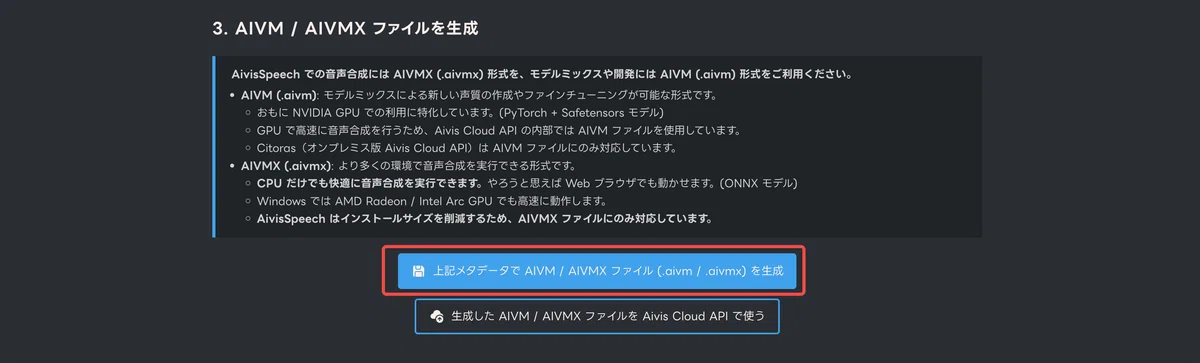
AIVM と AIVMX はそれぞれ異なる用途のファイルです。
AIVM:おもに NVIDIA GPU での利用に特化した形式 (PyTorch)
AIVMX:CPU だけでも快適に音声合成を実行できる形式 (ONNX)
AivisSpeech / AivisSpeech Engine にインストールする場合は AIVMX のみで問題ありません。一方、Aivis Cloud API では内部的に AIVM 形式で音声合成を行っているため、AIVM と AIVMX の両方が必要になります。
どちらで使うかわからない場合は、両方ダウンロードしておくと安心です。
以上で AIVM / AIVMX ファイルの生成は完了です。
次のセクションでは、生成したファイルの使い方を解説します。
2. 生成されたモデルを AivisSpeech で使う
下記記事を参考に AivisSpeech のセットアップを行ってください。
3. Aivis Cloud API で使う方法
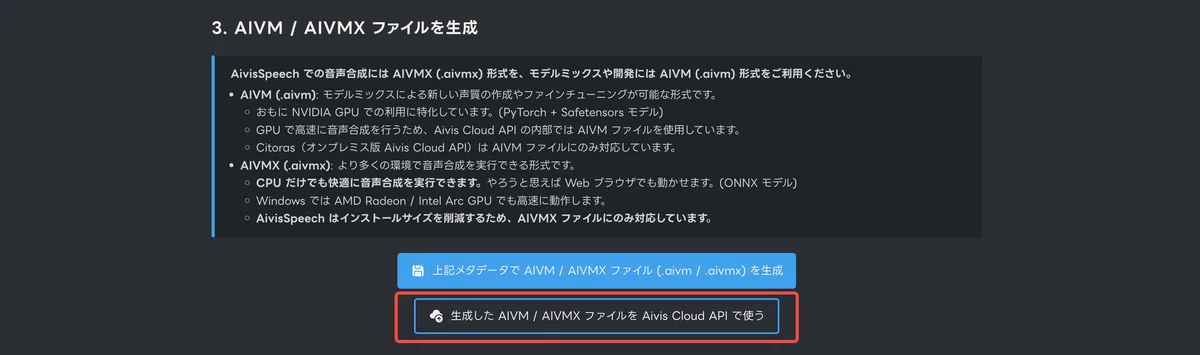
AIVM Generator の画面にある「生成した AIVM / AIVMX ファイルを Aivis Cloud API で使う」ボタンをクリックすると、Aivis Cloud API ダッシュボードに移動できます。下記リンクから直接アクセスすることも可能です。
次に、ダッシュボードの「音声合成モデルの管理」画面右上にある「音声合成モデルをアップロード」ボタンをクリックします。

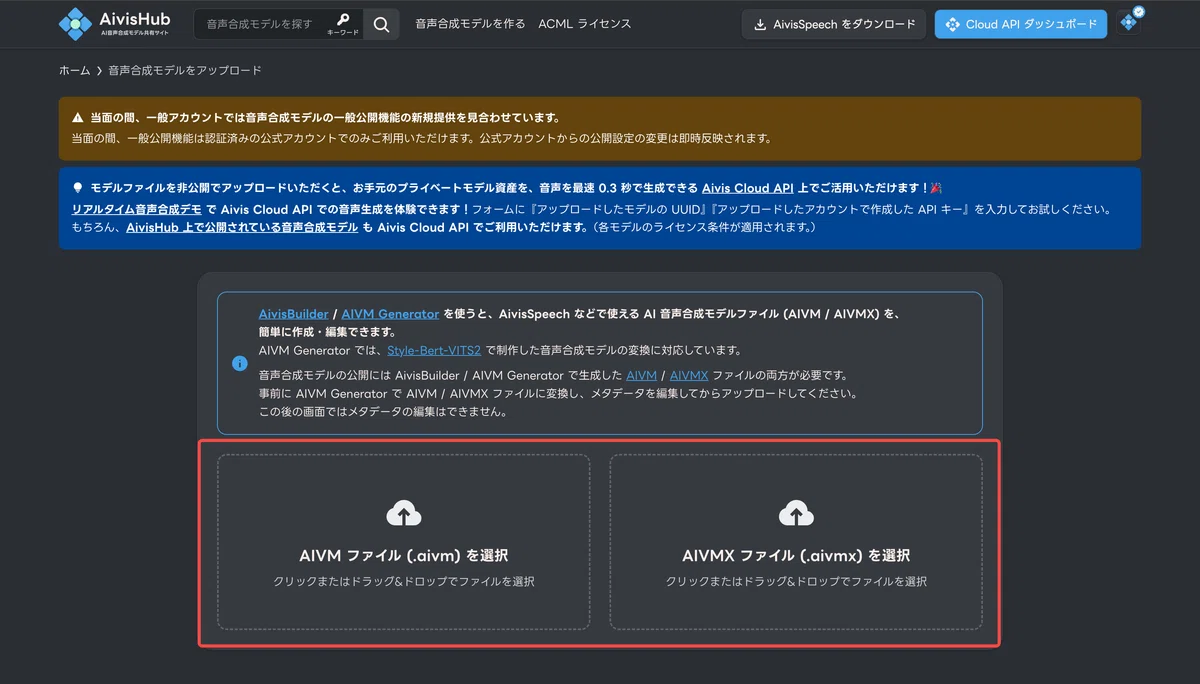
移動先の画面で、先ほど生成した AIVM ファイルと AIVMX ファイルをそれぞれアップロードしてください。
アップロードが完了すると、自動的に次の画面に移動します。
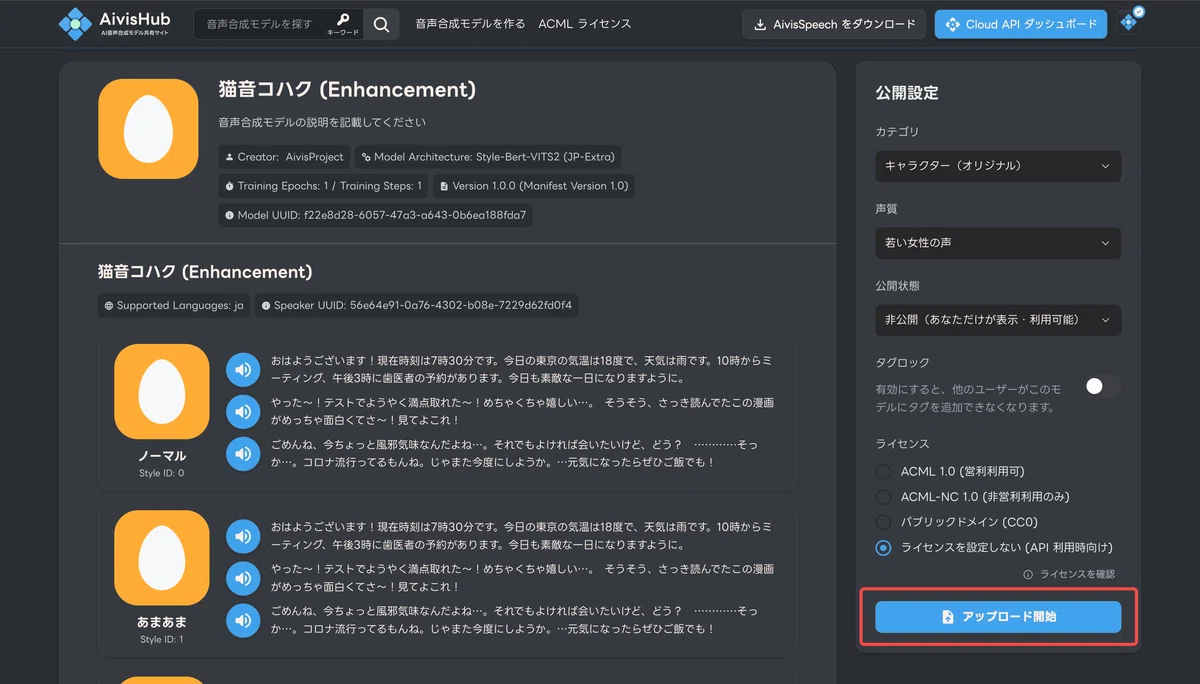
各種設定を確認し、アップロード開始ボタンをクリックします。
完了まで数分かかります。
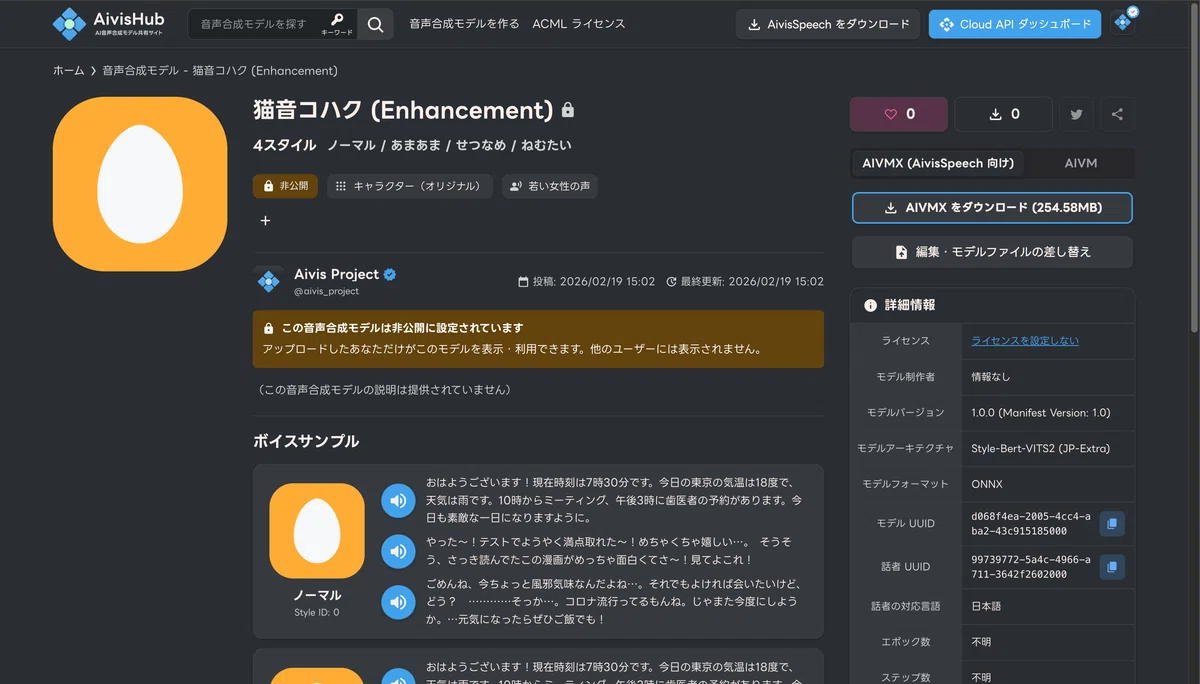
アップロードが完了すると、モデルの管理画面に移動します。
これで API から利用できるモデルのセットアップは完了です。
実際に API を利用する際は、以下ドキュメントをご参照ください。
API ドキュメント (ReDoc):
Aivis Cloud API の詳細な仕様ドキュメントです。API の仕様を把握したい方におすすめです。
機能追加や仕様変更を行った際に随時更新しています。
API Playground (Swagger UI):
インタラクティブな API ドキュメントです。ブラウザ上で直接 API をお試しいただけます。
まとめ
Style-Bert-VITS2 で制作したモデルは、AIVM / AIVMX 形式に変換することで、AivisSpeech での利用・Aivis Cloud API 経由での利用・AivisHub 上でのモデル管理や配布が可能になります。
Style-Bert-VITS2 でモデルの制作が完了している方は、ぜひ AIVM / AIVMX 化まで進めて、実運用環境で活用してみてください!
