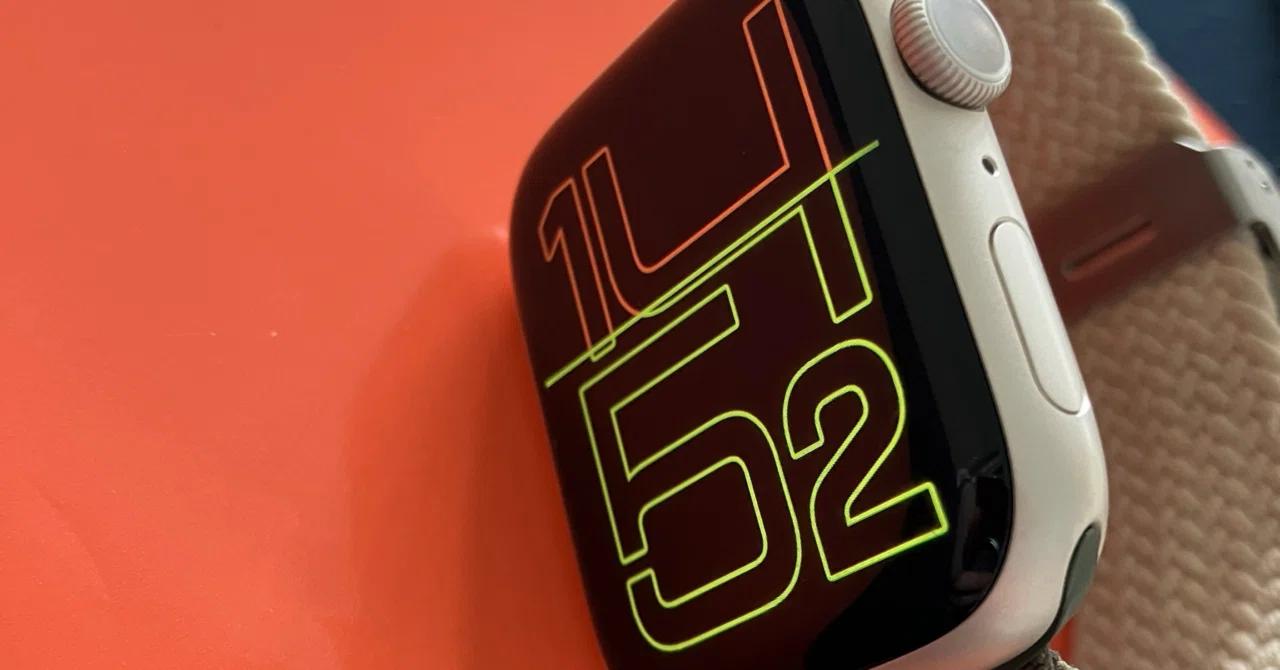
ライフサイクルに合わせてApple Watchの文字盤を時間や場所で自動で変更する方法〜主婦がApple Watchの便利さを語る〜

以前のnoteで、Apple Watchを時間や場所に分けて文字盤を替えて使っていることに少し触れていました。
今回のnoteでは、どうやって時間や場所で文字盤を変更できるか、私がやっているやり方をご紹介します。
使うアプリはこちら。

ショートカットというアプリを使います。
もしかしたら、iPhoneやiPadである程度使ったことがある方もいらっしゃるかもしれませんが、実はこのショートカットはApple Watchにも使えます。
ショートカットって?
ショートカットは、Appleが出している純正アプリです。
iPhoneやiPadのアプリをワンタップで便利に使えるようにする、使い方が無限大のアプリです。
本当に便利なアプリなんですが、そんなショートカットアプリの便利な使い方はまた別な機会にするとして、今回はApple Watchの文字盤変更に使う方法をご紹介します。
ショートカットアプリの中にある、オートメーション機能、というものを使います。
オートメーションって?
ショートカットアプリで作成したショートカットを、特定の時間や特定の場所に行った時に自動的に作動させる機能が、オートメーション機能です。
時間でオートメーション
時刻を設定することで、その時間になると選んだショートカットが自動で作動します。
ちなみに、毎日ではなく曜日を設定することもできるので、平日のみ、土日のみなどの設定もできます。
場所でオートメーション
GPSがオンになっていれば、自分の位置が移動することによって特定の位置に入るとショートカットが自動で作動します。
例えば、外出先から家に帰ってきたら、とか、逆に家から出発したら、などが設定できます。
会社の近くに行ったら作動させる、などもできちゃいます。
範囲も設定できて、最小で100m以内に設定できます。
実際の私の設定をお見せします!
朝の文字盤
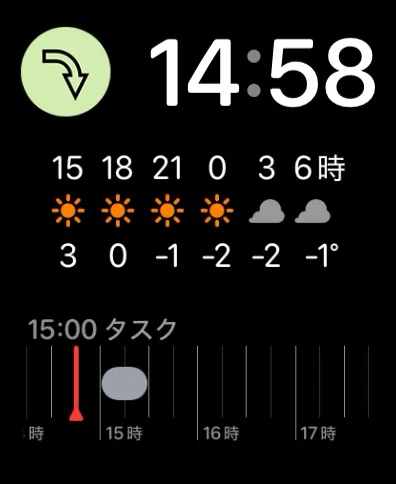
私は朝6:30に起床します。
なので、こちらの朝の文字盤には朝6:30に変わるように設定しています。
設定方法を詳しくご紹介しますね。
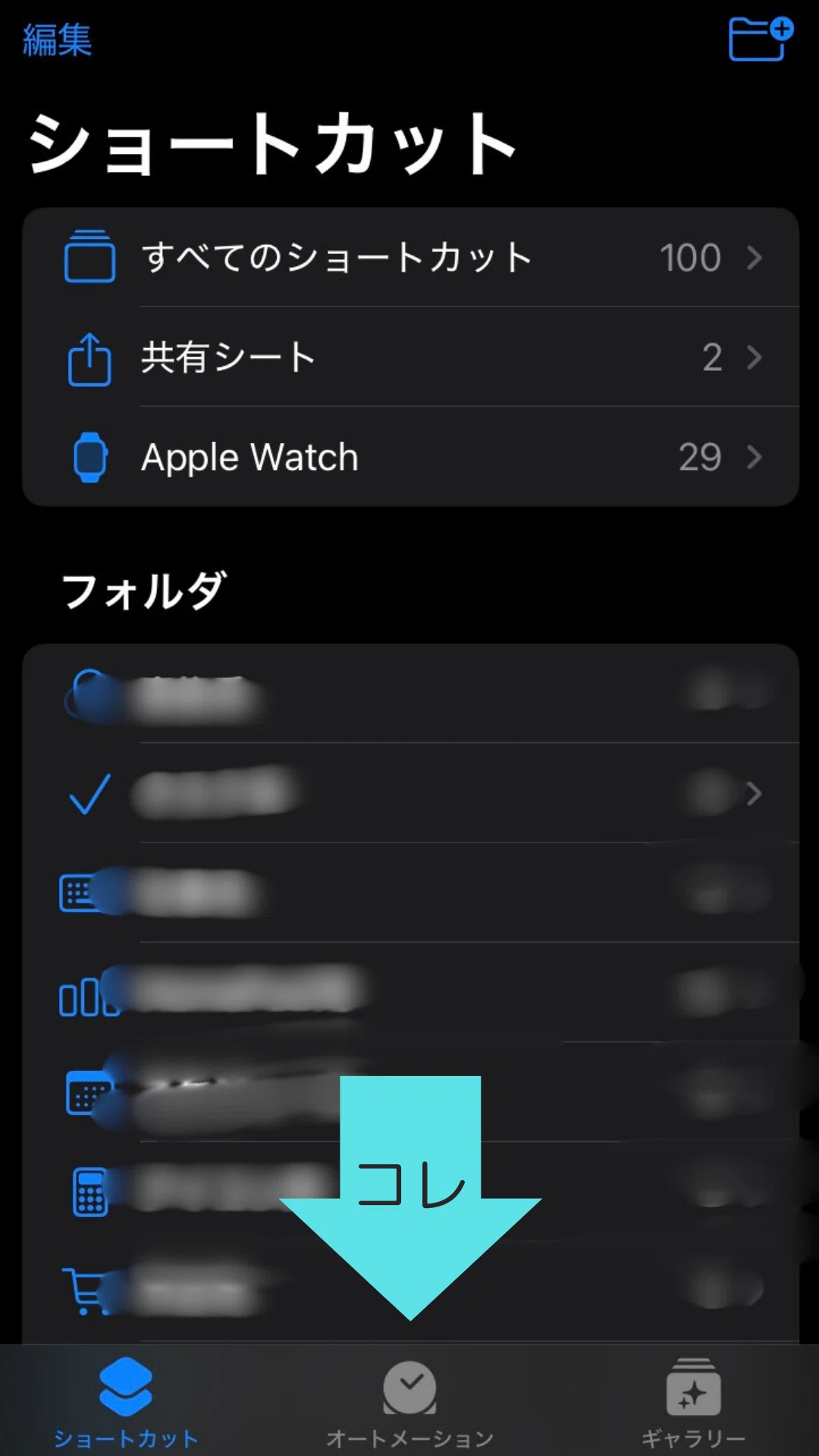
まず、ショートカットアプリをタップして立ち上げます。
そして、この画面の下の真ん中にある「オートメーション」をタップします。
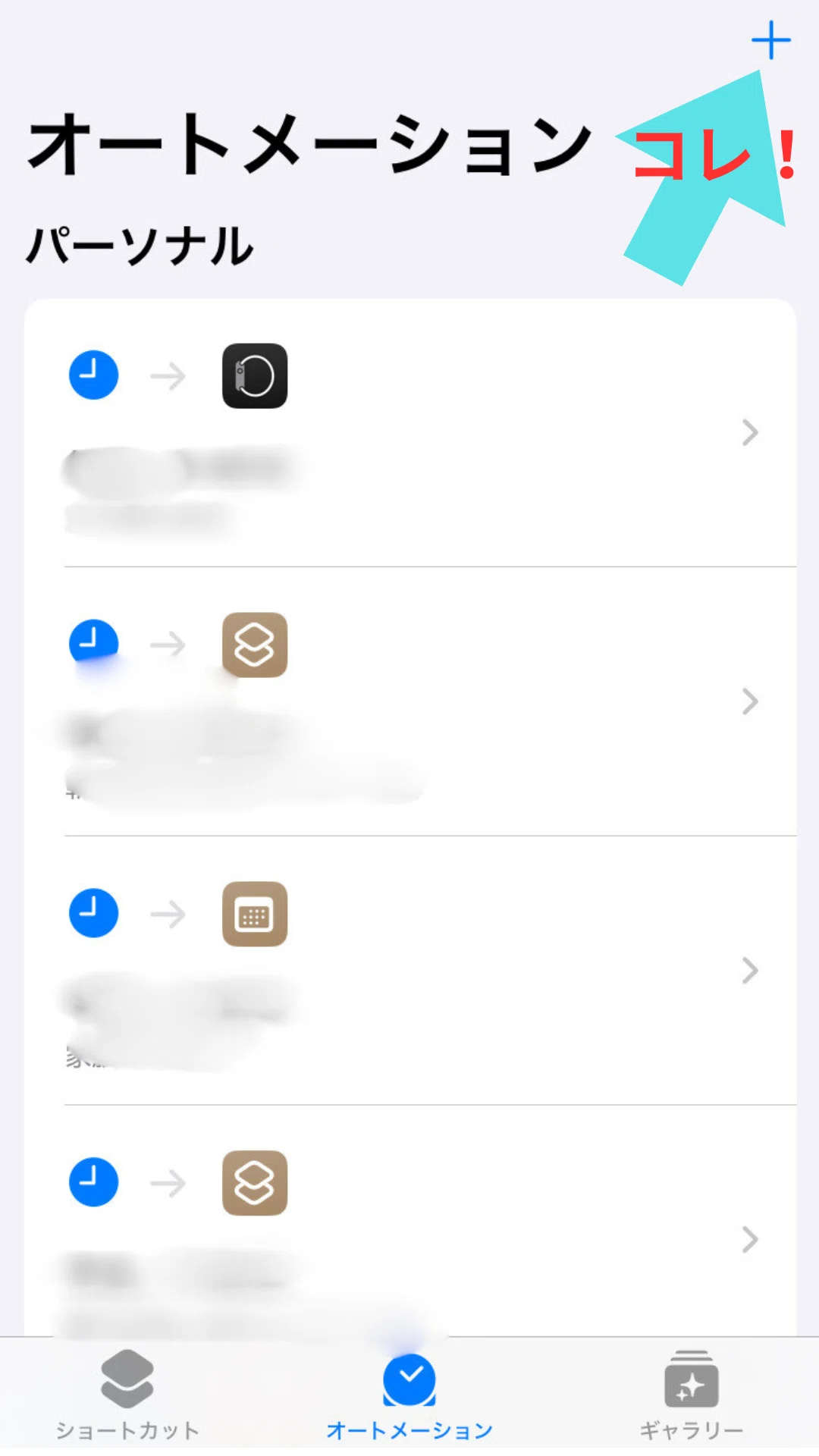
右上の「+」ボタンを押して、新規にオートメーションを追加します。
「個人用オートメーション」から「時刻」を選んでタップします。
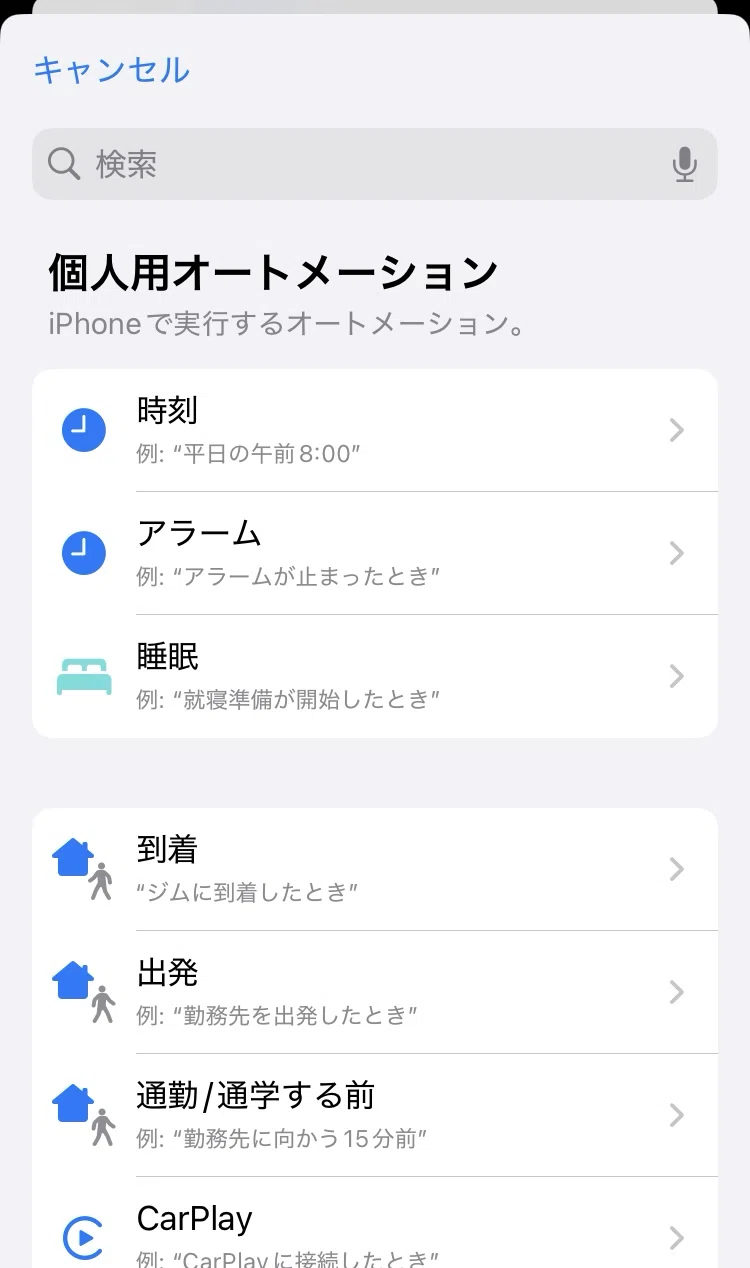
「いつ」から「時刻」を選んで、時間を設定します。
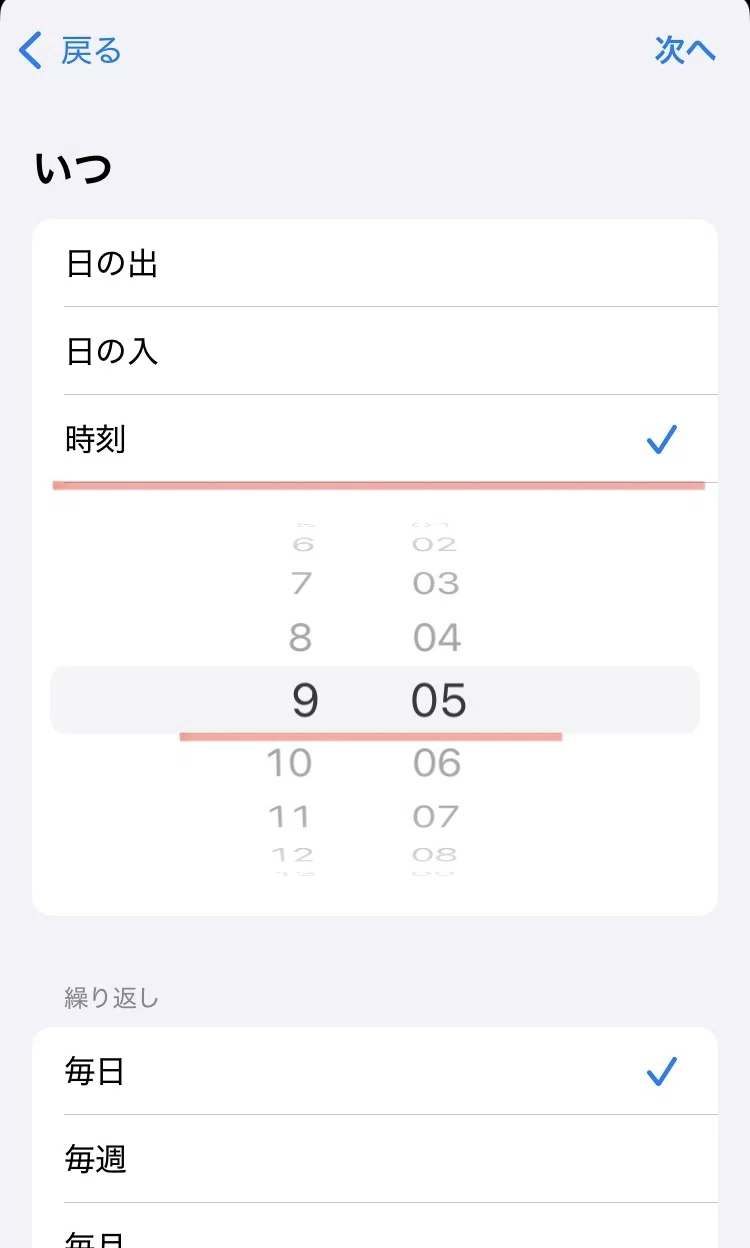
毎日繰り返すので、「繰り返し」で「毎日」を選択します。
自動で実行して欲しいので、「すぐに実行」を選びます。「実行時に通知」はoffのままで。
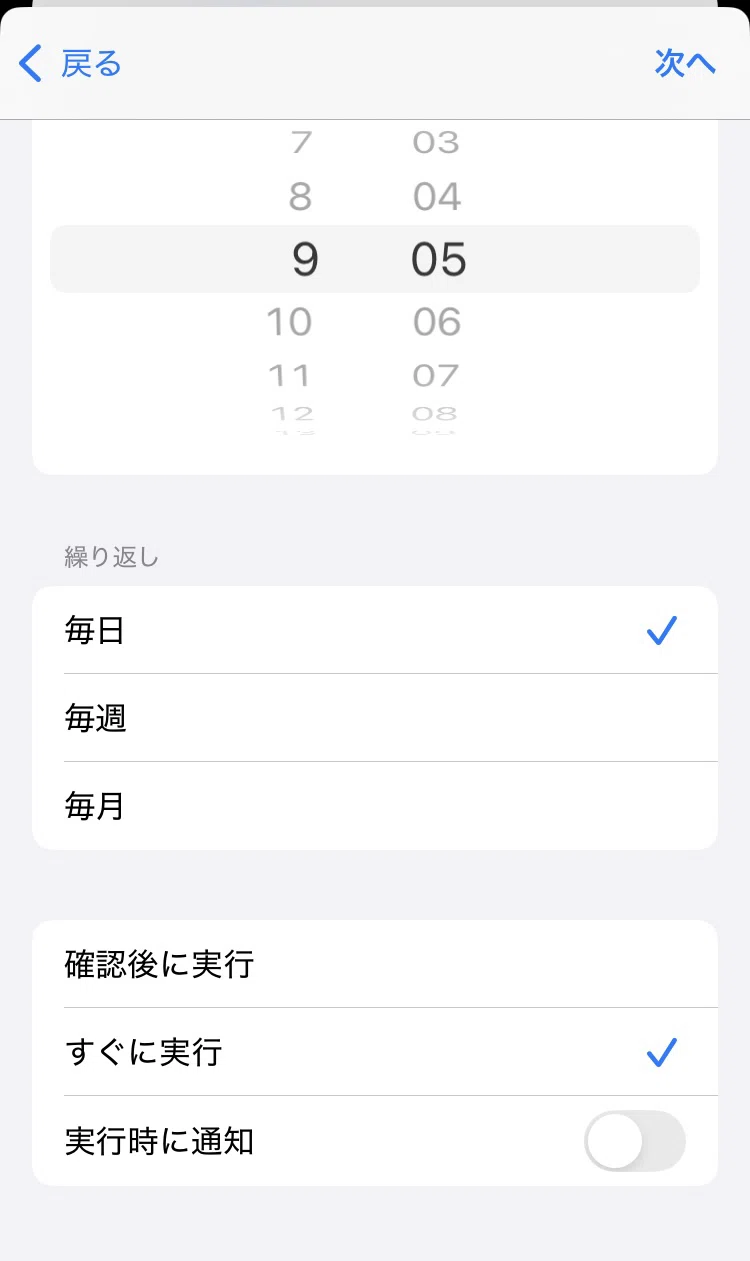
ここまで全て実行できたら「次へ」に進みます。
ここで本当にたくさんのショートカットが表示されますが、一番最初にある「新規の空のオーオメーション」をタップします。
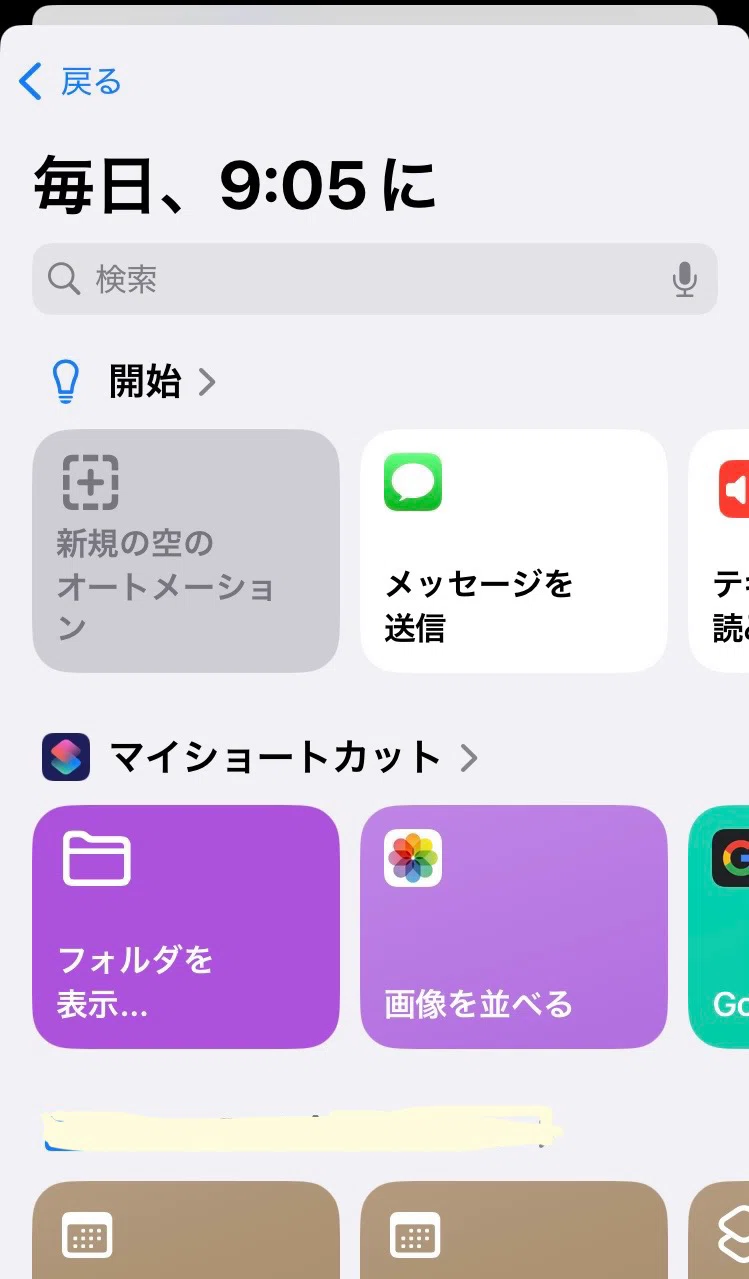
すると、アプリやアクションを選択する画面になります。
ここで「文字盤を設定」と検索すると、Watchアプリのアイコンと「文字盤を設定」という項目が出てくるので、それをタップします。
実際、文字盤、まで入力するとすぐ選択肢にでてきます。
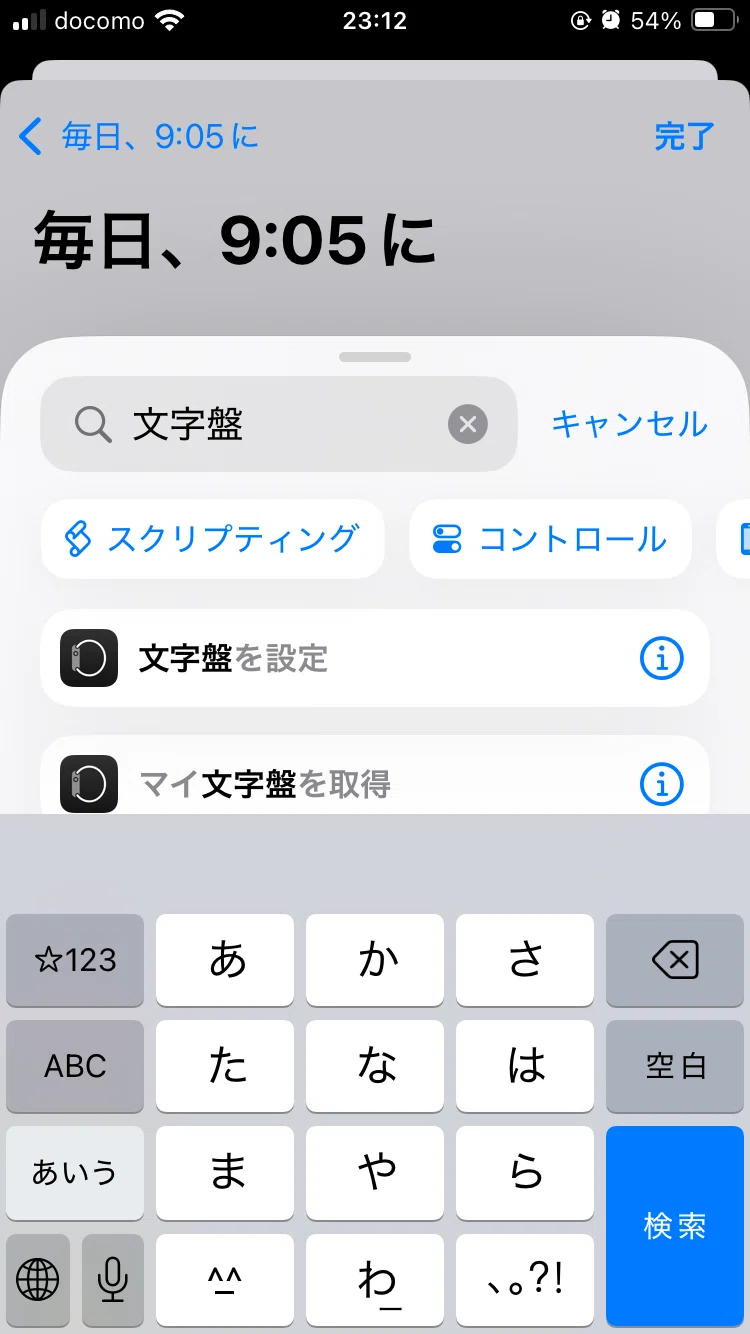
すると、「アクティブな文字盤を文字盤に設定」が出てくるので、字が薄い2個目の『文字盤』部分をタップすると、自分のApple Watchに登録してある文字盤の一覧が出てきます。
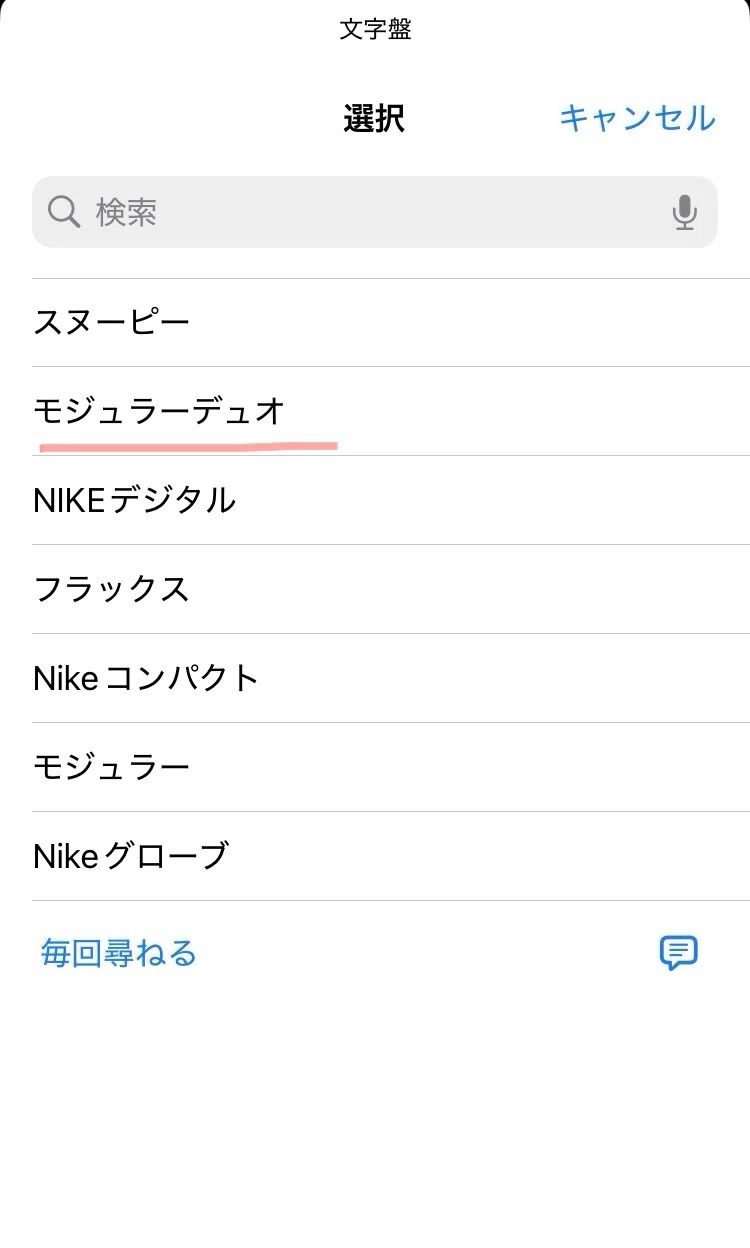
画面が出てこないのでわかりにくいですが…
そこから朝の文字盤に決めている文字盤を選択します。私の場合はこの中の「モジュラーデュオ」というやつです。
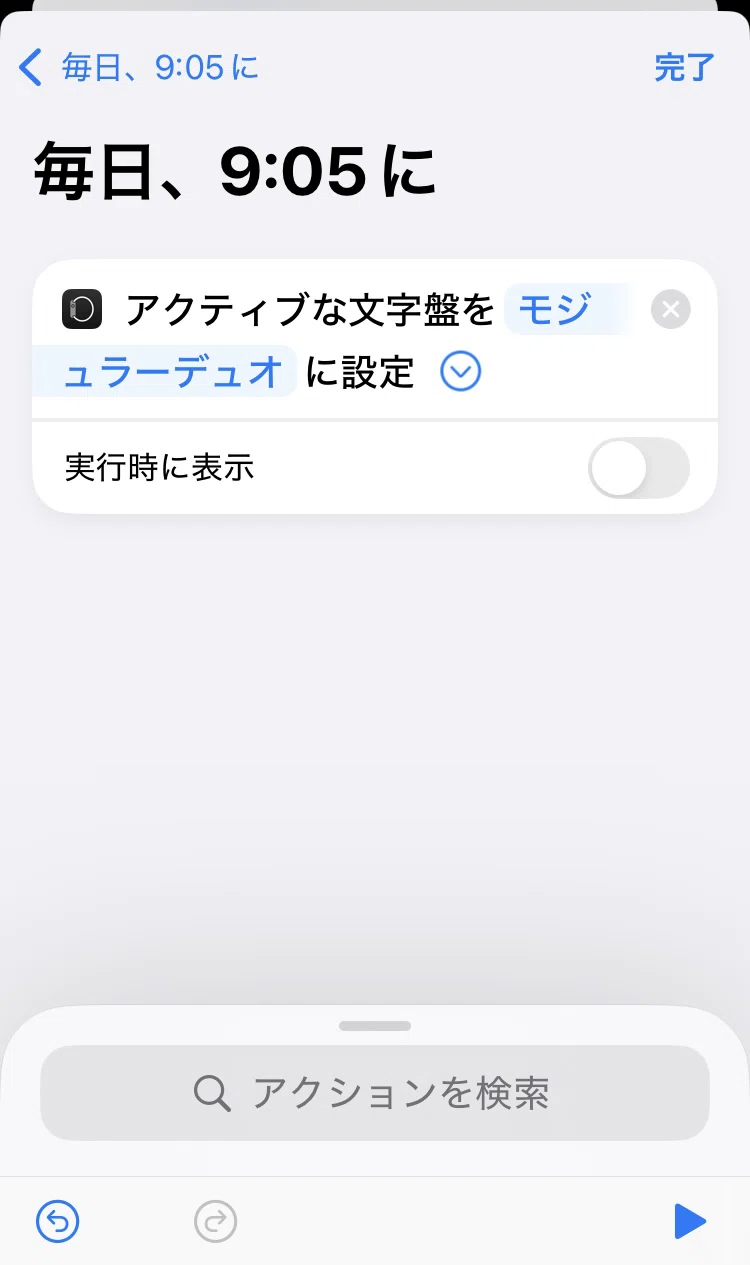
「実行時に表示」はoffにしておきます。
ここまできたら、「完了」をタップしたら完成です。
家族が出かけた後の文字盤
8時過ぎには私以外の家族全員が登校、出勤しているので、私は大体8:00から8:30に今日の細かいスケジュール立てと洗濯物畳み、朝のキッチンの片付け、ロボット掃除機のスイッチオンをします。
なので、この文字盤には8:30に変わるように設定しています。
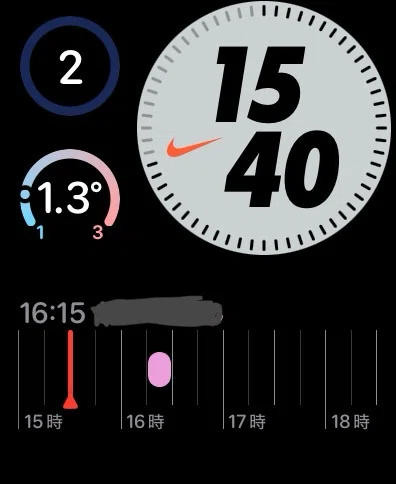
家で使いやすくしてます
設定方法は先ほどと同じで、時間を8:30に、文字盤をこちらの「Nikeコンパクト」を選びます。
外出時の文字盤
外出時の文字盤は、家から半径100mより外に出た場合に実行されるように設定しています。
GPSが少しずれてもいいように、と思って前は半径200mにしていたんですが、子供の小学校や公園が半径200m以内にあるため、行った時に変更されず・・・。
公園や学校でママ友と会うことも多いため、半径100mに変更しました。
逆に帰宅した時は、家族が出かけた後の文字盤に戻るようにオートメーションを設定してあります。
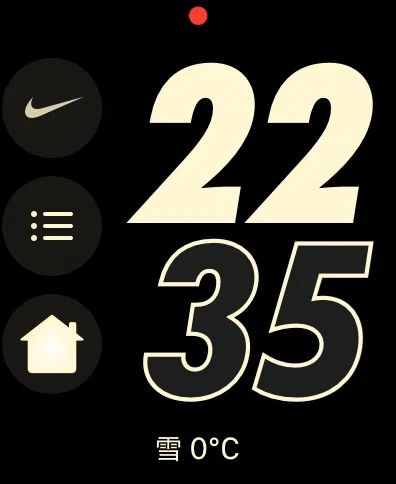
買い物の時に便利なように真ん中に買い物リスト(リマインダー)、その下に、HomeKitアプリ。
下は天気と気温を配置。
設定方法は、先ほどと最初は同じです。
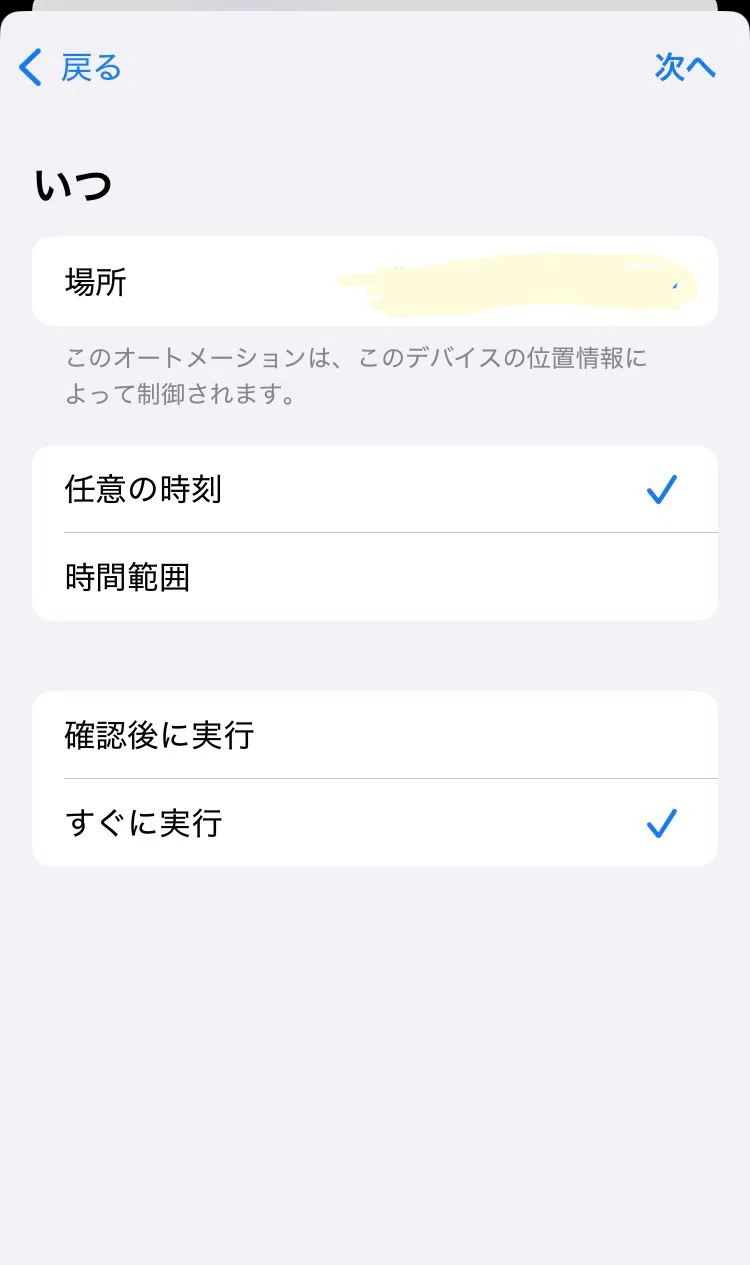
「個人のオートメーション」のところまできたら、先ほどは「時刻」を選んでいたところで「出発」を選択します。
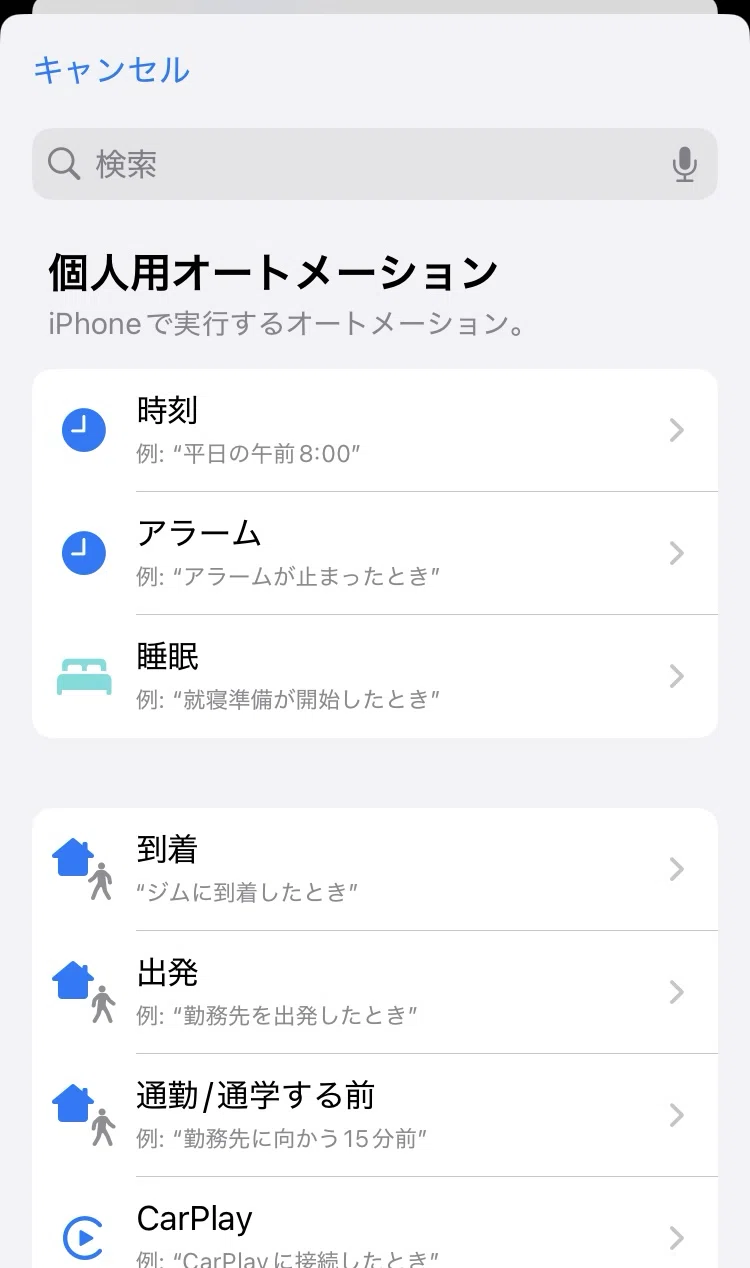
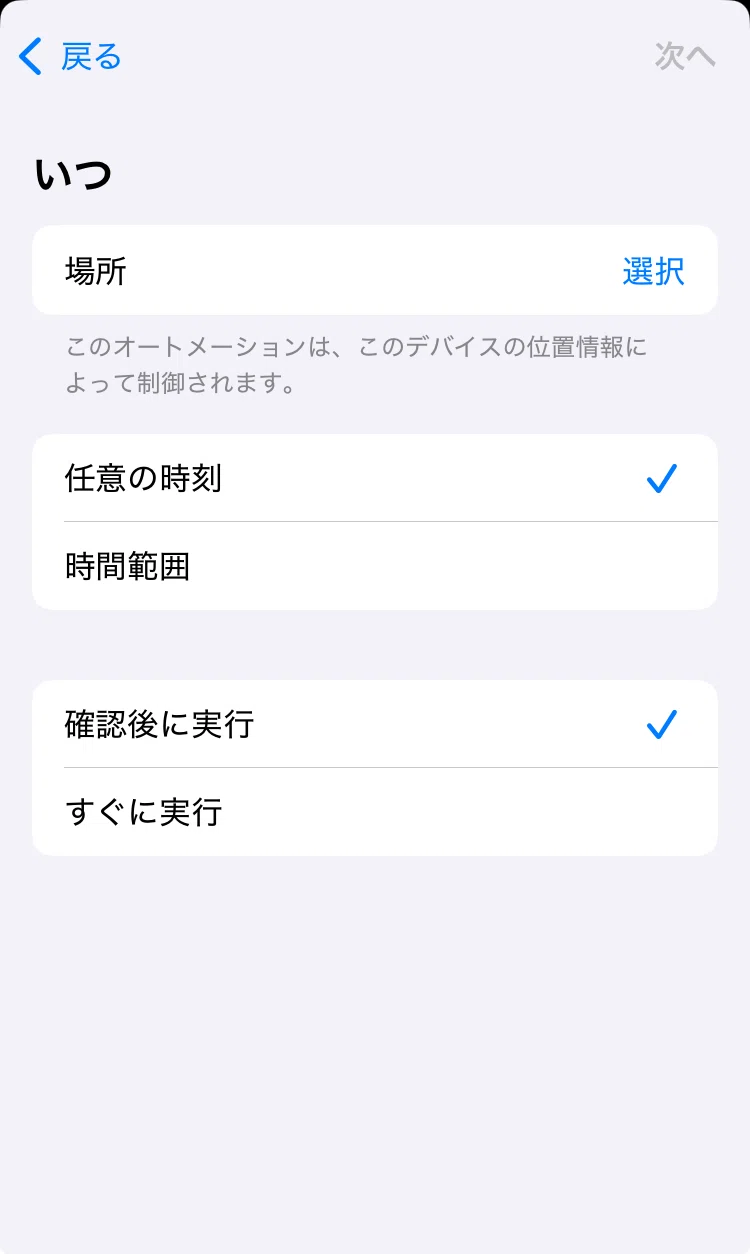
「いつ」で場所を選択します。
現在地や地図に登録してある場所も選択できますし、検索することも可能です。
ここで自宅の住所を入れるか、在宅中なら現在地を選択します。
そうすると地図に実行範囲が青丸で表示されます。
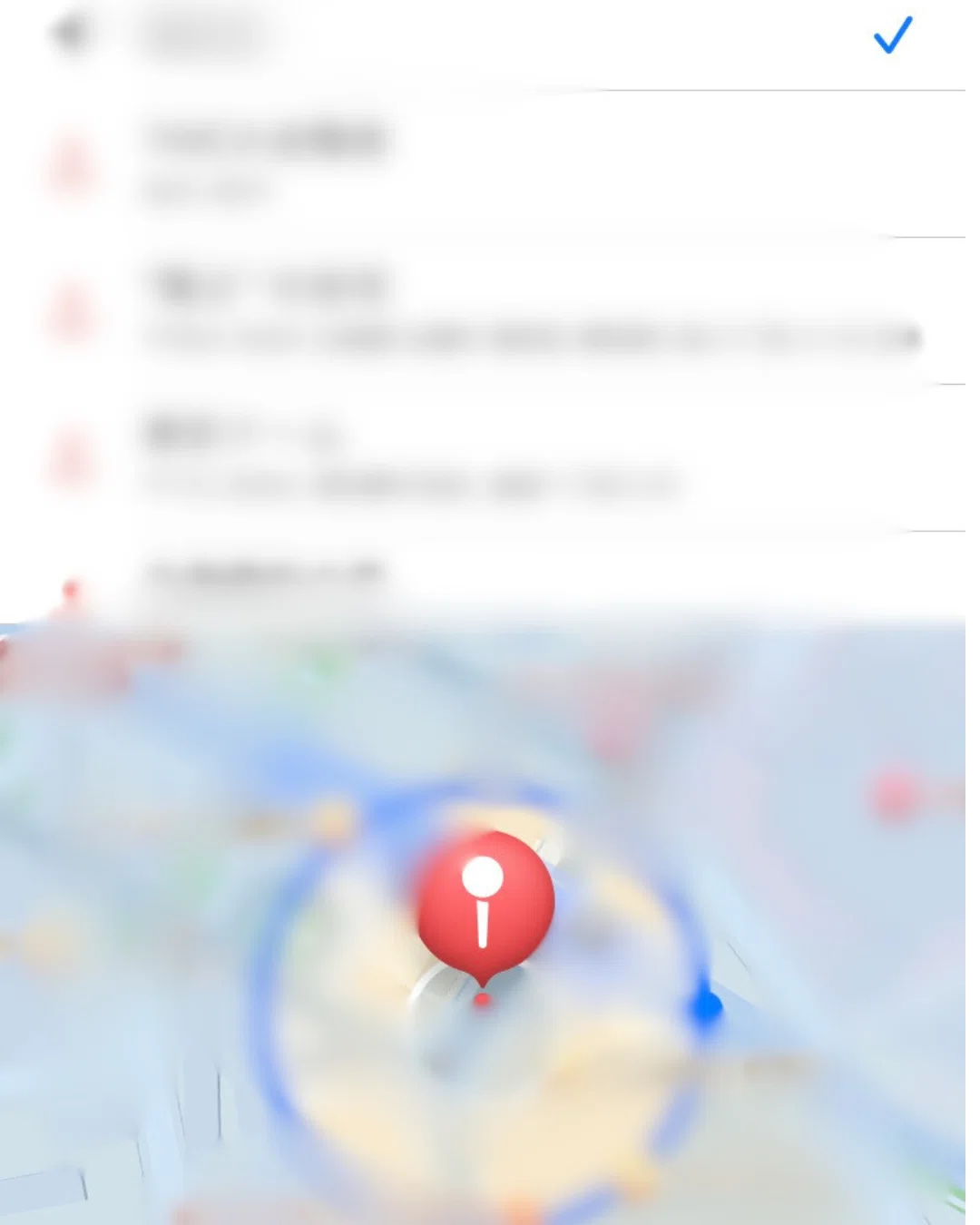
丸の外周をスライドすることで選択範囲を変更できます。
ここは、自分のライフスタイルに合わせてOKです。
範囲が設定できたら「完了」をタップ。
時刻は、有効時間の範囲を決めることもできますが、「任意の時刻」で良いと思います。
「すぐに実行」を選んだら、「次へ」をタップ。
そこからは、先ほどと同じ工程です。
以上で全て完了です。
これで毎日6:30と8:30に自動で文字盤が変わり、外出すると外出用の文字盤に変わるようになりました!
まとめ
Apple Watchをより便利に使うための設定として、今回は文字盤を時間や場所で自動的に変更する私のやり方をご紹介しました。
1度設定してしまえばあとは文字通りオートメーションなので本当に便利です。
いいなと思ったら応援しよう!
 応援よろしくお願いします!