
AlmaLinux 10 KDE

AlmaLinux OS は RHEL $${\small{(Red\,Hat\,Enterprise\,Linux)}}$$ とバイナリ互換性がある Linux ディストリビューションです。
今回は、AlmaLinux 10 KDE をインストールしたことをテーマにしたいのですが、その前に RHEL互換OSに触れたいと思います。
RHELと互換OSについて
RHEL は、リリースされてから10年間は Red Hat から、セキュリティアップデートを含めた公式サポートを受けることができる商用ディストリビューションです。
10年間という長期サポート期間が約束されていれば、企業にとっては、対価を払ってでも採用を検討する価値のある場合があります。
一方で、RHEL はオープンソースのプロジェクトなのだからと、ソースコードを入手、ビルドし直して、RHEL と同等の性能を持った OS と銘打って無料で配布するプロジェクトが出てきます。
こういった RHEL 互換ディストリビューションを、RHELクローンと呼ぶ場合があります。
Red Hat もさすがに何か対策をしないと、と考えたのかもしれません。ソースコードの公開に一定の制約を付けるようになりました。
存続しているRHEL互換OS
Red Hat のソースコード公開の方針変更後、今も存続しているRHEL互換のディストロは事実上、次の3つになりました。
Rocky Linux
手段を講じてでも RHEL のソースコードを入手して、バグを含めた 100% の RHEL 互換 OS を目指しているプロジェクトです。AlmaLinux
RHEL とバイナリ互換があることを謳っており、単なるクローンではなく、RHEL がカバーしていない領域に踏み込んで独自色を出そうとしています。Oracle Linux
RHEL 互換を前面に出しておらず、オラクル製品の運用環境を提供することが主な目的になっています。
個人利用であればRHELを無料で利用可
個人利用であれば、開発者向けのサブスクリプションを利用すれば、RHEL を無料で利用できます。
AlmaLinux の独自性
AlmaLinuxは、100%のソースコード一致よりもアプリの動作を保証するABI互換へのシフト、x86_64_v2 版の独自提供、そして非営利財団による完全無料の運営体制にあります。
x86_64_v2 アーキテクチャ対応
現行の RHEL 10 がサポートする x86_64 アーキテクチャーは x86_64_v3 以上となっています。
これは RHEL 10 のリリース前にアナウンスされていたことですが、CPU に x86_64_v2 を搭載した PC に RHEL 9 をインストールして運用しているファイルサーバーでは RHEL 10 へのアップグレードを諦めなければなりませんでした。
そんなとき、AlmaLinux 10 では x86_64_v2 用の iso イメージを公開するというアナウンスが出たので、ファイルサーバーに使っていた RHEL 9 を AlmaLinux 10 x86_64_v2 へ切り替えることにしました。
Desktop User 向けの ISO イメージ
AlmaLinux のデスクトップ向けの iso ファイルは、RHEL のデフォルトのデスクトップ環境である GNOME に加えて、KDE Plasma も選択できるようになっています。
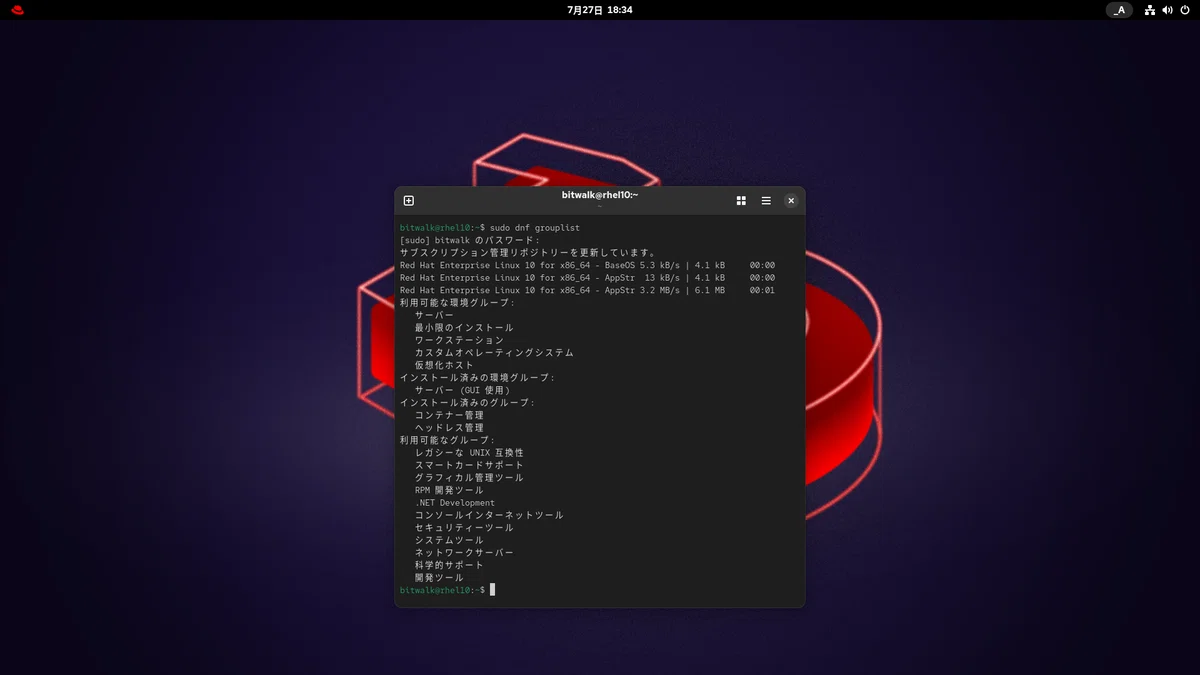
RHEL 10 のデスクトップ環境は GNOME で、KDE Plasma デスクトップ環境のパッケージは利用できません。
下記の AlmaLinux のダウンロードサイトの「クイックスタート:AlmaLinux OS の使用目的は?」で、 Desktop User をクリックします。
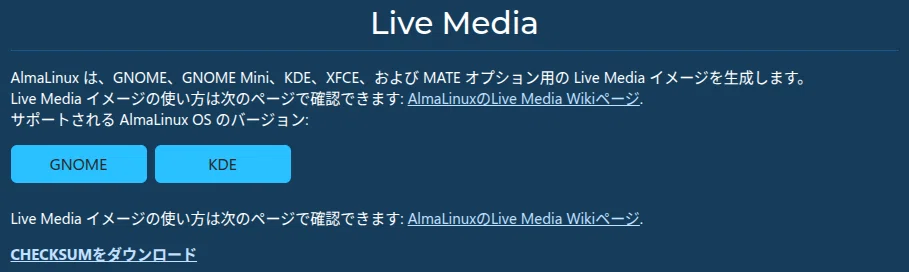
KDE を選択して iso ファイルをダウンロードします。
AlmaLinux 10 KDE のインストール
ダウンロードした iso ファイル AlmaLinux-10.2-x86_64-Live-KDE.iso を、仮想環境 GNOME Boxes 上にインストールしてみました。
iso ファイルを指定して起動すると、ライブ OS が起動します。
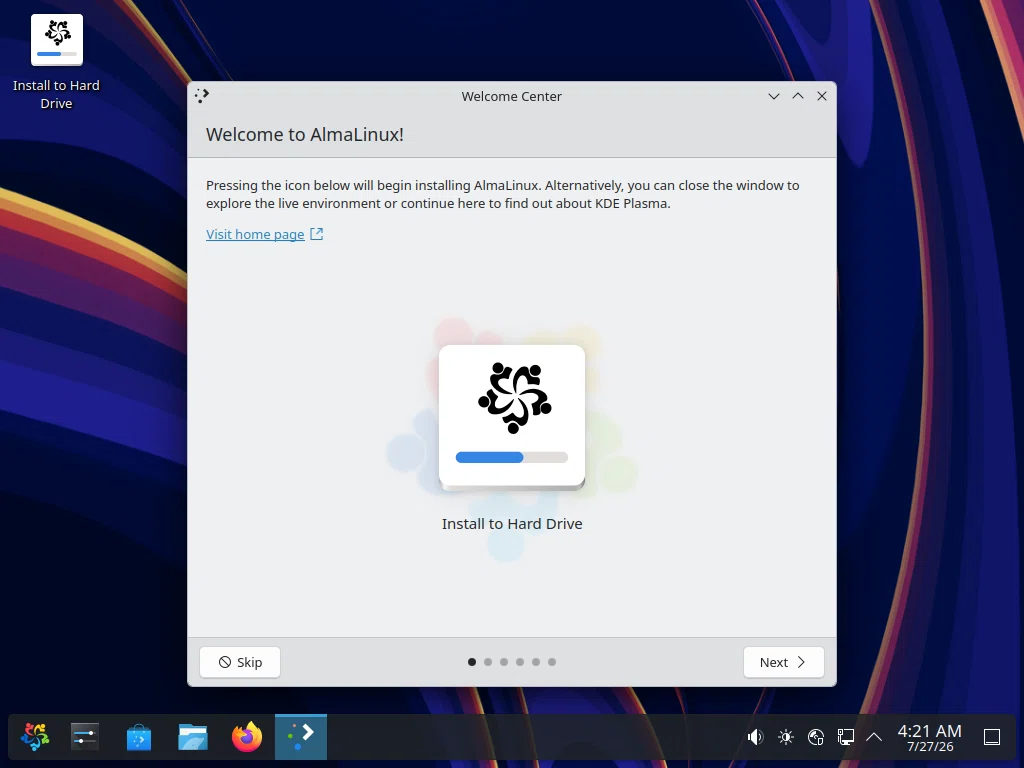
Welcome Center のウィンドウを閉じた後に、画面左上の Install to Hard Drive のアイコンをダブルクリックして、インストーラを起動します。
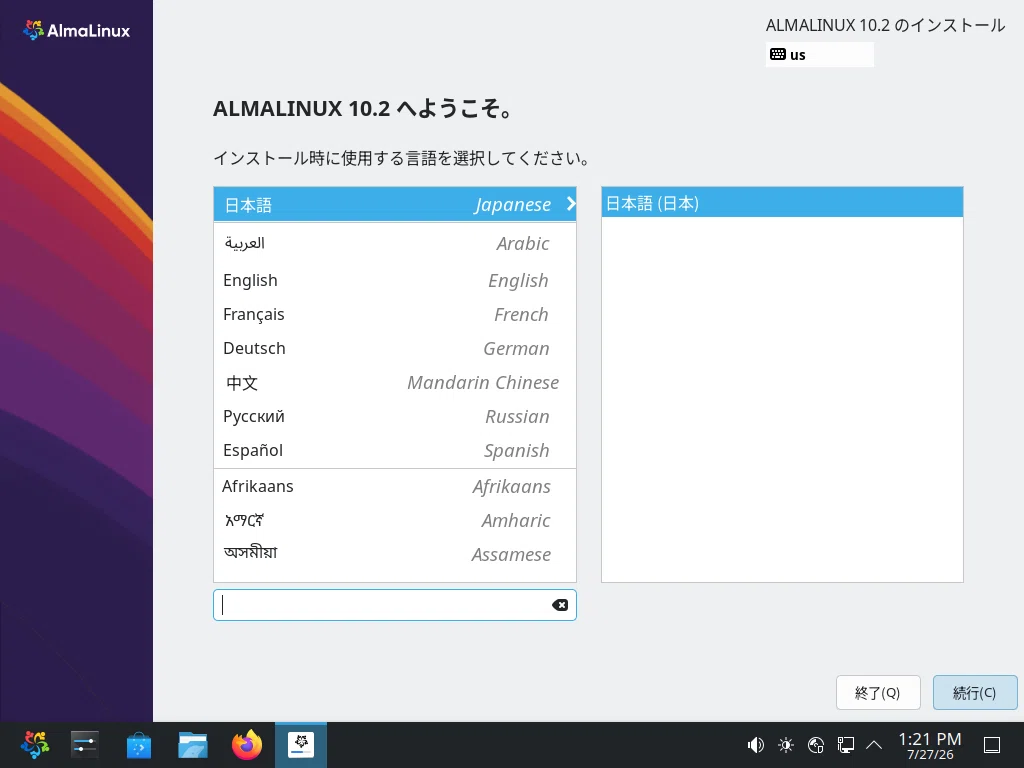
インストール手順は RHEL 10 や AlmaLinxu 10 (GNOME) と同じです。
日本語入力
日本語入力システムは Anthy を利用できます。
ibus-anthy がインストールされていたので、すぐに日本語入力ができるようになるだろうと思ったのですが、うまく行かなかったので、下記のサイトを参考にさせていいただきました。
結局、下記のパッケージを追加インストールすることで日本語入力および漢字変換ができるようになりました。
$ sudo dnf install glibc-langpack-ja langpacks-ja日本語入力のための KDE Plasma 側の設定は下記の二箇所です。
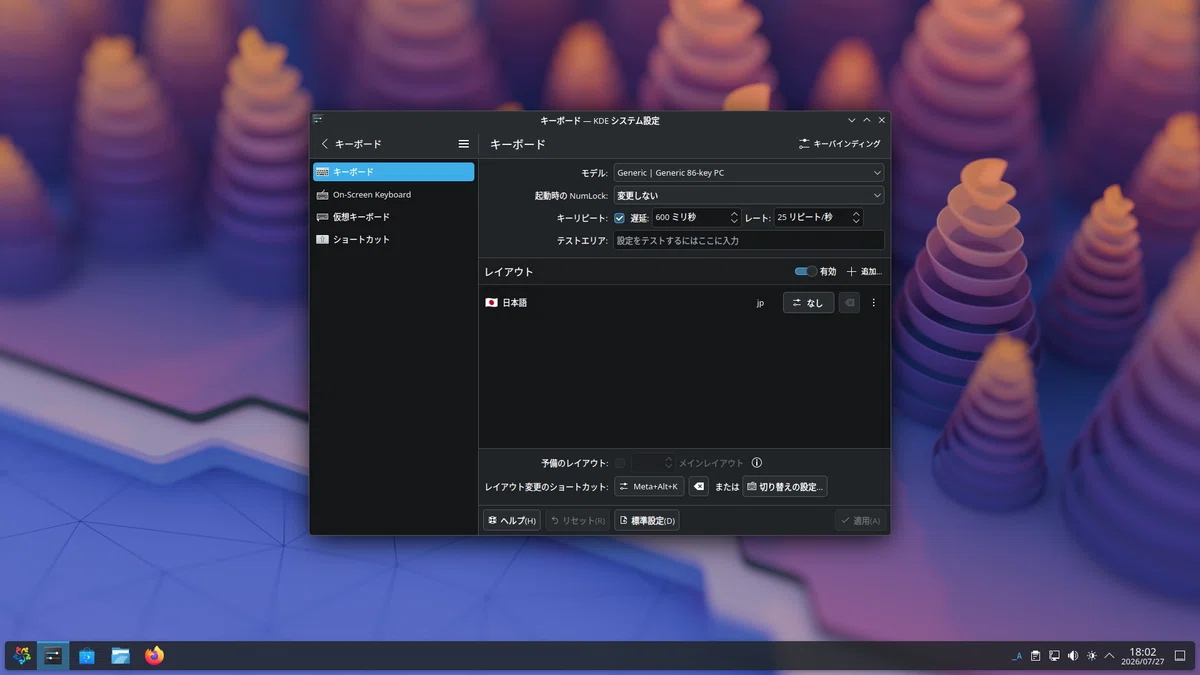
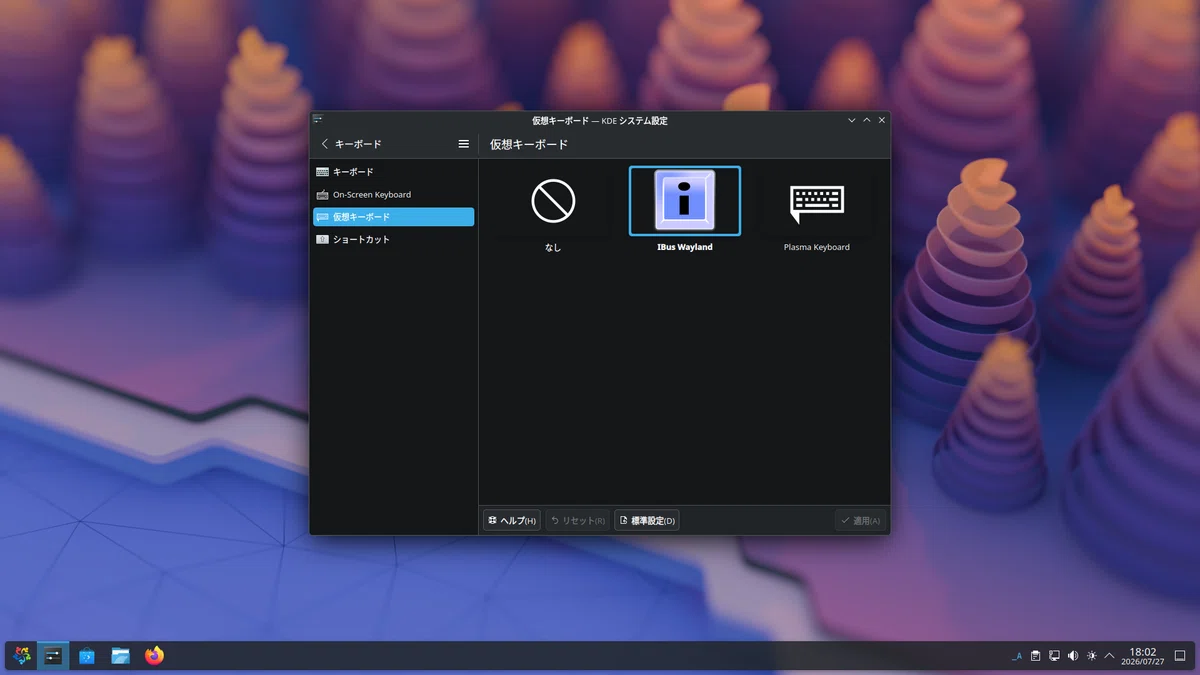
魅力の KDE Plasma デスクトップ環境
メインの PC には Fedora Linux を利用していますが、デスクトップ環境はずっと GNOME でした。
しかし、GUI アプリ作成は PySide6 (Qt for Python) を利用している関係で、アプリの見映え (Look & Feel) は、Qt を利用しているデスクトップ KDE Plasma の方が自然です。
使い慣れている GNOME を使い続けたくで痩せ我慢をしていたのですが、最近になって、自作アプリの見映えを優先する方がメリットが多いと考え直し、デスクトップ環境を GNOME から KDE Plasma へ移行しました。
Fedora Linux は新しいバージョンのパッケージを積極的に取り入れる Linux ディストリビューションです。早くに最新パッケージに触れることは、好奇心を大いに満足させてくれますが、反面、動作の安定性が損なわれる場合があります。
デスクトップ環境についても、GNOME に比べれば、KDE Plasma の安定性は、現時点では劣ると感じています。
少々 KDE Plasma のバージョンが古くても、安定して動作することが期待できる AlmaLinux の KDE の方が良いのでは⋯、と心が揺れています。
