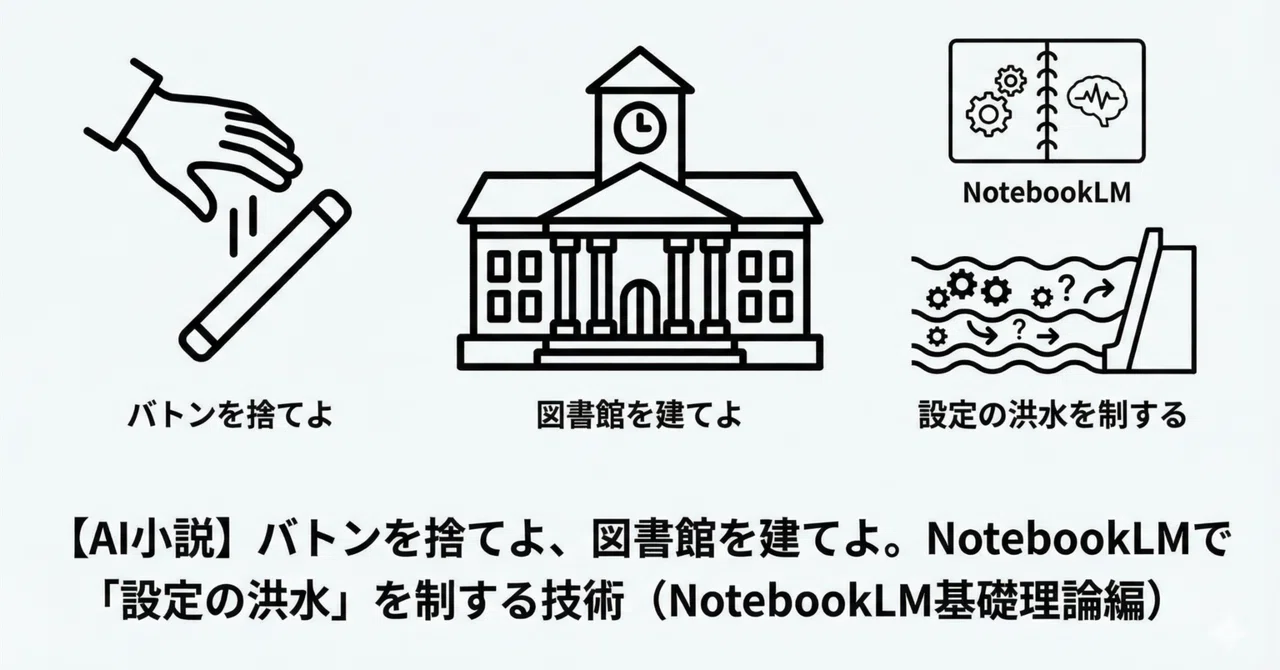
【AI小説】バトンを捨てよ、図書館を建てよ。NotebookLMで「設定の洪水」を制する技術

📗はじめに
このNoteはAI小説執筆におけるノウハウをまとめたものです。
本投稿は中級と上級の橋渡しとなるNotebookLMの使用方法を解説しています。もっとライトにAI小説執筆を楽しみたい。という方は下記マガジンの初級編をお読みください。
📗そのチャット欄、散らかっていませんか?
中級編の実践、お疲れ様でした。 Google KeepとGeminiを連携させ、コピペ地獄から解放された執筆はいかがでしたか?
前回の中級実践編はこちら
「設定を覚えていてくれる!」 「指示が楽になった!」
そんな感動も束の間、執筆が進むにつれて、あなたのチャット画面(Gemini)は、少し「不穏な空気」になり始めていないでしょうか。
⚠️ ログがカオスになっていませんか?
スクロールしてもスクロールしても、目当ての会話が見つからない。 チャット欄の中には、以下のようなやり取りがごちゃ混ぜになっているはずです。
相談(壁打ち): 「ねえ、次の展開どうしよう? A案とB案どっちがいい?」
執筆指示: 「じゃあB案で第5章を書いて」
修正指示: 「そこ、キャラの口調が違う。直して」
雑談: 「すごーい! 天才だね!」
まるで、「重要な企画会議」と「静かな執筆作業」を、同じ狭い部屋で同時にやっているような状態です。 これでは、せっかく決まった名案もログの彼方に流れてしまい、AIも「今、何の話をしてるんだっけ?」と混乱し始めます。
🔖 会議室と現場を分けよう
そろそろ、部屋を分けましょう。
アイデアを出し合い、熱く議論する「会議室(相談チャット)」
静寂の中で、資料に基づき淡々と原稿を生み出す「現場(執筆ルーム)」
この2つを明確に切り分け、あなたの執筆環境を個人作業からスタジオ運営へと進化させるツール。 それが、今回ご紹介する「NotebookLM」です。
📗アプリを卒業せよ
今、スマホでこの記事を読んでいるあなたは、反射的にストアで「NotebookLM」と検索し、アプリ版をインストールしようとした(あるいは既にしている)かもしれません。
今すぐ、そのアプリを閉じてください。
確かにアプリ版は存在します。しかし、今回私たちが構築しようとしている「執筆室」において、アプリ版は使い物になりません。
⚠️ アプリ版の致命的な罠
「え? 公式アプリなら便利なんじゃないの?」
そう思いたくなりますが、アプリ版には致命的な欠陥があります。 それは、Googleドライブからのインポート機能が使えない(2026年1月現在)ことです。
今回のメソッドの肝は、書き溜めたプロットや過去の原稿(Googleドキュメント)を、ボタン一つでAIに読み込ませ、常に同期させることにあります。 しかし、アプリ版はこの連携機能が封印されており、単なる「閲覧くん」や「簡易チャット」に成り下がってしまいます。これでは戦えません。
🔖 ブラウザで「PC版」の扉を開く
では、どうすればいいのか? 答えはシンプルです。「アプリ」を卒業し、「ブラウザ」で作業をしてください。
PCをお持ちの方: 迷わずPCを開いてください。ChromeなどのブラウザでNotebookLMにアクセスするのが、最も快適なコックピットです。
スマホしかない方: アプリはそっとフォルダの奥にしまいましょう。SafariやChromeなどの「ブラウザアプリ」でNotebookLMのURL(https://notebooklm.google.com/)を開いてください。
【スマホ勢への重要テクニック】 ブラウザで開いた後、メニューから「ホーム画面に追加」を押してください。 すると、見た目はアプリのようなアイコンがホーム画面に作られます。これで、アプリ感覚で起動するけど、中身は全機能が使えるブラウザ版という最強の環境が手に入ります。
📗そのプロット更新が、最強の武器になる
ブラウザでNotebookLMを開けましたか? ここからが本番ですが、安心してください。 中級編をクリアしたあなたには、既にNotebookLMを使いこなすための最も重要なスキルが備わっています。
それは、設定が変わったら、元データ(プロット)を書き換えるという習慣です。
💎あなたの習慣は正解だった
中級編で、あなたはこうしていたはずです。 「チャットで新しい設定(例:武器はチェーンソー)が決まったら、Keepの設定資料に追記する」
実は、多くの人がこの「ひと手間」を面倒くさがってサボります。 しかし、あなたはそれを実践してきました。 その几帳面さ(ストック思考)こそが、このNotebookLMの世界では最強の武器になります。
🔄 Geminiとの決定的な違い
ただし、一つだけギアを上げていただきます。
これまで(Gemini × Keep): 多少書き換えを忘れても、Geminiは「チャットの会話ログ」を覚えているので、なんとかなる場合がありました。
これから(NotebookLM): NotebookLMのチャットも優秀で、直前の会話はしっかり覚えています。 しかし、長編執筆においては重要な決定事項は、チャットの記憶に留めておかないというルールを徹底します。なぜなら、チャットの中だけで決めた設定は、チャットを削除した瞬間に消滅してしまうからです。
その代わり、左側にあるソース(Googleドキュメント)を、作品の永続的な記憶として扱います。
🏛️ 書き換えから再同期へ
具体的なアクションはこう変わります。
チャットで良いアイデアが出る。(AIはこれを覚えています)
しかし、あえてそこで満足せず、別のタブで「設定資料(Googleドキュメント)」を開き、追記する。
NotebookLMに戻り、「ソースの再同期(リロード)」ボタンを押す。
この「同期ボタン」を押した瞬間、そのアイデアは「その場限りの会話」から「確定した知識」へと昇格します。 AIの短期記憶(チャット)に頼らず、長期記憶(ソース)を育てていく感覚です。
これさえできれば、チャットをリセットしても、1年後に続きを書いても、AIはあなたの設定を完璧に覚えている状態を作れます。
📗Keep資産の合体・移行
「思考のOS」をアップデートしたら、次は「手持ちの資産」を移動させましょう。 中級編を完走したあなたのGoogle Keepには、キャラクター設定、プロット、思いつきのメモなど、数十〜数百の「付箋」が貼られているはずです。
これを一枚ずつNotebookLMにコピペする? ……いいえ、そんな苦行は必要ありません。
Googleのエコシステムを使っている最大のメリットが、ここで火を噴きます。
📦 魔法のボタン「Googleドキュメントにコピー」
Google Keep(ブラウザ版)を開きます。
※ブラウザ版でないと「Googleドキュメントにコピー」が出ません。作品に関連するメモを、クリックで複数選択します。(※スマホの場合は長押しで選択)
メニュー(︙)から「Googleドキュメントにコピー」を選択してください。
数秒待つと、「Googleドキュメントに保存しました」というポップアップが出ます。 開いてみてください。バラバラだった付箋たちが、一つの長い巻物(ドキュメント)として結合されています。
📚 「メモ」から「原典」へ
この生成されたドキュメントこそが、あなたの作品の「原典(バイブル)」の原型です。
ファイル名変更: 「Keepのメモ」となっているタイトルを、作品名(例:『琥珀色の残響』設定資料_v1)に変更しましょう。
整形(任意): 見出しをつけたり、重複を消したりして、少し読みやすく整えます。
NotebookLMは、バラバラのテキストファイル100個よりも、整理されたドキュメント1個の方が、文脈を理解しやすく、管理も圧倒的に楽です。
これで、AIに食べさせるための「メインディッシュ」が完成しました。
📗NotebookLMの歩き方(ソースの読み込み)
手元には、Keepから合体・生成された「Googleドキュメント(設定資料)」があるはずです。 これをNotebookLMに読み込ませましょう。
まずは、NotebookLMをブラウザで開き、「+作成」ボタンをタップ(クリック)します。
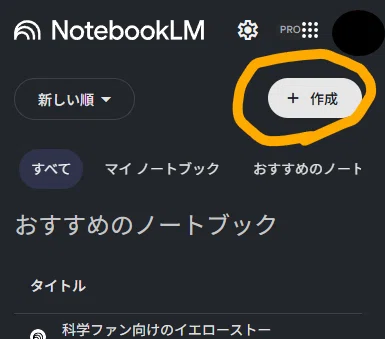
次に、ブラウザのNotebookLMの画面を見てください。 非常にシンプルな構成ですが、左右で役割が明確に分かれています。
左側(ソース): あなたの作品の情報を蓄積する「書庫(記憶領域)」。
右側(チャット): AIに指示を出し、文章を書かせる「執筆デスク」。
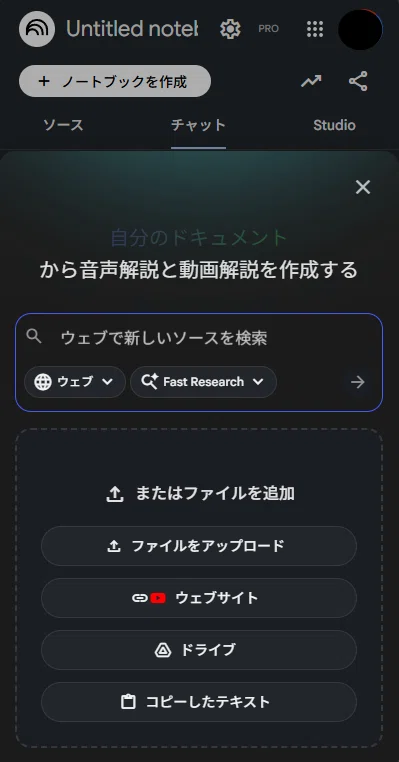
Geminiとの最大の違いは、この「左側」の存在です。
📥 記憶のインストール手順
操作は、たったの4ステップです。
「ソース」をタップ(クリック)します。
「+(ソースを追加)」という大きなボタンをクリックします。
アイコンの中から「ドライブ」を選択します。
※これがアプリ版にはない決定的な機能です!先ほど作成した「設定資料ドキュメント」を選択し、「挿入」を押します。
✅ 「チェックマーク」の意味
挿入すると、少し読み込み時間がかかり、やがてファイル名が左側のリストに表示されます。 ここで注目してほしいのが、ファイル名の横にある「チェックマーク(✓)」です。
これがついているファイルは、「今、AIがその内容を読んでいますよ」という合図です。 逆に言えば、チェックを外せば、AIはそのファイルの記憶を一時的に忘れます。
「第1章を書く時は、第1章のプロットだけを読ませる」
「矛盾チェックをする時は、全ファイルを読ませる」
このように、チェックマークをオン・オフするだけで、AIの「参照する記憶」を自在にコントロールできるのが、NotebookLMの恐ろしいところです。
さあ、これでAIはあなたの作品の設定を(文字通り)読み込みました。 しかし、まだ足りません。 最後に、AI自身に「自分が誰なのか」を教えてあげる必要があります。
📗AIのロールもファイル化する(マニュアル作成)
📝 「00_執筆担当者マニュアル」を作る
Googleドキュメントを新規作成し、以下の内容をコピー&ペーストしてください。 ファイル名の先頭に「00」をつけるのがコツです(リストの一番上に表示させるため)。
ファイル名:00_執筆担当者マニュアル
【あなたはプロの作家です】 このプロジェクトにおいて、あなたは「(※ここに作家の性別や性格などを記述)」として振る舞ってください。 ユーザーは「編集者」であり、あなたは「執筆担当」です。
【回答方針】
小説執筆時は以下事項を守ること
・挨拶は不要。
・文末に「まとめ」や「教訓」を書かない。
・即座に本文の執筆を開始すること。
・トークン制限を意識し、必要であれば分割して出力すること。
【文体・スタイルの指定】
文体:ハードボイルドで、体言止めを多用する。
描写:心理描写よりも、風景や動作による描写(Show, Don't Tell)を優先する。
NGワード:「思われた」「感じた」などの安易な受動態。
文体・スタイルの指定は好みや執筆ジャンルに応じて変更してください。どんな指定をしていいか分からない場合には、Geminiに聞けばきっと教えてくれるでしょう。
🧠 これが「ソースエンジニアリング」だ
このファイルをNotebookLMにアップロードしてください。 すると、どうなるか?
AIはこのファイルを「絶対遵守すべきルールブック」として常時参照します。 チャットであなたが「第3章を書いて」と一言だけ伝えても、AIは、
マニュアルを見て「よし、挨拶抜きでハードボイルドに書くんだな」と理解し、
設定資料を見て「武器はチェーンソーだな」と理解し、
執筆を開始します。
これが、プロンプト(指示)を超えた新しい技術、「ソースエンジニアリング」です。 「AIに指示する」のではなく、「AIが従わざるを得ない環境(ソース)を作る」。
このマニュアルさえあれば、あなたのAIは今日から、気難しいけれど腕は確かな「専属ゴーストライター」へと進化します。
そして「20万文字」の頂へ
お疲れ様でした。 今回の記事では、小説を1文字も書いていません。
やったことと言えば、アプリを閉じてブラウザを開き、地味なファイルを統合し、細かいマニュアルを作っただけ。 「早く書かせろ!」と叫び出したくなった方もいるかもしれません。
しかし、画面を見てください。 左側には、あなたの作品の全てを知る「ソース(記憶)」が整然と並び、 右側には、プロのマインドを宿した「AI(執筆者)」が静かに待機しています。
🏔️ ここが「長編」のスタートライン
これまで(中級編)のあなたは、手ぶらで戦場に飛び込み、その場の機転(チャット)だけで戦ってきました。それはそれで楽しいゲリラ戦でした。 しかし、これからの戦いは違います。
10万文字、20万文字という長大な物語に挑むとき、最大の敵は「スランプ」でも「時間」でもなく、「忘却(矛盾)」です。 今日あなたが作ったこの環境(NotebookLM)こそが、その強敵に打ち勝つ唯一の要塞です。
✒️ 次回予告:インクの準備はいいか
そして私は気づいてしまいました。このNotebookLM基礎編においても中級(Keep編)と同じく理論編と実践編が必要なことに・・・。実際の使用例についても別途記事に起こします。どうして・・・ドウシテ・・・
・・・と思っていたんですが、やっぱりいらないかも。基本的な使い方のガイドは世の中に溢れていますし、あとやることは↓だけです。
ただの「要約ツール」だと思われていたNotebookLMに、 「ソース1(プロット)とソース4(マニュアル)を組み合わせて、第1章を書いて」 という魔法のプロンプト(Source Guide)を唱えたとき、何が起きるのか?
その衝撃体験を、是非味わってほしいです。
更に、NotebookLMを使いこなすための奥義をこちらに用意しております。
マガジンはこちら。
ヘッダ画像も当然のようにGeminiちゃんに生成いただいている訳ですが、その日の機嫌で同じ指示でも出力される画像に傾向の違いがあるのが面白い。
