
「AI上司」を自分の会社でも作ってみよう──プログラミング経験ゼロでもわかる、AIエージェント実装のステップガイド

この記事の結論(忙しい方はここだけでOK)
「AI上司」のようなAIエージェントは、5つのステップで段階的に作れる
最初の一歩は「社内文書をAIに読ませる」こと。これだけなら今日、5分で始められる
必要なのはプログラミング力ではなく、「AIに何を覚えさせるか」の設計力
この記事では専門用語が出るたびに「つまりこういうこと」と補足するので、安心して読み進めてください
📌 この記事は「AIエージェントの全体像」の実装編です。「そもそもAIエージェントって何?」・「AI上司って何?」から知りたい方はこちらを先にどうぞ。
この記事を読んでほしい人
「AIエージェント、面白そう。でも作り方がわからない。」
「概念はわかった。で、具体的に何をどうすればいいの?」 「うちは中小企業なんだけど、エンジニアがいなくてもできるの?」 「LangChainとかRAGとか言われても、正直ちんぷんかんぷんです」
この記事は、そういう方のために書きました。
専門用語が出てきたら、必ず**「つまり〇〇のこと」**と身近なたとえで説明します。プログラミングの知識は前提としません。「ChatGPTやClaudeを使ったことがある」レベルで読めるように書きます。
全体像:「AI上司」は5ステップで作る
まず、ゴールまでの地図を見てください。
【ここに図解①を挿入:5ステップ・ロードマップ】
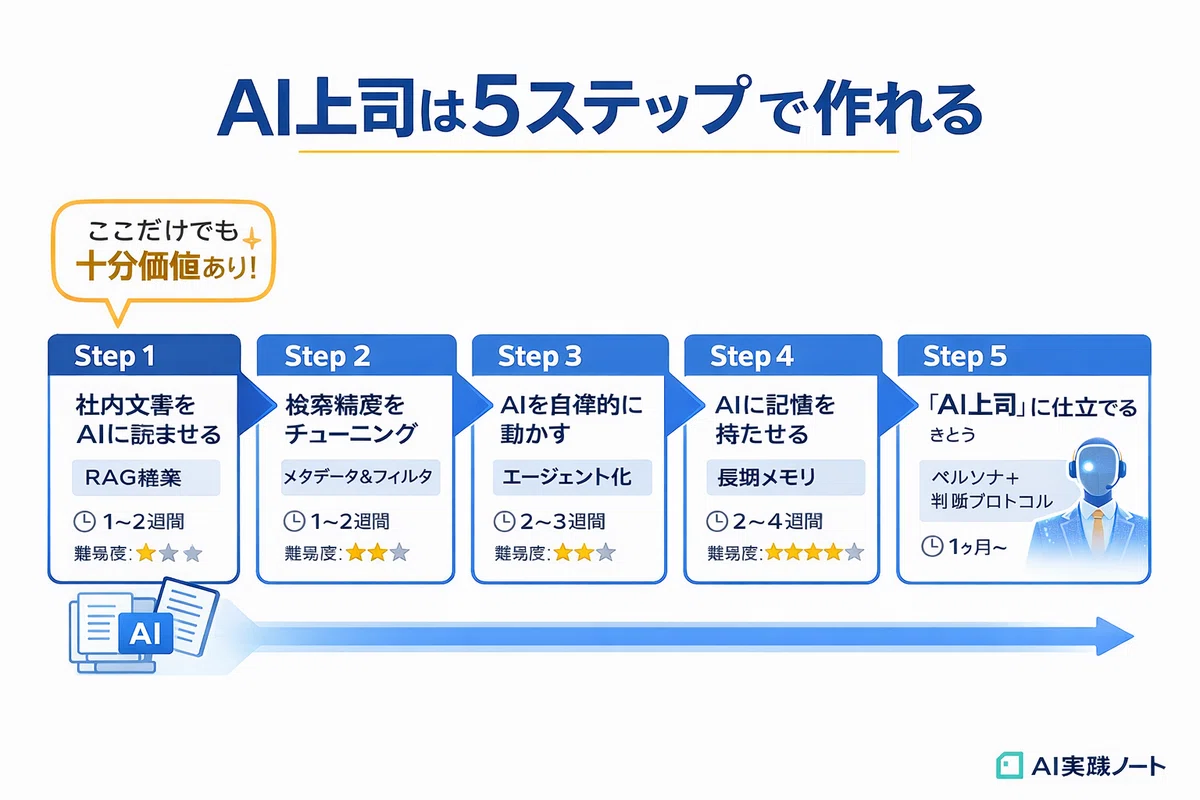
大事なことを最初にお伝えします。Step 1だけでも、ものすごく価値があります。
社内のマニュアルや規程をAIに読ませて、「○○の手続きってどうやるんだっけ?」と聞いたら答えてくれる──これだけでも「社内専用のChatGPT」として毎日使えます。
Step 5の「AI上司」まで行く必要はありません。自分の会社に必要なところまで進めればOKです。
では、1ステップずつ、丁寧に見ていきましょう。
Step 1:社内文書をAIに読ませる
このステップのゴール
あなたの会社のマニュアル、規程、FAQ、議事録などをAIに読ませて、**「うちの会社のことを知っているAI」**を作ること。
普通のChatGPTやClaudeは、あなたの会社のことを何も知りません。社内のルールも、過去の会議で決まったことも、取引先の情報も。だから社内のことを聞いても、一般論しか返ってこない。
でも、社内文書をAIに読ませれば、**「うちの経費精算のルールってどうなってる?」**と聞いたら、ちゃんと自社のルールに基づいて答えてくれるようになります。
この仕組みを、技術の世界では**RAG(ラグ)**と呼びます。
RAGって何?──「カンペ付きの新入社員」
RAG(Retrieval-Augmented Generation)。難しそうな名前ですが、やっていることはシンプルです。
たとえ話で説明します。
普通のChatGPT = 頭は良いけど、あなたの会社に入社したばかりの新入社員。一般的な知識はあるが、社内のルールは何も知らない。
RAG付きのAI = 同じ新入社員だけど、社内マニュアルをいつでも参照できるカンペ(=カンニングペーパー)を持っている。質問されると、まずカンペの中から関連するページを探して、それを読んでから回答する
つまりRAGとは、**「AIに社内文書というカンペを持たせる仕組み」**のこと。AIの頭脳はそのままに、参照できる情報を増やすイメージです。
RAGの仕組みをもう少しだけ詳しく
RAGが裏側でやっていることを、4つのステップで説明します。
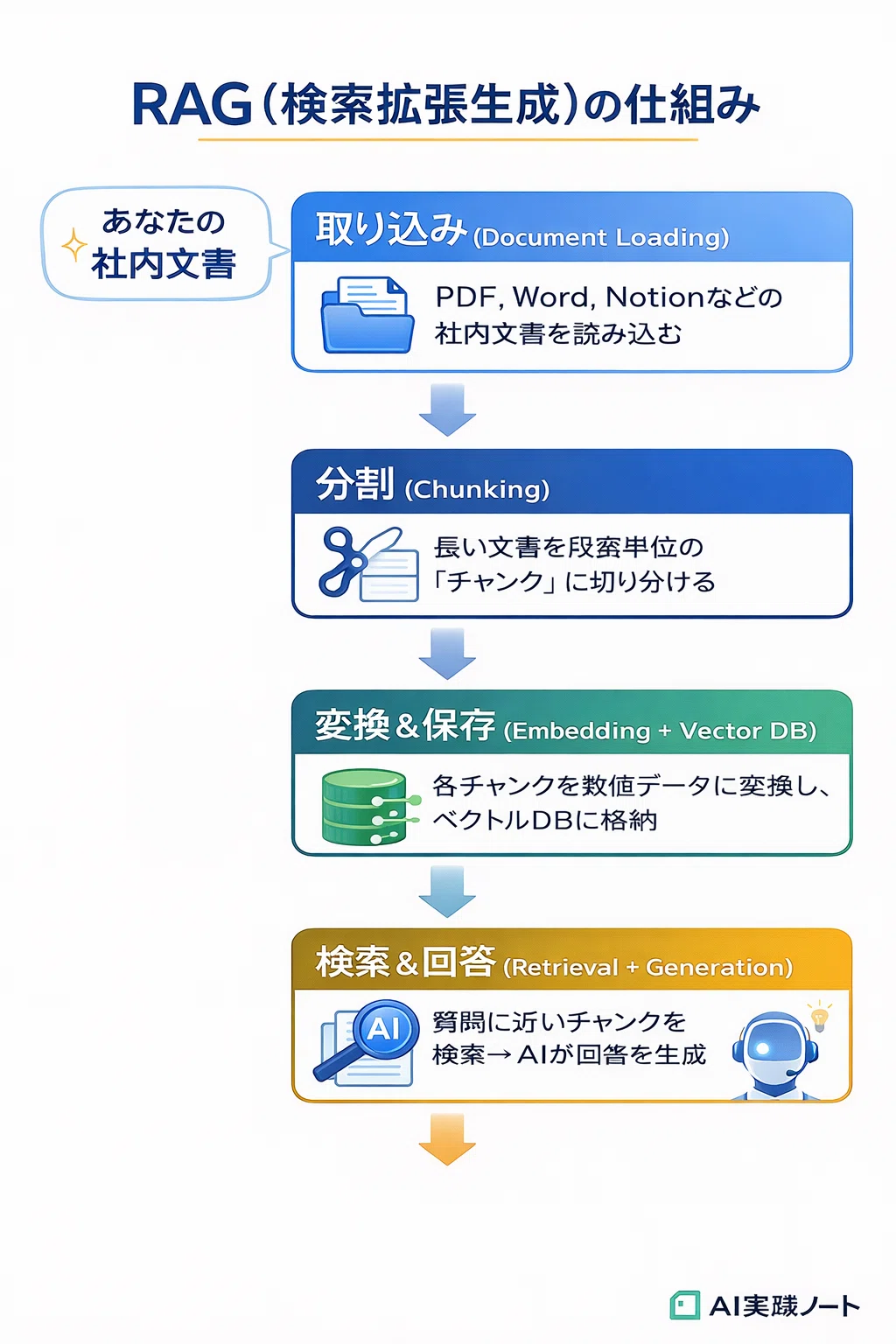
ステップ①:文書を取り込む 社内のPDF、Word、Notion、Confluenceなどのファイルを、AIが読める形式で取り込みます。人間で言えば「入社初日に社内マニュアルを全部もらう」ようなもの。
ステップ②:文書を小分けにする(チャンキング) 取り込んだ文書をそのまま丸ごとAIに渡すと、情報が多すぎて処理しきれません。そこで、段落や項目単位で小さなかたまり(チャンク)に切り分けます。
料理本で言えば、「1冊まるごと」ではなく「レシピ1つずつ」に分けるイメージ。「カレーの作り方」を知りたいのに料理本を丸ごと渡されたら困りますよね。
ステップ③:文書を「数値データ」に変換して保存する ここがちょっと難しいポイントなので、丁寧に説明します。
AIは人間の言葉をそのまま理解しているわけではありません。裏側では、文章を**数値の並び(ベクトル)**に変換して処理しています。
たとえば、「経費精算の申請方法」という文章と「出張費の手続き」という文章は、文字は違いますが、意味は近いですよね。AIはこの2つの文章を、似た数値の並びに変換することで、「意味が近い」と判断できるのです。
この「数値の並びに変換する処理」を**エンベディング(Embedding)と呼び、変換された数値データを保存しておく場所をベクトルデータベース(ベクトルDB)**と呼びます。
ベクトルDB = 「意味の似ているものを近くに並べてくれる、超高速の本棚」。普通のデータベースが「あいうえお順」で並べるのに対して、ベクトルDBは**「意味が近い順」で並べる**。だから「経費精算」で検索すると、「出張費の手続き」も一緒に見つけてくれる。
ステップ④:質問が来たら、関連する部分だけ探してきてAIに渡す ユーザーが「経費精算のルールを教えて」と質問すると、ベクトルDBの中から意味が近いチャンク(文書の小さなかたまり)を数件探してきて、それをAIのプロンプト(指示文)の中に貼り付けます。
AIは、その「カンペ」を参考にして回答を作ります。
ここが大事なのですが、AIは社内文書を「記憶」しているわけではありません。毎回、質問のたびに検索して、関連する部分だけ読んで答えているのです。だから、文書を更新すれば回答も変わるし、文書を削除すればその情報は回答に使われなくなります。
実際のやり方:今日から始められる3つの方法
ここからが実践です。プログラミング不要の方法から順に紹介します。
方法A:Claudeのプロジェクト機能を使う(最も簡単・5分で完成)
必要なもの: Claude Proアカウント(月$20)
手順:
Claude(claude.ai)にログインする
左側メニューの「プロジェクト」をクリック
「新しいプロジェクトを作成」をクリック
プロジェクト名を入力(例:「社内ナレッジ」)
「プロジェクトの知識」欄にファイルをドラッグ&ドロップ
PDF、Word、テキストファイルなどをアップロードできます
社内マニュアル、規程集、FAQなど、AIに読ませたい文書を入れる
チャット欄で質問する(例:「経費精算の申請手順を教えて」)
これだけです。 5分で「社内のことを知っているAI」ができます。
メリット: とにかく簡単。プログラミング不要。すぐ試せる。 デメリット: ファイルサイズに上限がある。細かいカスタマイズはできない。社内に展開するには1人ずつアカウントが必要。
💡 Claudeの最新モデル「Opus 4.6」の実力については、こちらの記事で詳しく書いています。
方法B:ChatGPTのGPTsを使う(同じくらい簡単)
必要なもの: ChatGPT Plusアカウント(月$20)
手順:
ChatGPT(chat.openai.com)にログインする
左側メニューの「GPTを探す」→「GPTを作成する」をクリック
「構成」タブで以下を設定:
名前:「社内ナレッジBot」など
指示:「アップロードされた社内文書に基づいて質問に回答してください。文書にない情報は『社内文書には記載がありません』と答えてください」
「知識」欄にファイルをアップロード
「作成」をクリック
チャット欄で質問する
メリット: Claudeとほぼ同じ手軽さ。社内の他の人にリンクで共有できる。 デメリット: 同上。
方法C:Difyを使う(もう少し本格的・半日〜1日)
10人以上のチームで使いたい場合や、もう少しカスタマイズしたい場合は、Difyというツールがおすすめです。
Difyとは: プログラミング不要でAIアプリを構築できるプラットフォーム。RAG機能が標準搭載されていて、ドラッグ&ドロップで社内文書を読ませたAIチャットボットが作れます。
必要なもの: Difyアカウント(無料プランあり。クラウド版は月$59〜)
手順:
dify.ai にアクセスしてアカウントを作成
「スタジオ」→「アプリを作成」→「チャットボット」を選択
「ナレッジ」セクションで「作成」をクリック
社内文書をアップロード
この時、Difyが自動で「チャンキング(文書の小分け)」と「エンベディング(数値変換)」をやってくれます
チャットボット画面でナレッジを選択して紐づけ
テストチャットで動作確認
問題なければ「公開」→ URLをチームメンバーに共有
メリット: チームで共有しやすい。検索精度の調整ができる。ワークフロー(自動化)も組める。 デメリット: 方法A/Bよりは設定項目が多い。クラウド版は有料。
方法D:コードで構築する(エンジニアがいる場合)
社内にPythonが書けるエンジニアがいる場合は、LangChainやLlamaIndexというフレームワーク(=便利な部品の集まり)を使って自前で構築できます。
非エンジニアの方へ: ここからの内容はエンジニア向けです。読み飛ばしてStep 2に進んでもまったく問題ありません。「社内のエンジニアに渡す資料」として使ってください。
LangChain vs LlamaIndex:何が違うのか
▼ LangChain ・一言で言うと:AIアプリの「万能レゴブロック」 ・得意なこと:エージェント構築、ツール連携、ワークフロー設計 ・学習コスト:中〜高(概念が多く、抽象度が高い) ・向いているケース:「RAGだけでなくSlack連携やメール送信もさせたい」
▼ LlamaIndex ・一言で言うと:データ接続に特化した「配管工事キット」 ・得意なこと:RAG構築、ドキュメントの取り込み・検索精度の最適化 ・学習コスト:中(RAGに絞れば比較的シンプル) ・向いているケース:「まず社内文書の検索精度を極めたい」
▼ 併用について LlamaIndexで作ったRAGをLangChainのツールとして組み込むのが定番パターンです。
結論:RAGの構築だけならLlamaIndex、エージェント化まで見据えるならLangChainから始めるのがおすすめ。 両方使うケースも多いです。
LangChainでのRAG構築(最小構成)
python
# 必要なライブラリのインストール
# pip install langchain langchain-openai langchain-community chromadb

from langchain_community.document_loaders import DirectoryLoader
from langchain.text_splitter import RecursiveCharacterTextSplitter
from langchain_openai import OpenAIEmbeddings, ChatOpenAI
from langchain_community.vectorstores import Chroma
from langchain.chains import RetrievalQA

# ============================
# ① 社内文書を読み込む
# ============================
# ./社内文書/ フォルダ内のPDFを全て読み込む
# Word(.docx)ならUnstructuredWordDocumentLoaderに変更
loader = DirectoryLoader("./社内文書/", glob="**/*.pdf")
docs = loader.load()
print(f"読み込んだ文書数: {len(docs)}")

# ============================
# ② チャンクに分割
# ============================
# chunk_size=1000 → 約1,000文字ごとに分割
# chunk_overlap=200 → 前後200文字を重複させて文脈を保持
splitter = RecursiveCharacterTextSplitter(
    chunk_size=1000,
    chunk_overlap=200,
    separators=["\n\n", "\n", "。", "、", " "]  # 日本語向けの分割ポイント
)
chunks = splitter.split_documents(docs)
print(f"生成されたチャンク数: {len(chunks)}")

# ============================
# ③ メタデータを付与してベクトルDBに保存
# ============================
# ★ここが最重要:メタデータを最初から入れる
for chunk in chunks:
    chunk.metadata.update({
        "doc_status": "active",           # active / archived
        "published_at": "2025-10-01",     # 発効日
        "data_tier": "tier1",             # tier0=即時 / tier1=日次 / tier2=週次
    })

embeddings = OpenAIEmbeddings()  # OpenAIのEmbedding APIを使用
vectorstore = Chroma.from_documents(
    chunks,
    embeddings,
    persist_directory="./chroma_db"  # ローカルに永続化
)

# ============================
# ④ 質問応答チェーンを構築
# ============================
qa = RetrievalQA.from_chain_type(
    llm=ChatOpenAI(model="gpt-4o"),  # GPT-4oを使用(Claude APIも可)
    retriever=vectorstore.as_retriever(search_kwargs={"k": 5}),
    return_source_documents=True  # 参照元の文書情報を返す
)

# ============================
# 使ってみる
# ============================
result = qa.invoke("MNP対策の最新キャンペーン方針は?")
print(result["result"])
print("---参照元---")
for doc in result["source_documents"]:
    print(f"  {doc.metadata.get('source', '不明')} / {doc.metadata.get('published_at', '日付不明')}")
LlamaIndexでの構築(RAG特化・よりシンプル)
python
# pip install llama-index llama-index-llms-openai llama-index-embeddings-openai

from llama_index.core import VectorStoreIndex, SimpleDirectoryReader, Settings
from llama_index.llms.openai import OpenAI
from llama_index.embeddings.openai import OpenAIEmbedding

# 設定
Settings.llm = OpenAI(model="gpt-4o")
Settings.embed_model = OpenAIEmbedding()

# ① 文書の読み込み(フォルダ内を自動で全て読む)
documents = SimpleDirectoryReader("./社内文書/").load_data()

# ② インデックス作成(チャンキング+エンベディング+保存を一発で)
index = VectorStoreIndex.from_documents(documents)

# ③ クエリエンジンで質問
query_engine = index.as_query_engine(similarity_top_k=5)
response = query_engine.query("経費精算の申請手順を教えて")
print(response)
print("---参照元---")
for node in response.source_nodes:
    print(f"  スコア: {node.score:.3f} / {node.metadata.get('file_name', '不明')}")
LlamaIndexのほうが「文書を読んで質問に答える」だけならコード量が少ないのがわかると思います。
ベクトルDB:何を選ぶか
▼ Chroma ・特徴:OSSでローカル動作。セットアップが最も簡単 ・費用:無料 ・おすすめ:プロトタイプ、個人開発、PoC
▼ Pinecone ・特徴:フルマネージドServerless。スケールが楽 ・費用:無料枠あり(本番は月$70〜) ・おすすめ:本番環境、運用負荷を減らしたい場合
▼ Qdrant ・特徴:Rustベースで高速。フィルタリング性能が高い ・費用:OSS無料 / Cloud版あり ・おすすめ:メタデータフィルタを多用する場合
▼ pgvector ・特徴:PostgreSQLの拡張。既存DBに追加できる ・費用:無料(PostgreSQL必要) ・おすすめ:「新しいDB増やしたくない」現場
実務での推奨: プロトタイプはChroma → 本番はPinecone or Qdrant。既存PostgreSQLがあるならpgvectorが最もローコスト。
方法A〜Cで始めて、「もっとカスタマイズしたい」「検索精度を追い込みたい」と感じたらDに進むのがおすすめです。
🚨 Step 1で絶対にやっておくべきこと:「ラベル」をつける
ここ、すごく大事です。地味ですが、後で効いてきます。
社内文書をAIに読ませるとき、文書の中身だけでなく、文書についての情報(=ラベル)もセットで登録しておくことを強くおすすめします。
このラベルのことを、技術の世界ではメタデータと呼びます。
メタデータ = 「データについてのデータ」。
たとえば、1枚の写真を考えてください。写真の「中身」は風景や人物の画像ですが、その写真には「いつ撮ったか(2025年10月)」「どこで撮ったか(東京)」「誰が撮ったか」という付帯情報がありますよね。スマホの写真アプリで「去年の10月の写真」と検索できるのは、この付帯情報があるからです。 これと同じで、社内文書にも「いつ作った文書か」「まだ有効か」「どの部署の文書か」という付帯情報をつけておくと、AIが検索するときに「古い文書は無視する」「この部署の文書だけ探す」といった絞り込みができるようになります。
最低限つけるべきラベルは4つ:
▼ 文書ID ・意味:この文書を特定するための名前 ・例:経費規程_2025年版 ・なぜ必要か:「どの文書から回答を作ったか」を追跡するため
▼ 作成日/更新日 ・意味:いつ時点の情報か ・例:2025年10月1日 ・なぜ必要か:古い情報を自動的に優先度を下げるため
▼ 有効/無効フラグ ・意味:この文書はまだ使えるか ・例:有効 or 無効 ・なぜ必要か:廃止された規程をAIが参照しないようにするため
▼ カテゴリ ・意味:どの種類の文書か ・例:規程、FAQ、議事録 ・なぜ必要か:検索の精度を上げるため
なぜ最初からやるべきか:
前回の記事で、私の実体験として「古いキャンペーンデータに引っ張られて的外れな分析が出た」という失敗を書きました。これは、まさにラベル(メタデータ)をつけていなかったから起きた問題です。
後からラベルを追加するのは、引っ越し後にダンボールの中身を全部確認してラベルを貼り直すようなもの。非常に大変です。最初からやっておけば10分で済むことが、後からだと何日もかかります。
方法A(Claude)やB(ChatGPT GPTs)の場合: ファイル名にラベル情報を含めるのが簡単です。
❌ manual.pdf
✅ 【有効】経費精算規程_2025年10月版.pdf
方法C(Dify)の場合: アップロード時にメタデータを設定する画面があるので、そこで入力します。
Step 2:AIの回答精度を上げる
このステップのゴール
Step 1で作った「社内のことを知っているAI」の回答の質を上げる。特に、「古い情報を答えてしまう」問題と「的外れな回答が出る」問題を解決する。
よくある問題と対処法
問題①:古い情報を答えてしまう
たとえば、経費精算のルールが2025年に改定されたのに、AIが2023年の古いルールに基づいて回答してしまう。
対処法: Step 1でつけたラベル(メタデータ)を使って、**「新しい文書を優先する」「無効になった文書は検索対象から外す」**という設定を入れます。
方法A/B(Claude/ChatGPT)の場合:古い版のファイルを削除して、新しい版だけ残す。シンプルですが確実です。
方法C(Dify)の場合:ナレッジの設定で「メタデータフィルタ」を使い、有効フラグ = 有効 のものだけ検索するよう設定できます。
問題②:関係ない情報を引っ張ってきてしまう
「営業部の出張ルール」を聞いたのに、「経理部の決算スケジュール」に関する情報がヒットしてしまう。
対処法: これは文書の小分け(チャンキング)の仕方が原因であることが多いです。
チャンキングのコツ: 文書を小分けにするとき、大きすぎても小さすぎてもダメ。
大きすぎる場合(例:10ページを丸ごと1チャンク)→ 関係ない情報が混ざる 小さすぎる場合(例:1文ずつ)→ 文脈が失われて意味不明になる ちょうどいいサイズは、「1つのトピックがまとまっている単位」。だいたい500〜1,500文字(日本語で原稿用紙1〜4枚分)が目安です。 Difyを使っている場合は、チャンクサイズを設定画面で変更できます。デフォルトのまま始めて、「回答がズレるな」と感じたら調整しまし
問題③:AIがどの文書を参考にしたかわからない
AIの回答が正しいか判断できない。どの文書に基づいて答えたのか知りたい。
対処法: AIへの指示(プロンプト)に、**「回答の根拠となった文書名と日付を必ず明記してください」**と一文を追加するだけです。
例えば、方法B(ChatGPT GPTs)の「指示」欄にこう書きます:
回答する際は、参照した文書の名前と日付を必ず末尾に記載してください。
例:「この回答は『経費精算規程_2025年10月版』に基づいています」
これだけで、利用者が「この情報は最新か?」を自分で判断できるようになります。
Step 3:AIに「自分で動く力」をつける
このステップのゴール
Step 2までのAIは、「聞いたら答える」だけ。ここでは、AIが自分で考えて、複数のツールを使い分けて、タスクを最後まで遂行する力をつけます。
Step 2との違い──「受付」から「担当者」へ
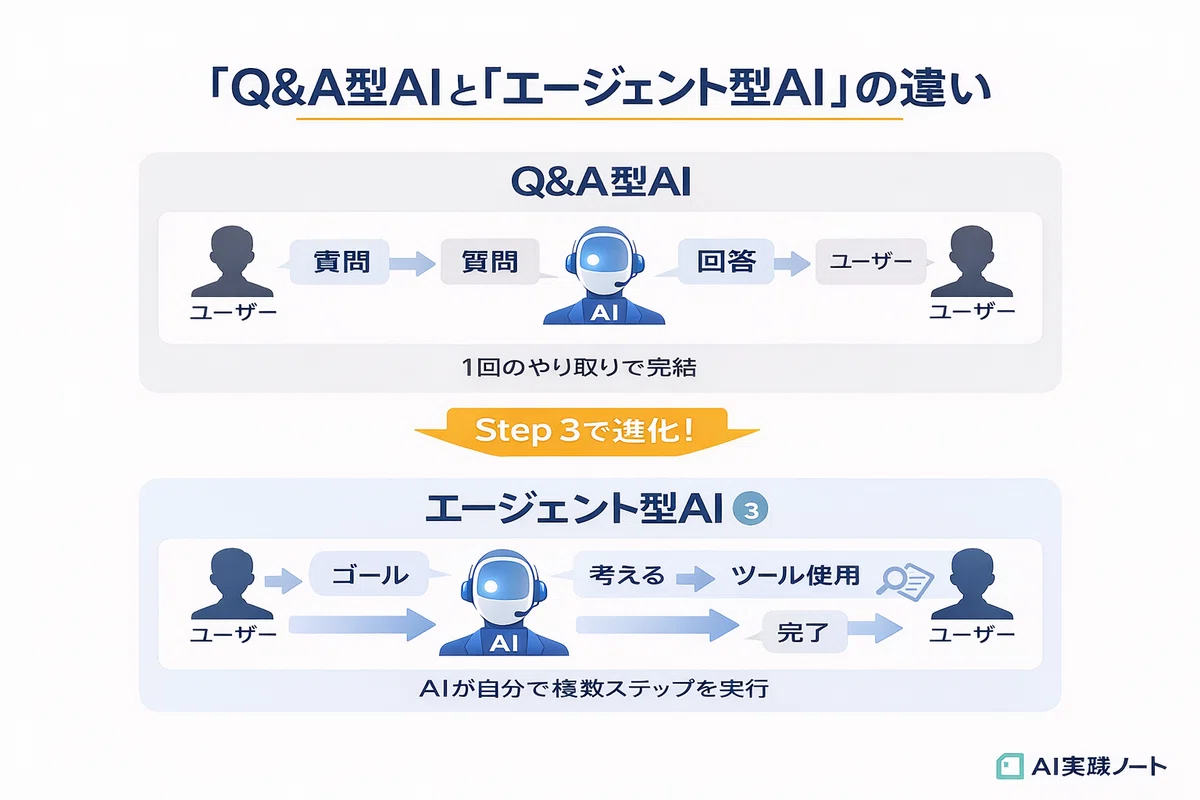
Step 2までのAI=会社の「受付」。聞かれたことに答えるのが仕事。「会議室を予約して」と言われても、「会議室の予約方法はこちらです」とマニュアルを教えてくれるだけ。実際に予約はしてくれない。
Step 3以降のAI=会社の「担当者」。「会議室を予約して」と言われたら、自分でカレンダーを確認し、空いている部屋を探し、参加者に通知を送り、完了を報告してくれる。
この「自分で道具を使って最後まで動く」状態にすることを、エージェント化と呼びます。
仕組みはどうなっているのか
エージェントの仕組みは、実はとてもシンプルです。
AIに「使える道具の一覧」を渡して、「この道具を使ってゴールを達成して」と指示する。 それだけです。
あなた:「来週の大阪出張の新幹線を予約して」

AIの頭の中:
  ① 考える:「まずスケジュールを確認しよう」
  ② 道具を使う:【カレンダー検索ツール】で来週の予定を確認
  ③ 結果を見る:「火曜と水曜が空いている」
  ④ 考える:「次に新幹線を調べよう」
  ⑤ 道具を使う:【新幹線検索ツール】で火曜の便を検索
  ⑥ 結果を見る:「のぞみ○○号、指定席あり」
  ⑦ 判断:「これで良さそう。予約に進もう」
  ⑧ 道具を使う:【予約ツール】で予約を実行
  ⑨ 完了報告:「予約完了しました。火曜のぞみ○○号、○時○分発です」
この「考える→道具を使う→結果を見る→また考える」のサイクルを、技術的には**ReAct(リアクト)**と呼びます。前回の記事で紹介したものです。
「道具」とは何か──MCPの話
AIに渡す「道具」のことを、技術用語ではツールと呼びます。
メール検索ツール(Gmailの中身を検索する)
カレンダーツール(Googleカレンダーの予定を見る・追加する)
ファイル検索ツール(Google Driveの中身を探す)
社内文書検索ツール(Step 1で作ったRAG)
Web検索ツール(インターネットで最新情報を調べる)
問題は、ツールごとに接続方法がバラバラだったこと。Slackと連携するにはSlack用のコードを書き、Gmailと連携するにはGmail用のコードを書く…というように、ツールを増やすたびに専門的な作業が必要でした。
ここで登場したのがMCP(Model Context Protocol)。前回の記事で「AIのUSB-C」と表現したものです。
MCPとは: AIとさまざまなツールを共通の方法でつなぐ規格。
USB-Cケーブル1本でスマホもパソコンもカメラも充電できるように、MCPがあれば1つの方法でSlackもGmailもNotionもAIにつなげる。ツールごとに別々の接続方法を覚える必要がなくなる。
2026年現在、MCPは急速に普及しています。Claudeは標準でMCP対応しており、Claude Desktop(パソコン版のClaude)からSlack、Google Drive、GitHub、Notionなどと簡単に接続できます。
実際のやり方
プログラミングなしでエージェント機能を使う方法:
Claude:Claude Desktopをインストールし、MCP設定でSlackやGoogle Driveを接続。設定ファイル(JSON形式の簡単なテキスト)を編集するだけ。
ChatGPT:「GPTs」の「アクション」機能で外部APIを接続。画面の指示に従って設定。
Dify:ワークフロー機能で、「社内文書を検索 → 回答を生成 → Slackに送信」といった自動化フローをドラッグ&ドロップで構築。
プログラミングできる場合:
LangChainのcreate_react_agentという部品を使えば、数十行のコードでエージェントが作れます。ただし、このステップからはエンジニアの力を借りることをおすすめします。
⚠️ Step 3の注意点:AIの「迷子問題」
エージェントでいちばん多いトラブルが、AIが迷子になることです。
たとえば「来週の出張手配をして」と頼んだのに、AIがひたすらWeb検索を繰り返して、一向に予約に進まない。あるいは、メールツールと検索ツールを交互に呼び出して無限ループに入ってしまう。
この問題の原因は、ツールの「説明文」が曖昧だから。
AIは「このツールはいつ使うべきか」を、ツールについた説明文を読んで判断します。この説明文が曖昧だと、間違ったツールを選んでしまう。
たとえるなら、工具箱にラベルが貼ってない状態。ドライバーとペンチとスパナが入っているのに、どれがどれかわからない。「ネジを回したいのにペンチを使ってしまう」ような失敗が起きます。
USB-Cケーブル1本でスマホもパソコンもカメラも充電できるように、MCPがあれば1つの方法でSlackもGmailもNotionもAIにつなげる。ツールごとに別々の接続方法を覚える必要がなくなる。
AIツールの選び方で迷ったら、こちらの記事が参考になります。6つのツールを実際に使い比べた結果をまとめました。
Step 4:AIに「記憶」を持たせる
このステップのゴール
Step 3までのAIには、大きな弱点があります。会話が終わると、全部忘れてしまうこと。
昨日「B案で進めよう」と決めても、今日新しいチャットを開くと「どの案がいいかわかりません」と返ってくる。毎回イチから説明し直すのは非効率ですよね。
このステップでは、AIに**「記憶」**を持たせます。過去のやり取りや決定事項を覚えていて、次に活かせるようにする。
記憶の3つの種類
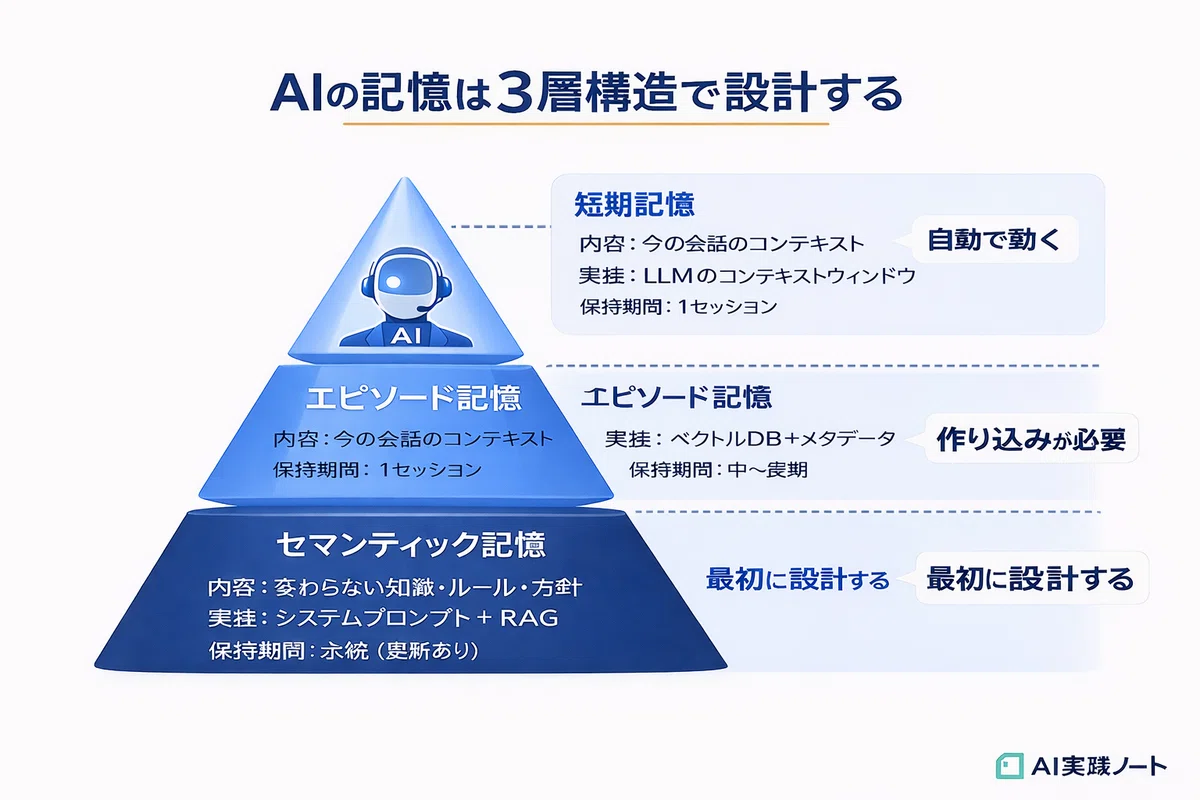
AIの記憶を、人間の記憶と対応させて説明します。
① 短期記憶(ワーキングメモリ) 今まさにやり取りしている内容。人間で言えば「今の会話の内容を覚えている」こと。これはAIが自動的にやってくれるので、特別な設定は不要です。ただし、チャットを閉じると消えます。
② エピソード記憶(出来事の記録) 「いつ、何を決めたか」の記録。人間で言えば「去年のプロジェクトであの判断をした」という体験の記憶。これがAI上司を作る上でいちばん重要な記憶です。
③ セマンティック記憶(変わらない知識) 業務のルール、判断の基準、方針。人間で言えば「2+2=4」のような、常に正しい基本知識。
実際のやり方
いちばん簡単な方法:Claude/ChatGPTのMemory機能を使う
ClaudeもChatGPTも、「Memory」という機能を持っています。これは、会話の中で重要な情報をAIが自動的に覚えてくれる機能です。
Claude:会話の中で「これを覚えておいて」と伝えるか、プロジェクト機能で情報を蓄積
ChatGPT:会話から重要な情報を自動抽出して記憶。設定画面からメモリの確認・削除が可能
個人利用やプロトタイプなら、この機能で十分です。
もう少し本格的にやる場合:判断ログを作る
AI上司(Step 5)を目指すなら、過去の判断を「テンプレート」で記録していくのがおすすめです。
テンプレートで10件ほどの判断を記録し、AIに読ませます。ClaudeプロジェクトやChatGPT GPTsに、この判断ログをファイルとしてアップロードすればOKです。
なぜ10件なのか: 少なすぎると偏る。多すぎると管理が大変。10件あれば、コスト判断、スピード判断、リスク判断など、さまざまな分岐パターンをカバーできます。
「10件分のログを自分で作るのが面倒」という人向けに、判断ログの抽出からAI壁打ちまでの全手順をテンプレート6本にまとめた記事がある。議事録がなくても、口癖3つ・判断基準3つ・NG基準3つを書き出すだけで始められる簡易版もつけた。
📌 テンプレート6本+簡易版つき(有料・480円・3日間限定):
⚠️ 注意:記憶の「自動保存」は危険
AIが勝手に記憶する(自動要約する)と、要約ミスがそのまま「記憶のミス」になるリスクがあります。
特に業務上の重要な判断(「A案ではなくB案に決定した」など)は、AIが自動で要約したものではなく、人間が確認してから保存するフローにしましょう。
Step 5:「AI上司」に仕立てる
このステップのゴール
Step 1〜4で作ったものを組み合わせて、特定の人物の判断パターンを再現するAIを作る。
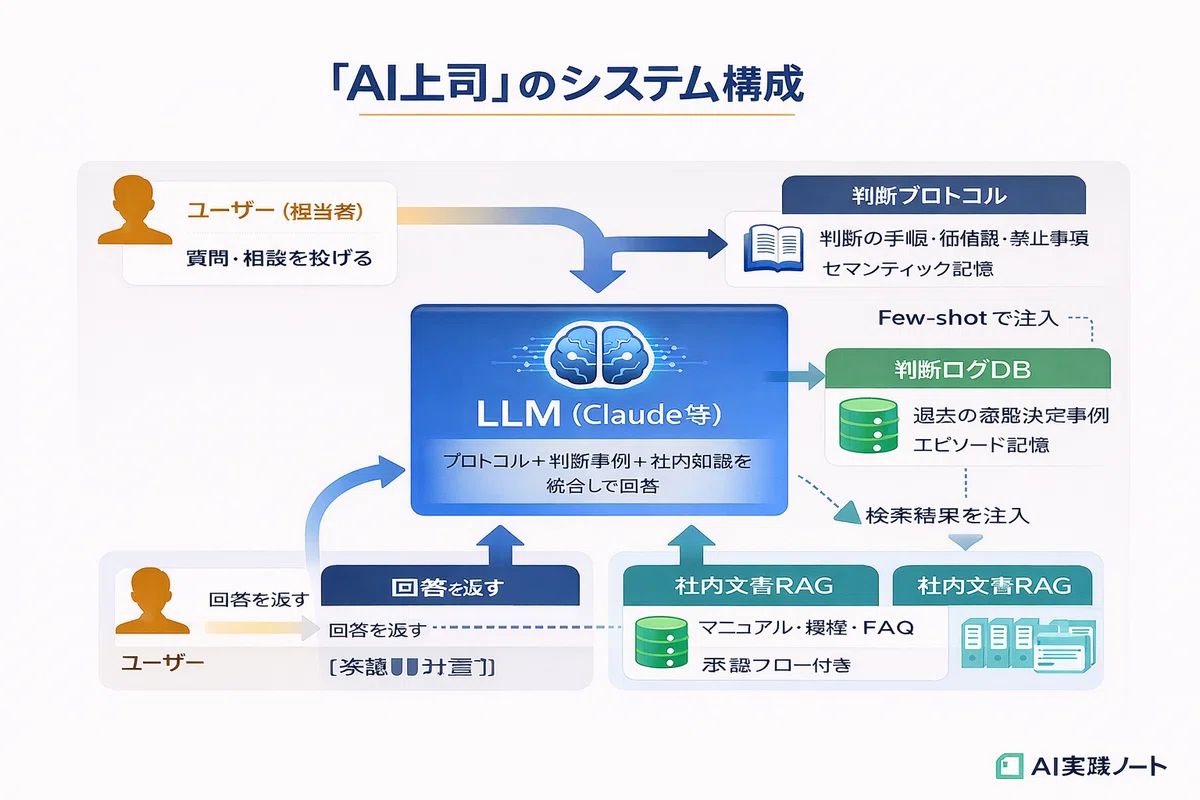
全体の構造(図解⑤の解説)
AI上司は、Step 1〜4で作った部品をレゴブロックのように組み合わせたものです。
ユーザー(担当者)が質問する
  ↓
AIが以下の3つを組み合わせて回答を作る:
  ├─ 判断プロトコル(Step 5で作る)=「この上司はどう考えるか」のルール
  ├─ 判断ログ(Step 4で作った)= 過去の判断事例
  └─ 社内文書RAG(Step 1〜2で作った)= 社内のルールや情報
  ↓
回答を返す+今回の判断をログに記録
新しく作るのは**「判断プロトコル」だけ**です。他の部品はStep 1〜4ですでにできています。
判断プロトコルの作り方(最重要パート)
判断プロトコルとは、AIに「この人はどういう手順で判断するか」を伝える指示書のこと。
ここで多くの人がやってしまう間違いがあります。性格を書いてしまうことです。
❌ やりがちな書き方(うまくいかない): 「あなたは慎重で分析的な性格の部長です。データを大事にします。 部下思いで、いつも丁寧に説明してくれます。」
なぜうまくいかないか。「慎重」「分析的」「部下思い」──これらは曖昧すぎて、AIが具体的にどう振る舞えばいいかわからないのです。人間だって、「慎重な人になって」と言われても困りますよね。
✅ うまくいく書き方:手順と禁止事項を定義する 「あなたは○○部長のAI代理です。以下の手順で判断を行います。
【判断の手順】
まず、相談内容に不足している情報がないか確認する。 不足があれば、「○○について教えてください」と質問する。
情報が揃ったら、最低2つの選択肢を提示する。
各選択肢のメリット・デメリットを、できるだけ数字で比較する。
リスクを洗い出す。特に「最悪の場合どうなるか」を明示する。
結論を述べる。結論には必ず「次にやるべきこと」「期限」「担当者」を含める。
【判断の優先順位】
顧客への影響 > コスト削減 > スピード
短期の利益より、中長期での価値を重視する
【禁止事項】
根拠なしに「〜すべき」と断言しない
コスト試算なしに投資判断をしない
社外秘のデータを推測で補わない」
なぜこの書き方がいいのか。「手順」は再現性が高いからです。性格は人によって解釈が変わりますが、「まず選択肢を2つ出す」「コストを比較する」という手順は、誰がやっても(AIがやっても)同じ結果に近づきます。
実は私も最初、「慎重で分析的な課長」と書いて完全に失敗しました。AIは当たり障りのないコメントしか返さなかった。転機は、リアルの1on1で課長が毎回同じ6ステップで確認していることに気づいた瞬間でした。その6ステップをAIに教えたら、返答が別物に変わった。
📌「性格」で失敗し、「手順」で成功した実例の全文ログはこちら
判断ログの集め方と、簡単な始め方
判断プロトコルを書いたら、次は過去の判断事例(判断ログ)を10件ほど集めてAIに読ませます。ポイントは「何を選んだか」より**「何を選ばなかったか、なぜ選ばなかったか」**を記録すること。「この上司らしさ」は、選んだものより捨てたものに表れます。
「10件分のログを自分で集めるのが面倒」「判断プロトコルの書き方がもっと知りたい」という方向けに、抽出から壁打ちまでの全手順をテンプレート6本にまとめました。議事録がなくても、口癖3つ・判断基準3つ・NG基準3つを書き出すだけで始められる簡易版もつけています。
📌 テンプレート6本+簡易版つき(有料・480円・3日間限定)
データガバナンス:1つだけ覚えておくこと
社内データをAIに読ませるなら、法人プランを使う。これだけです。
個人プラン(ChatGPT Plus / Claude Pro)では、入力データがAIの学習に使われるリスクがあります。法人プラン(ChatGPT Business / Claude Team以上)なら、デフォルトで学習対象外。加えて管理コンソール、監査ログ、契約による保証がつきます。
10人以上のチームならChatGPT Business(月$25)またはClaude Team(月$30)が最低ライン。機密性の高いデータを扱うならEnterprise一択です。
まとめ:どこから始めるか
全部やる必要はありません。
▼ まず体験したい人 ・今日やること:Claudeプロジェクトに社内文書を入れて質問してみる ・使うもの:Claude Pro(月$20) ・かかる時間:5分
▼ AI上司を試したい人 ・今日やること:Claudeプロジェクトに判断プロトコル+判断ログ10件を入れる ・使うもの:Claude Pro(月$20) ・かかる時間:1〜2時間
「判断プロトコルの書き方がわからない」「判断ログの集め方がわからない」という人は、こちらにテンプレートと実例を全て載せています
(無料・実践ログ全文)
いちばん大事なこと:
「AIに何を覚えさせ、何を忘れさせるか」──この設計が全てを決める。
最新のAIモデルを使えば賢くなるわけではない。適切な文書を選び、適切なラベルをつけ、古くなったら適切に無効化する。この「情報の管理」こそが、AIエージェントの品質を左右します。
まずはStep 1の「社内文書をAIに読ませてみる」から。5分あればできます。
📱 noteに書ききれない日々の記事の裏側(試行錯誤・TIPS・速報)は
「X」で毎日公開中→ https://x.com/data_ai_labo
(フォローすると毎日AIの実践Tipsが流れてきます)
📌 「5ステップの先」を見たい人へ。実際に5人分のAIエージェントを回した全記録
▸ 2日かかる根回しが1.5時間になった。AIに組織を丸ごと再現させた全記録
技術担当→企画チーム→課長→部長の順でAIに壁打ちした。途中で結論が変わり、想定外の論点が出て、課長に4つ差し戻された。その全文ログ。
📌 同じことを自分の組織でやりたい人向け。テンプレート6本つき(有料・480円・3日間限定)
▸ 根回し2日→1.5時間にした全手順とテンプレート6本
📌 AIエージェントの全体像・基礎概念はこちら
▸ 「AI上司」を作ってみた──AIエージェントの全体像
この記事が参考になったら「スキ(♡)」を押してもらえると励みになります。
#AIエージェント #AI活用 #RAG #AI上司 #ChatGPT #Claude #業務効率化 #Dify #生成AI
