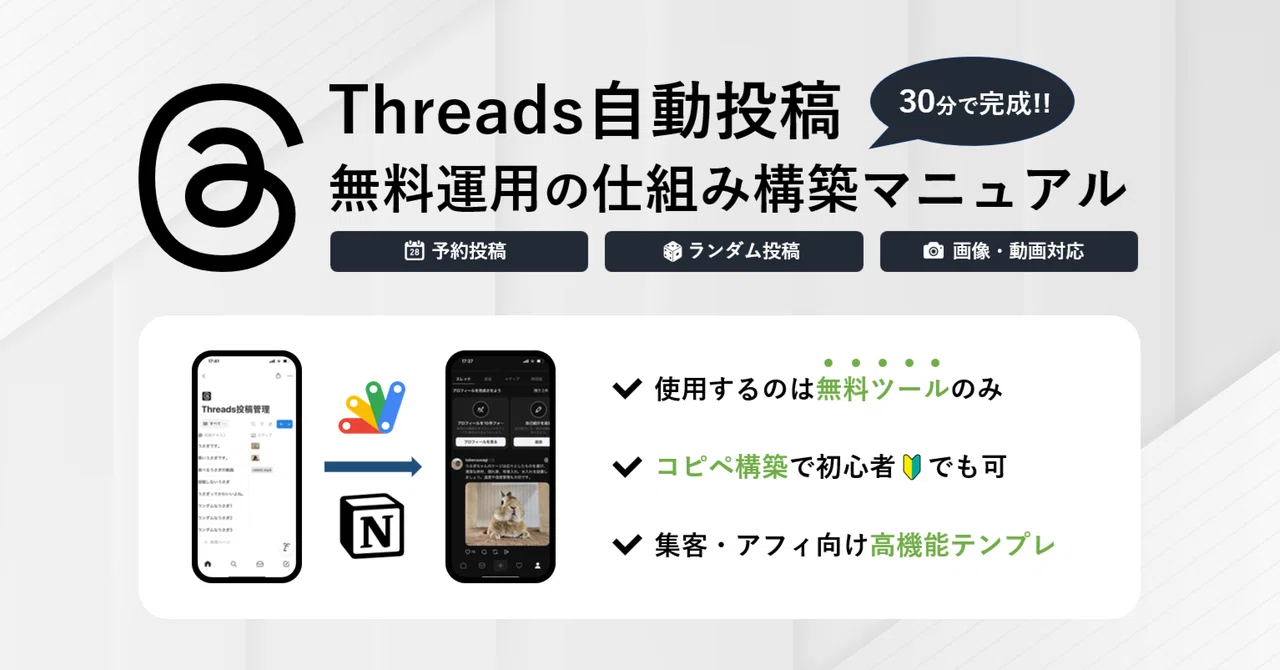
【2026年版】Threads自動投稿の完全ガイド | GAS×Notionで実装『🔰初心者でもかんたん』

この記事では、『Notionに登録した内容をThreadsに自動投稿する仕組み』の構築手順について解説しています。
「Threadsで集客したいけれど、日々の投稿に手が回らない…」
「Threadsでアフィリエイトに挑戦したいけど、毎日の投稿するのは大変そう…」
そんな悩みをお持ちではありませんか?
本記事で紹介するのは、「Notion×GAS」を使ってThreadsへの投稿を完全自動化する方法です。
これまで、Xを自動化するマニュアル、Instagramを自動化するマニュアルと公開してきましたが、この度、Threads版も公開いたしました。
※本記事は、私がSNSの集客支援事業において販売している仕組みの構築マニュアル(標準は15,800円で請負)をユーザ様自身に構築してもらうことを前提に格安で公開したものになります。
※Threadsで集客を行っている店舗様や個人事業主、アフィリエイターの方に是非活用して頂きたいと思っています。
これまで同様、ステップ・バイ・ステップでかなり丁寧に解説しておりますので、初心者🔰の方でもかんたんに構築できます。
プログラミング知識は一切不要、Notion、GAS共にテンプレートをインポートするだけで構築でき、さらにランニングコストはゼロ。
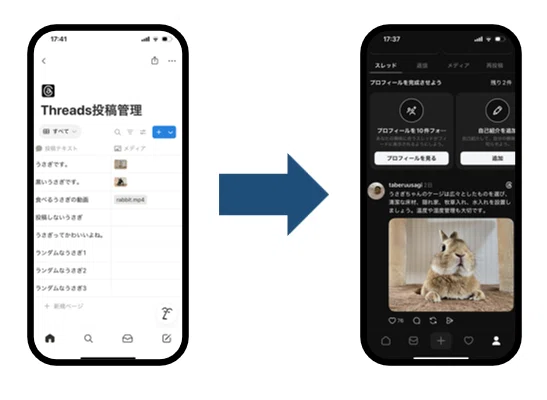
仕組みさえ作ってしまえば、あとはNotionに投稿内容をストックするだけで、自動的にThreadsに投稿されます。
「投稿しなきゃ…」というストレスから解放され、限られた時間を実務や企画に集中できるようになります。
30分程度で構築可能。今すぐ、あなたのビジネスに「時間の余裕」と「発信の継続力」を追加しましょう!
本仕組みの特徴
💰ランニングコストがかからない。
本仕組みで使用するNotion,GAS共に無料で使用できるサービスです。このマニュアルに沿って仕組みを作成してしまえば、Threadsの自動化運用に費用は一切かかりません。
📱投稿内容はスマホから登録・編集・削除できる。
Threadsに自動投稿する内容はNotionで管理します。Notionはスマホアプリが提供されていますので、スマホから投稿内容の登録や編集ができます。
写真や動画なども簡単にアップロードできます。
🔰初心者でも簡単に実装可能。
構築時に専門知識は不要です。GASを設定する際にjavascriptという言語を使用しますが、本記事に掲載されているコードをコピペするだけでOKです。
💡スプレッドシート型との違い
Threadsの自動投稿を実現する方法として、スプレッドシートを用いた実装手順がよく紹介されていますが、スプレッドシートでは画像の投稿に一手間かかり、スマホで気軽に運用できません。
(※Googleドライブにアプロードしてリンクをコピーし、スプレッドシートに貼るなどの手順が必要)
❌『せっかく投稿を自動化しても、投稿内容の管理に手間がかかっていては本末転倒です。』
⭕Notionを活用する事で、外出先でも、電車の中でも、散歩中でも、思いついたときに、手軽に投稿内容をストックできます。
Threadsの運用を継続するためには、”手軽にできること”が必須です。
是非、Notionを使った自動投稿の仕組みを体験してみてください。
仕様について
🖼️画像・動画の投稿に対応
テキスト投稿だけでなく、画像や動画の自動投稿にも対応しています。
📆予約投稿
投稿日を指定できます。(日付が決まっている宣伝やRPに!)
🎲継続投稿を実現するランダム投稿機能
投稿する内容が無い場合は、投稿日が指定されていない内容からランダムに自動投稿します。(毎日の投稿を止めず、自動継続する機能です。)
📚カテゴリ管理
投稿内容をカテゴリに分類し、効果的に集客を行います。
(カテゴリごとに投稿時間を変えるなどの設定が可能です。)
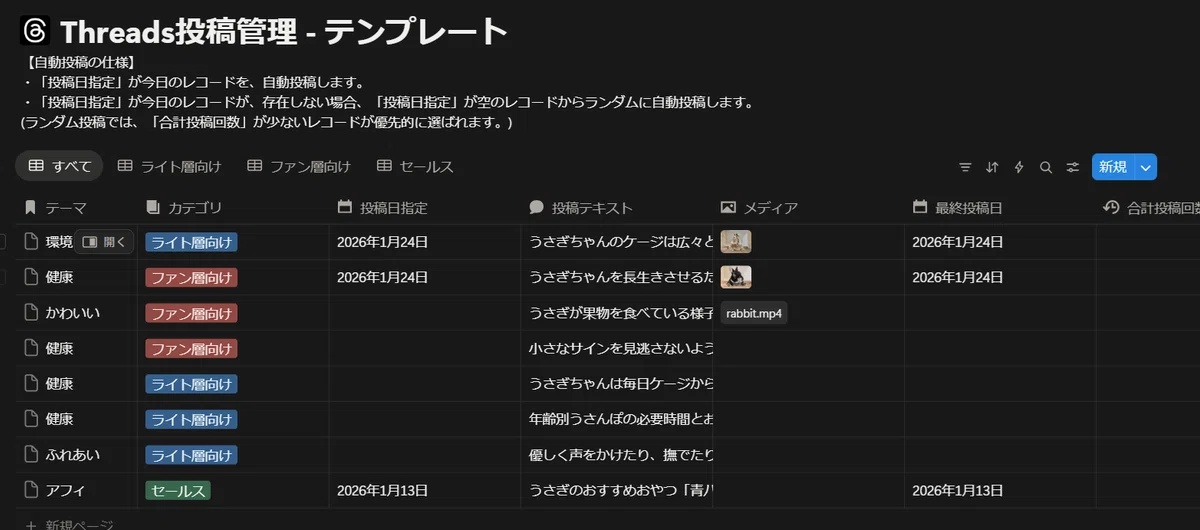
⭐このテンプレートは記事の中で無料配布しています。
使用するツールの紹介
Notion
Notion(ノーション)は、メモ、タスク管理、データベース、カレンダーなど、いろいろなことが1つでできる「オールインワンの情報管理ツール」です。個人のアイデア整理から、チームの仕事の管理まで、幅広く使われています。
今回は、情報を「データベース」として管理できるNotionのデータベース機能を使用し、投稿内容を管理します。Notionのデータベースはテンプレートのコピーで完了しますので、ご安心下さい。
GAS(Google Apps Script)
Google Apps Script(グーグル・アップス・スクリプト、通称GAS)は、Googleが提供している無料のプログラミングツールです。プログラムと聞くと難しそうに感じるかもしれませんが、本マニュアルではコードのコピペしかしませんので、ご安心ください。
事前準備
今回のような自動化を行う場合、Threadsを外部サービスから連携できるように設定しておく必要があります。
本内容は、
facebookアカウントを持っている
Instagramアカウントを持っている
Threadsアカウントを持っている
ことを前提として解説しております。
事前準備で行う作業は大きく3つです。
① ThreadsのAPIを利用できる状態にする
② Notionのデータベースを構築する (テンプレートあり)
③ NotionのAPIを利用できる状態にする
これらの作業の中で
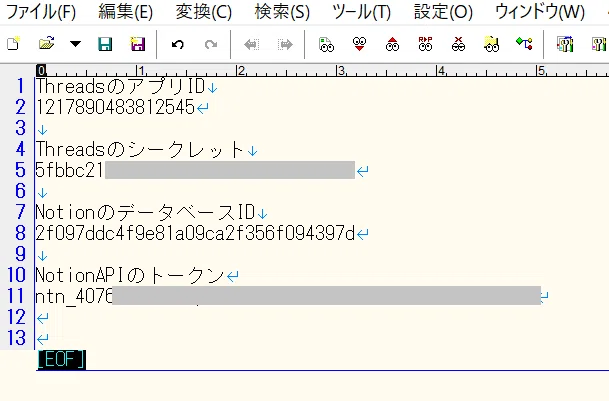
ThreadsのアプリID
Threadsのシークレット
NotionのデータベースID
NotionAPIのトークン
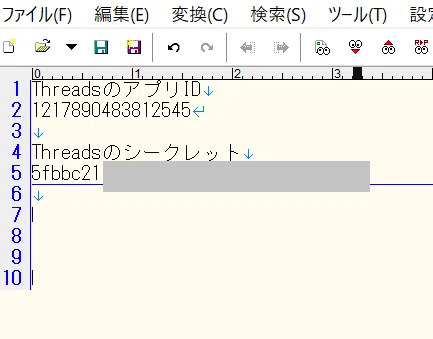
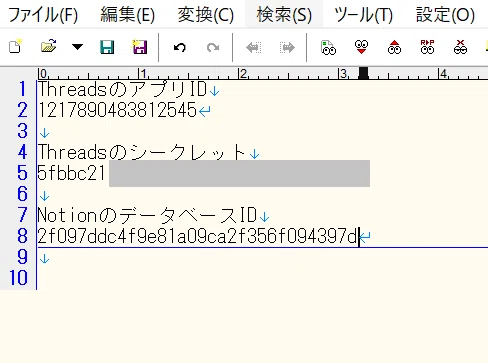
を発行します。GASと連携する際に使用しますので、それぞれ📝メモ帳に控えて下さい。
それでは、事前準備を進めていきましょう。
① ThreadsのAPIを利用できる状態にする
まずはGASとThreadsを連携するために必要になる、『ThreadsのアプリID』と『Threadsのシークレット』を発行します。
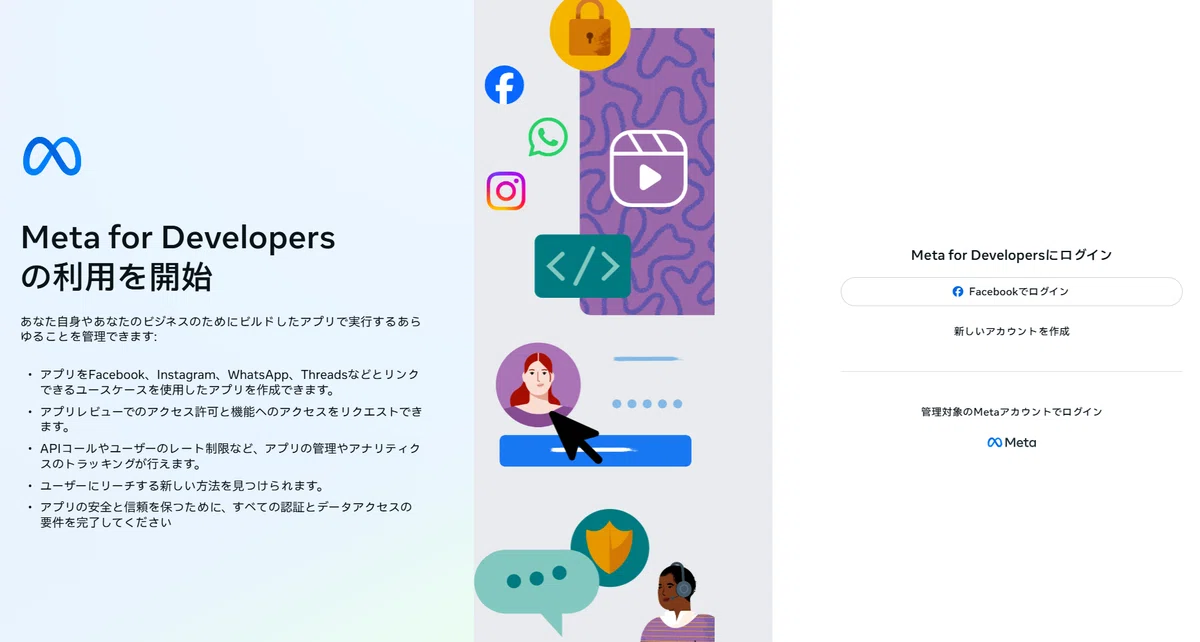
以下のURLにアクセスし、画面右上の「Login」からMeta for Developersにログインします。
https://developers.facebook.com/
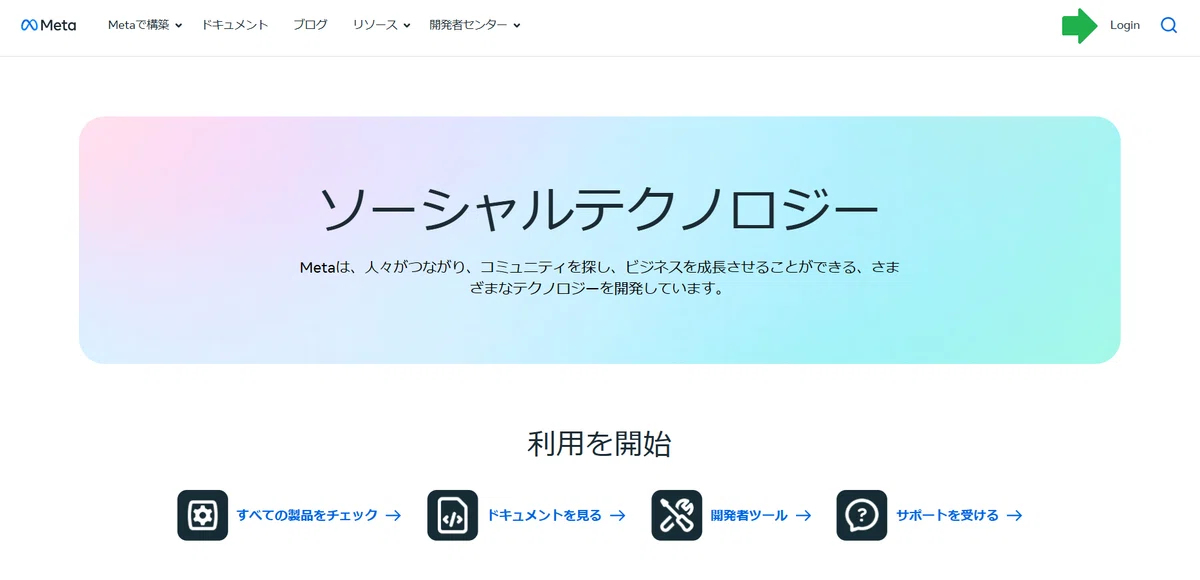
Facebookのアカウントでログインしてください。
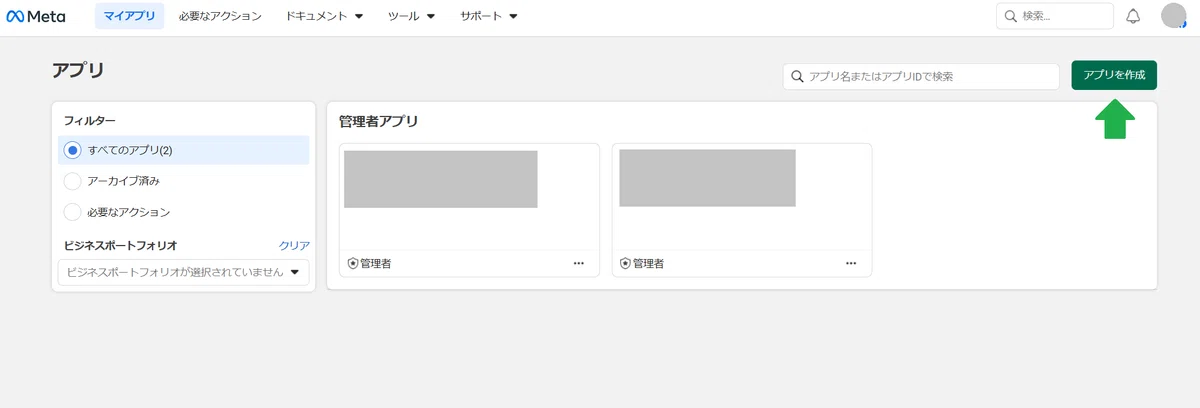
マイアプリの右上「アプリを作成」ボタンをクリックします。
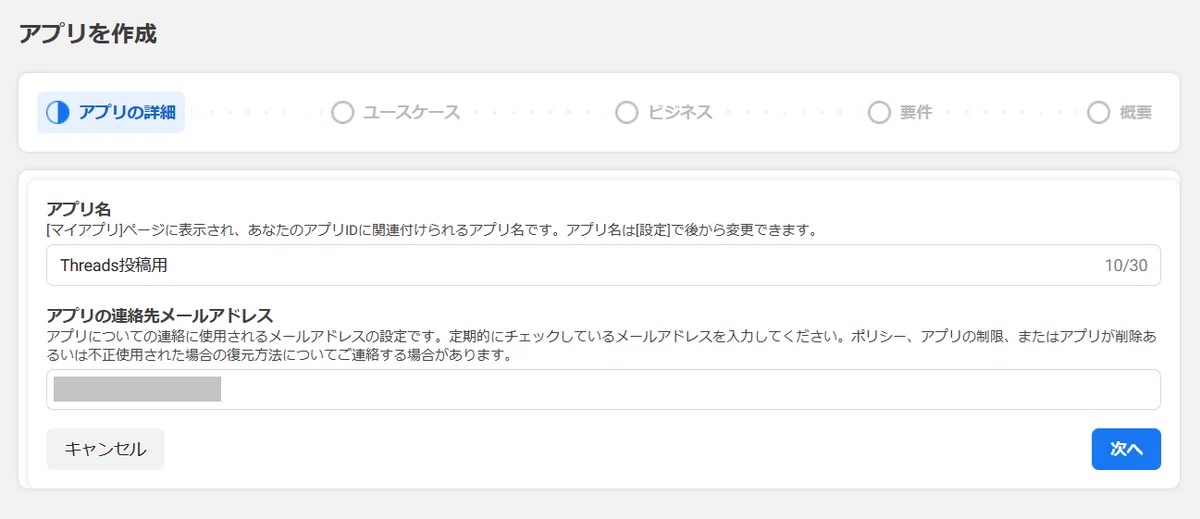
アプリの作成画面が表示されますので、画面に沿って入力を進めます。
アプリ名は何でもOKです。ここでは、「Threads投稿用」としています。
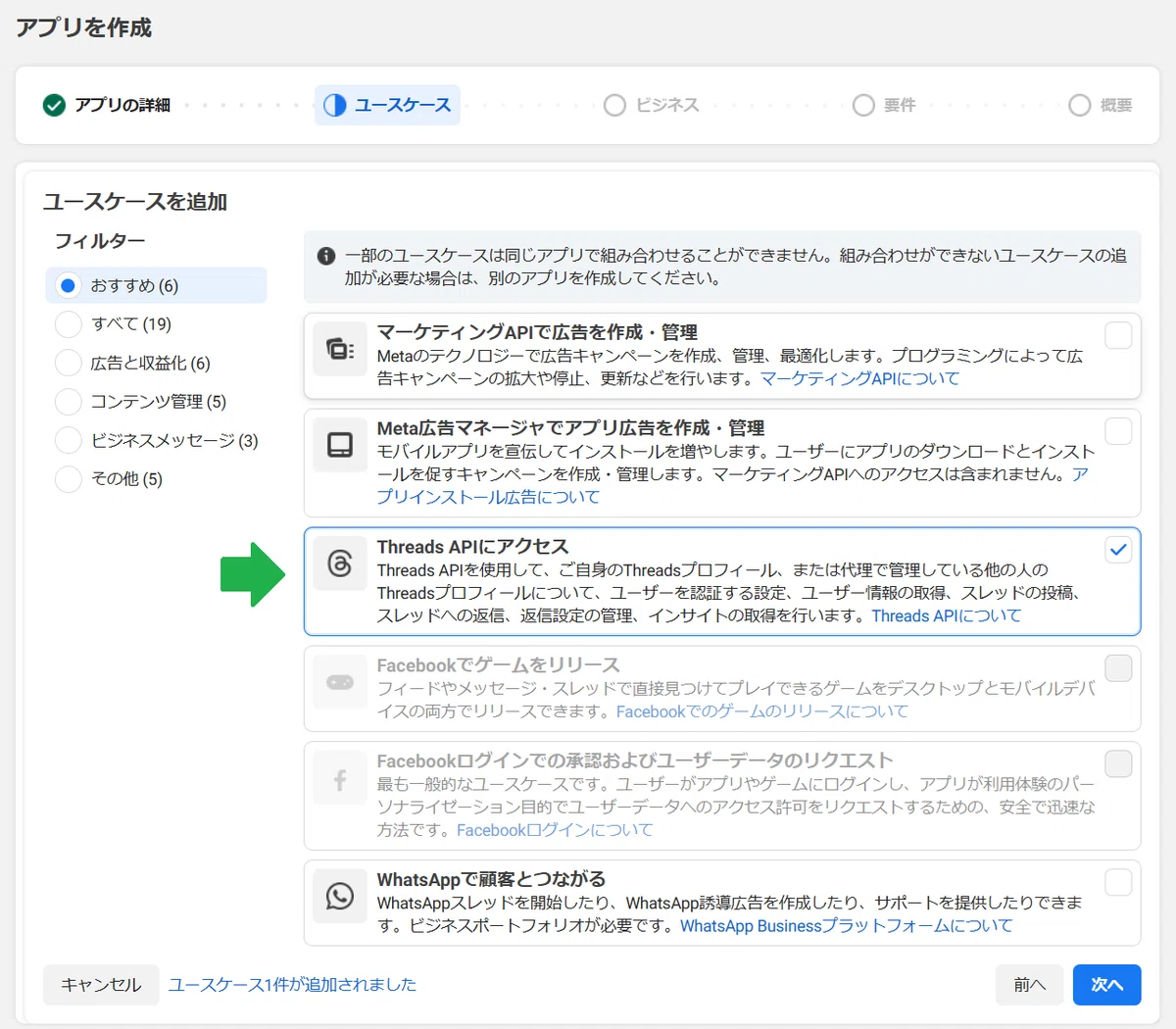
ユースケース画面では、「Threads APIにアクセス」を選択します。
ビジネス画面では、「現時点ではビジネスポートフォリオをリンクしない。」を選択します。
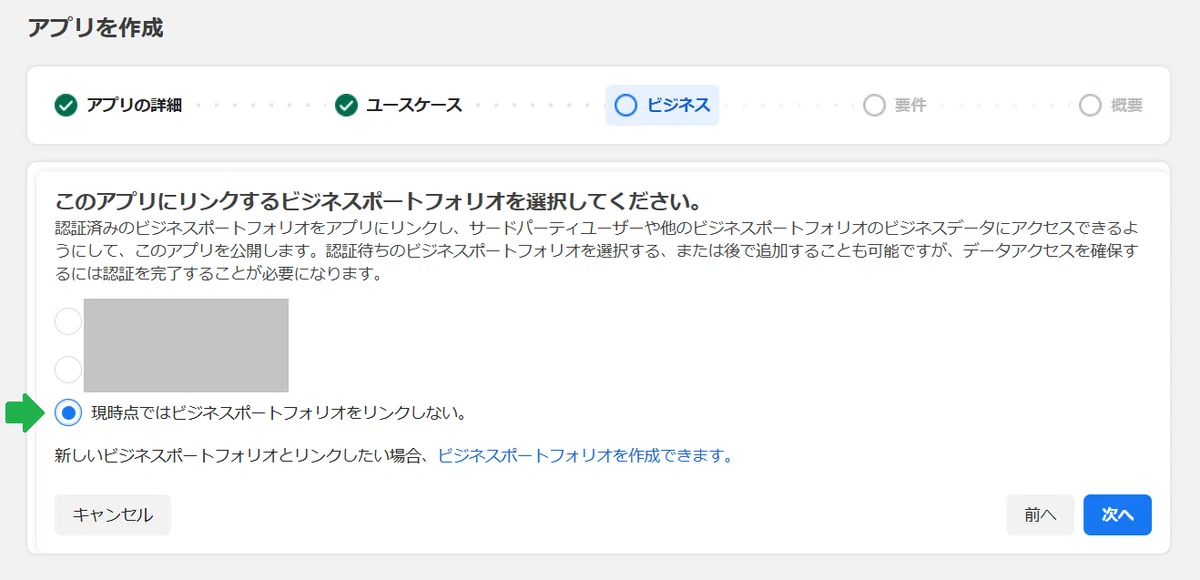
要件画面では、以下のような表示なりますが、このままで問題ありませんので、「次へ」をクリックして先に進みます。
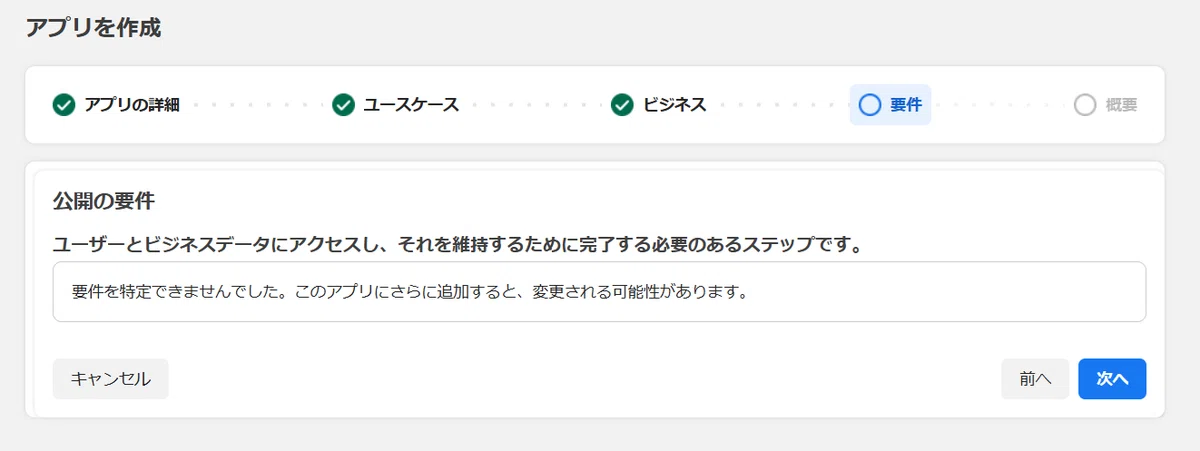
概要画面が表示されたら、「ダッシュボードに移動」をクリックします。
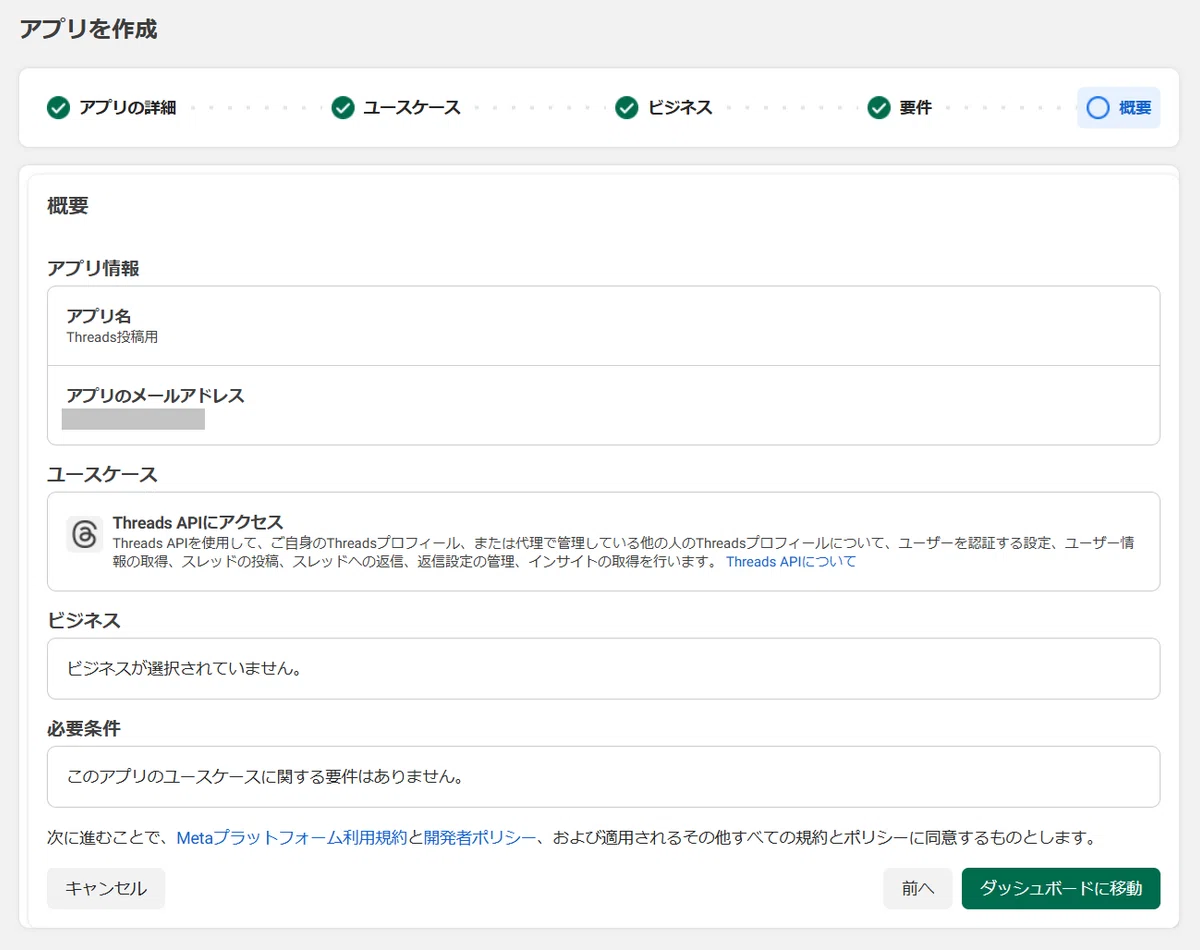
作成したアプリのダッシュボード画面に移動しますので、左のメニューから「ユースケース」を選択します。
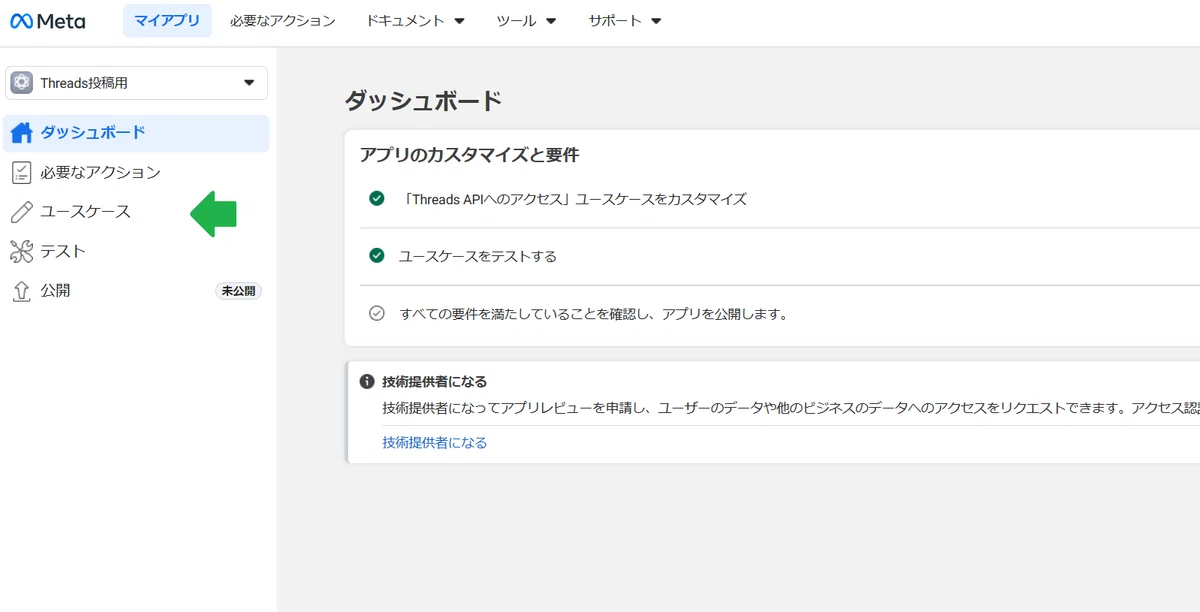
続けて、「カスタマイズ」をクリックします。
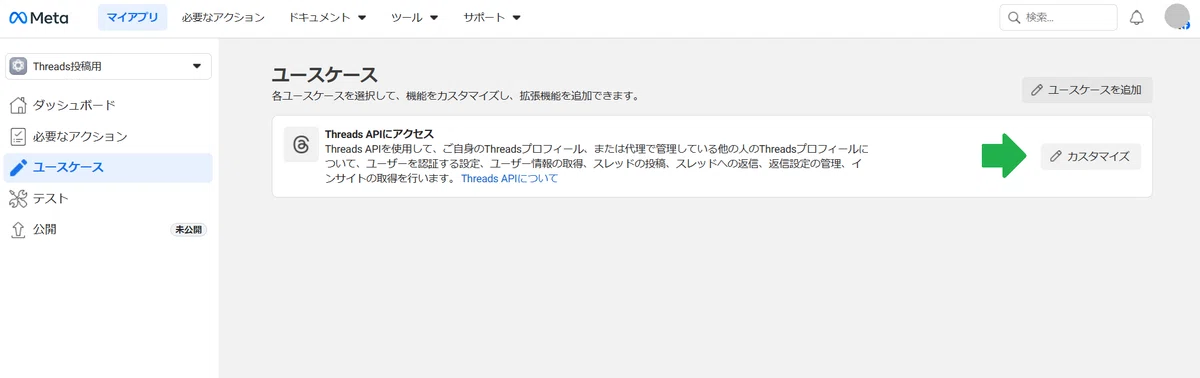
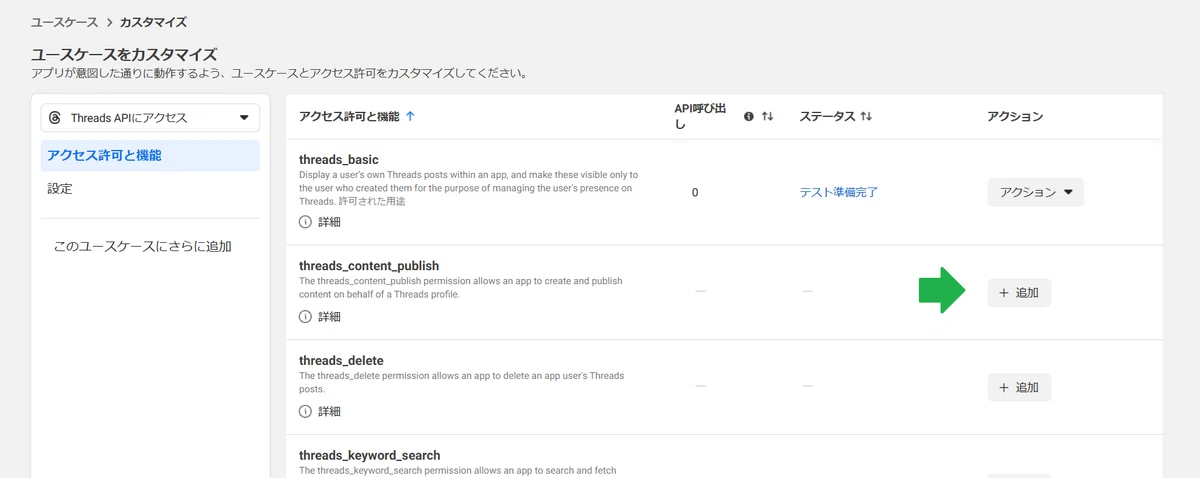
アクセス許可と機能という画面が表示されますので、「threads_basic」と「threads_content_publish」の2つを追加します。
※以下のように、threads_basicがすでに「テスト準備完了」となっている場合は、threads_basicは変更せず、threads_content_publishのみを追加してください。
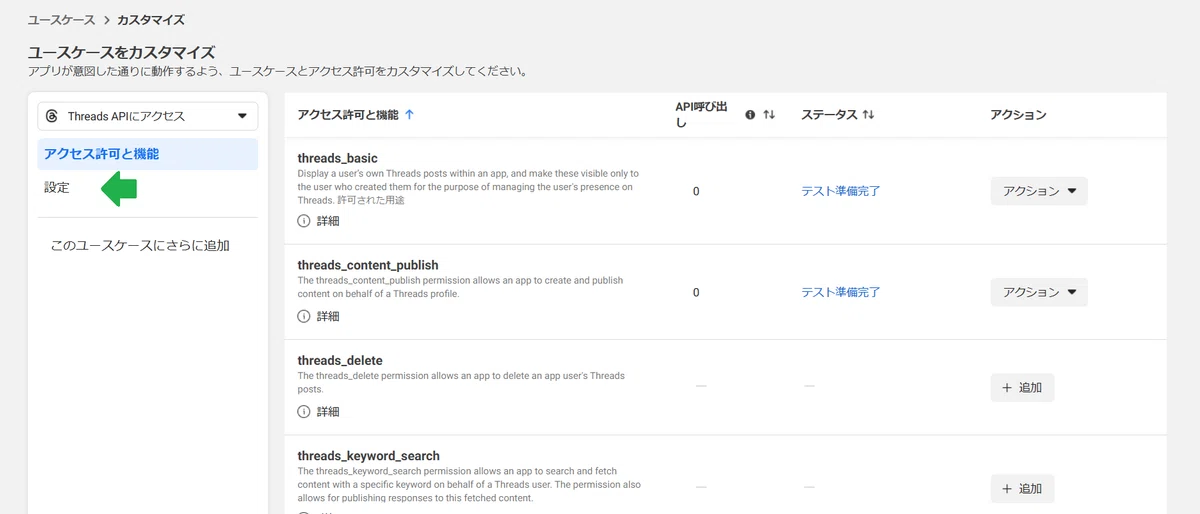
以下のような状態になればOKです。
続いて、「設定」をクリックします。
コールバックURLをリダイレクトに一旦「https://example.com」を入力します。
※フォームに入力した後、下に表示されるバーをクリックしないと入力されませんので、ご注意ください。
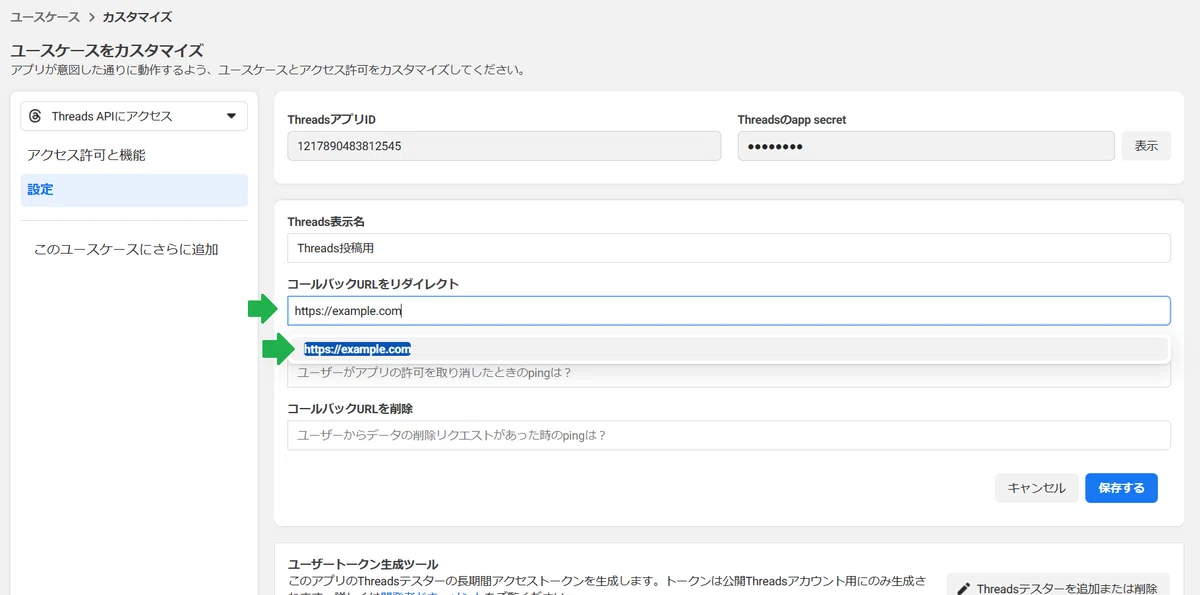
コールバックURLをアンインストール及び、コールバックURLを削除も同様に、「https://example.com」を入力します。
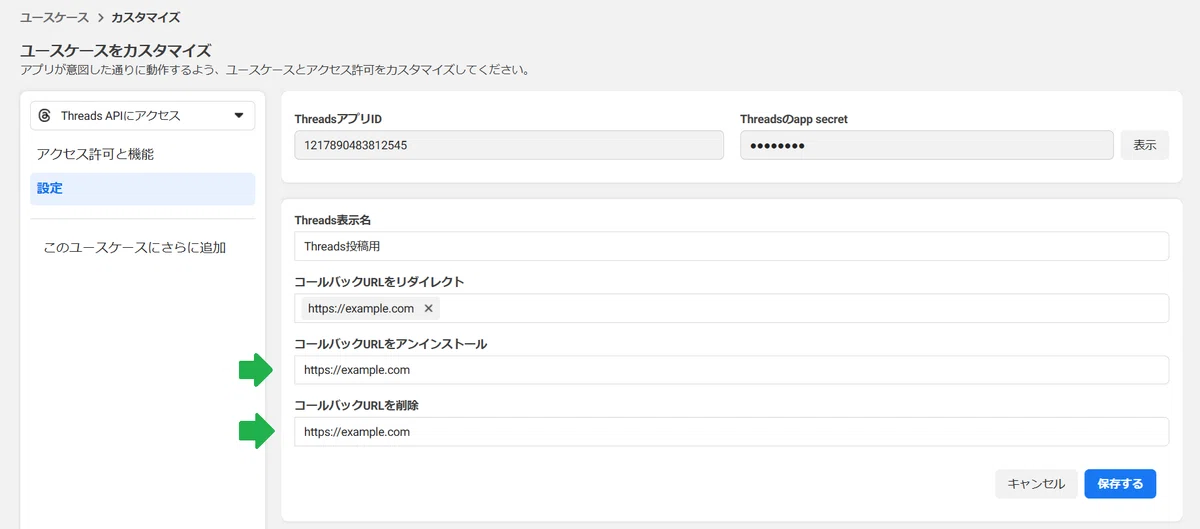
※コールバックURLをリダイレクト、コールバックURLをアンインストール、コールバックURLを削除は後ほどGASと連携する際に変更します。
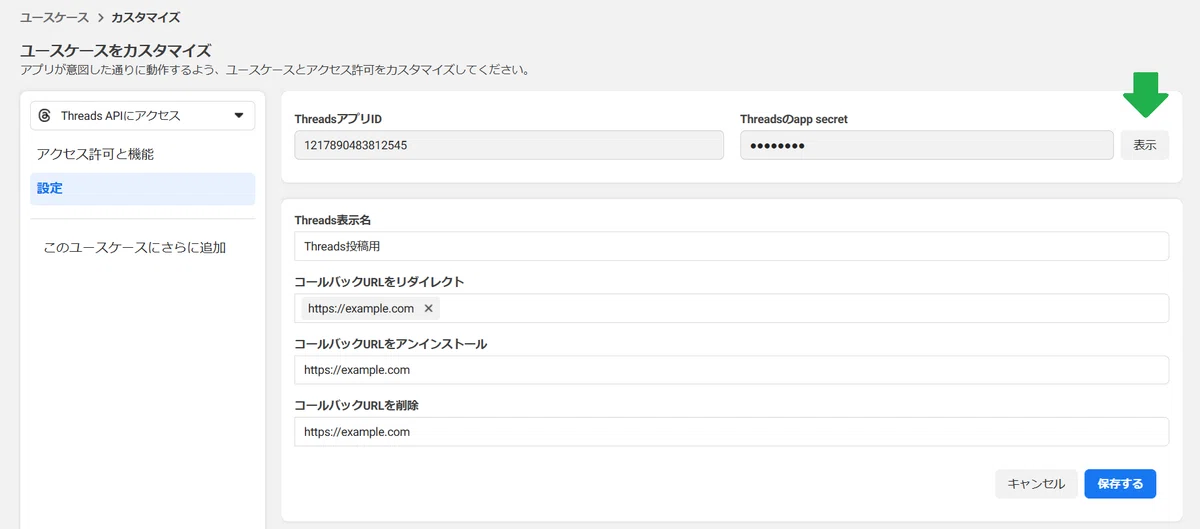
続いて画面右上に表示されている、「Threadsのapp secret」部分の「表示」をクリックします。
※Facebookのパスワードを聞かれますので、入力して表示してください。
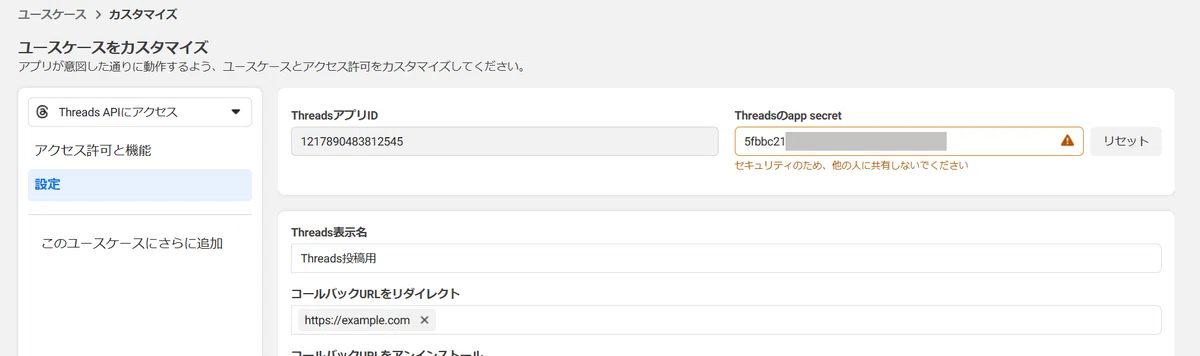
この画面に表示されている、
ThreadsアプリID、Threadsのapp secretを📝メモ帳などに控えます。
続いて、画面を下にスクロールし、「Threadsテスターを追加または削除」をクリックします。
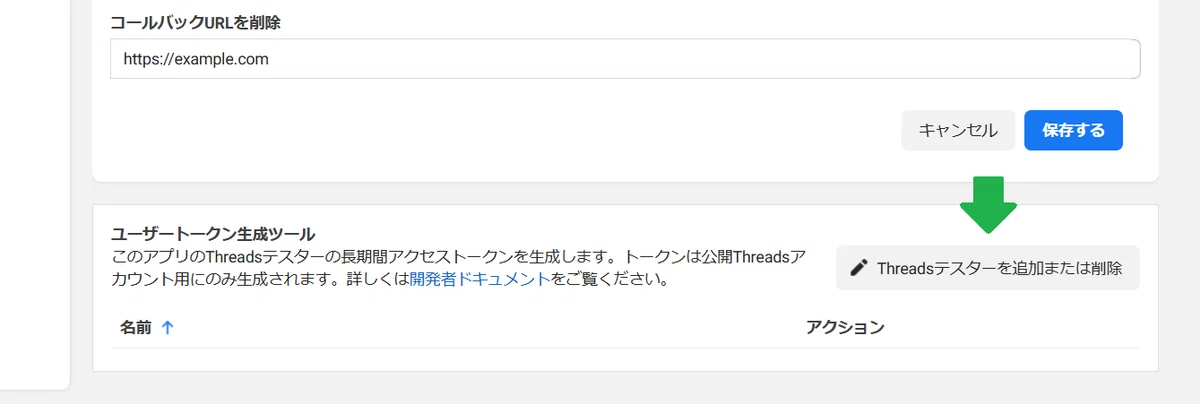
以下のような画面が表示されますので、「メンバーを追加」をクリックします。
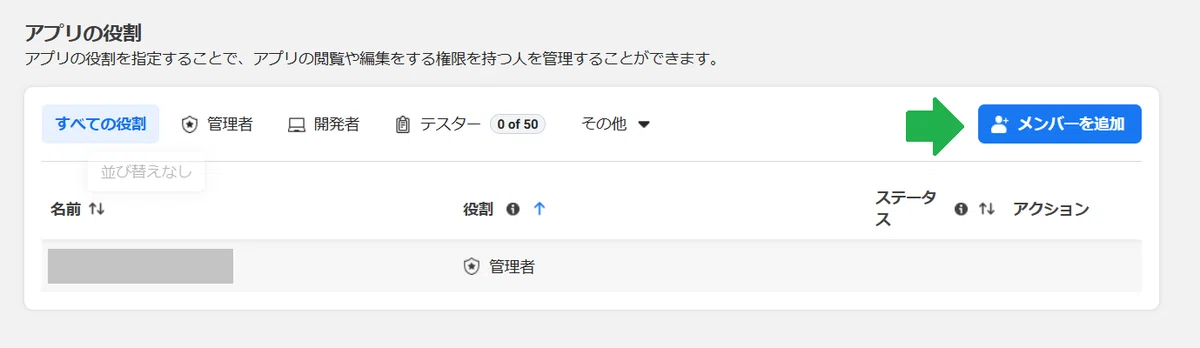
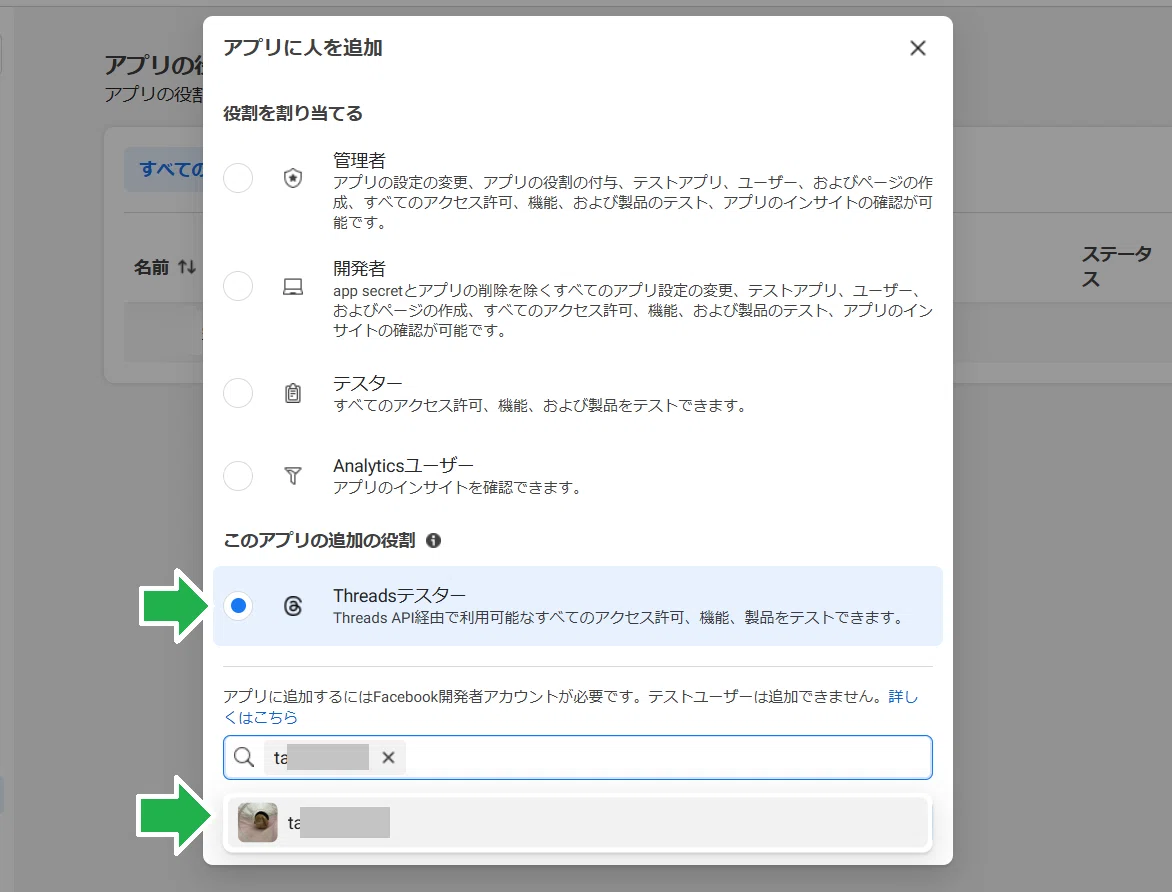
モーダルウインドウが開きますので、
「Threadsテスター」にチェックを入れ、連携したいThreadsアカウントのユーザ名を入力し、検索します。
候補が表示されますので、連携したいアカウントをクリックします。
アカウントが選択できたら、「追加」ボタンをクリックします。
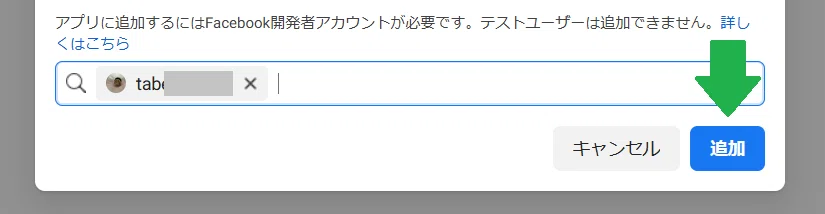
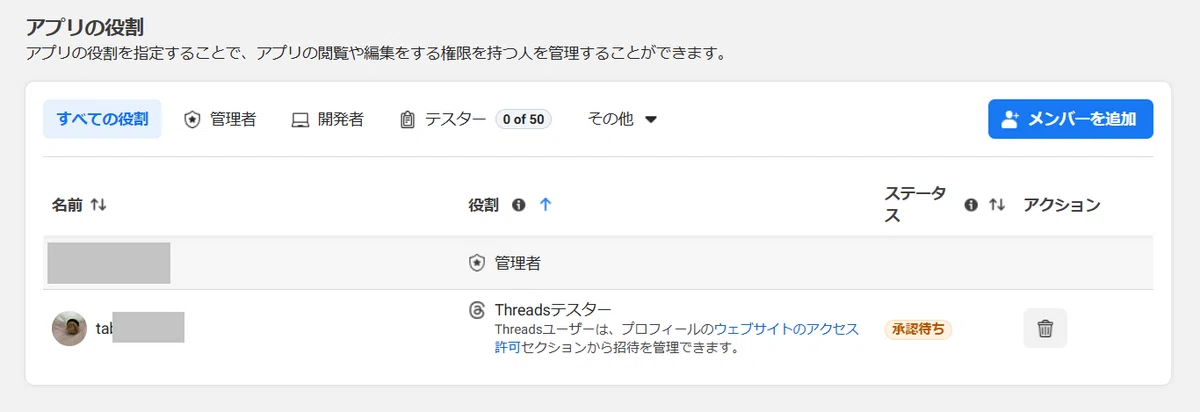
以下のような状態になればOKです。
ステータスが「承認待ち」になっていることを確認してください。
ここから、スマホのThreadsアプリで操作を行います。
PCの画面はこのまま残しておいてください。
📱【スマホのThreadsアプリを開く】
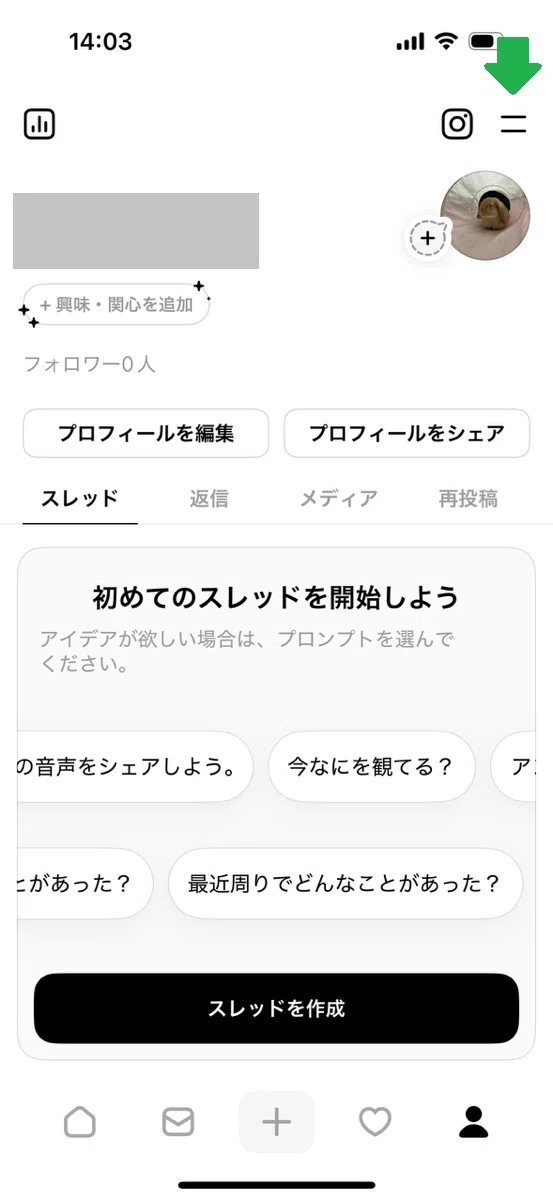
アカウント画面右上のメニューボタンをクリックします。
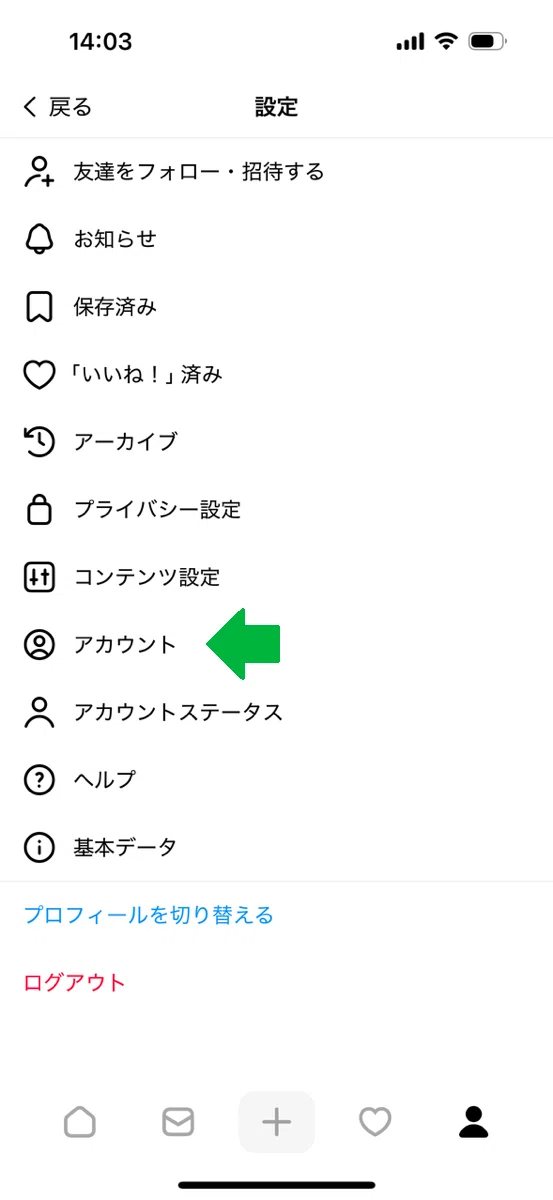
「アカウント」をクリックします。
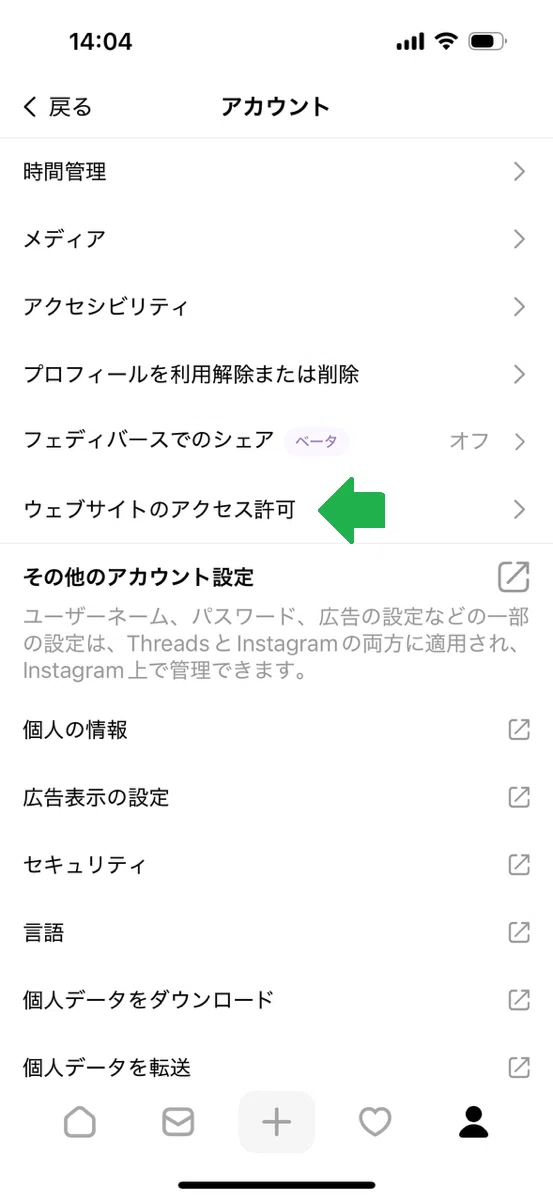
「ウェブサイトのアクセス許可」をクリックします。
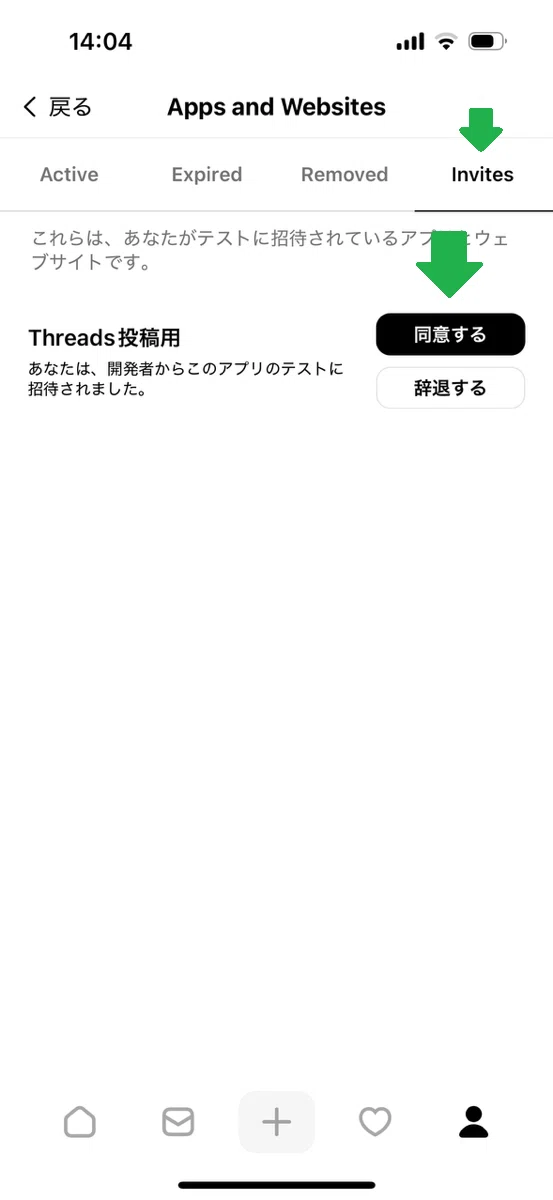
「Invites」タブに切り替えると、
先程、Meta for Developersで設定したアプリ名が表示されていると思いますので、「同意する」をクリックします。
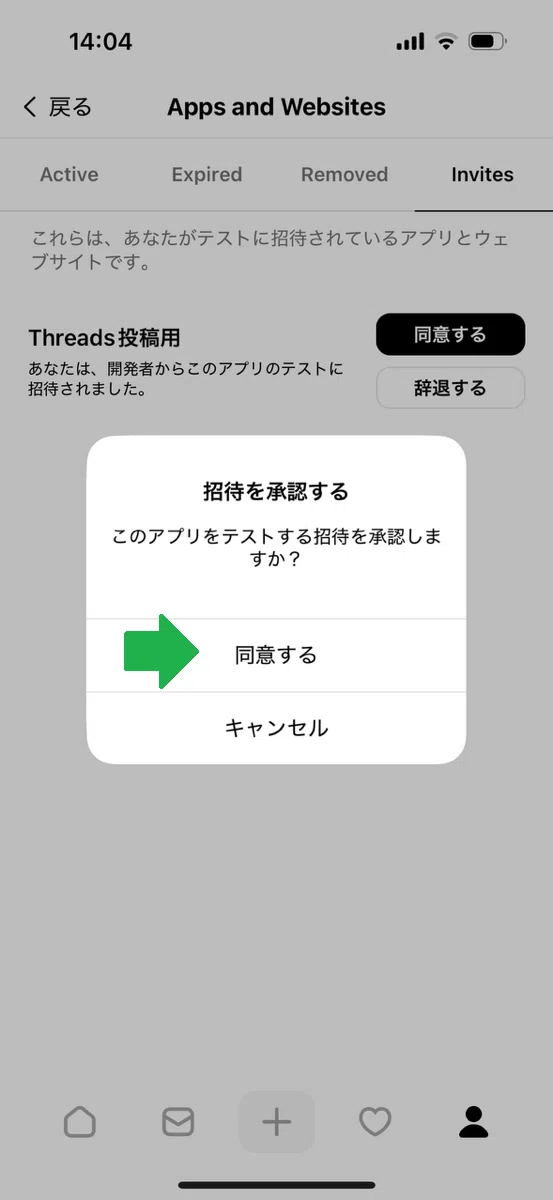
承認画面が表示されますので、再度「同意する」をクリックします。
PCの画面に戻り、画面を更新してください。
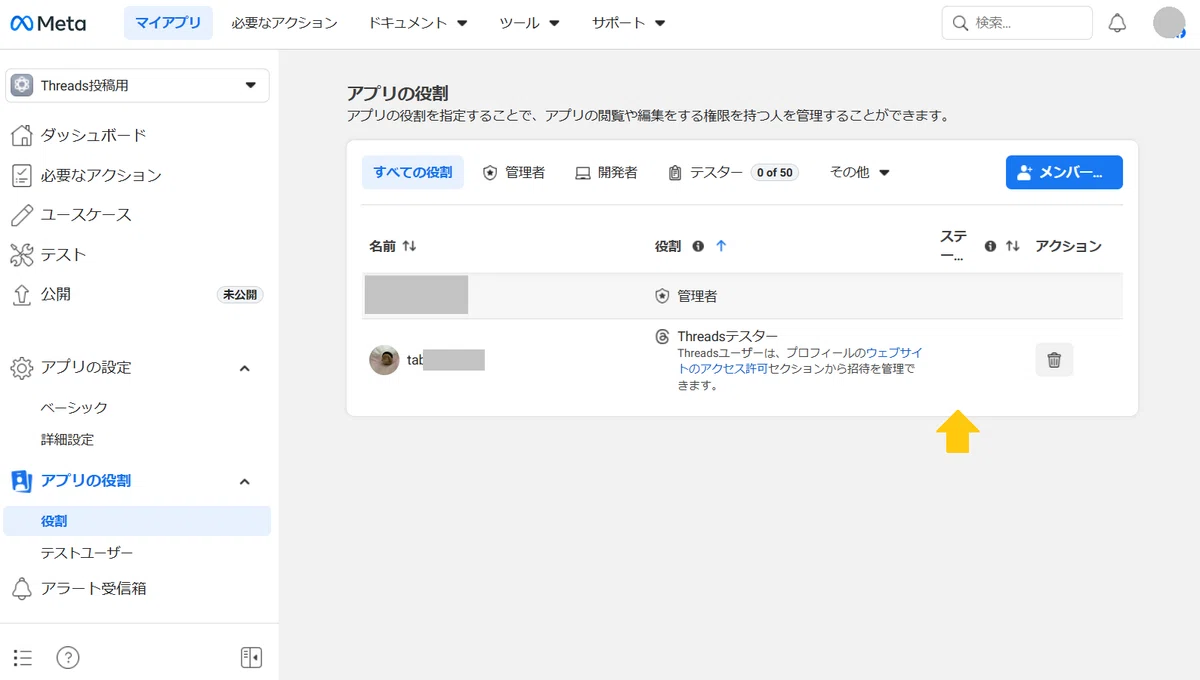
ステータスの「承認待ち」が消えていることを確認してください。
これで、Threads側の設定は完了です⭐
② Notionのデータベースを構築する (テンプレートあり)
次に、Notionで投稿内容をストックしておくためのデータベースを作成します。
以下のURLからNotionにアクセスします。
https://www.notion.com/ja
Notionを利用した事が無い方は、「無料ではじめる」からアカウントを作成します。アカウントをお持ちの方は、「ログイン」からログインして下さい。
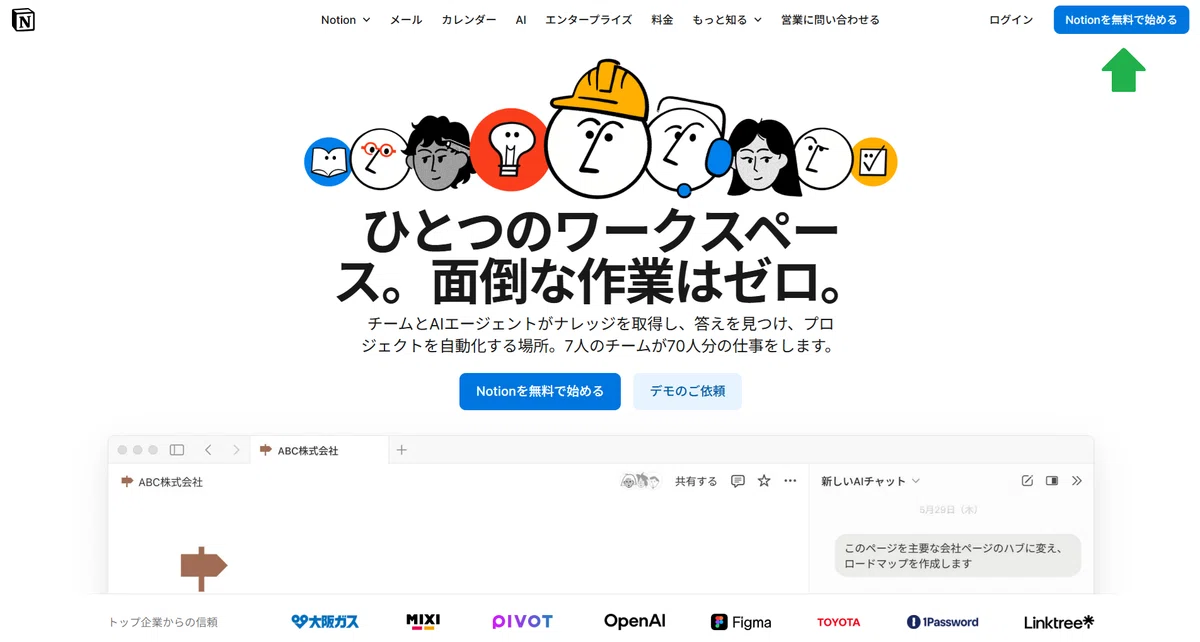
アカウント作成の際に、アンケートが出てきますが、どれを選択しても機能に代わりはありません。迷ったら「私生活での使用」を選んでください。
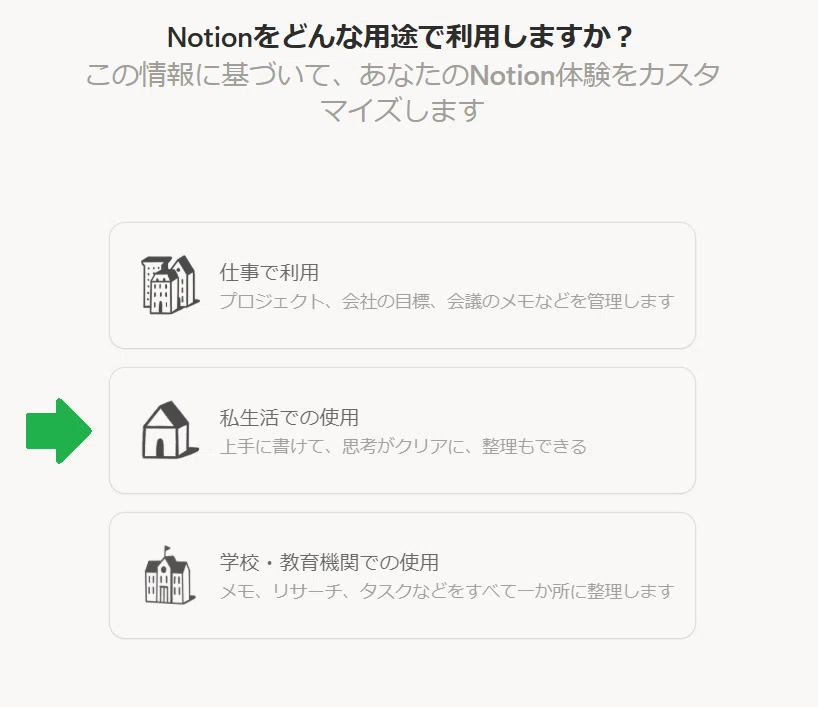
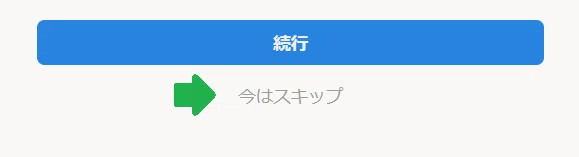
その後の画面は、スキップがある場合はスキップで問題ありません。
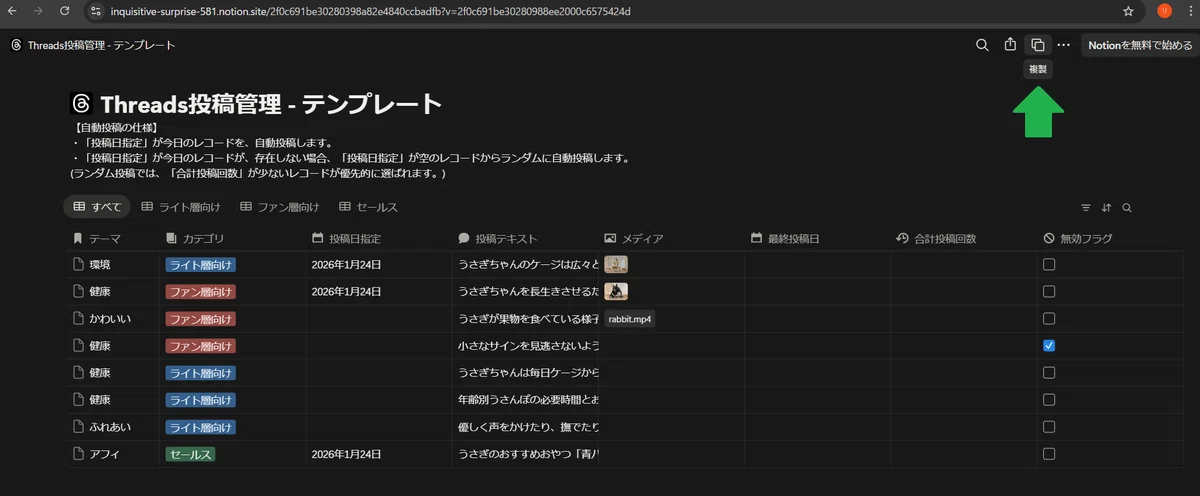
Notionへのログインが完了したら、テンプレートをインポートします。
以下のURLにアクセスしてください。
画面が開いたら、右上の複製ボタンをクリックします。
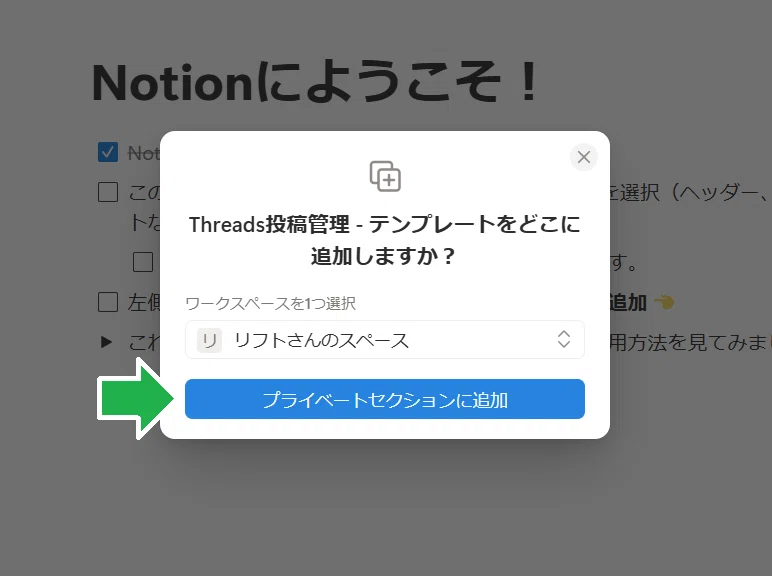
以下のようなウインドウが表示されます。
「プライベートセクションに追加」をクリックします。
Notionにテンプレートが追加されますので、クリックして移動します。
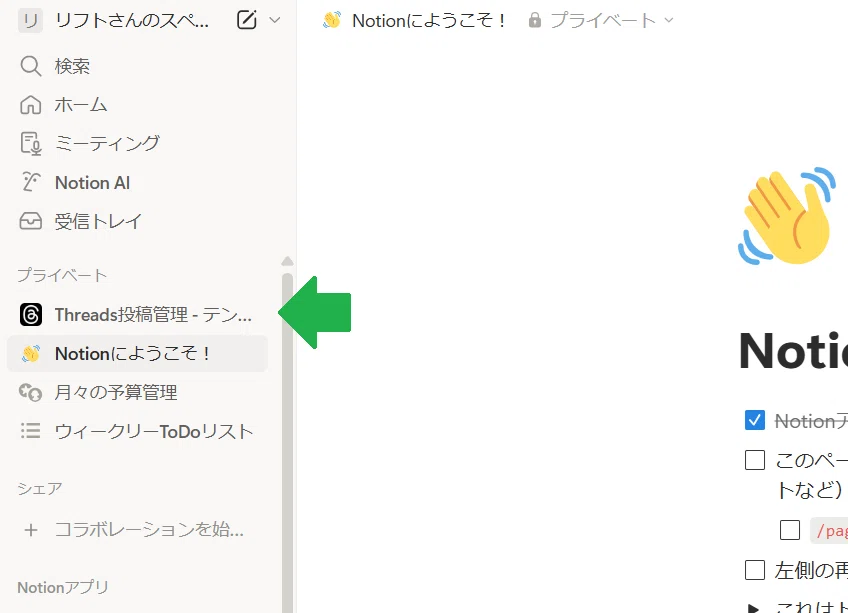
以下のように、自身のNotionにテンプレートがコピーできていればOKです。
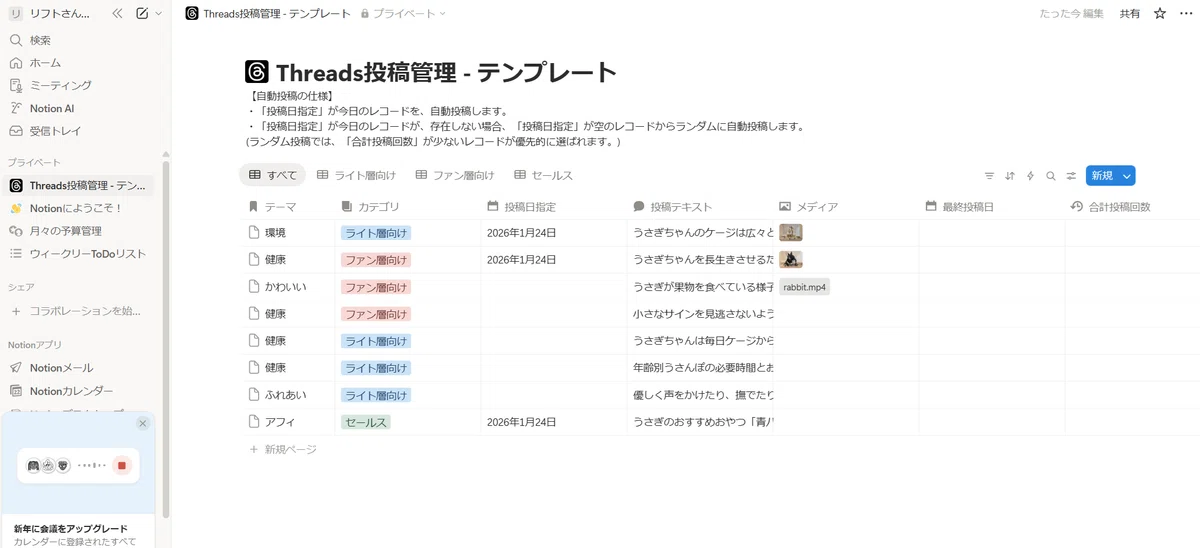
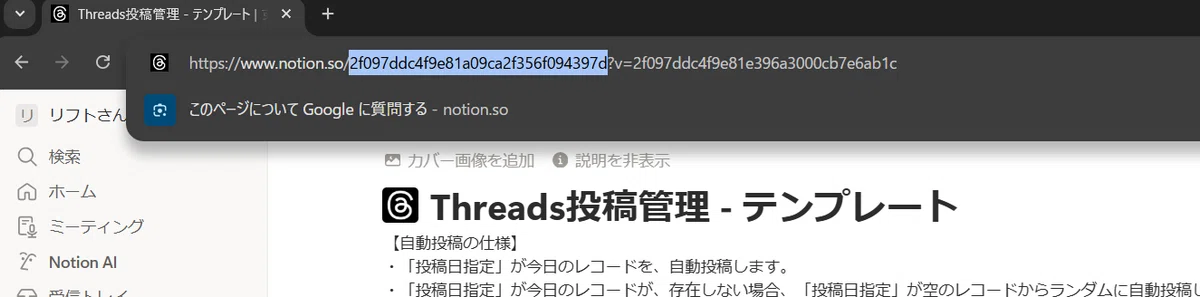
この画面のURLからNotionのデータベースIDを確認し、📝メモ帳に控えます。
NotionのデータベースIDはURLの以下の部分です。
これでNotionの環境構築は完了です。
③ NotionのAPIを利用できる状態にする
続けて、NotionAPIの設定を行います。
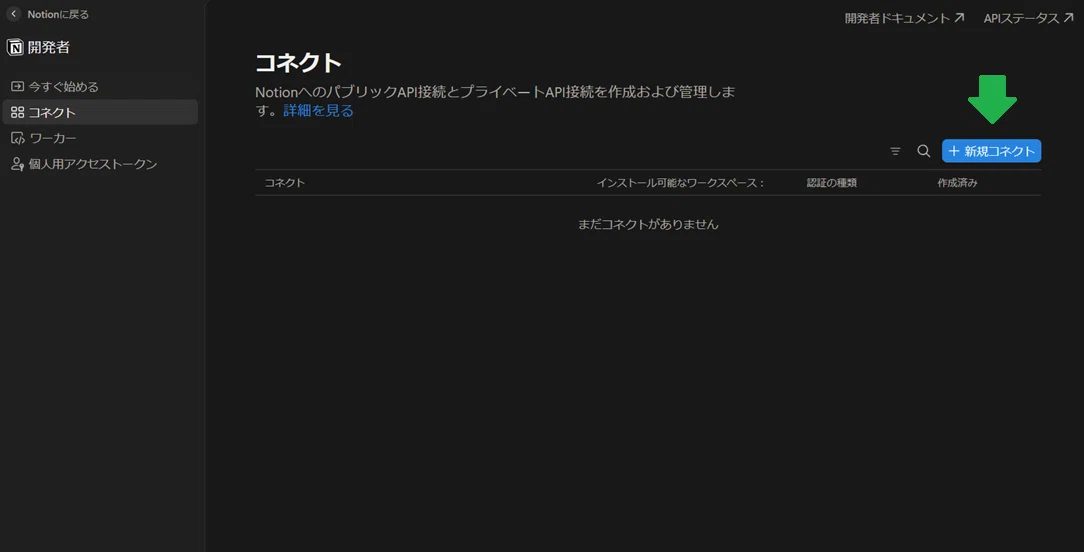
以下のURLにアクセスしてください。
https://www.notion.so/profile/integrations
「新規コネクト」をクリックします。
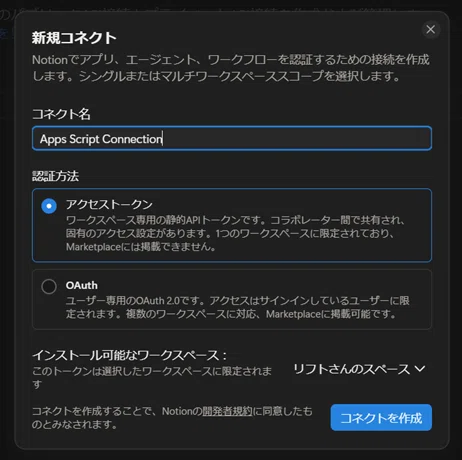
コネクト名を「Apps Script Connection」とします。
認証方法は「アクセストークン」を選択し、「コネクトを作成」をクリックします。
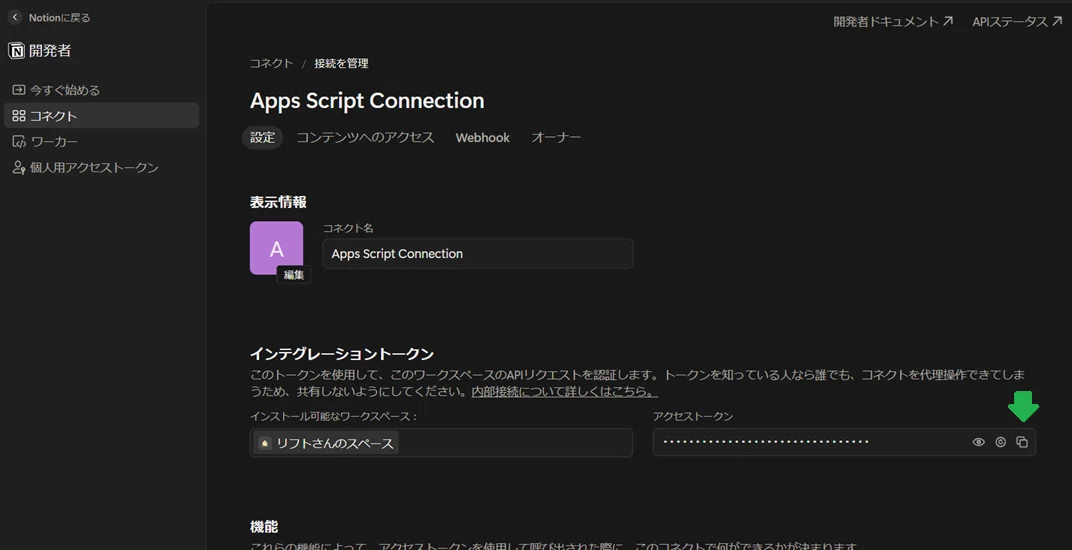
コネクトが作成され、以下のような画面が表示されます。
アクセストークン横のコピーボタンをクリックし、📝メモ帳などに控えます。これが、NotionAPIのトークンです。
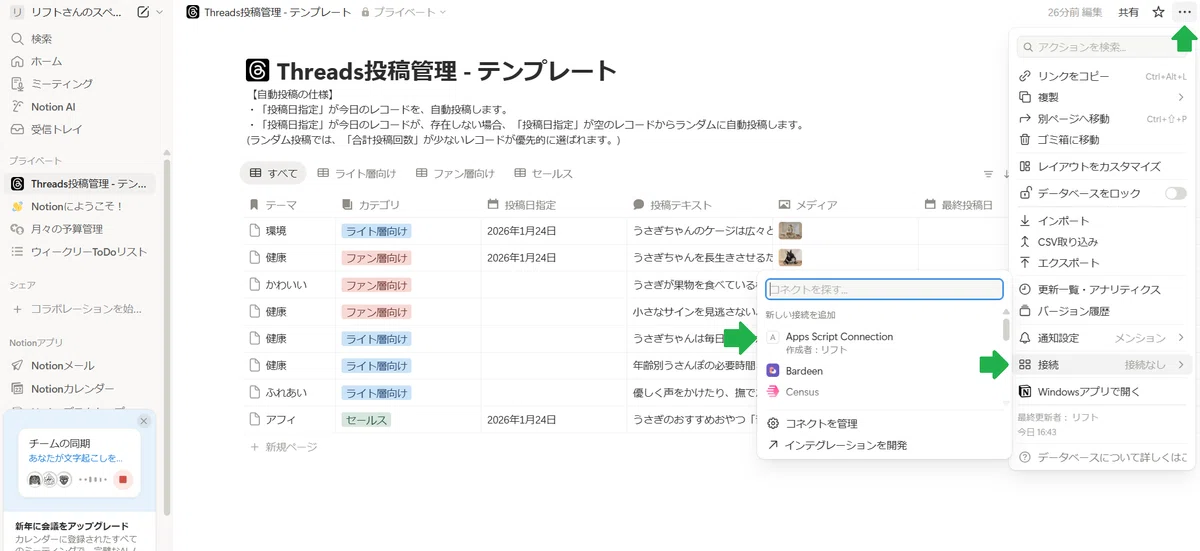
”Threads投稿管理 - テンプレート”の画面に戻り、画面右上の三点リーダーから、「接続」を選び、今追加した「Apps Script Connection」を選択します。
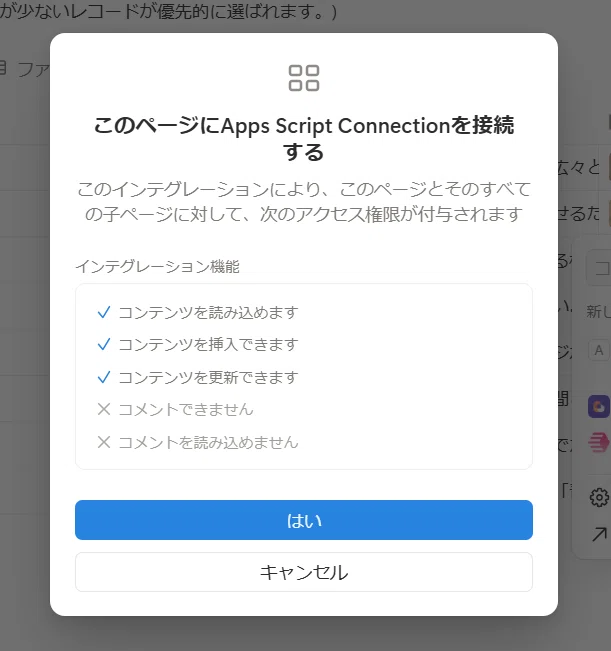
確認画面ウインドウが表示されますので、「はい」をクリックします。
これで、事前準備として必要なすべての設定と、連携に必要なキーの取得が完了しました。
ここからGASを使用した自動化の構築手順を解説していきます。
有料エリア内では、GASとThreadsの連携方法と、GASのコードなどを公開🎁しています。
ここから先は
¥ 1,980
この記事が気に入ったらチップで応援してみませんか?
