【Illustrator】初心者さんでも、不慣れでも、使えるようになる秘密の厳選レッスン【期間限定価格】特別!基本操作1本目無料公開中

こんにちは!
Illustrator基本操作マスター編にようこそ!
まずは下の会話からご覧ください。
(目次はその少し下にあります)
⚠️⚠️⚠️
せっかく出会ってくださった内容です!
あなたにとって、
できるだけ有意義に、そして
せっかくなら楽しんでいただきたくて
個性強めでお届けします。
自分A:
「Illustratorって苦手…
なんか難しそうじゃん。
ツールだってい~っぱいあるよね」
自分B:
「そう!いったい何から手を付けたらいいんかね?」
自分A:
「イチから知るって時間かかるよね…」
自分B:
「まさに!参考書みても動画検索しても、イマイチ。
だいたいもう、あれだけ調べて疲れた〜」
自分A:
「やっぱり、またいつかだな。
そりゃ、できるようになればいいけど
今必須じゃないし。
目の前にも色々やらなきゃならんことあるし。
アレが終わってから…時間できてから挑戦しよう…」
自分B:
「うん、一旦そうしよう。」
自分AとBとの脳内会議で
✔こんな風に思ったことのある方
✔Illustratorを知りたいと思っている方
✔Illustratorの使用可否で機会を失いたくない方
に向けて今回、
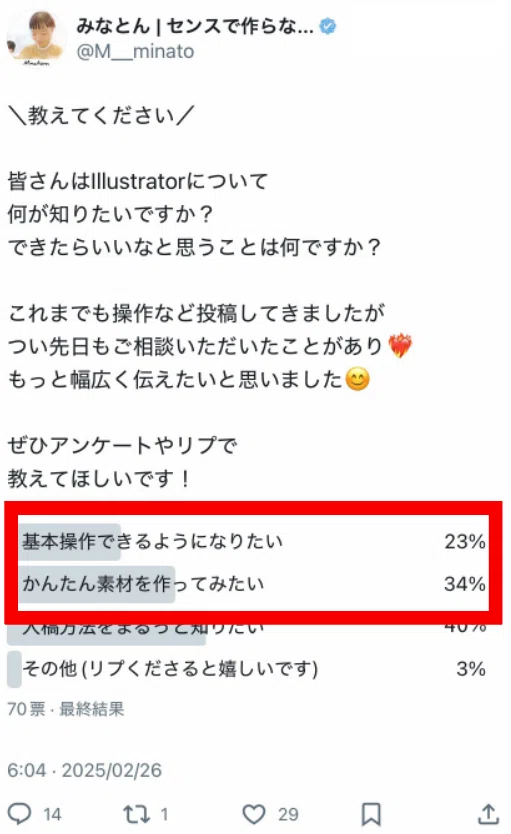
Xでお聞きしたアンケートを元に
私がグラフィックデザイナーとして
現場でよく使っている
Illustratorの基本操作をまとめました。
※こちらは、その時のアンケート結果です。
ありがとうございました!!
それでは、本題です!
まずは、下の枠内からお読みくださいね。
◆◆◆重要◆◆◆
基本操作は動画がメインです。
全てのコンテンツを最後までご覧いただく・
いただかないの選択はあられると思います。
もちろん、とてもとても、強く力を注いだ内容なので
お役立ていただけたらという気持ちは大きいです。
でもそれ以前として、あなたにこの記事を
見つけていただけて嬉しいです!
まずは、ご覧いただきありがとうございます。
どうぞ、続きへお進みください。
🔶早く知りたい方へ
あなたがもし”いち早く内容を知りたい!”と、
すでに興味を持ってくださっていたら
見出しの『【2】コンテンツの内容』へお進みくださいね。
(本当は最初から読んでいただきたいけれど、ちょっと長くなったので)
最速でお届けできます🎥
🔶はじめてお会いする方へ
🔶みなとんを知りたいと思ってくださる方へ
もしよかったら少しばかり、私の過去にもお付き合いいただけると嬉しいです。
初めて告白する内容も書きました。
by みなとん
ここからは、進めるあなたにとって
【Illustratorの基本操作が実践的にできるようになる】
を目指してお伝えしていきます。
本編では私が8年間、現場で
培ってきた内容をもとにしています。
すぐに実践で使える内容を
"厳選"してお届けしていきますね!
では、いきましょ〜!
【1】ワケわかんなかったIllustrator
いま、Illustratorに苦手意識がある方も、
「ワケわかんない」っていう気持ちの方も
大丈夫です!!
なぜなら、私も
「ワケわかんない」人だったから。
①Illustrator使えない。。。
数年前のこと。私も
「果たして私、これ使えるようになるの?」
って思いながらのソフトデビューでした。
私のIllustratorとの出会いはPhotoshopと同時期。
専門学校ではなく職業訓練校で
Photoshopとillustrator、
この2つのソフトを初めて知りました。
3ヵ月のカリキュラムのなか、
たしかソフトを学ぶ期間は
1か月もありませんでした。
とにかく操作しては
授業のテキストやメモを見返し、
かじりつきました。
先述の通り
PhotoshopとIllustratorを
同時期に初めて使いはじめましたが、
・何が違うの?
・どっちかだけじゃダメなの?
・この機能ってちょっと理解できない...
・あ”~!自分の手で紙に書けたら簡単なのに
なんて思っていましたし、
様々な「?(はてな)」ばかり
頭の中でうごめいていました。
何度も分からないものは操作を繰り返し
「これしたら、こうなるかも?」
を試しながら四角や丸を組み合わせたり、
色をつけるまでできるようになりました。
そこから、今の状態になるためには
多くの時間と経験が必要でした。
ほとんど自分で調べたり
思いついたことを試したりと、やってきました。
(時には素敵なデザイナーさんとの
出会いもありました)
②私の黒歴史(スキル不足で依頼にさよなら)
ちなみに、今になってやっと
笑い話にできるようになったこともあるんです。
今Illustratorに挑戦・再挑戦しようと
思っているあなたにお話しますね。
実は初めて広く公開するお話…
今回せっかく読んでくださっている時間を
大切にしたいし、これを
伝えることであなたの
「やるぞ!」の気持ちに少しでも
エネルギーを注ぐことができたら嬉しいです。
それでは、黒歴史、いきます!
それは、私がillustratorと出会って
3ヵ月ほど経ちそうな時のこと。
クラウドソーシングで
奇跡的にアイコン制作のお仕事を
お受けできました。
とても緊張しながらも、
とても嬉しかったです。
・
・
・
そして、ついに完成した
アイコンをメールでお送り!
送信ボタンを押すまで
何度もボタンのクリックを見送り
お送りする文章を推敲したことも
懐かしいです。
喜んでいただけるだろうか。
できることはやった…けど、反応が気になる。
ドキドキしながら待っていると、
ピコン!
通知と共にクライアントさまからのご連絡が。
・
・
・
が!!!!!
・
・
・
「これはちょっとチープですね...」
とのお返事をいただきました。
私のスキルがまだまだ過ぎたのです。
テキストのやりとりでしたが
今思い返すと、
クライアントさまの残念そうな
表情やお気持ちが想像できます。
そのお仕事はその後、中断の運びとなりました。
振り返り、クオリティを考えると
当然の結果だったなと思います。
いただいたお返事もきっと
沢山の言葉の中から
お心遣いなどを込めて
選んでくださった
一言だったと思います。
思い出してもありがたいご縁でした。
でも、当時の自分としては信じたくなくて。
「チーーープ」
その言葉自体は知っていました。でも!
別の意味で使い方がないだろうか?
業界的に使われている特殊表現ではないか?
と、調べたことも覚えています。
(もちろん特殊な意味は見つかりませんでした泣笑)
、、、こんなこともありましたが
「これ作るにはどうしたらいい?」
「これってなんで○○なの?」を
ひとつひとつ解決していった結果、
次第にソフトが自分の手の代わりとして
画面で動いてくれるようになりました。
気づけば、ありがたいことに
53程のカテゴリーに渡って
制作経験の恵みに囲まれていました。
あるIllustratorを使った制作では
"絶やしたくない存在"
と、貴重で嬉しいお言葉も
いただけるほどになれました。
でも、こんな風に制作経験を
いただけてこれたのは、
Illustratorの基礎があったことが
とても大きな理由です!!
もちろん、制作しながら
色々な効果や表現にも
挑戦してきましたが
どれも基本があったからこそ
かなったもの。
はじめは、見様見真似でした。
でも、繰り返すうちに
「こうすればこうなる」という
ツールや機能への理解に近づけました。
私の感覚値もありますが
基本がスムーズできるようになってから
表現幅の広がるスピードが加速しました。
③全て覚えなくてもいい!?
結論、Illustrator機能を
全部は覚えずとも操作できるんです!
ツール全てを網羅できていた方が
もちろん、できることが増えて
時短ワザにもつながります。
ただ、ぜ~んぶ覚えなくても、
知らない機能があったとしても
制作はできます!
言い切れます!
なぜなら、私もそうだったからです。
グラフィックデザイナーとして
入社したはじめての会社では、
私一人がデザイナーでした。
(実務未経験だったにも関わらず
そのような挑戦多き場の門を
開けてくださったこと、
本当に今でも感謝です)
当時は現在と比べると、
やっぱり知らない操作も多くありました。
でも、制作はできていました。
上記でもお伝えしましたが
Illustratorの機能を知っていれば
その分、質の高いデザイン・
時短操作の幅も広がります。
ただ、はじめから
「全てを」と考えると途方もない。
Illustratorもソフトが更新されながら
新しいものが追加・変更され
変わっています。
だから、私も「そうなのか!」
という発見はいまだにあります。
そんなことって結構あるんです。
だから、どうか安心してくださいね。
まずは一緒に【基本】に集中しましょう!
④なぜ基本?基礎ができるメリットは?
ある程度の基本が分かると
操作の意味やそのしくみが
理解しやすくなります。
すると、そこから
発展した制作も作りやすくなるんです。
発展した制作ができるようになると
こんな応用も可能です!
🔸ぜひあなたの理想の姿も想像しながら
下記をイメージしてみてくださいね。
◎例えば、コンビニでみかけたポスターのタイトル。
「きっとこんな風に作ったらいいんだろう」
「この枠、きっとアレを使えば作れるな」
とイメージできるようになります。
◎例えば、使いたい素材がイメージに近いけどオシイ場合。
「ここはこう編集すれば変えられる」
「クライアントさまのイメージに近づける」
と、考えられるようになります。
実際に私は、イラストのテイストを
揃えるために自分で編集し
生み出すこともよくあります。
例えば別人物を同テイストで新しく作ったり。
素材の雰囲気を合わせることって
デザインではとても大切ですよね。
でも、素材によっては同じようなものが
見つからないことも本当に多い。
そんな時、少し工夫するだけで
探すより早く素材を得られるようにもなるんです。
(私はこれを「THE・ドヤ画」と呼んで
たま〜に夫にドヤ顔で話してしまいます笑)
話を戻して…
デザイン・素材は
「その内容による」ところも
大いにありますが
こんな風にも、幅が広がります。
きっと、あなたのIllustrator幅も
広がり作りたい表現にも
もっと挑戦しやすくなるばすです!
私独自の考え方かもしれませんが、
私はそのようにして幹(基本)に
枝葉(応用など)を追加してきました。
そして、今回
✔コレは知っておくべき
✔コレできると便利
✔こんな使い方がおすすめ
など、操作を厳選して
8年間の現場で培った内容も入れ込み
Illustratorの基盤として活用いただけるよう
【みなとん流の基本操作 厳選レッスン】を
創りあげました。
ますはじめの、ハジメの基本厳選です。
本当はもっとお伝えしたいことが多いです…
でも多すぎると、それこそ
途方もない道のりになるので
その点は、どうぞご承知おきいただき
ジャンジャン操作してみてくださいね!
まずは、一緒に基本操作で
「Illustratorってワケわかんない」状態を
脱していきましょう!!
【2】コンテンツの詳細
「脱していきましょう!」と言いましたが、
「一体どんなことするの?」って思いますよね。
きっと今読んでくださっている
あなたの頭の中に「?(はてな)」が
浮かんでいるのではないでしょうか。
少しだけその内容を
かいつまんでお伝えしますね。
下記がお届けする動画の内容です↓
①動画の特徴
コンテンツは動画をメインとした内容です。
(画像をタップ/クリックいただくと動画が始まります)
実践と、私がよく操作している使い方、
似たツールの違いなども交えて説明しています。
動画は合計で約214分です。
もちろん、ご視聴いただきやすいよう
複数個の動画に分けているので
ご安心ください。
操作は、実演しながら
お伝えしていますので、
動画を一時停止しながら
一緒に練習していただくことも可能です。
(ぜひ繰り返し試してほしいです!)
②動画の内容(全10本)
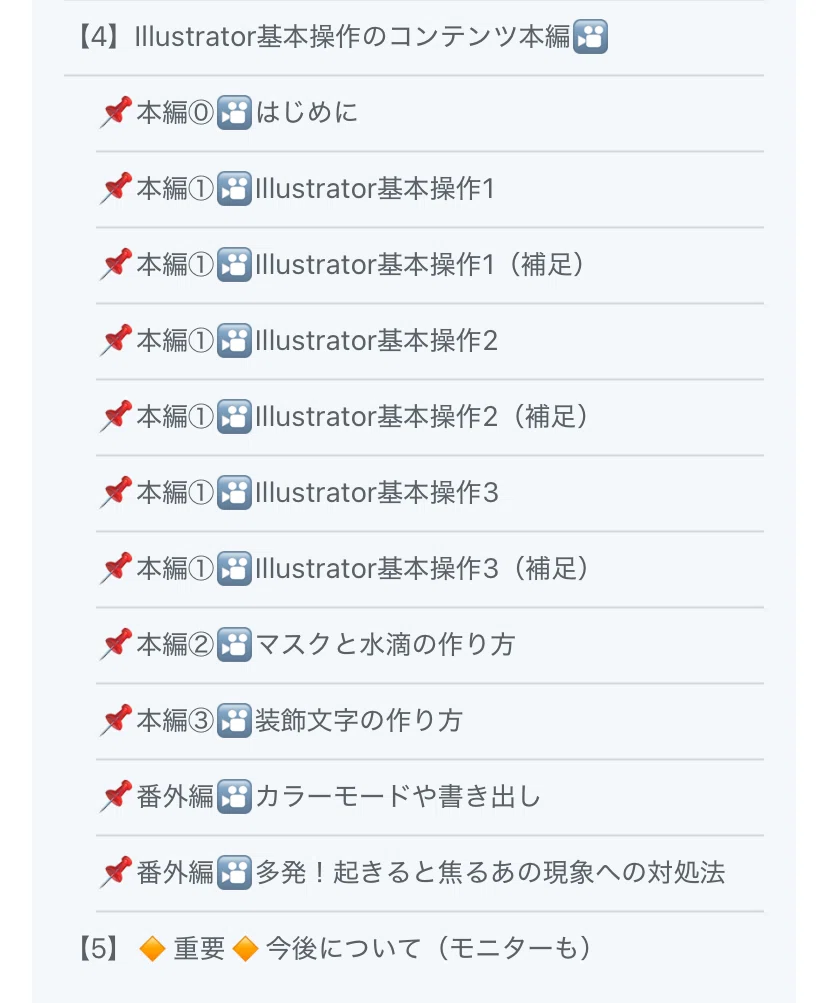
〈1〉🎦Illustrator基本操作1
画面説明や実際によく使う各ツールなど
〈2〉🎦基本操作1の補足
〈3〉🎦Illustrator基本操作2
各種効果を付与するパネルや
色つけ時の塗りと線、ブラシなど
〈4〉🎦基本操作2の補足
〈5〉🎦Illustrator基本操作3
画像の扱いやPhotoshopとの連動、
素材やアイコン作りに使える操作、
文字デザインの基本など
〈6〉🎦基本操作3の補足
〈7〉🎦切り抜き効果・素材作りなど
〈8〉🎦装飾文字など
〈9・10〉🎦番外編
制作で必ず知っておくべきカラーモード、
画像やPDFへの書き出し・
どんな場面でそれぞれの
書き出しを使うかなど
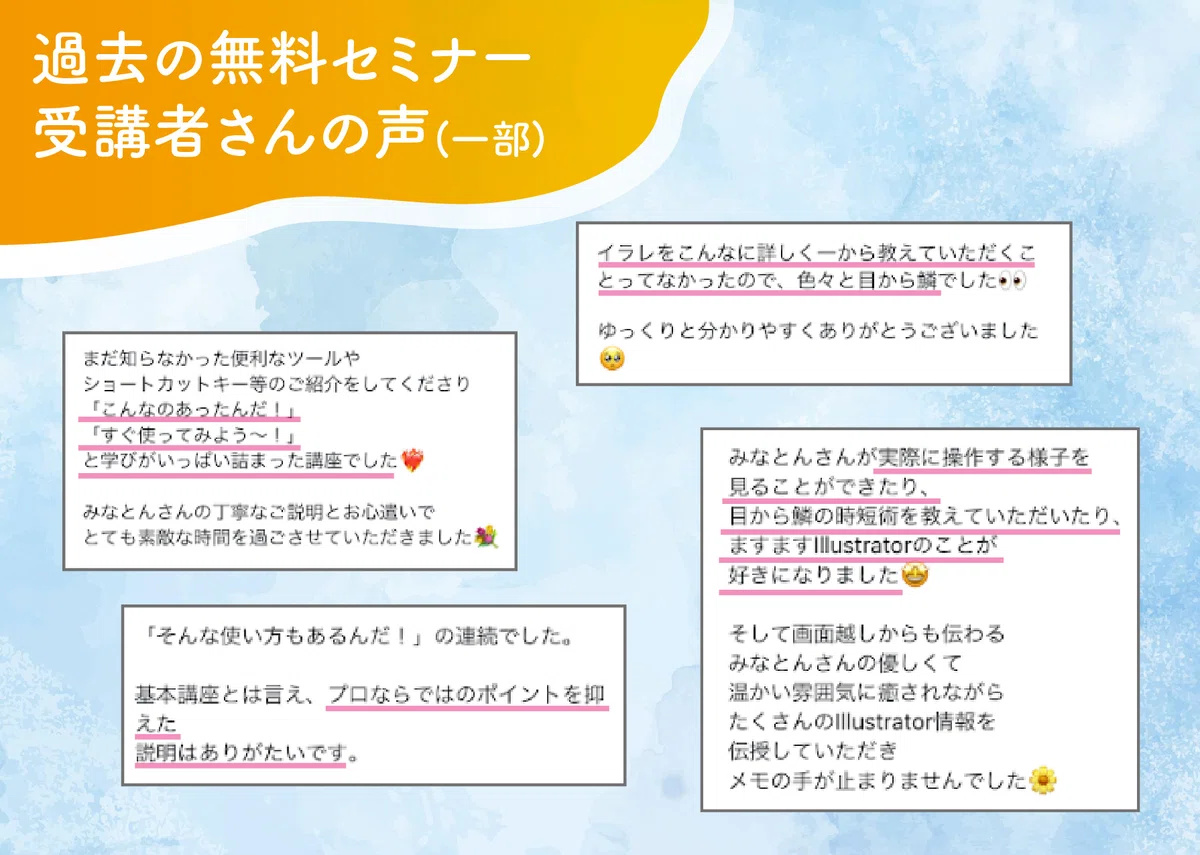
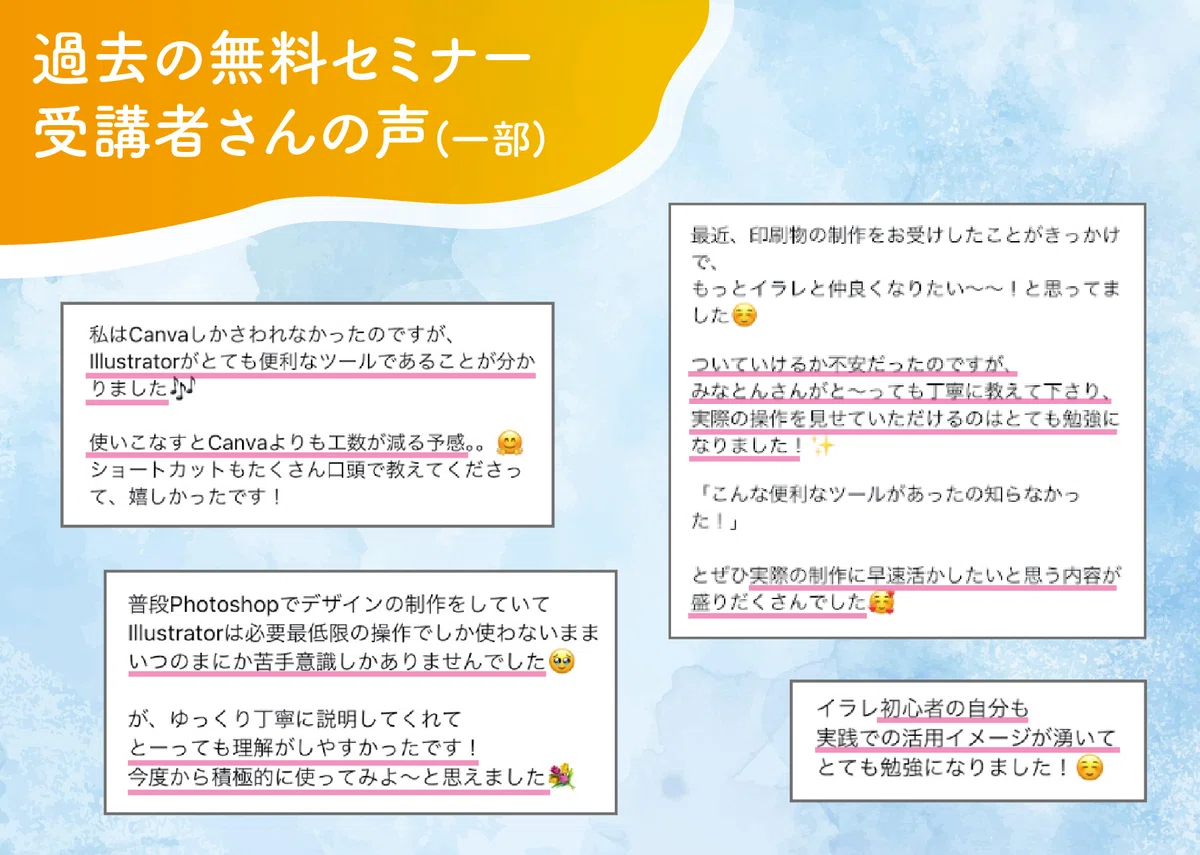
③過去の無料セミナーのご感想(一部)
2024年の秋、
illustratorの基本操作について
無料セミナーを開催しました。
今回の動画とは異なった視点から
のお伝えではありましたが
多くの方から嬉しい反響をいただきました。
アーカイブ動画も100名以上の方に
受け取っていただけ、ありがたいことに
多くのご感想も。
下記は、そのごく一部です。
(ご感想くださった皆さんに改めて感謝です)
④このレッスンのご感想(一部)
2025年4月にSNSのXで
このレッスンの感謝企画をしました。
いつも応援くださる方々への感謝と、
このレッスン公開を記念したものです。
その際、下記有料コンテンツひとつめの
「本編①🎦Illustrator基本操作1」46分を
まるっとプレゼントさせていただきました。
その時いただいた、ご感想もあります。
実は、こちらにも掲載したいと思っていました。
でも、できませんでした。
あまりにも多くの嬉しいご感想を
いただけて、抜粋できませんでした。
その代わりご確認いただけるURLを
以下の「こちら(Xに移動します)」に
貼り付けました。
★━━━━━━━━━━★
よろしければ、ぜひ
こちら(Xに移動します)から
ご覧ください。
※投稿の引用欄にいただいたご感想
★━━━━━━━━━━★
コンテンツ一部へのご感想。
抜粋ではないものの方が、より
リアルなお声ですし内容についても
知っていただけるとも思いました。
ぜひ、チェックしてみてくださいね!
【3】こんな方には"特に"おすすめ
Illustrator(イラレ)に関して
◎短期間で基本を知りたい
◎イラレに苦手意識がある
◎必要な操作だけ知りたい
◎文字アレンジも挑戦したい
◎参考書ではなかなか進まない
◎イラレで何ができるか知りたい
◎操作のしくみ・違いも知りたい
◎チラシなど紙系デザインに挑戦したい
◎現役デザイナーの操作風景を見てみたい
◎独学でやってきて自分の操作これでいいか不安
◎Photoshop使えるけどイラレでも素材編集したい
【4】Illustrator基本操作のコンテンツ本編🎦
お待たせいたしました!
それでは、コンテンツに入っていきましょう!!
(ここまで読んでくださり、ありがとうございます)
★動画は全10本(約210分)です。
これを見ればイラレの基本・注意ポイントが
理解できるよう本気で作りました。
画像をタップ/クリックで動画がスタートします。
※一覧があると進めやすいと思いますので
下記画像もご活用ください▼
📌本編⓪🎦はじめに
まず少し自己紹介です。
「みなとんってどんな人なんや?」
との疑問のまま進めるのって
モヤモヤしますよね。
安心して次の内容に
進んでいただけるよう、
ちょっとばかり私のことを話しています。
(53カテゴリーの制作などもサラリとお話します)
ぜひ最後までお聞きください。
***************************
▼▼動画は、画像をタップorクリック▼▼
📌本編①🎦Illustrator基本操作1
illustrator基本操作1つ目のレッスンです。
よく使う部分について
ピックアップしてお届け!
この動画では操作と経験を
伝えています。
***************************
◎操作(3つの動画に分けて下記をお伝え)
まずは
・illustrator画面説明や新規作成
・知っておくべき基本のおすすめツール説明
◎経験
「日常的にこう使っている」など伝えています。
最後まで聞きながら、
繰り返し練習してみてくださいね。
※補足動画もご覧いただくと
グッと理解が深まります。
***************************
▼▼レッスンは、画像をタップorクリック▼▼
※途中で「後ほど伝えます」と言っているものは
「Illustratorの基本操作2」で説明しています。
📌本編①🎦Illustrator基本操作1(補足)
illustrator基本操作1の補足です。
下記ツールについて「こんな時に使える」と
併せて詳しく伝えています。
***************************
この動画では、
・パス消しゴムツール
・消しゴムツール
・アンカーポイント削除ツール の使い方や
途中で切れたパスのつなげ方
が分かります。
***************************
▼▼レッスンは、画像をタップorクリック▼▼
ここから先は
¥ 5,800
この記事が気に入ったらチップで応援してみませんか?
