RHEL Lightspeedで日本語の問い合わせをしてみた

RHEL10.1にRed Hat Enterprise Linux Lightspeed AIアシスタントをインストールして日本語で問い合わせをしてみました。
事前準備
RHELサーバをサブスクリプション登録しておく必要があります。この記事ではWindows 11 WSL2上にインストールしたRHEL10.1を使いました。
インストール方法
dnfコマンドでcommand-line-assistantをインストールするだけ。以上です!
[student@rhel10 ~]$ sudo dnf install command-line-assistant
Updating Subscription Management repositories.
Last metadata expiration check: 3:08:03 ago on Sun 22 Mar 2026 03:47:36 PM JST.
Dependencies resolved.
========================================================================================================================
 Package                           Arch      Version                         Repository                            Size
========================================================================================================================
Installing:
 command-line-assistant            noarch    0.4.2-1.el10                    rhel-10-for-x86_64-appstream-rpms    257 k
Installing dependencies:
 command-line-assistant-selinux    noarch    0.4.2-1.el10                    rhel-10-for-x86_64-appstream-rpms     26 k
 container-selinux                 noarch    4:2.240.0-1.el10                rhel-10-for-x86_64-appstream-rpms     58 k
 passt-selinux                     noarch    0^20250512.g8ec1341-4.el10_1    rhel-10-for-x86_64-appstream-rpms     28 k
 python3-dasbus                    noarch    1.7-8.el10                      rhel-10-for-x86_64-appstream-rpms    128 k
 python3-greenlet                  x86_64    3.0.3-5.el10                    rhel-10-for-x86_64-appstream-rpms    268 k
 python3-sqlalchemy                x86_64    2.0.26-6.el10                   rhel-10-for-x86_64-appstream-rpms    3.6 M
 rpm-plugin-selinux                x86_64    4.19.1.1-20.el10                rhel-10-for-x86_64-baseos-rpms        17 k
 selinux-policy                    noarch    42.1.7-1.el10_1.2               rhel-10-for-x86_64-baseos-rpms        58 k
 selinux-policy-targeted           noarch    42.1.7-1.el10_1.2               rhel-10-for-x86_64-baseos-rpms       6.2 M

Transaction Summary
========================================================================================================================
Install  10 Packages

Total download size: 11 M
Installed size: 42 M
Is this ok [y/N]: y
日本語で問い合わせをしてみる
cコマンドで問い合わせをします。c "問い合わせ文"を実行すると、結果はMarkdown形式で表示されます。
[student@rhel10 ~]$ c "findコマンドで100MiB以上のサイズのファイルを検索する方法は?"
⁺₊+ Asking RHEL Lightspeed
────────────────────────────────────────────────────────────────────────

`find`コマンドを使用して100MiB以上のサイズのファイルを検索するには、以下のコマンドを使用します。

```bash
find /path/to/search -size +100M
```

*   `/path/to/search`: 検索を開始するディレクトリを指定します。例えば、現在のディレクトリから検索する場合は `.` を、システム全体から検索する場合は `/` を指定します。
*   `-size +100M`: サイズが100MiBより大きいファイルを指定します。
    *   `+`: 指定されたサイズより大きいことを意味します。
    *   `100`: サイズの数値です。
    *   `M`: 単位で、MiB(メビバイト、1024 * 1024バイト)を表します。他の単位として `k` (KiB), `G` (GiB) なども使用できます。

例として、現在のディレクトリ以下で100MiB以上のファイルを検索する場合:

```bash
find . -size +100M
```

検索結果に対してさらにアクションを実行したい場合は、`-exec` オプションと組み合わせることができます。例えば、見つかったファイルのサイズを詳細に表示したい場合は `ls -lh` を使用できます。

```bash
find . -size +100M -exec ls -lh {} +
```

────────────────────────────────────────────────────────────────────────
Always review AI-generated content prior to use.
Markdownの回答を綺麗に表示する
このままでも十分読めますが、せっかくMarkdown形式なのでもっとキレイに表示するためにglowコマンドをインストールします。
[student@rhel10 ~]$ sudo dnf install glow
Updating Subscription Management repositories.
Last metadata expiration check: 0:43:55 ago on Sun 22 Mar 2026 06:56:31 PM JST.
Dependencies resolved.
========================================================================================================================
 Package                  Architecture               Version                             Repository                Size
========================================================================================================================
Installing:
 glow                     x86_64                     2.1.1-1.el10_1                      epel                     5.2 M

Transaction Summary
========================================================================================================================
Install  1 Package

Total download size: 5.2 M
Installed size: 18 M
Is this ok [y/N]: y後は、c "問い合わせ文" | glow で表示するだけ。これでだいぶ見やすくなりましたね。
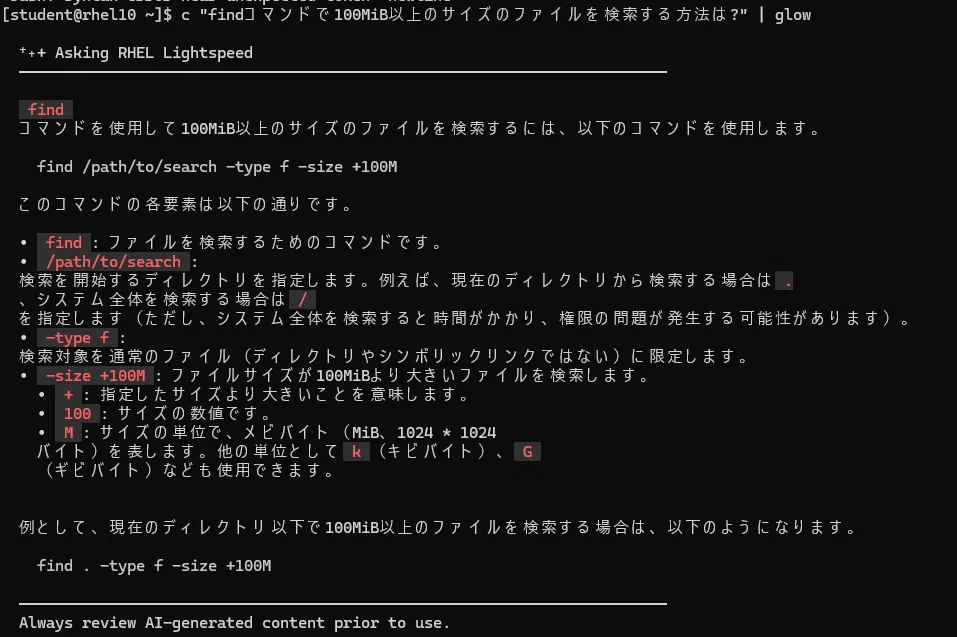
ターミナルの中でAIに問い合わせができるのがいいですね。結果が長文の場合はそのままgrepできますし。英語のmanページより知りたいことを簡単に調べられることもあるかも。
おわりに
この記事ではRHEL Lightspeed AIアシスタントの簡単に機能しか紹介しませんでしたが、ログをコマンドに渡してトラブルシュートしてもらうこともできます。
