
【初心者向け】ComfyUIで透過後に白フチや欠けが出る原因と対策

1. はじめに
ComfyUIでキャラクター画像を作って、背景透過までできるようになると、最初はかなり達成感があります。
私も最初は、
画像を生成する
背景を消す
PNGで保存する
ここまでできれば、LINEスタンプ用の画像としてかなり使えると思っていました。
でも実際に透過PNGを並べてみると、思ったよりきれいに見えませんでした。
特に気になったのが、次の2つです。
キャラクターの周りに白いフチが残る
髪先、服、リボン、小物などが欠ける
白背景で見ていると問題なさそうなのに、黒背景や濃い背景に置いた瞬間、「あれ、輪郭が汚いかも」と気づくことがあります。
私も最初は、白背景で見て問題なさそうだった画像をそのまま使おうとして、あとから黒背景で確認したときにかなり手戻りになりました。
さらにLINEスタンプのように小さく表示される用途では、ほんの少しの白フチや欠けでも、意外と目立ちます。
この記事では、ComfyUIで作った画像を透過PNGにしたあとに起きやすい白フチや欠けの原因を、初心者向けに整理します。
高度な画像編集テクニックというより、私が実際に詰まった中で「ここを見直すと改善しやすかった」と感じたポイントをまとめます。
この記事は、AI画像を使ってLINEスタンプ制作に挑戦している中で、実際につまずいた内容を整理したものです。
LINEスタンプ制作の全体の流れから見たい方は、先にこちらの記事を読んでおくと分かりやすいです。
【初心者向け】ComfyUIでLINEスタンプを作る手順まとめ|生成から申請まで5ステップで解説
この記事では、その中でも特に「透過後の白フチ」と「パーツの欠け」に絞って整理します。
2. この記事で分かること
この記事では、次のようなことを整理します。
透過PNGは作れたのに、仕上がり確認で止まっている人向けの内容です。
透過PNGで白フチや欠けが起きやすい原因
どこを確認すると問題に気づきやすいか
直すべき画像と、作り直したほうが早い画像の考え方
LINEスタンプ用途で特に注意したい確認ポイント
たとえば、次のような状態で止まっている方向けの記事です。
「背景は消せたのに、なんか汚い」
「黒背景に置くとキャラの周りが白く浮く」
「白い服や髪の先が一緒に消えてしまう」
なお、この記事は「原因と対策」を整理した解説記事です。
実際に私がLINEスタンプ用の透過PNGを作ったときに、どこで詰まったのかを実録ベースで読みたい方は、こちらもあわせて読むとイメージしやすいと思います。
【実録】ComfyUIでLINEスタンプ用の透過PNGを作ったら白フチと欠けで詰まった話
「なぜ白フチが出るのか」だけでなく、「実際にどこで手戻りになったのか」を知りたい方は、先に実録記事を読んでから戻ってきても分かりやすいです。
3. 先に結論:白フチや欠けは「透過後の確認不足」で見落としやすい
この記事の前提は、次の通りです。
使用ツール:ComfyUI
想定読者:透過PNGまでは作れるが、輪郭の白フチやパーツの欠けで悩んでいる初心者の方
ゴール:背景透過後の画像を、実用に近い形で確認・見直しできるようにすること
この記事では、背景除去の細かいツール設定そのものよりも、透過後にどこを見るべきかを中心に書きます。
先に結論を書くと、白フチや欠けは、背景除去ツールだけの問題ではありません。
多くの場合、
生成時点の背景とキャラの色が近い
白背景だけで確認している
透過後の黒背景チェックをしていない
小さい表示サイズで見ていない
欠けた画像を無理に直そうとしている
このあたりが重なって起きます。
つまり、白フチや欠けは「透過に失敗した」で終わらせるより、透過後の確認工程が足りているかとして見るほうが改善しやすいです。
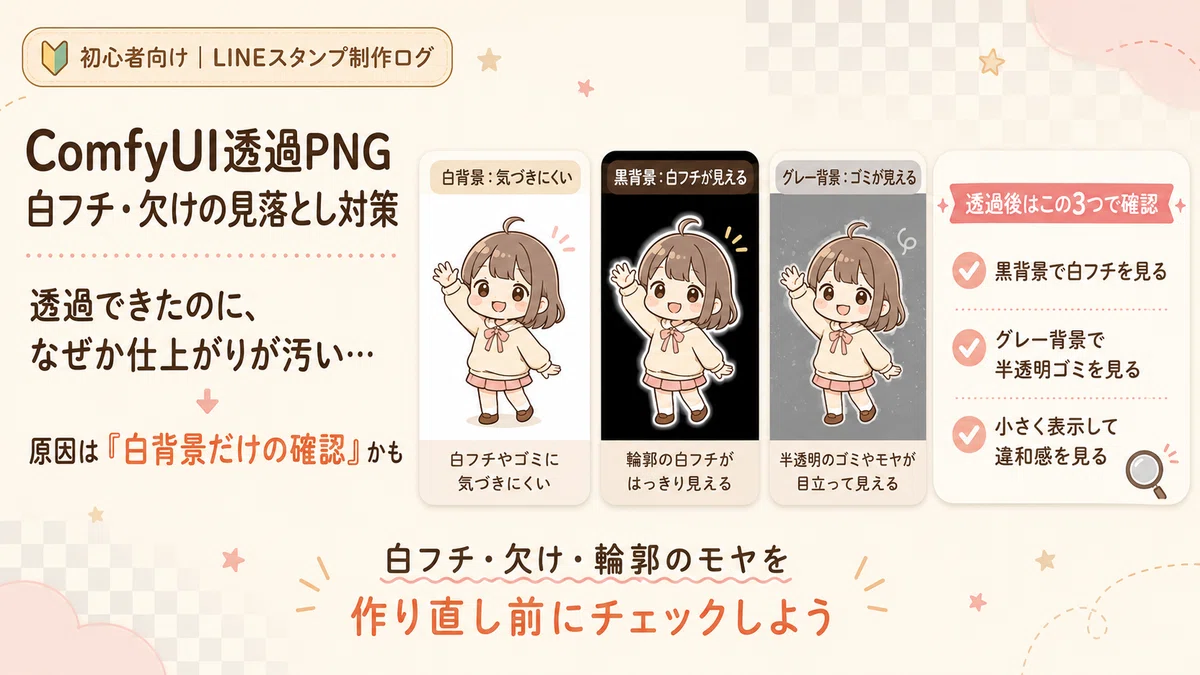
透過PNGで一番危ないのは、白背景で見て「きれいにできた」と判断してしまうことです。
白背景の上では、キャラクターの周りに残った白いフチや、薄い背景ゴミがほとんど見えません。
でも黒背景や濃いグレー背景に置くと、一気に見えます。
たとえば、
髪の外側に白いモヤが残っている
服の輪郭に背景色がにじんでいる
半透明の白いゴミが周りに残っている
細い髪先が途中で切れている
こういう部分は、白背景だけでは見落としやすいです。
私も最初は、透過後の画像を白背景のプレビューだけで確認していました。
そのときは「問題なさそう」と思っていたのですが、あとから黒背景に置いた瞬間、キャラの周りがふわっと白く浮いて見えて、かなり戻り作業になりました。
それ以来、透過画像は必ず次の3つで確認するようにしています。
白背景
黒背景
グレー背景
白背景では自然に見えても、黒背景で白フチが出ることがあります。
黒背景では問題なさそうでも、グレー背景で半透明のゴミが見えることもあります。
透過PNGは、背景が消えたかどうかだけでなく、背景を変えても崩れないかまで見たほうが安全です。
4. 原因1:白背景では目立たない輪郭の粗さ
白フチが出る原因として多いのが、生成時点で背景とキャラクターの境界があいまいになっているケースです。
たとえば、白っぽい背景でキャラクターを生成すると、輪郭まわりに薄い白や淡い影が残ることがあります。
背景除去をしたあとも、その境界部分だけが半透明っぽく残り、結果として白フチに見えます。
白背景ではなじんで見えるので気づきにくいのですが、黒背景に置くと一気に目立ちます。
白フチが出やすかったパターン
私がよく失敗したのは、次のような画像でした。
白背景に、淡い髪色のキャラ
白い服に、白っぽい背景
輪郭まわりに柔らかい光やハイライトがある画像
背景と髪先の色が近い画像
キャラの周囲にふわっとした影が入っている画像
こういう画像は、単体ではかわいく見えます。
でも透過すると、境界の判断が難しくなります。
背景除去ツール側からすると、「どこまでがキャラで、どこからが背景か」が分かりにくい状態です。
まずやる確認
白フチが出ているか確認するだけなら、難しい作業は必要ありません。
まずは透過後の画像を、黒背景や濃いグレー背景の上に置いて見ます。
見る場所は次のあたりです。
髪の外側
顔まわり
服の端
袖口
足元
小物の周囲
特に髪の外側は、輪郭の白いモヤが出やすいです。
私はここで白っぽい浮きが見えた画像は、採用前に必ず止めるようにしました。
5. 原因2:白い服やハイライトが一緒に抜けてしまう
欠けが起きやすい原因として多いのが、背景とキャラクター内の明るい部分が似ていることです。
たとえば、白い服、明るい髪、ハイライト、リボンの反射などは、背景の白と近く見えることがあります。
その結果、背景除去のときに、本来残したい部分まで背景として扱われてしまいます。
欠けやすい場所
特に注意したいのは、次の部分です。
白い服
淡い色の袖
髪のハイライト
髪の毛の先
リボンや髪飾り
指先
細い輪郭
顔や体の大きな部分は残っていても、細かいパーツだけ欠けることがあります。
これがLINEスタンプ用途では意外と気になります。
なぜなら、スタンプは1枚だけで見るより、複数枚を並べて見ることが多いからです。
1枚だけなら「少し欠けているかな」くらいでも、8枚並べたときに1枚だけ髪飾りが消えていたり、服の端が削れていたりすると、セット全体の雑さにつながります。
白・淡色系の衣装は特に注意
白い服や淡い色の衣装は、LINEスタンプ用にはかわいく見えやすいです。
ただし、背景透過との相性だけで見ると、少し扱いが難しいです。
特に白背景で生成した場合、
白い服の端が背景と混ざる
袖の内側が抜ける
スカートやリボンの薄い部分が消える
髪のハイライトが穴のように抜ける
ということが起きやすくなります。
この場合、透過後に細かく直すより、生成時点で次のように見直したほうが早いことがあります。
背景と服の色差をつける
輪郭が分かりやすい画像を選ぶ
ハイライトが強すぎる画像を避ける
小物が背景に溶けていない画像を採用する
「透過後に全部直す」より、「抜きやすい画像を選ぶ」ほうが初心者には現実的でした。
この「抜きやすい画像を選ぶ」という考え方は、LINEスタンプ制作全体でもかなり大事だと感じました。
最初は、かわいい画像ができたらそのまま使えると思っていたのですが、実際には、
透過しやすいか
小さく表示しても崩れないか
ほかの差分と並べても違和感がないか
申請前に見直しやすいか
まで考える必要がありました。
そのあたりの全体的な確認ポイントは、こちらの記事でも整理しています。
AI画像をLINEスタンプ販売まで進める実践チェックリスト|差分・透過・余白・申請の詰まりどころ
6. 原因3:実際の使用環境で確認していない
白フチやパーツ欠けで見落としやすいのが、実際に使う環境で確認していないことです。
画像編集画面ではきれいに見えても、LINEスタンプとして使うと印象が変わります。
LINEスタンプは、基本的にトーク画面の中で小さく表示されます。
そのため、
少しの白フチ
輪郭のガタつき
髪先の欠け
小物の消え
細かい輪郭の違和感
こうした細かい違和感が、思ったより目立つことがあります。
しかも、トーク画面の背景は人によって違います。
白っぽい背景で目立たなくても、濃い背景を使っている人には輪郭の白い浮きが見える可能性があります。
小さい表示で見ると判断しやすい
透過後の画像は、拡大表示だけで判断しないほうがいいです。
拡大して見ると細かい粗が気になりますが、実際のスタンプサイズではほとんど見えないこともあります。
逆に、拡大ではそこまで気にならなかった白フチが、小さくしたときに輪郭全体のモヤとして見えることもあります。
私は次の順番で確認すると判断しやすかったです。
まず拡大して、明らかな欠けやゴミを見る
黒背景・グレー背景に置いて輪郭の浮きを見る
実際に使うサイズに近づけて、小さく表示する
複数枚を並べて、1枚だけ浮いていないか見る
この流れにすると、「直すべき粗」と「気にしすぎなくていい粗」を分けやすくなりました。
7. 改善の考え方
ここからは、私が実際に作業しながら「こう考えると迷いにくかった」と感じた改善の考え方をまとめます。
初心者のうちは、白フチや欠けを完全に消すことよりも、まず「どこで気づくか」と「どこで作り直すか」を決めておくほうが大事だと感じました。
ComfyUIの細かい設定を一つずつ詰める前に、まずは
どこまで直すか
どこから作り直すか
どの画像を採用するか
を決めるだけでも、かなり作業が進めやすくなります。
特にLINEスタンプ用の画像は、1枚だけを完璧にするより、セット全体として使いやすい状態に整えることが大事だと感じました。
こうした透過まわりの違和感を減らすには、特別な裏ワザよりも、確認の順番を固定するほうが大事でした。
私が今意識しているのは、次の4つです。
1. 白背景だけで終わらせない
透過後は、必ず背景色を変えて見ます。
最低でも、白・黒・グレーの3種類で確認すると、かなり見落としが減ります。
白背景だけでOKにすると、白フチや半透明のゴミに気づきにくいです。
2. 欠けやすい場所を先に決めて見る
なんとなく全体を見るより、欠けやすい場所を先に決めて確認したほうが早いです。
私の場合は、次の順番で見ます。
顔まわり
髪先
服の端
袖口
手や指
リボンや小物
画像の端に残ったゴミ
特に顔まわりと髪先は、スタンプとして見たときに印象に直結しやすいので優先します。
3. 「あと少しで使えそう」に粘りすぎない
透過後の修正で一番時間を溶かすのは、「あと少しで使えそう」と思って粘ることです。
もちろん、少しのゴミ取りや軽い補正で済むなら直してもいいと思います。
ただ、次のような状態なら、作り直したほうが早いことが多いです。
髪の細い部分が広範囲に欠けている
服の内側が穴のように抜けている
白フチが全体に強く出ている
小物が半分以上消えている
手作業で直す範囲が多すぎる
私は最初、こういう画像を何とか救おうとしてかなり時間を使いました。
でもLINEスタンプ用に複数枚作るなら、1枚にこだわりすぎるより、使いやすい画像を選び直すほうが全体は早く進みます。
4. 透過しやすい元画像を選ぶ
白フチや欠けは、透過後だけで直すものではありません。
生成時点で、透過しやすい画像を選ぶことも大事です。
たとえば、
背景がシンプル
キャラと背景の色差がある
髪や服の輪郭が分かりやすい
小物が背景に溶けていない
白い服と白背景が重なりすぎていない
こういう画像のほうが、あとからの処理がかなり楽です。
逆に、背景が複雑だったり、光の演出が強かったり、白い服が背景に溶けている画像は、透過で苦労しやすいです。
「可愛い画像」ではなく、透過して使いやすい画像という目線も持っておくと、手戻りが減ります。
8. まずこの3つだけ確認する
透過PNGの仕上がり確認で迷ったら、最初から細かく見すぎるより、まずは次の3つだけ確認すると判断しやすいです。
1. 黒背景に置く
白背景では見えない白フチやモヤが見えやすくなります。
特に、髪の外側、服の端、顔まわりは確認しておきたい場所です。
2. グレー背景に置く
黒背景では見えにくい半透明のゴミや、薄い背景残りに気づきやすくなります。
白でも黒でもなく、グレーで見たときに違和感が出ることもあります。
3. 小さく表示する
LINEスタンプとして使う場合、実際には画像を小さく見ることが多いです。
拡大では気にならない輪郭のモヤが、小さくすると全体の違和感として見えることがあります。
まずはこの3つを確認するだけでも、透過後の手戻りはかなり減らしやすくなります。
9. 一番時間を溶かしたのは「直し続けること」でした
私が一番時間を溶かしたのは、白フチや欠けが出た画像を、手作業で直し続けたことです。
最初は、
「ここだけ消せば使えそう」
「髪先だけ少し描き足せばいけるかも」
「白フチを削ればきれいになるはず」
と思っていました。
でも実際には、1か所直すと別の粗が気になります。
髪先を直すと服の端が気になる。
服の端を直すとリボンの欠けが気になる。
リボンを直すと、今度は黒背景で白いモヤが気になる。
そんな感じで、1枚の画像にかなり時間を使ってしまいました。
結果的に分かったのは、白フチや欠けが大きい画像は、修正ではなく選び直し・再生成の対象にしたほうが早いということです。
今は、透過後に問題が出たら、まず次のように考えます。
軽いゴミ取りで済むなら直す
顔まわりだけ少し整えれば済むなら直す
髪や服が大きく欠けているなら作り直す
全体に白フチが出るなら元画像や背景を見直す
小物が消えているなら別の差分を採用する
この基準にしてから、かなり迷いが減りました。
初心者のうちは、完璧な修正技術を身につけるより、使える画像と粘らない画像を分ける判断のほうが大事だと感じています。
この考え方は、表情差分を作るときにも近いものがありました。
表情差分でも、少しだけ笑顔にしたかっただけなのに、顔立ちや髪型まで変わってしまうことがあります。
透過後の白フチや欠けと同じで、どこまで直すか、どこから作り直すかの判断がかなり大事です。
【初心者向け】ComfyUIの表情差分で顔が崩れる原因と対策
LINEスタンプ用に複数の差分を作る場合は、透過だけでなく、表情差分の安定感もあわせて見ておくと、セット全体の統一感が出しやすくなります。
10. 透過後のチェックリスト
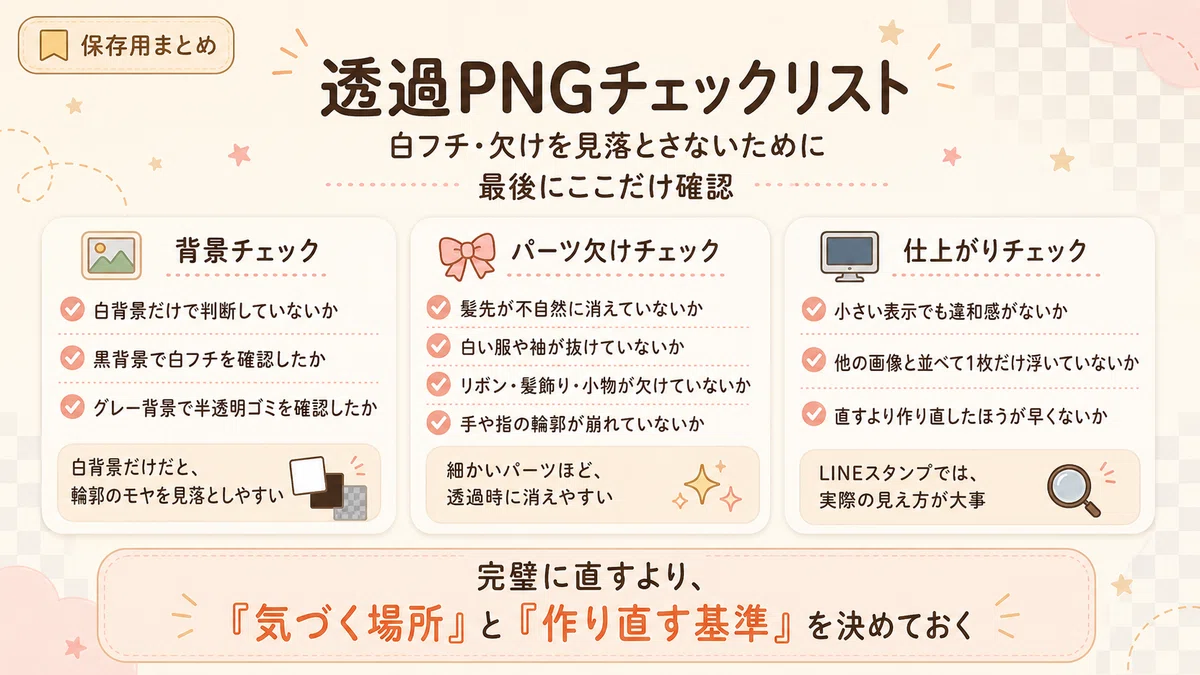
最後に、白フチや欠けを確認するときのチェックリストをまとめます。
背景チェック
白背景だけで確認して終わっていないか
黒背景で白フチやモヤを確認したか
グレー背景で半透明のゴミを確認したか
パーツ欠けチェック
髪の毛の先が不自然に消えていないか
白い服や袖が背景と一緒に抜けていないか
ハイライト部分が穴のように消えていないか
リボン、髪飾り、小物が欠けていないか
手や指の輪郭が崩れていないか
仕上がりチェック
画像の端に小さなゴミが残っていないか
小さい表示サイズでも違和感がないか
他のスタンプ画像と並べたときに1枚だけ浮いていないか
全部を完璧に直す必要はありません。
ただ、このチェックを通すだけで、「透過できたと思ったのに、あとから見ると汚かった」という手戻りはかなり減ります。
11. まとめと次のステップ
ComfyUIで作った画像を透過PNGにしたときの白フチや欠けは、背景除去ツールだけの問題ではありません。
生成時点の背景、キャラの色、輪郭の分かりやすさ、透過後の確認方法が少しずつ影響します。
今回のポイントをまとめると、次の5つです。
白背景だけで確認すると白フチを見落としやすい
黒背景・グレー背景で透過後の輪郭を見る
白い服、ハイライト、髪先、小物は欠けやすい
LINEスタンプ用途では小さい表示サイズでも確認する
修正に粘りすぎず、再生成や画像選び直しも選択肢にする
実用用途では、「拡大して完璧に見える」よりも、実際に使う環境で崩れないことのほうが大事です。
もし今、透過後の白フチや欠けで止まっているなら、まずは画像を黒背景・グレー背景に置いて確認してみてください。
そこで問題が見えたら、無理に全部を手作業で直す前に、元画像の背景や色、採用する差分を見直すのがおすすめです。
次に読みたい関連記事
ここまで読んでいただき、ありがとうございます。
この記事では、ComfyUIで作った画像を透過PNGにしたあとに起きやすい、白フチや欠けの原因と確認ポイントを整理しました。
もし今、同じようにLINEスタンプ制作で止まっている場合は、悩みに合わせて次の記事も参考になると思います。
透過PNGの白フチ・欠けで実際に詰まった流れを知りたい方へ
解説だけでなく、実際にどこでつまずいたのかを知りたい方はこちら。
【実録】ComfyUIでLINEスタンプ用の透過PNGを作ったら白フチと欠けで詰まった話
ComfyUIでLINEスタンプ制作の全体像を知りたい方へ
画像生成から申請までの流れを、5ステップで整理しています。
【初心者向け】ComfyUIでLINEスタンプを作る手順まとめ|生成から申請まで5ステップで解説
透過・余白・申請前チェックをまとめて確認したい方へ
LINEスタンプ販売まで進めるうえで、差分・透過・余白・申請前に見直したいポイントをまとめています。
AI画像をLINEスタンプ販売まで進める実践チェックリスト|差分・透過・余白・申請の詰まりどころ
表情差分で顔が崩れてしまう方へ
同じキャラで表情差分を作るときに、顔立ちや雰囲気が変わってしまう原因を整理しています。
【初心者向け】ComfyUIの表情差分で顔が崩れる原因と対策
ComfyUIでエラーに詰まっている方へ
透過や差分以前に、ComfyUIのエラーで止まっている方向けの記事です。
【初心者向け】ComfyUIで99%詰まるエラー4選と解決まとめ
noteでは、AI画像からLINEスタンプ販売までの実践ログを発信しています
このnoteでは、ComfyUIやAI画像生成を使って、LINEスタンプ制作・申請・販売まで進める中でつまずいたことを、初心者目線で記録しています。
主に、次のような内容をまとめています。
ComfyUIで詰まりやすいエラー
透過PNGの白フチ・欠け対策
表情差分の作り方
申請前のチェックポイント
初収益までの実践ログ
同じようにAI画像を使ってLINEスタンプ制作に挑戦している方は、よければフォローしてもらえるとうれしいです。
今後も、実際に作業して分かったことを分かりやすくまとめていきます。
