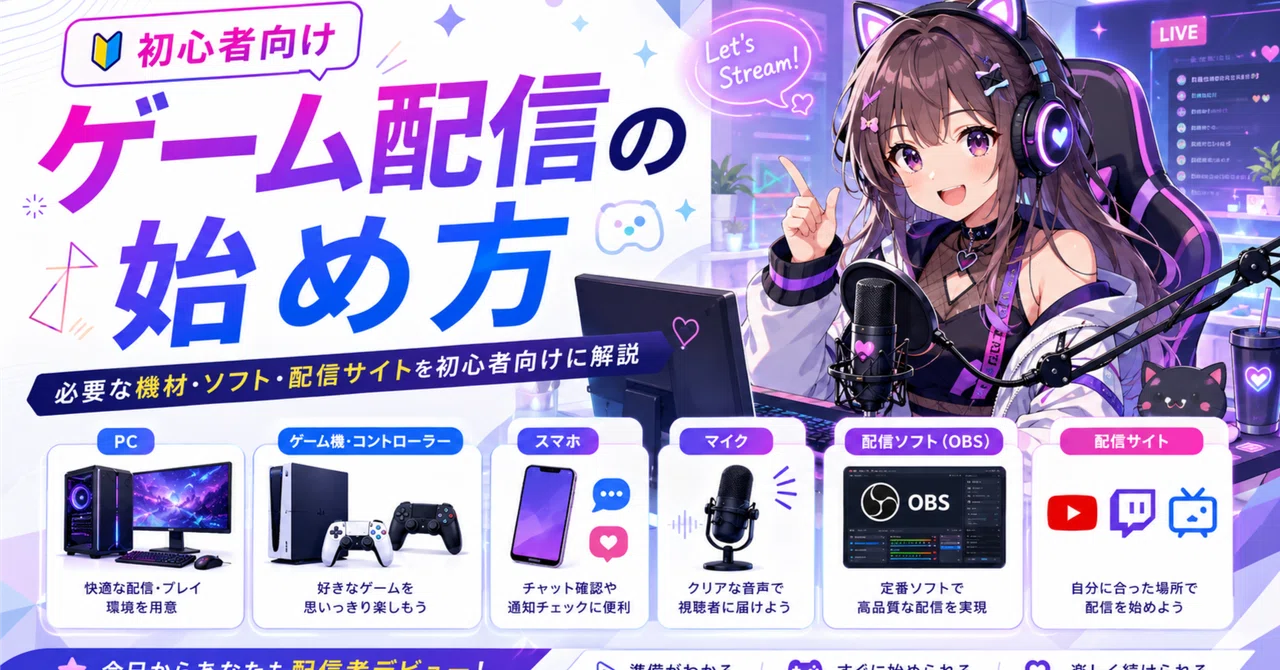
ゲーム配信の始め方|必要な機材・ソフト・配信サイトを初心者向けに解説

「ゲーム配信を始めてみたいけれど、何を準備すればいいかわからない…」
「配信用のパソコンや高いマイクを買わないと始められないのかな?」
ゲーム配信に興味があっても、機材や設定が難しそうでなかなか一歩を踏み出せない人も多いよね。
でも実は、ゲーム配信に必要な環境って遊ぶゲームや使う端末によって全然違うんだ。
PS5やXboxなら本体の機能だけで配信できるし、
PCゲームならOBS Studioっていう無料ソフトを使うのが定番。
Nintendo Switchの場合は、キャプチャーボードとPCを使ってゲーム画面を取り込むのが基本になるよ。
つまり、全員が最初から高価な配信機材をそろえる必要なんて全然ないってこと!
この記事では、ゲーム配信を始めたい初心者向けに、
端末別の配信方法、必要な機材、配信ソフト、配信サイトの選び方から初配信までの手順を分かりやすく解説していくね。
ゲーム配信を始める前に決めること
機材を買いに走る前に、まずは次の4つを決めておこう!
何のゲームを配信するか
どの端末で遊ぶか
声や顔を出すか
どの配信サイトを使うか
ここが決まっていないのに機材を買い始めちゃうと、実は使わなかった無駄な買い物になっちゃう可能性があるから注意してね。
配信するゲームと端末を決める
まずは配信したいゲームをどの端末で遊ぶか確認しよう。
同じゲームでも、PC版、PS5版、Xbox版、スマホ版で配信のやり方が変わってくるよ。
PCゲームなら、同じPCの中でゲームと配信ソフトを一緒に動かすのが一般的。
PS5やXboxなら本体に配信機能がついているから、凝った画面にしないならPCなしでそのまま始められるよ。PS5ならPlayStation NetworkのアカウントとYouTubeやTwitchを連携させて、クリエイトボタンを押すだけで配信スタートできちゃう!
Nintendo Switchは本体から直接YouTubeとかにライブ配信する機能がないんだよね。だから長時間配信をするなら、ゲーム画面をキャプチャーボードっていう機器を通してPCに取り込む形が基本になるよ。
顔出しと声出しをするか決める
ゲーム配信だからって、無理に顔を出す必要はまったくナシ!
初心者はこんなスタイルから選べるよ。
ゲーム画面 + 自分の声
ゲーム画面 + 字幕
ゲーム画面 + アバター(VTuberスタイル)
ゲーム画面のみ
ゲーム画面 + 顔出し映像
一番手軽で始めやすいのは「ゲーム画面 + マイク音声」の組み合わせ。
WebカメラやVTuber用のアバターは後からでも追加できるから、最初は用意しなくて全然オッケー!
ただ、画面だけだと自分の反応が伝わりにくいから、声を出せる環境なら簡単な実況から試してみるのがおすすめだよ。
ライブ配信と動画投稿の違い
ライブ配信は、ゲームをプレイしている様子をリアルタイムで届けるスタイル。
視聴者とコメントでその場コミュニケーションをとれるのが楽しい反面、言い間違いやミスもそのまま放送されちゃう。
動画投稿は、一度プレイを録画してから要らない部分をカットしたり編集して公開するスタイル。
失敗したところを消せるから安心だけど、撮影の後に編集作業の手間がかかるよ。
どっちがいいか迷ったら、まずは非公開や限定公開でプレイを録画・配信してみて、自分がやりやすい方を確認してみるのが一番だよ!
端末別のゲーム配信方法
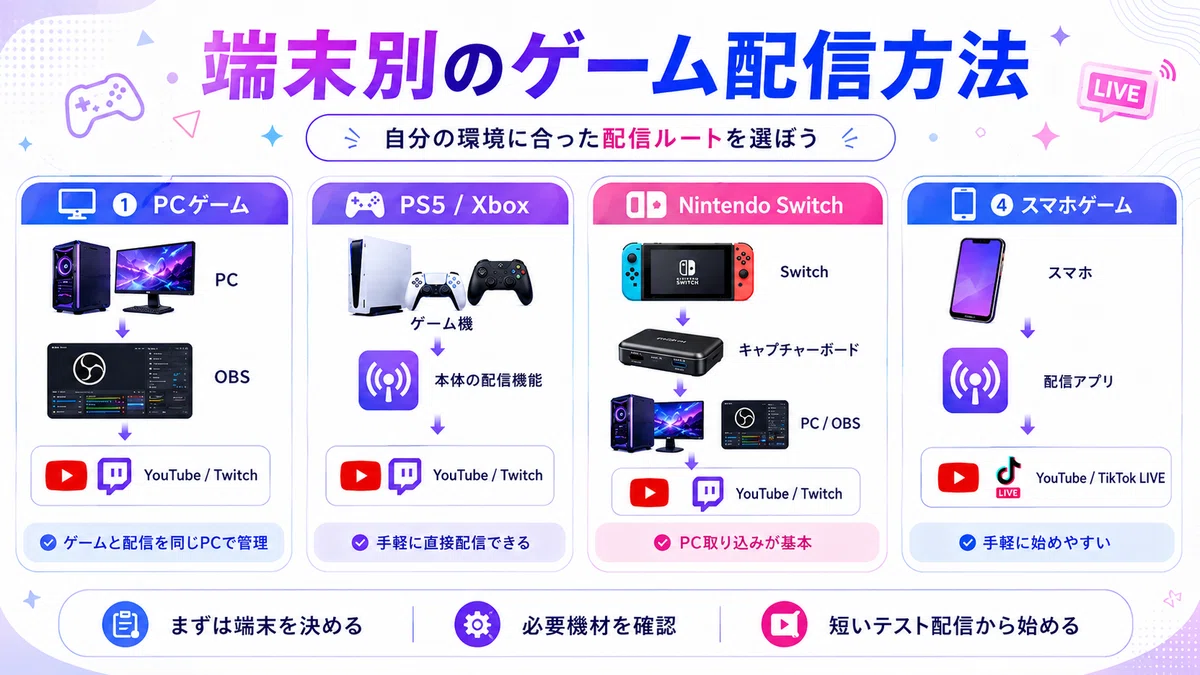
ゲーム配信のやり方は、大きく分けて4パターンあるよ。
PCゲームを配信する方法
PCゲームの場合は、ゲームと配信ソフトを1台のPCで同時に動かすよ。
最低限必要なものはこれ!
ゲームが快適に動くPC
OBS Studioなどの配信ソフト(無料)
マイクまたはヘッドセット
ネット回線
YouTubeやTwitchなどのアカウント
PC配信では、OBS Studioの「ゲームキャプチャ」機能などを使って画面を取り込むよ。
OBS Studioは画面やカメラ、キャプチャーボードの映像を自由に組み合わせて配信画面を作れる無料の優秀ソフト!
ただし、ゲーム単体ならスムーズに動くPCでも、同時に配信すると重くなることがあるんだ。ゲームの動きがガタガタする場合は、配信の画質設定を下げたり、ゲーム側のグラフィック設定を調整してみてね。
PS5で配信する方法
PS5には最初から「ブロードキャスト」機能がついているから、キャプチャーボードや配信用のPCがなくてもすぐ始められるよ!
大まかな流れはこんな感じ。
PS5とYouTubeやTwitchのアカウントを連携する
コントローラーのクリエイトボタンを押す
「ブロードキャスト」を選ぶ
配信サービスを選ぶ
タイトルなどを入力する
「ブロードキャストを開始」を押す!
マイク音声やボイスチャットの音声、カメラ映像も設定できるよ。
一緒に遊んでいるフレンドの声を入れる時は、事前に配信に乗ることを伝えておこうね。
画面と声だけのシンプルな配信ならPS5とヘッドセットだけで十分!
もし画像やオーバーレイを重ねたり、凝った画面レイアウトにしたいなら、PS5の映像をキャプチャーボードでPCに取り込んでOBSから配信するスタイルに移行しよう。
Xboxで配信する方法
Xbox Series X|SやXbox Oneも、本体からそのままライブ配信ができるよ。
ガイド画面から「キャプチャと共有」を開いて、ストリーミング設定を進めるだけ!
こちらも本体、ヘッドセット、配信アカウントがあればすぐにスタート可能。画面を作り込みたくなったらキャプチャーボードとPCを用意しよう。
Nintendo Switchで配信する方法
Nintendo Switchには本体から直接YouTubeなどにライブ配信する機能がないんだ。
だから、基本的には以下の機材を揃えてPC経由で配信することになるよ。
Nintendo Switch本体 & ドック
キャプチャーボード
PC
HDMIケーブル
OBS Studio
マイクまたはヘッドセット
つなぎ方は「Switch ➔ ドック ➔ (HDMI) ➔ キャプチャーボード ➔ (USB) ➔ PC・OBS Studio」という流れ。
キャプチャーボードがSwitchの映像をPCに受け渡してくれる役割をしてくれるよ。
ちなみに、Switch Liteはテレビ出力(HDMI出力)ができない構造だから、この方法での配信には向いていないので注意してね。
スマホゲームを配信する方法
スマホゲームは、配信アプリやスマホの画面共有機能を使って手軽に配信できるよ。
用意するものはシンプル!
スマートフォン
イヤホンまたはマイク
安定したネット回線(Wi-Fi推奨)
配信アプリ・サービスのアカウント
ゲームと配信を同時にこなすから、スマホが熱くなったりバッテリーの消費が激しくなりがち。
最初は長時間の配信じゃなく、30分くらいのテスト配信から試すのが安全だよ。
あと、YouTubeやTikTokはアカウントの状態や年齢、フォロワー数によってスマホ直接配信の制限があるから気をつけよう。
ゲーム配信に必要な機材
配信機材っていろいろあるけれど、全部揃える必要は全然ないよ!
最初は「映像」「声」「ネット接続」の3つがしっかり届いていれば合格!
配信用PC
PCゲームをやったり、Switchの画面を取り込んだり、画面レイアウトを作り込むならPCが必要。
必要なスペックは、やりたいゲームの重さや目指す画質によって全然違うよ。
すでにゲーミングPCを持っているなら、まずはOBSで録画テストしてみて、ゲームと録画がスムーズに動くか試してみよう。問題なさそうなら新しく買い替える必要はないよ!
マイクまたはヘッドセット
ゲーム配信って、実は映像のキレイさよりも「声の聴きやすさ」の方が大事だったりするんだ。
最初は普段使っているボイチャ用のヘッドセットで全然OK!
ただ、以下のポイントだけ事前にチェックしてみてね。
声が小さすぎないか
鼻息や風の音が入っていないか
ボタンやキーボードのカチャカチャ音がうるさくないか
ゲーム音に声が負けていないか
初配信の前に数分録画してみて、自分で聴いて確認するのが確実!USBマイクとかへの買い替えは、音質に不満が出てからで十分だよ。
キャプチャーボード
Switchの配信や、PS5・Xboxの映像をPCに取り込んでOBSで配信したい時に使う機器。
PCゲームをそのまま同じPCで配信する人や、PS5本体から直接配信する人には不要だよ。
Webカメラ
顔出し配信をしたい人だけ用意すればOK!顔出ししないなら買わなくて大丈夫。
使う時はカメラの位置だけじゃなく、部屋の映り込み(住所がバレる郵便物、窓の外の景色、制服など)に絶対気をつけてね!
2台目のモニター(サブモニター)
画面が2つあると、片方でゲーム、もう片方でOBSやコメント画面が見られるからめちゃくちゃ便利!
でも必須ではないよ。コメントはスマホやタブレットで確認すれば十分代用できるから、後から欲しくなったら買えばオッケー。
初心者向けの最低限の構成まとめ
PCゲーム:ゲーミングPC、OBS Studio、マイク、ネット回線
PS5:PS5本体、ヘッドセット、配信アカウント
Xbox:Xbox本体、ヘッドセット、配信アカウント
Nintendo Switch:Switch本体、ドック、キャプチャーボード、PC、マイク、OBS Studio
スマホゲーム:スマホ、イヤホンマイク、配信アプリ
まずはこの最低限のセットで試してみて、不便を感じたらパーツや機材を足していこう!
ゲーム配信に使うソフト(OBS Studio)
PCから配信するなら、無料ソフトの「OBS Studio」を使うのが定番だよ。
ゲーム画面やマイク音声を自由に配置して配信画面を作ることができるんだ。
OBS Studioの基本設定
初めて起動すると「自動構成ウィザード」っていう案内が出るから、まずはこれにおまかせで設定を作るのが一番かんたん!
基本の手順はこれだけ。
OBS Studioをインストール
自動構成ウィザードを実行する
「ソース」にゲーム画面を追加する
マイクとゲーム音の音量を設定する
配信サイト(YouTubeなど)と連携する
テスト録画・テスト配信してみる
OBSを起動しただけだと画面は真っ黒のままだから、画面下の「ソース」にある「+」ボタンから「ゲームキャプチャ」や「映像キャプチャデバイス(キャプチャーボード用)」を選んでゲーム画面を表示させよう!
最初から画質を上げすぎない!
最初から「最高画質で配信するぞ!」って意気込むと、PCや回線に負荷がかかりすぎて配信がカクカクになっちゃうよ。
迷ったらまずはこの設定からスタートしてみよう。
解像度:1280×720 (720p)
フレームレート:30fps
ビットレート:自動構成ウィザードの設定のままでOK
動きの激しいFPSとかでPCに余裕があるなら60fpsに上げてみよう。配信がカクつくなら、画質を少し下げて「止まらずスムーズに見られること」を優先するのがコツだよ!
配信サイトの選び方
どこで配信するか迷ったら、それぞれの特徴を見て選んでみよう!
YouTube
ライブ配信、普通の動画、ショート動画を全部1つのチャンネルにまとめられる
アーカイブ(録画)が残りやすくて、検索から新しい人が見に来てくれやすい
配信も動画投稿も両方やっていきたい人におすすめ!
Twitch
海外を含めてゲーム配信専門の人が集まるプラットフォーム
リアルタイムのコメント交流が盛り上がりやすい
ガッツリ長時間ゲーム配信をやりたい人におすすめ!
TikTok LIVE
縦型動画メインで、スマホから手軽に見てもらいやすい
18歳以上&フォロワー数などの条件をクリアする必要がある
普段からショート動画を出している人やスマホメインの人におすすめ!
初心者はどこを選べばいい?
ぶっちゃけ「自分が普段一番使っている・見ているサイト」を選ぶのが一番!
最初は複数のサイトで同時に配信しようとせず、どこか1つに絞って慣れていくのがおすすめだよ。
初配信までの手順
やり方が決まったら、いよいよ本番までの7ステップ!
配信アカウントを作る(電話番号認証などで使えるようになるまで時間がかかることがあるから早めにね!)
プロフィールを最低限整える(名前、アイコン、簡単な自己紹介、配信するゲームを書いておこう)
ゲーム画面を取り込む(OBSのソース設定で画面を表示させる)
マイクとゲーム音を設定する(マイクが小さすぎたりゲーム音が爆音になってないか確認)
タイトルと概要欄を設定する(「Apex初心者がゴールド目指す配信」みたいに目的が分かるタイトルにしよう)
非公開やテスト配信で試す(画面、音量、カクつきがないか数分テスト!スマホで自分の配信を開いて確認すると確実だよ)
短い初配信をスタート!(いきなり何時間もやらず、まずは30分〜1時間くらいでサクッと終えてみよう)
初配信の目標は「人がたくさん来ること」じゃなくて、「トラブルなく無事に配信を終わらせること」!これさえできれば大成功だよ!
配信前に確認したいチェックリスト
配信ボタンを押す直前に、ここだけ最終チェック!
【映像と音声】
ゲーム画面は映ってる?
声は入ってる?ゲーム音に消されてない?
画面が重くてカクカクしてない?
【個人情報(超重要!)】
PCのデスクトップに本名が出てない?
LINEやDiscord、メールの通知はオフにした?
友達の本名やID、住所が特定できるものが画面やカメラに映ってない?
配信中の通知で本名や住所がバレちゃうのはあるあるだから、配信前に関係ないアプリは閉じて通知をしっかり切っておこうね!
著作権と配信ガイドライン
ゲームを配信する時は、そのゲームの「配信ガイドライン」を必ず事前にググって確認しよう!
ストーリーネタバレの禁止区間があったり、収益化のルールが決まっていたりするよ。
また、ゲーム内のBGMに有名アーティストの曲が使われていると、YouTubeなどで著作権にひっかかって配信が止まっちゃうこともあるんだ。ゲームの設定画面に「配信者モード(BGMオフ機能)」がある場合は、オンにしておくと安心だよ!
初心者が失敗しやすいポイント
最初から機材を買いすぎる ➔ まずは今あるものでやってみて、必要になったら買おう!
ゲーム音が大きすぎて声が聞こえない ➔ 自分が聞く音量と、配信に流れる音量は別!録画して自分の耳で確認しよう。
画質を上げすぎて配信が止まる ➔ 画質よりも「止まらず滑らかに動くこと」が視聴者にとって一番快適!
通知で個人情報が流出する ➔ 配信前の通知オフは絶対に忘れずに!
完璧になるまで配信を始めない ➔ 画面やトークが完璧じゃなくても全然大丈夫。やりながら上手くなっていけばOK!
まとめ
ゲーム配信を始めるのに、最初から立派な環境やプロ並みの機材はいらないよ!
PCゲーム ➔ OBS Studioから配信
PS5・Xbox ➔ 本体機能からそのまま配信
Switch ➔ キャプチャーボードとPCを使う
スマホゲーム ➔ 配信アプリや画面共有を使う
機材をセッティングしたら、
まずはテスト配信をして声と画面が届くか確かめてみてね。
初配信は無事にスタートして、
終わらせることができれば100点満点!
配信ができるようになったら、
次はコメントがない時のトークのコツや、話題の作り方を覚えて、もっと配信を楽しんでいこう!
