ASIStudioでfits画像表示&選別&スタック(その2)ASIDeepStack

この投稿は2025/3/31時点での内容です。
ASIstudio v1.15
PC:windows 11 home
この記事はZWO社の公式の無料のパソコンソフト ASIStudio を使って、fits 画像を表示したり、画像選別をしたり、スタックしたりする仕方を紹介する記事の(その2)になります。(その1)はこちらです。
今回は(その2)として主に ASIDeepStack の中に入っている
〇 ASIDeepStack の紹介
について書きました。
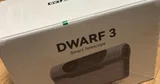
ちなみに、実際にDWARF3の758枚のライト画像と10枚のダーク画像を使ってASIDeepStackで星の大きさ4.90以上の243枚を除外し、515枚のライト画像と10枚のダーク画像をスタックし、オートストレッチしたのみの画像がこちらです。


0.ASIDeepStack の特徴
ASIDeepStack は ASIStudio の中に入っており、ライト画像、ダーク画像、フラット画像、バイアス画像を使って自動で星の位置合わせをしてスタックする機能があるようです。特徴としては
〇 ライト画像のみでもスタック可能
〇 星の大きさ(星の収束度)で画像選別可能
〇 オートストレッチ機能あり
〇 簡易的なノイズ除去機能あり
などがあります。ただ、実際使ってみて気になった点としては
〇 プレビュー表示はちょっと重いので、プレビュー表示で画像選別したい場合は(その1)で紹介した「 ASIFitsView 」の方が適していそう。
〇 大量に画像を読み取る際はフリーズすることがある
(とはいえ約 800 枚スタックなどでもできました)
〇 画像処理は細かいことはできず、あくまで簡易的
ということです。それでは実際に使い方を紹介していきます。
1.ASIDeepStack を開く
ASIDeepStack を開いてみます。
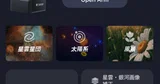
まずは ASIStudio を開いてください。すると下のように表示されます。

下にスクロールしていくと「 ASIFitsView 」の上に「 ASIDeepStack 」が見つかると思いますので、その横の「 Open 」をクリックします。

すると下のようなウィンドウが表示されます。

2.初期設定
最初に右上の「 設定 」ボタンを押します。

「 保存場所 」と書かれたところの右のボタンを押して画像の保存先を指定して「 OK 」をおします。以降、指定した場所に画像が保存されます。

3.スタック前の画像を選択
ASIDeepStack でスタック前の1枚1枚の fit or fits 画像を選択します。
(注意)大量の画像を選択した場合、ファイルの読み込みに1分以上かかる場合があります。フリーズしたかも?と思わずに、まずは少し待った方が良いかと思います(^^;

例えば、私のPCで約800枚のDWARF3のライト画像を読み込むのに1分ちょっとかかりました。
例:Seestar の場合
Seestarはスタック前の画像として、ライト画像しかありませんので、ライト画像のみをセットします。Seestarのスタック前のライト画像は「~_sub」フォルダの中に入っています。①「並び替え」から ②「種類」をクリックして種類別に並び替えた上で、fit 画像をまとめてコピーして1つのフォルダに入れておきます。今回は「 lighs 」というフォルダを作って入れました。


その上で「 ASIDeepStack 」のウィンドウの
(手順1)右の「 ライト 」のタブをクリック
(手順2)「 ライトの選択 」をクリックし、lighs フォルダの fit 画像をすべて選択します。「 Ctrlキー+ A キー」でフォルダの中のすべてのファイルを選択することができるので便利です。

※ 個別に1枚ずつ追加していくこともできます。一番右の「ホウキ」の形のボタンを押すと、選択中のタブのリストをリセットすることができます。
例:DWARF3 の場合
ダーク画像とライト画像があるので、「ダーク」、「 ライト 」のタブをそれぞれクリックし、それぞれ「 ダークの選択 」「 ライトの選択 」からダーク画像、ライト画像を指定します。
天体モードで撮影したライト画像は本体の Astronomy フォルダの中の
〇 望遠で撮影した場合は「DWARF_RAW_TELE~」フォルダ
〇 広角で撮影した場合は「DWARF_RAW_WIDE~」フォルダ
の中に入っています。


ダーク画像は本体の Astronomy フォルダの中の「 DWARF_DARK 」の中に露出時間とgainによって分けて入っています。


撮影時の条件に合ったもののフォルダの中のダーク画像を選択してください。それぞれ
〇 望遠で撮影した場合は「 tele ~ 」フォルダ
〇 広角で撮影した場合は「 wide~ 」フォルダ
に入っています。アップデートでフォルダ名に撮影した日付が付くようになったようです。
ダーク画像、ライト画像はそれぞれ「 lights 」「 darks 」というフォルダを作ってその中に入れてから ASIDeepStack でファイルの指定を行った方が選択が楽かもしれません。
4.プレビュー表示とボタン
ウィンドウの左側のプレビュー表示と右側のリスト表示の間をマウスカーソルで行ったり来たりさせると、下のようなボタンが表示されます。それぞれの機能はだいたい見たままです。色々試しに押してみてください。

右側のリストがあるところを下の方にスクロールしていくと、下のように
〇 ヒストグラム
〇 画像処理(明るさ、コントラスト、彩度)
〇 ノイズリダクション
のボタンが出てきます。この辺りは基本はスタック後に簡易で画像処理で済ませたい場合に使う感じでしょうか。

5.色がおかしい場合
この時点で、ライト画像のプレビュー表示の色がおかしい場合、ベイヤー配列(色の配列)の設定が間違っている可能性があります。
※ ベイヤー配列については、(その1)の後半で紹介したように、ASIFitsView の「Fitsヘッダー」から確認できます。Seestar の場合は GRBG 、DWARF3 の場合は RGGB になります。
その場合、右から2番目のボタンを押します。

すると下のよう出てくるので、通常は「オート」で良いと思いますが、色が変になる場合には
〇 Seestarの場合は「 すべてをGRBGに設定 」
〇 DWARF3の場合は「 すべてをRGGBに設定 」
をクリックすれば色が本来の色になるかと思います。それ以外の機材は(その1)の記事で紹介したように、「fitsヘッダー」でベイヤー配列を確認してください。

6.星の大きさで並び替えて画像選別
ライト画像では、選択している画像のプレビュー表示の下に「 星の収束度 」というのが表示されます。この値が大きいほど星の大きさが大きく写っており、ブレて写っている可能性があるということかと思います。


(注意)あくまで「ライト画像」のみの機能です。
この値を元に、個別に画像選別をしても良いと思いますが、リストをまとめてこの数値の「大きい順」「小さい順」に並び替えて選別することができます。リストを右にスクロールしていくと、「 星の大きさ 」という項目が出てきます。


この「星の大きさ」が「星の収束度」のことのようです。「星の大きさ」の項目名をクリックすると
〇 1回クリックで小さい順
〇 2回クリックで大きい順
に切り替わります。この機能を使って「 星の大きさが~以上のものを除外する 」という形で簡単な基準を決めて画像選別をすることができます。取り除きたい画像は右クリックから「取り除く」をクリックして取り除くことができます。その場合、画像がゴミ箱に送られることはありません。
〇 ドラッグ&ドロップで複数選択
〇「最初の画像をワンクリック、Shiftキー+最後の画像をワンクリック」でまとめて複数選択することもできます。

その基準の値は、プレビュー表示を見ながら自分の許容範囲を探って判断して頂ければと思います。ただし、飛行機や人工衛星などの足跡はこの方法では選別できない可能性がありますので、気になる場合には個別にプレビュー表示でチェックをしていった方が良いかと思います。プレビュー表示はASIDeepStackよりも(その1)で紹介した ASIFitsView の方が軽いので、画像が大量にある場合には ASIFitsView の方で選別を行った方が効率的かもしれません。
7.基準にしたい画像を設定
スタックしたい画像を選別し終わったら、スタックの基準にしたい画像を設定します。
リストの番号のすぐ右の画像マークが黄色くなっている画像が現在の基準画像です。他の画像を基準にしたい場合には、リストの基準にしたい画像の名前をワンクリックし、右クリックから「 Set as reference frame 」をクリックします。

基準する画像の選び方としては
〇 人工衛星や飛行機が写り込んでいる画像を避ける
※ 人工衛星や飛行機の跡が消えずに残ってしまう可能性が高くなります。
〇 通常は「星の大きさ」が一番小さい画像を基準画像にするとよい。
8.スタックを実行
スタックしたい画像を選択し終えたらいよいよスタックです。右側の画像リストの下に「スタック」ボタンがあります。

ちなみに
〇 左のボタンは「保存したファイルを開く」
〇 右のボタンは「スタック画像とシングルフレームを切り替え」
というボタンです。ともにスタック後に押してみてください。
「スタック」ボタンを押すとスタックが始まり、下のような画面に切り替わります。

スタックが終わるとウィンドウはまた通常に切り替わり、プレビュー表示の下に[ライト -Stack][12 スタック 0 無視][stack time: 4 s]といった表示が出てきます。ライト画像を12枚飛ばすことなくすべてスタックし、スタックに 4 秒かかった、ということですね。

スタック後はそのまま保存しても良いですし、「スタック」ボタンの下の「ヒストグラム」や「画像処理」のところをいじって簡易的に画像処理して保存することもできます。また、画像処理は GraXpart や Gimp、ステライメージ や Photoshop などの別のソフトで画像処理するも良し!です。

画像の保存は「保存」ボタンから。押すと最初の設定で保存場所に指定したフォルダに
〇 Light_Stack_1.fit
〇 Light_Stack_1.jpg
〇 Light_Stack_1.tif
の3種類の形式で保存されます。

ちなみに、「スタック」ボタンを押した際に、ライト画像が入ったフォルダには、自動で
〇 Light_AutoSave_Stack.fit
〇 Light_AutoSave_Stack.tif
が保存されます。これらはスタック後の画像処理は一切していない画像になります。また、ダーク画像が入ったフォルダには
〇 Dark_AutoSave_Stack.fit
〇 Dark_AutoSave_Stack.tif
が保存されていて、おそらくこれがダーク画像をスタックしたいわゆる「 マスターダーク画像 」と思われます。これを使って、また別のソフトでスタックし直す、ということも可能かと思います。

フラット画像、バイアス画像についても同様かどうかは試せてないので確認が取れておりません m(_ _)m
いかがでしたでしょうか。大量の画像をスタックとなると、ちょっと不安定な気もしますが、800枚程度の画像であればそれほど問題ないことは確認しました。ただ、たまにフリーズしたりすることがありました(^^;
が、無料で、しかも操作が簡単なスタックツールとしてはアリなのではないでしょうか。
それでは今回はこれにて。
ではでは。