ASIStudioでfits画像表示&選別&スタック(その1)ASIFitsView

この投稿は2025/3/27時点での内容です。
ASIstudio v1.15
PC:windows 11 home
2025/3/30
「名前を付けて保存」について追記
2025/3/31
「星の大きさを表示する機能」に関して一部間違いがあったので修正
「fits ヘッダー」の主要なモノの説明を追記
この記事はZWO社の公式の無料のパソコンソフト ASIStudio を使って、fits 画像を表示したり、画像選別をしたりする仕方を紹介する記事です。
SeestarやDWARF3など、スマート望遠鏡で撮影した画像は、本体に、拡張子が「 .fit 」や「 .fits 」である fits 画像を主として保存されています。ですが、fits 画像は通常の画像表示ソフトでは表示できない場合が多いです。


そこで、無料で fits 画像を表示したり、選別したり、そしてスタック(複数の画像を重ね合わせて1枚にする)できるパソコンソフト ASIStudio の紹介をしたいと思います。
今回はその1つ目の記事として
〇 ASIStudio のインストール
〇 ASIStudio の設定
〇 主に ASIFitsView の紹介
について書きました。


0.2種類の fits 画像表示&選別方法
ASIStudioでのfitsファイル表示&選別方法は、その後スタックすることを前提にすると、大きくわけて2種類あるようです。(間違っていたらすみません(^^;)
① ASIFitsView で表示&選別
fits 画像を表示するだけならこちらの方が軽いし、見やすいし、色々な情報が見られる。ただし、画像の選別は画像を1つ1つ地道に確認し、いらない画像をゴミ箱に送って選別。スタックは別途 ② のASIDeepStackを使う。

② ASIDeepStackで表示&選別
こちらは表示がメインではなく、選別&スタックすることがメイン。星の大きさ(星の収束度)の数値で並べ替えて簡単に選別可能。除外した画像は削除されず、選択された画像をそのままスタックすることができる。しかし、飛行機の跡などは除外されない可能性があるので、気になる場合には別途 1枚1枚確認して除外する必要がある。
ASIDeepStack の詳細については以下の(その2)の記事で紹介しています。

1.ASIStudioのインストール
では、 ASIStudio をダウンロード&インストールしていきます。
以下のZWOの公式サイトの「 Software 」ページの ① DESKTOP APP から ② お使いのOS(Win, Mac, Linux)のクリックし、③ ASIStudio と書かれたところの下のダウンロードボタンをクリックしてダウンロードしてください。


ダウンロードしたら、ダブルクリックして、指示通りにインストールしてもらえればと思います。
2.fits画像を ASIFitsView に関連付け
インストールすると、fits 画像をダブルクリックするだけで ASIFitsView が自動的に開くようになったでしょうか?もしダブルクリックで ASIFitsView が開かない場合には手動で fits 画像を ASIFitsView に関連付けする必要があります。次の対処法を試してください。ダブルクリックでASIFitsViewが開いた場合にはこの節は飛ばし、次の「3.fits画像をASIFitsView で開く」に進んでください。
(1)fits 画像の上で右クリック
(2)プロパティをクリック
(3)①「全般」の②「変更」をクリック

(4)すると「 .fit ファイルの既定のアプリを選択する 」と表示されるので、そのアプリの一覧の中に「 ASIFitsView.exe 」があればそれをクリックして一番下にある「既定値を設定する」をクリックします。一覧に無い場合は下にスクロールさせて「 PCでアプリを選択 」をクリックし、cドライブの
Program Files >ASIStudio
の中の「 ASIFitsView.exe 」をクリックして「開く」をクリックし、「既定値を設定する」をクリック、最後に「 OK 」をクリックしてください。


これで、fits 画像をダブルクリックするだけで ASIFitsView が開くようになるかと思います。
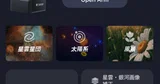
(参考)fits画像をダブルクリックする以外に、ASIStudioを立ち上げて、ASIFitsViewの「Open」ボタンをクリックして開くこともできます。その場合は「 Fits ファイルを開いています… 」をクリックして、表示したい fits 画像を選択してください。(複数選択可です)
3.fits画像をASIFitsView で開く
では、実際に ASIFitsView で fits 画像を表示してみましょう。例えば、下のように複数の fits 画像が入ったフォルダの中の fits 画像の1つをダブルクリックすると、、、


そのフォルダに入っている fits 画像が右にリスト化されて表示されます。
< ASIFitsView の主な機能 >
〇 リストの画像名をクリックする or 左右キーor下のバーの左右ボタンで画像を切り替えて表示。
〇 今表示されている画像には、リストの画像名の横に目?のマークが付く。
〇 リストの画像名を右クリック
①「 Save the selected as tif 」をクリックしてフォルダを選択してOKを押すと、そのフォルダに画像を tif に変換して保存
②「 Move to Recycle Bin 」をクリックするとゴミ箱に捨てられ、リストからも名前が消える

〇 タイトルバーの最後に今表示している画像が何枚中何番目の画像かを示している。(下画像では 516 枚の画像の内 504 番目を表示している)

〇 プレビュー画像の下の方に表示されるアイコン達は、クリックするとだいたい見た目通りのことができる。特に画像選別の際は、画像をゴミ箱へ移動させるバケツボタンを使っていらない画像を削除していく、という手が便利です。
(注意)下のアイコン達が表示されない場合は、下の方が見切れている可能性があります。その場合、ウィンドウの縦幅を短くするか、最大化表示をしてみてください。表示されるハズです。

〇 星の大きさを表示する機能
下の右から2番目の星のマーク?のボタンを押すと、写っている星の大きさを数値で表示し、比較することができます。


星が大きく写っているということは、ブレてしまったりしていることが考えられるので、この Star size の数値で「いくつ以上は除外する」といった形で画像選別をすることもできると思います。ただ、手動でやるのは大変!という場合には、次回の(その2)の記事で紹介する ASIDeepStack を使う中で選別した方が楽だと思います。
〇 画像のプレビュー表示の上で右クリック

〇 もし日本語表示になっていない場合には「 言語 ( Language ) 」から日本語を選択して日本語表示にすることができます。
〇 「 No longer prompt, move to Recycle Bin directly 」にチェックを入れていると、画像をゴミ箱に送る際に、「本当に良いですか?」の確認無しにゴミ箱に送られます。
〇( 2025/3/30 21時前に追記)
「名前を付けて保存」では jpg、png、tiff に変換して保存することができます。しかも jpg と png についてはプレビュー画面で見たままの状態で保存されます。
何が言いたいかというと、この方法で保存した場合には、ASIFitsViewで自動で画像処理した状態で保存されるということです。
どういうこと?と思った方向けに、ちょっと試してみます。例えば下のような DWARF3 のスタック前の 1 枚をASIFitsViewで開いてみます。


すると、このようにオリオン大星雲が表示されますが、これは本来の状態ではありません。本来の状態に戻してみます。下の「ヒストグラム表示」のボタンを押します。

すると下のようなヒストグラムが出てきます。ヒストグラムは画像を点の集まりとみたときの、点の明るさの分布図を表しています。左の方(数値の小さい方)が暗い点、右の方(数値の大きい方)が明るい点を表しており、この画像は暗い点が多いため、グラフは左の方に偏って表示されています。また、「オートホワイトバランス」と「AutoStretch」のボタンが水色の状態になっています。まず「オートホワイトバランス」のボタンを押して「オートホワイトバランス」解除してみると、、、


ヒストグラムの中の緑が大きくなり、画像も緑っぽくなりました。これがこの fits 画像の本来の色合いです。つまり、今までは ASIFitsView で自動で色調整を行っていた、ということになります。今度は「AutoStretch」のボタンを押して「AutoStretch」を解除すると、、、

あれ?(^^;
変化ありませんね。そこで「 Reset stretch 」を押すと、、、

真っ暗になりました。これが本来のこの fits 画像の明るさです。つまり最初のプレビュー表示は ASIFitsView によって自動で色調整、明るさ調整をされていた、ということになります。「名前を付けて保存」では、プレビュー表示の見たままで保存されるので、「オートホワイトバランス」と「AutoStretch」がONの状態で保存すると、 ASIFitsView によって自動で色調整、明るさ調整された状態、つまり画像処理された状態で保存されることになります。
〇「 Fitsヘッダー 」は画像の様々な情報を見ることができるので重宝します。いくつかピックアップしてみてみます。


〇 BAYERPAT = RGGB
カメラのセンサーのベイヤー配列のパターン。色の配列です。スタック時の設定でこれを間違えると変な色になることがありますので、地味に?重要な情報です。
〇 BITPIX = 16
16 bit で保存された fits 画像のようです
〇 DATE-OBS = '2024-12-24T22:39:59.651'
撮影終了時刻 2024/12/24 22:39
〇 DEC = -5.39111
観測対象の赤緯 ( Declination ) -5.39111度
〇 DET-TEMP = 16
センサー温度 16 度で撮影された画像
〇 EXPTIME = 15.
露光時間 ( Exposure Time ) 15 秒。
〇 FOCALLEN = 150.
焦点距離 150 mm
〇 GAIN = 60
gain 60 で撮影。
〇 INSTRUME = 'DWARFIII'
撮影カメラの名前 DWARF3
〇 NAXIS1 = 3856
画像の横幅 3856 px
〇 NAXIS2 = 2180
画像の縦幅 2180 px
〇 OBJECT = 'M 42'
観測対象の名前 M42
〇 ORIGIN = 'DWARFLAB'
データを作成した組織 DWARFLAB
〇 RA = 83.82208
観測対象の赤経 ( Right Ascension ) 83.822208 度
〇 TELESCOP = 'DWARFIII'
望遠鏡の名前 DWARF3
表示される内容はどの機材で撮影されたかによっても変わってくると思います。
それでは今回はこれにて。
次回は(その2)として ASIDeepStack を紹介したいと思います。
ではでは。
続きの記事はこちらです。