
【週報#3 ③/⑥】ClaudeにExcelを読ませる3つのやり方

ClaudeにExcelを貼るには、設定が1つ要ります。ただし初期状態でオンなので、たいていの人はそのまま貼れます。
この記事は、手元のExcelをClaudeに読ませたい人向けです。貼ろうとしたら止められた。CSVにしたら数式が消えた。どちらの人も対象です。
持ち帰ってもらうものは3つ。表を渡す3つのやり方の使い分け、貼れなかったときに見る場所、数字を任せるときに足す1行です。
なお、この記事は claude.ai(ブラウザやアプリ)に貼る話に絞ります。Excelの中でClaudeを使うアドインは扱いません(→「扱わなかったこと」)。
今日の1手
先に結論です。
渡していい表にしてから、そのまま貼ってみてください。
取引先名・個人名・口座番号の列を消したコピーを作る。金額は、それが誰のものか分からない形なら残せます。取引先名の列を消せば、金額だけが残ります
そのコピーを貼ってみる
止められなければ設定はオンなので、確かめる作業は要りません。止められたときだけ、下の「貼れなかったときに見る場所」を読んでください。
消すものの詳しい線引きは、記事の後半(「渡す前に消すもの」)に書きました。
昨日のおさらい
昨日は、文書に埋め込まれた画像をClaudeが読まない話でした。なおExcelの中のグラフがどう扱われるかは、公式に書かれていません。Excelはほかの文書と経路が違うためです。返ってこなかったら、昨日の1手(スクリーンショットで撮って貼る)を使ってください。
今日は表そのものの渡し方です。グラフではなく、セルに入っている数字の話をします。昨日を読んでいなくても、今日の1手だけで完結します。
Excelだけに、条件が1つあります
公式ヘルプの対応形式の一覧を見ると、Excel(XLSX)にだけ印が付いています。
Note: You must enable code execution and file creation in your account to upload XLSX files. (XLSXファイルをアップロードするには、アカウントで「コード実行とファイル作成」を有効にする必要があります)
PDFにもWordにもCSVにも、こういう条件はありません。Excelだけです。
初期状態でオンです。ただしプランで書き方が違います
公式ヘルプの日本語版から引きます。
コード実行とファイル作成はデフォルトで有効です
これは Free・Pro・Max の説明です。組織のプランは、書き方が分かれています。
Teamプラン組織では、コード実行とファイル作成がデフォルトで有効です 新しいEnterpriseプラン組織では、コード実行とファイル作成がデフォルトで有効です
Enterpriseだけ「新しい組織では」と限定されています。前からある会社のアカウントは、この説明の外です。
だから、自分のアカウントがどうかは、貼ってみるのがいちばん早いです。プランの説明から推理するより確実です。
貼れなかったときに見る場所
Excelを貼ろうとして止められた人だけ、ここを読みます。
設定 →「機能」を開いて、「コード実行とファイル作成」を探します。日本語のラベルはこの通りです。英語表示なら Settings > Capabilities の中にあります。ラベルは "Code execution and file creation"。
見つけた結果で、行き先が4つに分かれます。
オフになっていた … オンに戻してから、もう一度貼ってみてください
オンになっていた … 原因は設定ではありません。ファイルの大きさや形式を疑うか、下の「②CSVに落として渡す」に進んでください
オンに戻したのに、まだ貼れない … 同じく設定以外が原因です。②に進んでください
項目が見当たらない/あるが変えられない … 会社のアカウントなら、次の段落へ。個人のアカウントで見当たらないなら、②に進んでください
会社のアカウントで、項目が見当たらない/変えられないとき
組織の設定で切られている可能性が高いです。変えられるのは「組織の所有者」だけ。管理者という役職ではなく、所有者です。頼む相手を間違えると戻りません。
オンにしてもらえた … もう一度貼ってみてください
頼めない、または断られた … ②に進んでください。設定は要りません。シートが複数あるなら、シートごとにCSVを作って全部貼れば渡せます。数式が要るなら③です
オフのままにしないほうがいい理由
この設定は、Excelだけの話ではありません。公式ヘルプにこう書かれています。
For users with code execution enabled, Claude now automatically manages long conversations. (コード実行を有効にしているユーザーの場合、Claudeは長い会話を自動で管理します)
長い会話が上限に近づいたとき、前のほうを自動で要約して続けてくれる仕組みです。プランの区別は書かれていません。コード実行がオンかどうかだけです。
つまり、切るとExcelが貼れなくなるうえに、長い会話も続かなくなります。2つ止まります。
表を渡す3つのやり方
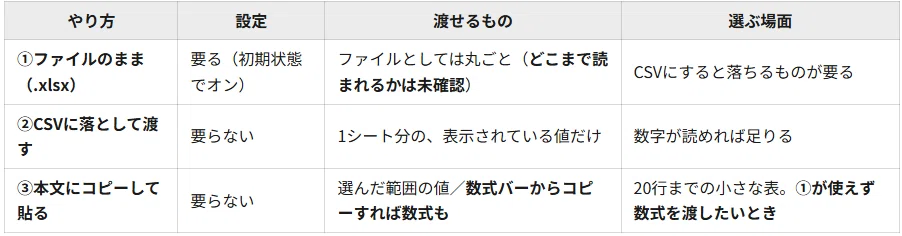
設定の確認は「まず貼ってみる」でしたが、日常の渡し方はこちらの順序です。
まず②を試して、落ちて困るものがあれば①に上げる。これがいちばん手数が少なくて済みます。20行以下でファイルを作るのも面倒なら③です。
①が使えない人(組織の設定で切られている人)は、②で足りなければ③に進んでください。③なら数式も渡せます(下記)。
①ファイルのまま貼る
いつもどおり添付します。CSVに落とすと消えてしまうもの(複数シート・数式・書式)が、消えずに残ったファイルを渡せます。ただし渡せることと読まれることは別です。
どのシートをどこまで読むかは、公式に書かれていませんでした。シートの指定ができるかどうかも分かりません。だから①で渡したときは、返ってきた答えを確かめてください。自分の見たいシート、見たい数式の話になっているかを見ます。なっていなければ、そのシートだけを②のCSVにして渡し直すのが早いです。
大きなブックは止まることがあります。Excelは必ずこの設定を通るので、効いてくる上限は30MBです。1ファイル500MBという数字も公式にありますが、そちらはExcel以外の添付の話です。
厚いブックで弾かれたら、要るシートだけを別ファイルに保存し直すか、②のCSVにしてください。
②CSVに落として渡す
Excelで「名前を付けて保存」→ ファイルの種類を選びます。「CSV UTF-8 (コンマ区切り)」を選んでください。
「CSV (コンマ区切り)」のほうを選ぶと、日本語の見出しが化けることがあります。文字コードが違うためです。古いExcelで UTF-8 が選べないこともあります。そのときはCSVをやめて、③(本文にコピペ)か①にしてください。
保存すると、シートが1枚だけになる旨の確認が出ます。そのまま進めて大丈夫です。
落ちるものが3つあります。
複数シート … 開いているシート1枚だけが保存されます。ほかのシートが要るなら、シートタブを切り替えて、別のファイル名で同じ保存を繰り返します
数式 … 計算結果の数字だけが残ります。=SUM(A1:A10) は消えて 1200 になります
書式 … 色・罫線・セルの結合が消えます
★CSVでいちばん危ないのは、書式です
ここからはMicrosoftの公式ヘルプの話です。CSVは「アクティブなシートのセルに表示されているとおりのテキストと値だけ」を保存します。ここに2つの罠があります。
1つ目。表示のために丸めた数字は、丸めた値で保存されます。セルの中身が 1200.4 でも、小数点以下を表示していなければ 1200。その状態で合計を頼むと、合計もずれます。
2つ目。1,200円 のように単位や桁区切りを表示していると、その文字ごと保存されます。数字ではなく文字として渡ることになります。
だから「数字を読ませるだけならCSVで困らない」とは言い切れません。
この2つは③(本文にコピペ)でも同じように起きます。Excelがコピーするのも、表示されているとおりの値だからです。
保存したり貼ったりする前に、丸めや単位の表示を外してください。セルを選んで[ホーム]タブの[数値]で、表示形式を「標準」にします。それが面倒なら①で渡すほうが安全です。
③本文にコピーして貼る
Excelで範囲を選んでコピーし、Claudeの入力欄にそのまま貼ります。
セルをコピーして貼ると、入るのは表示されている値です。数式は入りません。=SUM(A1:A10) ではなく 1200 が貼られます。1,200円 と表示していれば、その文字のほうです。ここは間違えやすいところです。
数式そのものを渡したいときは、そのセルをクリックします。画面上部の数式バーの中の文字を選んでコピーしてください。そうすれば =SUM(A1:A10) の形で貼れます。
20行を超えるなら②にしてください。長い表を本文に貼ると、会話がそのぶん長くなります。ただし数式だけを渡すときは、行数に関係なくこの方法です。
数字を任せるときは、1行足す
どのやり方で渡しても、合計や平均を出させるときは頼み方を変えてください。
✕ この表の売上を合計して ○ この表の売上を合計してください。そのとき、合計に使った各行の値も順番に並べてください。
並べさせると、自分で1行だけ突き合わせれば済みます。ずらずらと並んだ数字を、ざっと全部見る必要はありません。表の3行目の数字が合っていれば、読み取り自体は当たっている可能性が高い。
合っていなかったら、その答えは使わないでください。渡し方ごとに、次の手が違います。
②か③で渡していた … 丸めや単位の表示が原因のことがあります(上の★)。表示形式を「標準」にして作り直してください
①で渡していた … 見たいシートだけを②のCSVにして渡し直してください。それでも合わなければ、その数字は元の表から手で写します
今週ずっと書いていることと同じです。間違っていても、そのままだと気づけません。
この設定には、注意も書かれています
「コード実行とファイル作成」について、公式ヘルプ自身が注意を書いています。以下は引用ではなく、わたしの要約です。
外部のファイルやWebサイトに、悪意のある指示を仕込むことができます。それを読んだClaudeがだまされることがあります。信頼できないものを実行したり、つながっている先から読み取った情報を外へ送ってしまう、という形です。送られる先は、そのファイルの中身だけではありません。その会話でClaudeが見ているもの全体が対象になりえます。
公式は、この機能を使っているあいだはClaudeの動きを見ておくように書いています。「おかしなこと」の目安は、頼んでいない外部への接続や読み取りが始まることです。気づいたら、その会話を止めてください。そして、そのファイルは貼り直さないでください。
設定の中に「ネットワークエグレスを許可」という項目もあります。切れば外への通信を止められる項目です。ただし公式に注記があります。ほかの連携をつないでいる場合は、その経路では通信が続く。
業務のExcelを扱うなら切っておくほうがよいと思います。ただし切ったことを安全の担保にはしないでください。
いちばん確実なのは、知らない相手からもらったファイルを貼らないことです。
渡す前に消すもの
先週の週報#2で決めた線引きが、そのまま効きます。3段階のうち、Excelで効くのはこの2つです。
消す … 取引先名・個人名・口座番号。その列ごと削除したコピーを作ります
残してよい … 金額。誰のものか分からない形にすれば残せます。取引先名の列を消せば、金額だけが残ります
売上の合計を出したいなら、これで足ります。金額まで消すと、この記事の話そのものができなくなります。消すのは、金額と誰かを結びつける列のほうです。
この記事で扱わなかったこと
Excelの中でClaudeを使うアドインです。公式に Pro・Max・Team・Enterprise へ一般提供されています。複数シートのブックや数式のつながりを扱える、とも書いてありました。「複数シートや数式を渡したい」という人には、そちらのほうが向いている可能性があります。
この記事は claude.ai に貼る話に絞ったので、アドインは扱いません。使うかどうかは、公式の説明を見て決めてください。
日本語表示のときの画面の並び順も確かめていません。ラベルの名前は公式の日本語版で確認しました。ただ「機能」の画面で何番目に出るかまでは分かりません。
おさらい
渡す前に、取引先名・個人名・口座番号の列を消したコピーを作る。金額は、誰のものか分からない形なら残してよい
Excelにだけ「コード実行とファイル作成」が要る。ただし初期状態でオン。設定の確認は、まず貼ってみるのがいちばん早い
Enterpriseは「新しい組織では有効」と限定されている。前からある会社のアカウントは説明の外
貼れなかったら 設定 →「機能」→「コード実行とファイル作成」。オンだった/戻しても貼れないなら、原因は設定ではないので②へ
会社のアカウントで変えられないときに頼む相手は「組織の所有者」。管理者ではない
この設定は長い会話の自動要約にも要る。プランの区別はなく、オンかどうかだけ。切ると2つ止まる
日常の渡し方は、まず②。落ちて困るものがあれば①。①が使えないなら③(③なら数式も渡せる)
CSVは「CSV UTF-8 (コンマ区切り)」を選ぶ。「CSV (コンマ区切り)」だと日本語が化けることがある
いちばん危ないのは書式。表示どおりに保存・コピーされるので、丸めた数字は丸めたまま、1,200円 は文字のまま渡る。②でも③でも起きる。表示形式を「標準」にしてから渡す
数式は、③でセルをコピーしても入らない。数式バーの中を選んでコピーする
合計を頼むときは「各行の値も並べて」を足す。合わなければその答えは使わない
Excelは必ずこの設定を通るので、効く上限は30MB
今日は、手元のExcelを1つ選ぶところからです。取引先名の列だけ消したコピーを作って、貼ってみてください。
参照した公式ソース(2026年9月8日に確認)
Claude ヘルプセンター「Upload files to Claude」 https://support.claude.com/en/articles/8241126-upload-files-to-claude
対応形式の一覧。XLSXにだけ「コード実行とファイル作成」の注記
CSVには条件が付いていない
チャットへの添付は1ファイル500MB
このページ自体の最終更新は2026年7月23日でした
Claude ヘルプセンター「Claudeでファイルを作成・編集する」(日本語版) https://support.claude.com/ja/articles/12111783
設定の場所と名前(設定 →「機能」→「コード実行とファイル作成」)
Free・Pro・Max は「デフォルトで有効」
Teamプラン組織は「デフォルトで有効」/新しいEnterpriseプラン組織は「デフォルトで有効」
組織で切り替えられるのは「組織の所有者」
この設定を通す場合の30MB
「ネットワークエグレスを許可」と、ほかの連携がある場合の注記
外部のファイルやWebサイト経由で指示を仕込まれる危険
このページ自体の最終更新は2026年8月6日でした
Claude ヘルプセンター(有料プランのコンテキストについて) https://support.claude.com/en/articles/8606394-how-large-is-the-context-window-on-paid-claude-plans
有料プランで、自動のコンテキスト管理にはコード実行が有効である必要がある
Microsoft サポート「Excel でサポートされているファイル形式」 https://support.microsoft.com/ja-jp/office/excel-%E3%81%A7%E3%82%B5%E3%83%9D%E3%83%BC%E3%83%88%E3%81%95%E3%82%8C%E3%81%A6%E3%81%84%E3%82%8B%E3%83%95%E3%82%A1%E3%82%A4%E3%83%AB%E5%BD%A2%E5%BC%8F
CSVは「セルに表示されているとおりのテキストと値だけ」を保存する
Claude 公式ドキュメント「Claude for Excel」 https://claude.com/docs/office-agents/excel
Pro・Max・Team・Enterprise に一般提供
数字と設定は変わります。読むときの日付が上とずれていたら、リンク先を開いて確かめてください。
この連載を追いかける
明日は、会議の録音をClaudeに渡す道と、議事録プロンプト1本です。音声ファイルは対応形式に入っていないので、そこをどう回るかの話をします。
昨日の回(文書に貼った画像は読まれない)はこちらです。
この連載は、月曜から土曜まで毎日1本、日曜に完成版という形で書いています。明日以降も読みたい方は、フォローしておいてもらえると取りこぼしません。
次の一手は、設定を通しで組むことです
今日やった「コード実行とファイル作成」の確かめ方は、Claudeの設定のうちの一部です。ここだけ直しても、ほかは前のままです。
今日開いた「機能」の画面には、ほかにも切り替えが並んでいます。完成版は、その並びを上から順に決めていく90分の手順書です。1つずつ調べながら触るのではなく、決まった順番で通します。
月曜から土曜までの6本を、90分の通し手順に組み直した完成版があります。500円。中身は6章です。
記入済みのテンプレート12本
ゼロから90分で組む12ステップ
同じ依頼を設定前・途中・設定後に投げた入出力の全文3件
失敗パターンと復旧手順5件
月1回まわす棚卸しの点検表12項目
設定をスキルにする通し手順
わたしはここで1回転んでいます。「Claudeの指示」を空にして測ったのに、返ってきた文章が自分の書き方のままでした。メモリを止めていなかったからです。指示欄が空でも、メモリから漏れます。測り直しになりました。
500円で、90分がそのまま手順になります。
▶ 自分専用のClaudeを90分で作る完成版(500円) https://note.com/good_nerine619/n/nce8250d3760e
