最も本格的なClaude Codeの始め方~ターミナル編~

AI事業開発をやっている後藤です。
※会社の実務を月10万円から引き受けています
→ 「後藤、貸します。」https://i-gs.co.jp/services/goto-kashimasu
前回「Claude Codeの始め方3パターン(CLI・デスクトップアプリ・Web版)」を紹介しましたが、今回はそのうち一番本格的な方法「CLI(ターミナル操作)」を深掘りします。
バイブコーディングを本格的にやっている方々が使っているのがこの方法です。少しハードルが高く感じると思いますが、最初に設定してしまえばあとは実行するのみ。
ターミナルを開くところからインストール・初回起動まで、MacとWindowsそれぞれの手順をお伝えします。
そもそもCLIとは
CLIとは「Command Line Interface」の略で、文字で指示を出す操作方法のことです。まあここは参考程度でOKです。
普段パソコンを使うとき、マウスでクリックしたりアイコンをタップしたりしますよね。あれは「GUI」と呼ばれています。CLIはその逆で、文字を打って操作する方法です。
で、このCLIを使うための画面が「ターミナル」。黒い画面で見るからに難しそうですが、Claude Codeの場合はターミナルを開いてAIと日本語で会話するだけです。
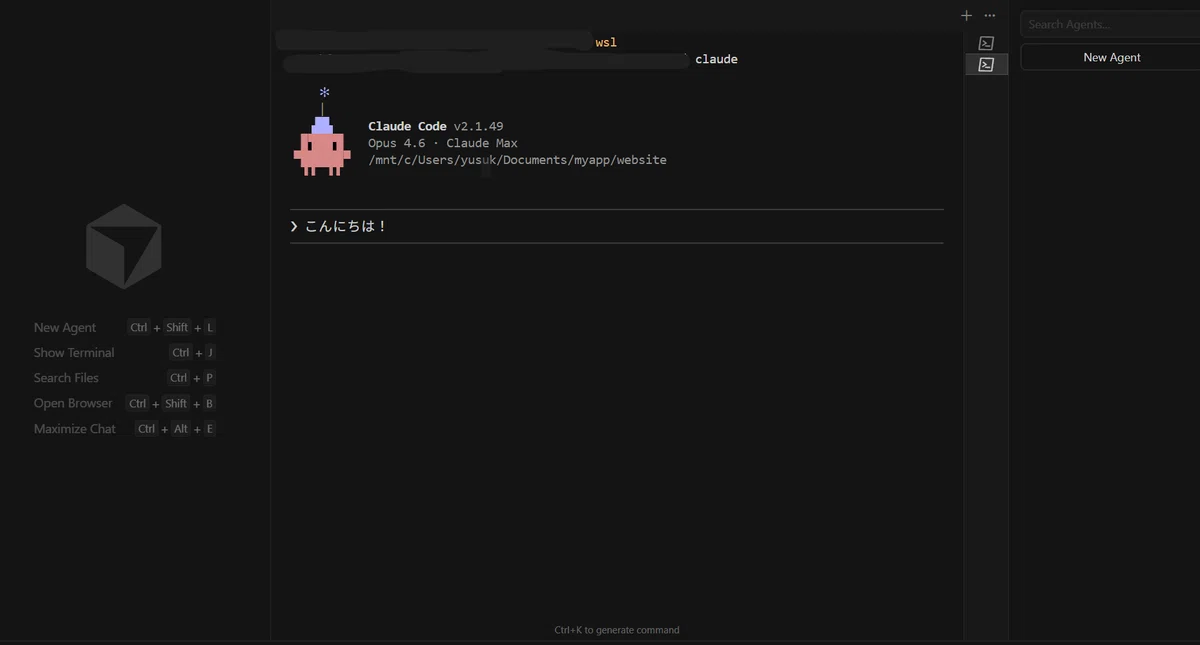
コードを書くのはAI。私たちがやるのは「こういうの作りたい」と伝えること。見た目は黒い画面ですが、やっていることはチャットと変わりません。
Macユーザー向けの始め方
01. ターミナルを開く
Macには最初から「ターミナル」アプリが入っています。
Spotlight検索(Command + スペース)で「ターミナル」と入力
これで出てきます。「アプリケーション」→「ユーティリティ」フォルダ内にもあります。
02. Claude Codeをインストール
ターミナルに以下をコピペしてEnter。
curl -fsSL https://claude.ai/install.sh | bash
これだけで完了。インストール後、claude --version でバージョン番号が表示されれば成功です。
03. ログインして使う
ターミナルで
claude
と入力してEnter。ブラウザが開くのでClaudeアカウントでログインすれば完了です。
Windowsユーザー向けの始め方
Macと比べてひと手間だけ増えますが、順番にやれば大丈夫です。
01. 事前準備:Git for Windowsをインストール
Claude Codeは内部でBashというシェル環境を使っています。Windowsには入っていないので、先に「Git for Windows」をインストールします。
https://git-scm.com/downloads/win にアクセス → Downloadボタン → インストーラーを開く → 全て「Next」で進める → 「Install」
02. PowerShellを開く
スタートメニューで「PowerShell」と検索
すれば出てきます。
03. Claude Codeをインストール
PowerShellに以下をコピペしてEnter。
irm https://claude.ai/install.ps1 | iex
完了したらPowerShellを一度閉じて開き直し、claude --version で確認。バージョン番号が出れば成功です。
※「claudeが見つかりません」エラーが出た場合は、エラーメッセージをそのままAI(ChatGPTやGeminiなど)に貼り付けて聞けば、ほとんど解決できます。
04. ログインして使う
ここからはMacと同じ。
claude
と入力してEnter → ブラウザでログイン → 完了。
さらに本格的に:エディタとの組み合わせ
ここまでの手順でCLIは使えるようになります。さらに本格的にやりたい方向けに、もう一つ。
「VS Code(Microsoft)」や「Cursor(AI搭載エディタ)」といったエディタにはターミナルが内蔵されています。つまり、エディタの中でClaude Codeを動かせる。コードを見ながらAIに指示を出せるので、作業効率がさらに上がります。
私はCursorをエディタとして使い、その中のターミナルでClaude Codeを動かしています。ただし、これは必須ではないので慣れてきたら検討する、くらいで良いかなと。
CLIならではの強み
多くの方がCLIを使う理由は明確です。
まず、ファイル操作とコマンド実行がシームレスなこと。デスクトップアプリはチャットベースなのでファイルのやり取りに手間がかかりますが、CLIならファイルの読み書き・プログラムの実行・エラーの修正まで全部その場でやってくれます。
次に、プロジェクト全体を把握して動いてくれること。CLIでClaude Codeを起動すると、そのフォルダ内のファイル構成を理解した上で作業してくれます。「このファイルのここを直して」が文脈込みで通じる。これがデスクトップアプリとの大きな違いです。
結論としては、「まず試してみたい」ならデスクトップアプリ、「本格的に使いたい」ならCLI。ここが分かれ目かなと。
最後に
振り返ると、Macなら「ターミナルを開いて1行コピペ」、Windowsなら「Git for Windowsを入れてPowerShellで1行コピペ」。やることは意外とこれだけです。
あとは claude と打って、日本語で指示を出す。ぜひ一度試してみてください。
環境を整える段階でつまずくと、その先に進まず終わってしまいます。
IGS代表の後藤本人が、会社の実務を月額で引き受けています。
対応範囲は集客・発信、Web制作、AI導入・業務自動化、事業推進、経営実務です。月10万円(税別)・月15時間から、毎月10社限定。3か月一括のお申し込みなら初月半額です。
https://i-gs.co.jp/services/goto-kashimasu
あわせて読みたい
AI(Claude Code)でコーポレートサイトを作ったら、制作会社に頼む理由がなくなった
WordPressをやめて、Claude Codeでサイトを作った話
Claude Codeの料金は?非エンジニアが実際に払っている金額とプランの選び方
その他、AIに関して自社ブログにまとめています。
▶ IGSブログ: https://www.i-gs.co.jp/blog
▶ Instagram:https://www.instagram.com/yuigs_ai/
▶ Threads:https://www.threads.com/@yuigs_ai
▶ X: https://x.com/yusuke_IGS
