ロジクール ERGO M575SP レビュー|「慣れが面倒」で避けてた僕が、2週間で戻れなくなった話

正直に言うと、トラックボールはずっと「難しそう」で避けていた。
親指でボールを転がすなんて、普通のマウスに慣れた自分に扱えるのか。慣れるまでの手間を考えると、なかなか手が出なかった。でも、マウスを動かすスペースがない、長時間で手首が疲れる——この2つの悩みが積もってきて、ついに「サムコントロール式なら本体を動かさなくていいのでは」と思い始めた。
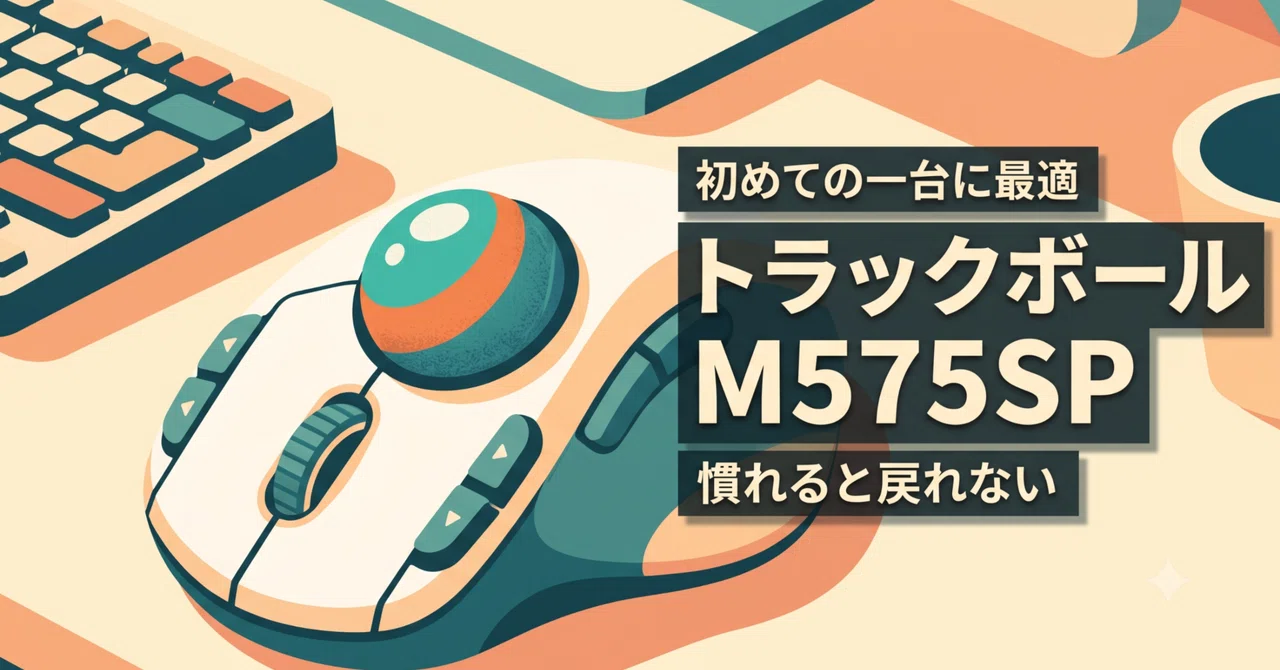
それで導入したのが、ロジクールの静音ワイヤレストラックボール「ERGO M575SP」だ。結論から言うと、最初は戸惑うけど、慣れると普通のマウスに戻れなくなった。良い点だけじゃなく、最初につまずいた点も正直に書くので、同じように「難しそう」で迷っている人の判断材料にしてほしい。
▼ まずは最新価格・在庫をチェック(Amazon)
ERGO M575SP(静音版)とは(客観スペック)
まず、このトラックボールが何者なのかを整理しておく。
サムコントロール式トラックボール:親指でボールを転がして操作する。本体を動かさずにカーソルを動かせる。
接続:Bluetooth + USBレシーバー(Logi Bolt)。ワイヤレス範囲は最大約10m。
センサー:2000dpi。
電池:単3形1本。レシーバー接続時で最大約24ヶ月。
ボタン:5ボタン。重さ約145g。
静音版(SP):クリック音を約80%削減。
価格:静音版で約8,800円前後(無印 M575S は約5,000〜6,000円)。
「省スペースで、手首の負担を減らしたい」という人に刺さる、入門から使える定番トラックボール——というのが客観的な立ち位置だ。
▼ ERGO M575SP をAmazonで見る
開封して、まず「本当に手が届く距離」に驚いた
トラックボールで最初に実感したのは、カーソルを動かすのに手を動かさなくていいということだ。
普通のマウスなら、当たり前に手全体を滑らせてカーソルを運ぶ。それが、親指を添えるだけでいい。本体はデスクに置いたまま微動だにしない。マウスパッドも要らない。この「手が動かない」感覚は、実際に触ってみるまで想像していたよりずっと新鮮だった。
使用感レビュー:最初の戸惑いと、"慣れ"の実感
正直、最初は使いにくい。普通のマウスに慣れた指だと、親指でボールを狙った場所に動かすのに、最初はもたつく。でも、これは数日で慣れてくる。慣れてくると、むしろ手を一切動かさずにカーソルだけ動かせるのが快適で、普通のマウスに戻れなくなった。「初めてのトラックボールとして最適」、というのが僕の実感だ。入門機として、これ以上ないと思う。
どれくらいで慣れたかというと、自分の場合は2週間くらい。指がボールの動きと自分の意図をすり合わせるのに、それくらいの時間はかかった。逆に言えば、2週間も使えば体がちゃんと覚える。「慣れるまでが不安」という人は、この期間だけ乗り切れば大丈夫だと伝えたい。
エンジニア視点の使い勝手
コードを書く人間として、実務でどうだったかを掘り下げる。
省スペース
本体を動かさないので、狭いデスクでも作業できる。マウスパッドも要らない。デスク上の"稼働エリア"がまるごと不要になるのは、想像以上に効く。
手首・肩の負担
実際に長時間使ってみて、手や手首はとても楽だ。腕を動かさずに済むぶん、疲労感がまるで違う。長く作業する日ほど、この差をはっきり感じる。
静音
クリック音が静かで、オンライン会議中や家族の隣でもカチカチ音が気にならない。静音版を選んだ意味はちゃんとあった。
出先での強さ
出先などマウスを動かすスペースが十分にない状況では、本体を動かさなくていいトラックボールが圧倒的に強い。場所を選ばず操作できるのは、大きな武器だ。
正直イマイチな点/つまずいた点(忖度なし)
1. 最初の2週間は、正直もたつく(慣れが要る)
これは避けて通れない。普通のマウスに慣れた指だと、親指でボールを狙った場所に動かすのに最初はもたつく。自分の場合、体が覚えるまで2週間かかった。「箱から出してすぐ快適」ではないので、慣れる手間をかけたくない人には向かない。ただ、この期間を越えれば戻れなくなる、というのも本音だ。
2. 一番つまずいたのはスクロール
最初に一番戸惑ったのは、実はカーソルよりスクロールだった。勢いよく回しすぎたり、逆に足りなかったりと、狙った量でピタッと止める感覚を掴むのに少し時間がかかった。これも2週間ほどで体が覚えたが、最初の違和感が一番大きかったのはここだ。
3. 精密なドラッグ・細かい作業は普通のマウスに一歩劣る
正直に言うと、精密なドラッグや細かい作業は、普通のマウスよりやりにくい。ここは向き不向きがある。画像の細かい選択や、ピクセル単位の操作を多用する人は、この点を割り切れるか考えたほうがいい。
こんな人におすすめ/逆に向かない人
おすすめな人
デスクが狭く、省スペースで作業したい人
長時間作業で手首の負担を減らしたい人
初めてトラックボールを試す人(入門機として最適)
会議中や家族の隣で使う、静音を求める人
逆に向かない人
FPSなど高精度・高速なポインティングが必須なゲーマー
慣れる手間をかけたくない人(最初の2週間を我慢できない人)
画像編集など細かい精密操作がメインの人
▼ 気になったら在庫・価格をチェック(Amazon)
まとめ
ERGO M575SP は、「初めてのトラックボールに最適」を地で行く一台だ。最初の2週間の戸惑いさえ越えれば、省スペース・低負担・静音の快適さが手に入る。数千円〜1万円弱で試せるので、気になっているなら入門機として自信を持って勧められる。
慣れが要る点、スクロールの感覚を掴むまでの手間、精密操作の弱さ——そこを差し引いても、僕はもう普通のマウスには戻れない。「難しそう」で避けていた過去の自分に、一度使ってみろと言いたい。
一緒に使うと捗るもの(僕のデスク構成)
M575SP は本体を動かさない省スペースが持ち味なので、デスクの相棒も"場所を取らない"方向で揃えると一気に快適になる。
NuPhy Kick75(75%キーボード):僕が実際に同じデスクで M575SP の隣に置いて使っているのがこれ。トラックボール+75%キーボードの組み合わせだと、どちらも本体を大きく動かさずに済むので、デスクがぐっと広く使える。省スペース同士で相性が抜群だ。→ 詳しくは別記事でレビューしている(下の関連記事)。
買い物リスト(今回の記録)
同じように迷っている人の参考に、使っているものを置いておきます。
▼ ロジクール ERGO M575SP(今回の主役)
親指で操作する静音トラックボール。本体を動かさないので狭いデスクでも快適。手首の負担が減り、静音でオンライン会議中も気にならない。最初の2週間さえ越えれば戻れなくなる入門機。
▼ NuPhy Kick75(デスクの相棒に)
省スペースな75%キーボード。動かさないトラックボールと並べると、デスクを広く使える。ホットスワップ&QMK/VIAで"育てられる"自由度も魅力。
関連記事
同じデスクで使っている省スペースキーボード → NuPhy Kick75 レビュー:
▼ 開発デスクの道具・作例を全部まとめています
※本記事は実機レビューです。スペックは執筆時点の公開情報に基づきます。価格・仕様は変動する場合があるため、購入前に最新情報をご確認ください。
※Amazonのアソシエイトとして、つくる人のデスクは適格販売により収入を得ています。
いいなと思ったら応援しよう!
 ここまで読んでくれてありがとうございます。もし役に立ったら、次の実機購入・検証の燃料として応援いただけると嬉しいです ☕🔧
